Identificateurs uniques (EX & 360)
Contenus de cette page
Astuce : Cette page décrit les fonctionnalités disponibles pour tous les projets d'Employee Experience, y compris les projets 360, Engagement, Cycle des employés, Pulse et Ad Hoc Employee Research.
À propos des identificateurs uniques
Les adresses électroniques peuvent changer pour de nombreuses raisons, elles ne sont donc pas toujours un moyen fiable pour Qualtrics d'identifier les participants. Heureusement, il existe une colonne Identifiant unique lorsque vous ajoutez des participants, ce qui vous permet de spécifier les participants selon l'identifiant préféré par votre entreprise. Vous pouvez utiliser des identifiants numériques ou des noms d'utilisateur. L'évènement qui vous amène à modifier les identifiants uniques des participants est un processus simple.
Attention : Les identificateurs uniques sont sensibles à la casse.

Astuce : Lorsque vous téléchargez des participants avec des identifiants uniques activés, vous pouvez ajouter des participants avec la même adresse e-mail à condition d'inclure une autre colonne intitulée Nom d'utilisateur avec des valeurs différentes pour ces participants. Sans la colonne Nom d'utilisateur, le téléchargement échouera en raison d'entrées dupliquées.
Mise à jour des identifiants uniques de chaque salarié
Astuce : Cet outil ne peut pas être utilisé pour consolider des participants dupliqués.
Vous pouvez mettre à jour l'identifiant unique de chaque employé en sélectionnant un champ de métadonnées à utiliser comme identifiant unique. Cette opération permet de copier la valeur du champ de métadonnées sélectionné et de l'utiliser comme identifiant unique des participants. Nous vous recommandons d'utiliser le champ EmployeeID pour vos identifiants uniques, car ceux-ci sont généralement uniques et statiques pour toute la durée de présence d'un employé dans une entreprise.
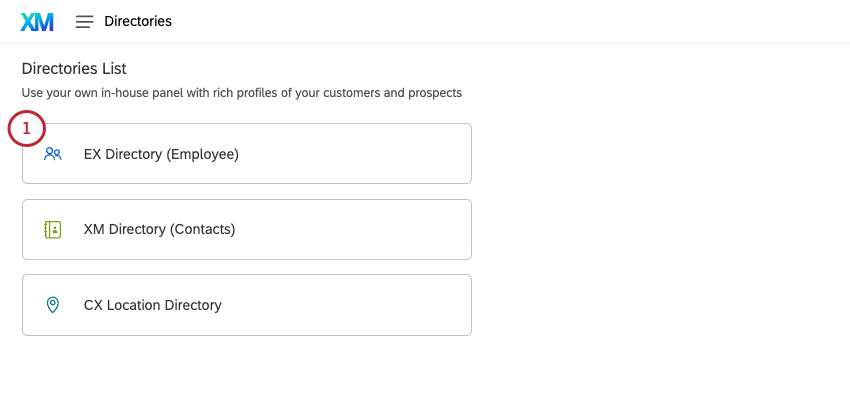
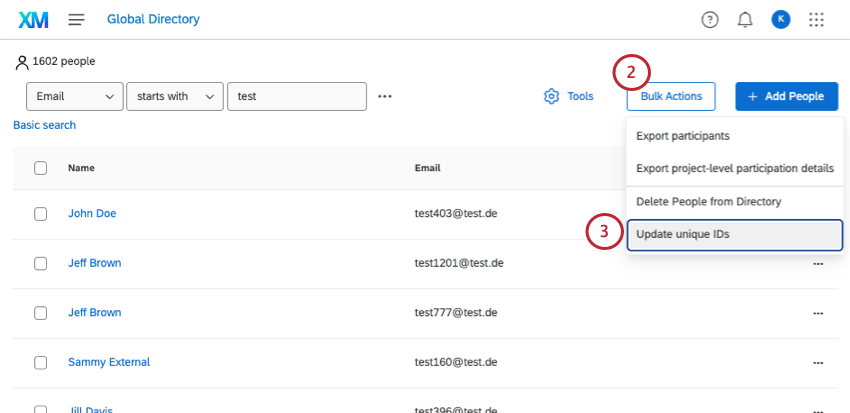
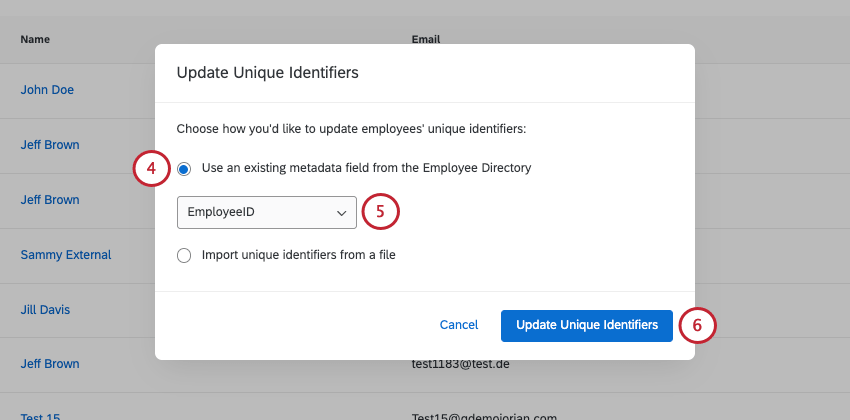
Les identifiants uniques de vos employés seront mis à jour et auront la même valeur que le champ de métadonnées que vous avez sélectionné. Il s'agit d'une mise à jour unique, ce qui signifie que si vous modifiez ultérieurement la valeur du champ de métadonnées de l'employé, son numéro d'identification unique ne changera pas.
Si le champ sélectionné contient des valeurs dupliquées ou vides, la mise à jour échouera et aucun employé ne sera mis à jour. Voir la section suivante pour le dépannage et la résolution de ces problèmes.
Dépannage des mises à jour de l'UniqueID
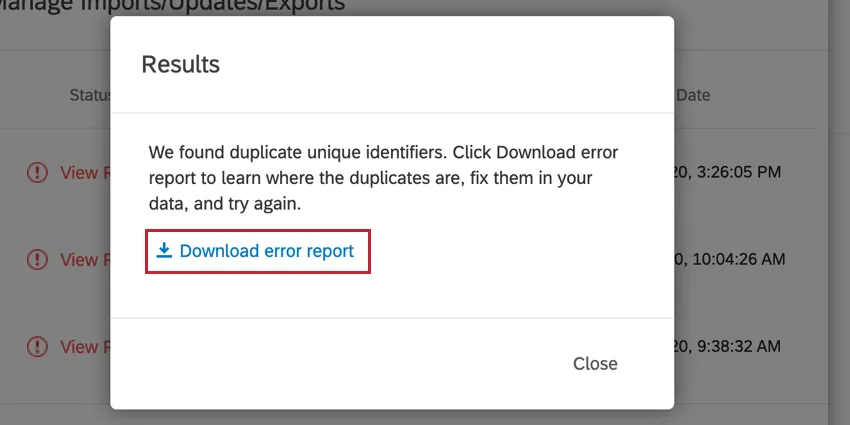
Après avoir mis à jour vos identifiants uniques, une fenêtre s'affiche pour vous permettre de suivre la progression de la mise à jour. Si la mise à jour échoue, elle est listée en rouge. Cliquez sur le bouton Voir les résultats de la mise à jour pour en savoir plus sur les raisons de l'échec.
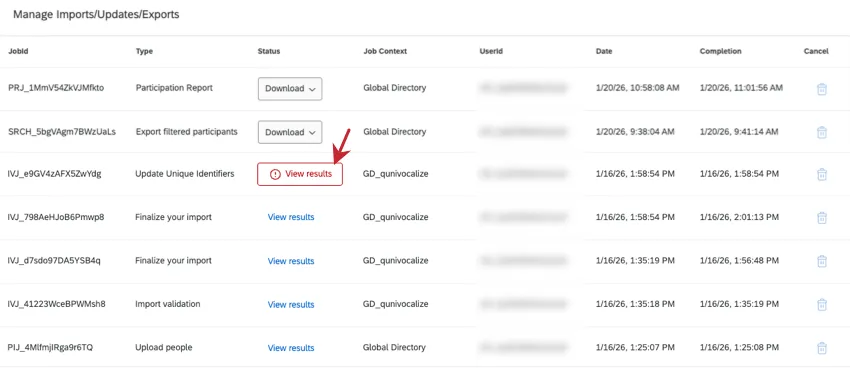
Vous pouvez ensuite télécharger un rapport contenant la liste de tous les participants ayant échoué en cliquant sur « Télécharger le rapport d'erreurs ». Vous téléchargez ainsi un fichier CSV que vous pouvez ouvrir dans un tableur.
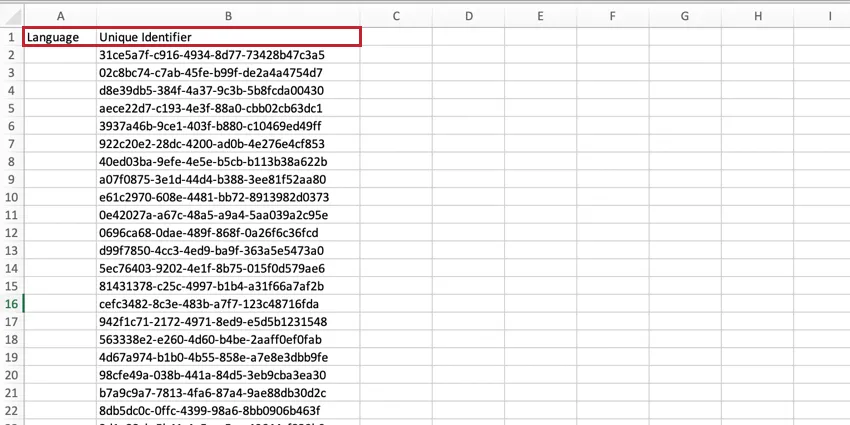
Le rapport d'erreur contient deux colonnes. La première colonne contient le champ de métadonnées que vous avez sélectionné ainsi que la valeur du participant pour ce champ. La deuxième colonne contient l'identifiant unique actuel du participant qui a échoué. Vous pouvez utiliser ce fichier pour identifier les employés dont les métadonnées doivent être modifiées avant que leurs identifiants uniques puissent être mis à jour.
Exemple : Dans cet exemple, nous pouvons voir que la mise à jour a échoué parce que le champ de métadonnées sélectionné était vide pour nos employés.

Pour mettre à jour les valeurs des métadonnées, vous avez deux possibilités :
Mettre à jour les valeurs des métadonnées en masse en important une liste de participants avec des valeurs de métadonnées mises à jour.

Astuce : Le rapport d'erreur que nous fournissons est parfait pour la mise à jour de valeurs en masse, car il contient les identifiants uniques des participants à mettre à jour et le champ de métadonnées à mettre à jour. Il suffit de mettre à jour les valeurs des métadonnées et d'importer le fichier dans votre répertoire.
- Mettre à jour manuellement la valeur des métadonnées pour tous les participants qui ont une erreur.
Mise à jour des identifiants uniques de plusieurs salariés
Ce flux de travail vous aidera à modifier vos identifiants uniques pour une grande partie ou la totalité des employés de votre répertoire.
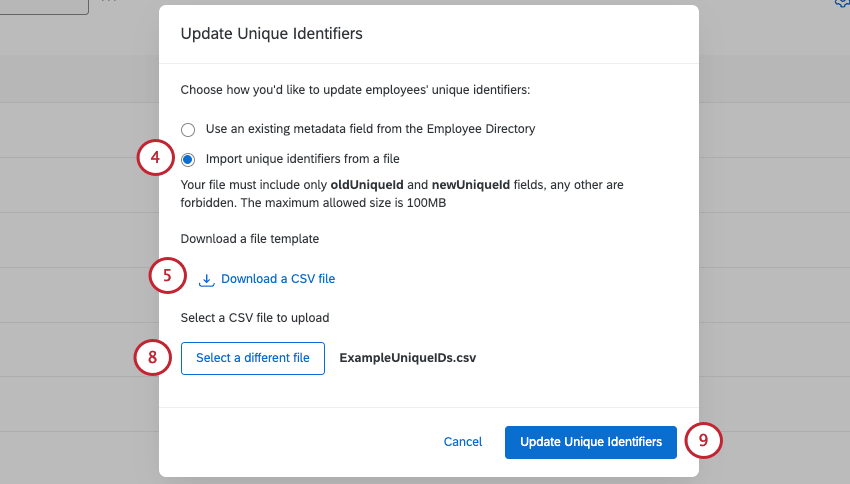
Astuce : si vous rencontrez des difficultés pour télécharger votre CSV, consultez la page Problèmes liés au téléchargement de CSV/TSV.
Mise à jour des identifiants uniques au sein d'un projet
Vous pouvez mettre à jour des identifiants uniques au sein d'un projet. Tout identifiant unique que vous modifiez dans un projet sera appliqué au participant au niveau du répertoire.
Astuce : dans un projet 360, rendez-vous dans la section « Destinataires des commentaires » de l'onglet « Participants ».
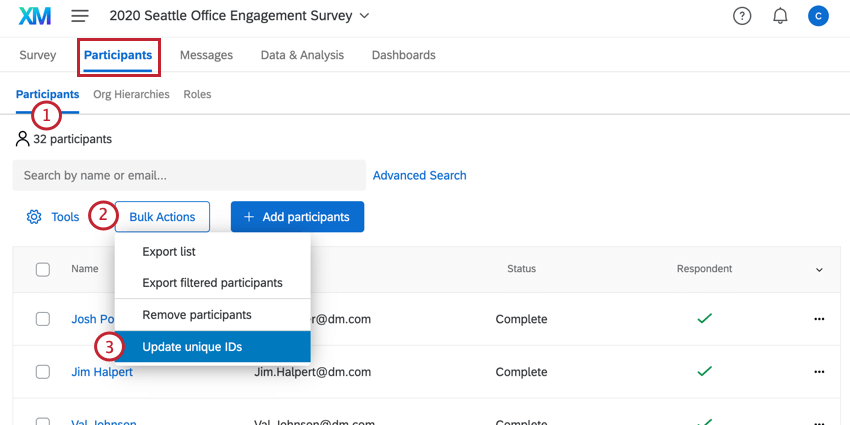
Astuce : pour les projets 360, cliquez plutôt sur «Outils ».
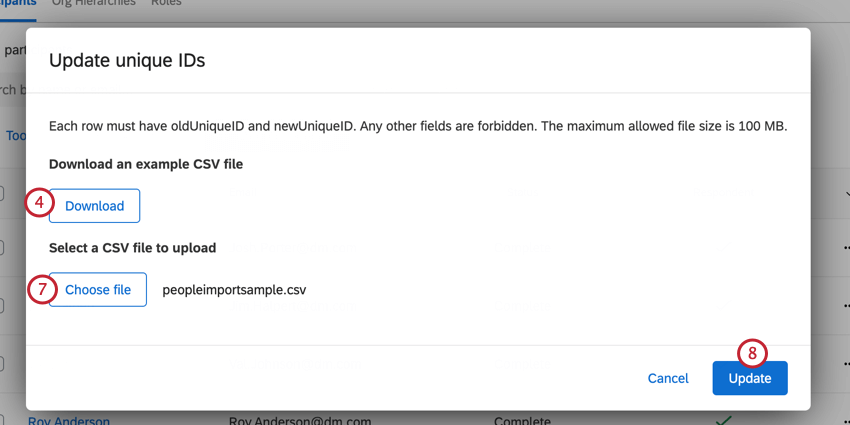
Astuce : La taille maximale autorisée pour les fichiers est de 100 Mo. Si votre fichier est supérieur à 100 Mo, divisez-le en lots plus petits.
Astuce : si vous rencontrez des difficultés pour télécharger votre CSV, consultez la page Problèmes liés au téléchargement de CSV/TSV.
Mise à jour de l'identifiant unique du participant
Si vous devez uniquement mettre à jour l'identifiant unique d'un participant, vous pouvez le faire en le recherchant dans la section « Participants » de l'onglet « Participants » , puis en cliquant sur son nom.
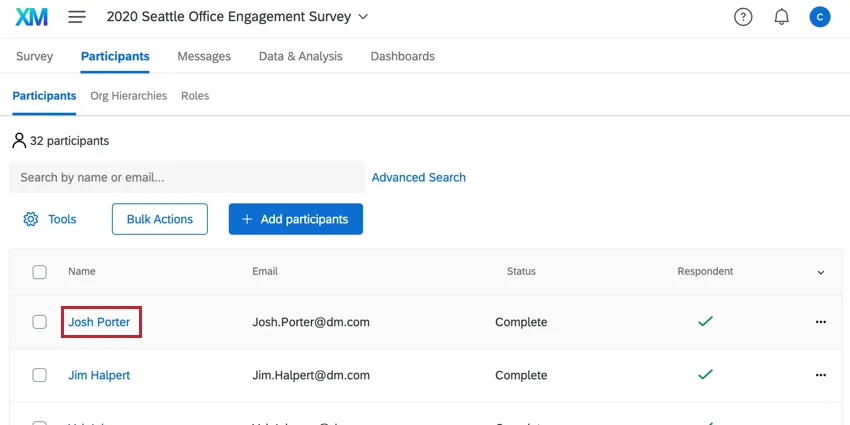
À gauche, cliquez sur la valeur de l'identifiant unique et modifiez-la comme vous le souhaitez.

Saisissez dans cette colonne l'identifiant que votre entreprise préfère utiliser.
Lignes directrices importantes concernant l'identificateur unique
Les limites et les lignes directrices décrites ici s'appliquent aussi bien à l'importation qu'à l'ajout manuel d'identificateurs uniques. Ces limites et lignes directrices s'appliquent à tous les types de projets pertinents, y compris Engagement, Cycle de vie, Recherche ad hoc sur les employés et 360.
Astuce : Si vous téléchargez plus d'une personne avec le même identifiant unique, seule la première personne avec cet identifiant unique dans la liste sera ajoutée. Si vous ajoutez une personne dont l'identifiant unique correspond à celui d'un participant existant, les informations de ce dernier seront mises à jour. Ces mises à jour ne seront pas répercutées sur les réponses, sauf si vous avez coché la case « Mettre à jour les métadonnées » ou si vous mettez à jour les métadonnées a posteriori.
Attention : Vous ne pouvez pas laisser le champ UniqueIdentifier vide ! Qualtrics ne génère plus automatiquement d'identifiants uniques.
Les identificateurs uniques peuvent être composés de lettres, de chiffres et/ou du symbole at ( @ ), de points ( . ) et de caractères de soulignement ( _ ).
Les identifiants uniques ne peuvent pas contenir d'accolades ( { et } ) de type « ».
Le maximum est de 100 caractères pour l'alphabet latin.
Si vous importez un fichier, vous êtes limité à 200 colonnes et 5000 lignes dans votre fichier d'importation.
Importer des participants
Engagement, cycle de vie des employés et participants à des études ad hoc sur les employés
Pour importer des participants (EX), téléchargez le modèle CSV ou le modèle TSV. Celui-ci contiendra une colonne UniqueIdentifier. Ne modifiez pas le nom de cette colonne en UniqueID, sinon elle ne sera pas reconnue.
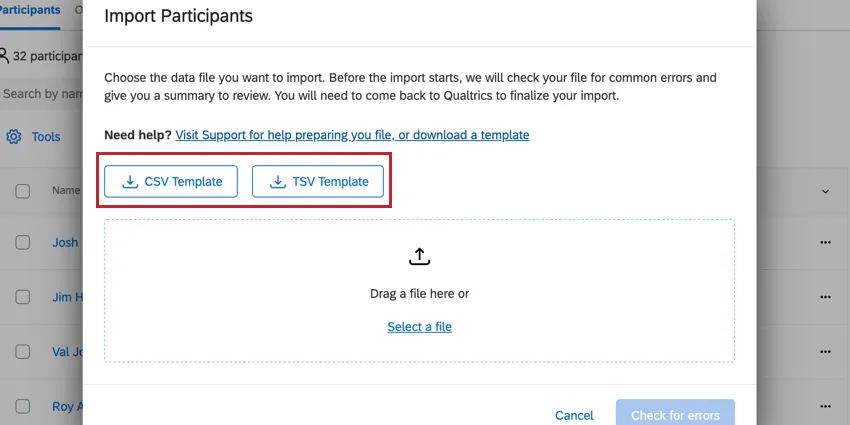
Saisissez dans cette colonne l'identifiant que votre entreprise préfère utiliser.
Destinataires (personnes évaluées) de l'évaluation à 360°
Pour importer les évaluateurs (Évaluation à 360°), téléchargez le fichier CSV ou TSV d'exemple. Ces fichiers contiennent une colonne « UniqueIdentifier ». Ne modifiez pas le nom de cette colonne en UniqueID, sinon elle ne sera pas reconnue.
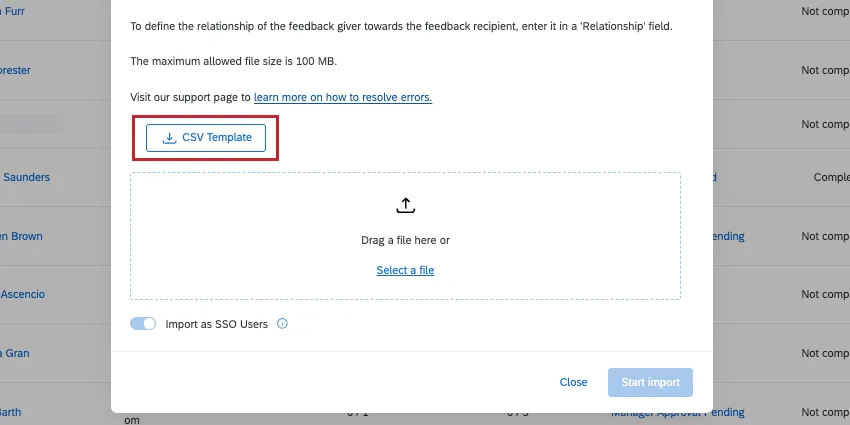
Saisissez dans cette colonne l'identifiant que votre entreprise préfère utiliser.
Personnes chargées de fournir une évaluation à 360° (évaluateurs)
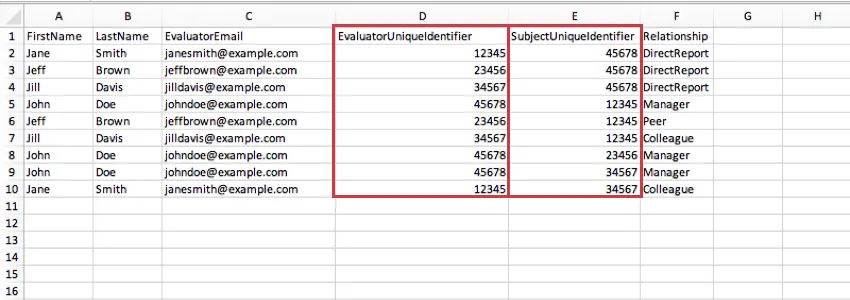
Lors de l'importation des évaluateurs (Évaluation à 360°), il vous sera demandé d'ajouter l'identifiant unique de l'évaluateur et de la personne qu'il évalue. Téléchargez le fichier CSV d'exemple pour connaître les colonnes à utiliser.

Saisissez l'identifiant unique de la personne qui fournit le retour d'expérience dans la colonne « EvaluatorUniqueIdentifier », et l'identifiant unique du destinataire du retour d'expérience dans la colonne « SubjectUniqueIdentifier ».
Téléchargement manuel des participants
Engagement, cycle de vie des employés et participants à des études ad hoc sur les employés
Lorsque vous ajoutez manuellement des participants (EX), vous pouvez saisir des identifiants uniques dans le champ « Identifiant unique ».
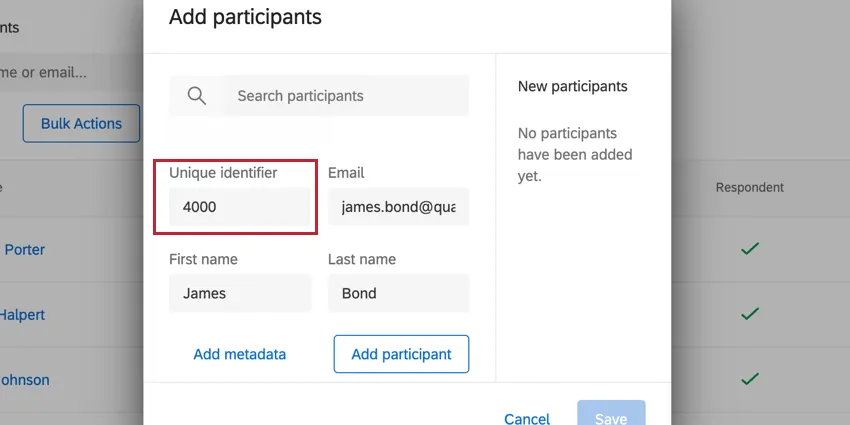
Saisissez dans ce champ l'identifiant que votre entreprise préfère utiliser.
Destinataires (personnes évaluées) de l'évaluation à 360°
Lorsque vous ajoutez manuellement des destinataires d'évaluation (Évaluation à 360°), vous pouvez saisir des identifiants uniques dans le champ « Identifiant unique ».
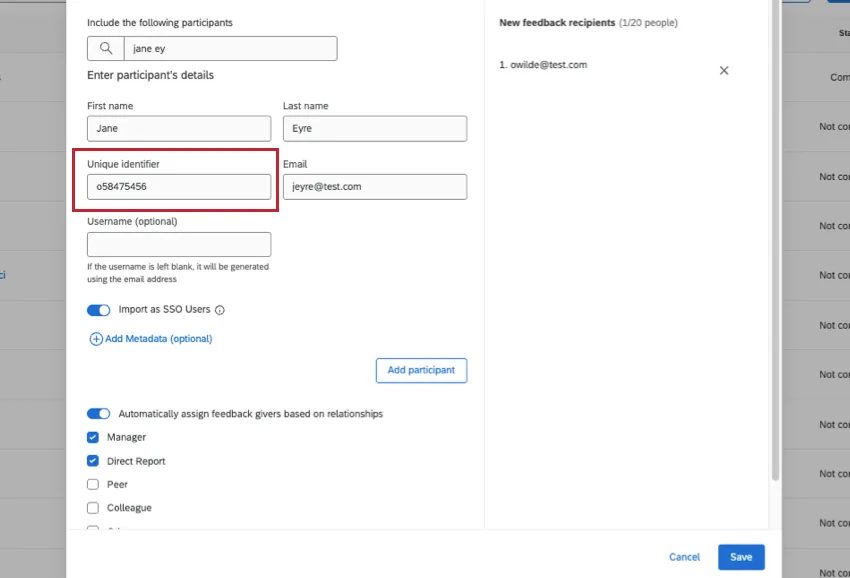
Saisissez dans cette colonne l'identifiant que votre entreprise préfère utiliser.
Personnes chargées de fournir une évaluation à 360° (évaluateurs)
Lorsque vous ajoutez manuellement des évaluateurs (Évaluation à 360°), vous serez invité à saisir l'identifiant unique de l'évaluateur ainsi que celui du destinataire de l'évaluation.
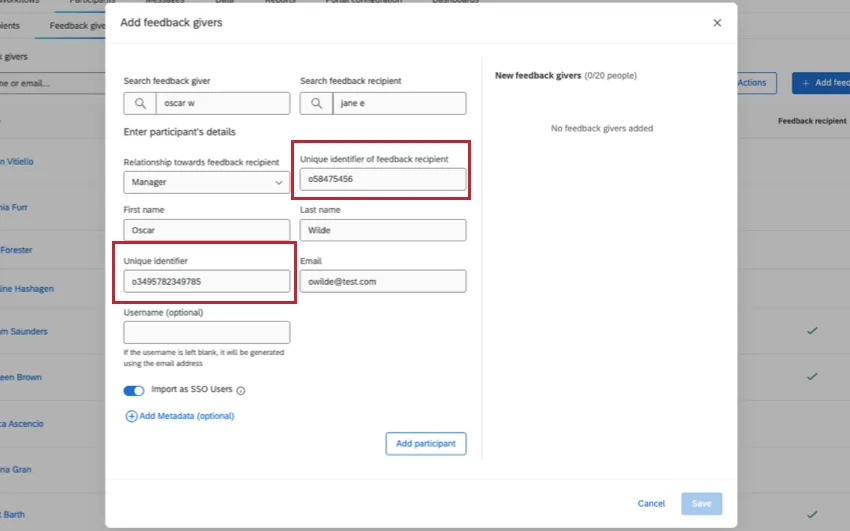
Saisissez l'identifiant unique de la personne qui fournit le retour d'information (évaluateur) dans le champ « Identifiant unique », puis saisissez l'identifiant unique du destinataire du retour d'information (personne évaluée) dans le champ intitulé « Identifiant unique du destinataire du retour d'information ».
FAQs
Lorsque je crée des participants, dois-je tenir compte de limites quant aux métadonnées ?
Lorsque je crée des participants, dois-je tenir compte de limites quant aux métadonnées ?
Les modifications apportées au répertoire des employés sont-elles répercutées dans la liste des participants à mon projet ?
Les modifications apportées au répertoire des employés sont-elles répercutées dans la liste des participants à mon projet ?
Si vous modifiez l'identifiant unique, le prénom, le nom ou les identifiants de connexion d'une personne, ces modifications seront systématiquement répercutées dans tous les projets auxquels cette personne est participante.
C'est génial! Merci pour votre avis!
Merci pour votre avis!