Modèles de distribution (Pulse)
Contenus de cette page
À propos des modèles de distribution
Vous pouvez définir un modèle de message pour les invitations et les rappels liés à votre Pulse. Pour assurer la cohérence de vos communications, vous pouvez créer des messages dans votre bibliothèque afin de les utiliser comme modèles pour votre programme « Pulse ». Vos modèles de message seront automatiquement utilisés dans chacune de vos enquêtes flash dès leur création.
Les projets Pulse prennent en charge les canaux de distribution suivants :
- E-mails
- SMS (messages courts)
- Microsoft Teams
Pour commencer à créer des modèles de messages :
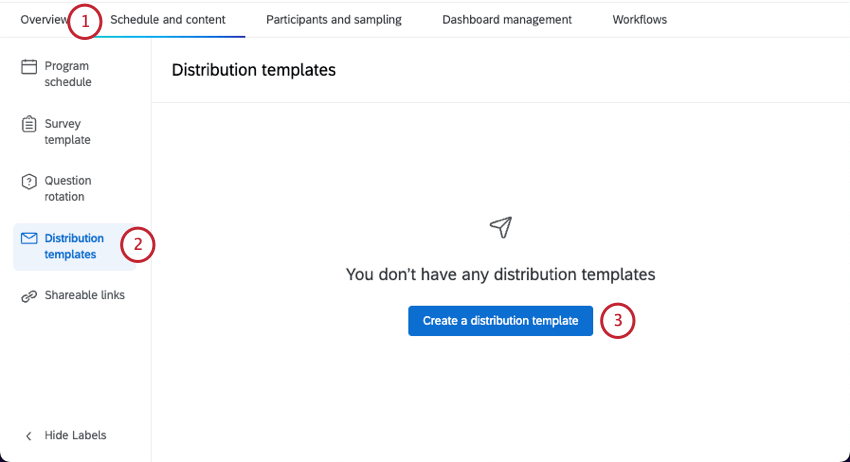
Astuce : Une fois l'enquête créée, le modèle de message est copié dans l'enquête et ne peut être modifié que dans le projet d'enquête. Les modifications apportées aux modèles d'impulsion n'auront pas d'incidence sur les messages des projets d'impulsion déjà créés.
Types de messages compatibles
Si vous utilisez un message que vous avez enregistré dans votre bibliothèque, voici la liste des types de messages disponibles :
- Les personnes évaluées sont compatibles avec les messages "Ligne d'objet" de l'expérience employé.
- Les invitations sont compatibles avec les messages de l'expérience employé "Invitation de l'évaluateur / du participant".
- Les rappels sont compatibles avec les messages de l'expérience employé "Rappel pour l'évaluateur / le participant".
- Les invitations par SMS sont compatibles avec les messages "Invitation par SMS" de l'expérience employé.
- Les rappels par SMS sont compatibles avec les messages "rappel par SMS" de l'expérience employé.
- Les invitations Microsoft Teams sont compatibles avec les messages « Invitation Microsoft Teams » de l'expérience collaborateur.
- Les rappels Microsoft Teams sont compatibles avec les messages « Rappel Microsoft Teams » de l'expérience collaborateur.
Création d'un modèle de message électronique
Sélectionnez Email.
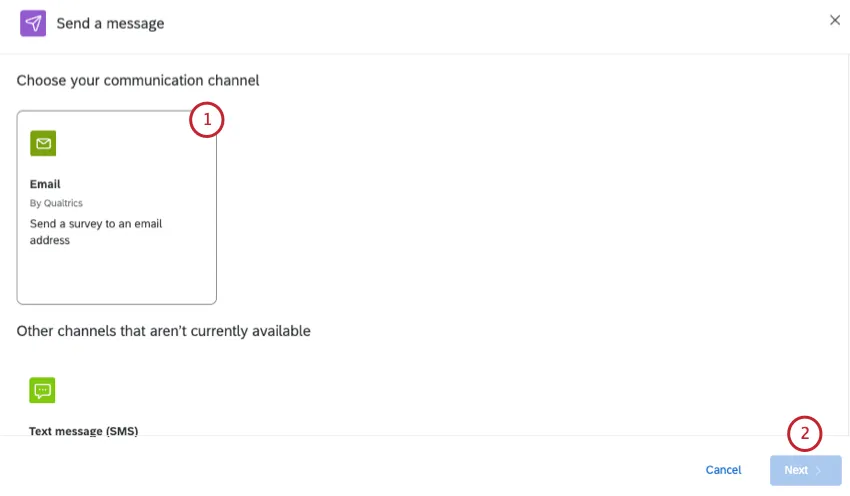
Cliquez sur Suivant.
Choisissez les personnes que vous souhaitez inviter :
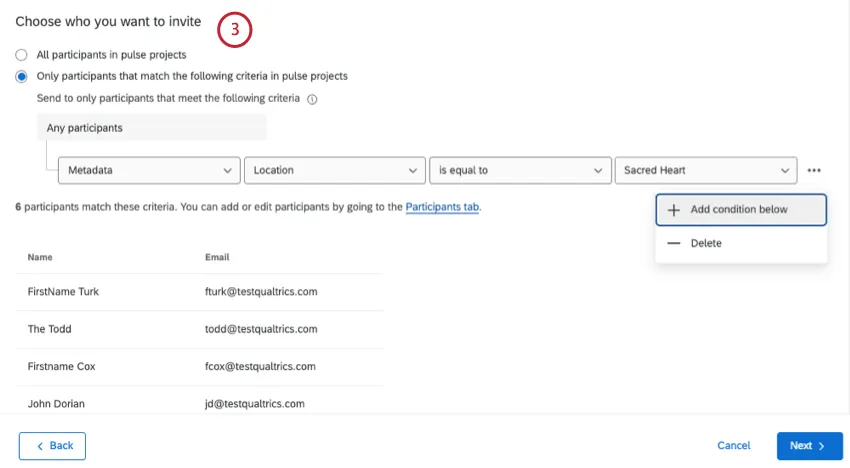
- Tous les participants aux projets d'impulsion: Envoyez le courriel à tous les participants que vous avez ajoutés au programme.
Uniquement les participants qui correspondent aux critères suivants: Filtrez les destinataires par nom, courriel, nom de famille, prénom, métadonnées ou rôle. Vous pouvez ajouter plusieurs conditions.

Astuce : les conditions ne peuvent être combinées qu’à l’aide de « any ». En ce qui concerne les critères relatifs aux métadonnées, il suffit que les participants répondent à un seul critère pour être inclus dans la distribution. Pour tous les autres critères, les participants doivent remplir l'ensemble de ces conditions pour être pris en compte dans la distribution.
Définir un nom de départ. Il peut s'agir de n'importe quoi.
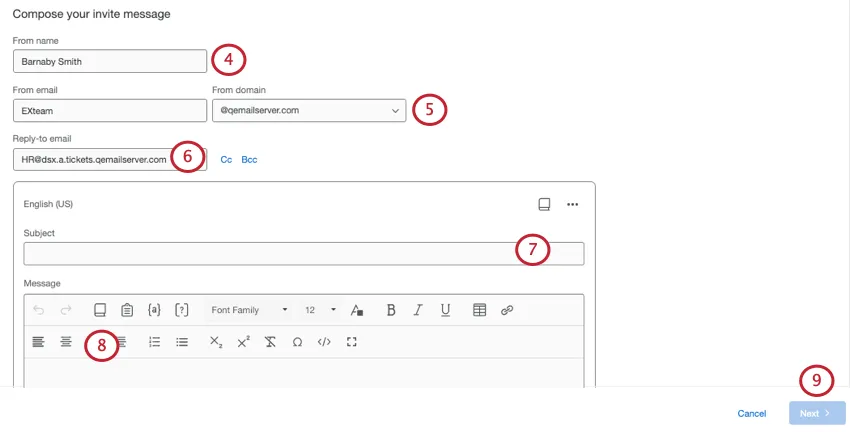
Définir un e-mail de départ. Vous ne pouvez choisir que parmi les domaines approuvés, mais le nom d'utilisateur peut être ce que vous voulez.
Ajouter un e-mail de réponse. Il s'agit de l'adresse électronique qui recevra les messages si les participants répondent à l'invitation. Cette adresse peut être définie comme vous le souhaitez.
Astuce : Vous pouvez également choisir des adresses électroniques à mettre en CC ou en BCC dans les réponses.
Rédigez une personne évaluée ou sélectionnez-en une dans la bibliothèque à l'aide de l'icône représentant un livre.
Rédigez un message ou sélectionnez-en un dans la bibliothèque en utilisant l'icône de livre dans l'éditeur de message.
Astuce : vous pouvez inclure une question d'enquête par e-mail directement dans votre invitation en cliquant sur l'icône de question en ligne ( [ ?] ).
Astuce : Cliquez sur les options pour ajouter des langues (traductions) à votre message ou pour envoyer un message test.
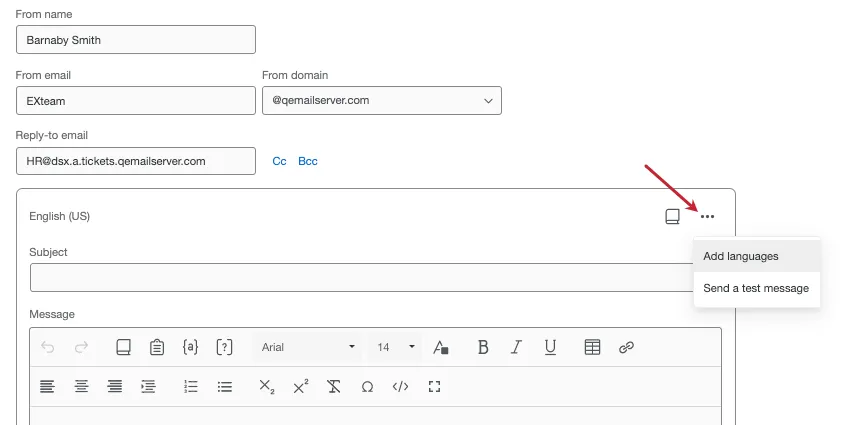
Astuce : vous pouvez tester votre message en cliquant sur Envoyer un message test dans l'éditeur de messages. Veillez à ne pas transmettre l’aperçu de l’e-mail à vos participants, car il contient le lien de prévisualisation de l’enquête et non pas le lien individuel. Les liens d’aperçu de l’enquête seront toujours actifs, qu’une enquête soit clôturée ou non. Pour plus d’informations sur ces types de liens, consultez la page Aperçu de l’enquête. Veuillez noter que le texte inséré ne s'affichera pas dans les courriels de prévisualisation.
Cliquez sur Suivant.
Personnalisez vos options de livraison :
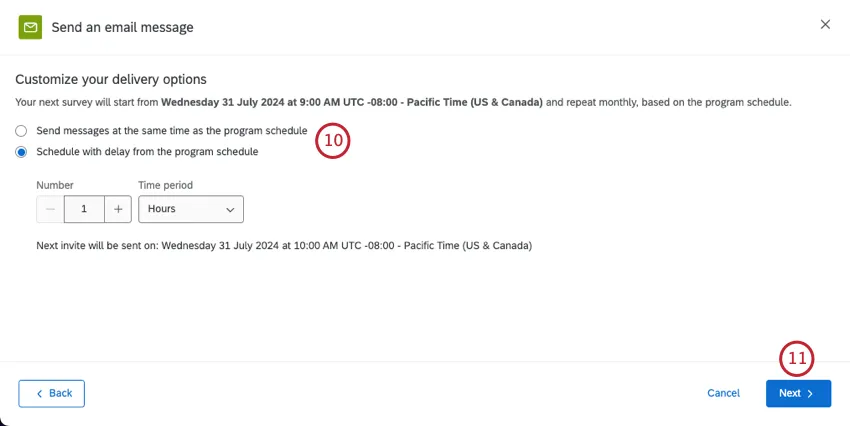
- Envoyer des messages en même temps que la grille de programmation.
Programmation avec retard à partir du calendrier des programmes.
Astuce : Si vous planifiez avec un délai, vous pouvez définir le nombre spécifique et la période de temps. Vous verrez une estimation de la date d'envoi de la première invitation.
Cliquez sur Suivant.
Évaluez vos modifications. Vous pouvez cliquer sur Modifier si vous voulez changer quoi que ce soit.
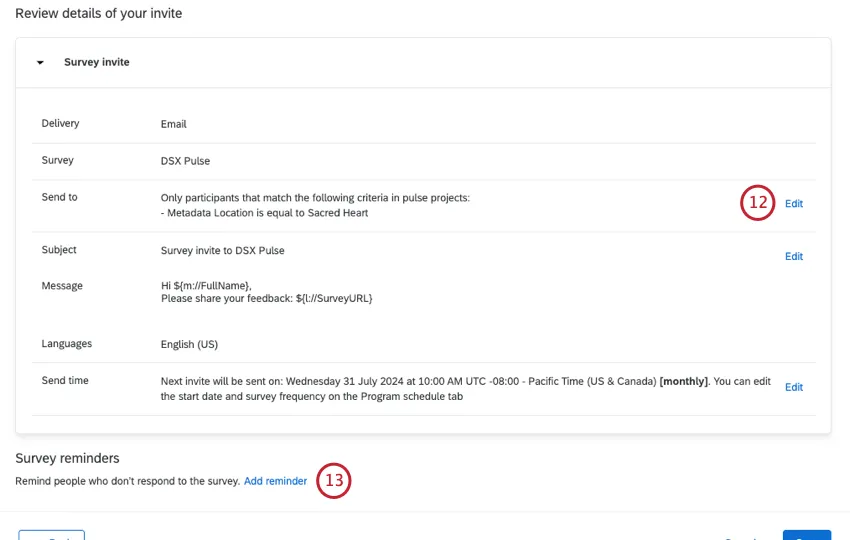
Si vous souhaitez ajouter un rappel, cliquez sur Ajouter un rappel.
Définissez votre message de rappel.
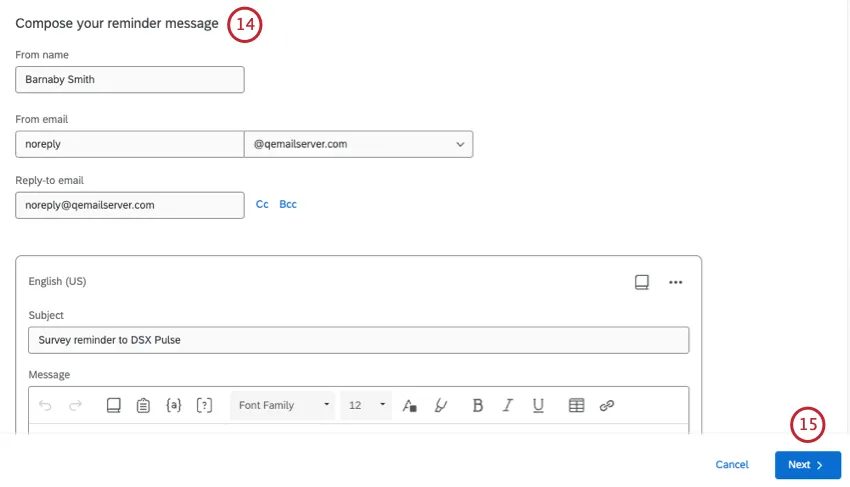
Cliquez sur Suivant.
Choisissez le délai d'envoi du rappel après l'invitation initiale.
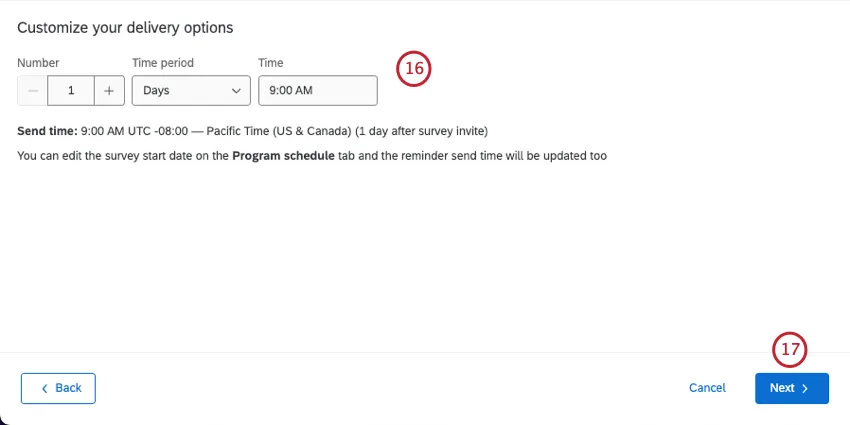
Cliquez sur Suivant.
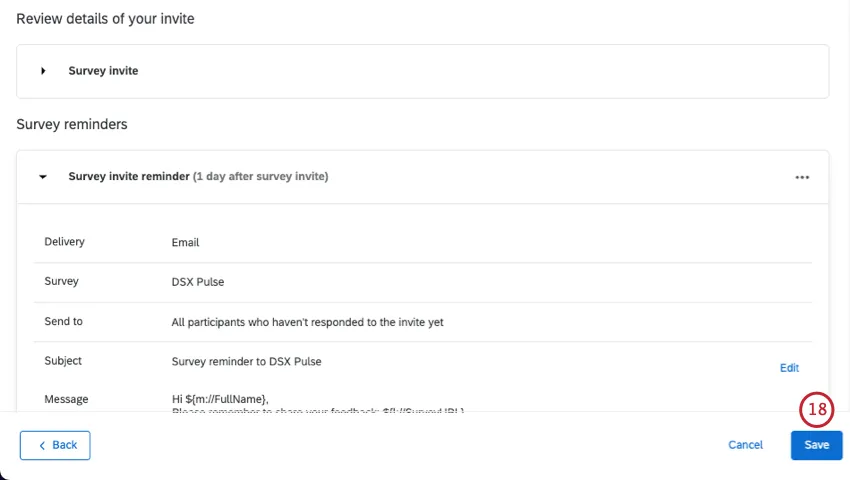
Vous pouvez ajouter d'autres rappels ou modifier les messages si nécessaire. Lorsque vous avez terminé, sélectionnez Enregistrer.
Création d'un modèle de message texte (SMS)
Vous pouvez envoyer des invitations par message texte (SMS). Les participants recevront un lien et l'ouvriront dans un navigateur sur leurs appareils mobiles.
Les projets Pulse sont uniquement compatibles avec les SMS à sens unique, également appelés textes d'invitation à l'enquête. Vous ne pouvez pas utiliser le SMS interactif bidirectionnel.
Attention : Avant de pouvoir envoyer des SMS à partir de Qualtrics, vous devez effectuer certaines démarches auprès du Service des comptes. Voir les étapes à suivre avant d'envoyer des distributions par SMS.

Astuce : Voir Autres ressources SMS pour plus d'informations sur le formatage des numéros de téléphone, la consommation de crédit, les obligations légales, etc.
Sélectionnez Message texte (SMS).
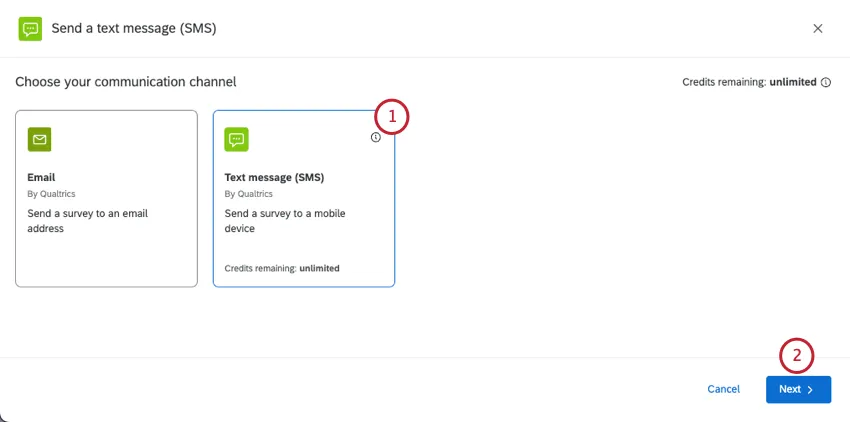
Cliquez sur Suivant.
Choisissez la personne à qui vous souhaitez envoyer votre message texte :
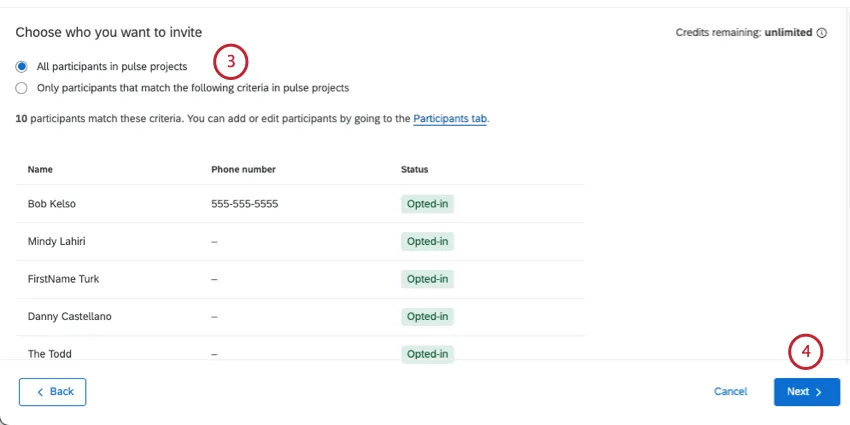
- Tous les participants au projet Pulse: Tous les participants inclus dans le programme Pulse.
Uniquement les participants qui répondent aux critères suivants dans les projets d'impulsion: Un ensemble limité de participants en fonction des critères que vous avez définis. Pour plus d'informations, voir Limiter les destinataires des messages texte.
Astuce : Ce lien d'assistance vous renvoie à la page d'un autre produit. Bien que le filtrage des participants fonctionne exactement de la même manière dans Pulse, gardez à l'esprit que d'autres sections peuvent ne pas refléter le même comportement en matière de SMS.
Cliquez sur Suivant.
Commencez à créer votre message texte. Si vous disposez d'un message de bibliothèque préétabli, vous pouvez le charger à l'aide de la liste déroulante située au-dessus de l'éditeur de message.
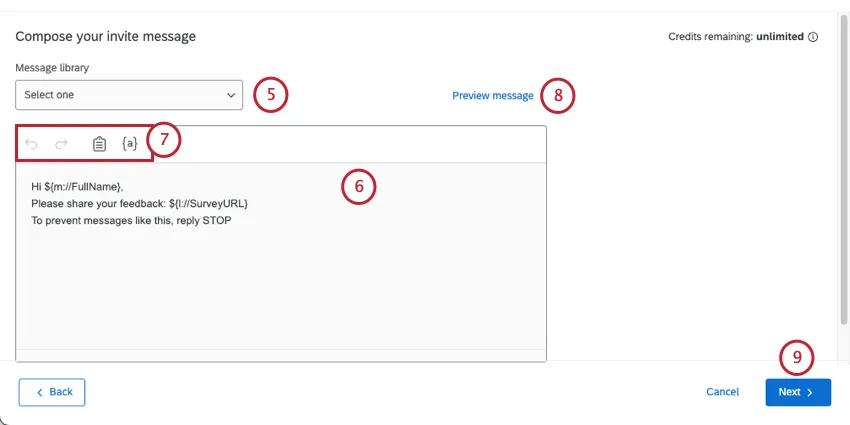
Astuce : Les messages de la bibliothèque permettent d'ajouter des traductions pour les distributions multilingues.
Modifiez votre message en tapant dans la case.
Utilisez les outils situés en haut de l'éditeur de message pour vous aider à créer votre message. Ces outils sont les suivants :
- Flèche arrière: Annule la modification précédente.
- Flèche avant: Rétablit l'annulation précédente.
- Presse-papiers: Insère le lien vers l'enquête. Par défaut, le lien vers l'enquête figure déjà dans le message.
- {a}: Insère le texte inséré. Vous pouvez ajouter les informations personnelles de vos participants et toutes les métadonnées qu'ils ont dans le projet.
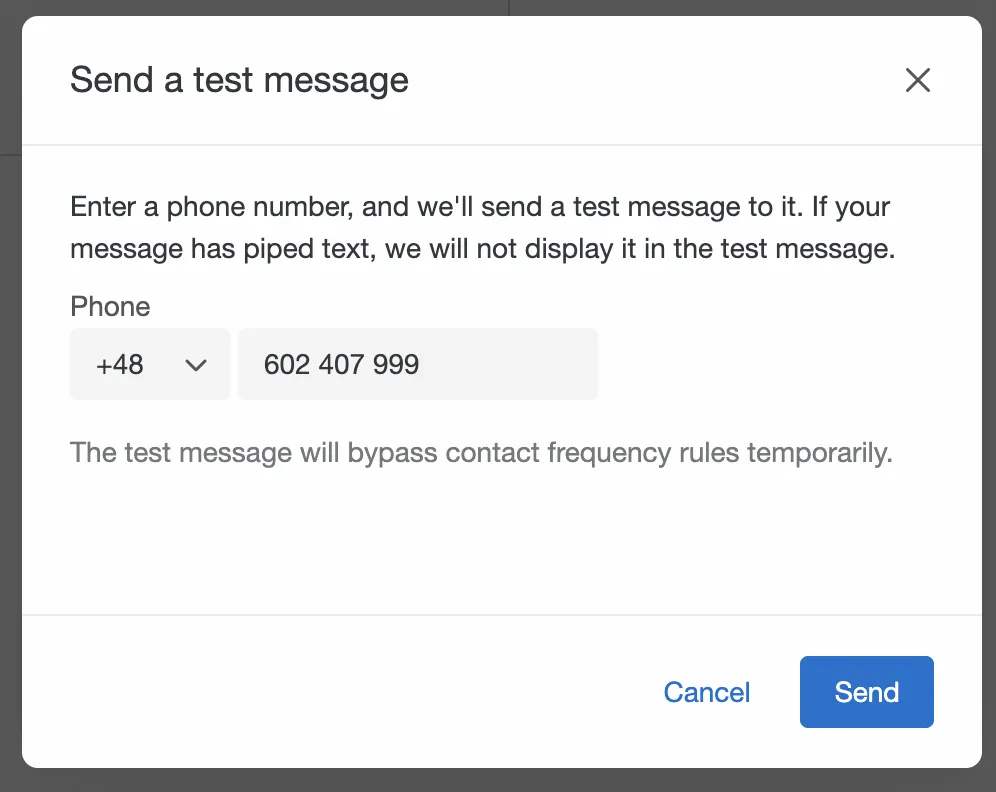
Pour tester votre message avant de l'envoyer officiellement, cliquez sur Aperçu du message.
Astuce : pour envoyer le test, choisissez l'indicatif du pays et entrez le numéro de téléphone avant de cliquer sur Envoyer.
Cliquez sur Suivant.
Choisissez le moment où vous souhaitez envoyer votre message :
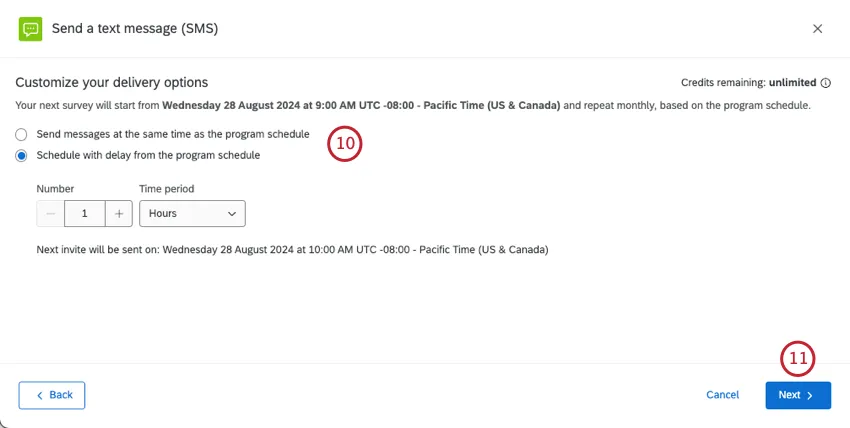
- Envoyez des messages en même temps que le calendrier du programme: Les messages SMS seront envoyés lorsque de nouvelles enquêtes seront activées dans le projet de pouls. Pour connaître le calendrier de votre programme, consultez la rubrique Calendrier du programme.
- Programmation en différé à partir du calendrier du programme: Envoyer les invitations par SMS un certain temps après le début de chaque enquête du programme. Vous pouvez définir un nombre spécifique d'heures ou de jours. En dessous, vous verrez une estimation de la date d'envoi de la prochaine invitation, avec indication du fuseau horaire.
Cliquez sur Suivant.
Évaluez votre distribution pour vous assurer qu'elle est correcte.
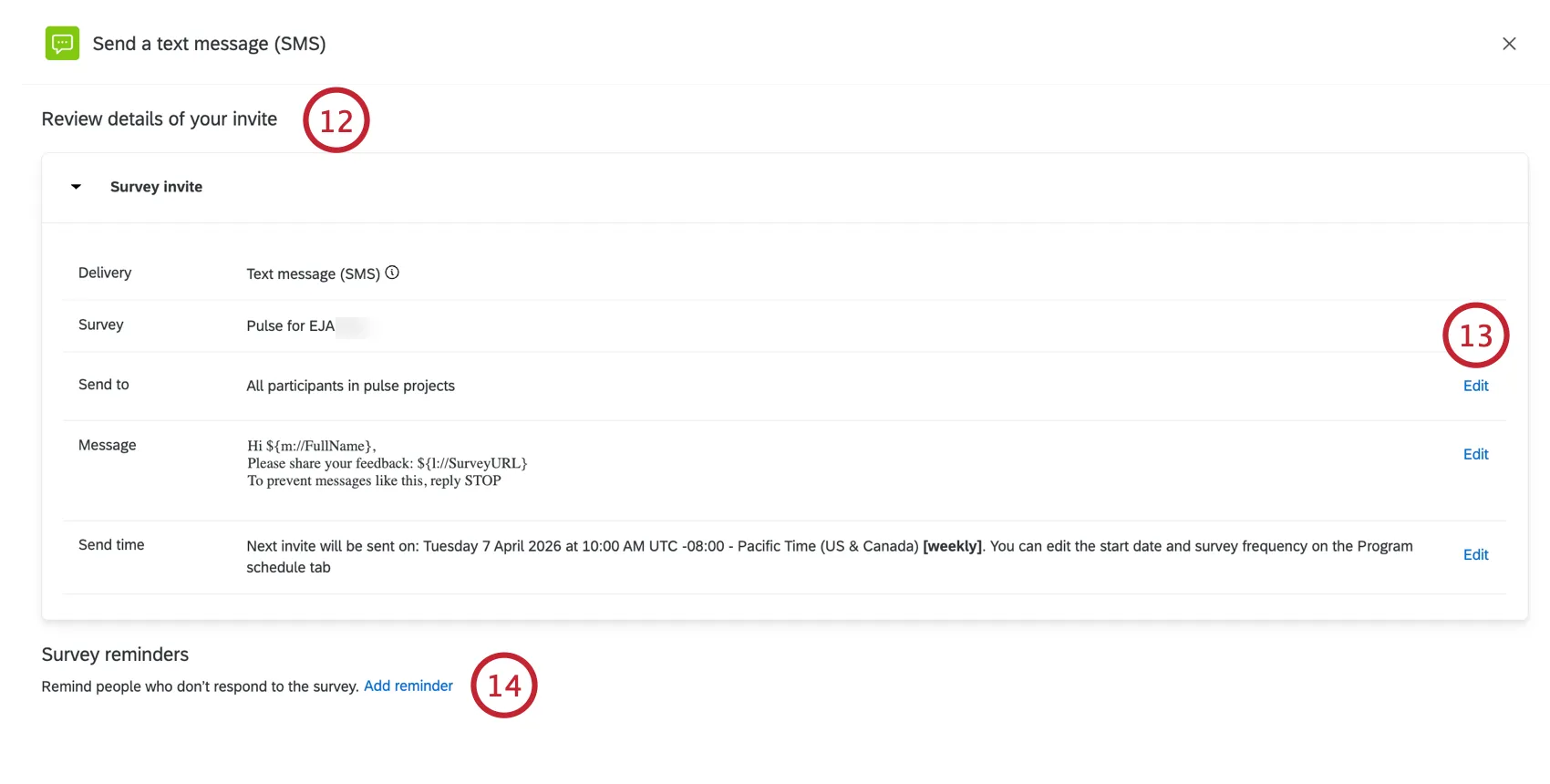
Si vous devez modifier des paramètres, cliquez sur Modifier pour accéder à ces paramètres.
Si vous souhaitez ajouter un SMS de rappel, cliquez sur Ajouter un rappel.
Personnalisez votre message de rappel.
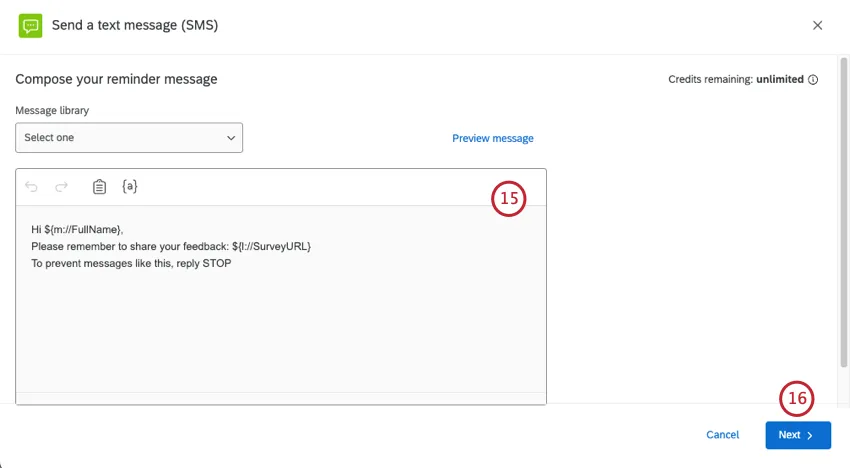
Cliquez sur Suivant.
Choisissez le délai d'envoi du rappel après l'envoi de l'invitation.
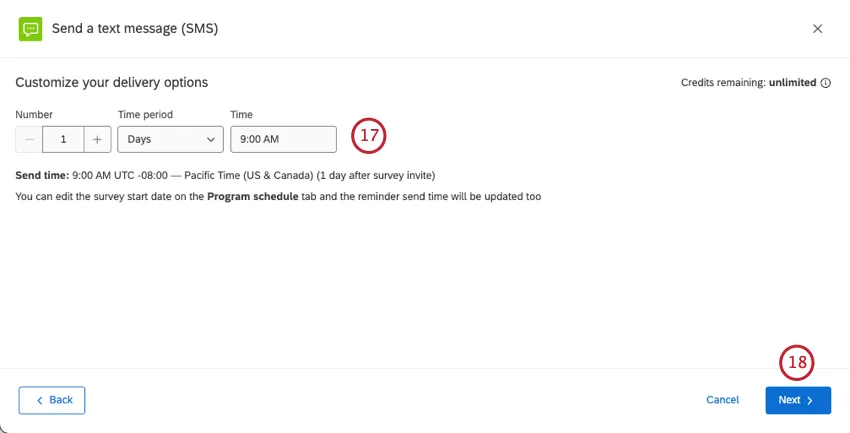
Cliquez sur Suivant.
Évaluez vos changements et apportez les modifications nécessaires.
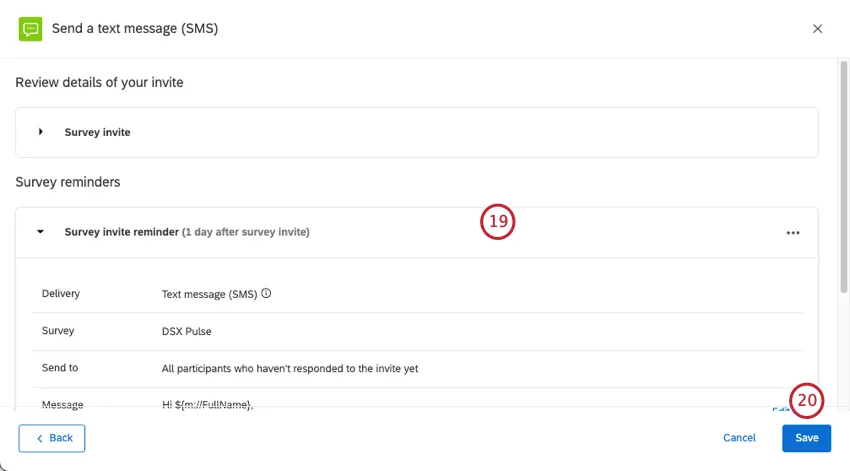
Lorsque vous avez terminé, cliquez sur Enregistrer.
Création d'un modèle de message dans Microsoft Teams
Vous pouvez envoyer des invitations et des rappels via Microsoft Teams. Assurez-vous que vos participants disposent d'un champ de métadonnées intitulé « Nom d'utilisateur Microsoft Teams » contenant leur nom d'utilisateur dans MS Teams.
Sélectionnez Microsoft Teams.
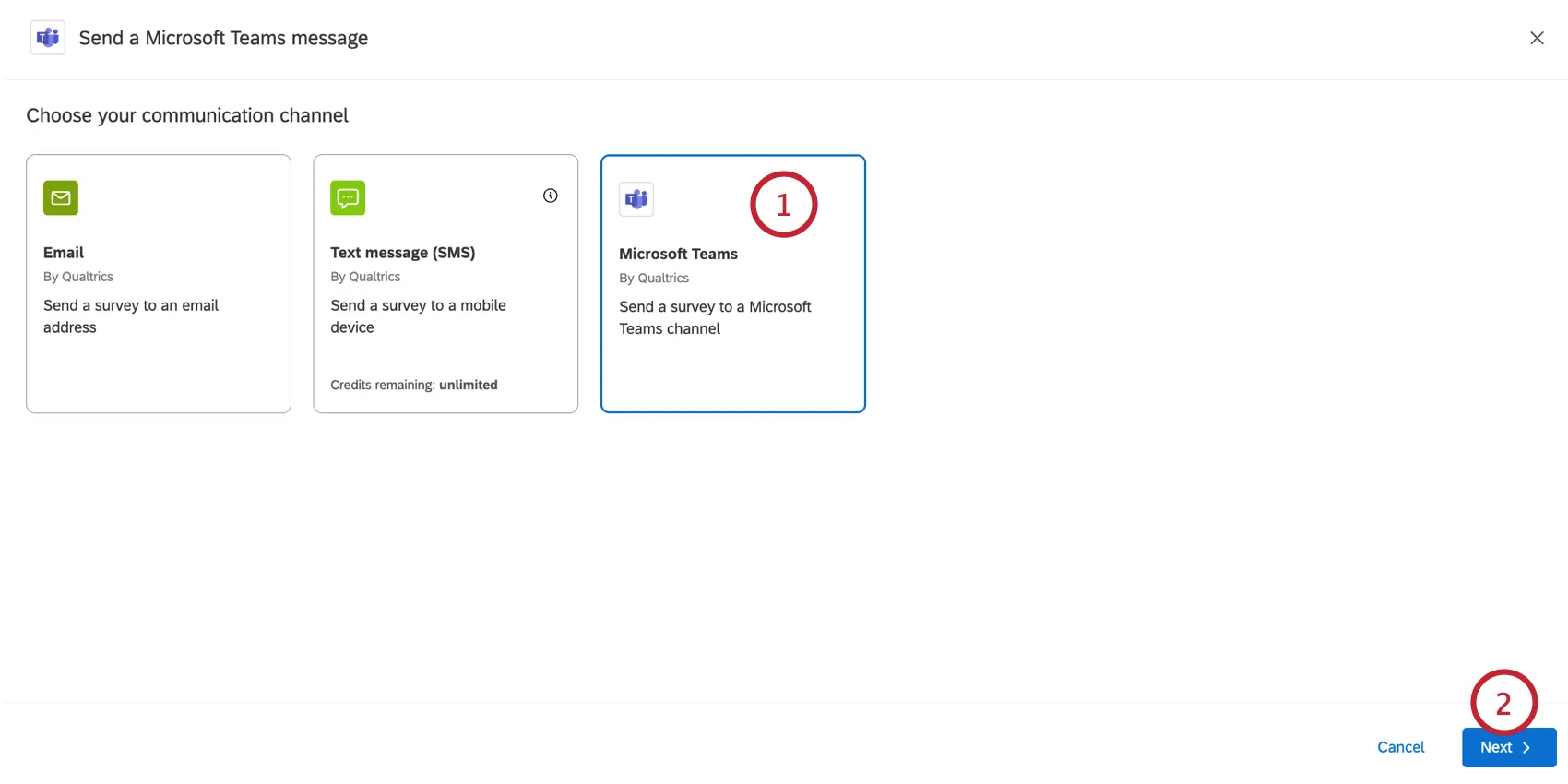
Cliquez sur Suivant.
Choisissez à qui vous souhaitez envoyer votre distribution :
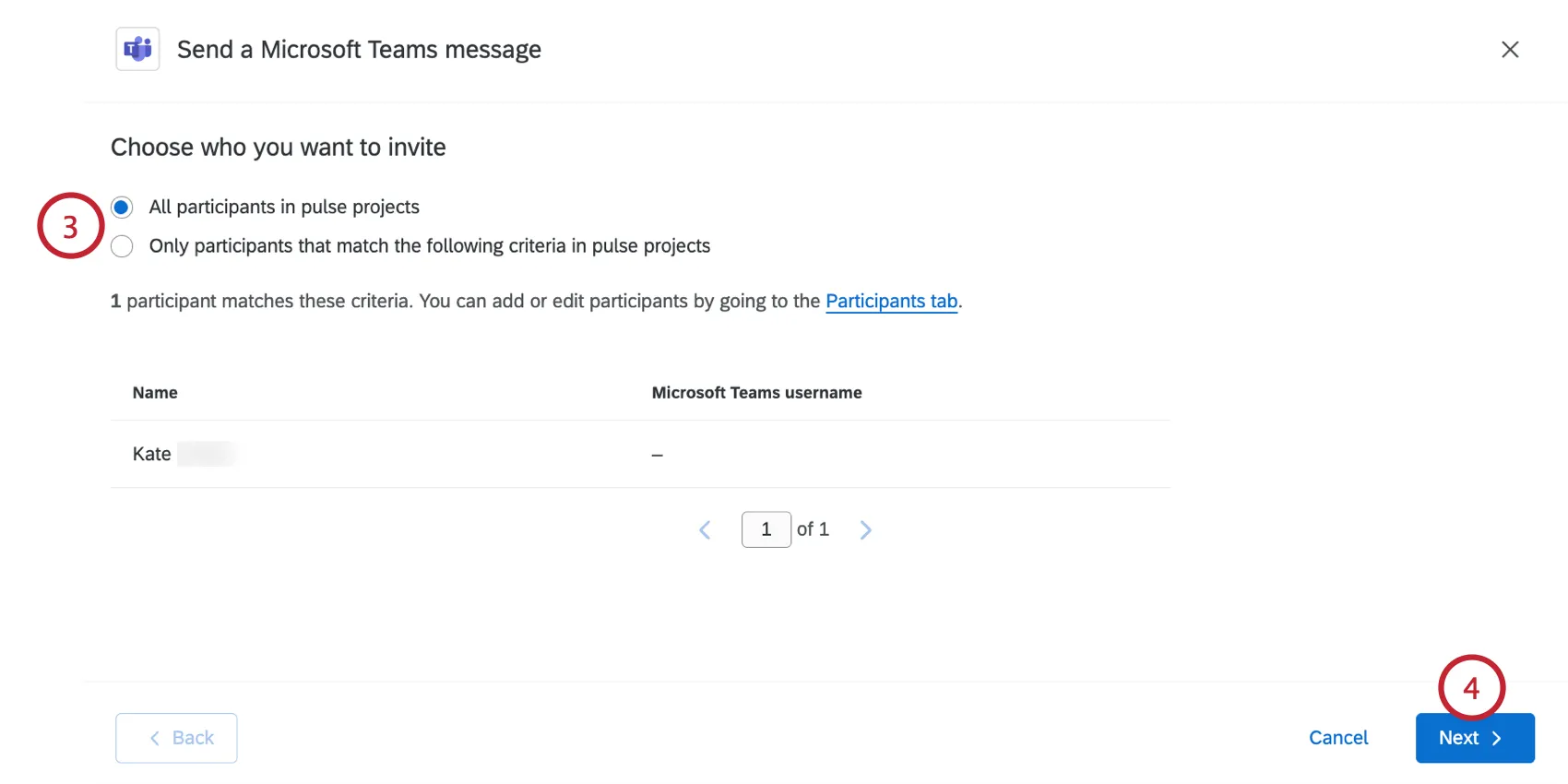
- Tous les participants aux projets Pulse: tous les participants intégrés au programme Pulse.
Uniquement les participants qui répondent aux critères suivants dans les projets d'impulsion: Un ensemble limité de participants en fonction des critères que vous avez définis. Filtrez les destinataires par nom, adresse e-mail, nom de famille, prénom, métadonnées ou rôle. Vous pouvez ajouter plusieurs conditions.
Astuce : les conditions ne peuvent être combinées qu’à l’aide de « any ». For metadata criteria, participants only have to match 1 criteria to be included in the distribution. For all other criteria, participants must match all of them to be included in the distribution.
Cliquez sur Suivant.
Si vous disposez d'un message de bibliothèque préétabli, vous pouvez le charger à l'aide de la liste déroulante située au-dessus de l'éditeur de message.
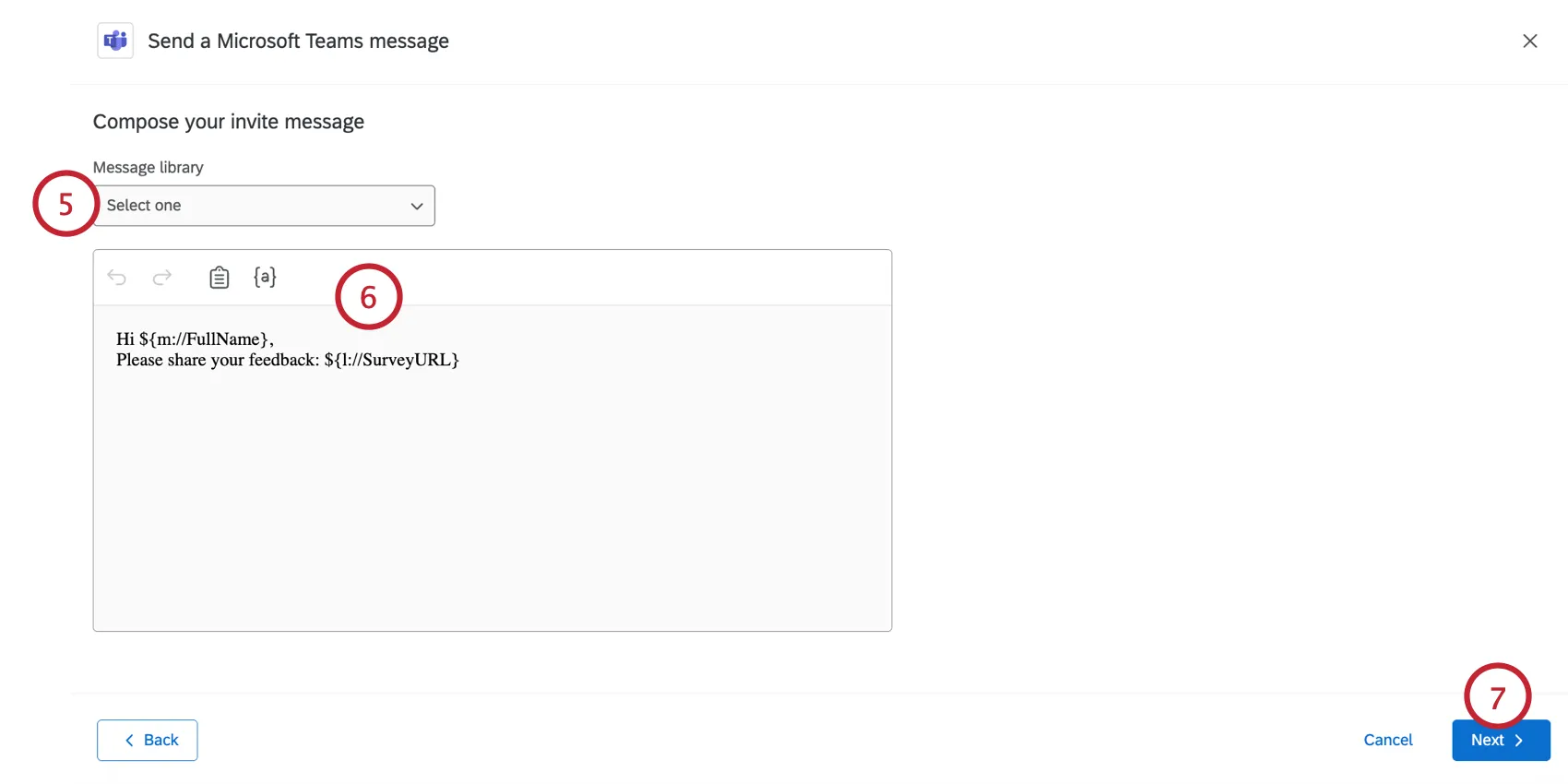
Astuce : Les messages de la bibliothèque permettent d'ajouter des traductions pour les distributions multilingues.
Modifiez votre message en tapant dans la case. Vous pouvez le personnaliser à l'aide des outils suivants, situés en haut de l'éditeur de message :
- Flèche arrière: Annule la modification précédente.
- Flèche avant: Rétablit l'annulation précédente.
- Presse-papiers: Insère le lien vers l'enquête. Par défaut, le lien vers l'enquête figure déjà dans le message.
- {a}: Insère le texte inséré. Vous pouvez ajouter les informations personnelles de vos participants et toutes les métadonnées qu'ils ont dans le projet.
Cliquez sur Suivant.
Choisissez le moment où vous souhaitez envoyer votre message :
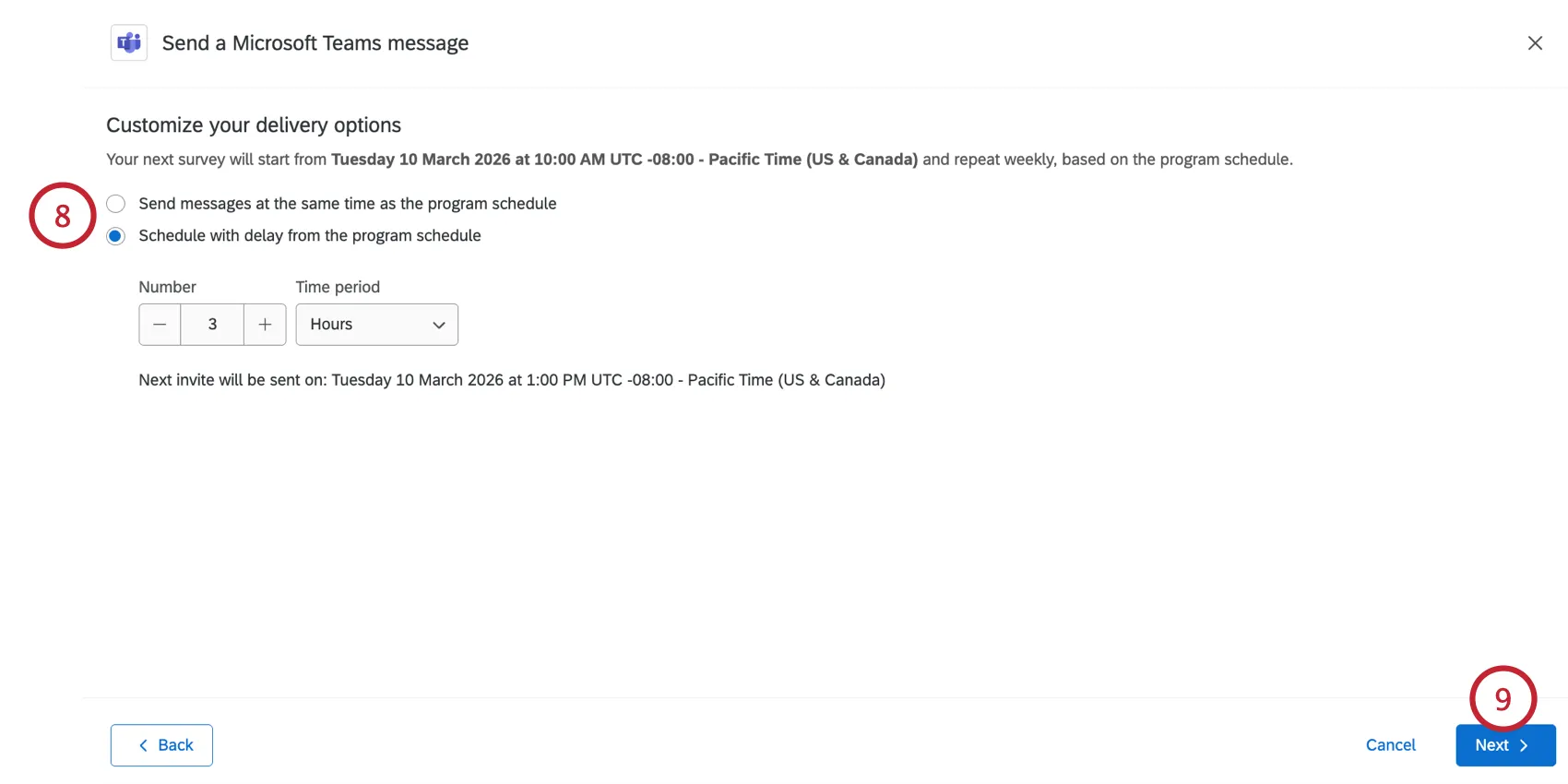
- Envoyer des messages au fur et à mesure que le programme se déroule: les messages seront envoyés à mesure que de nouvelles enquêtes seront activées dans le projet Pulse. Pour connaître le calendrier de votre programme, consultez la rubrique Calendrier du programme.
- Planification avec délai par rapport au calendrier du programme: envoyer les invitations MS Teams un certain temps après l'heure prévue pour le début de chaque enquête du programme. Vous pouvez définir un nombre spécifique d'heures ou de jours. En dessous, vous verrez une estimation de la date d'envoi de la prochaine invitation, avec indication du fuseau horaire.
Cliquez sur Suivant.
Évaluez votre distribution pour vous assurer qu'elle est correcte. Si vous devez modifier des paramètres, cliquez sur Modifier pour accéder à ces paramètres.
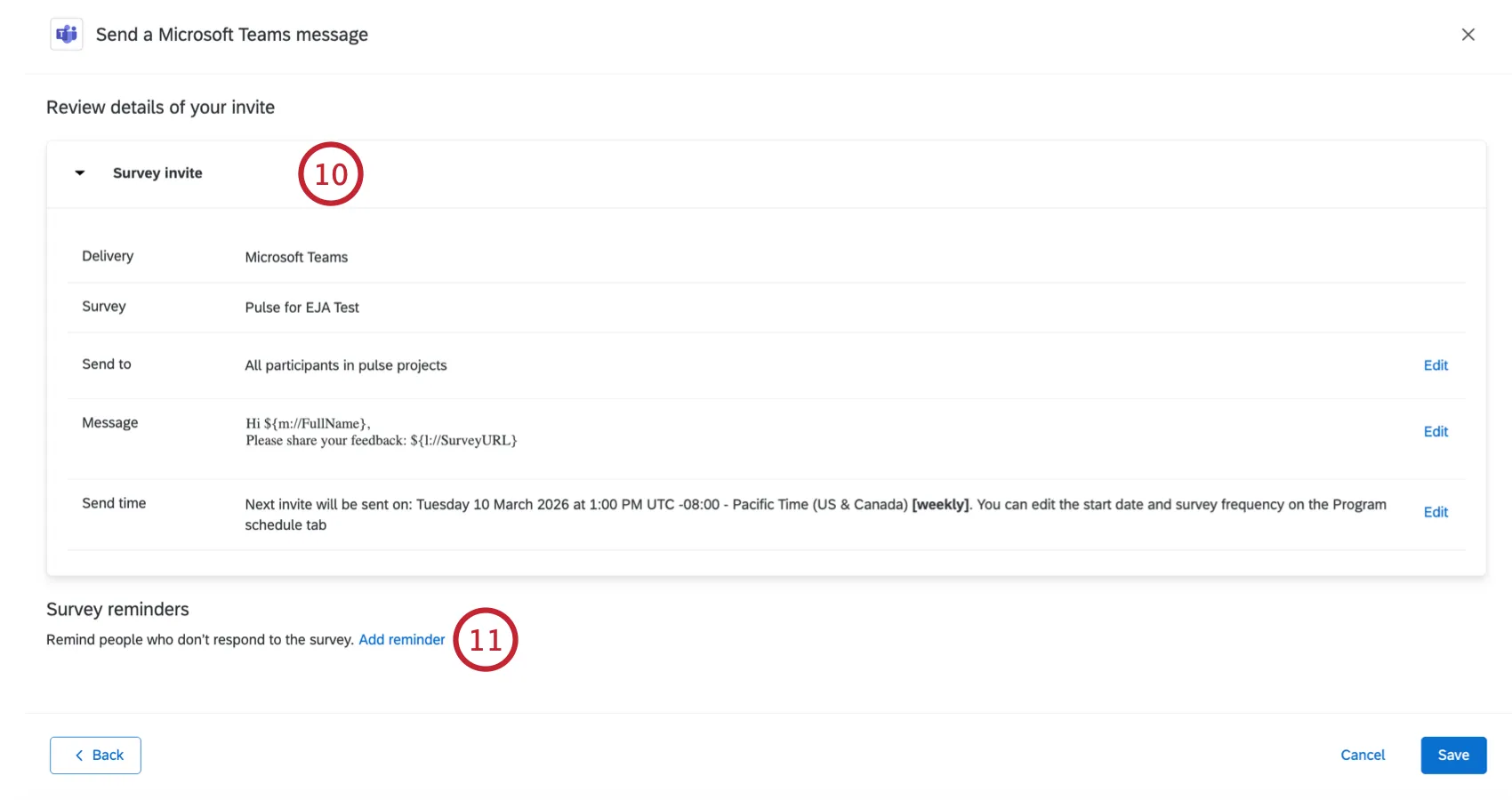
Si vous souhaitez ajouter un rappel sous forme de message dans MS Teams, cliquez sur « Ajouter un rappel ».
Astuce : cliquez sur « Enregistrer » si vous ne souhaitez pas ajouter de rappel.
Personnalisez votre message de rappel. Vous pouvez choisir un message de la bibliothèque ou personnaliser le message à l'aide de l'éditeur de messages.
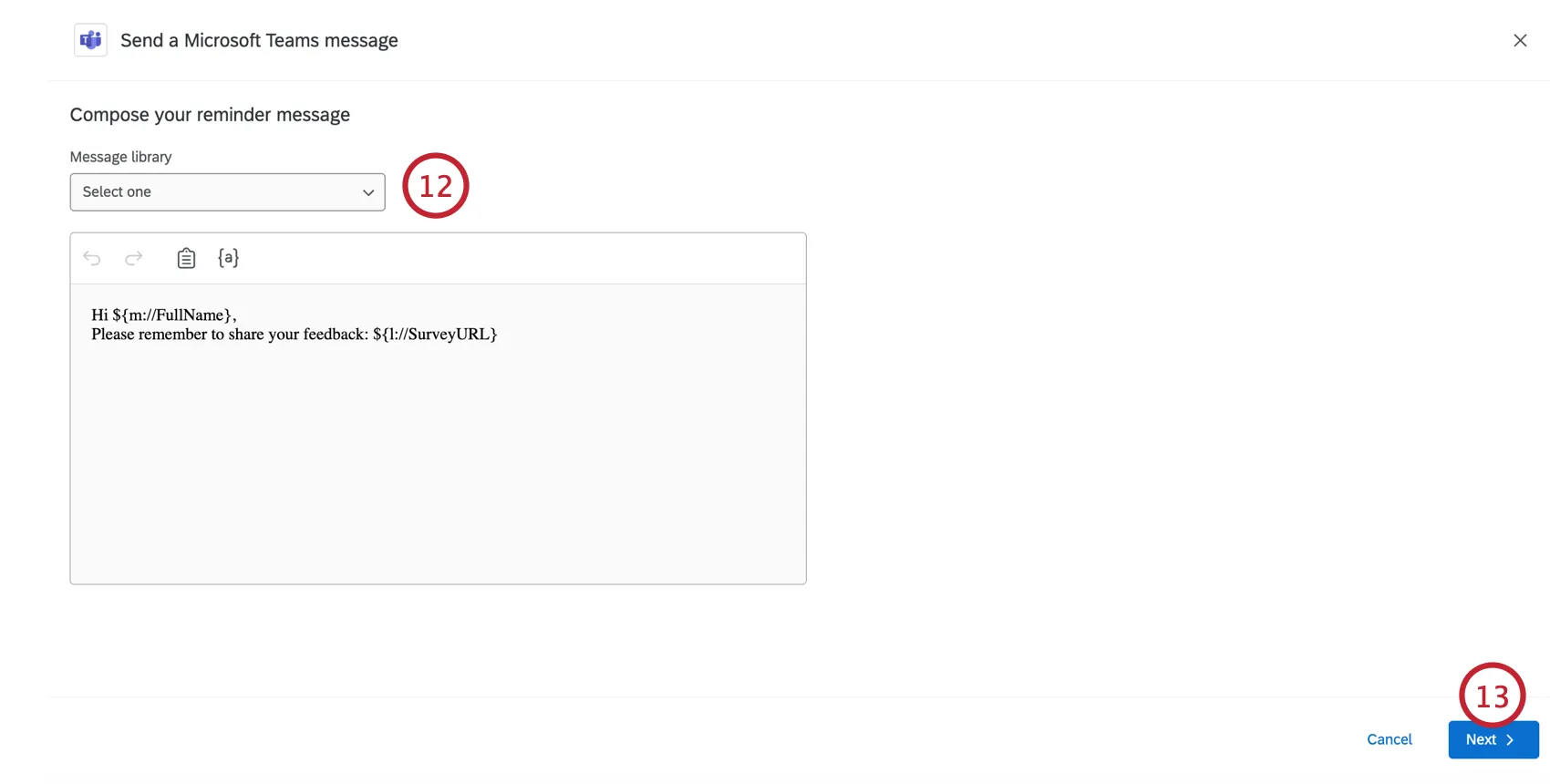
Cliquez sur Suivant.
Choisissez le délai d'envoi du rappel après l'envoi de l'invitation.
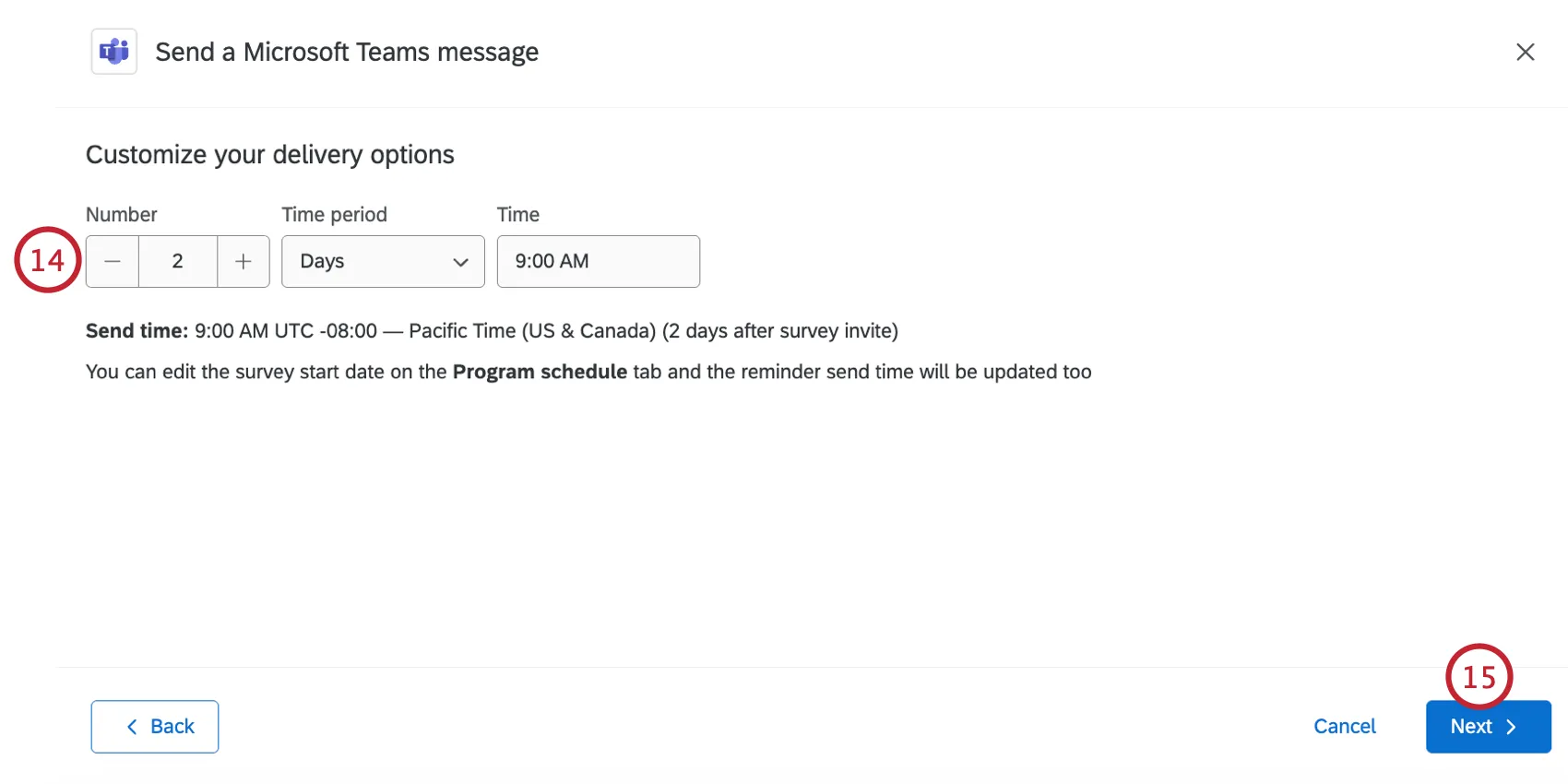
Cliquez sur Suivant.
Évaluez vos changements et apportez les modifications nécessaires.
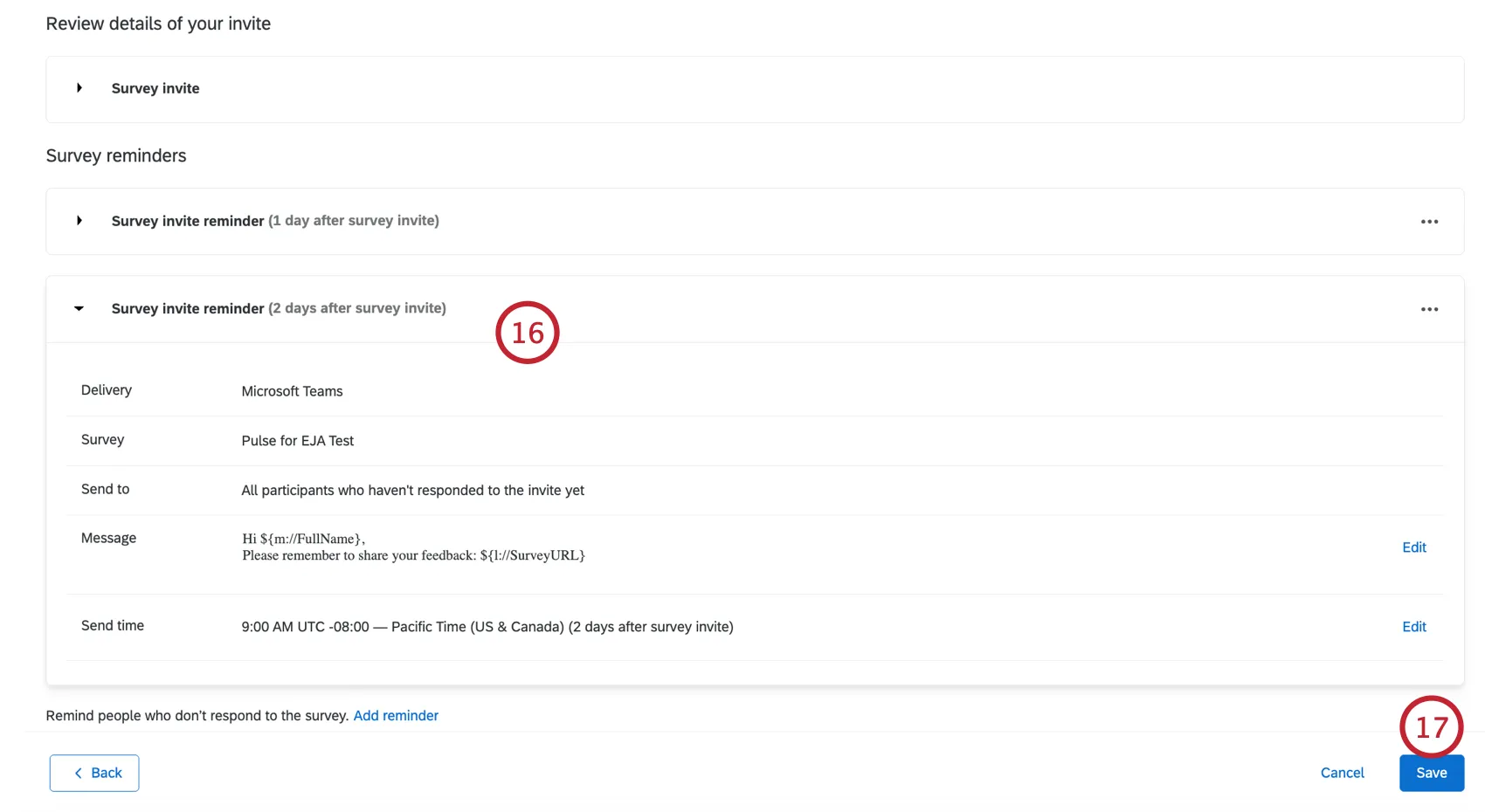
Lorsque vous avez terminé, cliquez sur Enregistrer.
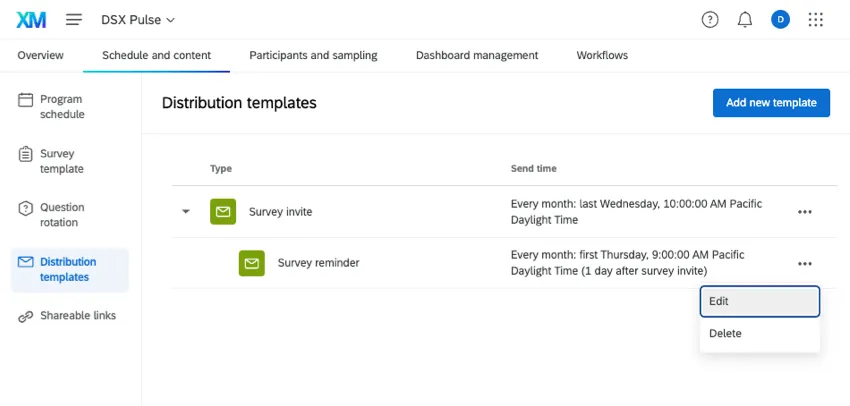
Gestion des modèles de distribution
Vous pouvez modifier ou supprimer votre invitation ou votre (vos) rappel(s) à tout moment. Cliquez sur les 3 points situés à côté d'une distribution pour afficher ces options.
FAQs
Quand les nouvelles enquêtes Pulse sont-elles créées ?
Quand les nouvelles enquêtes Pulse sont-elles créées ?
C'est génial! Merci pour votre avis!
Merci pour votre avis!