Datasets de Rapports de Tickets
Contenus de cette page
À propos des ensembles de données relatifs aux rapports de tickets
Les ensembles de données de rapports sur les tickets correspondent aux champs des tickets sur lesquels vous pouvez générer des rapports dans vos tableaux de bord; cela inclut des informations telles que le statut, le responsable du ticket, la priorité, etc., mais aussi diverses autres données relatives aux tickets.
En fonction des besoins de votre organisation, vous pouvez créer plusieurs ensembles de données distincts pour les rapports sur les tickets. Vous pouvez ainsi séparer les données des tickets en fonction des différents programmes ou équipes travaillant sous votre organisation Qualtrics, limiter le nombre de champs dans lesquels chaque équipe doit naviguer et restreindre l'accès d'un utilisateur aux données en fonction du programme auquel il appartient.
Cette fonction est réservée aux administrateurs de l'organisation, aux administrateurs CX ou aux utilisateurs disposant del'autorisation « Administrateur de tickets Qualtrics ».
Astuce : Cette fonction a déplacé la création de tickets du tableau de bord vers la page Suivi.

Attention : Vous pouvez avoir un maximum de 10 ensembles de données de création de rapports de tickets dans votre organisation.

Création de tickets de rapports
Utilisation de l'ensemble de données par défaut
L'ensemble de données par défaut est créé lorsque la création de rapports sur les tickets est activée pour votre organisation. Si votre organisation a activé la création de tickets mais pas les rapports sur les tickets, tous les tickets créés avant l'activation des rapports sur les tickets ne seront pas inclus dans l'ensemble de données par défaut. Pour inclure les tickets créés avant la génération du jeu de données, vous pouvez modifier leur statut.
Vous pouvez utiliser l'ensemble de données par défaut dans votre tableau de bord s'il contient tous les champs dont vous avez besoin pour vos rapports. Toutefois, si vous avez besoin d'afficher des champs supplémentaires dans votre tableau de bord, créez un champ personnalisé.
Utilisation d'ensembles de données personnalisés
Avant de pouvoir créer des rapports sur les tickets, vous devez créer un jeu de données de rapports sur les tickets.
Les données relatives aux tickets commencent à être enregistrées au moment où le premier jeu de données est créé, ce qui signifie que lorsqu'il est associé à un tableau de bord, les données commencent à être enregistrées à la date de création du jeu de données. Une fois qu'un ensemble de données est créé, les données des tickets pour tous les champs de l'ensemble de données seront disponibles pour être utilisées dans un tableau de bord. Si vous créez des ensembles de données supplémentaires et que ces ensembles de données réutilisent des champs d'un ensemble de données précédent, les données de ces champs seront facilement utilisables dans un tableau de bord. Tous les champs nouvellement ajoutés qui n'existent pas dans d'autres ensembles de données n'auront pas de données disponibles à utiliser dans le tableau de bord jusqu'à ce qu'un ticket avec ce champ soit créé ou mis à jour.
Astuce : Si vous avez déjà utilisé les rapports de tickets, il y aura au moins un ensemble de données de rapports de tickets pour commencer.
Création de Tickets.
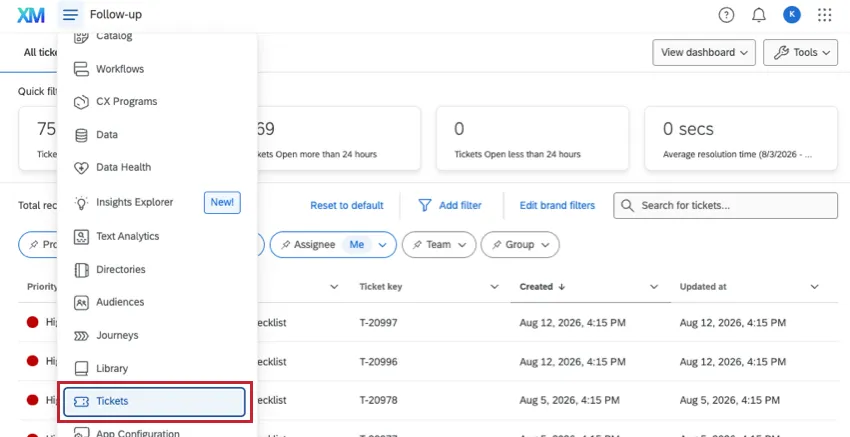
Cliquez sur Outils.
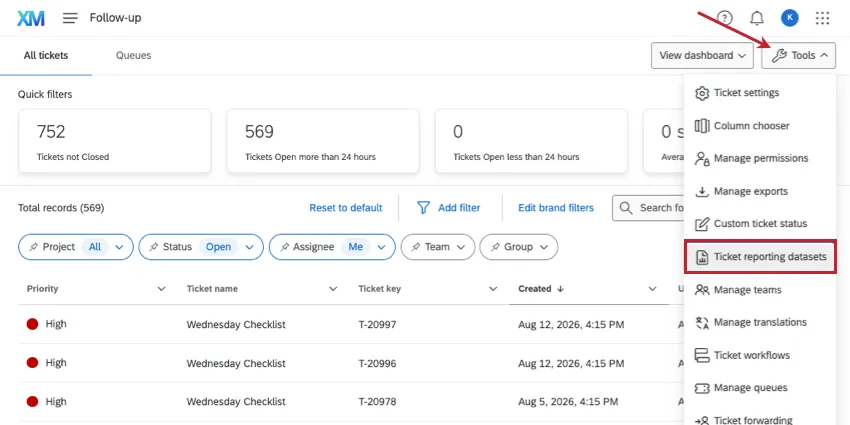
Sélectionnez Ticket Reporting Datasets (ensembles de données de création de tickets).
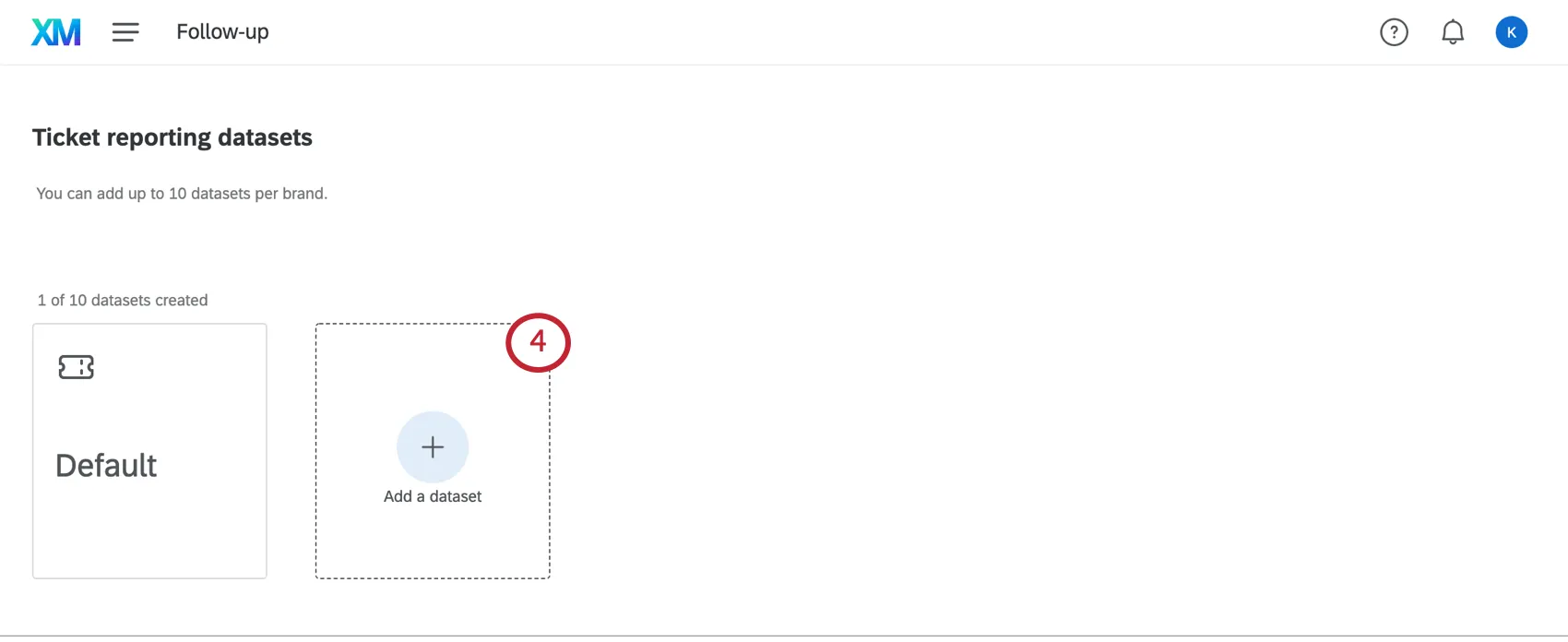
Cliquez sur Ajouter un jeu de données.
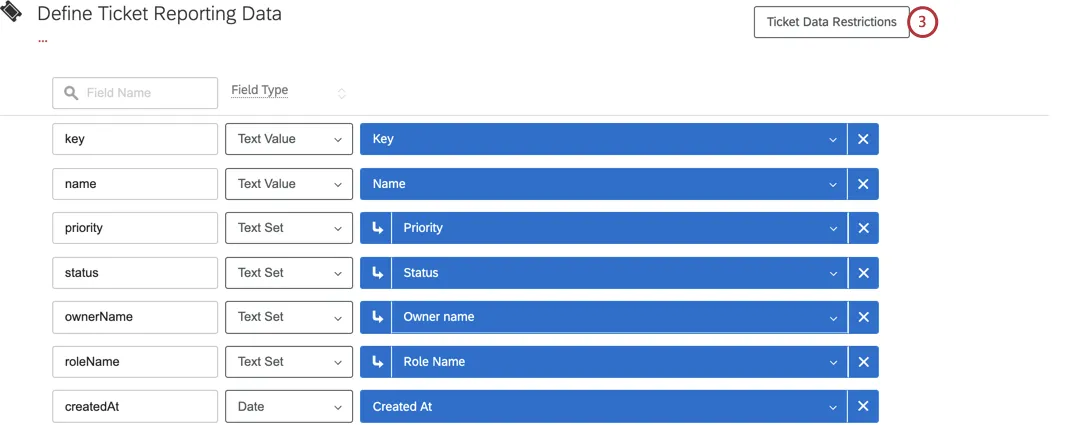
Par défaut, tous les champs de métadonnées disponibles et les données des tickets seront ajoutés. Ajoutez et supprimez des champs si nécessaire.
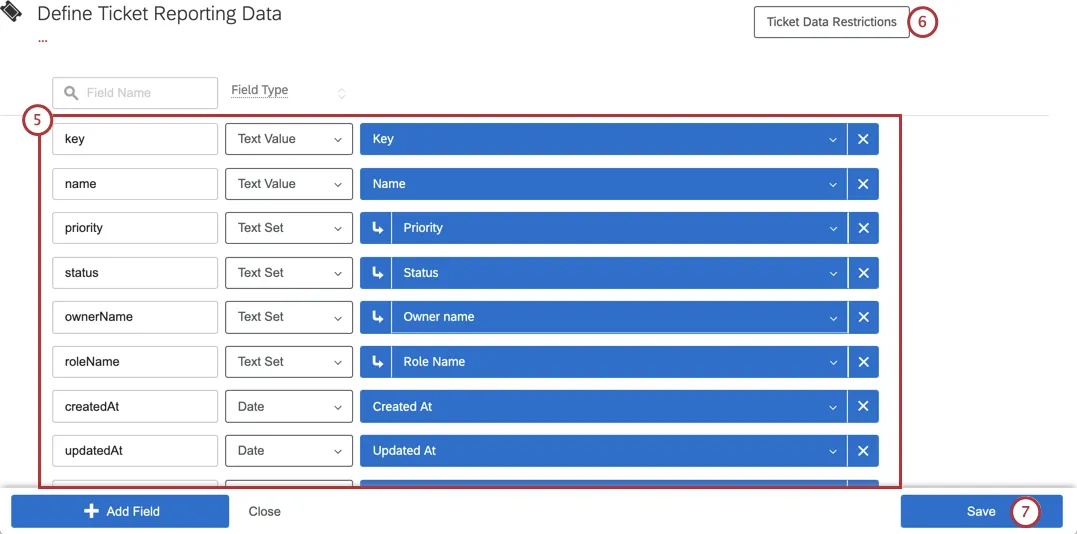
Lorsque vous avez configuré vos champs, n'oubliez pas d'ajouter les restrictions de création de tickets. Cela permet de déterminer qui a accès à un ensemble de données de création de tickets donné.
Astuce : Voir la section Restrictions des données du ticket pour plus de détails sur les étapes à suivre.
Lorsque vous avez terminé, cliquez sur Enregistrer.
Création des champs de tickets
Consultez la liste de tous les champs de métadonnées disponibles.
Astuce : Toute modification apportée à un champ ne sera pas répercutée dans les autres ensembles de données où ce champ figure. Les modifications sont toujours exclusives à l'ensemble de données.
Attention : Un ticket doit être créé avec votre nouveau champ de données de ticket avant de pouvoir l'ajouter à un ensemble de données de création de tickets. Par exemple, si vous ajoutez un champ de données de ticket à un ticket et que vous essayez immédiatement de le mapper à un ensemble de données de ticket, vous ne pourrez pas sélectionner le nouveau champ de données de ticket. Une fois qu'un ticket utilisant le nouveau champ de données aura été créé, vous pourrez l'ajouter à un ensemble de données de rapports sur les tickets.
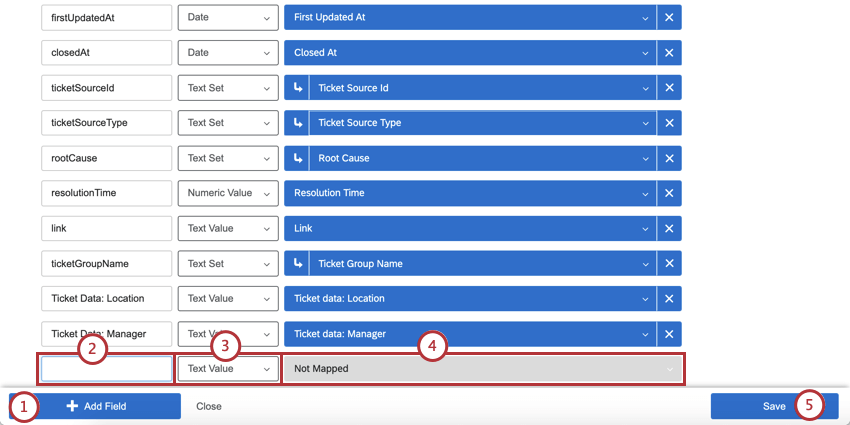
Astuce : Les types de champ définissent le type de données qui y sont enregistrées et déterminent par conséquent les widgets disponibles pour chaque champ. Si vous ne voyez pas le Nom de Champ souhaité lorsque vous sélectionnez la source d'un Widget, vous devrez peut-être modifier le type de champ ou utiliser un widget différent. Sachez que la modification des types de champs peut endommager les widgets de n’importe quel tableau de bord qui utilisent les champs affectés. Ainsi, nous recommandons souvent d’ajouter un nouveau champ qui s’applique à la même question plutôt que de modifier le type de champ ou le mappage des champs existants (vous pouvez par exemple avoir un champ d’ensemble de texte pour un groupe NPS ainsi qu’un champ d’ensemble de numéros pour une valeur NPS).
Déplacement et suppression de champs
Passez le curseur sur un champ. L'icône de déplacement à gauche peut être utilisée pour faire glisser et déposer le champ autour du mappeur. L'icône de suppression ( X ) permet de supprimer le champ du jeu de données de la création de tickets.

Astuce : La suppression de champs de votre mappeur affectera tous les widgets utilisant des champs de cet ensemble de données. Vous déterminerez également quels utilisateurs peuvent modifier, utiliser ou visualiser ces champs dans cet ensemble de données. La technologie de l'information n'affecte pas les données sauvegardées avec les tickets eux-mêmes.
Création de tickets
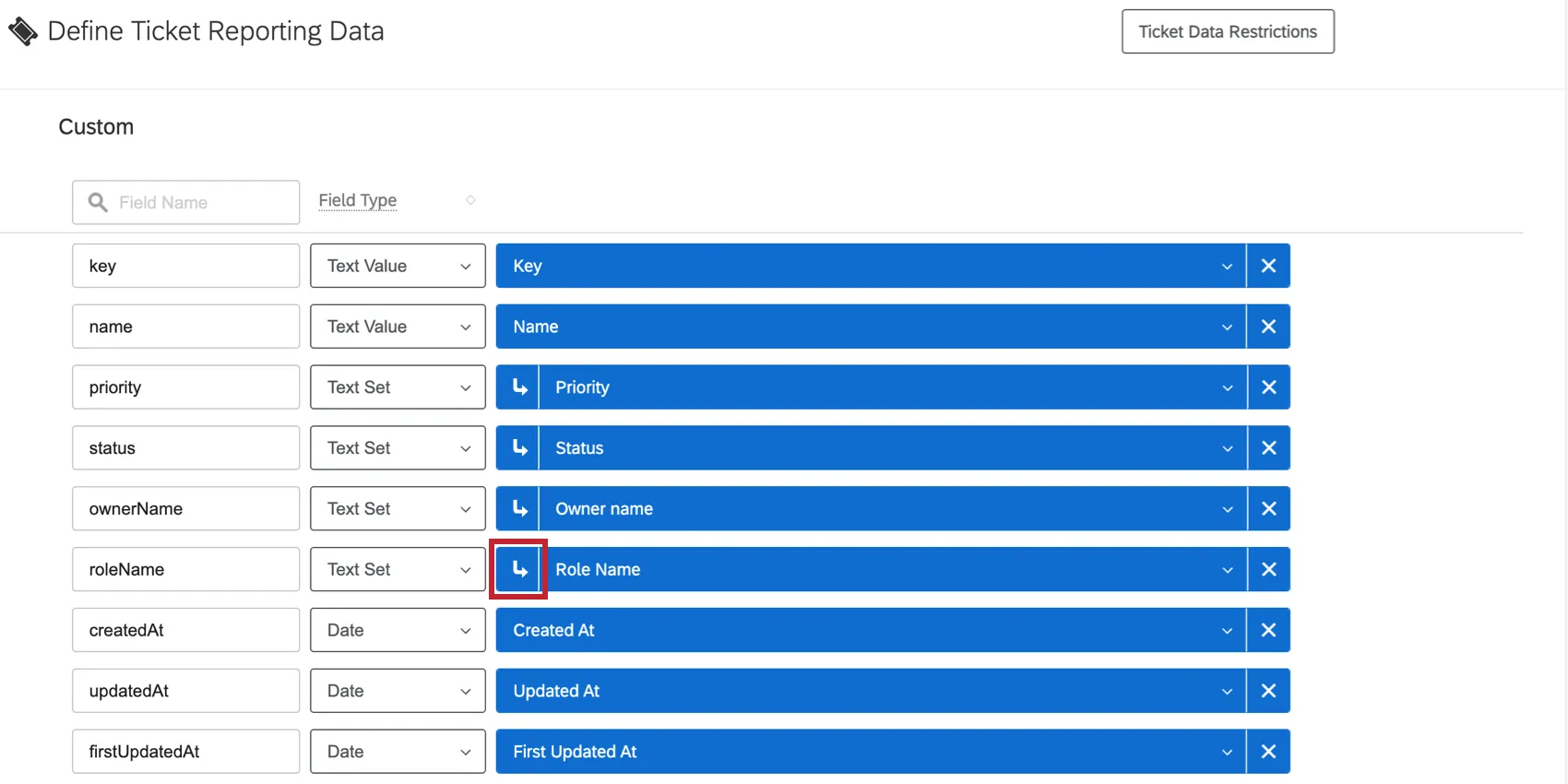
Si les valeurs des champs de vos tickets ne semblent pas correctes (par exemple, si les libellés comportent des fautes d'orthographe ou des majuscules mal utilisées dans le tableau de bord, ou si les valeurs numériques ne s'alignent pas comme prévu), vous pouvez les recoder. Pour ce faire, ouvrez un jeu de données de création de tickets, trouvez le champ que vous souhaitez recoder et cliquez sur la flèche pour ouvrir l'éditeur de recodage. Notez que tous les champs ne peuvent pas être recodés.
Dans la fenêtre de l'éditeur de recodage qui s'ouvre, spécifiez les champs et leurs valeurs. À gauche, sous Étiquette, indiquez la valeur telle qu'elle apparaît actuellement dans les données du ticket (c'est-à-dire sur le tableau de bord). À droite, sous Recodées, entrez la valeur que vous souhaitez corriger.
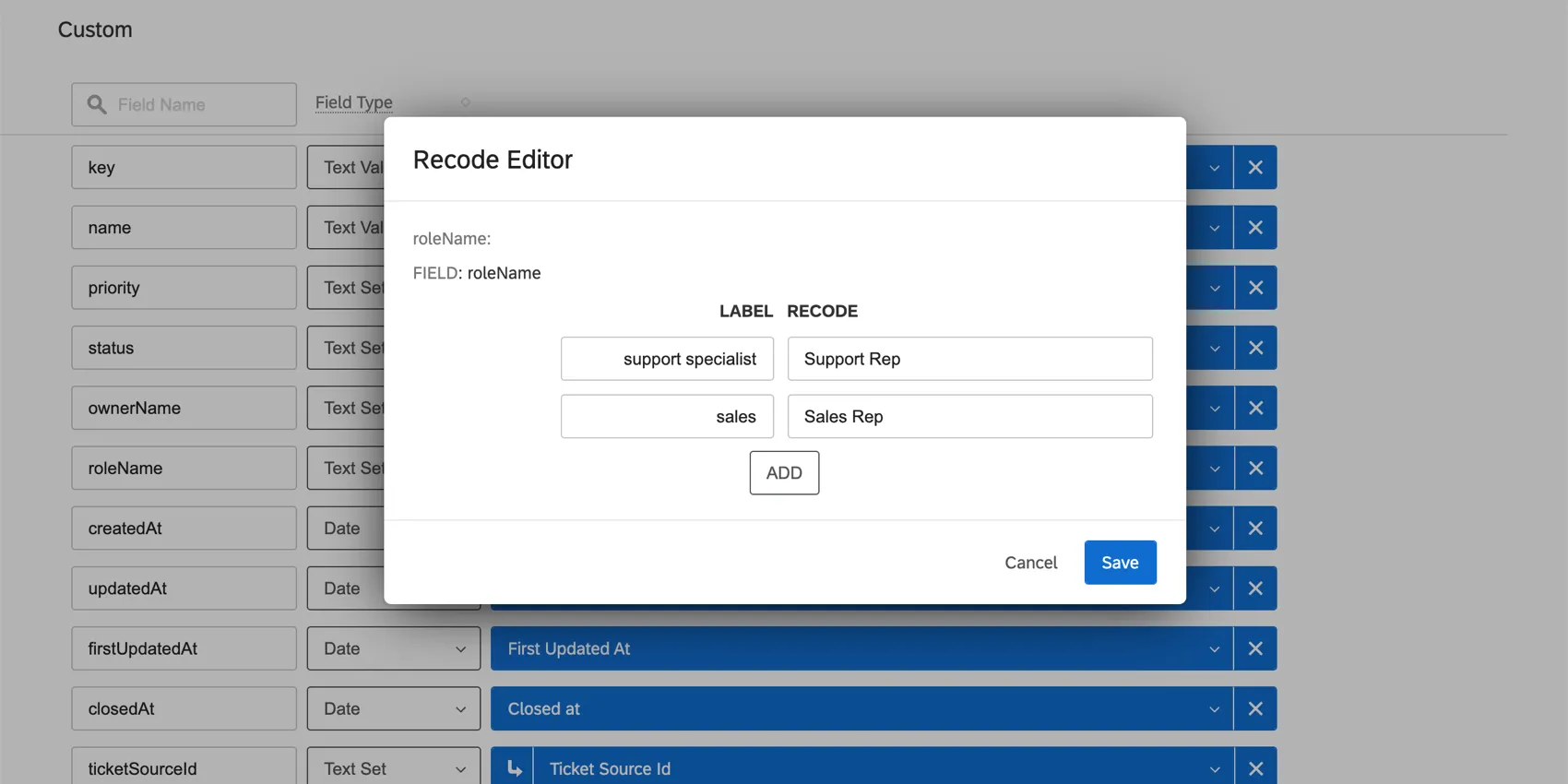
Le recodage des champs des tickets s'effectue de la même manière que celui des champs de l'onglet « Données » du Tableau de bord.
Types de champs de données TICKETS
Les types de champ vous aident à définir le format des données afin que le tableau de bord sache à quels widgets elles peuvent être ajoutées. Les types de champ pour les données des tickets sont similaires aux types de champ pour les autres données du tableau de bord, à quelques différences près.
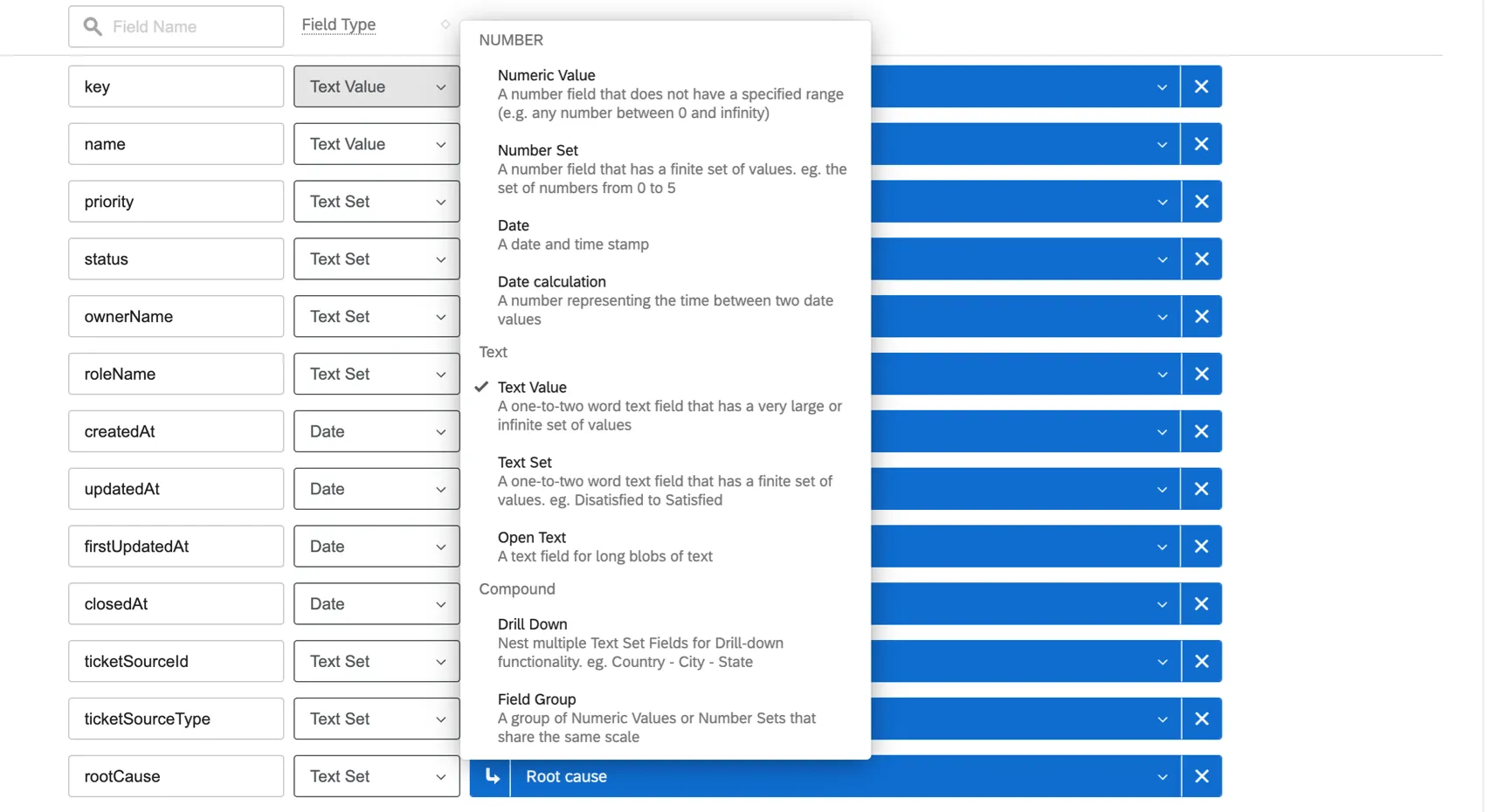
- Calcul de la date : Créez des champs personnalisés qui vous permettent de mesurer le temps écoulé entre les différents statuts des tickets. Pour plus de détails, voir la rubrique Délai entre les créations de tickets. Tout ce que vous créez ici aura généralement les mêmes compatibilités avec les widgets que les champs de date ordinaires.
- Analyse par tri successif : permet d'imbriquer plusieurs champs d'un ensemble de textes afin d'explorer plusieurs niveaux de données. Correspond aux groupes de champs triifiés dans l'éditeur de données du tableau de bord.
- Groupe de champs : ensemble de valeurs numériques ou d'ensembles de nombres ayant la même échelle. Correspond aux groupes de mesures dans l'éditeur de données du tableau de bord.
- Pas d'option Multi-Answer Text Set.
Vous pouvez consulter le tableau de compatibilité entre les types de champs et les widgets pour choisir les widgets à créer à partir des données disponibles.
Restrictions de données de ticket
Par défaut, tous les utilisateurs et rôles ont accès à toutes les données de création de tickets. Toutefois, vous pouvez créer des restrictions de données de ticket pour limiter l'accès à ces données.
Attention : Tous les utilisateurs de l'organisation peuvent exporter des données de création de tickets. La modification des autorisations d'exportation pour le tableau de bord n'affectera que les exportations de données du tableau de bord et n'affectera pas la capacité d'exporter des données de tickets.
Astuce : Cela fonctionne de la même manière que pour les autres restrictions de données.
Astuce : Réfléchissez bien aux données relatives aux tickets auxquelles vous autorisez les utilisateurs à accéder. Si certains champs sensibles des tickets ne doivent pas être visibles par les utilisateurs, pensez à en limiter l'accès à l'aide de restrictions sur les données des tickets.
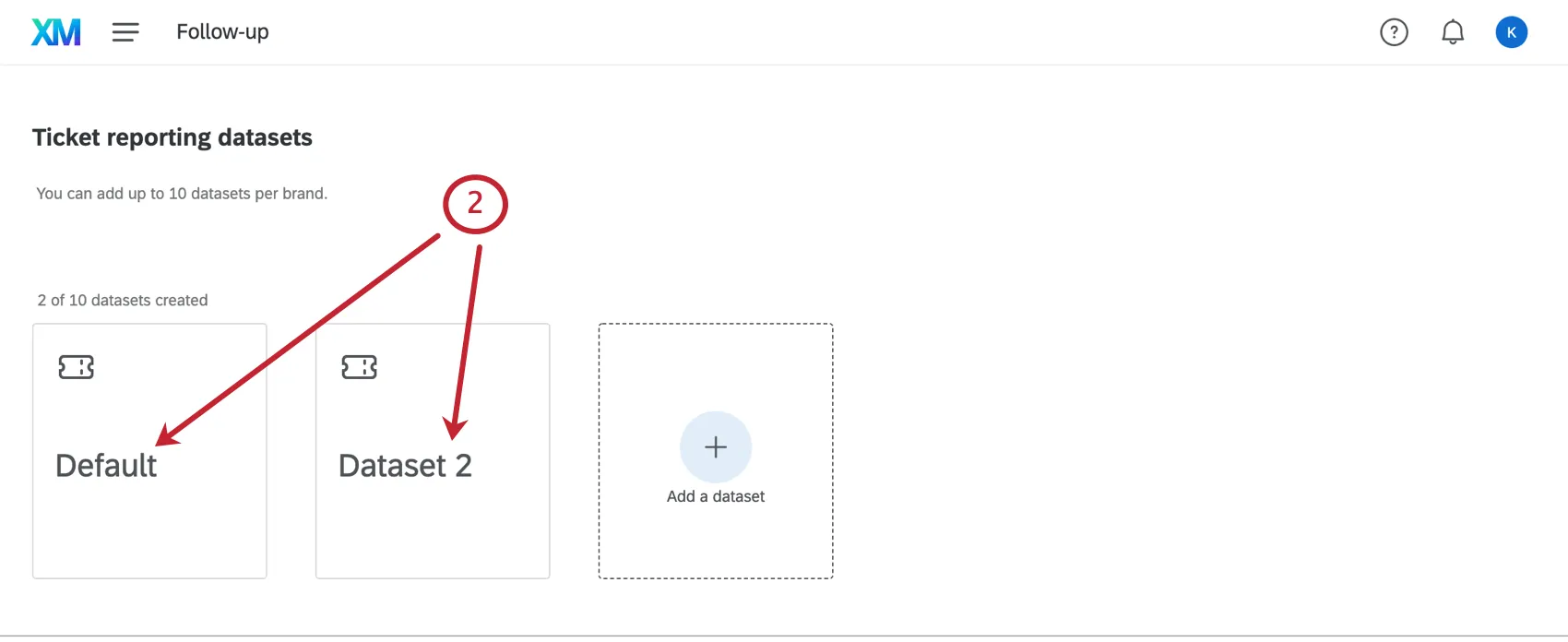
Sélectionnez Ticket Reporting Datasets (ensembles de données de création de tickets).
Sélectionnez un ensemble de données.
Cliquez sur Création de Tickets.
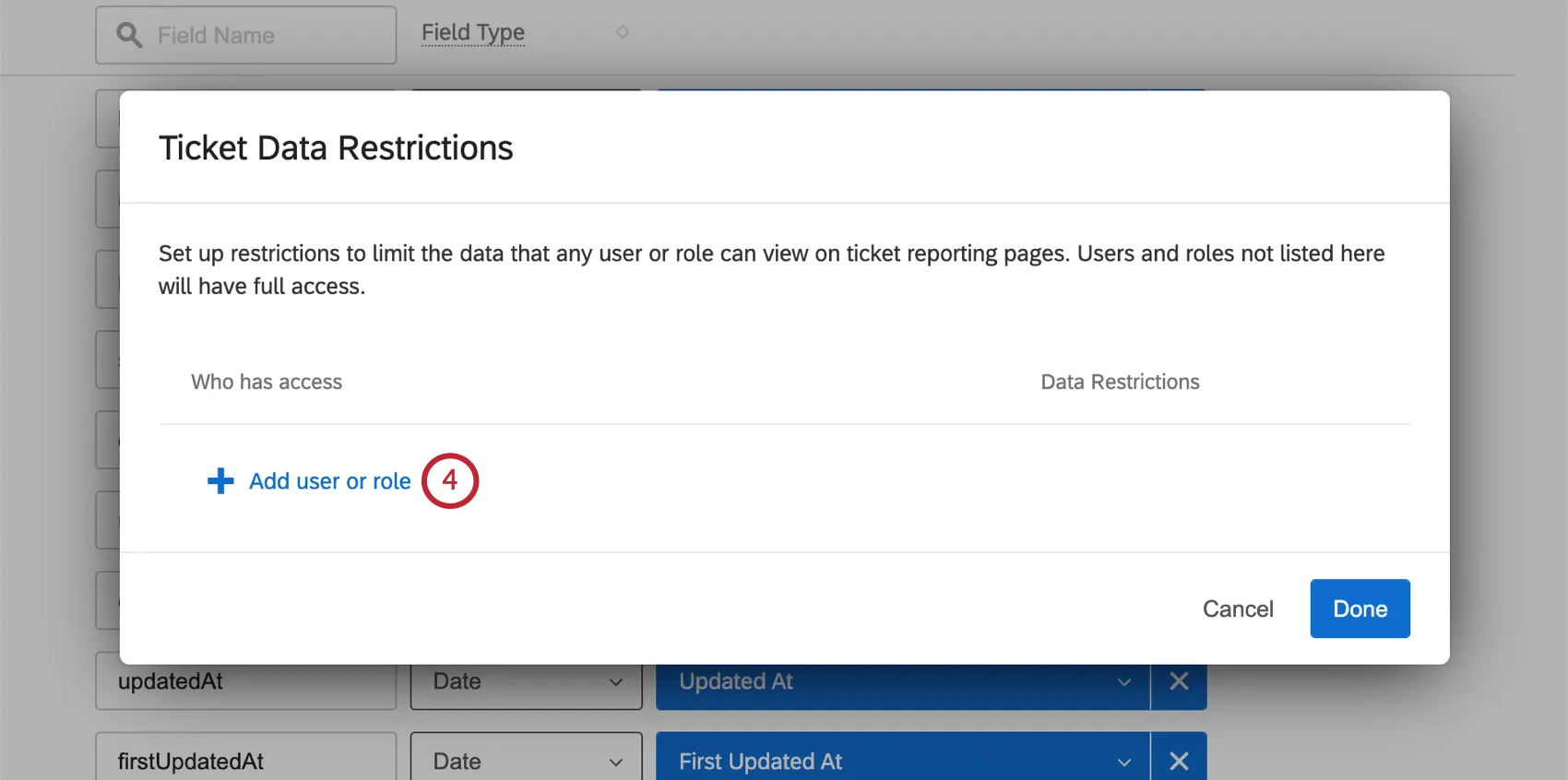
Cliquez sur Ajouter un utilisateur ou un rôle.
Saisissez le nom du rôle ou de l'utilisateur, puis sélectionnez-le.
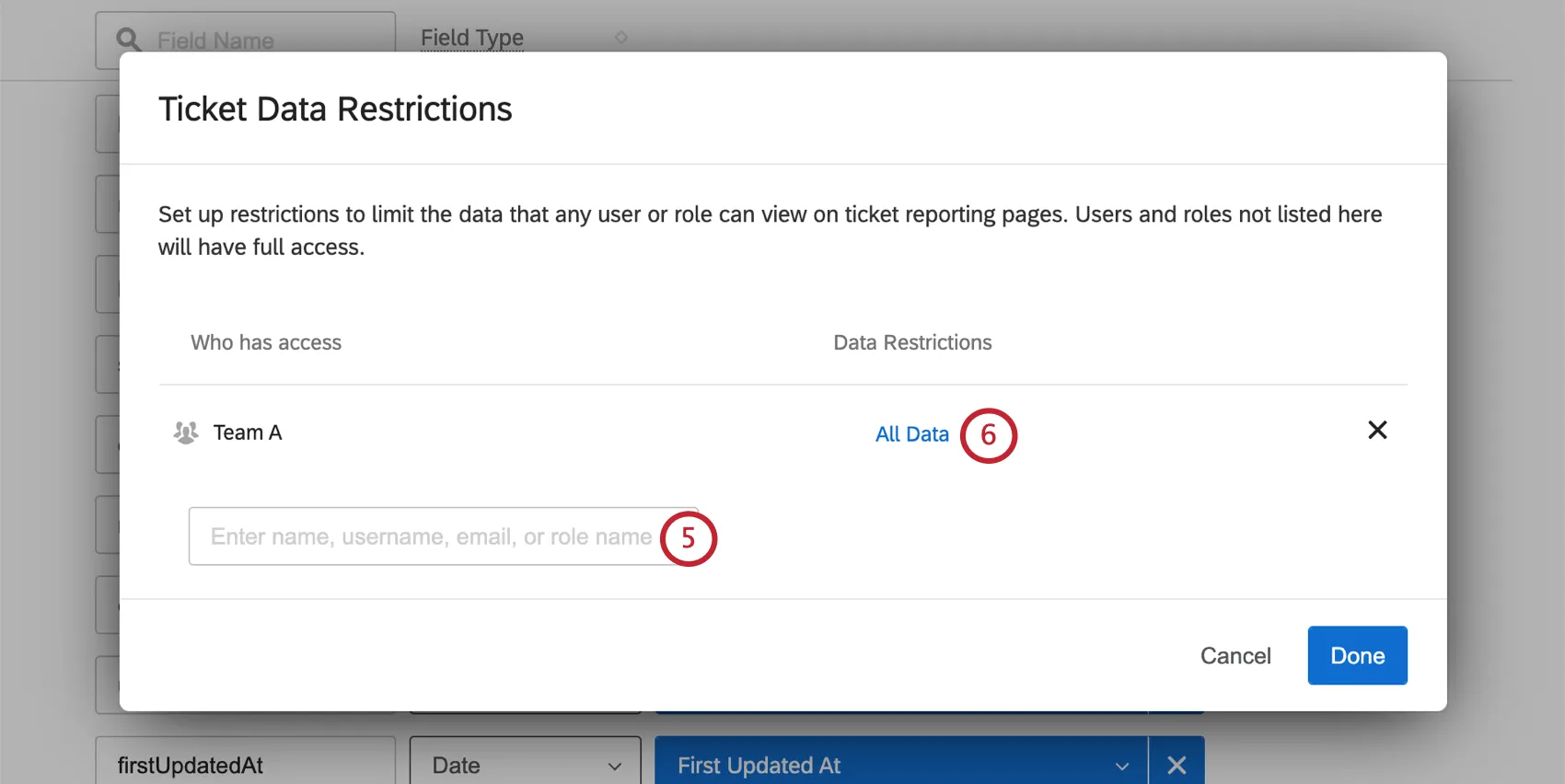
Cliquez sur Toutes les données.
Cliquez sur Ajouter des restrictions.
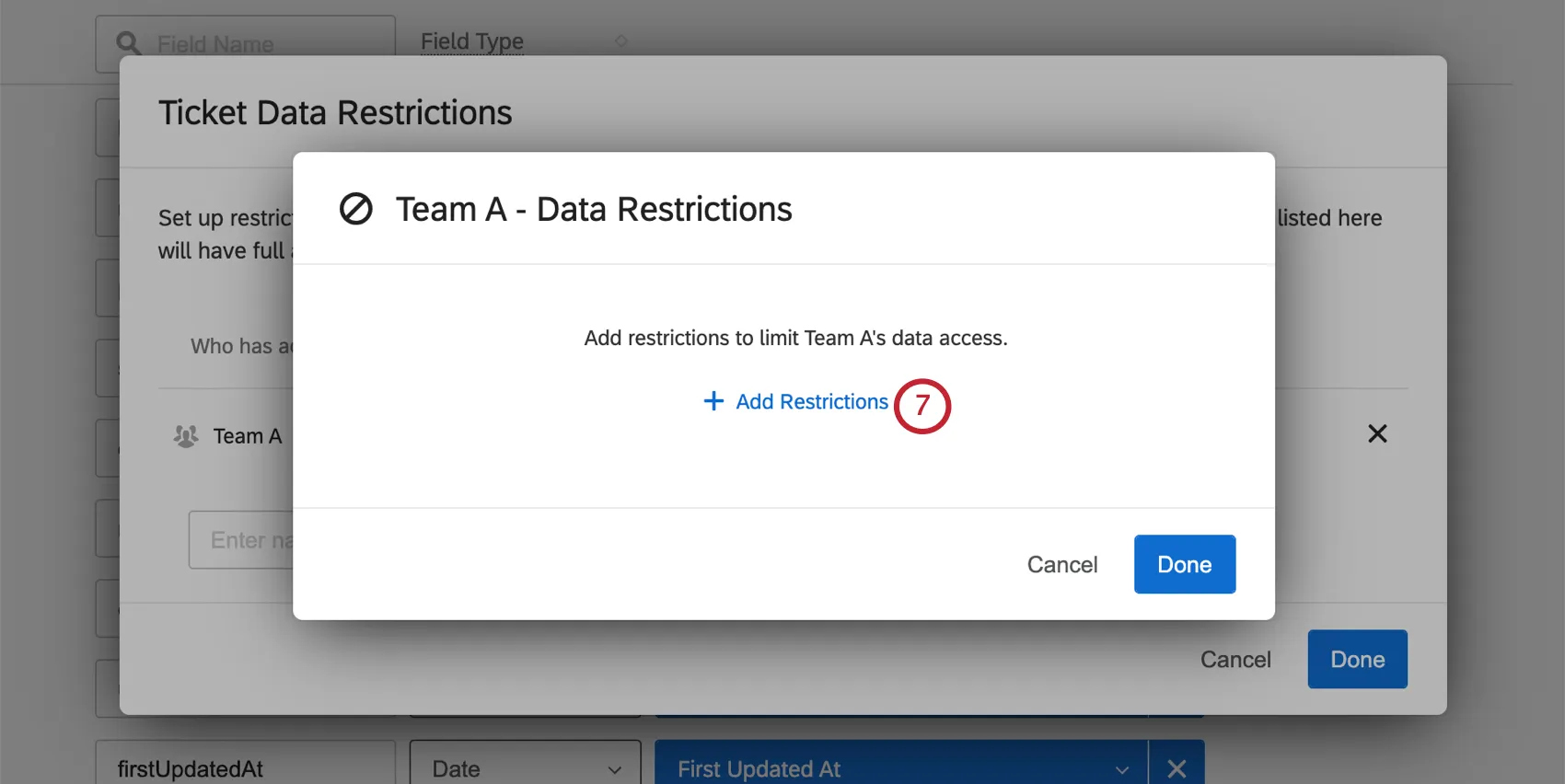
Sélectionnez un champ pour lequel vous souhaitez restreindre l'accès. Il peut s'agir d'un champ de ticket par défaut, comme le statut ou la priorité, ou de données de ticket personnalisées.
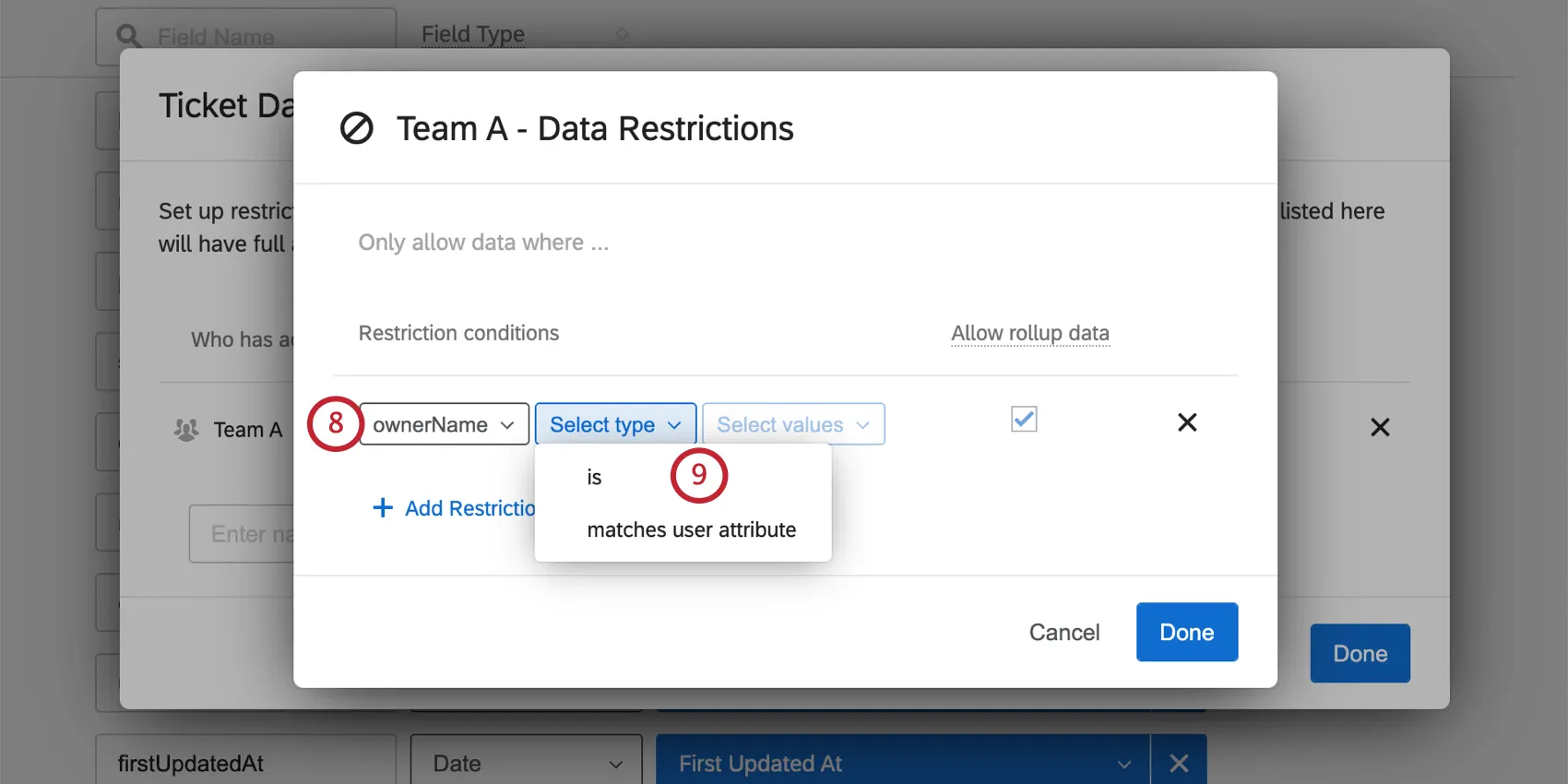
Choisissez entre :
- Est : Saisissez une valeur statique à laquelle le champ du ticket doit correspondre.
- Correspond à un attribut utilisateur : Déterminez un Attribut de l'utilisateur auquel le champ du ticket doit correspondre. C'est la meilleure solution pour les valeurs qui varient d'un utilisateur à l'autre.
Sélectionnez la valeur qui doit être mise en correspondance.
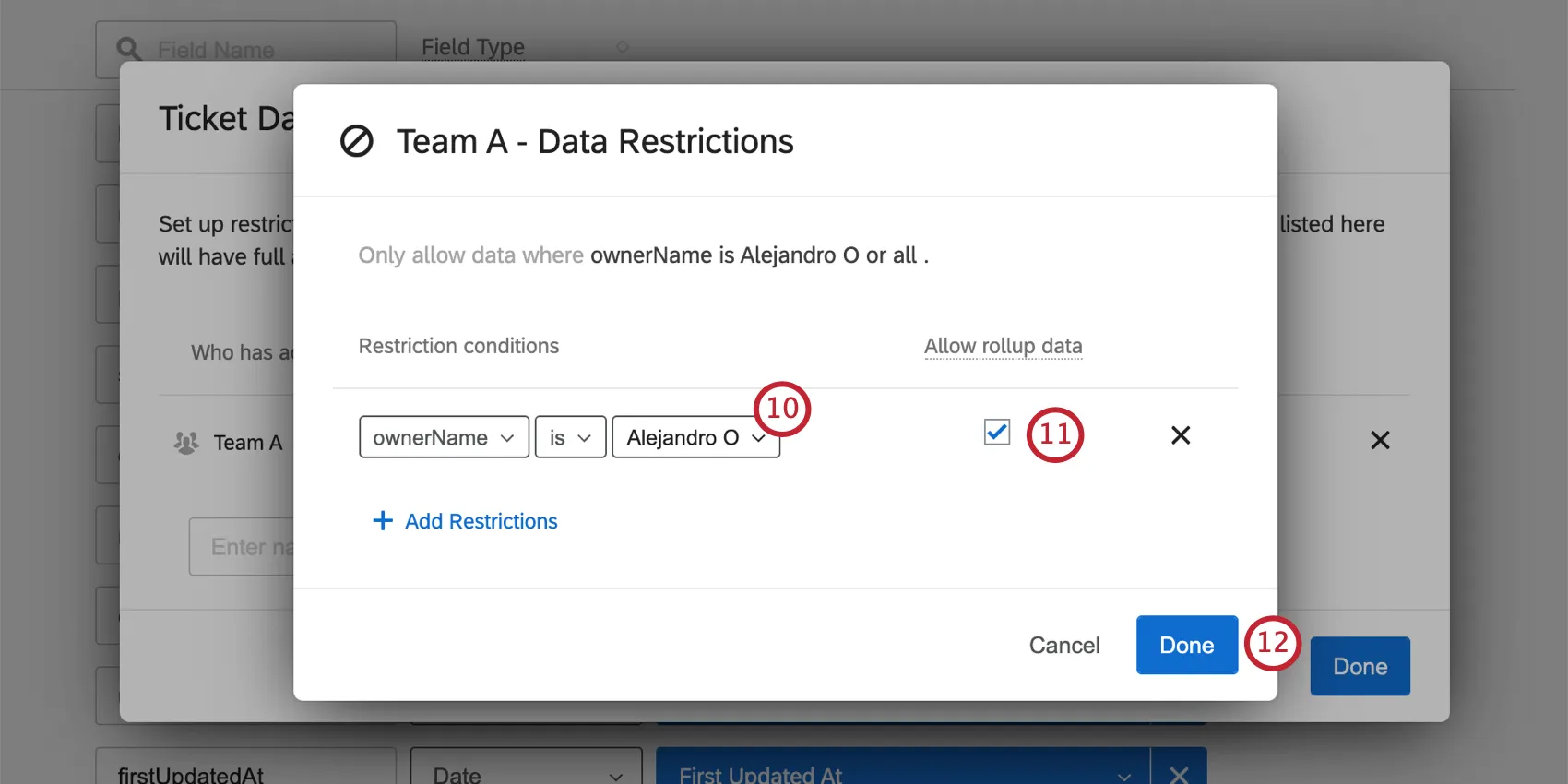
Permet d'autoriser ou non les données du rollup. Voir la page liée pour plus de détails.
Cliquez sur Terminé.
Cliquez sur Terminé.
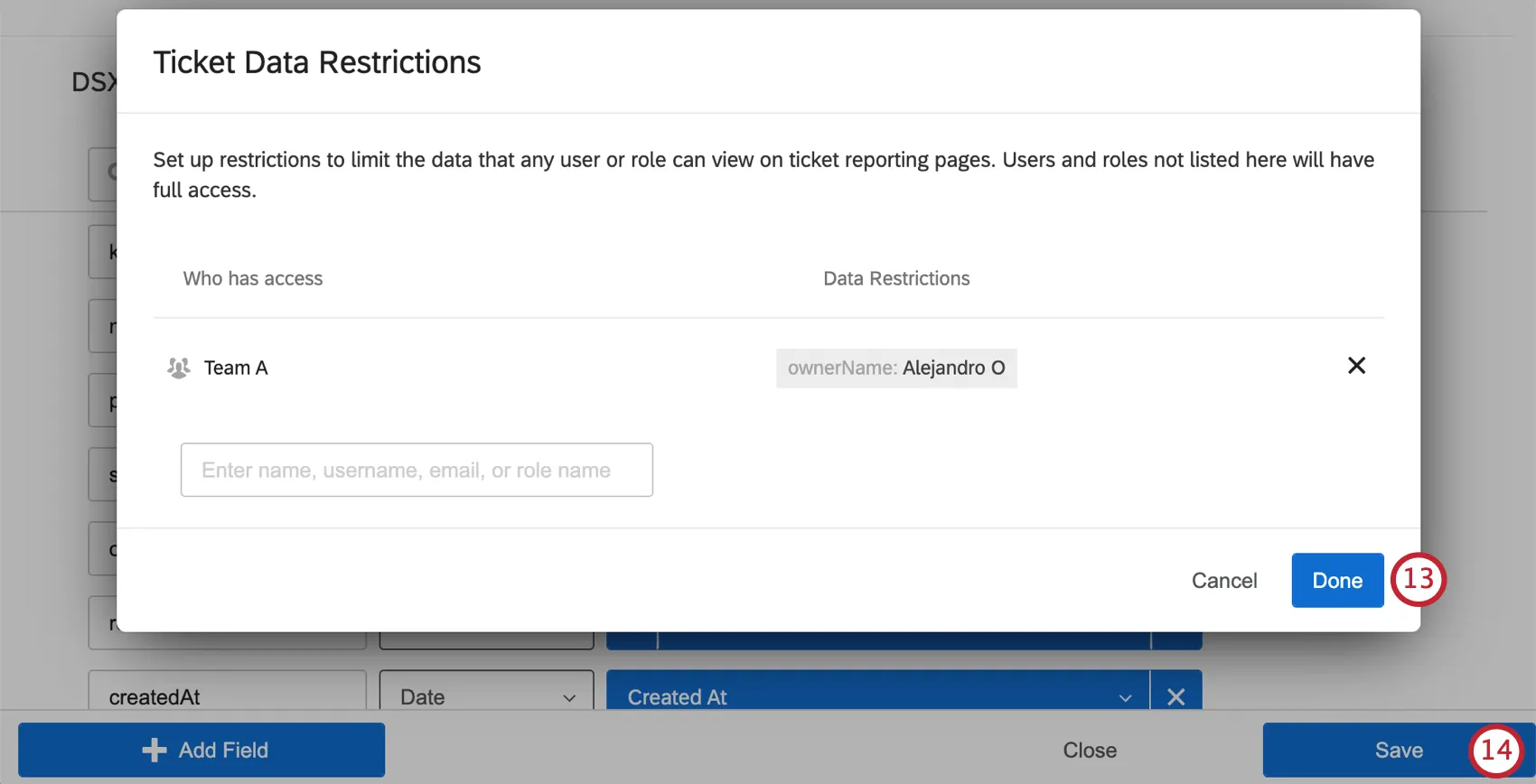
Cliquez sur Enregistrer.
Création de Tickets Reports Datasets dans les tableaux de bord
Une fois que les ensembles de données relatifs aux tickets ont été attribués à un utilisateur, celui-ci peut se rendre dans la section « Données des tickets » des paramètres du tableau de bord pour sélectionner l'ensemble de données qu'il souhaite utiliser dans son tableau de bord. Cliquez sur Ajouter des données pour commencer.
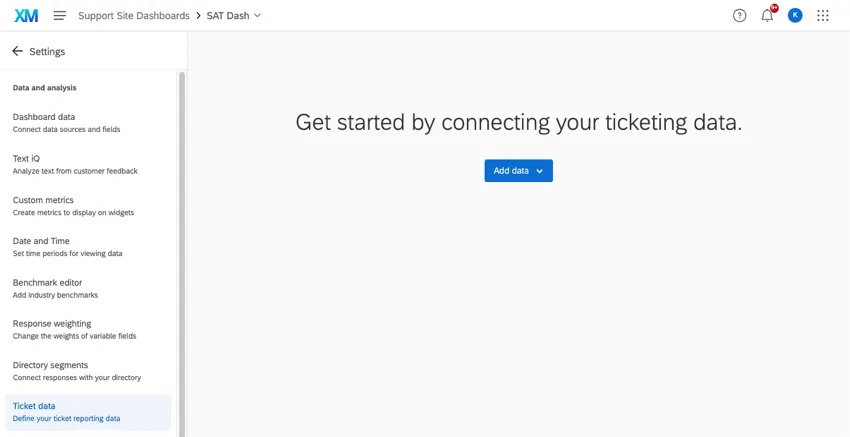
L'utilisateur peut ensuite créer une page de signalement de problème et y ajouter des widgets.
Astuce : Si un ensemble de données de tickets que vous utilisiez est supprimé, vous aurez la possibilité de choisir un nouvel ensemble de données, et vous verrez à nouveau l'écran "Démarrer" montré ci-dessus. Si l'ancien jeu de données de tickets est supprimé, vous devrez corriger manuellement tous les widgets que vous avez ajoutés aux pages de rapports de tickets afin qu'ils correspondent au nouveau jeu de données.
Échanger et modifier des ensembles de données
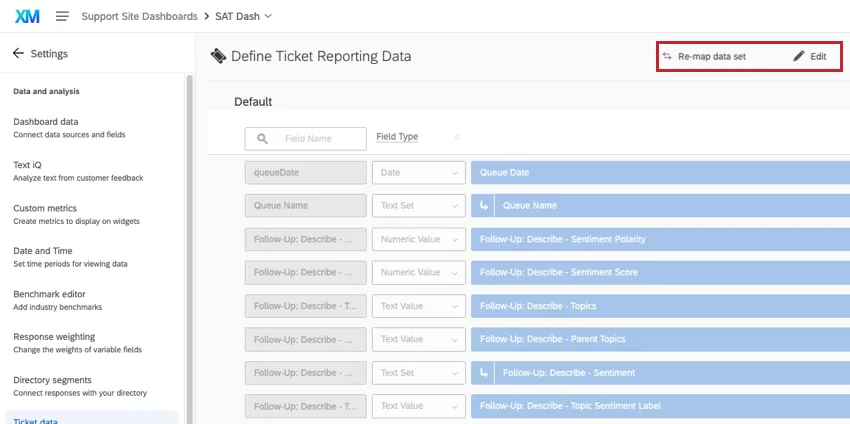
Une fois que vous avez sélectionné un jeu de données, vous pouvez voir la liste des champs, mais pas les modifier. Pour modifier les champs, utilisez le bouton Modifier en haut à droite. Vous accéderez à l'éditeur d'ensembles de données sur la page Suivi.
Pour faire passer votre tableau de bord à un autre ensemble de données de tickets, cliquez sur « Remapper l'ensemble de données ».
Création des rapports de tickets
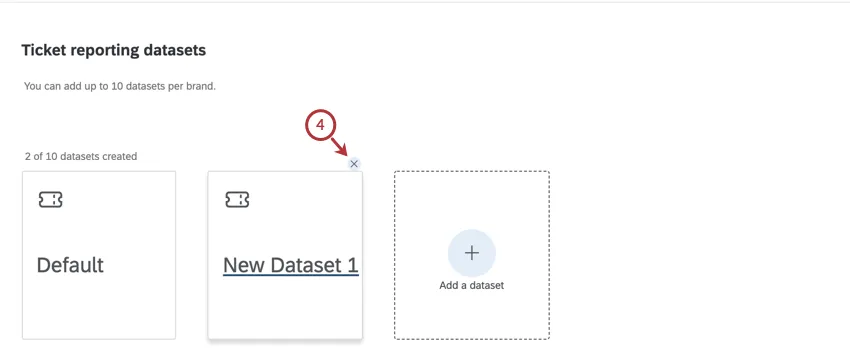
Attention : Une fois que vous avez supprimé un jeu de données, ses restrictions et sa personnalisation ne peuvent plus être récupérées. Ne supprimez un ensemble de données que si vous êtes absolument sûr de ce que vous voulez faire. Vous ne pouvez pas supprimer le jeu de données par défaut.
Création de Tickets.
Cliquez sur Outils.
Sélectionnez Ticket Reporting Datasets (ensembles de données de création de tickets).
Survolez un ensemble de données et cliquez sur x pour le supprimer.
Modification des ensembles de données de rapports de tickets existants
Création de Tickets.
Cliquez sur Outils.
Sélectionnez Ticket Reporting Datasets (ensembles de données de création de tickets).
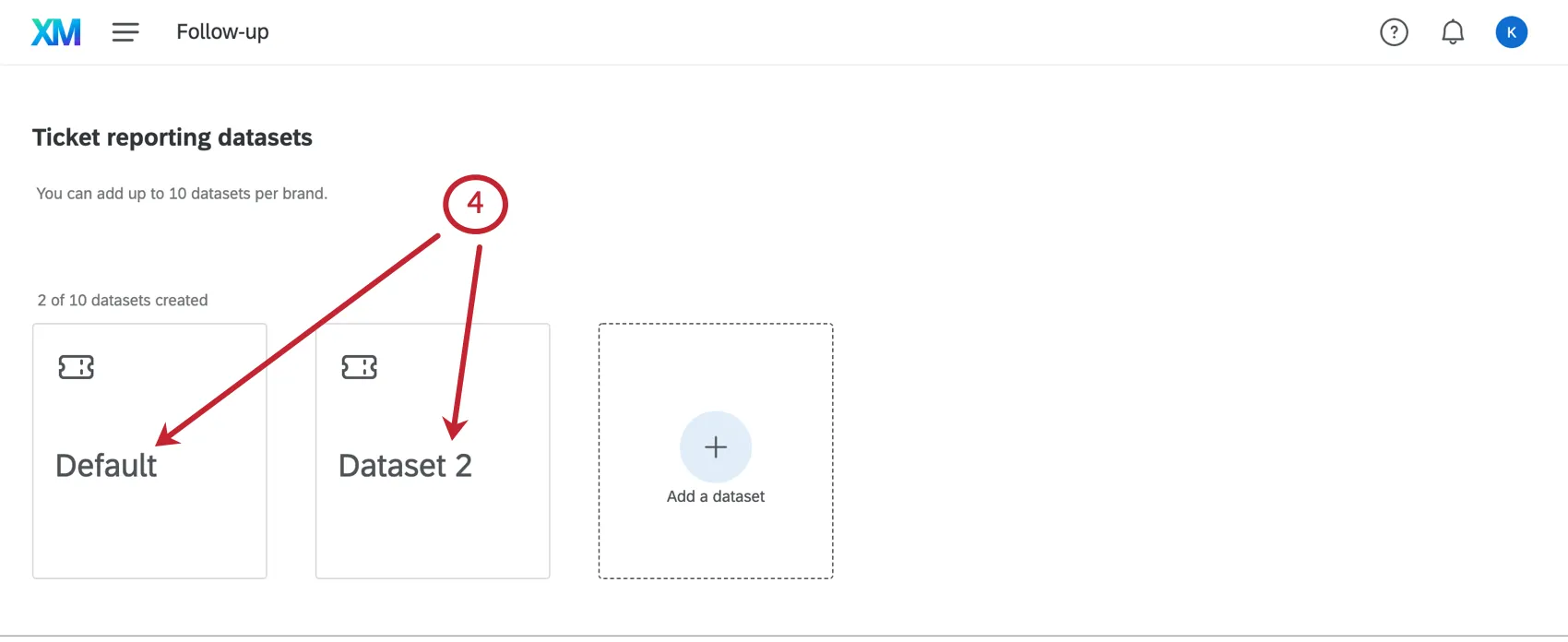
Sélectionnez un ensemble de données. Vous pourrez modifier les correspondances, les restrictions et les autres paramètres décrits sur cette page.
C'est génial! Merci pour votre avis!
Merci pour votre avis!