Groupes d'utilisateurs
Contenus de cette page
À propos des groupes d'utilisateurs
En tant qu'administrateur de l'organisation, vous pouvez utiliser les groupes pour permettre à au moins deux utilisateurs de partager des projets, des visuels, des fichiers et des messages dans les bibliothèques. Les utilisateurs au sein des groupes peuvent également partager des listes de contacts dans leur page Contacts. Les groupes peuvent inclure l'ensemble des membres de votre organisation, l'ensemble des membres d'une division spécifique ou uniquement certains utilisateurs que vous sélectionnez manuellement.
L'administration des groupes n'est accessible qu'aux administrateurs de l'Organisation et de la Division dans la page d'administration.
Astuce : dès que vous créez un groupe, une bibliothèque de groupe est automatiquement créée. Si vous venez d'être ajouté à un groupe, vous devrez peut-être vous déconnecter puis vous reconnecter à votre compte avant de pouvoir accéder à la bibliothèque du groupe.

Astuce : Les utilisateurs peuvent être ajoutés à plusieurs groupes et verront tous les groupes dont ils font partie dans leur bibliothèque et sur leur page Contacts.
Création de nouveaux groupes
Accédez à la page Admin.
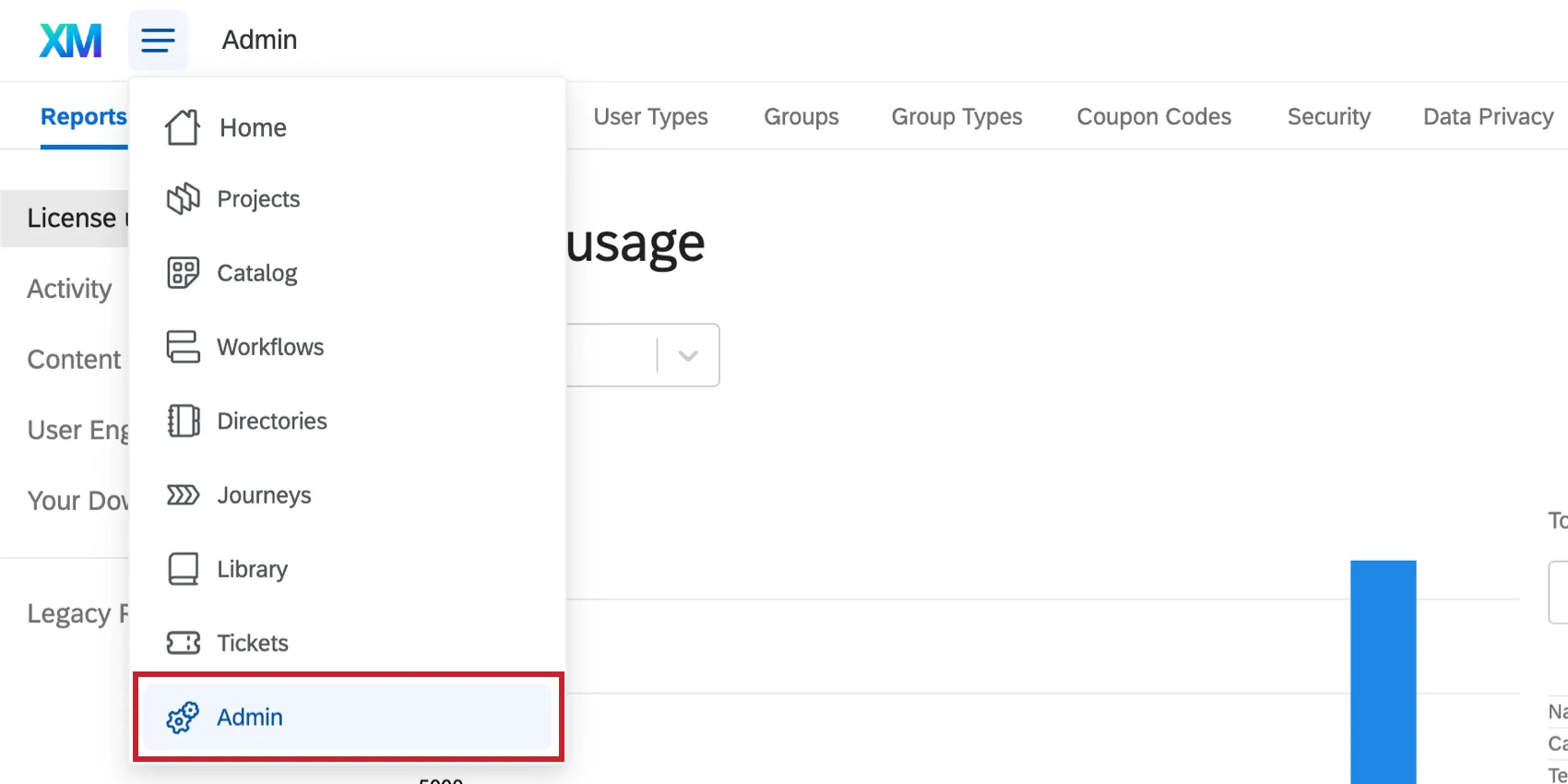
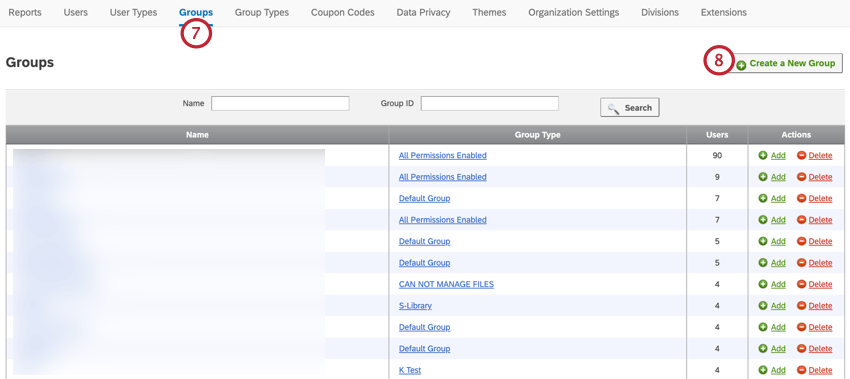
Sélectionner les groupes.
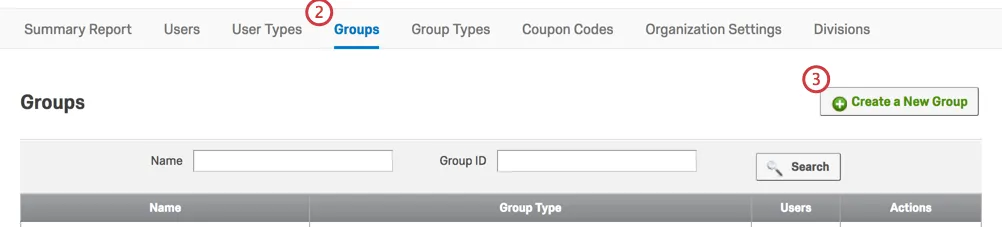
Cliquez sur Créer un nouveau groupe.
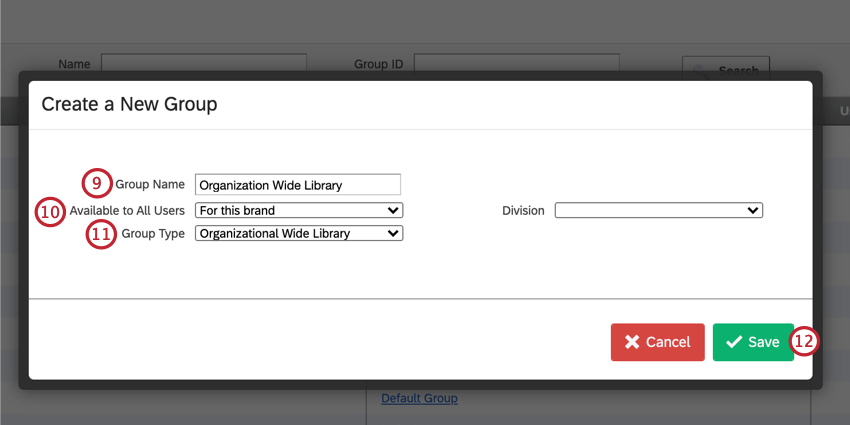
Saisissez le nom du groupe.
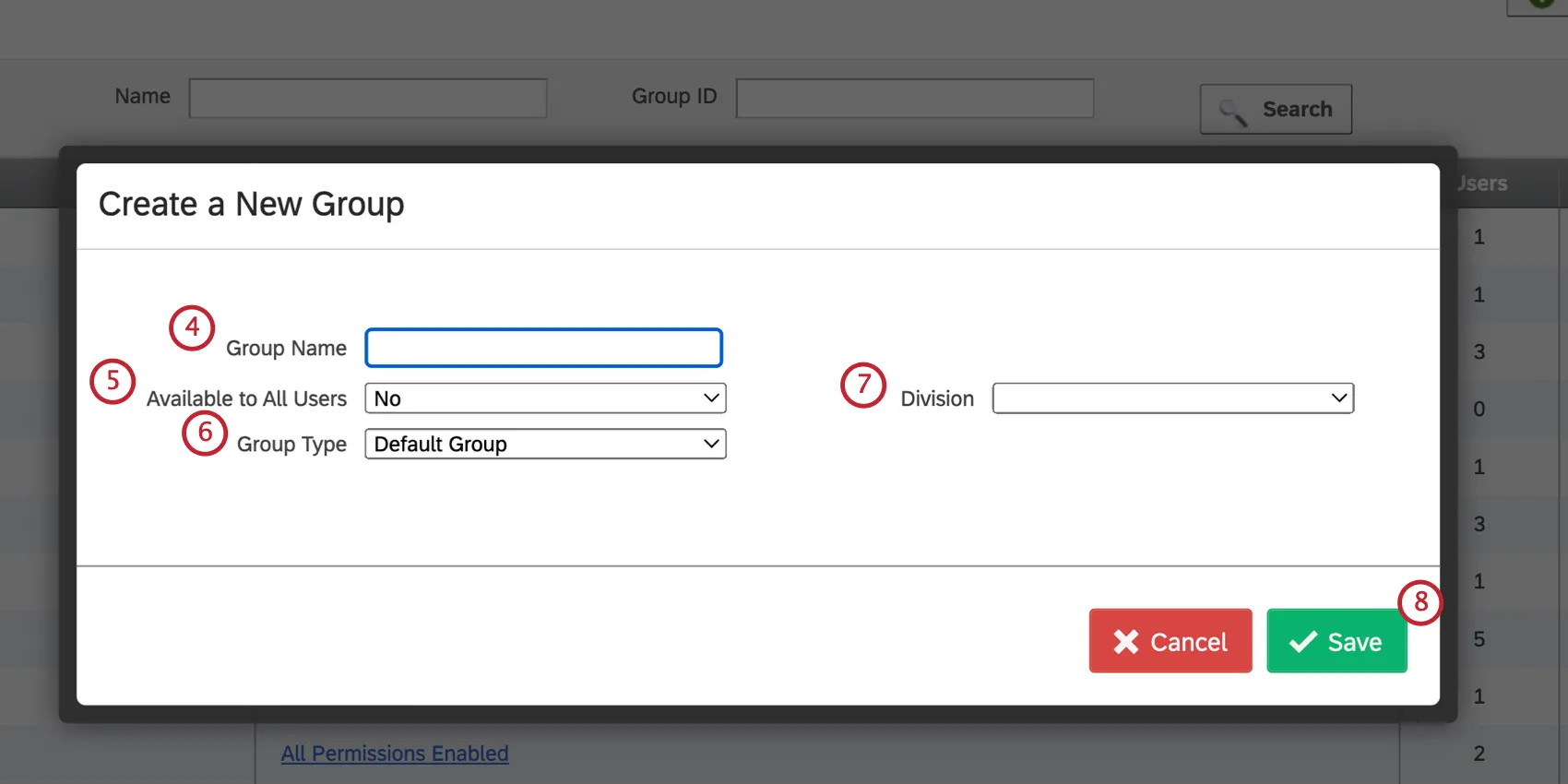
Astuce : Le nom de votre groupe ne doit pas contenir de caractères spéciaux, c'est-à-dire des caractères qui ne sont ni des chiffres ni l'alphabet anglais.
Déterminez à qui le groupe est accessible.
Remarque : les expressions « pour cette organisation » et « pour cette division » signifient que tous les utilisateurs de votre organisation ou de la division spécifiée, respectivement, pourront automatiquement accéder au contenu du groupe. Cela ne signifie pas pour autant qu'un administrateur devra ajouter manuellement certaines personnes au groupe.
Astuce : L'autorisation Disponible pour tous les utilisateurs s'applique également aux paramètres d'approbation des projets.
- Si l'autorisation Disponible pour tous les utilisateurs est définie sur Pour cette organisation et que ce groupe est sélectionné comme groupe d'approbation, tous les utilisateurs de l'organisation apparaîtront dans la liste Sélectionner l'approbateur lors de la publication d'une enquête.
- Si un groupe a l'autorisation Disponible pour tous les utilisateurs définie sur Pour cette organisation, et que ce groupe est sélectionné comme groupe propriétaire de l'enquête, tous les utilisateurs de l'organisation devront être approuvés avant de publier une enquête.
- En revanche, si la disponibilité d'un groupe pour tous les utilisateurs est définie sur Non, seuls les utilisateurs de ce groupe apparaîtront en tant qu'approbateurs ou verront leurs enquêtes approuvées.
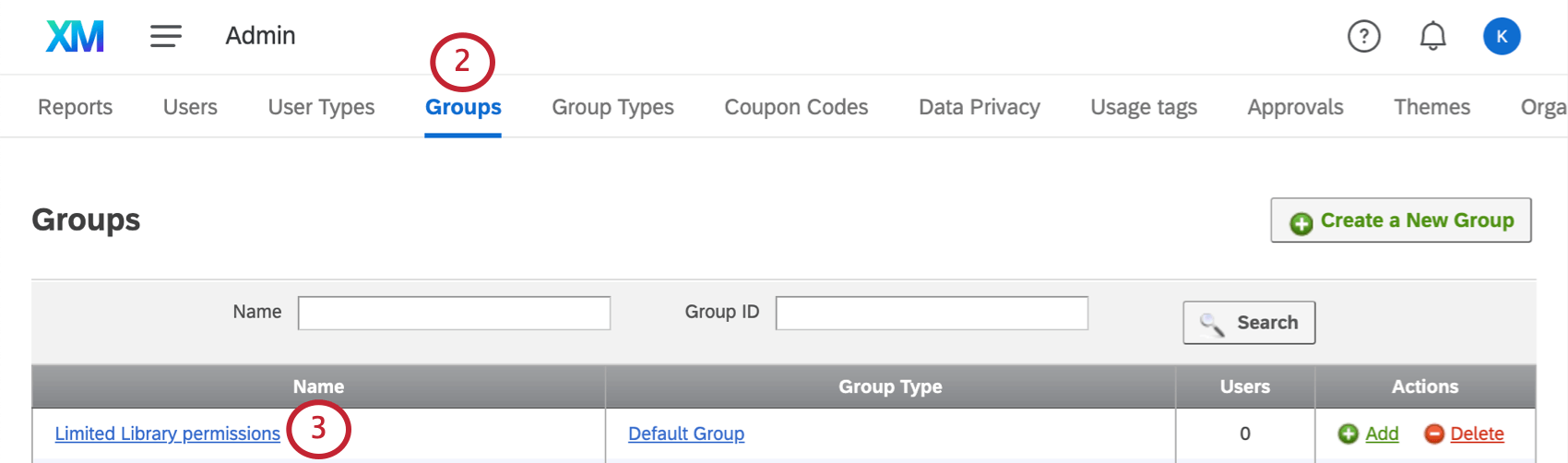
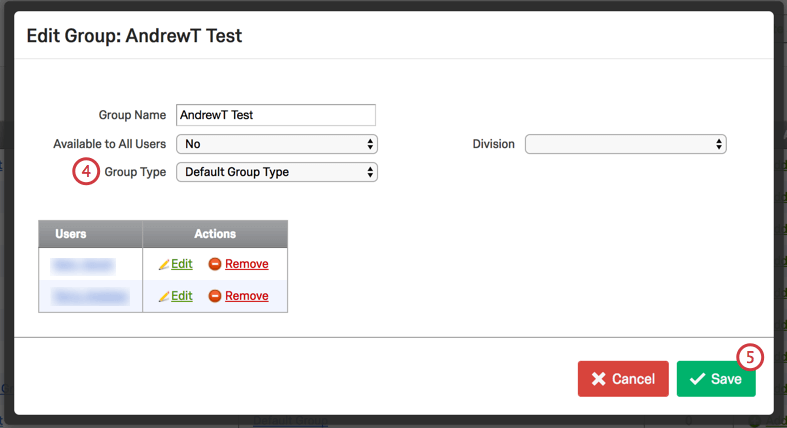
Sélectionnez le type de groupe.
Astuce : Le type de groupe détermine ce que les membres du groupe sont autorisés à faire avec le contenu appartenant au groupe. Dans la plupart des cas, vous pouvez utiliser le type de groupe par défaut. Si vous souhaitez restreindre les autorisations du groupe, vous pouvez créer un nouveau type de groupe.
Sélectionnez une division.
Cliquez sur Enregistrer.
Ajout manuel d'utilisateurs à un groupe
Si vous n'avez pas mis votre groupe à la disposition de tous les utilisateurs de votre organisation ou d'une division spécifique, vous devrez ajouter des utilisateurs manuellement.
Astuce : si vous avez créé un groupe à l'échelle d'une organisation ou d'une division, mais que vous souhaitez que des utilisateurs spécifiques disposent d'autorisations différentes de celles des membres du groupe, vous devrez également les ajouter manuellement. Pour plus d'informations sur la définition d'autorisations différentes pour des utilisateurs spécifiques, voir ci-dessous Donner à un utilisateur des autorisations de groupe supplémentaires.
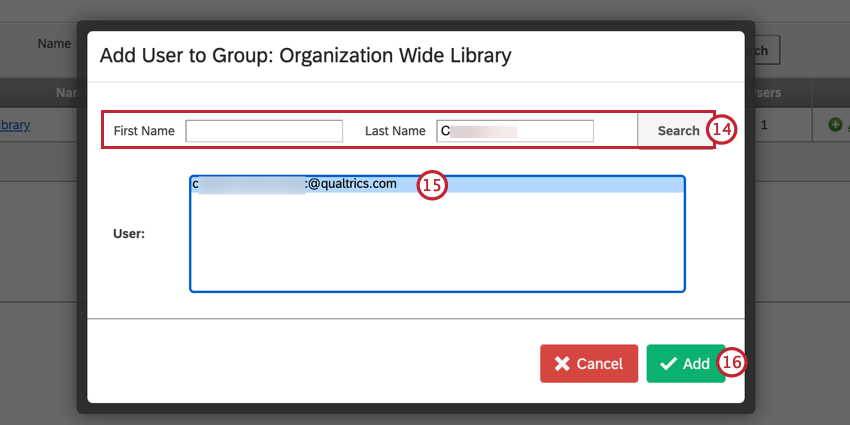
Pour ajouter des utilisateurs à un groupe

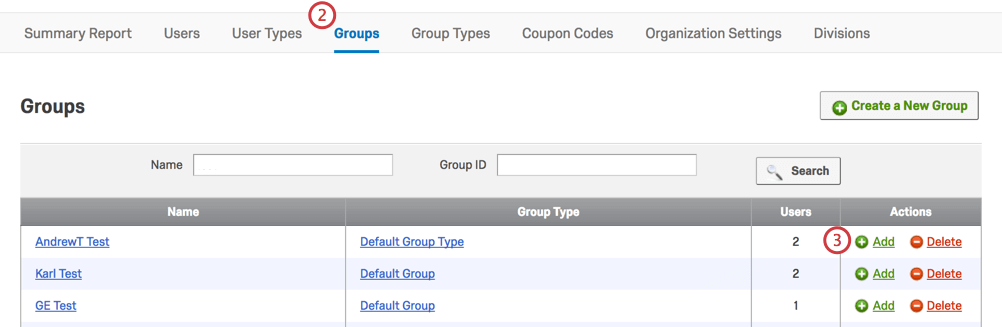
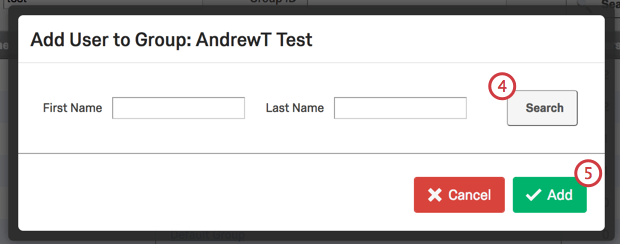
Astuce : vous pouvez sélectionner plusieurs utilisateurs en maintenant la touche Ctrl ou Cmd enfoncée lorsque vous cliquez. Pour sélectionner deux utilisateurs et tous ceux qui se trouvent entre les deux, maintenez la touche Majuscule enfoncée et cliquez sur le premier et le dernier utilisateur.
Donner à un utilisateur des autorisations de groupe supplémentaires
Les administrateurs de l'organisation peuvent modifier les droits d'accès aux groupes des utilisateurs. Cette fonction est utile si vous souhaitez donner à un utilisateur un accès spécial lui permettant d'ajouter et de modifier le contenu du groupe, au-delà de l'accès accordé aux autres membres du groupe.
Exemple : Vous pouvez autoriser uniquement le responsable de la recherche à ajouter des enquêtes à la bibliothèque du groupe, tandis que tous les autres peuvent se contenter d'utiliser les enquêtes qui s'y trouvent déjà.

Pour modifier les autorisations d'un membre du groupe
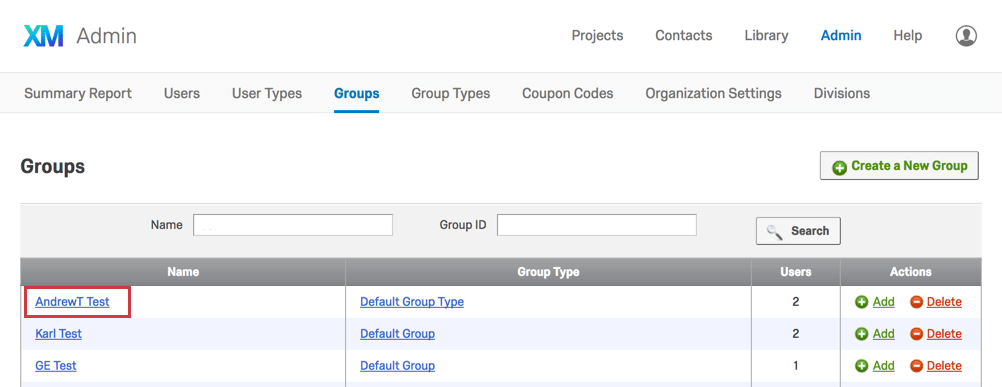
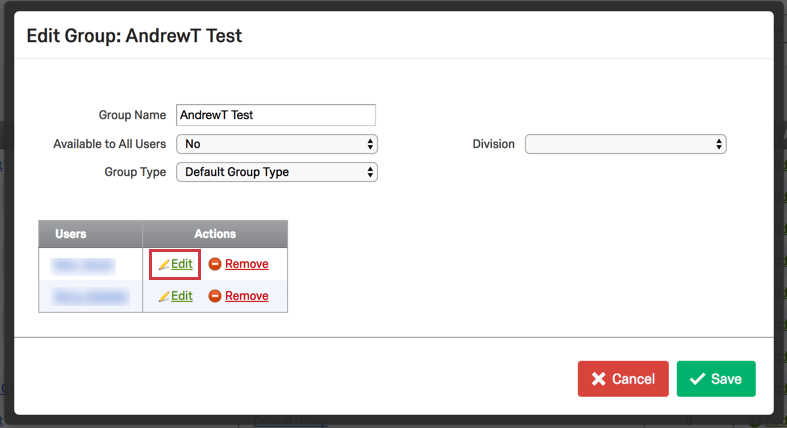
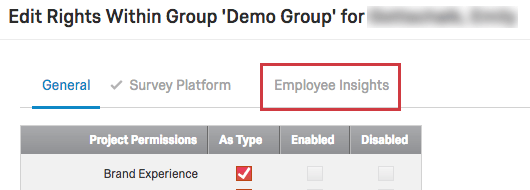
Astuce : lorsqu'un utilisateur est ajouté manuellement à un groupe, les autorisations sélectionnées déterminent ce qu'il est autorisé à faire avec le contenu appartenant au groupe. Ces autorisations remplacent les autorisations du type de groupe pour cet utilisateur.
Types de groupes
Les types de groupes, à l'instar des types d'utilisateurs, sont des ensembles d'autorisations qui déterminent ce qu'un utilisateur est autorisé à faire avec le contenu appartenant à un groupe. Les autorisations du type de groupe s'appliquent à tous les membres du groupe, sauf indication contraire pour un membre individuel.
Pour créer un nouveau type de groupe
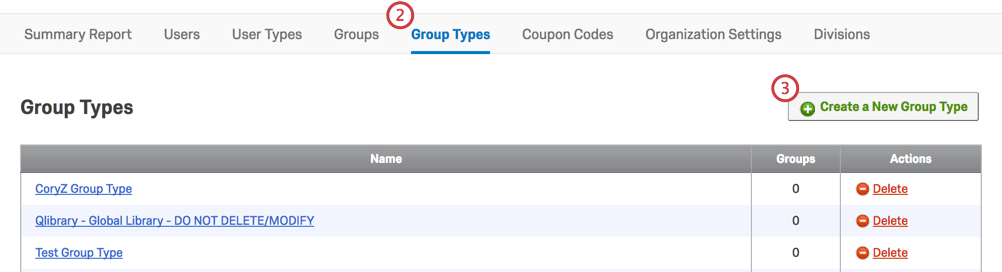
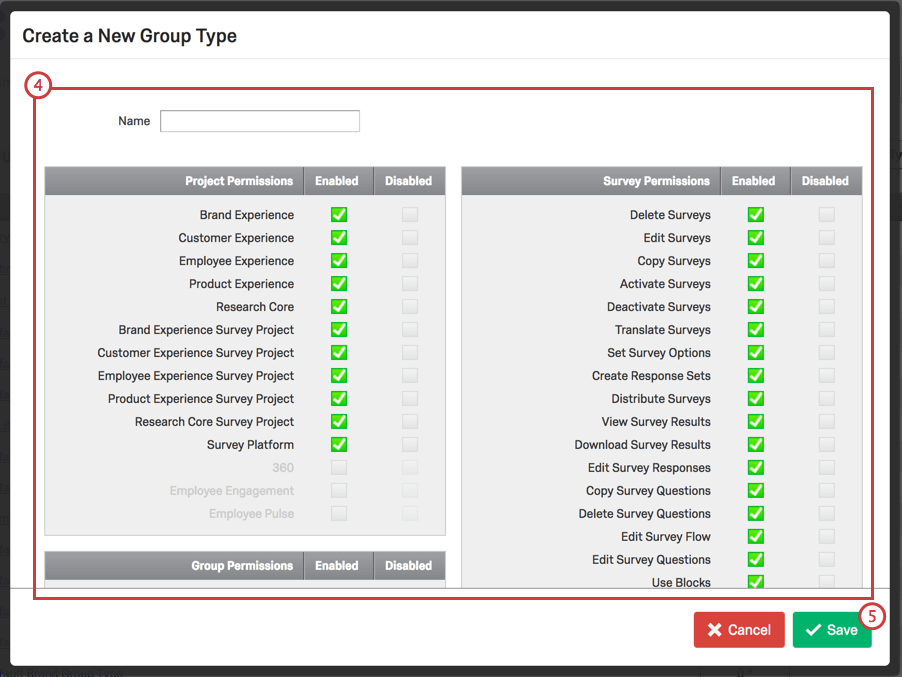
Une fois sauvegardé, votre type de groupe figurera désormais dans la liste des types de groupes disponibles. Cette liste comprend également tous les types de groupes par défaut.
Pour appliquer un type de groupe
Suppression de groupes ou de types de groupes
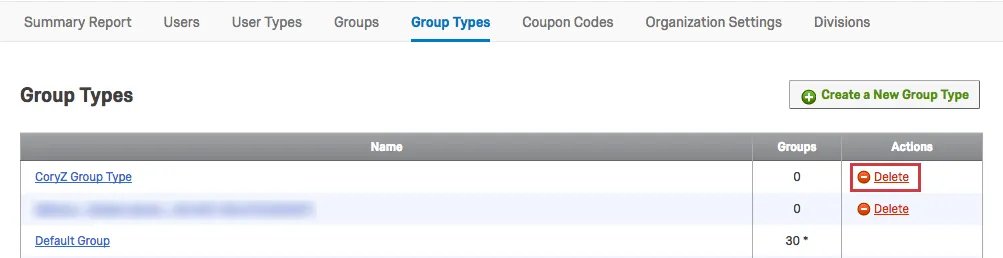
Pour supprimer un groupe ou un type de groupe, cliquez sur « Supprimer » dans la colonne « Actions » correspondant à celui que vous souhaitez supprimer.
Utilisation des groupes d'utilisateurs
Pour savoir comment partager un sondage avec un groupe, suivez les étapes décrites sur la page d'aide « Partager un projet ».
Vous pouvez également copier des enquêtes, des graphiques, des fichiers et des messages dans des bibliothèques de groupe. Vous trouverez ces instructions sur la page de la Bibliothèque.
Pour savoir comment partager une liste de contacts avec un groupe, rendez-vous dans la section « Partage des listes » de notre page « Recherche, tri et organisation des listes de distribution et des échantillons ».
Création d'une bibliothèque à l'échelle de l'organisation
Il est souvent utile de créer une bibliothèque à l'échelle de l'organisation pour que tous les utilisateurs de Qualtrics puissent la partager. Vous pouvez y stocker des ressources que vos utilisateurs utiliseront lors de l'élaboration d'enquêtes. Lors de la mise en place de votre bibliothèque à l'échelle de l'organisation, vous pouvez limiter le nombre d'utilisateurs pouvant télécharger de nouveaux contenus, tout en permettant à tous les utilisateurs d'accéder au contenu de la bibliothèque.
Astuce : Pour créer une bibliothèque à l'échelle de l'organisation, vous devez être administrateur de l'organisation.
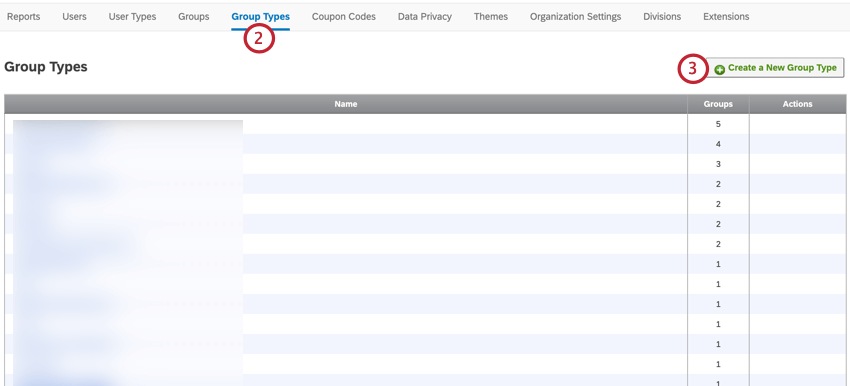
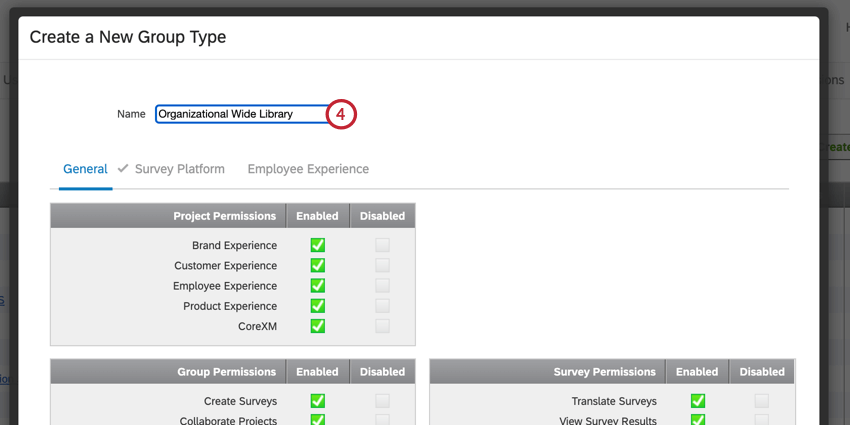
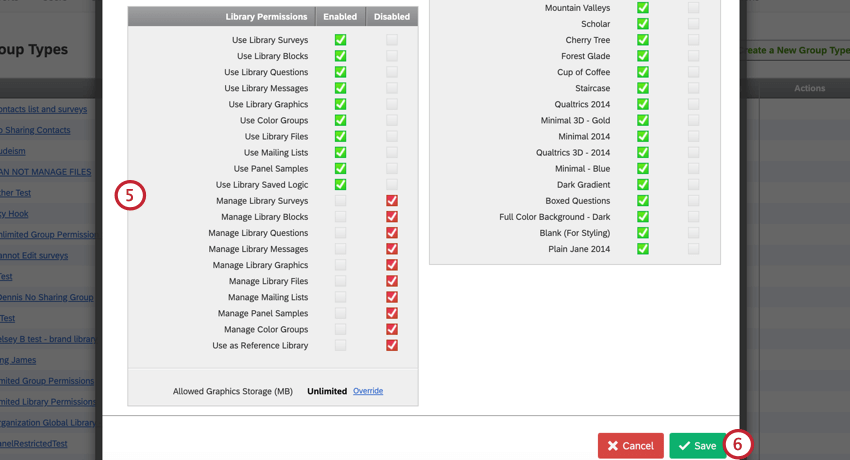
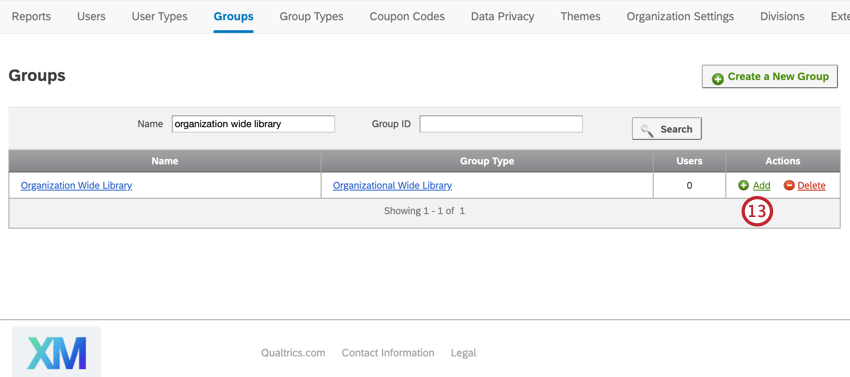
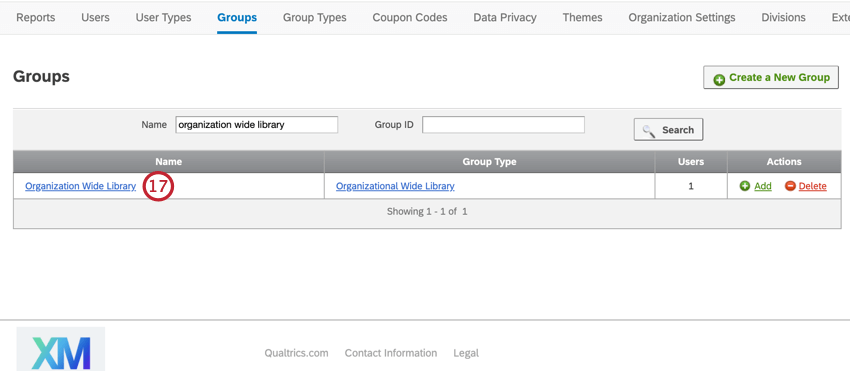
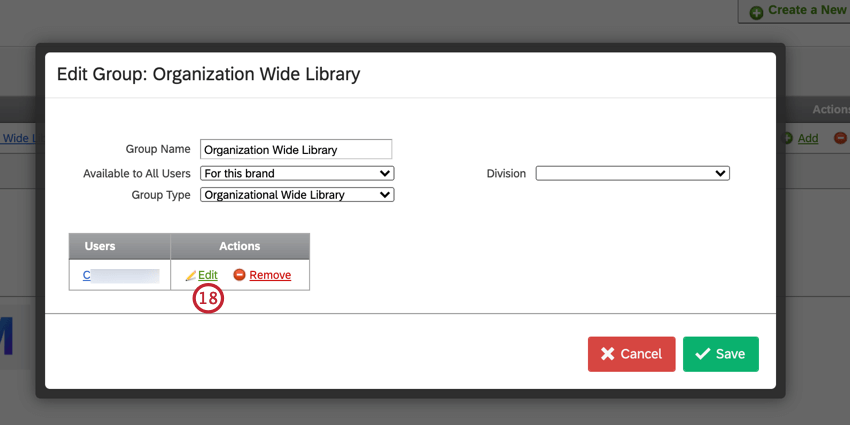
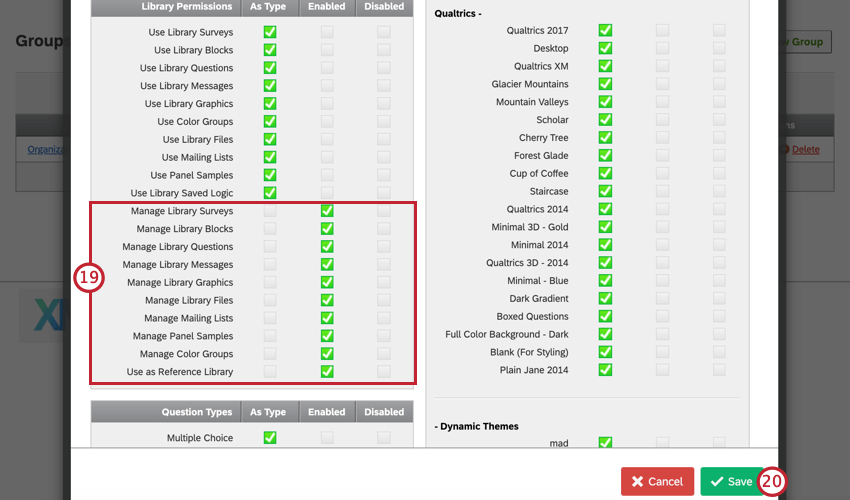
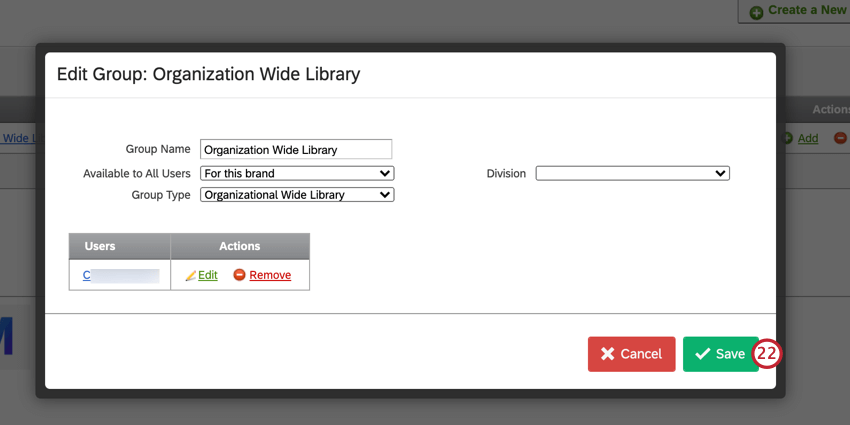
Avec la configuration ci-dessus, la bibliothèque de groupe est accessible à tous les membres de votre organisation, mais seul un nombre limité d'utilisateurs peut télécharger du contenu dans la bibliothèque. Cependant, tout utilisateur de votre licence peut utiliser le contenu téléchargé dans la Bibliothèque.
Meilleures pratiques
Voici quelques exemples de groupes d'utilisateurs pratiques :
- Instances dans lesquelles vous souhaitez que les utilisateurs partagent des projets, des graphiques, des fichiers et des messages dans des bibliothèques
- Créer une bibliothèque à l'échelle de l'organisation pour permettre à tous les utilisateurs de collaborer
- Les bibliothèques à l'échelle de l'organisation sont excellentes pour certaines applications ; cependant, le fait d'avoir des groupes spécialisés pour différentes équipes empêche tout le monde de tout voir & ; peut permettre un programme plus structuré & ; organisé
Lorsque vous constituez des groupes, gardez à l'esprit ces considérations importantes :
- Les projets ne sont pas destinés à être utilisés pour contrôler les autorisations des utilisateurs en dehors du cadre d'un projet ou d'un effort de collaboration donné ; pour cela, il est recommandé d'utiliser des types d'utilisateurs
- Technologie de l'information : si tout le monde utilise la bibliothèque globale pour toutes les tâches/stockages, elle peut devenir encombrée et difficile à parcourir
FAQs
Que signifie cette autorisation ?
Que signifie cette autorisation ?
Une fois sur la page « Autorisations des utilisateurs, groupes et divisions », effectuez une recherche sur la page pour trouver rapidement l'autorisation qui vous intéresse. Pour effectuer une recherche dans la page, appuyez sur Cmd + F sur Mac ou sur Ctrl+ F sur PC.
J'ai remarqué qu'une autorisation spécifique était grisée pour un utilisateur, pourquoi ne puis-je pas donner cette autorisation spécifique à cet utilisateur ?
J'ai remarqué qu'une autorisation spécifique était grisée pour un utilisateur, pourquoi ne puis-je pas donner cette autorisation spécifique à cet utilisateur ?
Quelle est la différence entre un groupe et une division ?
Quelle est la différence entre un groupe et une division ?
Comment puis-je modifier un utilisateur ?
Comment puis-je modifier un utilisateur ?
Pour plus d'informations, consultez la section « Gestion des comptes utilisateurs existants » de la page d'aide « Création et gestion des utilisateurs ».
Pour modifier les utilisateurs, vous devez être administrateur de l'organisation. Contactez votre Administrateur de marque si vous avez besoin d'aide.
Comment puis-je transférer la propriété d'une enquête d'un utilisateur à un autre ?
Comment puis-je transférer la propriété d'une enquête d'un utilisateur à un autre ?
Si vous souhaitez transférer uniquement une enquête spécifique d'un compte à l'autre, cliquez sur le nom d'utilisateur du propriétaire de l'enquête, puis sélectionnez « Afficher les informations d'utilisation du compte ». Cela vous permettra de trouver l’enquête que vous souhaitez transférer ; sélectionnez « Changer de propriétaire » à droite de l’enquête.
Pour plus d'informations, consultez la section « Modification de la propriété d'un projet » de la page d'aide « Création et gestion des utilisateurs ».
Pour transférer des enquêtes d'un compte à un autre, vous devez être administrateur de l'organisation. Contactez votre Administrateur de marque si vous avez besoin d'aide.
Pourquoi un utilisateur n'apparaît-il pas lorsque j'essaie de l'ajouter manuellement à un groupe ?
Pourquoi un utilisateur n'apparaît-il pas lorsque j'essaie de l'ajouter manuellement à un groupe ?
C'est génial! Merci pour votre avis!
Merci pour votre avis!