Exportation des données des tableaux de bord CX
Contenus de cette page
À propos de l'exportation de données à partir des tableaux de bord CX
Les tableaux de bord CX permettent aux utilisateurs d'exporter des données pour les utiliser en dehors du tableau de bord. Les données peuvent être exportées ou envoyées par courrier électronique dans de nombreux formats. Voir chaque section pour les types d'exportation disponibles.
Astuce : Les options d'exportation et d'envoi par courrier électronique auxquelles les utilisateurs de votre tableau de bord ont accès sont contrôlées par les autorisations de l'utilisateur et/ou du rôle. Découvrez comment partager des tableaux de bord avec des personnes ou des rôles entiers.
Astuce : les dates affichées dans les données du tableau de bord et celles utilisées pour déterminer la date d'envoi des e-mails correspondent au fuseau horaire défini pour le tableau de bord.
Astuce : pour imprimer les rapports du tableau de bord, exportez une page ou un widget au format PDF. À partir de là, vous pouvez ouvrir le fichier sur votre ordinateur pour l'imprimer.
Activation de l'exportation des données du tableau de bord
Si vous êtes éditeur du tableau de bord expérience client (par exemple, un administrateur CX) et que vous souhaitez activer l'exportation des données du tableau de bord, vous pouvez définir quels utilisateurs sont autorisés à exporter ces données.
Pour les utilisateurs individuels du tableau de bord et les rôles, les autorisations minimales requises sont soit « Autoriser l'exportation (images) », soit « Autoriser l'exportation (tout) ». Voir les autorisations du Tableau de bord pour plus de détails sur les types de fichiers activés par chacun de ces paramètres.
Vous pouvez également ajouter des paramètres supplémentaires pour les formats CSV, TSV et XLSX ; consultez la section « Thèmes du tableau de bord » pour plus de détails.
Astuce : Quelles que soient les autorisations de l'utilisateur, les tableaux de bord ne peuvent être envoyés par courrier électronique que dans les formats de fichier suivants : PDF, JPG, CSV et TSV.
Téléchargement des pages du tableau de bord
Les exportations de tableaux de bord respectent généralement les filtres par défaut définis pour le tableau de bord, sauf si vous avez modifié ces filtres. La page que vous exportez respectera tous les filtres que vous avez appliqués au lieu des filtres définis par défaut. Si vous exportez plusieurs pages du tableau de bord, seule la page sur laquelle vous vous trouvez actuellement respectera les filtres que vous avez appliqués. Dans le cas contraire, les pages supplémentaires de l'exportation rétabliront les filtres par défaut de la page.
Exemple : l'administrateur de votre tableau de bord a ajouté des filtres afin que chaque page de votre tableau de bord affiche par défaut les données de la semaine écoulée. Lorsque vous consultez les données, vous filtrez les pages « Résumé » et « Données démographiques » pour afficher les données d'aujourd'hui. Sur la page Résumé, vous décidez d'exporter les données. Dans l'exportation, la page « Résumé » affiche les données d'aujourd'hui, tandis que la page « Données démographiques » affiche celles de la semaine dernière.

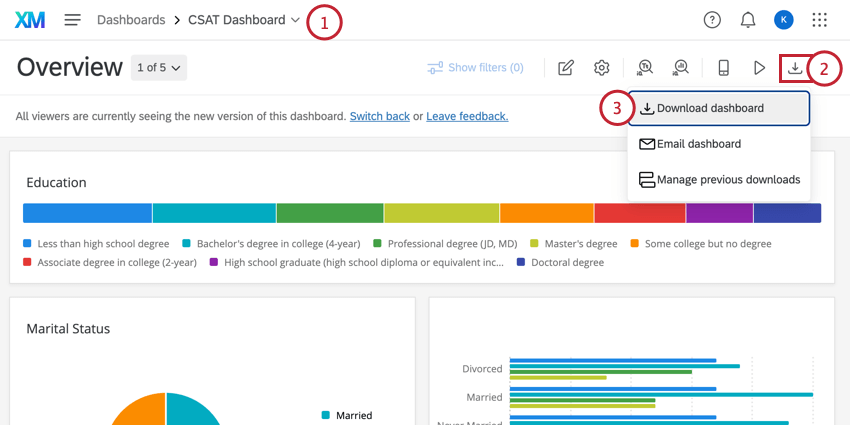
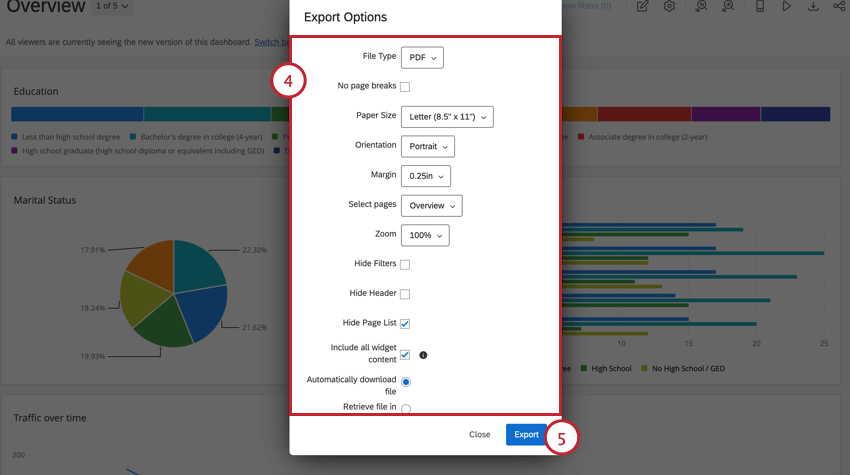
Astuce : Pour les formats d'exportation PDF et JPG, nous vous recommandons de concevoir votre tableau de bord de manière à afficher vos widgets sous forme de grille. Si vos widgets ne sont pas configurés sous forme de grille, votre fichier exporté comportera des espaces blancs supplémentaires autour de vos widgets. Pour plus d'informations sur la manière de réorganiser les widgets dans votre tableau de bord, lisez la section Redimensionnement et positionnement des widgets.
Notification d'exportation
Une fois que vous avez lancé l'exportation d'un tableau de bord, vous pouvez quitter la page pour travailler ailleurs dans Qualtrics pendant que l'exportation s'effectue.
Astuce: vous pouvez effectuer jusqu'à 4 exportations simultanées par source de données.
En fonction de vos options d'exportation, l'une des deux situations suivantes se produira une fois l'exportation terminée :
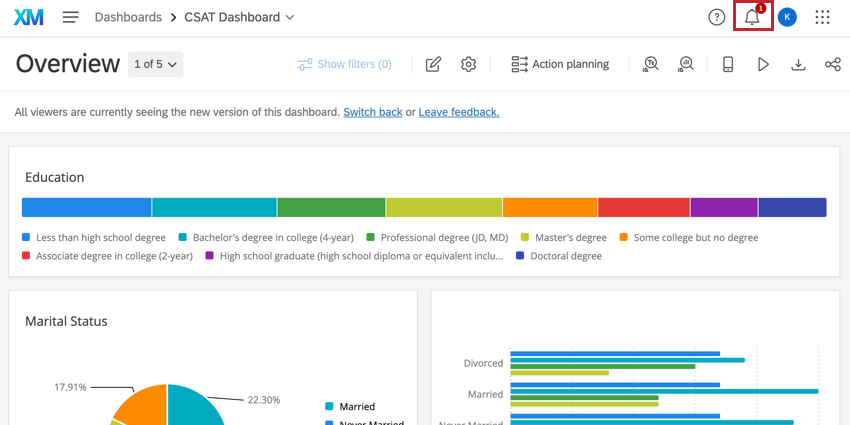
Astuce : Si vous ne parvenez pas à trouver le fichier, vérifiez dans le dossier des téléchargements de votre ordinateur ou dans la section des téléchargements de votre navigateur web.
Options d'exportation
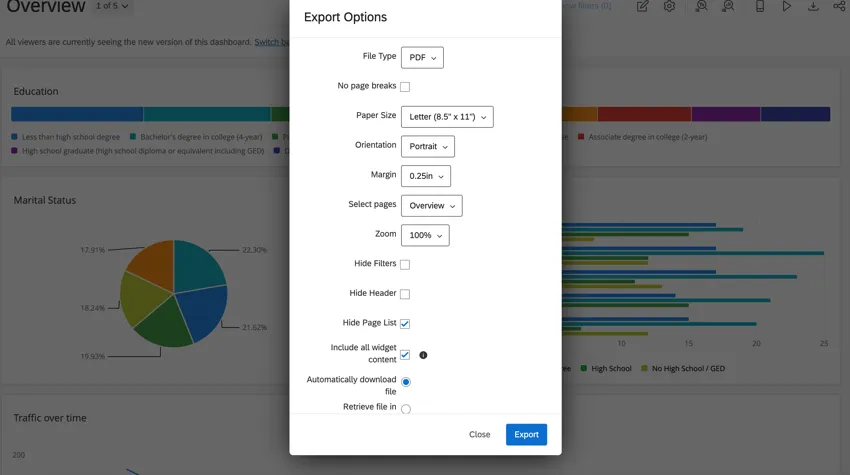
Les options d'exportation disponibles dépendent du type de fichier sélectionné.
Type de fichier : Peut être PDF, JPG, PPTX, DOCX, CSV, TSV ou XLSX.

Astuce : Les formats disponibles dépendent des paramètres d'exportation du tableau de bord. Pour les tableaux de bord EX, il n'est pas possible d'exporter vers les formats CSV, TSV ou XLSX.
Exporter l'aperçu
Lors de l'exportation au format PDF ou JPG, vous pouvez prévisualiser le contenu et la mise en page prévus pour votre exportation. Les modifications que vous apportez aux paramètres d'exportation seront prises en compte dans votre aperçu.
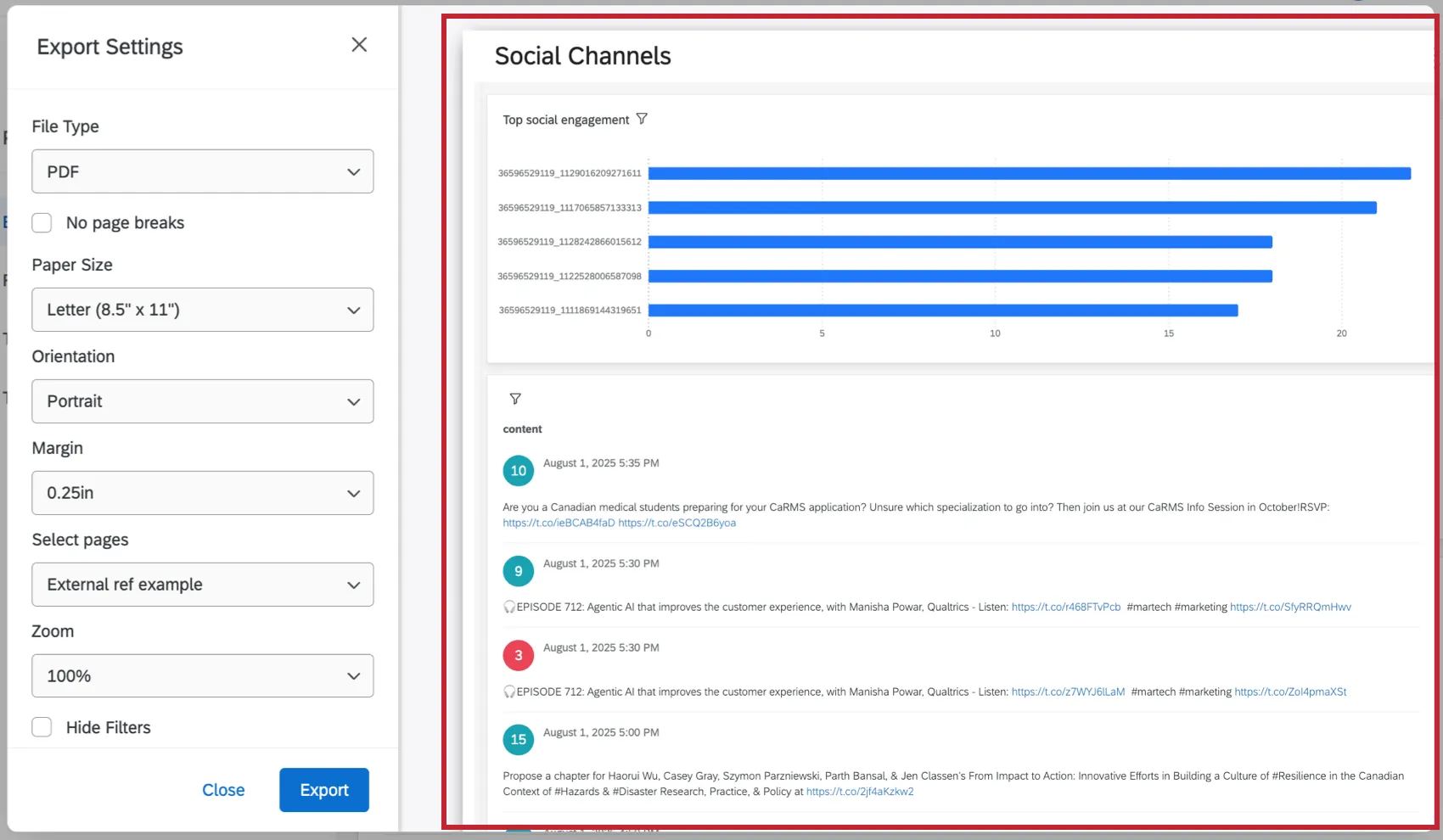
Options d'exportation exclusives au PDF
Ajouter des sauts de page manuels : passez la souris sur un widget spécifique dans l'aperçu, puis sélectionnez « Insérer un saut de page » pour ajouter un saut de page en dessous de celui-ci. Les sauts de page ajoutés ici seront automatiquement enregistrés pour les futures exportations du tableau de bord.
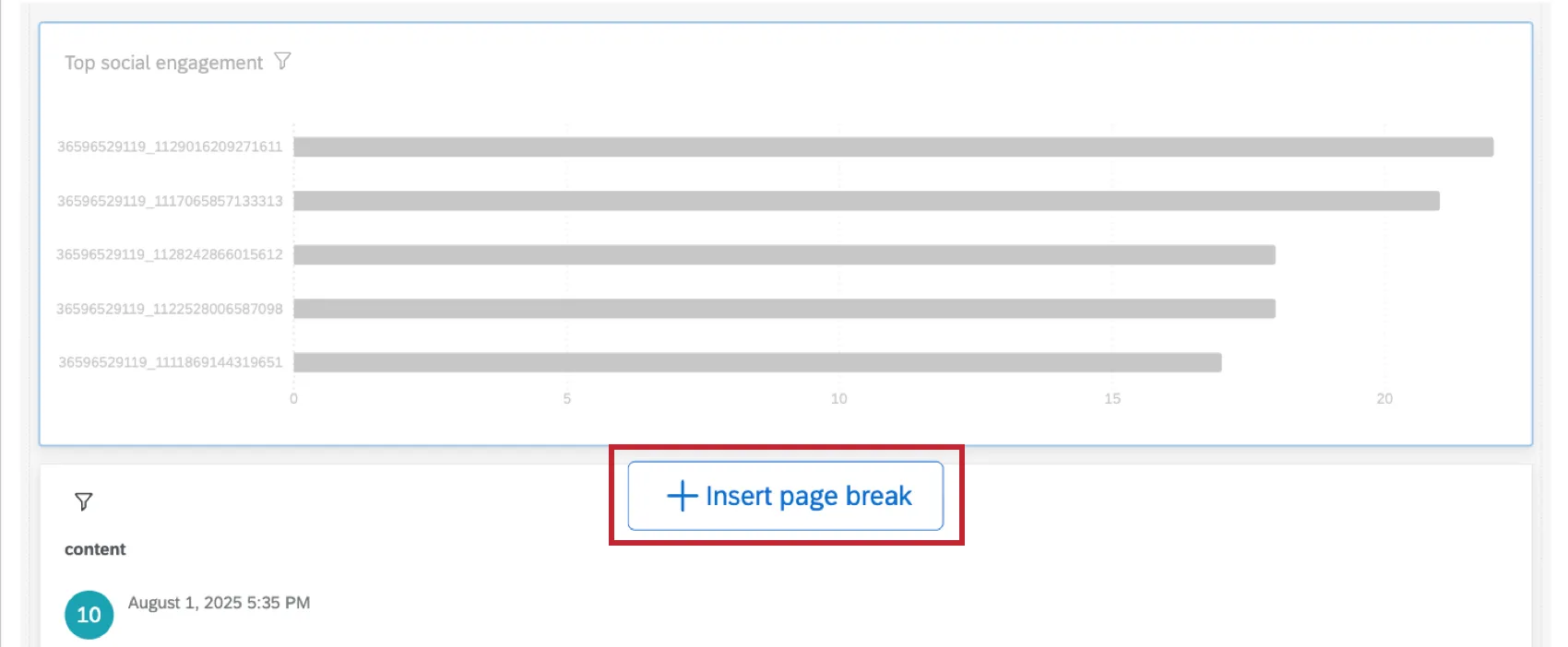
Astuce : seuls les éditeurs de tableaux de bord peuvent ajouter ou supprimer des sauts de page. Les utilisateurs du tableau de bord peuvent les consulter, mais ne peuvent pas les modifier.
- Pas de sauts de page : Éliminez les sauts de page dans votre Pdf. Cette opération supprime les paramètres de format et d'orientation du papier.
- Taille du papier : En pouces. Formats de papier d'imprimante standard inclus.
- Marge : En pouces.
- Sélectionner les pages : Sélectionnez les pages spécifiques du tableau de bord que vous souhaitez exporter. Par défaut, seule la page sur laquelle vous vous trouvez est sélectionnée.
Astuce : si vous sélectionnez plusieurs pages du tableau de bord à exporter, aucun aperçu de l'exportation ne s'affichera.
- Zoom : peut être sélectionné dans une liste d'options prédéfinies, ou Personnalisé pour définir un pourcentage personnalisé. Le zoom minimum est de 50 % et le maximum de 150 %.
Options d'exportation PDF et JPG
Les exportations JPG n'affichent que la page du tableau de bord sélectionnée.
- Hide Filters (masquer les filtres) : Sélectionnez cette option pour masquer les filtres de l'exportation. Cela ne supprime pas les effets des filtres appliqués aux données exportées ; cela masque simplement les filtres utilisés en haut de la page exportée.
- Cacher l'en-tête : Lorsque cette option est désélectionnée, le nom du tableau de bord s'affiche en haut de l'écran.
- Masquer la liste des pages : Lorsque cette option est sélectionnée, exporte la page du tableau de bord sans le nom de la page. Lorsqu'elle est désélectionnée, affiche le nom de la page du tableau de bord dans l'orientation sélectionnée (vers la gauche ou vers le haut).
- Inclure tout le contenu du widget : Certains widgets contiennent tellement de données que les utilisateurs du tableau de bord doivent faire défiler ou naviguer dans les pages du widget pour tout voir. Si vous sélectionnez cette option, toutes les données du widget seront incluses dans l'exportation. Ce paramètre ne fonctionne qu'avec les widgets « table », « affichage des réponses » et « record table ».
Exemple : le widget suivant, qui est tronqué dans le tableau de bord :

Il s'agit d'exporter vers ce fichier de plusieurs pages :
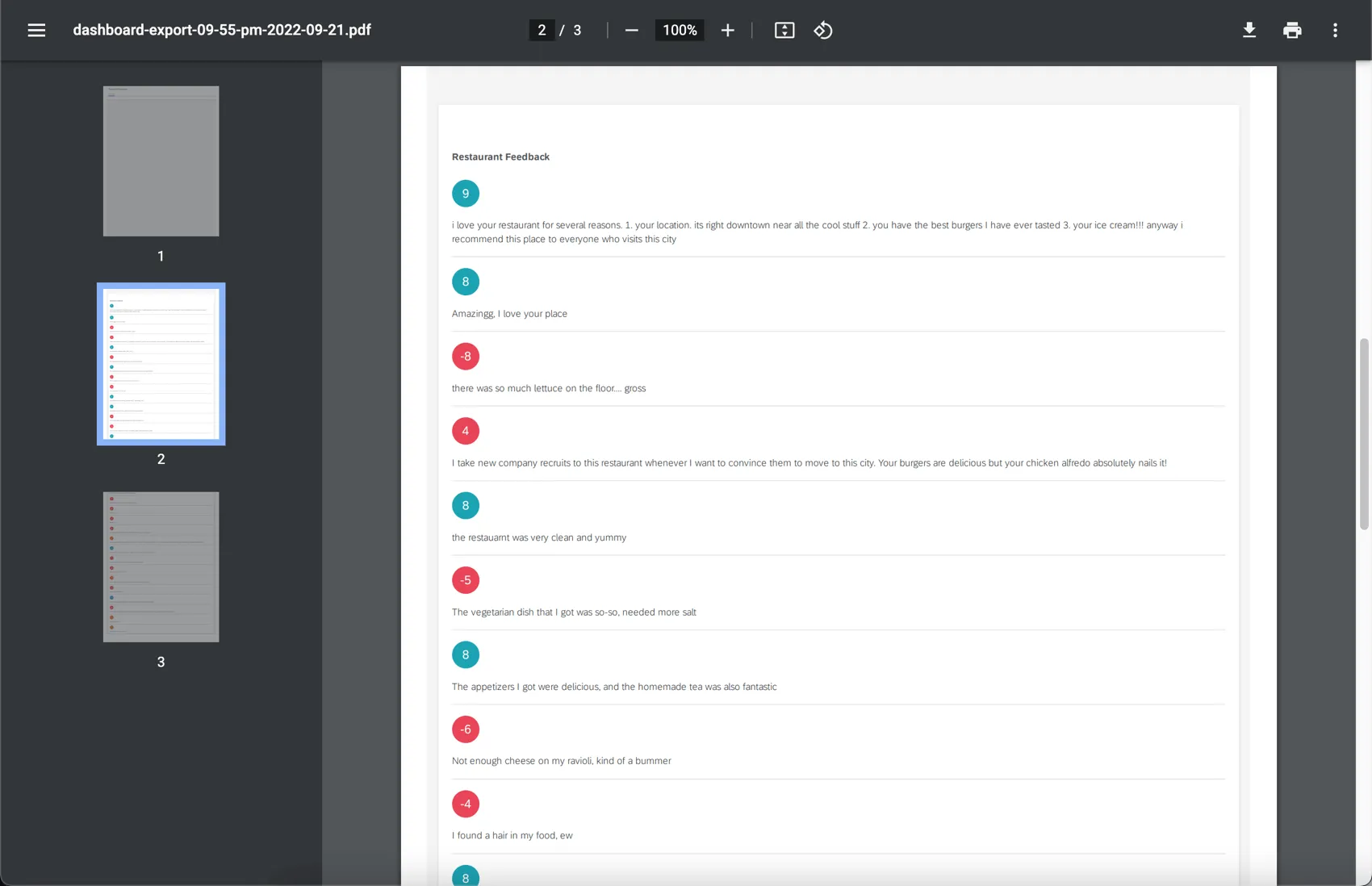
Astuce : pour les widgets de titres d'engagement dans les tableaux de bord EX, si vous exportez le tableau de bord au format PDF sans cocher l'option « Inclure tout le contenu des widgets », le fichier exporté ressemblera au tableau de bord. Si vous sélectionnez l'option « Inclure tout le contenu des widgets », votre fichier PDF exporté contiendra des pages supplémentaires.
Options d'exportation CSV, TSV et XLSX
Les exportations au format CSV, TSV et XLSX contiennent les données correspondant aux champs affichés dans le tableau de bord et ne sont filtrées que par les restrictions liées aux rôles.
- Données : Déterminez si vous souhaitez exporter toutes les données de l'enquête mappées sur le tableau de bord, les données des tickets ou les données du plan d'action. Ce champ n'apparaît que si plusieurs de ces types de sources sont mappés.
- Type d'exportation : Choisissez entre les formats de données visualisées et brutes pour TSV et CSV. En savoir plus sur les autorisations d'exportation du Tableau de bord.
- Sélectionner les pages : Uniquement disponible pour les données visualisées. Sélectionnez les pages du tableau de bord que vous souhaitez exporter. Par défaut, seule la page sur laquelle vous vous trouvez est sélectionnée.
- Limiter les résultats: Uniquement disponible pour les données brutes et XLSX. Limiter le nombre de réponses à inclure dans les données. Par défaut, il s'agit du nombre total de réponses dans le tableau de bord. Si vous choisissez une valeur plus petite, les résultats seront limités aux données les plus récentes .
- Supprimer les sauts de ligne : Uniquement disponible pour les données brutes et XLSX. Supprimer les sauts de ligne des données en texte ouvert.
- Inclure la sélection du filtre : Ajoute un autre en-tête au-dessus des colonnes de données qui spécifie la sélection de filtres utilisée dans le tableau de bord.
Options d'exportation PDF et PPTX
- Orientation : Portrait ou paysage.
Tous les formats d'exportation
Ces options d'exportation sont disponibles pour tous les types de fichiers. Vous pouvez choisir l'une des options suivantes :
- Télécharger automatiquement le fichier: Lorsque l'exportation est terminée, le fichier est automatiquement téléchargé sur votre ordinateur.
- Récupérer le fichier dans le centre de notification: Une fois l'exportation terminée, le fichier sera disponible dans vos notifications.
Tableau de bord des courriels
Vous pouvez envoyer par courriel des versions statiques de vos tableaux de bord à d'autres personnes, qu'elles aient ou non un compte Qualtrics. Ces courriels peuvent être envoyés régulièrement ou une seule fois. Ils contiennent la version de votre tableau de bord qui existait au moment de l'envoi du courriel.
Astuce : Les destinataires peuvent se désinscrire des courriels programmés du tableau de bord en utilisant le lien de désinscription figurant dans le courriel. Les destinataires peuvent également se réabonner en utilisant le même lien.
Astuce : Pour envoyer une version dynamique de votre tableau de bord qui se met à jour au fur et à mesure que de nouvelles données sont collectées, essayez plutôt de partager votre tableau de bord.
Envoi par e-mail des pages du tableau de bord
Attention : si le paramètre « Domaines de messagerie autorisés » est activé, le tableau de bord ne peut être envoyé qu'aux adresses e-mail figurant dans cette liste autorisée.

Astuce : pour toute exportation dépassant 14 Mo, l'e-mail contiendra un lien permettant de télécharger le tableau de bord, au lieu de l'inclure en pièce jointe.
Ouvrez le tableau de bord.
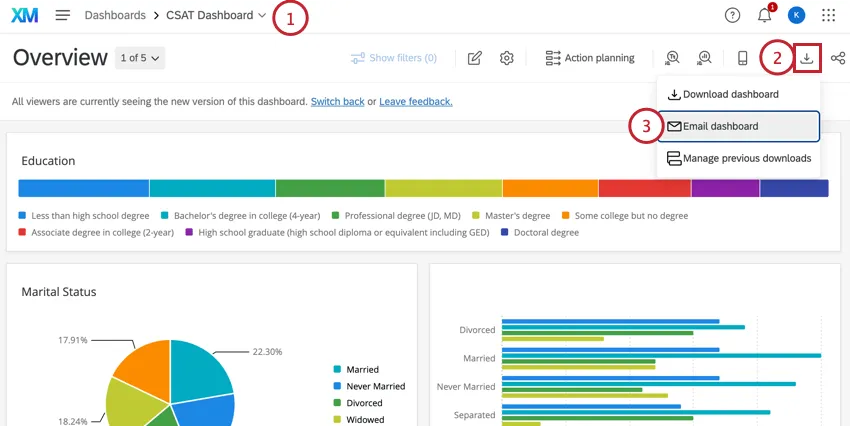
Attention : Nous vous recommandons d'ouvrir la page du tableau de bord que vous souhaitez inclure dans votre courrier électronique, puis de cliquer sur "Exporter".
Cliquez sur le bouton Exporter.
Sélectionnez Tableau de bord des courriels.
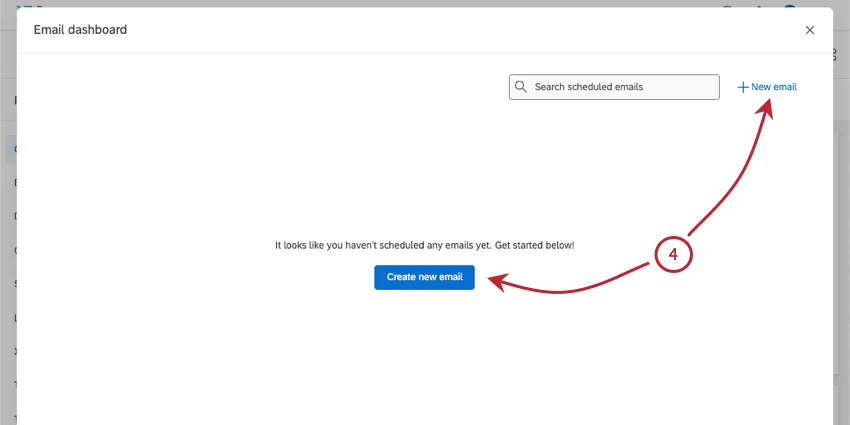
Cliquez sur « Créer un nouvel e-mail » ou « Nouvel e-mail ».
Sélectionner les destinataires. Cliquez pour choisir parmi la liste des utilisateurs et des rôles existants, ou sélectionnez « Nouvelles adresses e-mail » pour ajouter des adresses e-mail qui ne sont pas associées à un compte.
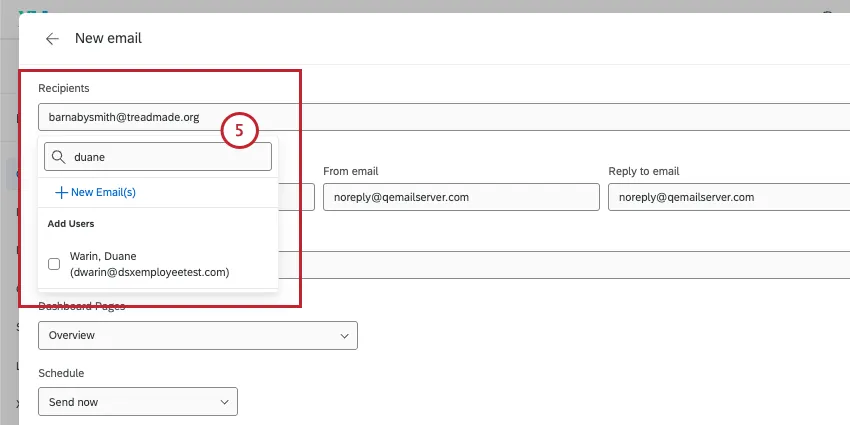
Attention : Lorsqu'un tableau de bord est envoyé par courriel à un utilisateur ou à un rôle existant, les données du tableau de bord reflètent les autorisations du destinataire.
Lorsqu'un tableau de bord est envoyé par courriel à une nouvelle adresse sans accès au tableau de bord, les données du tableau de bord reflètent les autorisations de l'expéditeur.
Vous pouvez modifier le nom de l'expéditeur comme vous le souhaitez.
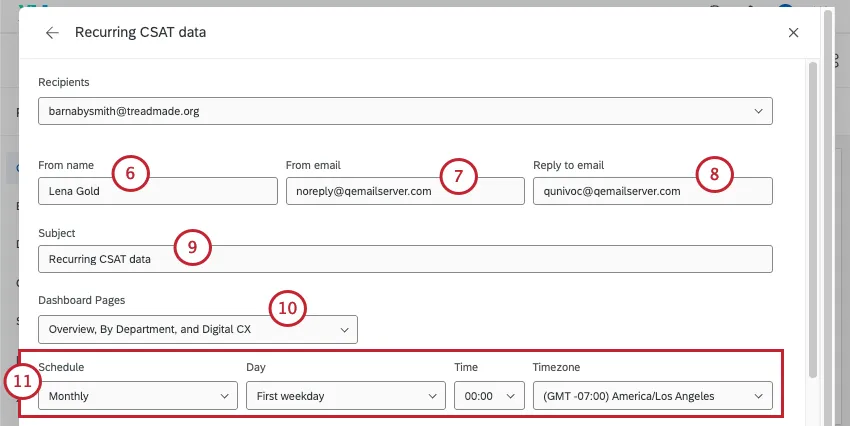
Vous pouvez remplacer l'adresse e-mail de départ par une autre adresse e-mail standard de Qualtrics. En fonction de votre licence, vous pouvez également utiliser une adresse de départ personnalisée. Pour plus d'informations, consultez la section « Utilisation d'une adresse d'expéditeur personnalisée ».
Remplacez le champ Répondre à l'adresse électronique par l'adresse électronique à laquelle vous souhaitez recevoir les réponses écrites au tableau de bord.
Astuce : pour éviter que vos e-mails ne soient bloqués comme spam, assurez-vous d'avoir ajouté les serveurs Qualtrics à votre liste blanche.
Saisissez une personne évaluée.
Choisissez la page du tableau de bord (ou plusieurs pages) que vous souhaitez partager.
Astuce : l'ordre dans lequel vous sélectionnez les pages du tableau de bord lors de la rédaction de votre e-mail correspond à l'ordre dans lequel elles seront envoyées. La page sur laquelle vous vous trouviez lorsque vous avez commencé à configurer votre e-mail programmé s'affichera en premier.
Attention : Les pages de Rapports de tickets ne peuvent pas être exportées au format CSV dans les rapports récurrents.
Choisissez un calendrier pour l'envoi du tableau de bord.
Astuce : En fonction du trafic sur votre centre de données, l'envoi des courriels peut prendre quelques heures. Les e-mails programmés sont généralement envoyés dans les 24 heures ; par conséquent, si vous recevez vos e-mails plus tard que prévu, nous vous recommandons de définir une heure d'envoi plus tôt.
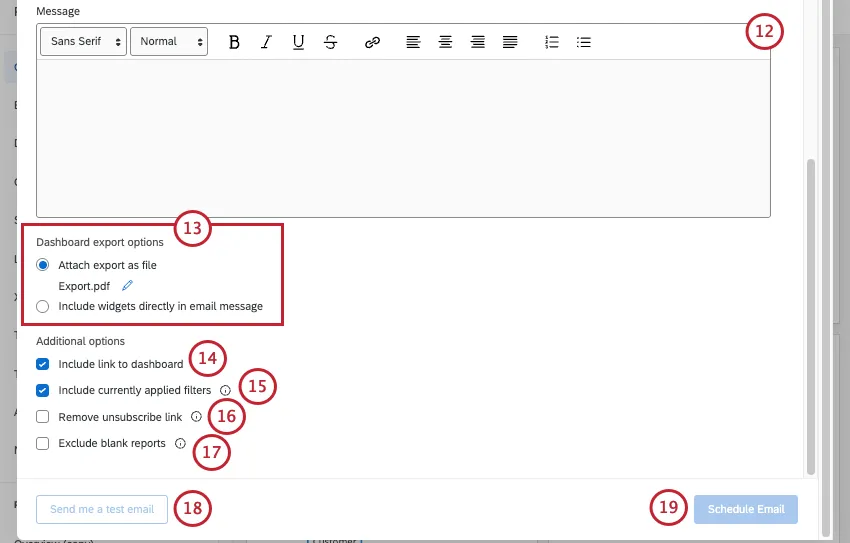
Ajoutez un message à votre courriel, si vous le souhaitez.
Attention: vous ne pouvez pas inclure de liens ni de texte cliquable dans les messages destinés à des destinataires externes. Cela inclut les URL et les liens hypertextes insérés. Si votre message contient des liens, le message d'erreur suivant s'affichera : « Les liens ne peuvent pas être inclus dans les e-mails envoyés à des destinataires externes. » « Veuillez supprimer l'URL ou les destinataires externes » ; vous ne pourrez pas enregistrer votre e-mail tant que vous n'aurez pas supprimé le contenu non autorisé. Cette politique de sécurité a été mise en place afin d'améliorer la délivrabilité des e-mails et de lutter contre le phishing.
Choisissez parmi les options d'exportation du Tableau de bord suivantes :
- Joindre un rapport : Joindre un rapport à l'e-mail plutôt que de l'inclure dans le corps de l'e-mail. Cliquez sur « Export.pdf » pour modifier le format des rapports. Vous avez le choix entre les options d'exportation présentées ici. Notez que le rapport ne contiendra que les données relatives à la page que vous avez partagée.
- Inclure les widgets directement dans le corps du message: Cette option permet d'inclure les widgets sous forme d'images JPG dans le corps de l'e-mail.
Si l'option « Inclure un lien vers le tableau de bord » est sélectionnée, l'e-mail comportera un lien vers le tableau de bord sur lequel les utilisateurs de Qualtrics pourront cliquer pour se connecter et consulter les données en temps réel.
Astuce : Si le répondant n'a pas reçu l'accès au tableau de bord, l'e-mail ne contiendra pas de lien vers le tableau de bord.
Si l'option « Inclure les filtres actuellement appliqués » est sélectionnée, tous les filtres que vous avez appliqués au tableau de bord au moment de la création de la distribution programmée seront appliqués aux données envoyées par e-mail. Pour garantir que tous les filtres comportant l'option «Définir la valeur par défaut à partir d’un attribut de l’utilisateur »soient correctement appliqués, assurez-vous que ces filtres sont verrouillés. Si cette option n'est pas sélectionnée, les données seront exportées avec les filtres par défaut appliqués. Les filtres par défaut sont des filtres appliqués par les administrateurs du tableau de bord lors de la modification du tableau de bord, et ils sont automatiquement appliqués pour tous les utilisateurs du tableau de bord. Voir Ajout de filtres pour plus d'informations sur les filtres par défaut.
Attention : si vous exportez plusieurs pages du tableau de bord, seule la page sur laquelle vous vous trouvez actuellement tiendra compte des filtres que vous avez appliqués ; sinon, les autres pages de l'exportation rétabliront les filtres par défaut de la page.
Si vous ne souhaitez pas que les destinataires puissent s'abonner ou se désabonner via ce lien, sélectionnez « Supprimer le lien de désabonnement ».
Si vous souhaitez que l'e-mail ne soit pas envoyé lorsque tous les widgets sont vides, sélectionnez « Exclure les rapports vides ». Si cette option est activée, au moins un widget doit contenir des données avant l'envoi du courrier électronique.
Si vous souhaitez tester l'e-mail, cliquez sur « M'envoyer un e-mail de test ». L'e-mail sera envoyé uniquement à l'adresse associée à votre compte.
Cliquez sur Envoyer un e-mail ou Planifier un e-mail.
Astuce : Les courriels du Tableau de bord non programmés (courriels de test et courriels envoyés immédiatement) ne comportent pas de lien de désabonnement.
Astuce : L'adresse de l'e-mail de réponse doit être une adresse approuvée pour votre organisation. Si vous tentez d'utiliser une information non autorisée, vous ne pourrez pas enregistrer l'information programmée et celle-ci ne sera pas envoyée. Si vous rencontrez des problèmes avec votre Reply-To Email, veuillez contacter l'Administrateur de l'organisation.
Ajout, suppression et mise à jour d'e-mails programmés
Attention : Tous les filtres appliqués à votre tableau de bord au moment où l'e-mail récurrent est programmé pour la première fois s'appliqueront à chaque envoi de l'e-mail récurrent. Si vous souhaitez modifier les filtres du Tableau de bord utilisés dans l'exportation d'un courriel récurrent, vous devez ouvrir votre courriel récurrent et cliquer sur Mise à jour.
Vous pouvez manager les courriels récurrents existants à partir de la fenêtre du Tableau de bord des courriels.


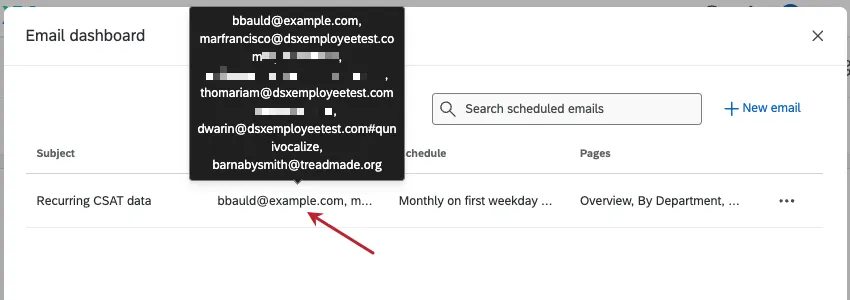
Astuce : lorsque vous ouvrez la page du tableau de bord des e-mails, vous verrez apparaître la liste de tous les e-mails programmés que vous avez créés. Passez la souris sur les destinataires pour afficher la liste complète des adresses e-mail associées à ce message.
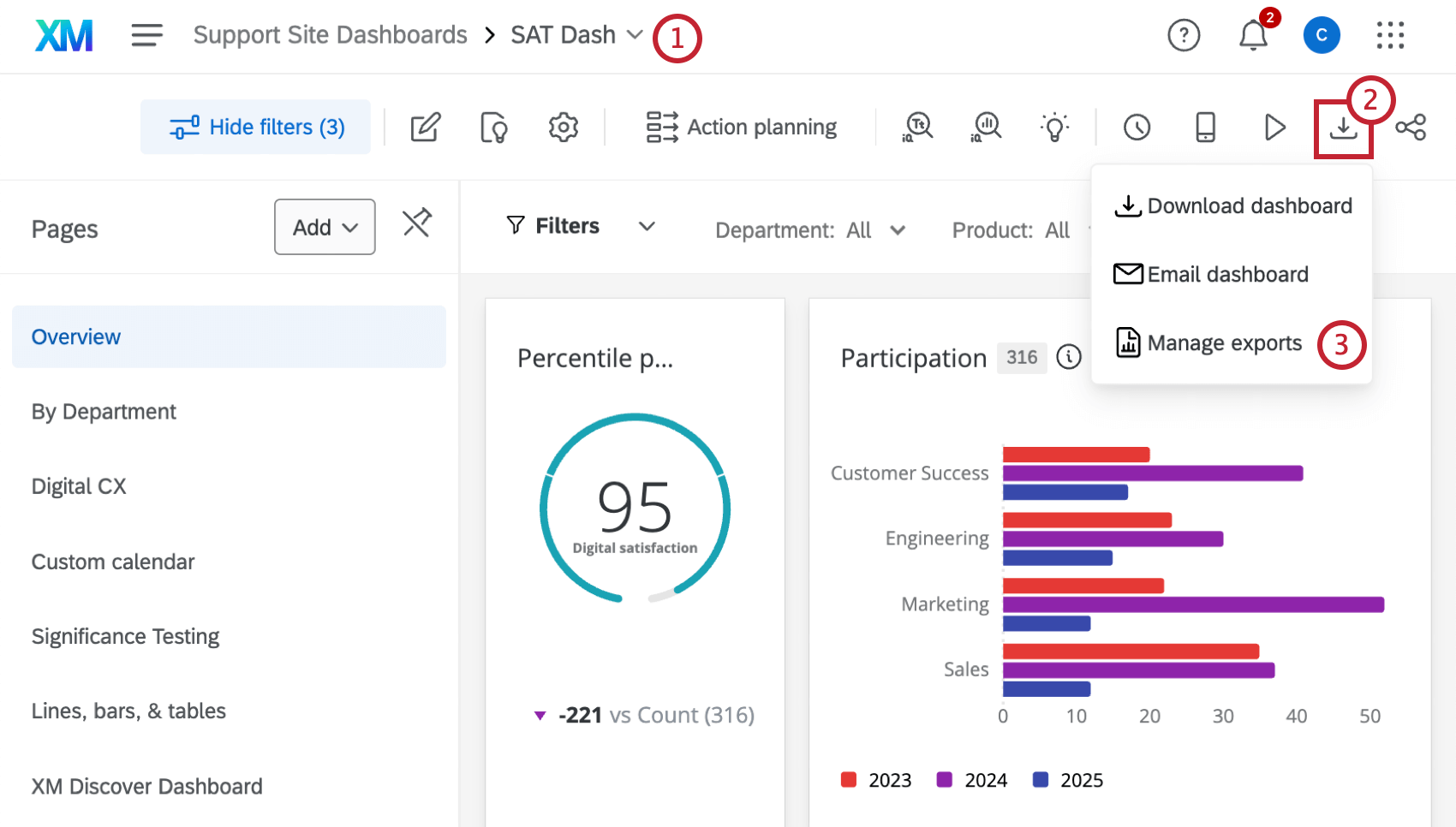
Gérer les exportations
Dans le hub « Gérer les exportations », vous pouvez consulter en un seul et même endroit les téléchargements et l'activité récente par e-mail liée à votre tableau de bord. Pour accéder à vos exportations, procédez comme suit :
Téléchargements
Une fois votre tableau de bord téléchargé, vous pouvez consulter l'historique des exportations précédentes dans l'onglet « Téléchargements ».
Le tableau présente toutes les exportations passées. Outre l'affichage des informations relatives à l'exportation, vous pouvez cliquer sur Télécharger pour retélécharger les exportations précédemment générées. Vous téléchargez ainsi la version du tableau de bord en vigueur au moment où vous avez cliqué sur Télécharger le tableau de bord, et non la version actuelle du tableau de bord.
Exportations par e-mail
Dans l'onglet « Exportations d'e-mails », vous pouvez consulter l'activité liée aux e-mails de votre tableau de bord au cours des 7 derniers jours. Vous pouvez consulter ici les e-mails en cours d'envoi et ceux qui ont été envoyés, ce qui vous permet de suivre leur livraison et de consulter les statistiques, le tout en un seul et même endroit.
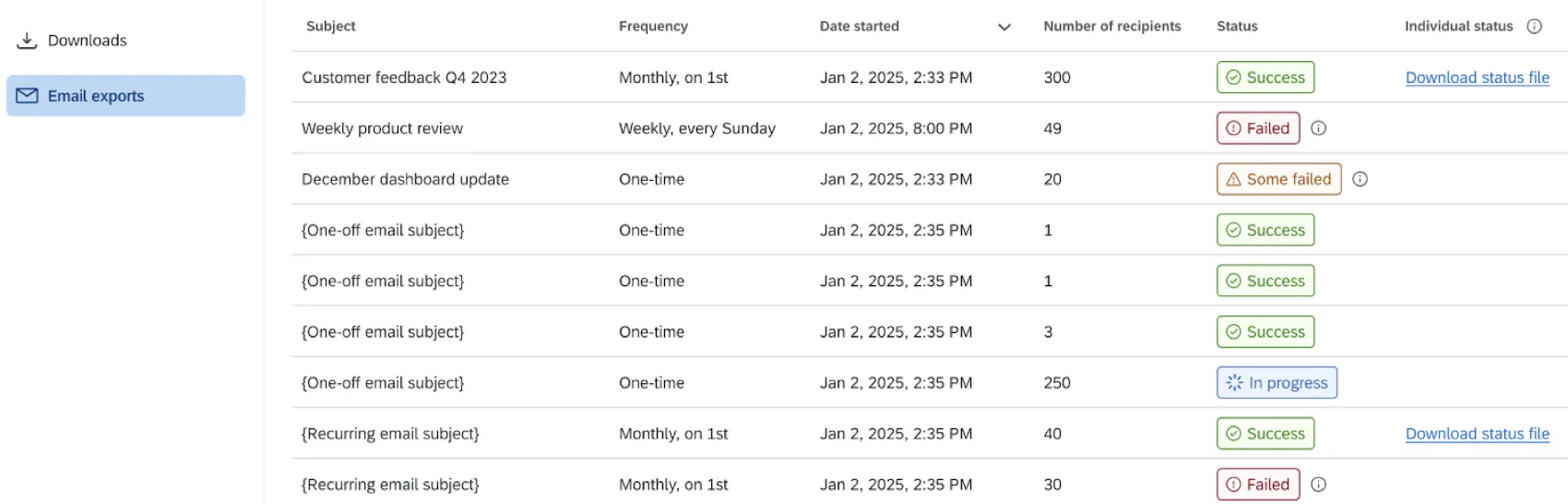
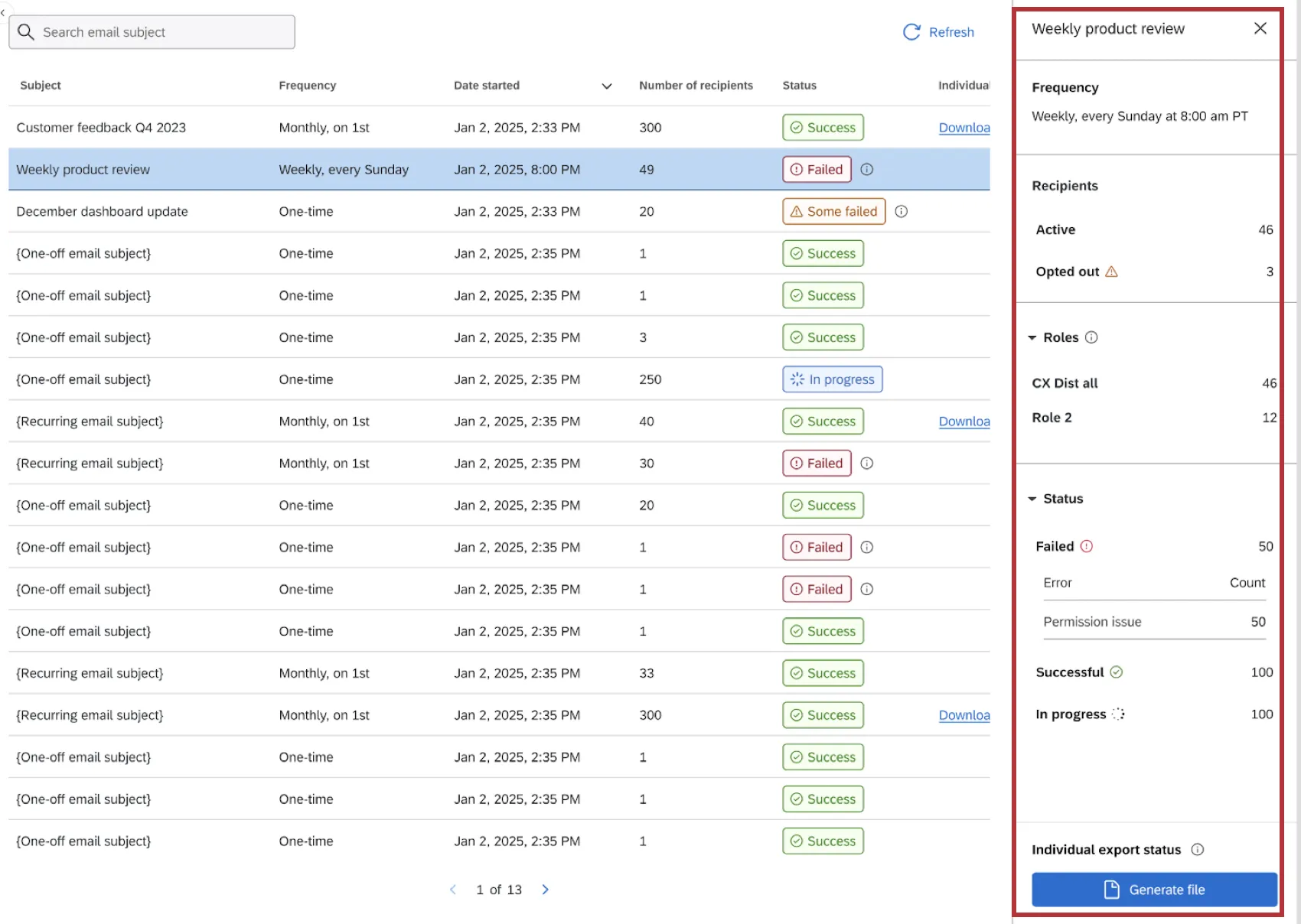
Le tableau contient des informations telles que l'objet des e-mails, leur fréquence, leur statut, etc. Cliquez sur un e-mail spécifique pour ouvrir un panel contenant des informations supplémentaires, notamment des diagnostics d'erreurs. Vous pouvez également télécharger un fichier de suivi contenant des informations sur le résultat de la livraison pour chaque destinataire de l'e-mail.
Exportation de Widgets
Jusqu'à présent, nous avons vu comment exporter l'intégralité de votre tableau de bord. Vous pouvez également exporter des widgets individuels dans divers formats, notamment JPG, PDF et des types de fichiers compatibles avec des tableurs tels que Microsoft Excel.
Pour plus d'informations sur les types de fichiers disponibles et la procédure d'exportation, consultez la section « Exportation de widgets au format JPG, PDF, CSV, XLSX ou TSV ».
C'est génial! Merci pour votre avis!
Merci pour votre avis!