Capture d'écran
Contenus de cette page
À propos de la capture d'écran
Attention : pour pouvoir utiliser la fonction de capture d'écran, votre licence doit inclure les Informations sur le site web et l'application. Si vous êtes intéressé par Website & ; App Insights et que vous n'y avez pas accès, contactez votre responsable de compte.

Attention : pour utiliser la fonction de capture d'écran, vous devez disposer d'une autorisation de téléchargement de fichiers.
La question de la capture d'écran permet aux répondants de joindre une capture d'écran du site web qu'ils voient. La question de la capture d'écran fonctionne lorsqu'elle est intégrée dans un intercept et affichée sur un site web.
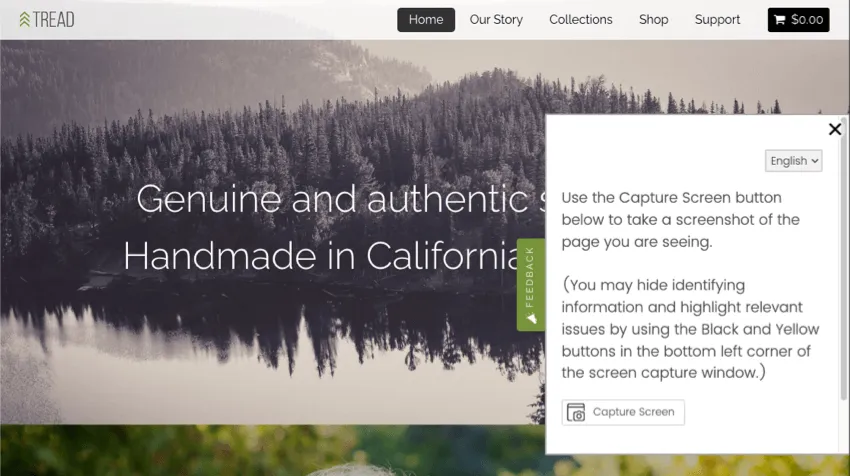
Le type de question « capture d'écran » permet aux participants d'indiquer à quelle partie du site ils font référence dans leurs commentaires, et leur donne la possibilité de surligner ou de masquer certaines parties de leur image. Cela permet de voir exactement ce que voient les visiteurs de votre site Web lorsqu'ils font des commentaires sur le site.
Attention : La capture d'écran ne fonctionne que sur les sites accessibles au public. La capture d'écran ne sera pas disponible sur les pages privées, internes et celles de l'intranet.
Attention : La capture d'écran n'est pas compatible avec les pages qui nécessitent le chargement de Javascript, et capturera des images incomplètes. Si vous utilisez un bloqueur de publicité pour désactiver l'exécution de Javascript, vous pouvez voir ce que la question de la capture d'écran enregistrera. Dans ce cas, nous recommandons de demander aux répondants de télécharger leurs propres captures d'écran.
Mise en œuvre de la question de la capture d'écran
Pour mettre en œuvre la capture d'écran, vous devez vous assurer que l'enquête et l'intercept sont correctement configurés.
Configuration de l’enquête
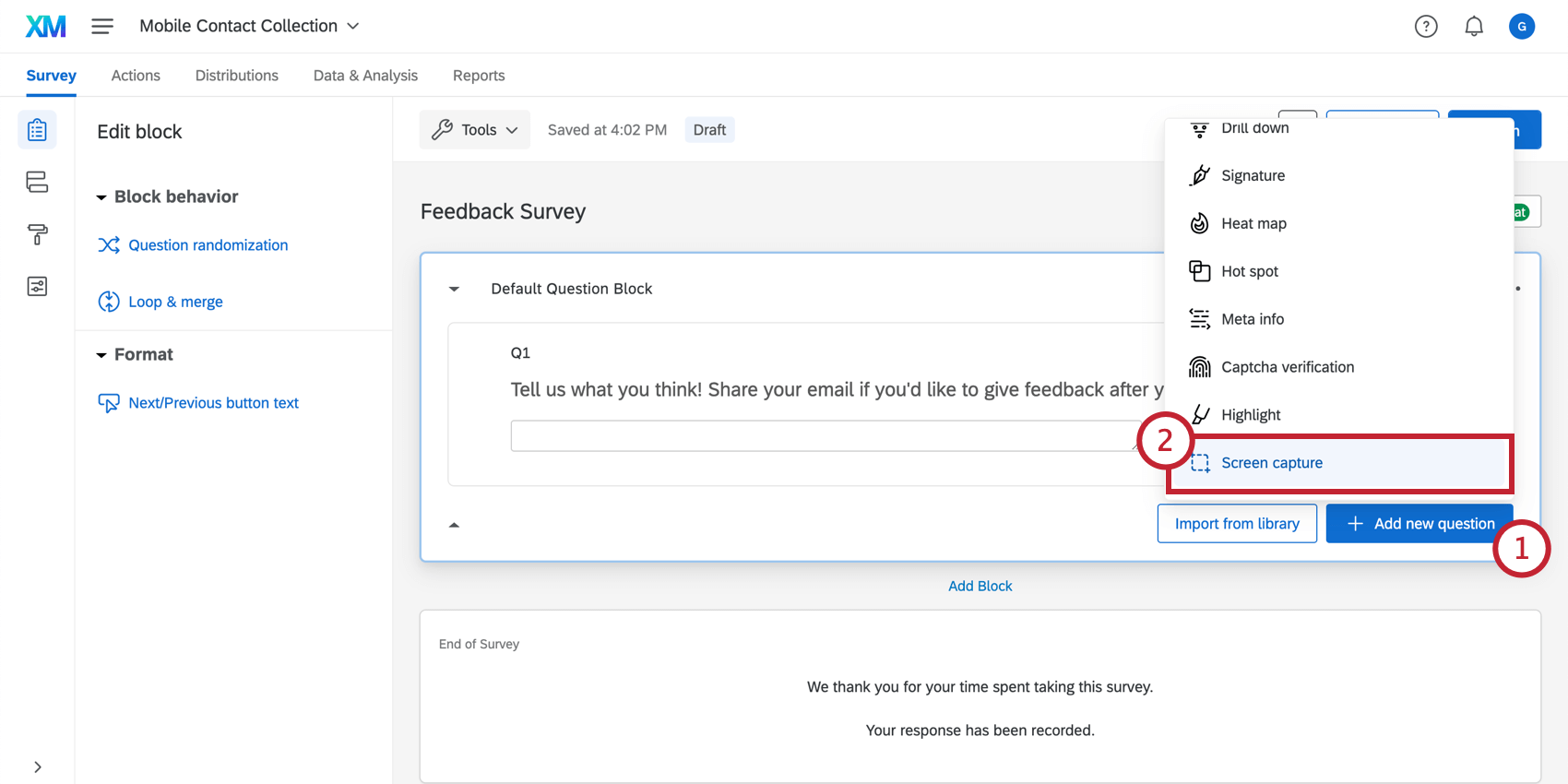
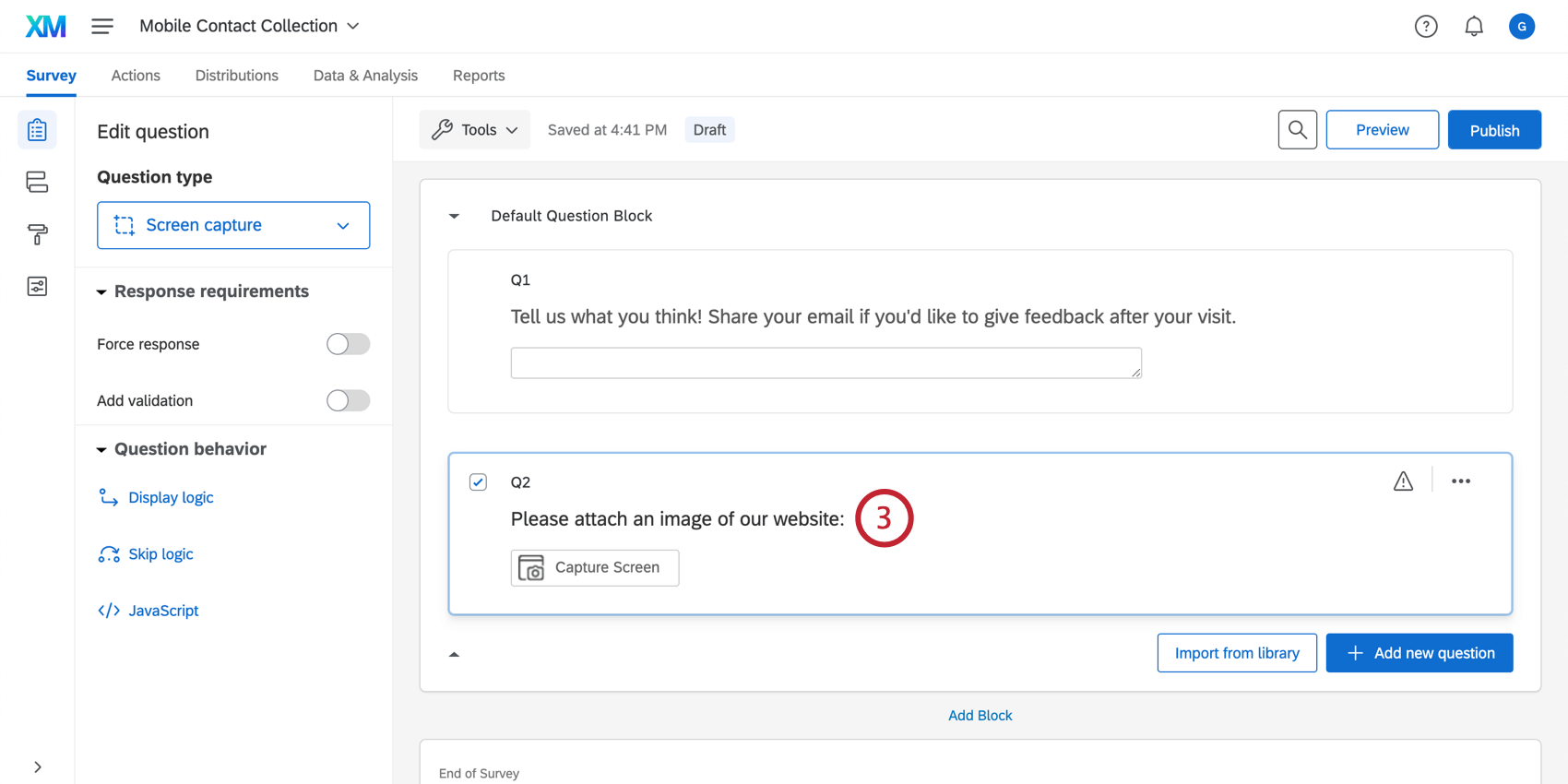
Tout d'abord, vous ajouterez la question directement à votre enquête.
Mise en place créative et Intercept
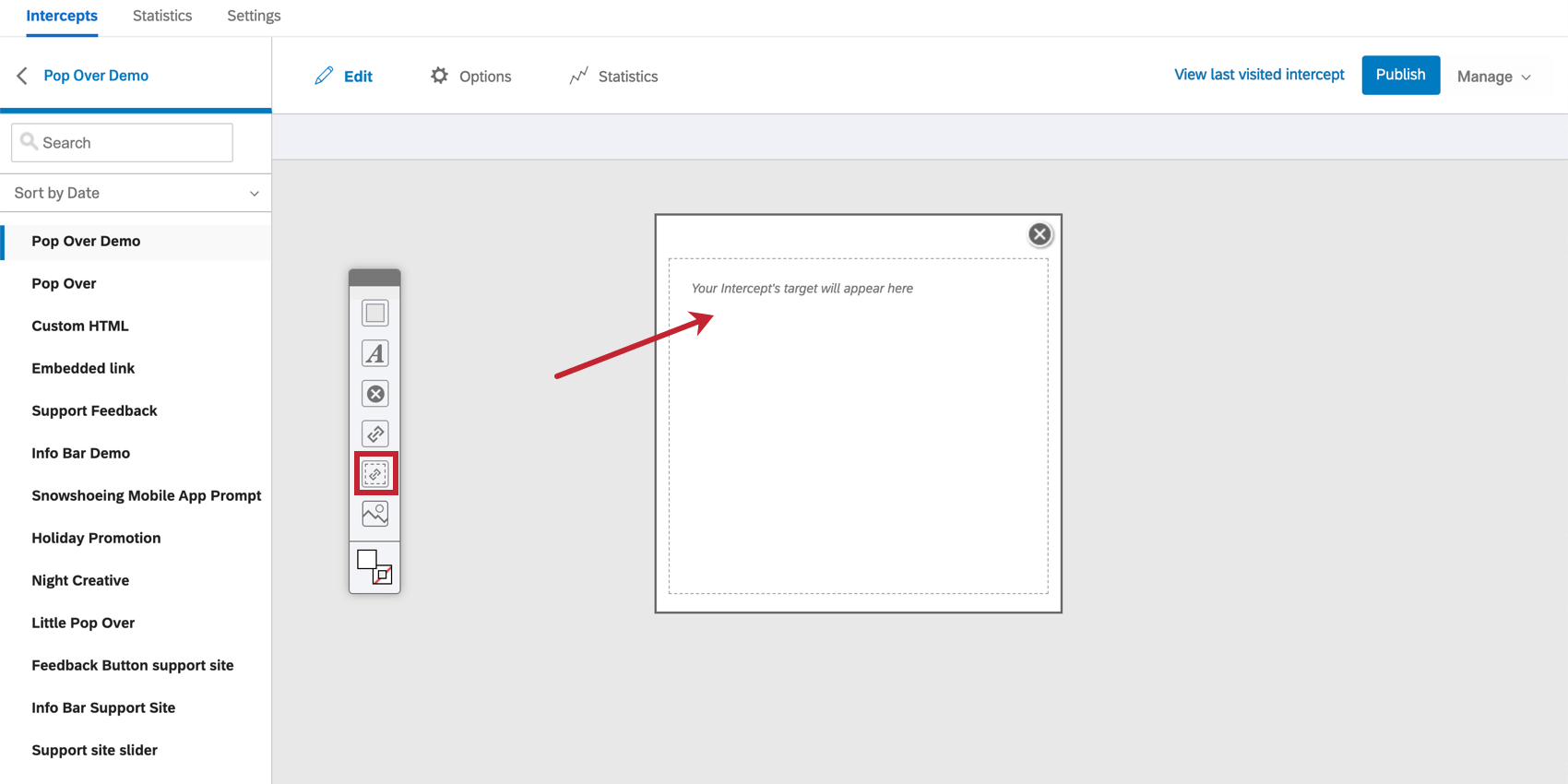
Suivant, accédez à votre projet « Informations sur le site web et l'application ». Il existe deux façons de le configurer pour qu'il fonctionne avec votre question concernant la capture d'écran de :
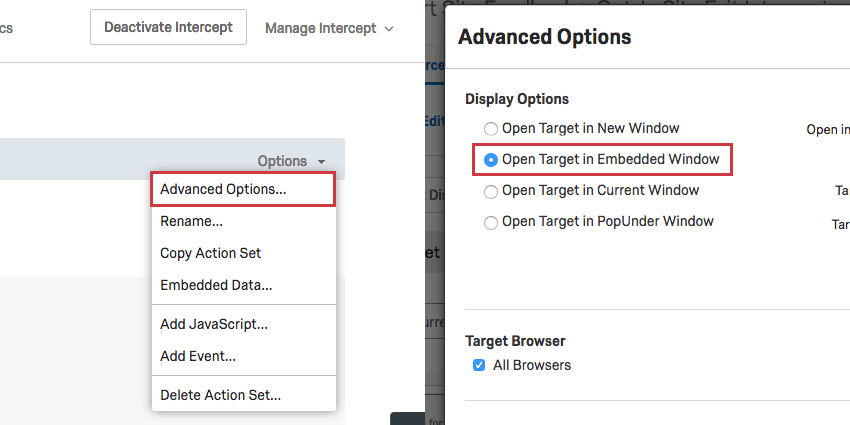
Le participant doit pouvoir répondre à l'enquête directement sur la page Web où nous allons effectuer la capture d'écran, sinon la question relative à la capture d'écran ne fonctionnera pas. Si l'enquête est ouverte dans une nouvelle fenêtre, l'enquête ne pourra pas capturer l'écran de la page web d'origine.
L'expérience du défendeur
Voyons maintenant comment vos répondants interagiront avec la question de la capture d'écran lorsqu'ils répondront à votre enquête.
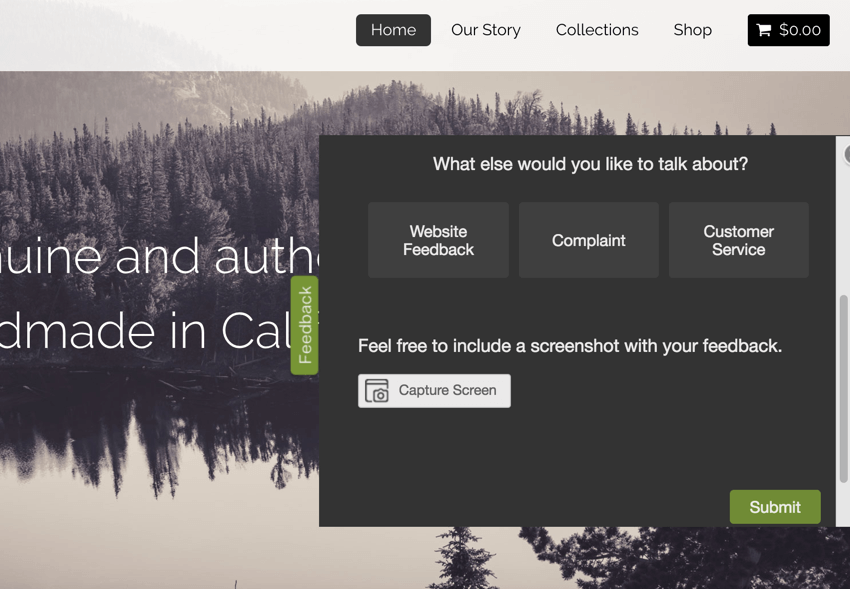

- Blocage des informations : Bloquer les informations sensibles ou non pertinentes. Cliquez sur l'icône noire pour créer une boîte noire. Vous pouvez redimensionner et faire glisser cette boîte.
- Surligner les informations : Surligner les parties importantes de la capture d'écran. Cliquez sur l'icône jaune pour commencer.
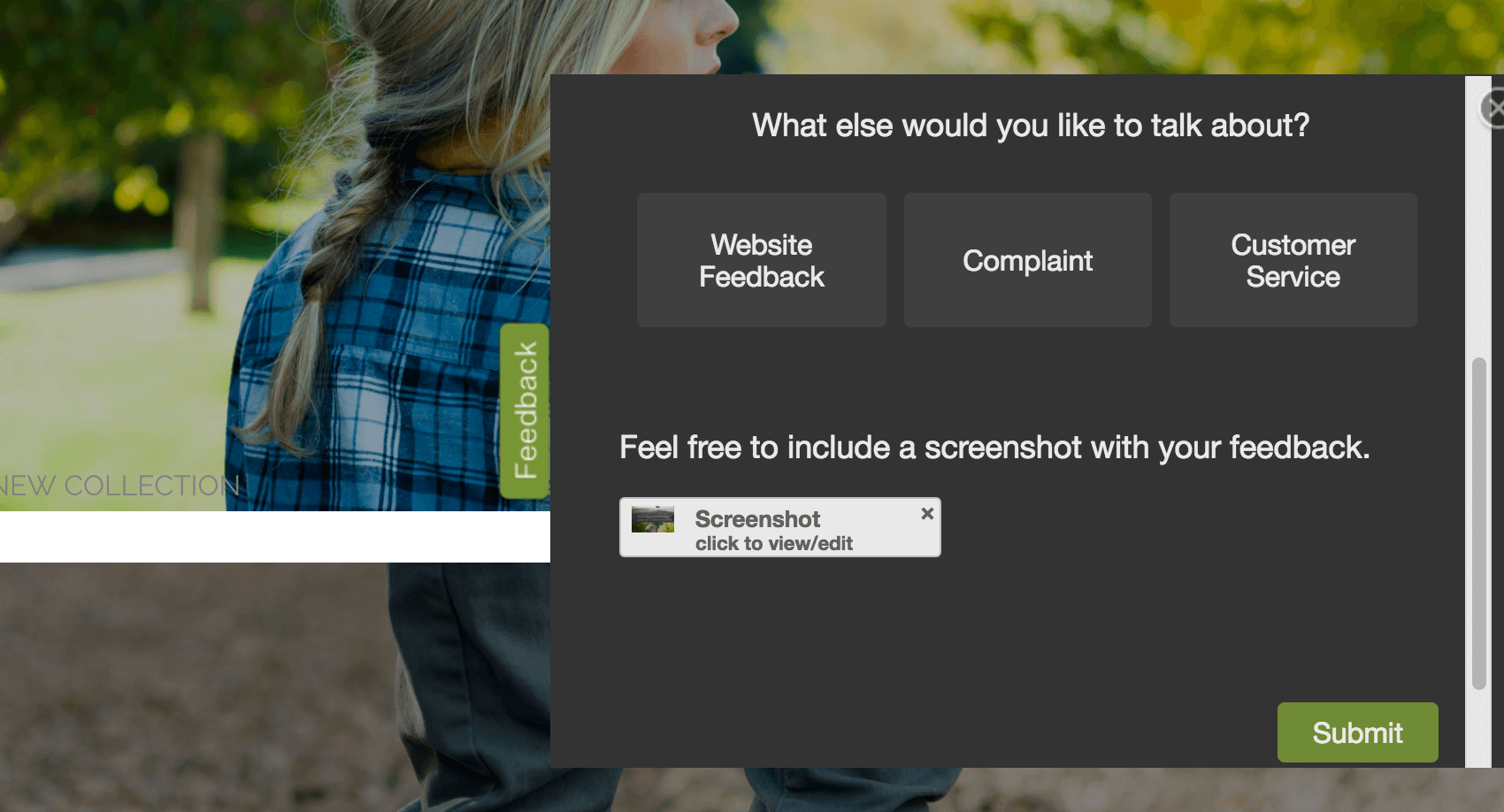
Astuce : si vous voyez s'afficher une invite vous demandant d'« Ajouter un fichier » au lieu de capturer l'écran, vous devrez vous assurer d'avoir correctement configuré votre Intercept afin d'activer la fonctionnalité de capture d'écran.

Visualisation des images capturées
Maintenant que vous avez ajouté la question de capture d'écran à votre enquête et recueilli quelques réponses, il est temps de visualiser les images que vos répondants ont jointes. Pour ce faire, accédez au projet d'enquête dans lequel se trouve la question de la capture d'écran.
Visualisation des rapports de réponses
Consultez pour obtenir un rapport détaillé sur chaque réponse et visualiser les images associées à ces rapports.
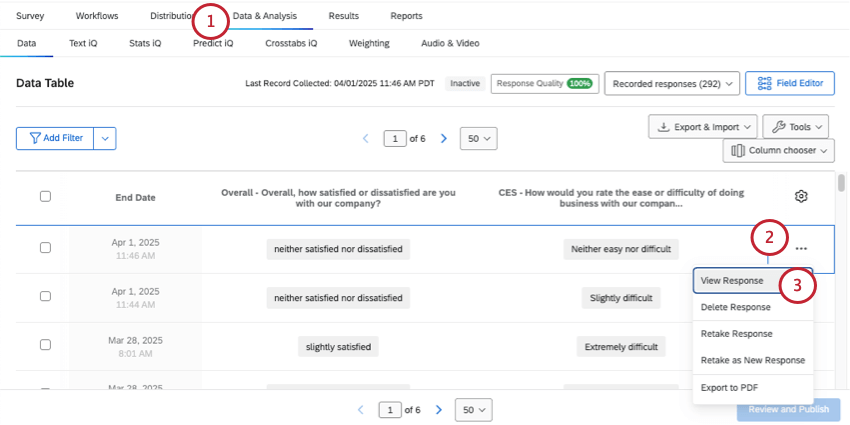
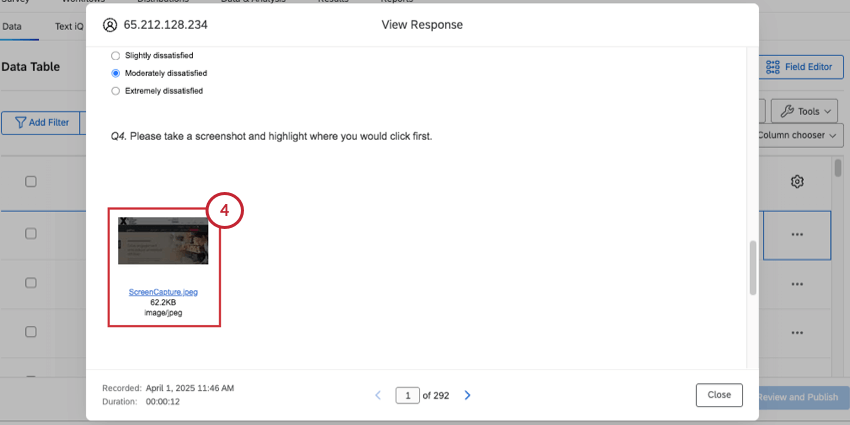
Téléchargement de captures d'écran individuelles à partir de l'onglet Données et analyse
Vous et tous les collaborateurs ayant accès aux données pouvez facilement télécharger les fichiers mis en ligne dans la section « Données ».
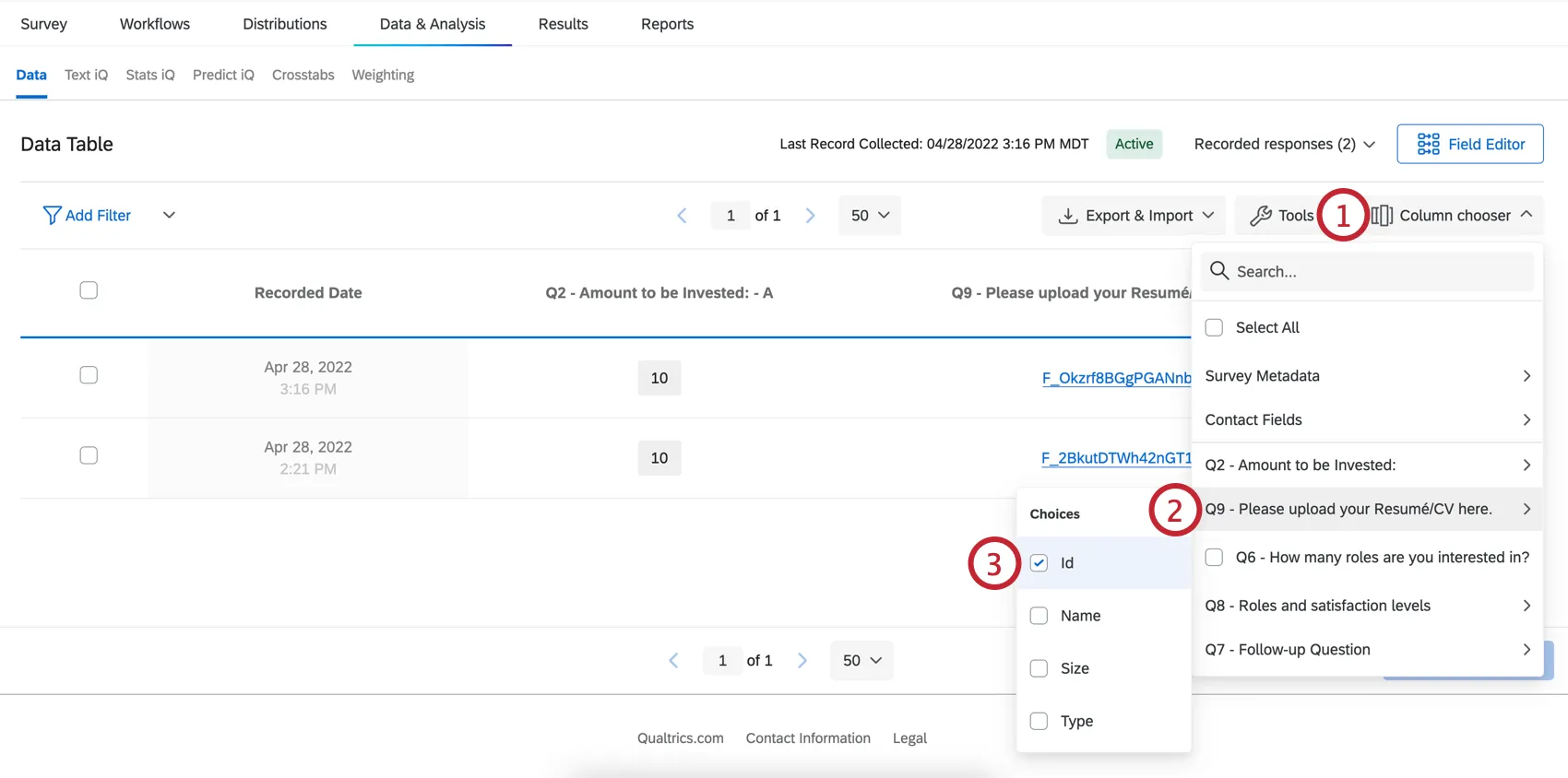
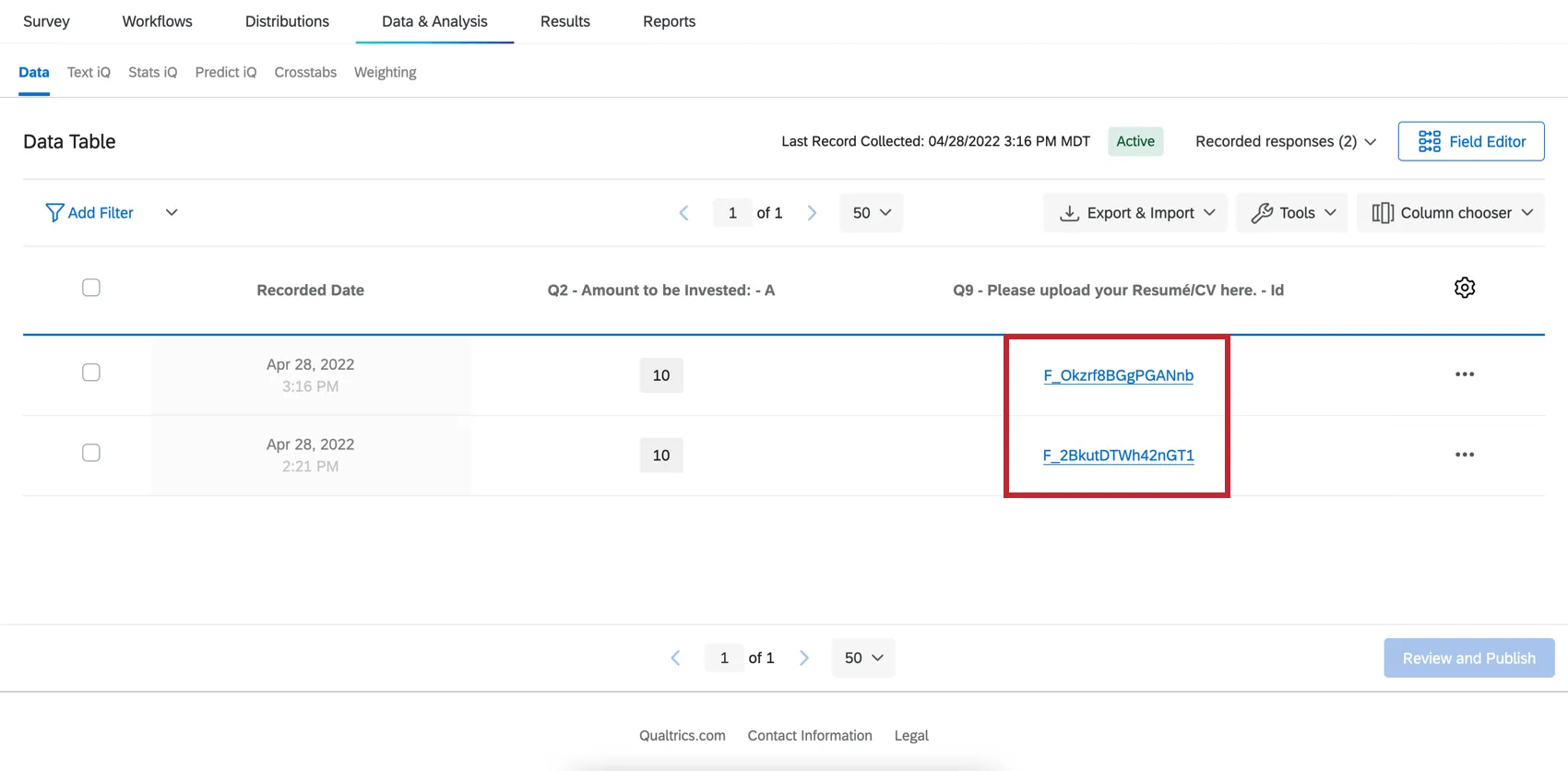
Exporter toutes les captures d'écran de
Exportez vos données d'enquête en utilisant le format User Submitted Files (fichiers soumis par l'utilisateur).
Vous obtiendrez un dossier zippé nommé d'après le numéro de la question (par exemple, Q1). Dans le dossier compressé, chaque image porte le nom correspondant à l'identifiant « Response ID » de la personne qui l'a prise. Vous pouvez télécharger les Réponses ID en tant que référence au format CSV ou TSV.
Captures d'écran dans les tableaux de bord
Si vous souhaitez présenter vos données de captures d'écran sous forme de tableaux de bord, plusieurs options s'offrent à vous.
Dans un Tableau de bord des Résultats, il y aura déjà un tableau avec une liste des fichiers de capture d'écran. Pour en savoir plus, cliquez ici.
Vous pouvez créer le même type de rapport dans les tableaux de bord CX, mais cela nécessite une certaine configuration. Pour en savoir plus, cliquez ici.
FAQs
Dans quel type de projet puis-je utiliser ce genre de question ?
Dans quel type de projet puis-je utiliser ce genre de question ?
C'est génial! Merci pour votre avis!
Merci pour votre avis!