Ruoli dei PARTECIPANTI (EX)
Cosa puoi trovare in questa pagina
Informazioni sui ruoli dei PARTECIPANTI
I ruoli dei partecipanti vengono utilizzati per controllare l'accesso alle dashboard e alle gerarchie dell'organizzazione. I ruoli sono il modo migliore per gestire le autorizzazioni per grandi gruppi di partecipanti. Impostare un ruolo e assegnarlo a più partecipanti per risparmiare tempo evitando di assegnare le autorizzazioni una per una.
Tipi di Dashboard e ruoli
I ruoli sono configurati per ogni singolo progetto. I ruoli descritti in questa pagina riguardano i progetti relativi all’Employee Experience, tra cui:
- Coinvolgimento del dipendente
- Ciclo di vita
- 360

Consiglio Q: vedere le autorizzazioni uniche per il ruolo Pulse qui.
- Ricerca dipendente ad hoc
- Analisi del percorso dei dipendenti
Tutte le dashboard non elencate sopra non sono coperte da questa pagina di supporto. Sebbene altri prodotti per dashboard di Qualtrics possano includere funzioni simili, questa pagina di supporto illustra solo le funzionalità presenti nei tipi di dashboard sopra elencati.
Consiglio Q: solo i progetti Engage e Pulse hanno gerarchie.
Creazione di un ruolo
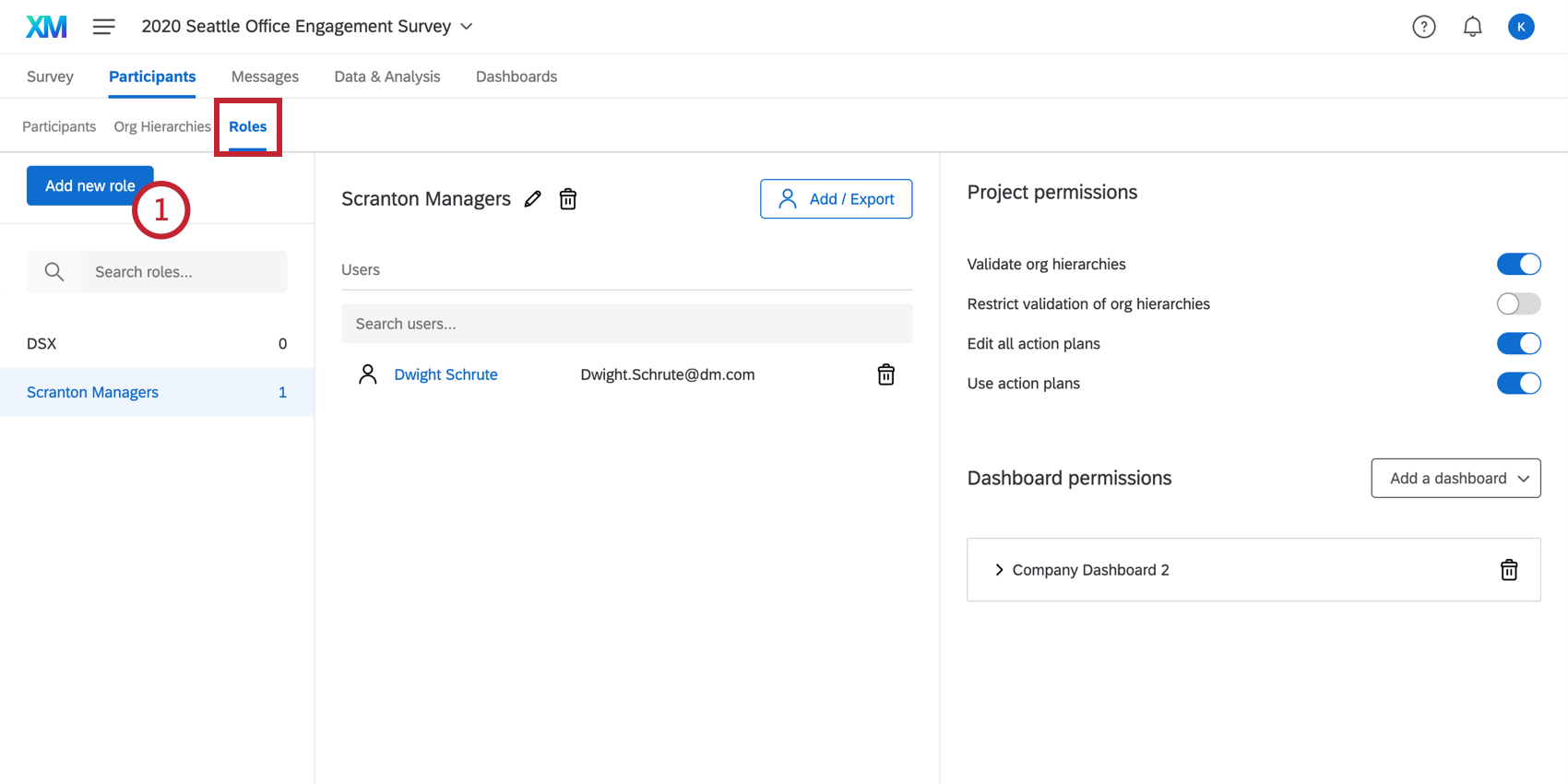
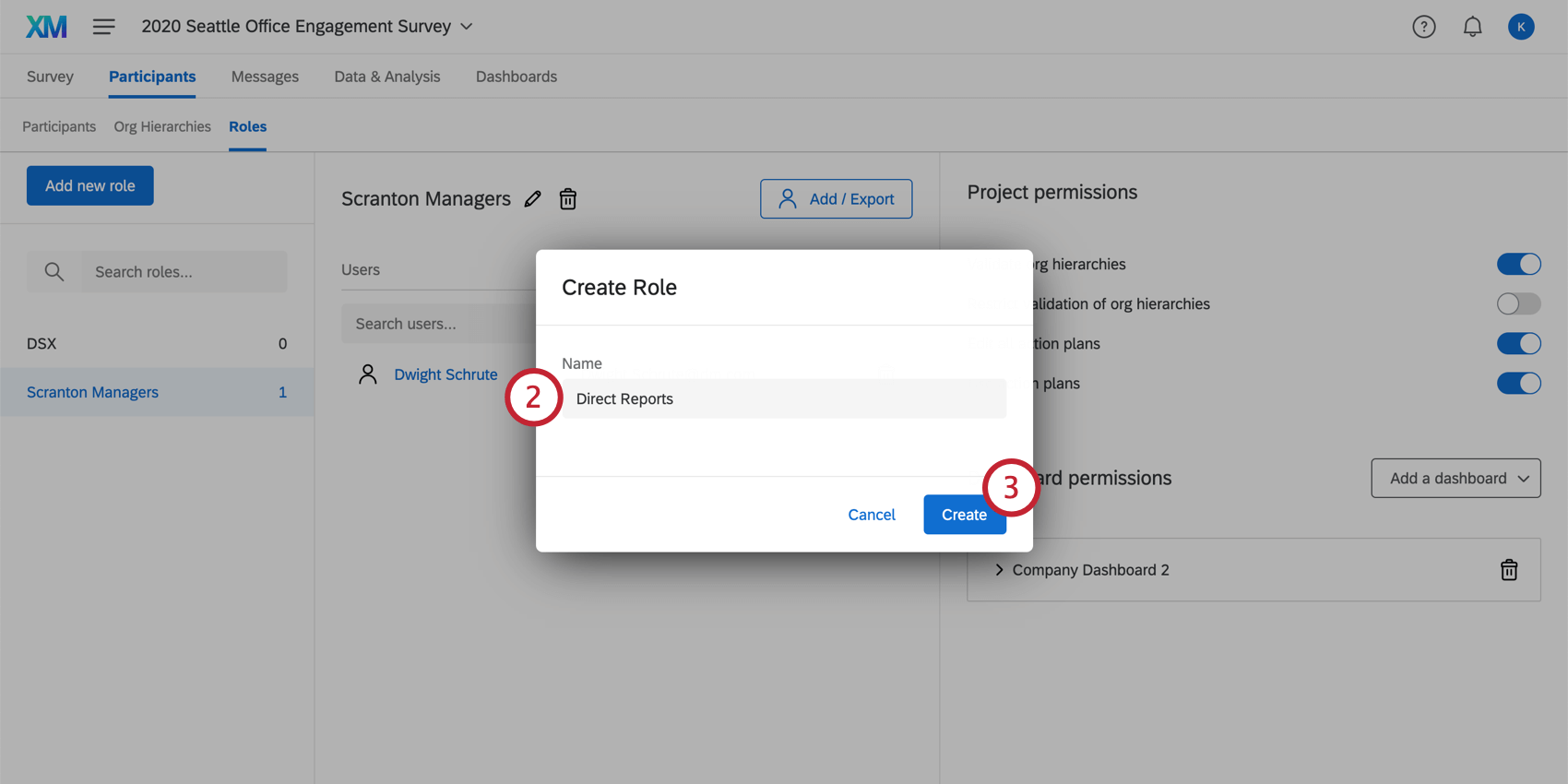
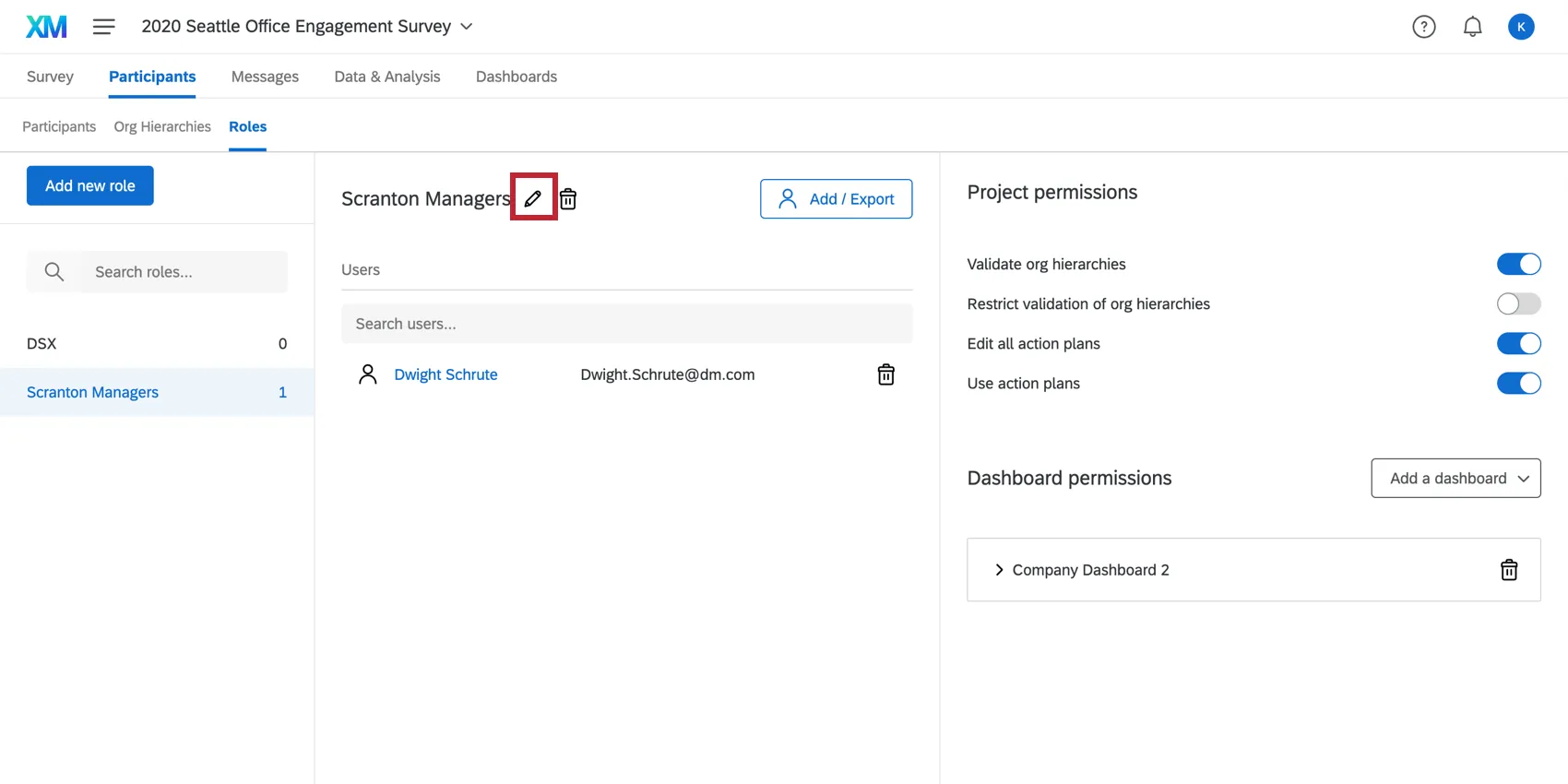
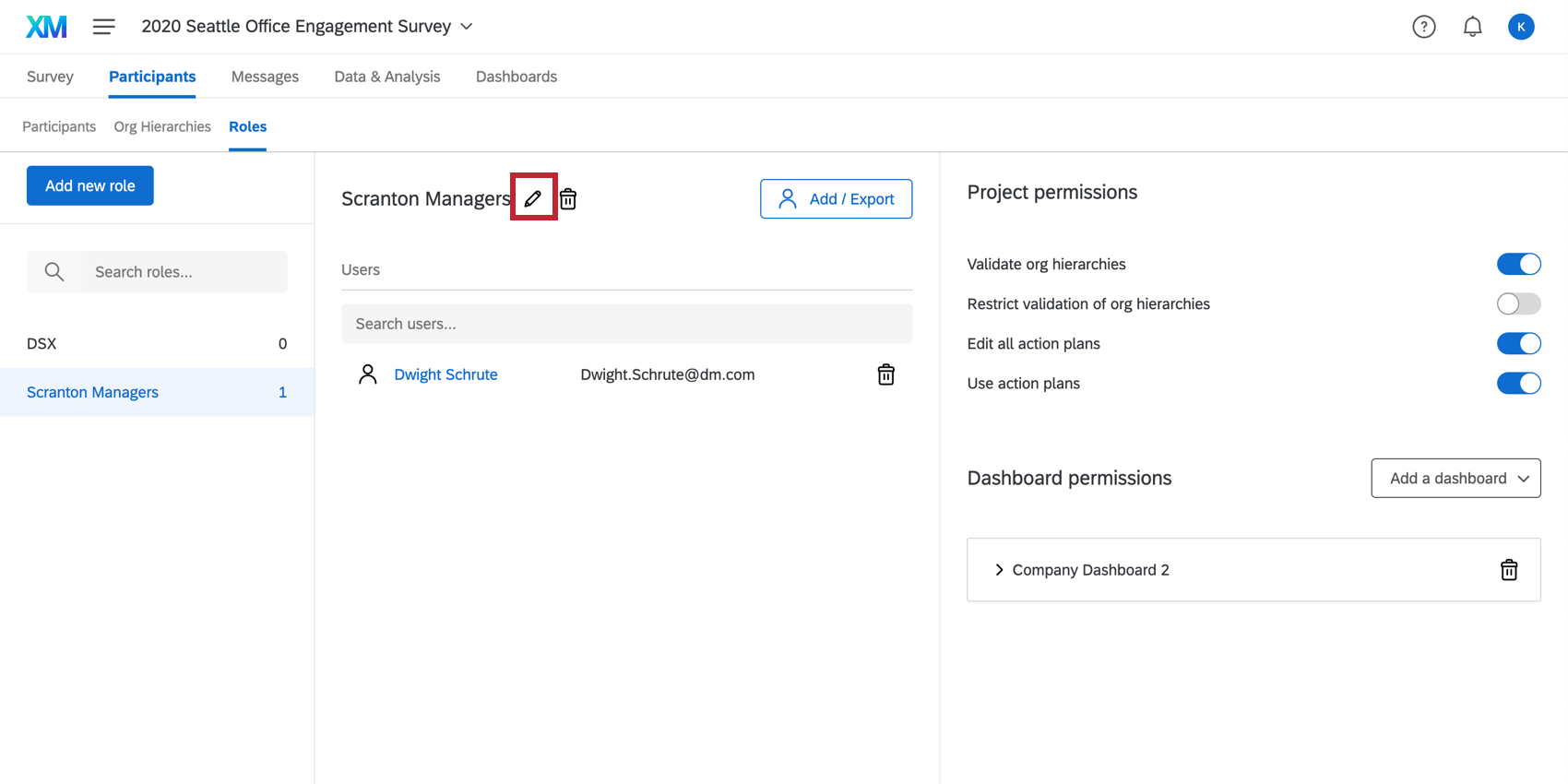
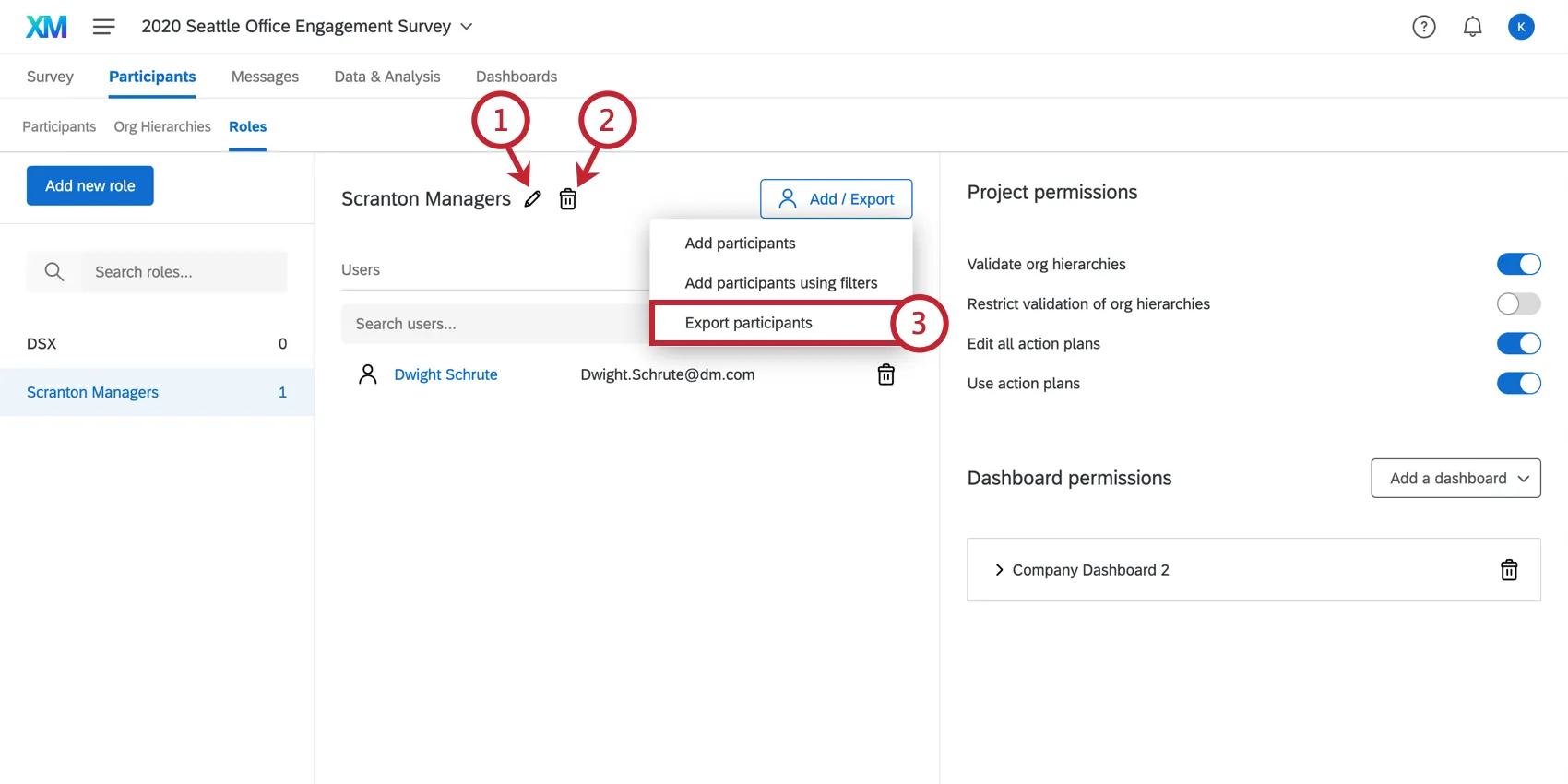
Consiglio Q: puoi sempre rinominare il tuo ruolo in un secondo momento cliccando sull'icona a forma di matita situata a destra del nome del ruolo.
Autorizzazioni del ruolo
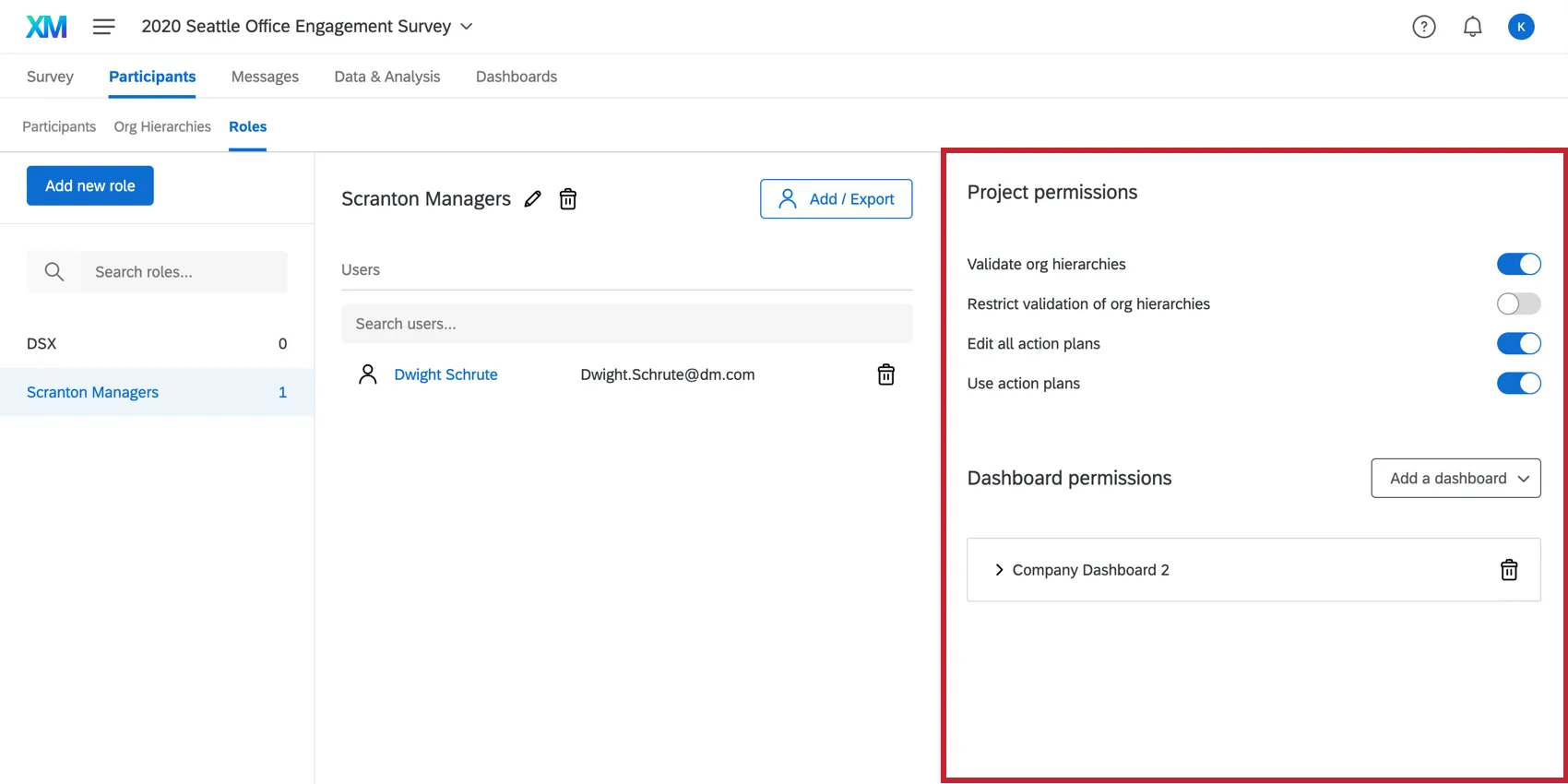
Esistono varie autorizzazioni che possono essere attivate o disattivate per un ruolo. Vedi:
- Permessi di progetto, che comprendono anche i permessi di Piano d'azione
- Autorizzazioni dashboard
È inoltre possibile modificare le autorizzazioni dei partecipanti a livello individuale cliccando sul nome o sull'indirizzo e-mail di un partecipante. Si aprirà quindi la finestra delle informazioni sul partecipante, dove sarà possibile apportare modifiche a livello individuale.
Consiglio Q: se un partecipante riceve un'autorizzazione a livello individuale, tale autorizzazione sarà contrassegnata come definita dall'utente e non verrà aggiornata in base ai ruoli in cui si trova.
Interazioni di autorizzazioni tra più ruoli
Se a un partecipante vengono assegnati più ruoli e entrambi tali ruoli limitano l'accesso ai dati in base ai metadati, al partecipante verrà concesso il livello di accesso più permissivo. Ad esempio, se un ruolo consente loro di visualizzare i dati della sede statunitense, mentre l’altro ruolo consente loro di visualizzare i dati della sede australiana, vedranno sia i dati della sede statunitense che quelli della sede australiana.
Consiglio Q: tuttavia, se al partecipante sono assegnati più ruoli e uno di questi limita i dati, mentre un altro ha l'impostazione "Visualizza tutti i dati", i dati non saranno soggetti a limitazioni. QUALTRICS applicherà la serie più liberale di restrizioni sui dati.
- Se un partecipante è assegnato a due ruoli ed entrambi i ruoli limitano i dati in base alla gerarchia dell'organizzazione, il partecipante avrà accesso a entrambe le restrizioni. Ad esempio, se un ruolo consente loro di visualizzare le risposte dell’Unità 1, mentre l’altro ruolo consente loro di visualizzare le risposte dell’Unità 2, vedranno i dati sia dell’Unità 1 che dell’Unità 2.
- Se un partecipante è assegnato a due ruoli che limitano i dati, uno con restrizioni basate sui metadati e uno con restrizioni basate sulla gerarchia dell'organizzazione, il partecipante avrà accessibilità ai dati che corrispondono sia alla restrizione sui metadati sia alla restrizione sulla gerarchia dell'organizzazione. Ad esempio, se un ruolo consente loro di visualizzare i dati della sede statunitense, mentre l’altro ruolo consente loro di visualizzare le risposte nell’Unità 1 della gerarchia dell’organizzazione, avranno accesso a tutte le risposte della sede statunitense (restrizione basata sui metadati) oltre che a tutte le risposte dell’Unità 1 (restrizione basata sulla gerarchia dell’organizzazione).
Consiglio Q: all’interno di un singolo ruolo, le restrizioni relative agli stessi campi sono sempre unite da un “O”. Al contrario, le restrizioni relative a diversi campi all’interno di un singolo ruolo vengono unite tramite “AND”. I diversi ruoli vengono quindi uniti con l'operatore “OR”.
Le restrizioni della gerarchia DELL'ORGANIZZAZIONE si comportano allo stesso modo dei campi, tranne nel caso in cui un ruolo abbia una restrizione e l'altro no e vi sia un filtro della gerarchia dell'organizzazione sulla dashboard; in questo caso, il filtro della gerarchia DELL'ORGANIZZAZIONE è limitato dal valore della gerarchia.
Aggiunta e rimozione di partecipanti
Per aggiungere i partecipanti a un ruolo, procedere come segue.
Attenzione: Gli utenti aggiunti manualmente a un ruolo non verranno rimossi se i loro metadati vengono modificati. Gli utenti vengono rimossi automaticamente da un ruolo solo se sono stati aggiunti con l'assegnazione automatica del ruolo.

Seleziona "Aggiungi" / "Esporta".
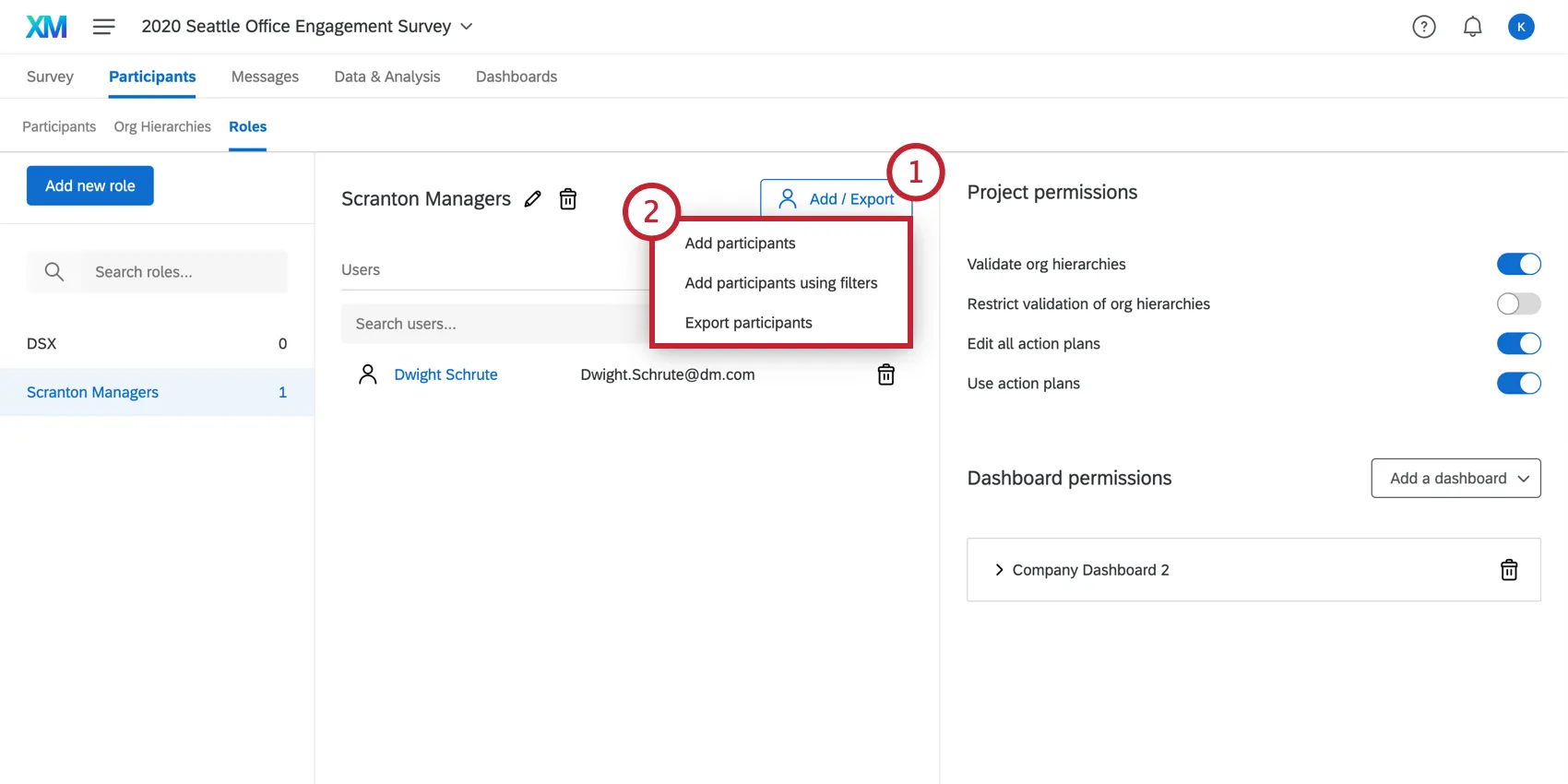
Scegli tra "Aggiungi partecipanti " o " Aggiungi partecipanti utilizzando i filtri".
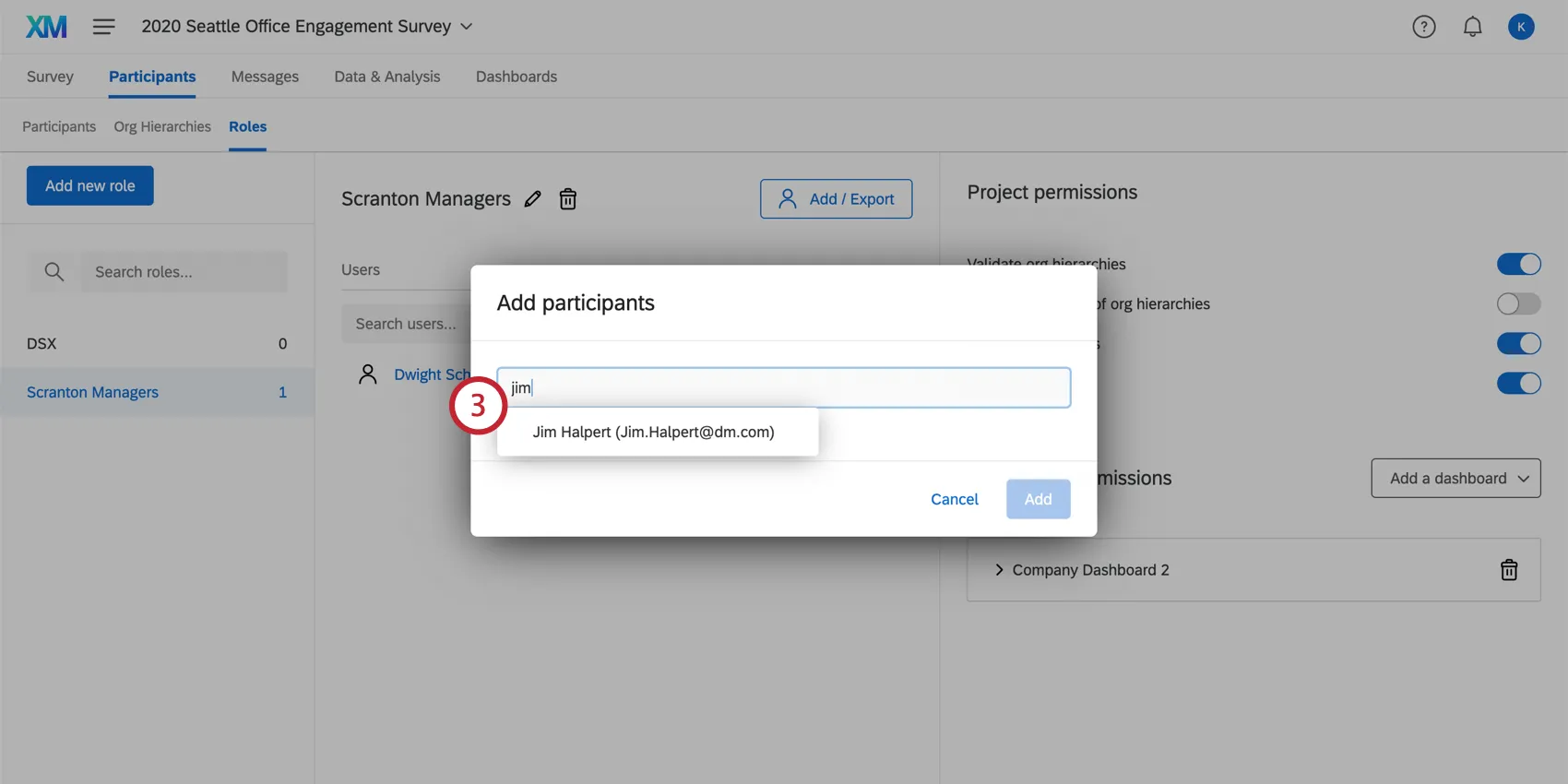
Se avete scelto Aggiungi partecipanti, cercate la persona con il suo nome o indirizzo e-mail e selezionate il partecipante dalla lista. È possibile selezionare più persone.
Se si è scelto Aggiungi partecipanti usando filtri, è necessario impostare le condizioni in base alle quali i partecipanti saranno aggiunti a un ruolo.
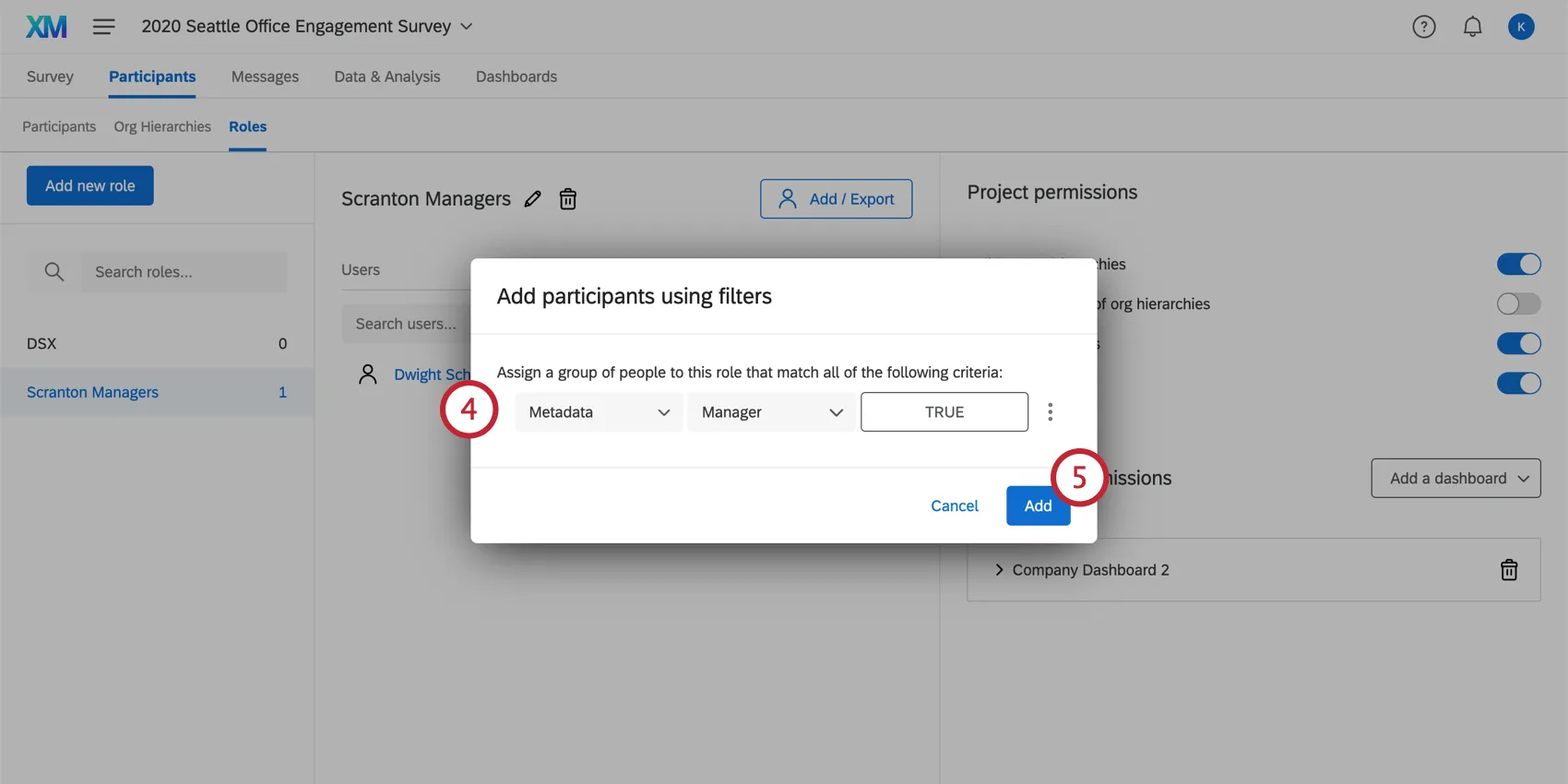
Le tue condizioni possono basarsi su:
- Metadati: assegnare l'utente se presenta un determinato valore di metadato.
Consiglio Q: qui puoi utilizzare qualsiasi campo di metadati presente nella tua Directory degli impiegati, compresi i campi relativi alla gerarchia organizzativa.
- Indirizzo e-mail: assegna l'utente in base al suo indirizzo e-mail.
- Responsabile/delegato nella gerarchia dell'organizzazione: assegnare l'utente se ricopre il ruolo di responsabile o delegato all'interno della gerarchia dell'organizzazione.
Consiglio Q: puoi aggiungere più condizioni cliccando sui tre puntini a destra e selezionando " Inserisci condizione qui sotto".
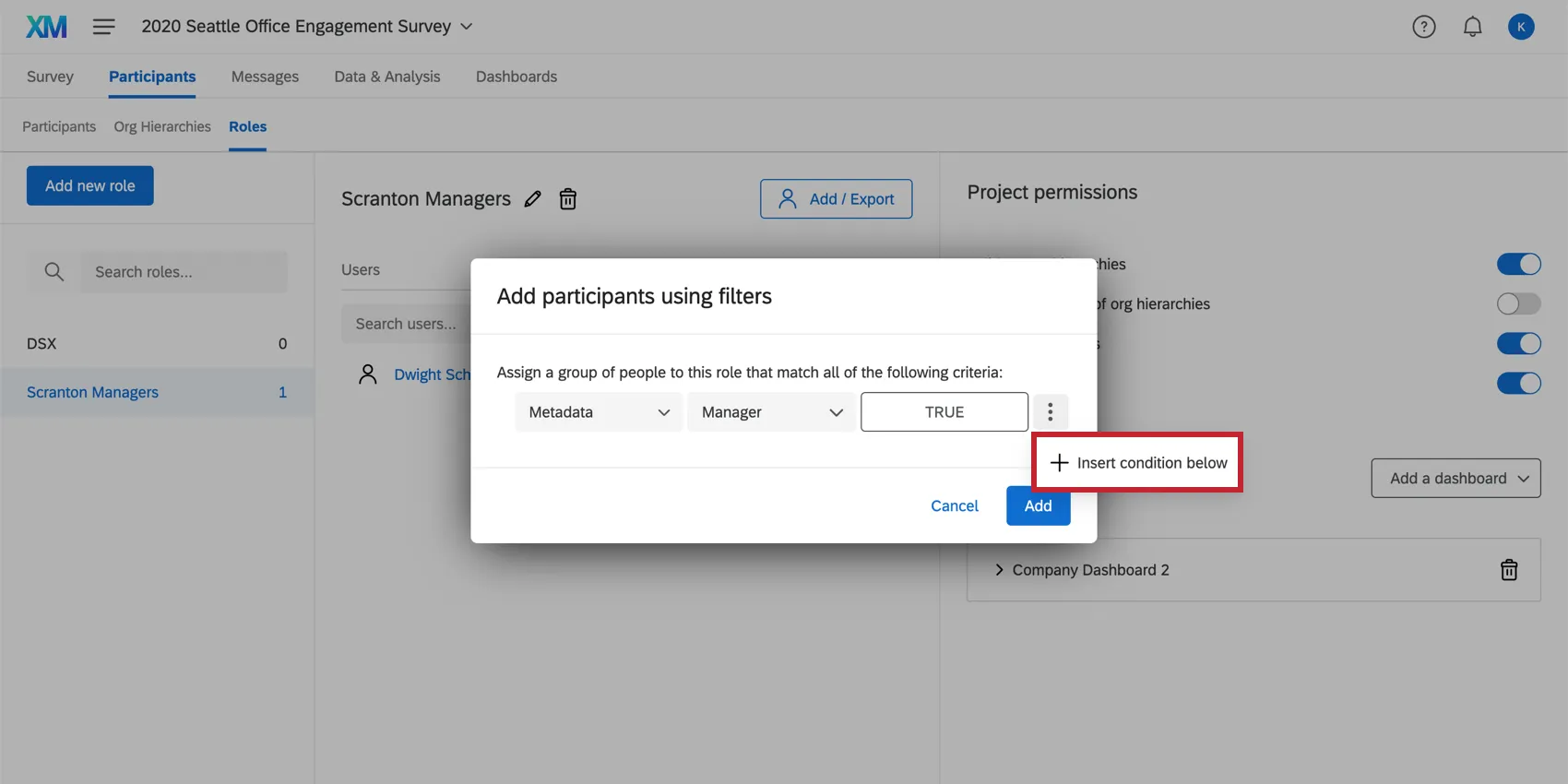
Fare clic su Aggiungi.
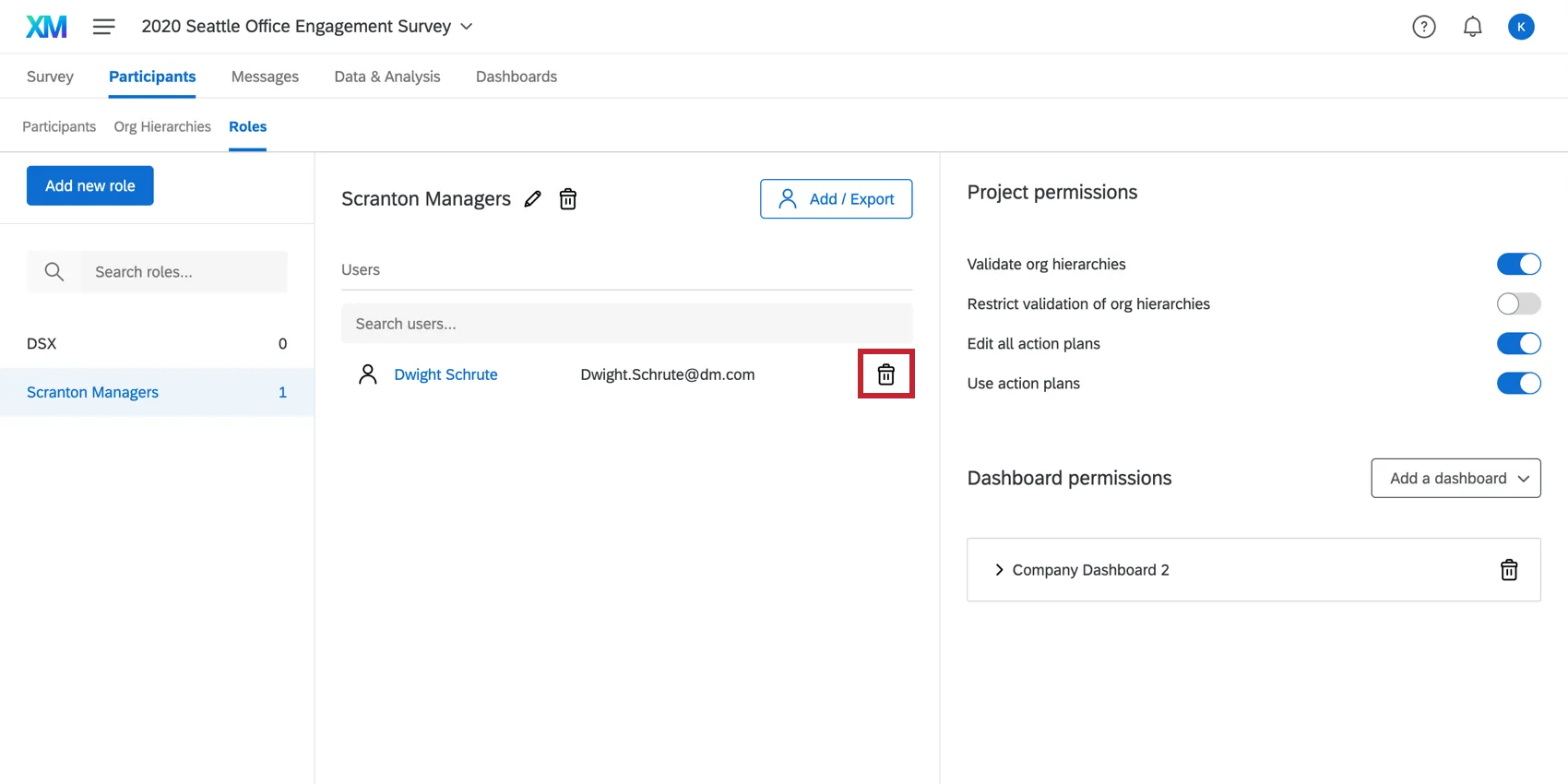
Per rimuovere i partecipanti da un ruolo, passate il mouse sulla persona e selezionate l'icona del cestino sul lato destro.
Aggiunta di delegati ai ruoli
Se hai aggiunto dei delegati al tuo progetto Engagement, puoi utilizzare i ruoli per assegnare rapidamente e in blocco le autorizzazioni ai tuoi delegati.
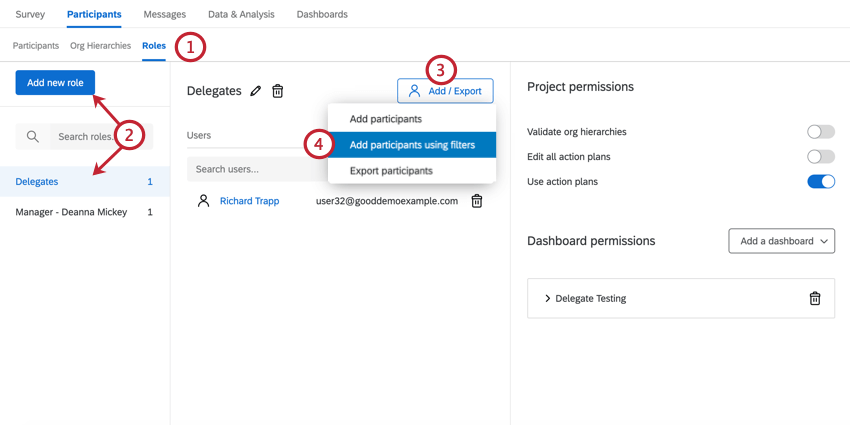
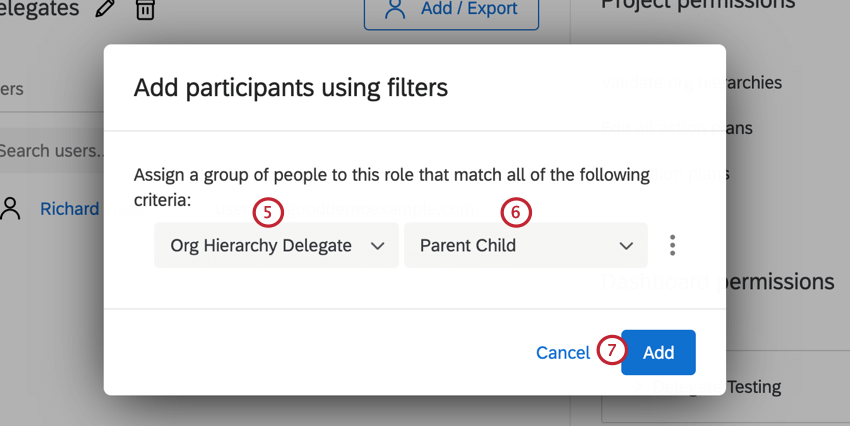
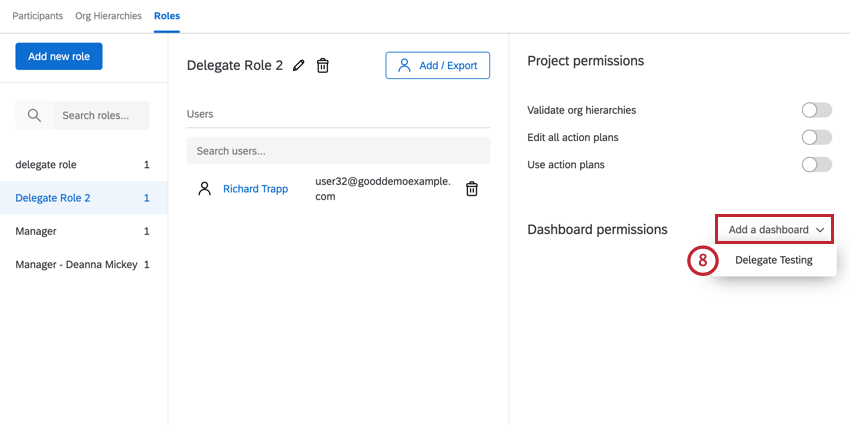
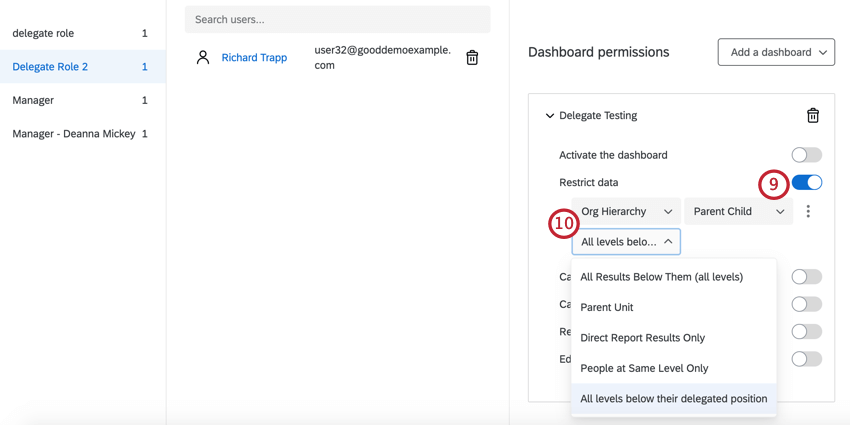
Dopo aver aggiunto i delegati a un ruolo e aver concesso loro l'accesso alla dashboard, i delegati avranno ora accesso alla dashboard di interesse in base alla posizione del delegato nella gerarchia dell'organizzazione.
Assegnazione automatica dei ruoli
Consiglio Q: questa funzione è disponibile solo per i progetti Engagement, Lifecycle e Pulse. Scopri di più sui diversi tipi di progetti relativi all'Employee Experience.
L'assegnazione automatica dei ruoli consente di aggiungere automaticamente gli utenti ai ruoli in base ai loro metadati o a seconda che ricoprano il ruolo di manager o delegato nella gerarchia dell'organizzazione.
Esempio: Esiste un ruolo per tutti coloro il cui reparto è "Supporto" Barnaby cambia reparto da Supporto a Operazioni. Viene rimosso dal ruolo di supporto.

Fare clic su Aggiungi utenti.
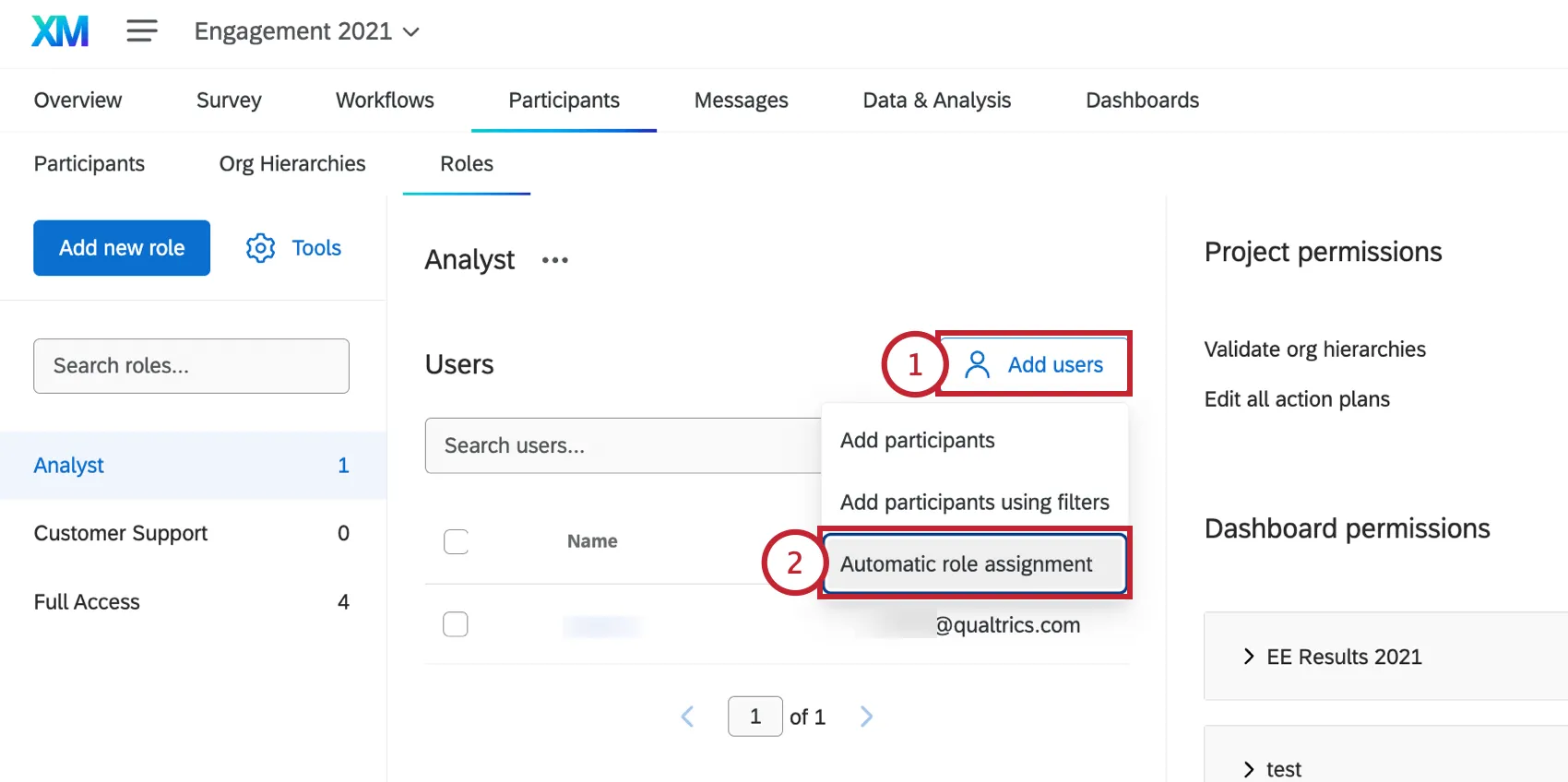
Selezionare Assegnazione automatica dei ruoli.
Scegli su cosa desideri basare il ruolo:
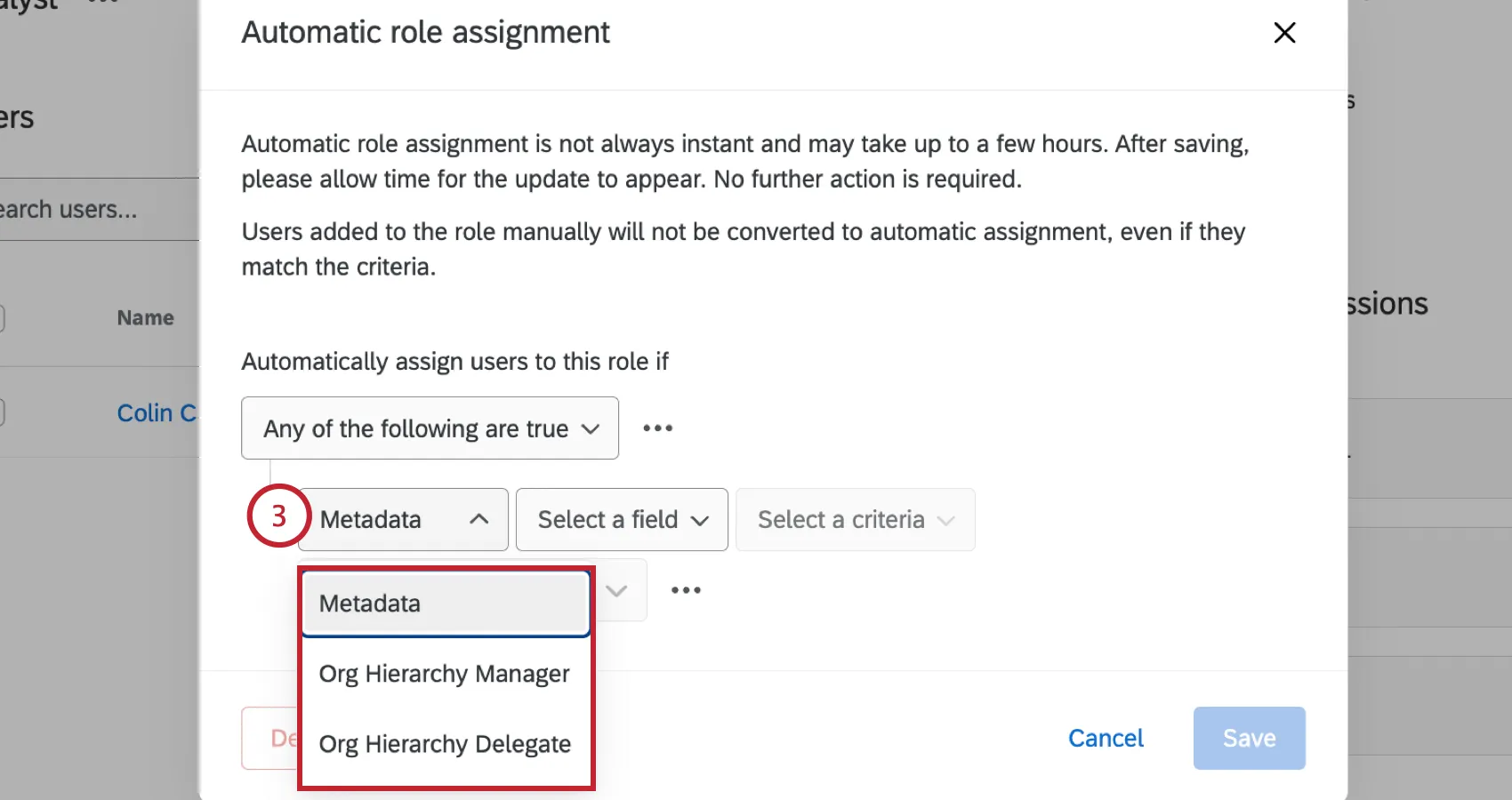
- Metadata: Assign the user if they have a certain metadata value.
- Gestione gerarchia dell'organizzazione: assegnare l'utente se ricopre un ruolo dirigenziale nella gerarchia dell'organizzazione.
Delegato nella gerarchia dell'organizzazione: assegnare l'utente se è un delegato all'interno di una gerarchia dell'organizzazione.
Suggerimento: i progetti relativi al ciclo di vita non contengono gerarchie dell'organizzazione. Per creare automazioni Lifecycle è possibile utilizzare solo i campi dei metadati.
Per le condizioni basate su " Gestione gerarchia organizzativa " o "Delegato gerarchia organizzativa", selezionare la gerarchia dell'organizzazione a cui l'utente deve appartenere.
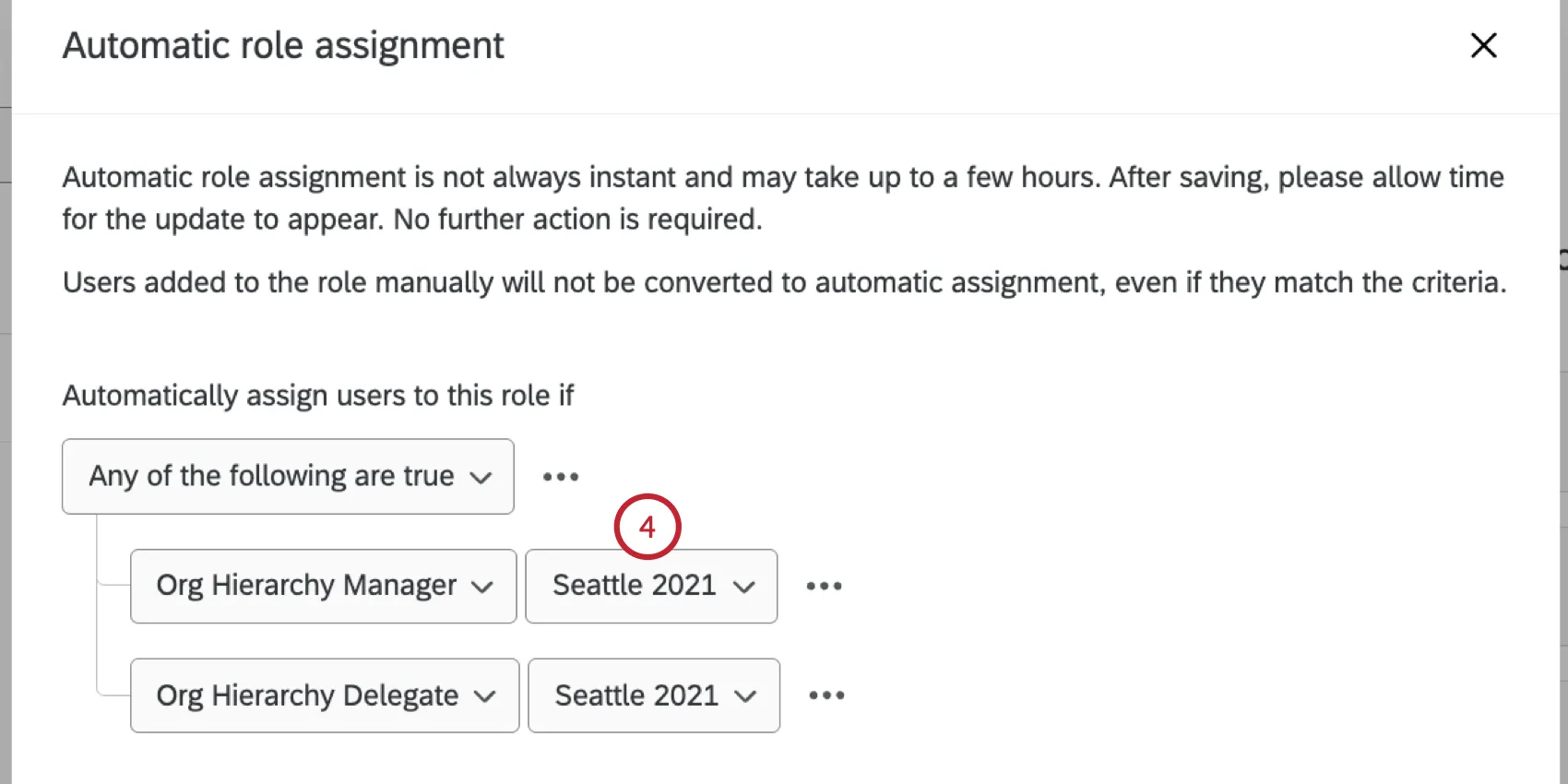
I passaggi seguenti illustrano come definire le condizioni relative agli attributi dei metadati. Per prima cosa, seleziona il campo dei metadati.
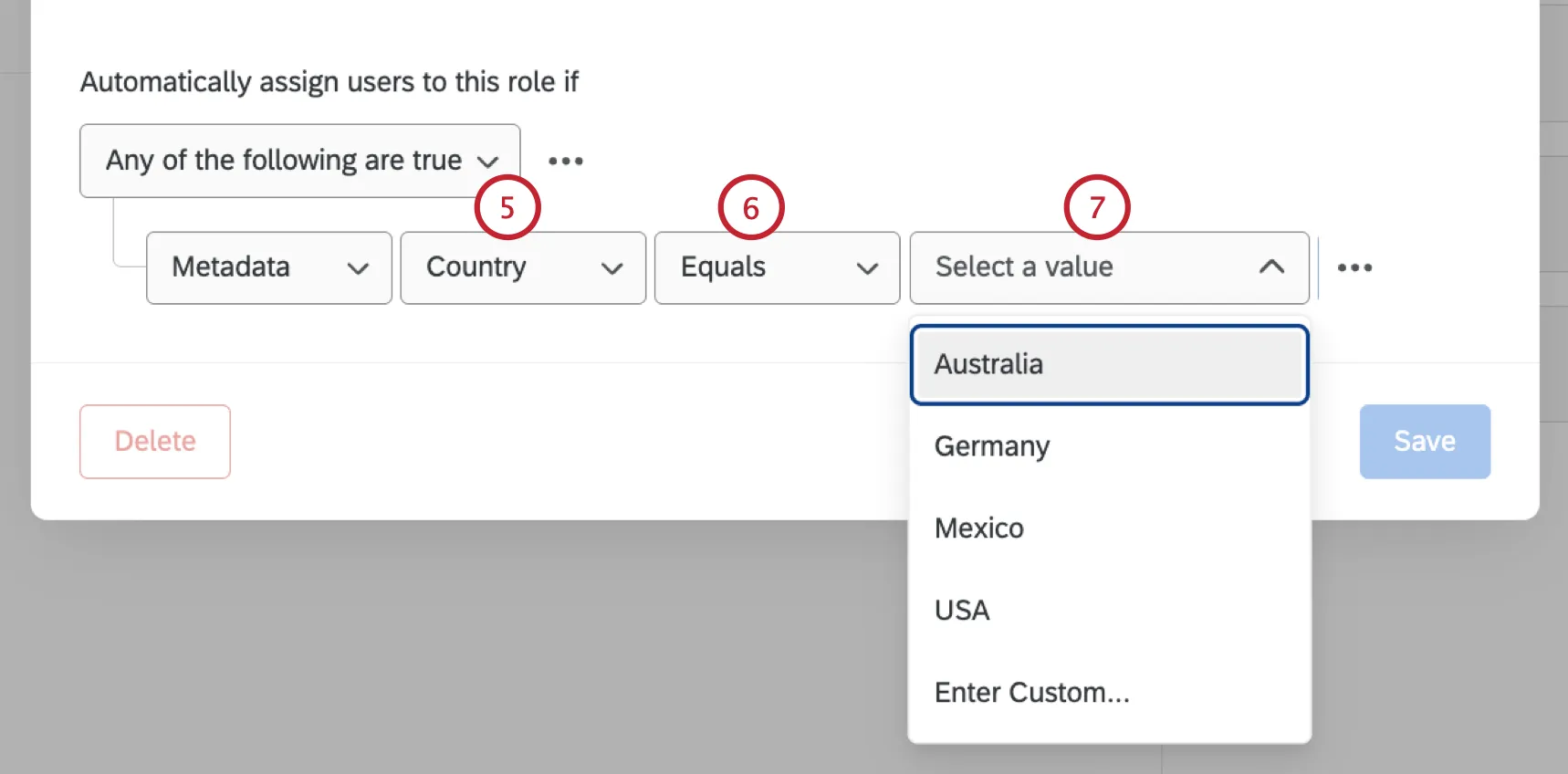
Consiglio Q: la lista dei campi dei metadati disponibili si basa sui metadati dei partecipanti al progetto. Sarà possibile selezionare solo i campi che esistono per i partecipanti al progetto. Se desideri impostare l'assegnazione automatica dei ruoli prima di caricare l'elenco effettivo dei partecipanti, dovrai aggiungere dei partecipanti di prova che contengano i campi di metadati che intendi utilizzare nell'automazione.
Scegliete il vostro operatore:
- Uguale: Questa è la scelta da fare nella maggior parte dei casi. Questo garantisce una corrispondenza esatta. Assicurarsi che i valori siano sensibili alle maiuscole.
- In: Questa opzione è ideale se i metadati contengono più valori, ad esempio separati da due punti (ad esempio, il valore di un partecipante per il campo “Città” è “Seattle::Provo”). L'uso di “In” consente di tenere conto di questi valori separati da due punti.
Seleziona il valore dei metadati che deve corrispondere affinché gli utenti possano essere aggiunti a questo ruolo. È possibile scegliere da una lista di valori esistenti o selezionare Invio personalizzato per digitare un nuovo valore.
Consiglio Q: in questo campo è possibile digitare i valori da ricercare.
Per aggiungere un'altra condizione all'assegnazione automatica del ruolo, è possibile fare clic sui punti e poi su Inserisci condizione in basso.
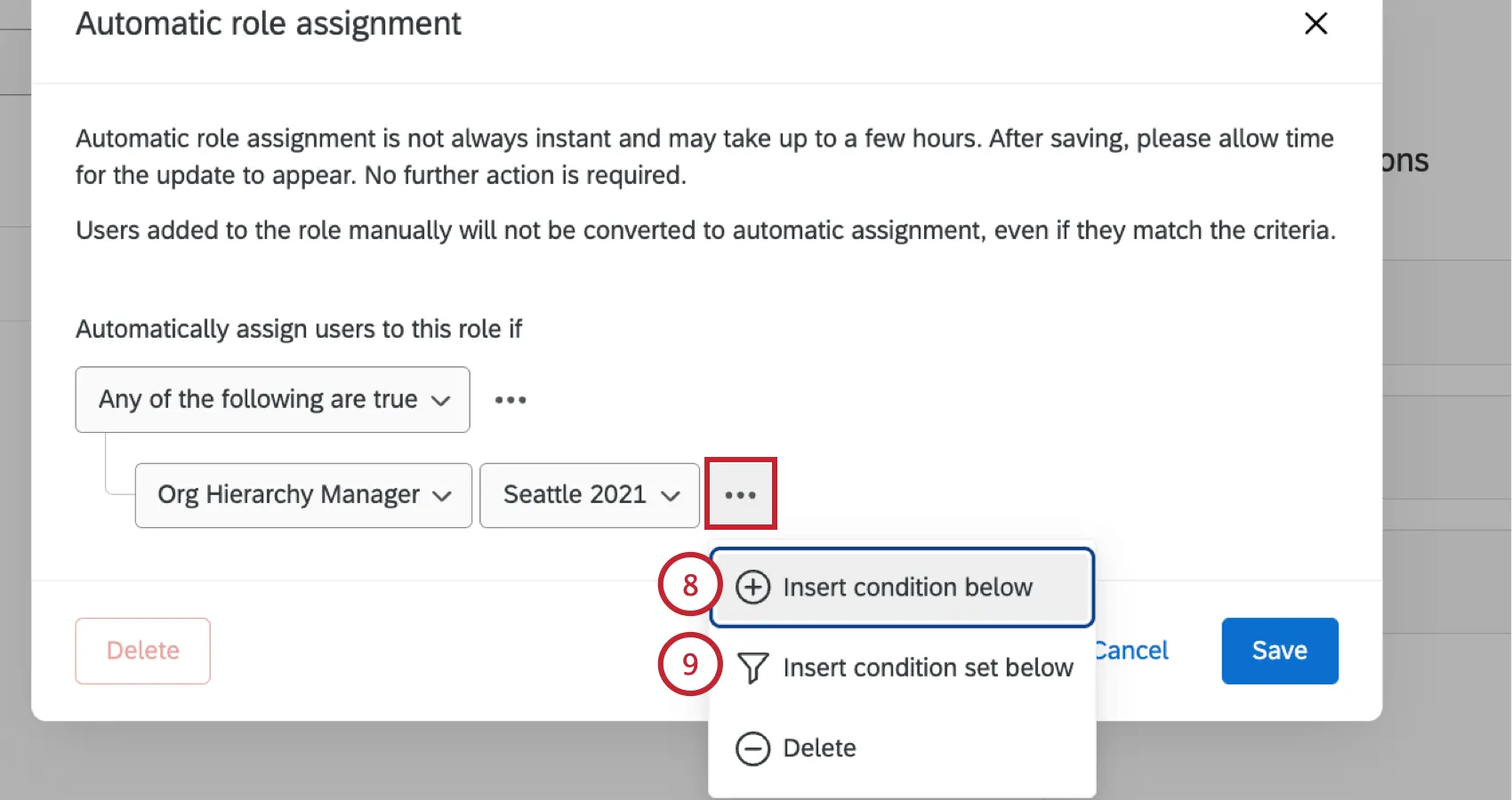
Se si desidera aggiungere una serie di condizioni completamente nuova, selezionare Inserisci serie di condizioni qui sotto.
Per modificare la modalità di combinazione di più condizioni, regolare il menu a tendina " Qualsiasi / Tutte ".
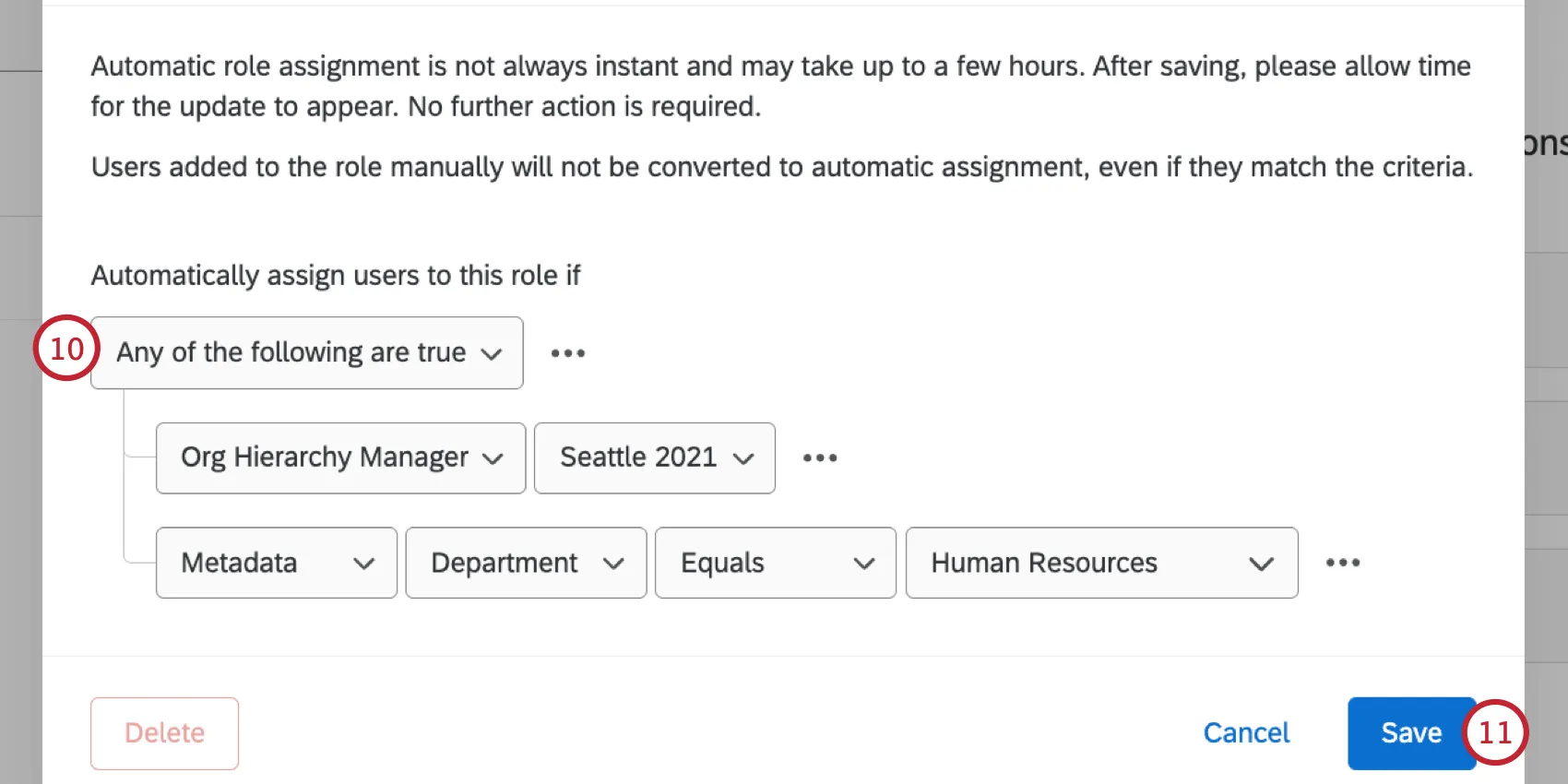
Al termine, fare clic su Salva.
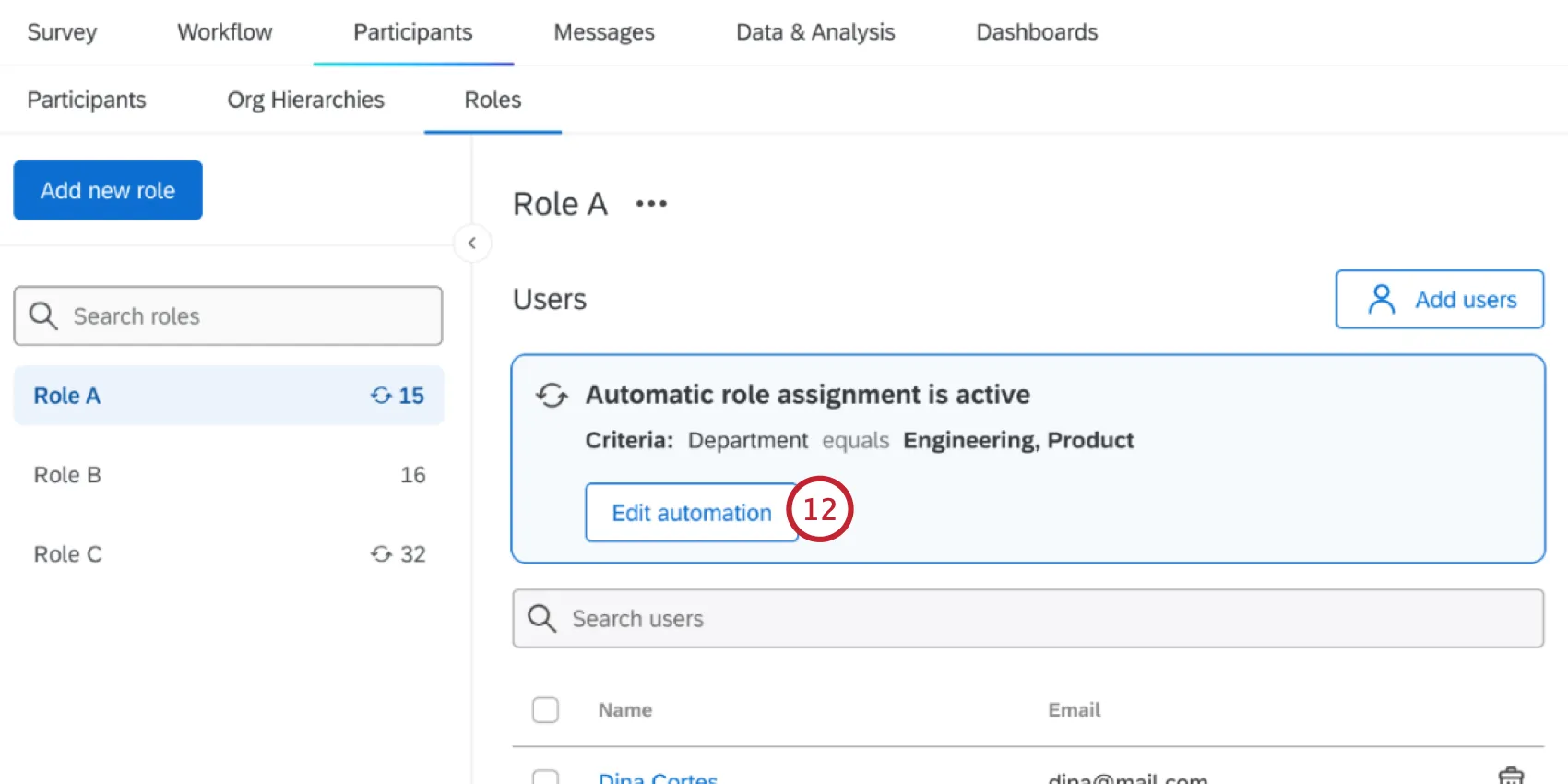
Puoi modificare la tua automazione cliccando su " Modifica automazione". Se sono state apportate modifiche al progetto o ai partecipanti che hanno reso non valida l'automazione (ad esempio, l'eliminazione della gerarchia selezionata), verrà visualizzato un avviso che indica che l'automazione richiede un intervento.
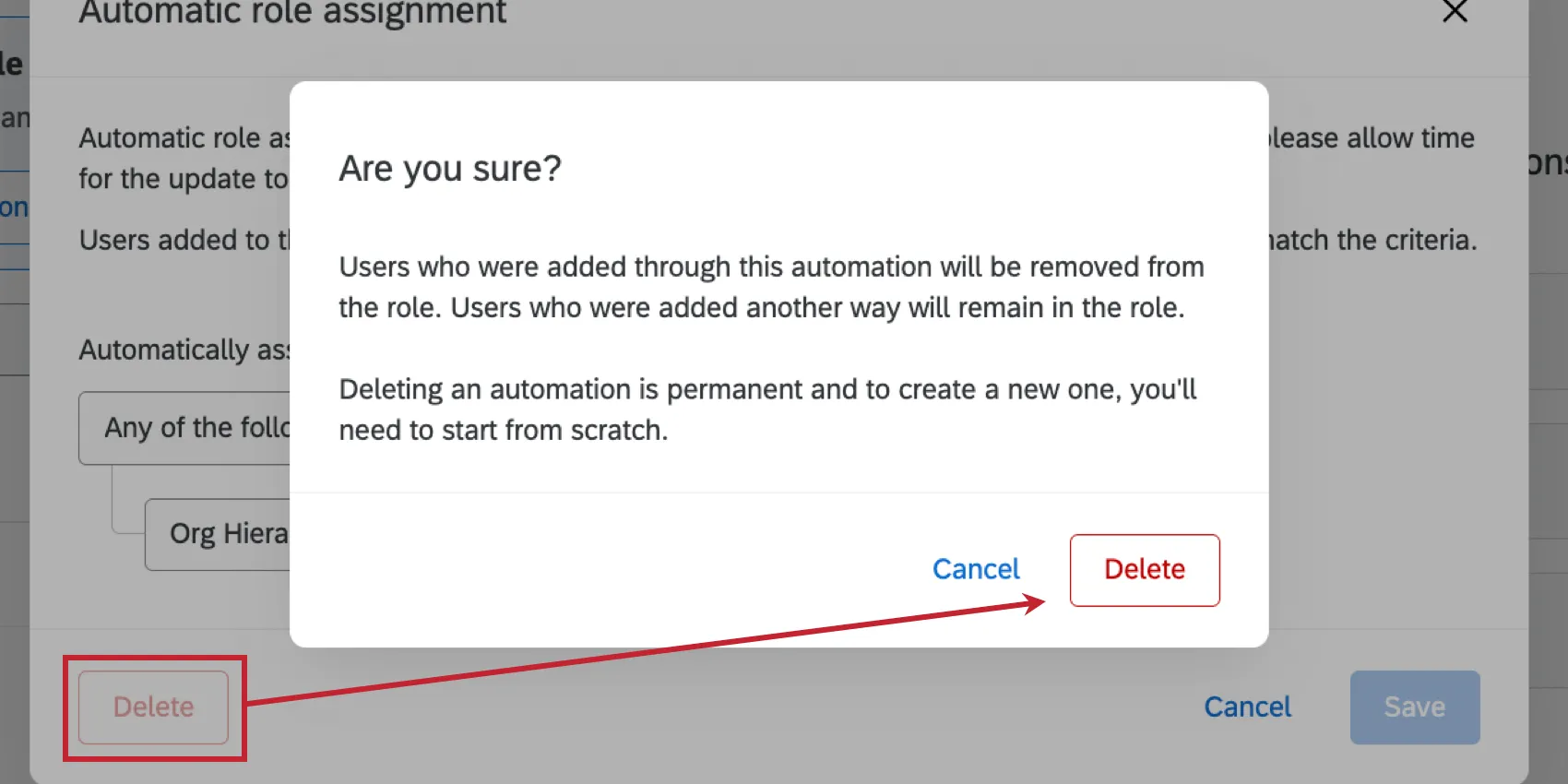
Consiglio Q: mentre modifichi l'automazione, puoi eliminarla cliccando sul pulsante "Elimina". Tutti i partecipanti aggiunti tramite l'automazione verranno rimossi dal ruolo.
Consiglio Q: per i progetti Lifecycle, abbina l'assegnazione automatica dei ruoli all'automazione degli utenti della dashboard, che aggiunge automaticamente al tuo progetto gli utenti della dashboard presenti nella directory degli impiegati. L'utilizzo simultaneo di entrambe le funzionalità ti consente di assegnare automaticamente le autorizzazioni alle tue dashboard Lifecycle in base ai cambiamenti all'interno della tua organizzazione.
Esempio: Tutti gli Human Resource Business Partner (RISORSE) della vostra organizzazione vedono i dashboard di onboarding. È possibile impostare l'automazione dei partecipanti alla dashboard in modo che estragga gli HRBP dalla directory degli impiegati in base a un campo di metadata, ad esempio Ruolo = HRBP. È quindi possibile configurare un'assegnazione automatica dei ruoli per includere tutti gli HRBP in un ruolo di dashboard, in base al criterio “Ruolo = HRBP”. Quando nuovi HRBP entrano a far parte della vostra organizzazione, verranno automaticamente inseriti nel progetto Lifecycle e riceveranno un ruolo nella dashboard, che consentirà loro di accedere alla dashboard dedicata all’onboarding.
Come funziona l'assegnazione automatica dei ruoli quando i metadati di un singolo utente hanno più valori
Alcuni metadati (CX | EX) presentano più valori. Ad esempio, il vostro team di Customer Experience potrebbe operare in diversi uffici. Se un attributo dei metadati ha più valori, cambia il funzionamento dell'assegnazione automatica dei ruoli.
Esempio: supponiamo che tu voglia che gli utenti elencati di seguito compaiano nello stesso gruppo di ticket:
- Utente 1: Paese = Australia
- Utente 2: Paese = USA
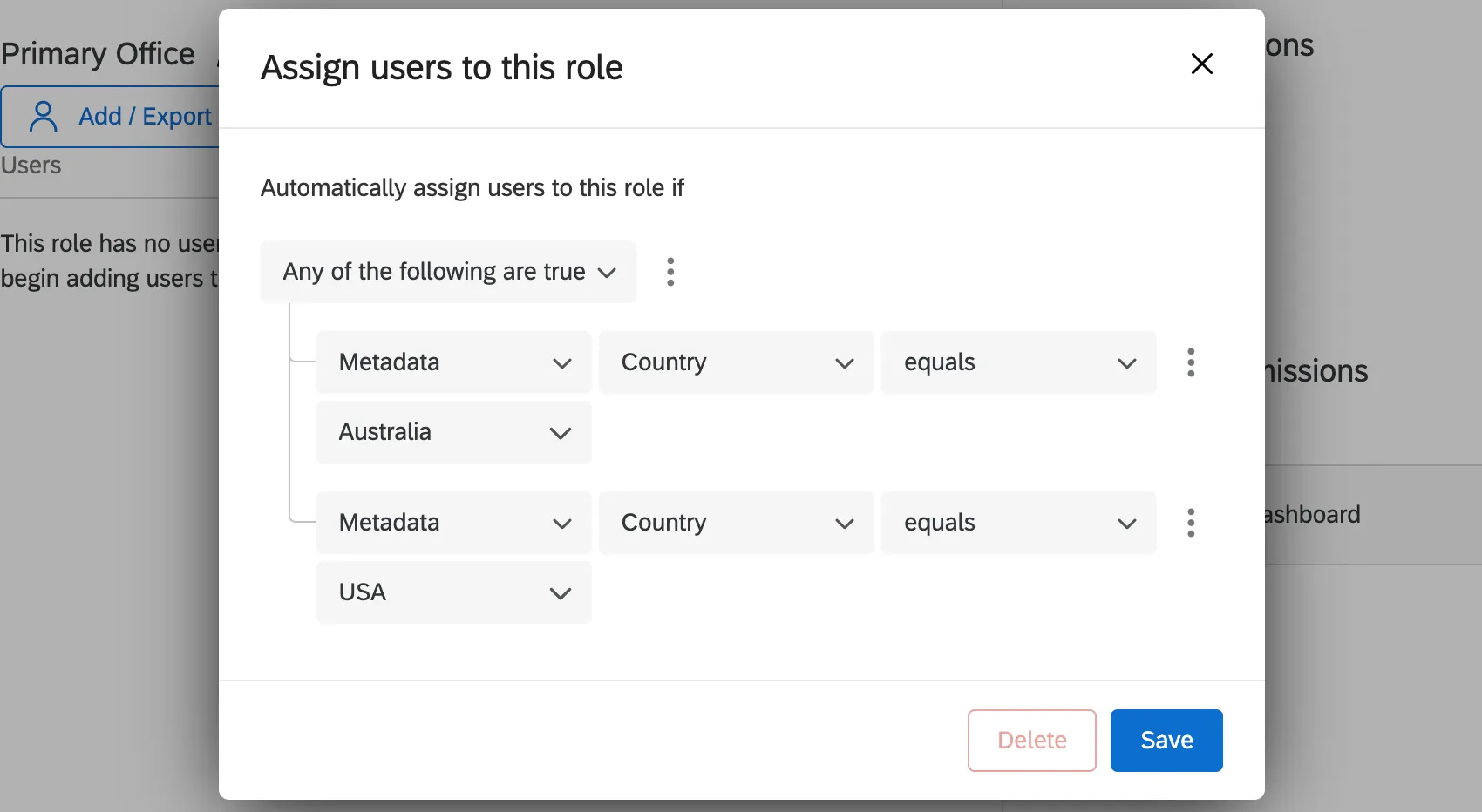
Puoi aggiungere 2 condizioni al tuo gruppo di ticket, unite dall'operatore “Any”, per inserire questi utenti nello stesso gruppo.
È inoltre possibile creare più gruppi di ticket, in modo che a un utente con più valori venga assegnato un gruppo di ticket diverso per ciascun valore. In questo caso, dovresti creare un gruppo di biglietti per l'Australia e un gruppo di biglietti per gli Stati Uniti.
Supponiamo che i tuoi utenti siano:
- Utente 1: Paese = Australia::USA
Utente 2: Paese = Australia
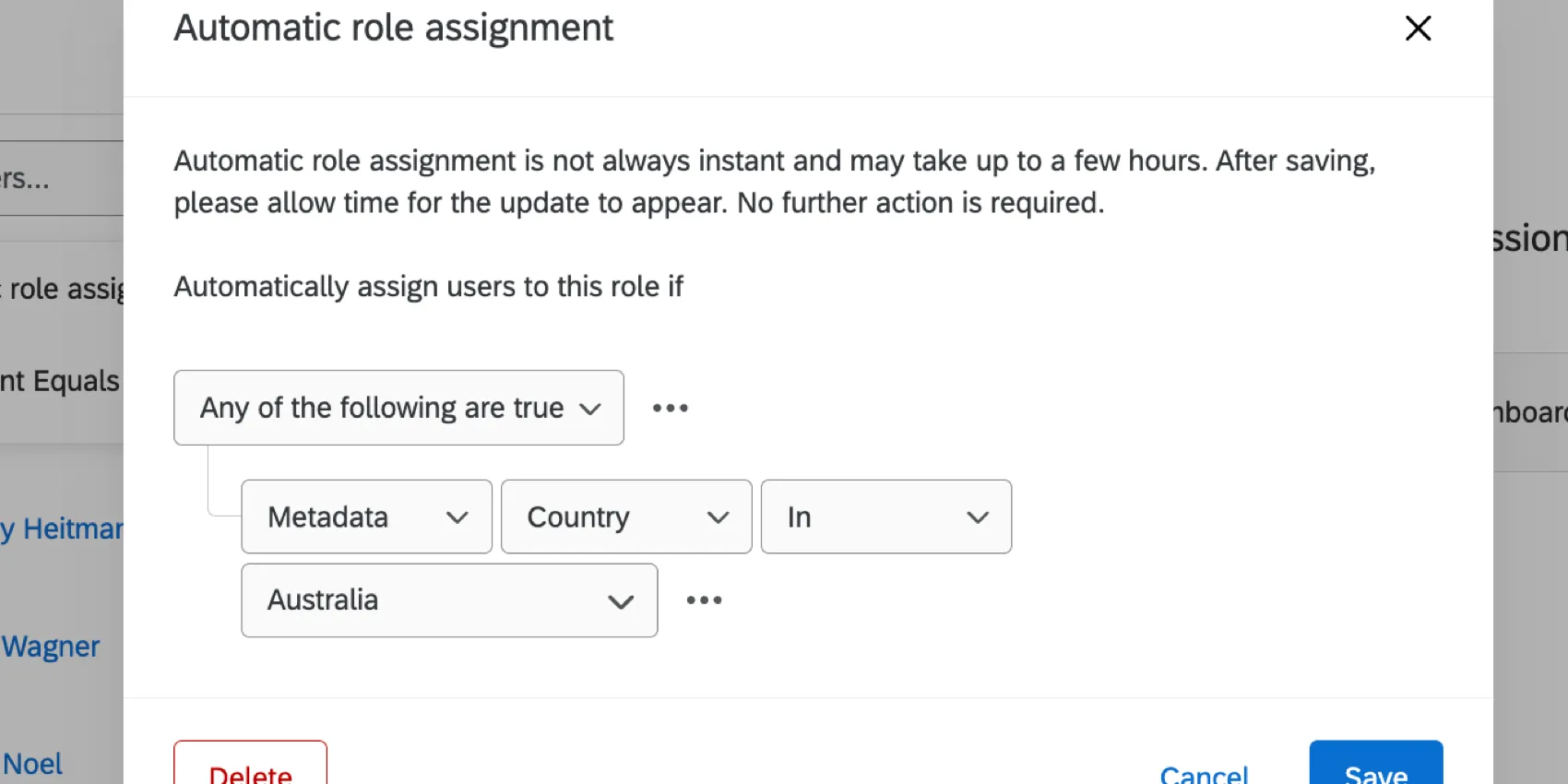
Se avessi creato un gruppo di biglietti per l'Australia, dovresti usare "in" invece di "equals" per assicurarti che entrambi gli utenti siano inclusi. D'altra parte, se si impostasse la condizione del gruppo di ticket come “Paese uguale a Australia”, l'Utente 1 non verrebbe aggiunto al gruppo di ticket poiché il suo valore per il campo “Paese” è “Australia::USA”, e non semplicemente “Australia”.
Risorse aggiuntive per la creazione delle condizioni di iscrizione automatica
Per ulteriori informazioni su come creare e combinare le condizioni, consultare le seguenti risorse:
Opzioni di ruolo
Ricerca di un ruolo
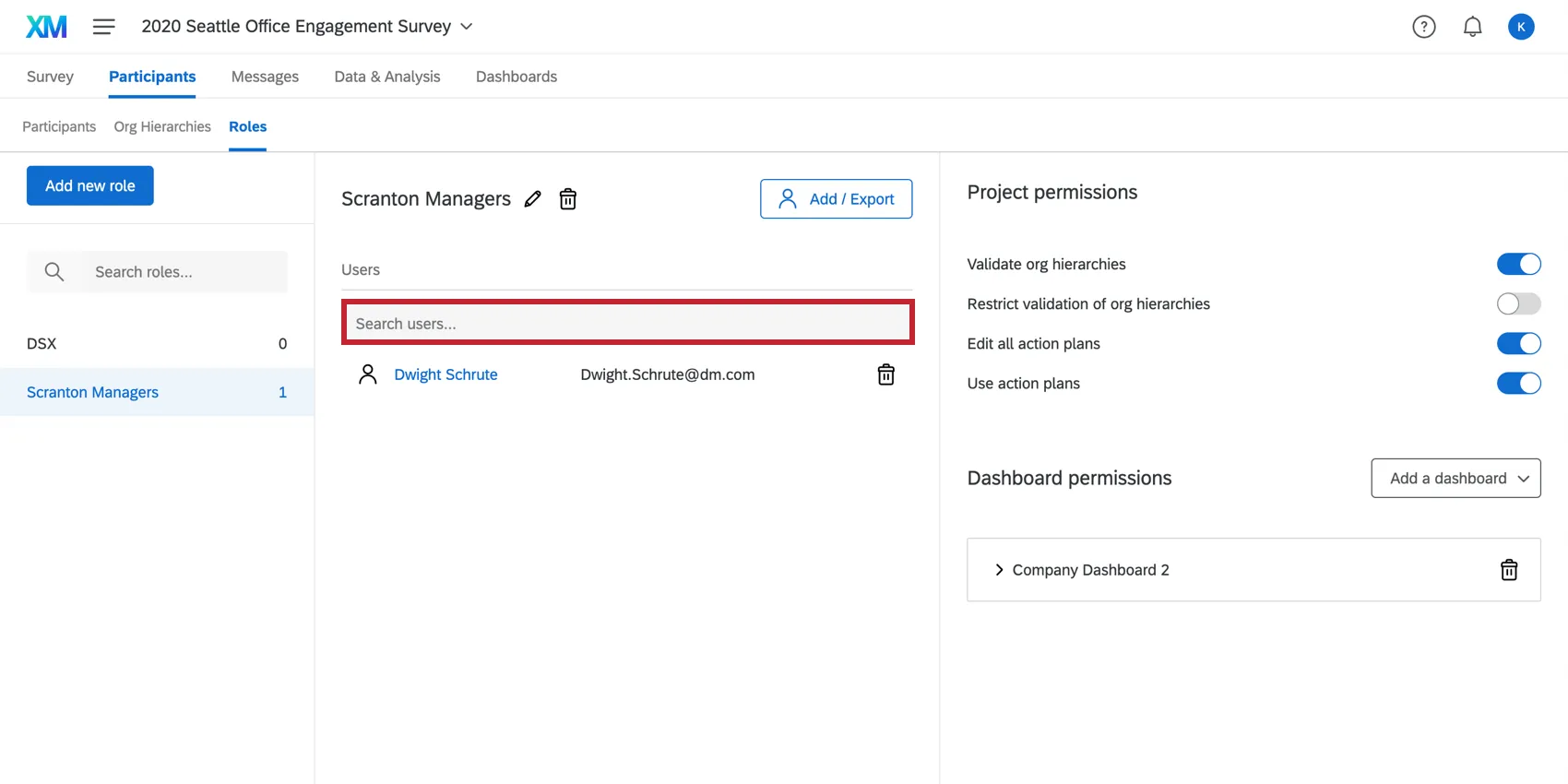
Se il ruolo contiene molti partecipanti, è possibile utilizzare la barra di ricerca sopra un ruolo per cercare un partecipante all'interno del ruolo. Potrai effettuare la ricerca solo in base al nome o all'indirizzo e-mail del partecipante.
È fantastico! Grazie per il tuo feedback!
Grazie per il tuo feedback!