Transazioni
Cosa puoi trovare in questa pagina
Informazioni sulle TRANSAZIONI
Le transazioni consentono di registrare i dati di interazione sugli eventi associati ai contatti, rappresentando un’interazione specifica in un determinato momento. I dati sulle transazioni costituiscono un’origine dati ricca di informazioni per capire come i clienti interagiscono con il vostro brand e offrono approfondimenti sui comportamenti passati. Una volta che i dati delle transazioni sono presenti in QUALTRICS, è possibile distribuire sondaggi personalizzati in base ai dati delle transazioni, creare segmenti e indirizzare i flussi di lavoro in base ai dati delle transazioni.
I dati transazionali sono simili ai dati integrati, ma consentono di registrare più valori per lo stesso campo senza sovrascrivere i valori storici. È possibile caricare manualmente i dati transazionali o salvare i dati delle risposte al sondaggio come transazione per i contatti utilizzando i flussi di lavoro.
Esempio: Il cliente Barnaby Smith è un contatto della vostra directory. Visita uno dei vostri negozi a Provo, nello Utah, e le informazioni sull’acquisto vengono salvate nel vostro ERP, per poi essere importate in QUALTRICS come transazione. Più tardi, nel corso della settimana, Barnaby visita il vostro negozio a Lehi, nello Utah, ed effettua un altro acquisto, che viene importato in QUALTRICS come transazione. Se questi dati venissero importati come dati integrati standard, non sarebbe possibile inviare a Barnaby due sondaggi separati in base alle sue interazioni, poiché i campi dati integrati verrebbero aggiornati con i valori più recenti. Tuttavia, poiché abbiamo usato le transazioni, possiamo salvare le informazioni su entrambe le interazioni senza sovrascrivere alcun dato. Ogni valore dei dati di interazione può essere utilizzato in un sondaggio quando viene attivata una distribuzione mirata a una transazione specifica dalla scheda Distribuzioni o tramite API.
Attenzione: I dati transazionali devono essere caricati nella scheda Transazioni, tramite un’automazione o un’attività di Flussi di lavoro. Le modifiche manuali ai contatti della directory non vengono salvate come transazioni.

Le transazioni sono una funzione esclusiva della Directory XM.
Preparazione di un file di transazione per l’importazione
Per salvare i dati delle transazioni in Qualtrics, è possibile importare un file contenente i dati. Questa sezione spiega come formattare il file in modo che venga importato correttamente in Qualtrics. Quando si salva il file, accertarsi che sia stato salvato con la codifica UTF-8.
Consiglio Q: se si verificano problemi con l’importazione del file, vedere Risoluzione dei problemi di importazione dei file per ulteriori informazioni.
File modello
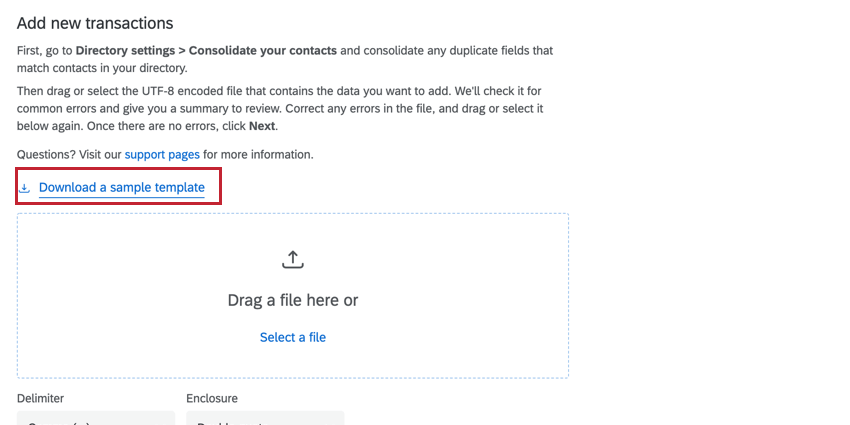
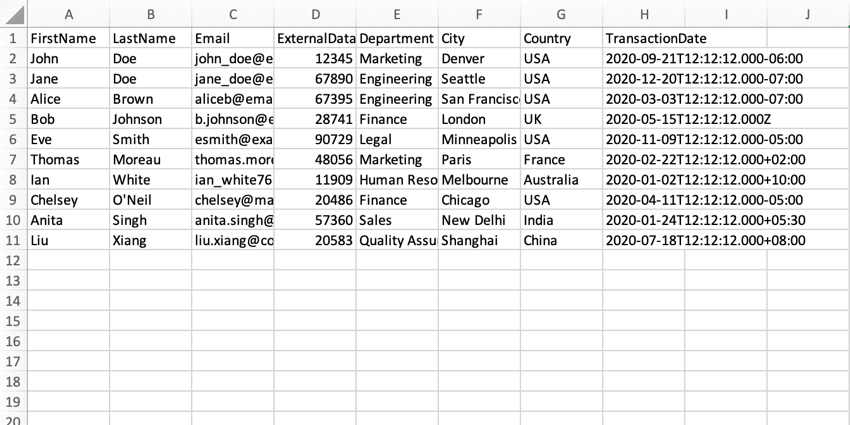
Qualtrics fornisce un file modello con la formattazione corretta. Si consiglia di utilizzare questo file per iniziare a importare le transazioni. Per trovare il file del campione, fare clic su Scarica un campione durante la creazione delle transazioni.
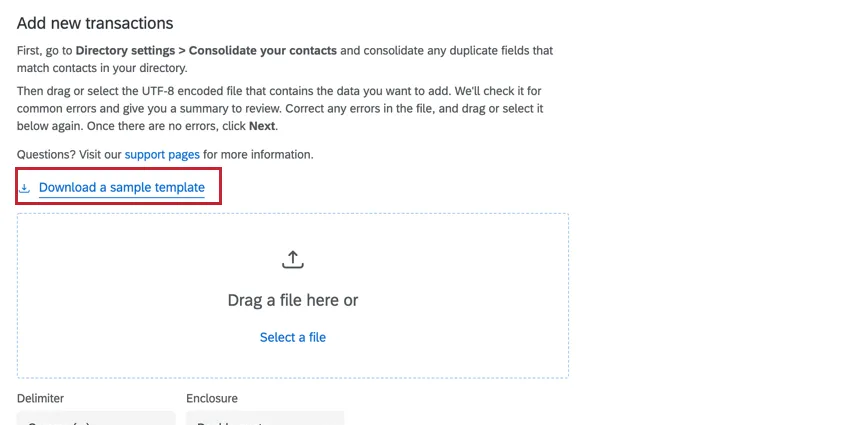
Dopo aver scaricato il file, aprirlo in un editor di fogli di calcolo come Excel e apportare le modifiche necessarie. Le sezioni seguenti riguardano i campi obbligatori e quelli consigliati.

Campi obbligatori
Nel file devono essere presenti i seguenti campi:
- Data della transazione: La data della transazione. Le date delle transazioni devono essere in formato ISO-8601 (ad esempio YYYY-MM-DDTHH:mm:ss+ZZZZ; ulteriori informazioni su questi simboli sono disponibili nella pagina di supporto della sintassi del formato della data ). Esempio: Supponiamo che la data della transazione sia il 31 marzo 2021 alle 9:00:00AM EDT (UTC-4). Questa data in formato ISO-8601 è 2021-03-21T13:00:00.000Z. Si noti come l’ora sia stata convertita da EDT a UTC.

- Almeno 1 dei seguenti campi di contatto. Potrebbe essere:
- Nome: il nome del contatto
- Cognome: il cognome del contatto
- Email: Indirizzo e-mail del contatto.
- Riferimento a dati esterni: Un numero ID di riferimento per il contatto.
Non sarà possibile importare le transazioni se mancano i campi di cui sopra.
Attenzione: Quando si esegue il filtro in base ai campi delle transazioni, vengono visualizzate solo le transazioni con una Data di transazione dell’ultimo anno. Ad esempio, se una transazione è stata creata oggi, ma la data di transazione è stata fissata a 2 anni fa, non potrà essere ricercata nel vostro account.
Campi consigliati
Oltre ai campi obbligatori di cui sopra, si consiglia di includere i seguenti campi per garantire una directory organizzata e di alta qualità:
- Nome: il nome del contatto.
- Cognome: il cognome del contatto.
- Email: Indirizzo e-mail del contatto.
- Telefono: Numero di telefono del contatto.
- Riferimento a dati esterni: Un numero ID di riferimento per il contatto.
- Dati INTEGRATI: Campi dati integrati utili, a seconda del caso d’uso (ad esempio, la posizione del negozio, la spesa del cliente o l’indirizzo del cliente).
CONSIGLIO Q: Si consiglia di includere i campi definiti nelle impostazioni di duplicazione dei contatti della directory. Se i campi di deduplicazione automatica sono esclusi, verrà creato un nuovo contatto con i dati di transazione associati.
Consiglio Q: i campi di cui sopra non sono sensibili alle maiuscole e minuscole; tuttavia, se si importa un file che corrisponde esattamente ai nomi dei campi di cui sopra, i campi verranno mappati automaticamente durante l’importazione della transazione.
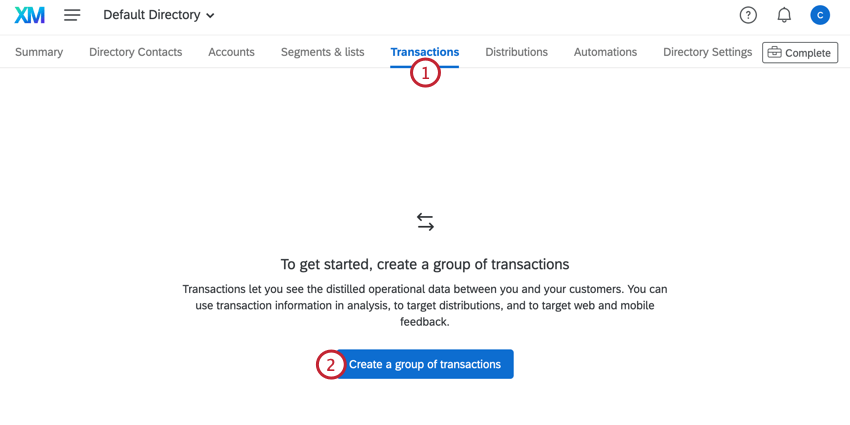
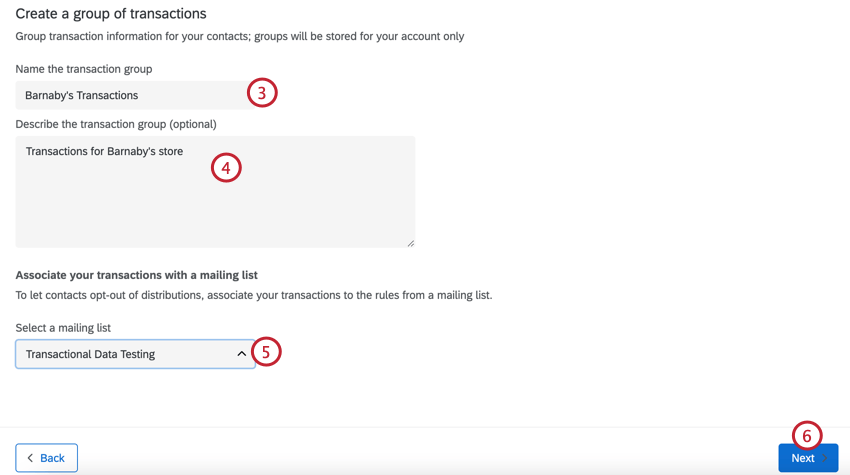
Creazione di un gruppo di transazione
Un gruppo di transazioni è semplicemente un insieme di transazioni. È possibile importare un file con i dati delle transazioni da salvare in Qualtrics.
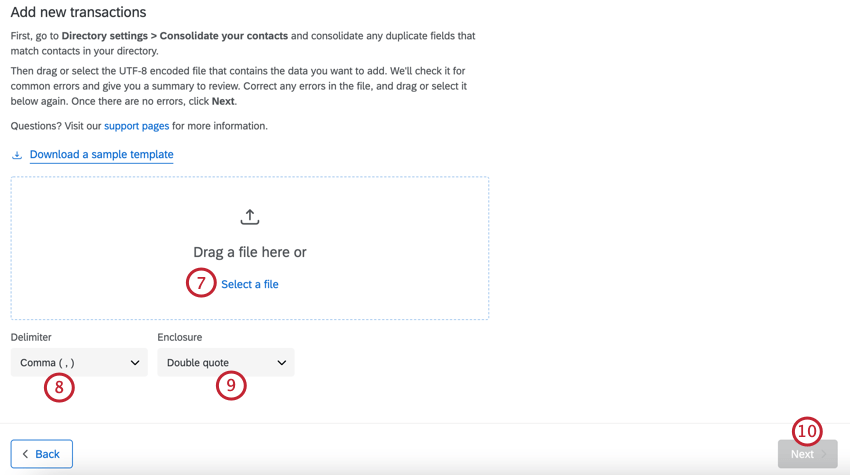
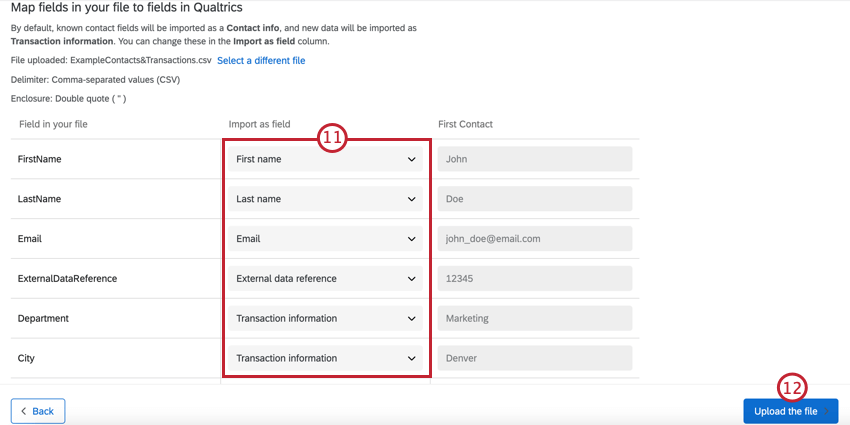
- Dati integrati: Salva il campo come campo dati integrato con il contatto. Se il campo non esiste, verrà creato. Se il campo esiste, il suo valore verrà aggiornato.
- Consiglio q: se il file di contatto ha un campo utilizzato come dati integrati e transazionale, uno in maiuscolo e uno in minuscolo, entrambi i campi verranno inseriti nei dati del sondaggio e mostreranno i valori rispettati. Se il campo transazionale ha un valore per il contatto e il campo dati integrati manca di un valore, nei dati del sondaggio il campo dati integrati mostrerà il valore che il contatto ha per il transazionale.

-
- Informazioni sulla transazione: Salva il campo come dati di transazione con il contatto. Per il contatto verrà creato un nuovo record di transazione con le informazioni sulla transazione e la relativa data.
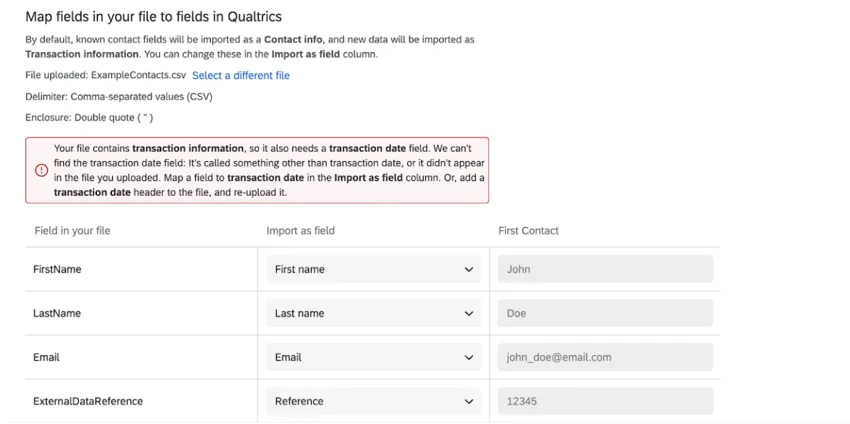
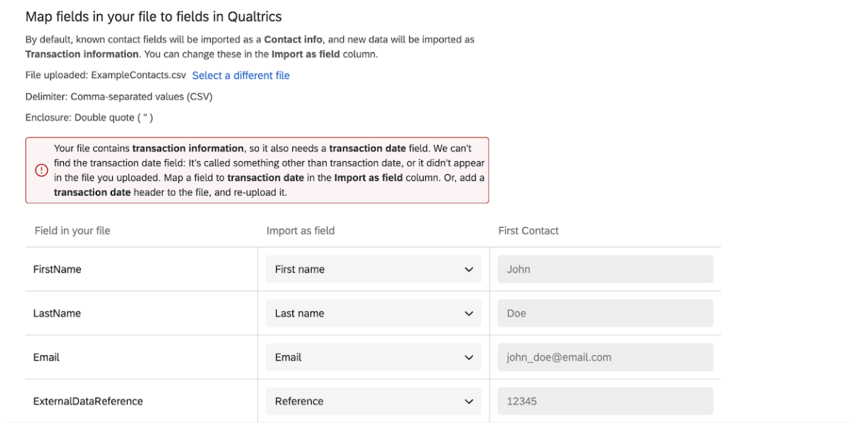
- Data della transazione: la data della transazione. Le date delle transazioni devono essere in formato ISO-8601 (ad esempio YYYY-MM-DDTHH:mm:ss+ZZZZ; ulteriori informazioni su questi simboli sono disponibili nella pagina di supporto della sintassi del formato della data ). Questo campo è obbligatorio. Esempio: Supponiamo che la data della transazione sia il 31 marzo 2021 alle 9:00AM EDT (UTC-4). Questa data in formato ISO-8601 è 2021-03-21T09:00:00-0400.Consiglio Q: se manca il campo della data di transazione, si riceverà il seguente errore.
- Email: L’indirizzo e-mail associato al contatto
- Nome: il nome del contatto.
- Cognome: il cognome del contatto.
- Telefono: Numero di telefono del contatto.
- Lingua: La lingua preferita dal contatto.
- Riferimento a dati esterni: Un numero ID di riferimento.
- Annullamento dell’iscrizione: Viene utilizzato per aggiornare lo stato di opt-out del contatto nella lista di invio associata. Un valore di “Sì” annulla l’iscrizione (cioè l’opt-out) del contatto, mentre un valore di “No” mantiene il contatto iscritto agli invii (cioè l’opt-in).
- Escludi dall’importazione: Esclude il campo dall’importazione. Utilizzare questa opzione per tutti i campi non necessari del file. Consiglio q: oltre al campo obbligatorio della data della transazione, è necessario mappare almeno un campo contatto. Si tratta di nome, cognome, e-mail e riferimenti a dati esterni.
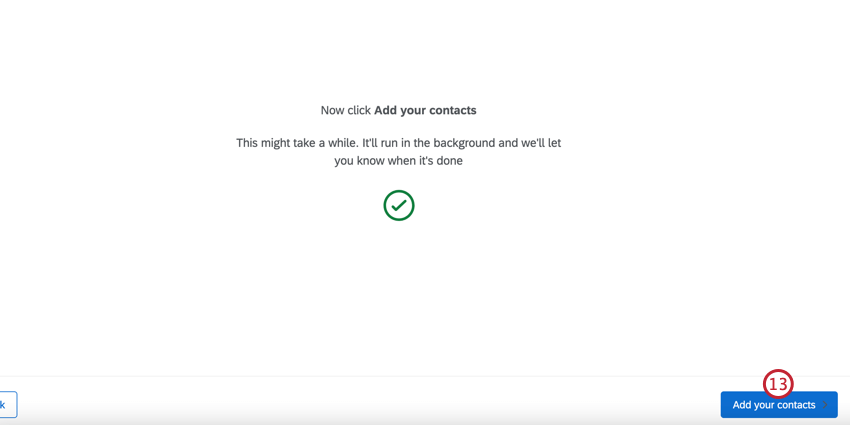
Consiglio q: se si riscontrano problemi nel caricamento del file, consultare la pagina Problemi di caricamento CSV/TSV per i suggerimenti sulla risoluzione dei problemi.
Manager dei gruppi di transazione
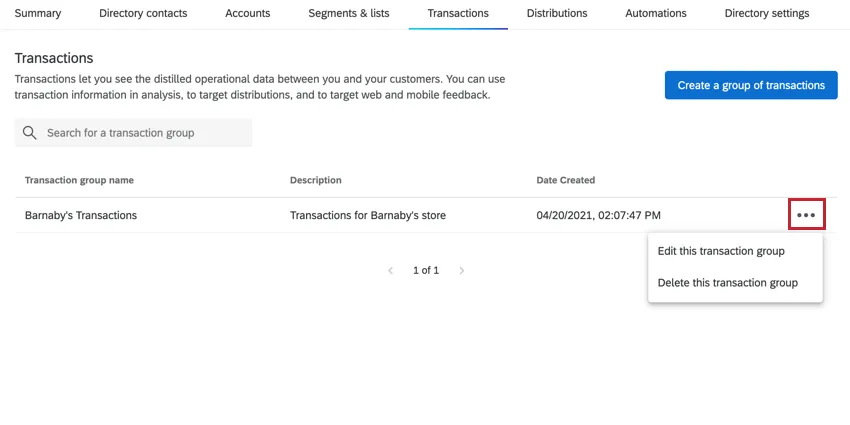
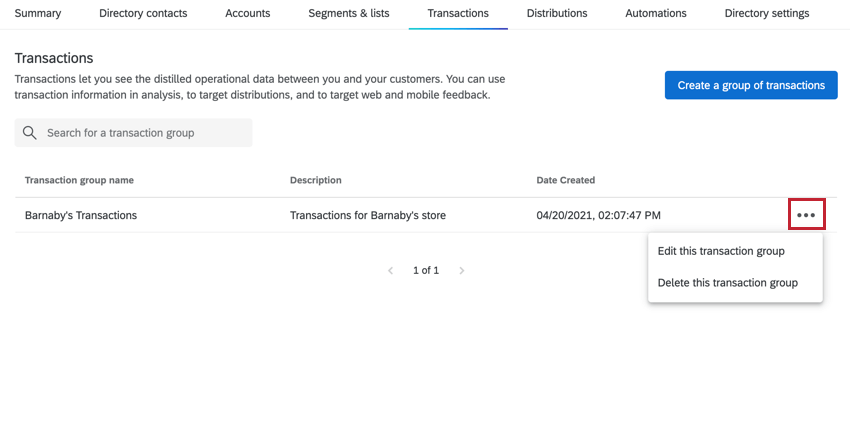
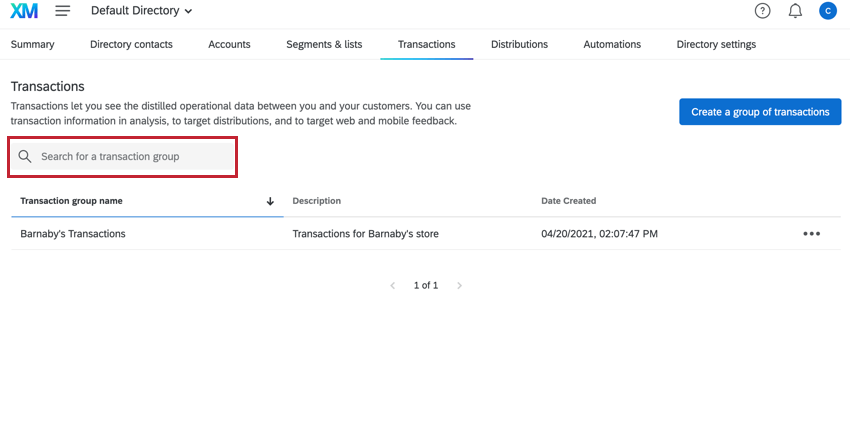
È possibile cercare i gruppi di transazioni per nome del gruppo di transazioni nella parte superiore della pagina TRANSAZIONI. È possibile ordinare la tabella dei gruppi di transazioni per nome e data di creazione facendo clic sul nome del campo nella tabella delle transazioni.
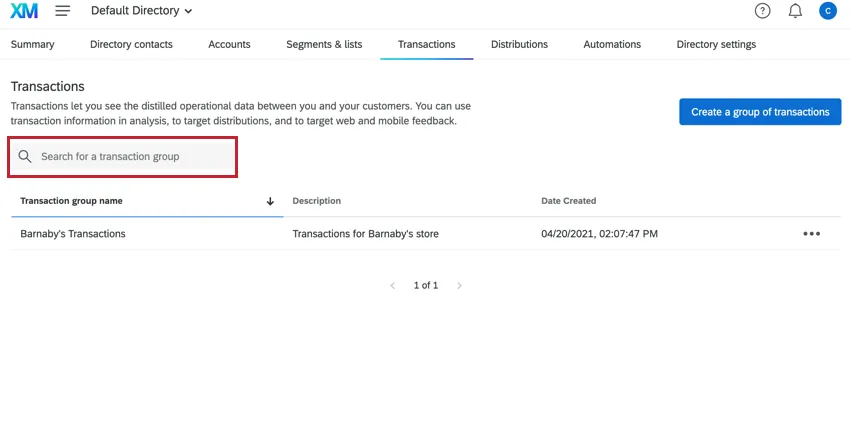
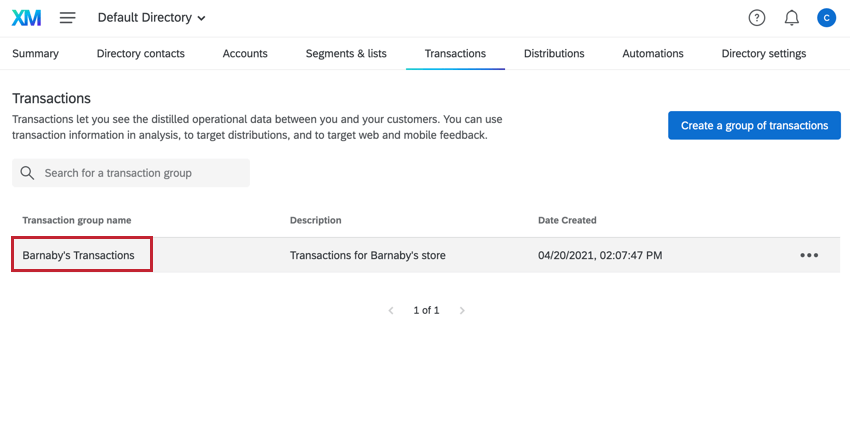
Per visualizzare le transazioni all’interno di un gruppo di transazioni, fare clic sul nome del gruppo.

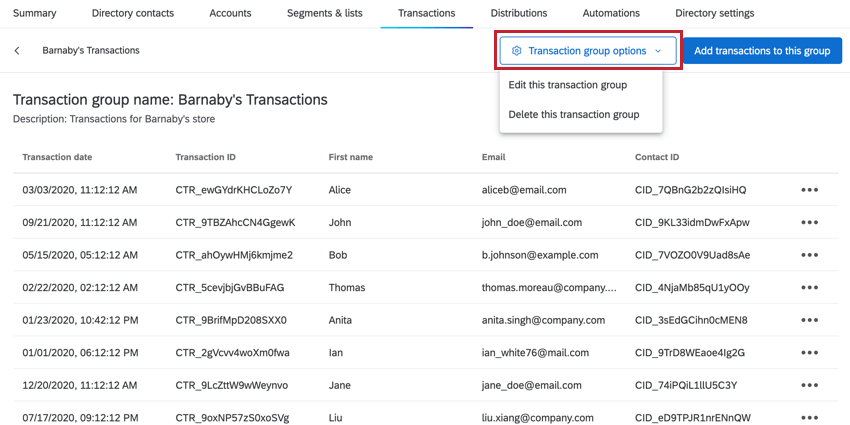
È quindi possibile utilizzare il menu a discesa delle opzioni del gruppo Transazione per eseguire le seguenti performance:
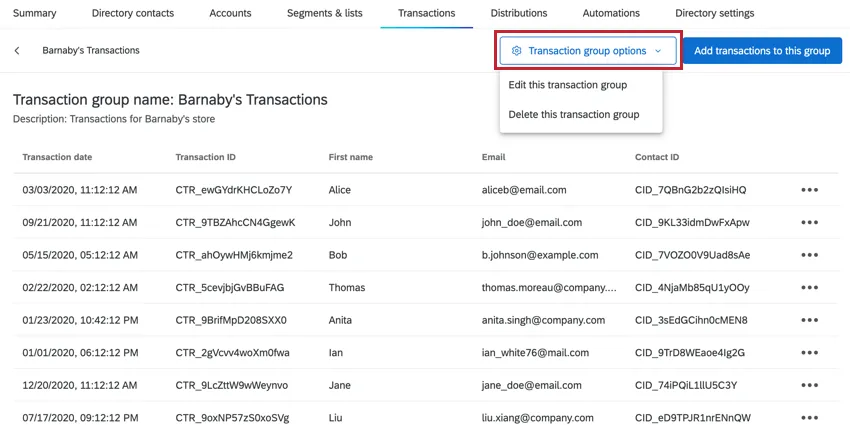
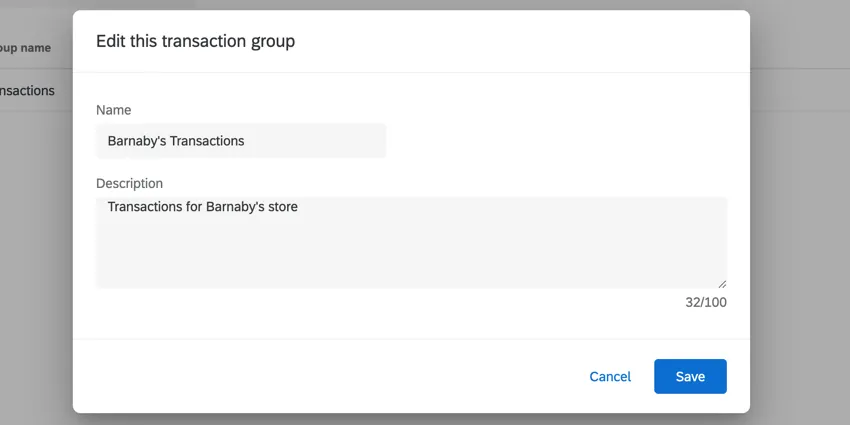
- Modifica questo gruppo di transazioni: Permette di modificare il nome e/o la descrizione del gruppo di transazione.
- Elimina questo gruppo di transazioni: Cancella il gruppo di transazioni. Si noti che le transazioni continueranno a esistere per ogni contatto.
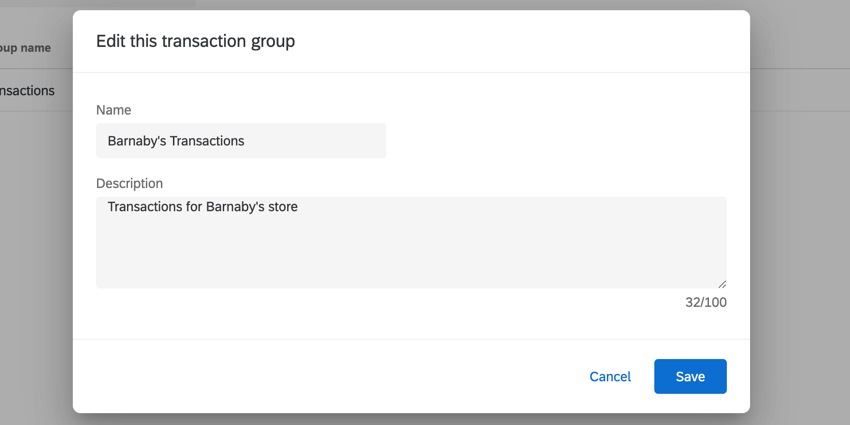
Consiglio Q: queste opzioni sono disponibili anche nella pagina principale delle transazioni.
Visualizzazione di una singola transazione
Dopo aver aperto il gruppo di transazioni, è possibile visualizzare ulteriori informazioni su una singola transazione facendo clic sulla transazione stessa. Si aprirà una finestra sul lato destro della pagina con ulteriori informazioni.
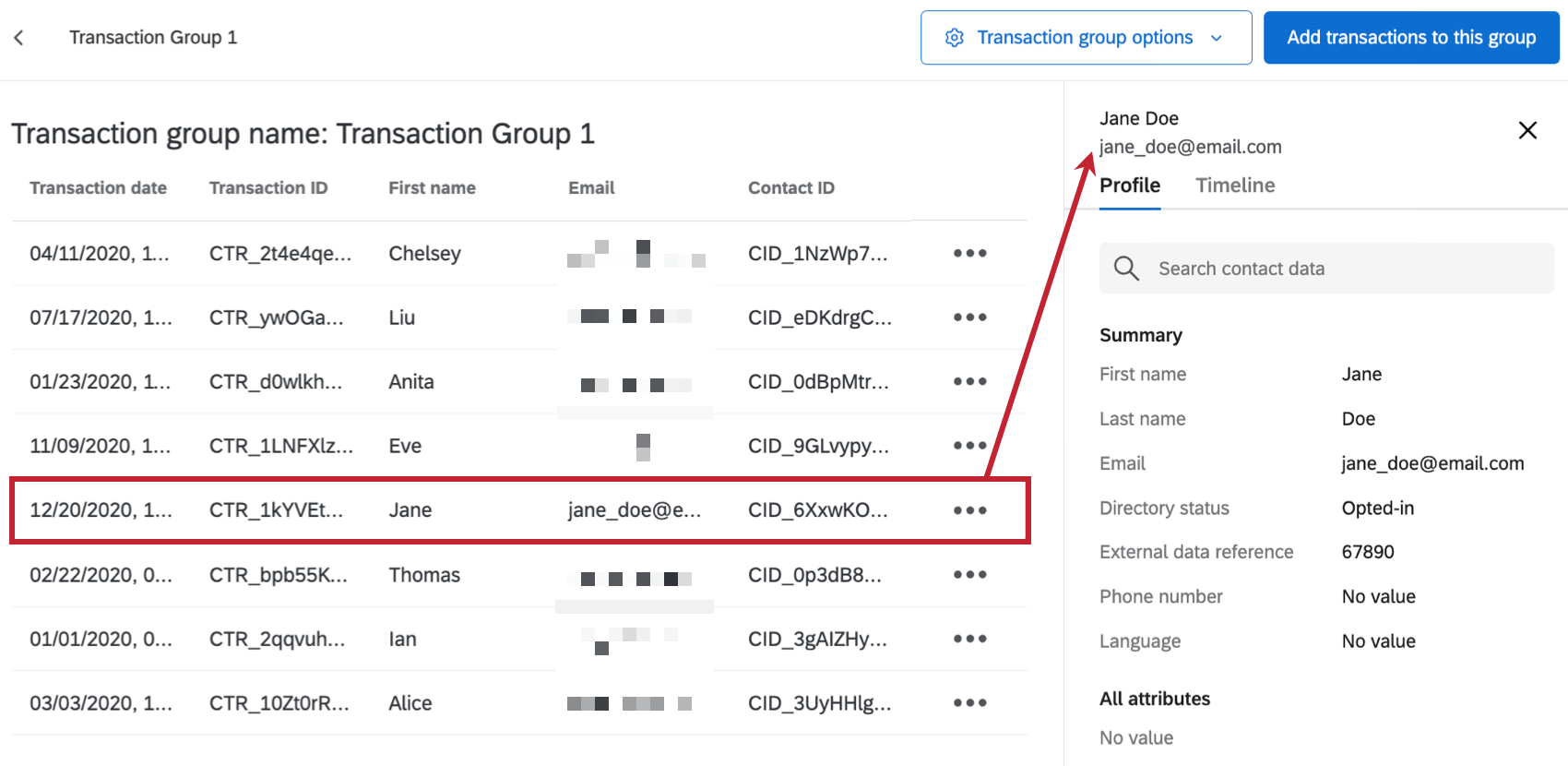
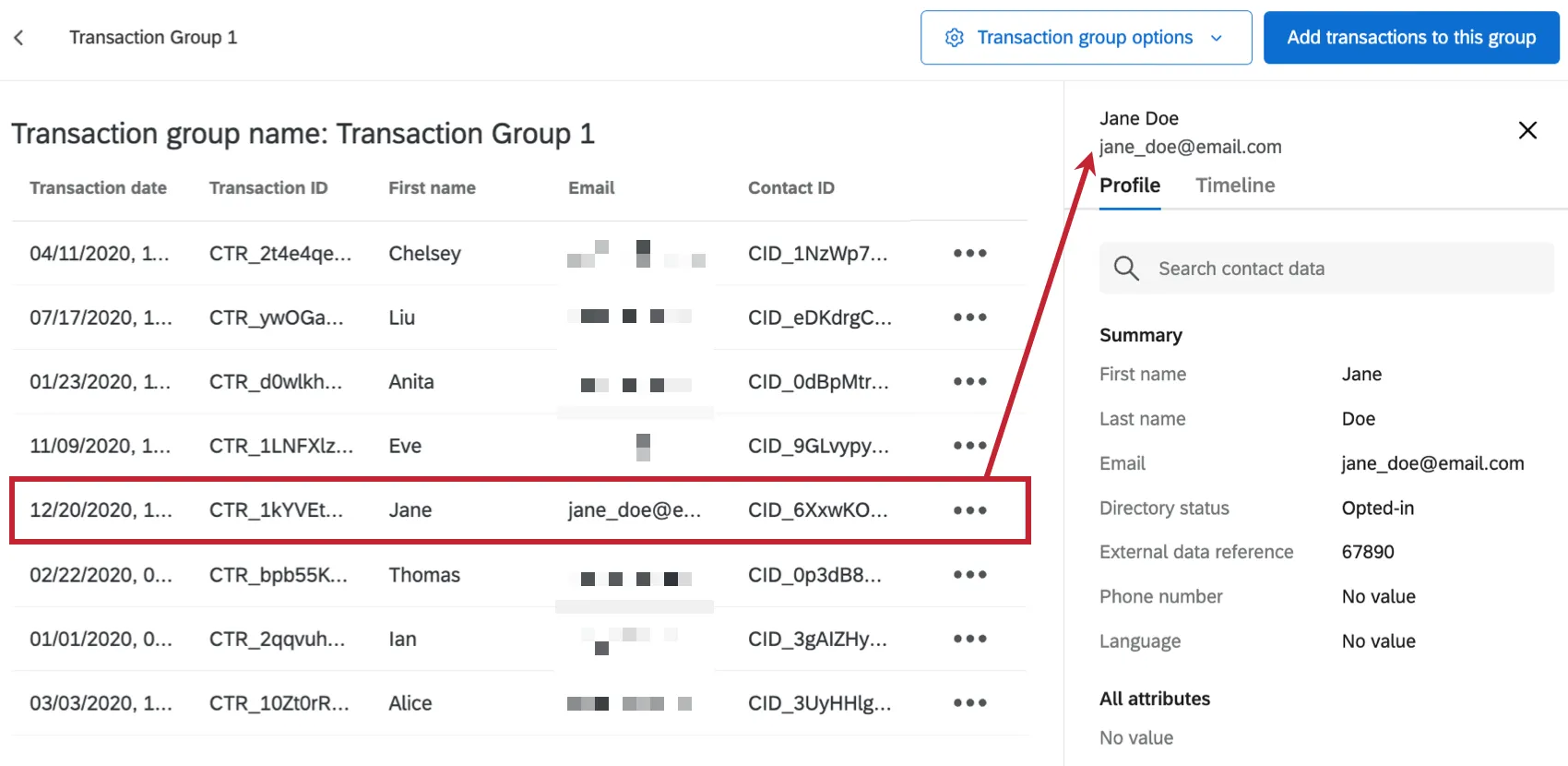
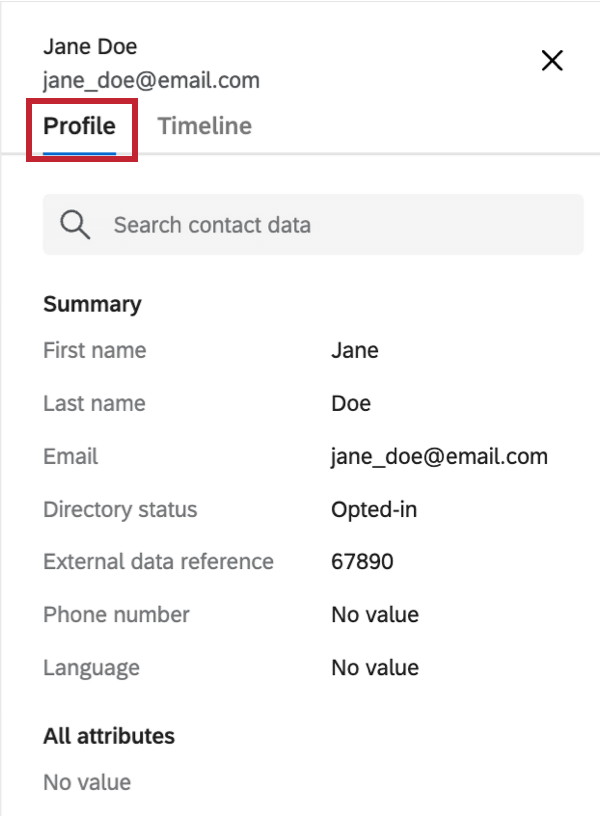
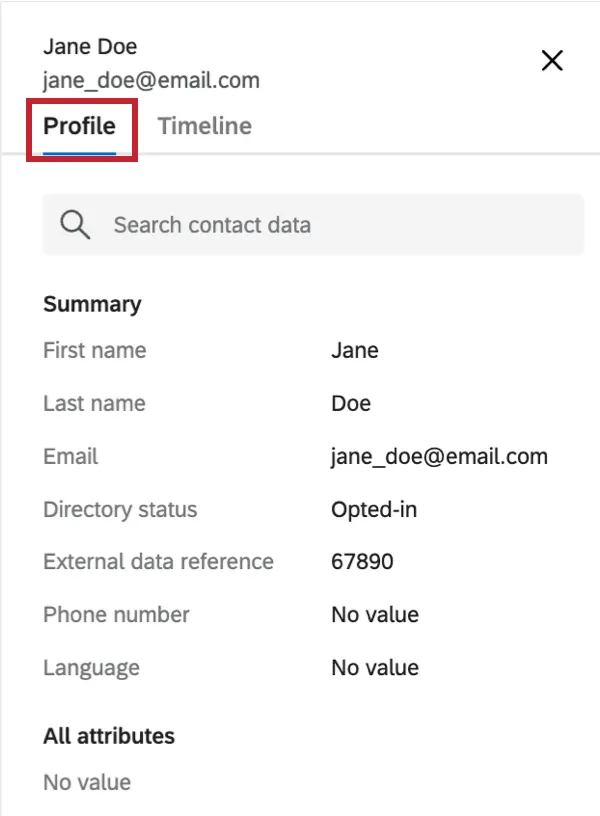
La scheda Profilo contiene ulteriori informazioni sul contatto associato alla transazione. In questa finestra è possibile visualizzare tutti i dati e gli attributi del contatto e cercare un campo specifico utilizzando la barra di ricerca nella parte superiore della finestra.
La scheda Timeline contiene la cronologia dei contatti per il contatto. Fare clic su un’interazione per espanderla e vedere tutti i dati delle transazioni associate. I dati delle transazioni associate a questo specifico gruppo di transazioni saranno elencati nella sezione “correlati”, mentre le transazioni storiche del contatto saranno elencate di seguito.
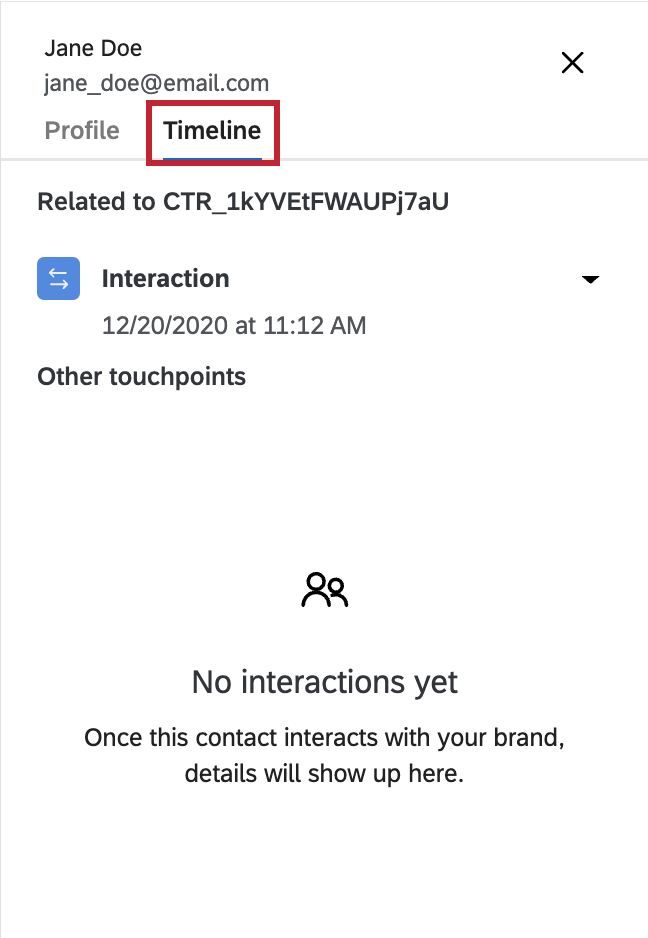

Consiglio Q: è possibile visualizzare fino a 100 transazioni sulla timeline.
Consiglio Q: gli orari delle interazioni nella timeline sono ricavati dal fuso orario del browser.
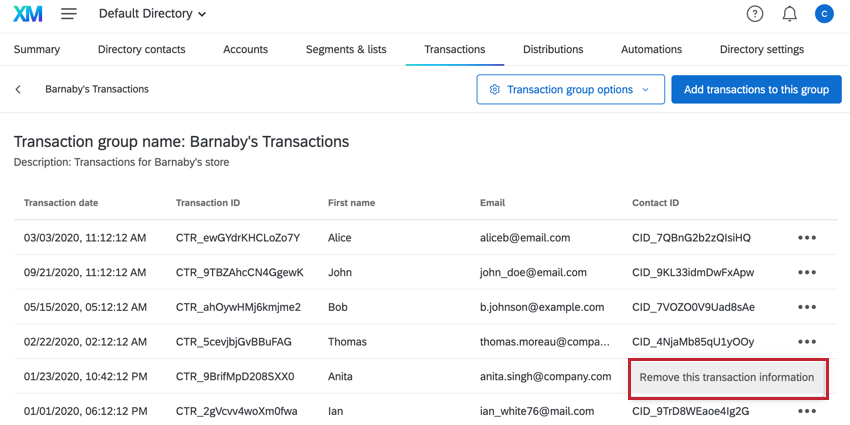
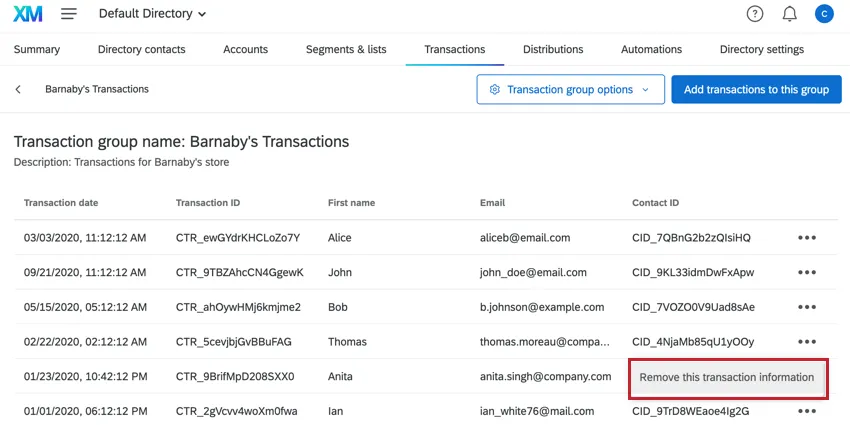
Se necessario, è possibile eliminare una singola transazione dal gruppo di transazioni. Per eliminare una transazione, fare clic sui tre puntini avanti alla transazione e poi su Rimuovi queste informazioni sulla transazione.
Distribuzione alle transazioni
È possibile inviare sondaggi ed e-mail alle proprie transazioni dalla sezione Distribuzioni della Directory XM.
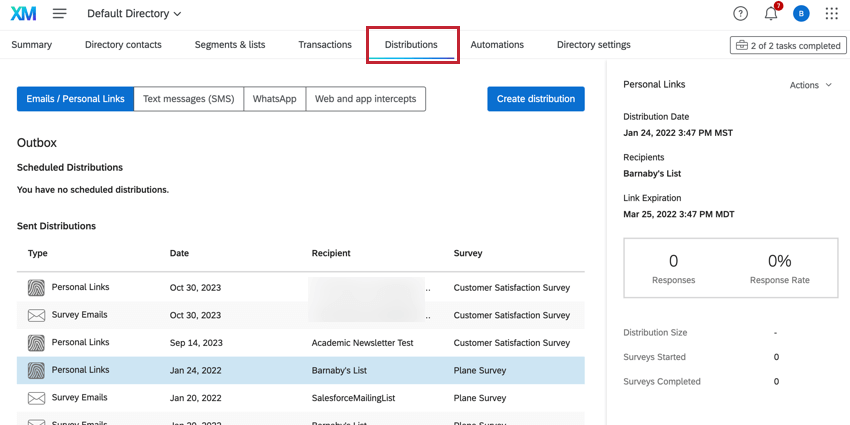
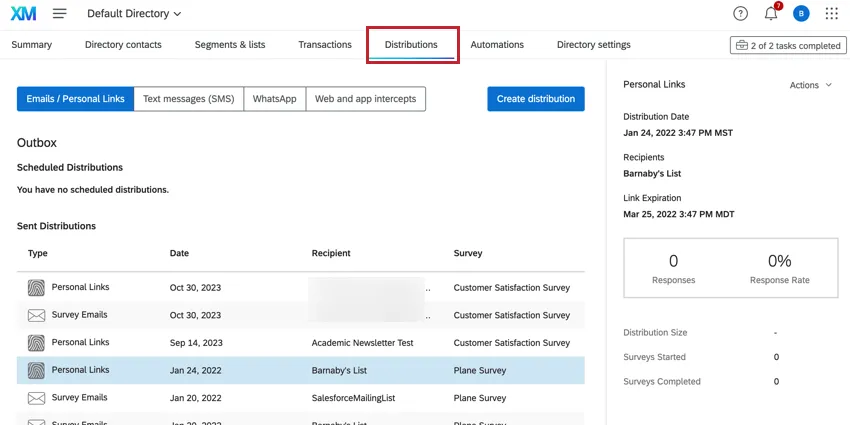
Consiglio q: è possibile distribuire alle transazioni solo dalla sezione Distribuzioni della Directory XM. Non è possibile inviare un gruppo di transazioni via e-mail dalla sezione Distribuzioni di un sondaggio.
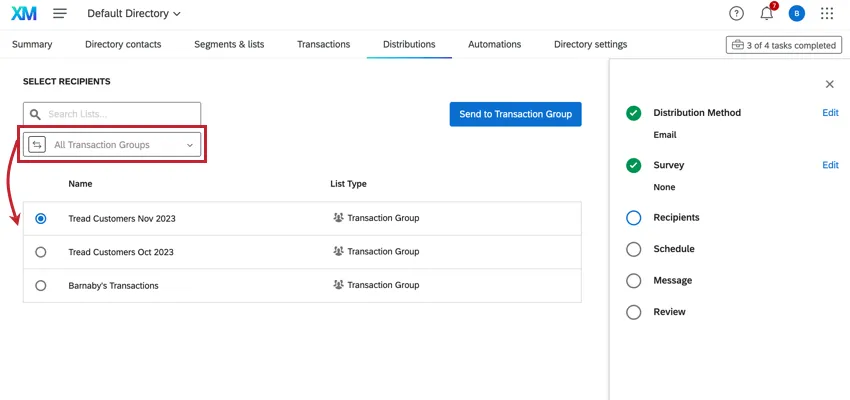
Quando si crea la distribuzione, scegliere Tutti i gruppi di transazioni e poi selezionare il gruppo di transazioni a cui si desidera distribuire.
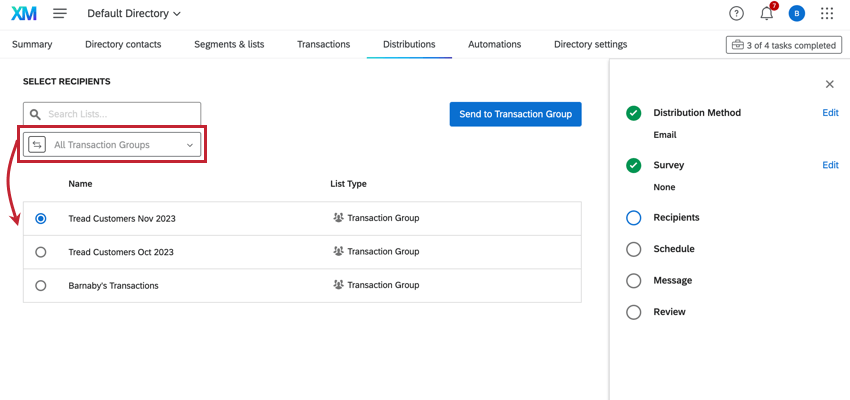
Per istruzioni dettagliate sulla creazione di distribuzioni in Directory XM, consultare la pagina di supporto Inviare e-mail in Directory XM.
Flussi di lavoro basati sulle transazioni
È possibile attivare i flussi di lavoro in base alle modifiche apportate alle transazioni, compresa l’aggiunta di arricchimenti. È possibile farlo utilizzando un evento di modifica dell’EXPERIENCE ID all’inizio del flusso di lavoro.
Per ulteriori informazioni sugli eventi basati sulle transazioni, vedere Modifiche alle transazioni.
Utilizzo dell’API Transazioni di Qualtrics
Attenzione: L’API di QUALTRICS non è inclusa in tutte le licenze. Se siete amministratori, contattate il vostro Account Executive di Qualtrics se siete interessati a questa funzione.
Oltre a importare le transazioni direttamente all’interno di Qualtrics, è possibile creare e gestire le transazioni attraverso l’API di Qualtrics. Per ulteriori informazioni, consultare i seguenti documenti API:
- Utilizzo delle transazioni nella Directory XM
- Creazione di transazioni di contatto
- Ottenere la transazione di contatto
- Elenco di CONTATTI Transazioni
- Aggiunta della transazione del contatto
- Aggiornamento della transazione di contatto
- Eliminare la transazione del contratto
Attenzione: Le transazioni create dall’API di Qualtrics non sono visibili nella piattaforma di Qualtrics. Se si desidera visualizzare le transazioni all’interno di Qualtrics, utilizzare il metodo di importazione sopra descritto.
È fantastico! Grazie per il tuo feedback!
Grazie per il tuo feedback!