Formattazione delle scelte di risposta
Cosa puoi trovare in questa pagina
Informazioni sulla formattazione delle scelte di risposta
Dopo aver creato una domanda e averla formattata nel modo desiderato, è il momento di aggiungere le scelte tra cui i rispondenti possono scegliere. Questa pagina illustra tutti i modi in cui è possibile aggiungere, rimuovere e personalizzare le scelte della domanda.
Aggiunta delle scelte di risposta
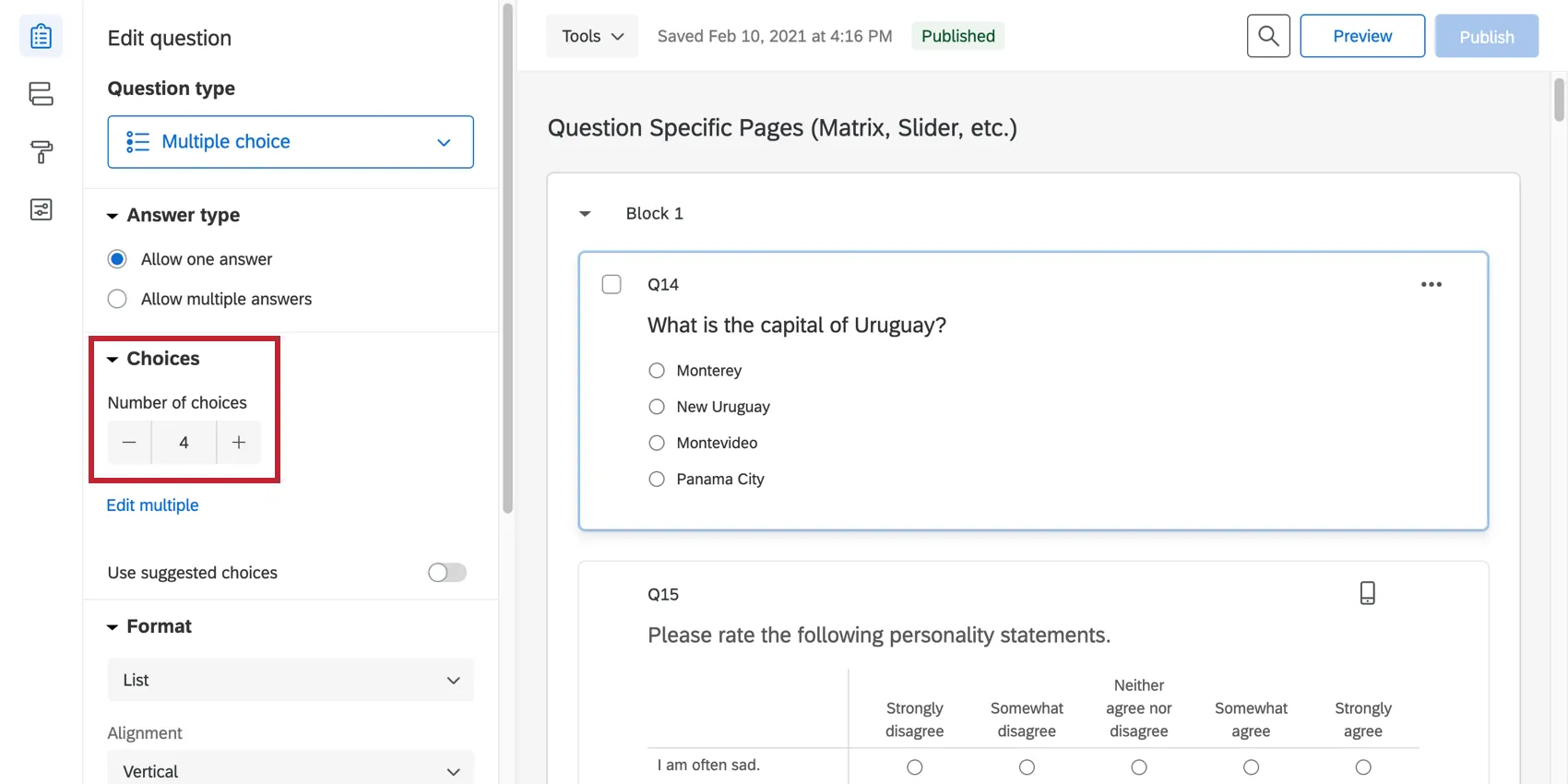
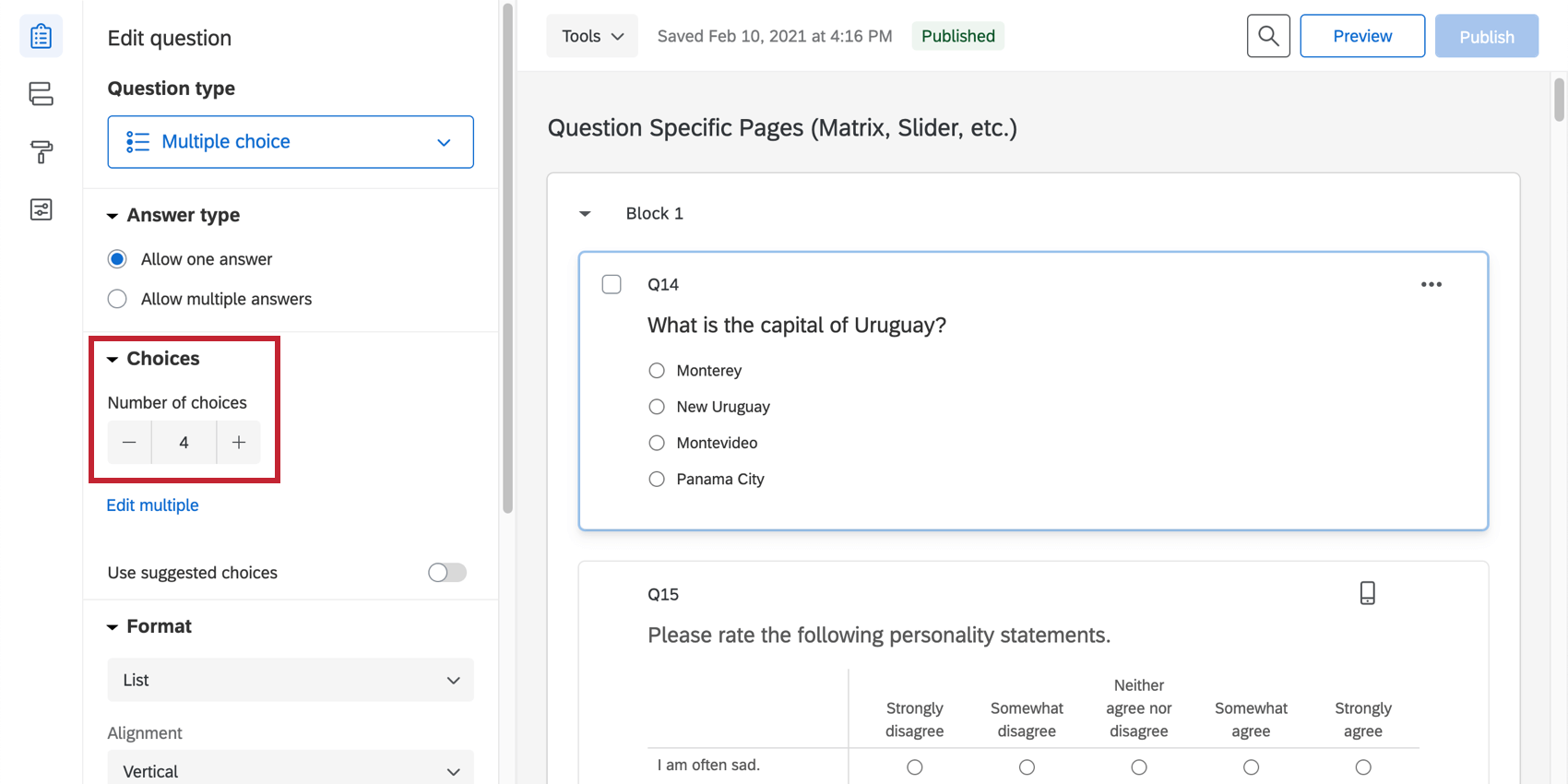
Per aggiungere scelte di risposta, selezionare la domanda e fare clic sul segno più o meno sotto Scelte nel riquadro di modifica per scegliere il numero di scelte della domanda. È anche possibile fare clic direttamente sul numero di scelte e digitare il numero di scelte desiderato.
Modifica delle scelte di risposta
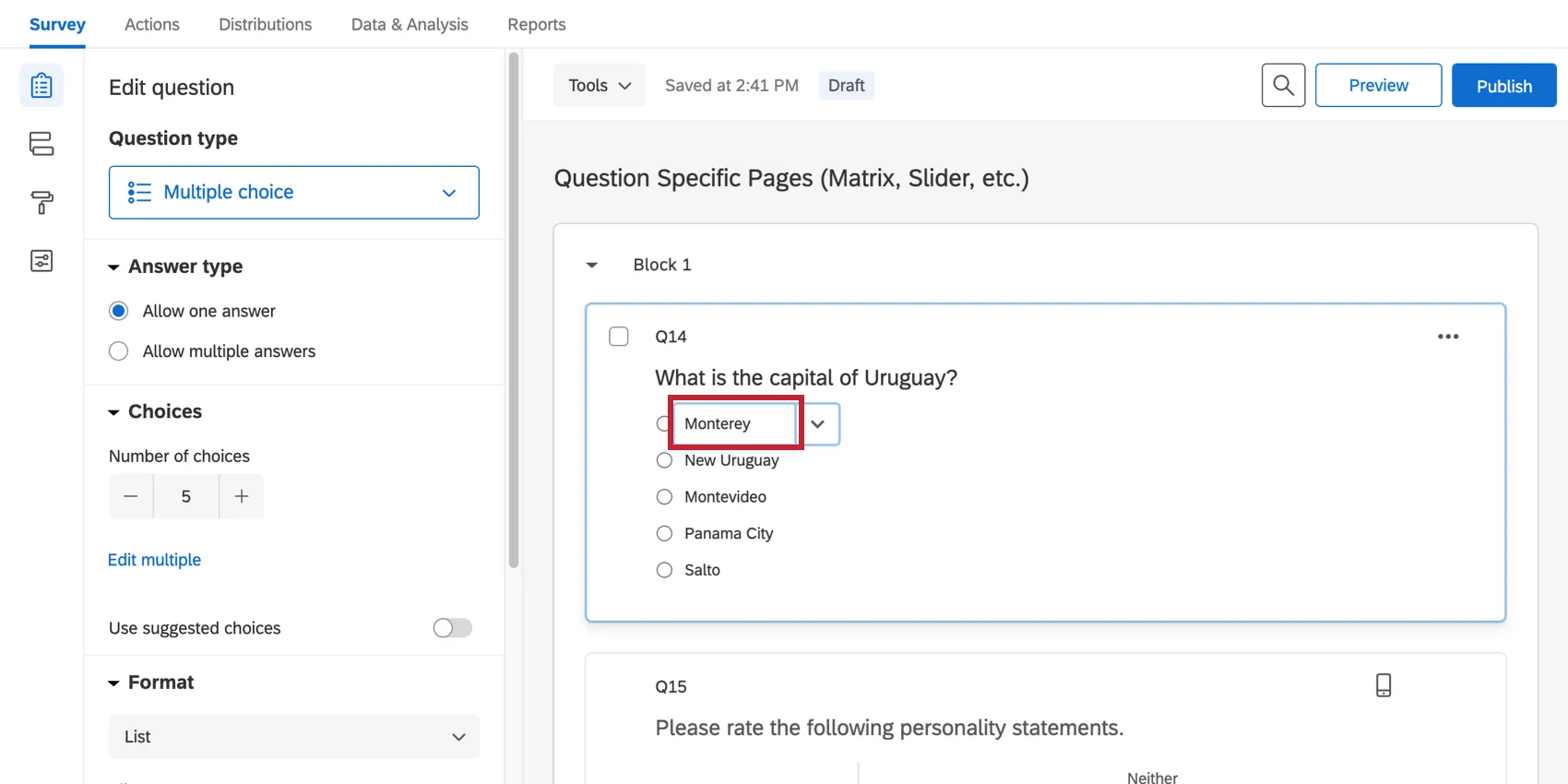
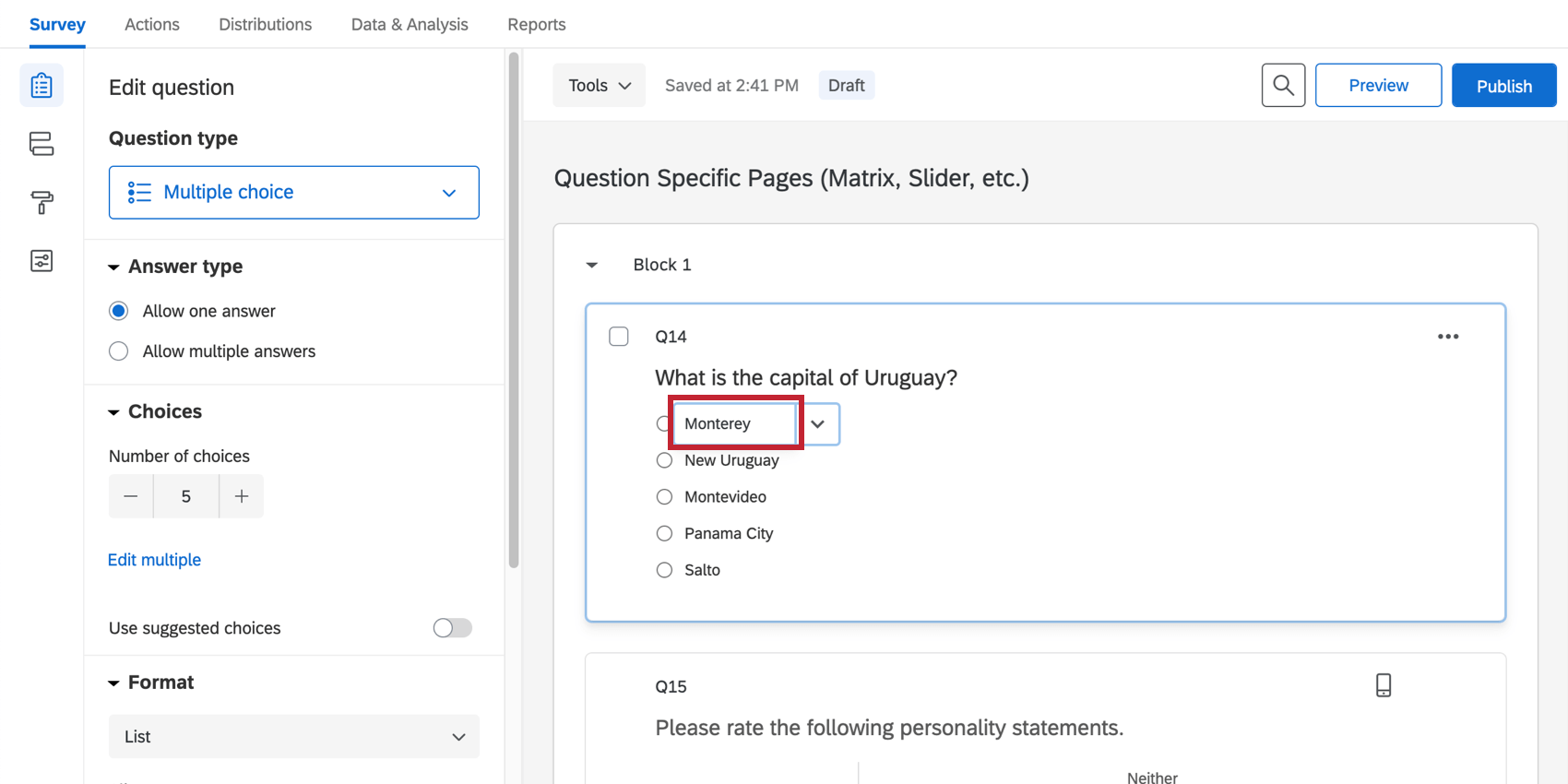
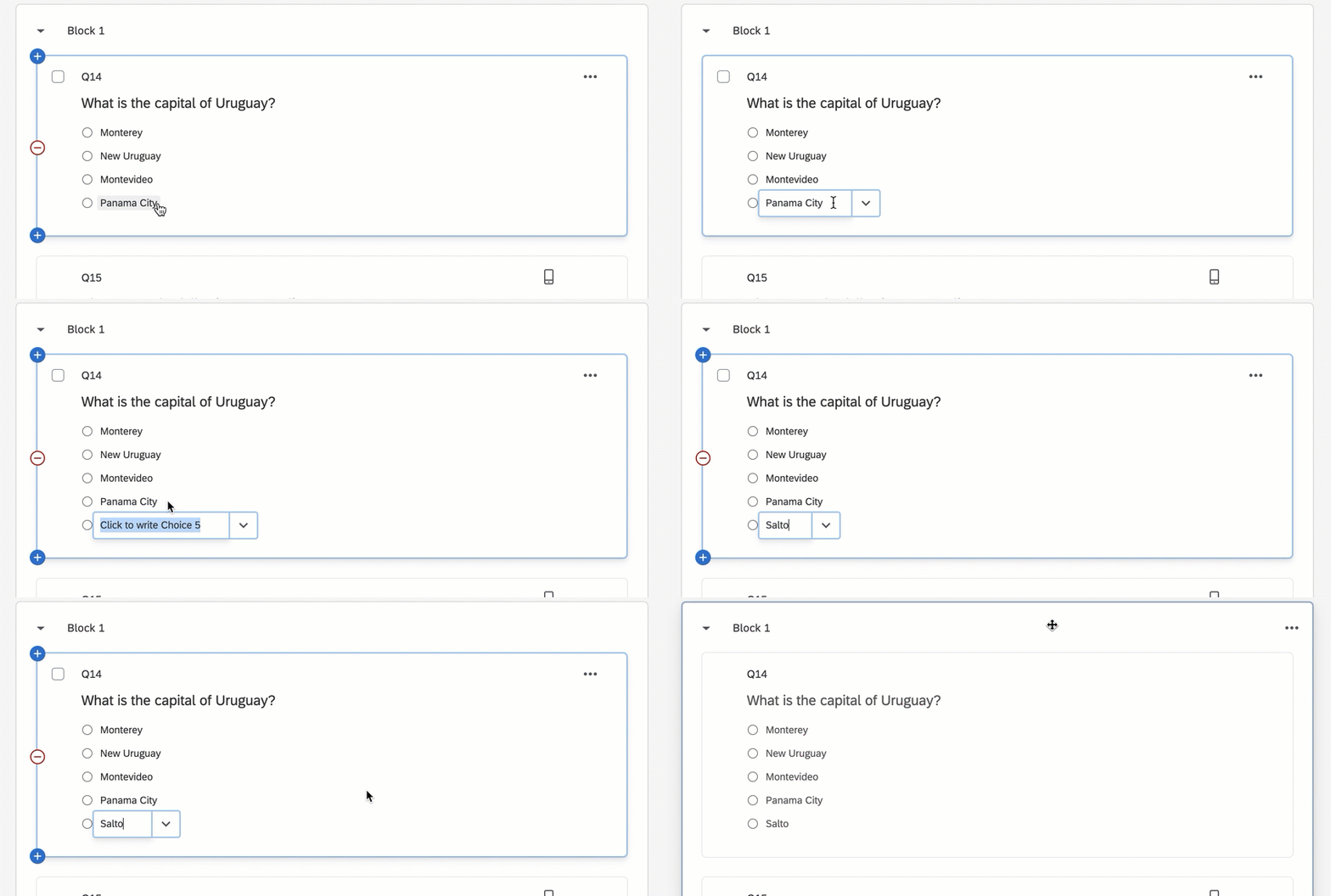
Per modificare una scelta di risposta, è sufficiente cliccare direttamente sul testo di una scelta di risposta nell’editor del sondaggio e digitare la scelta nella casella di testo.
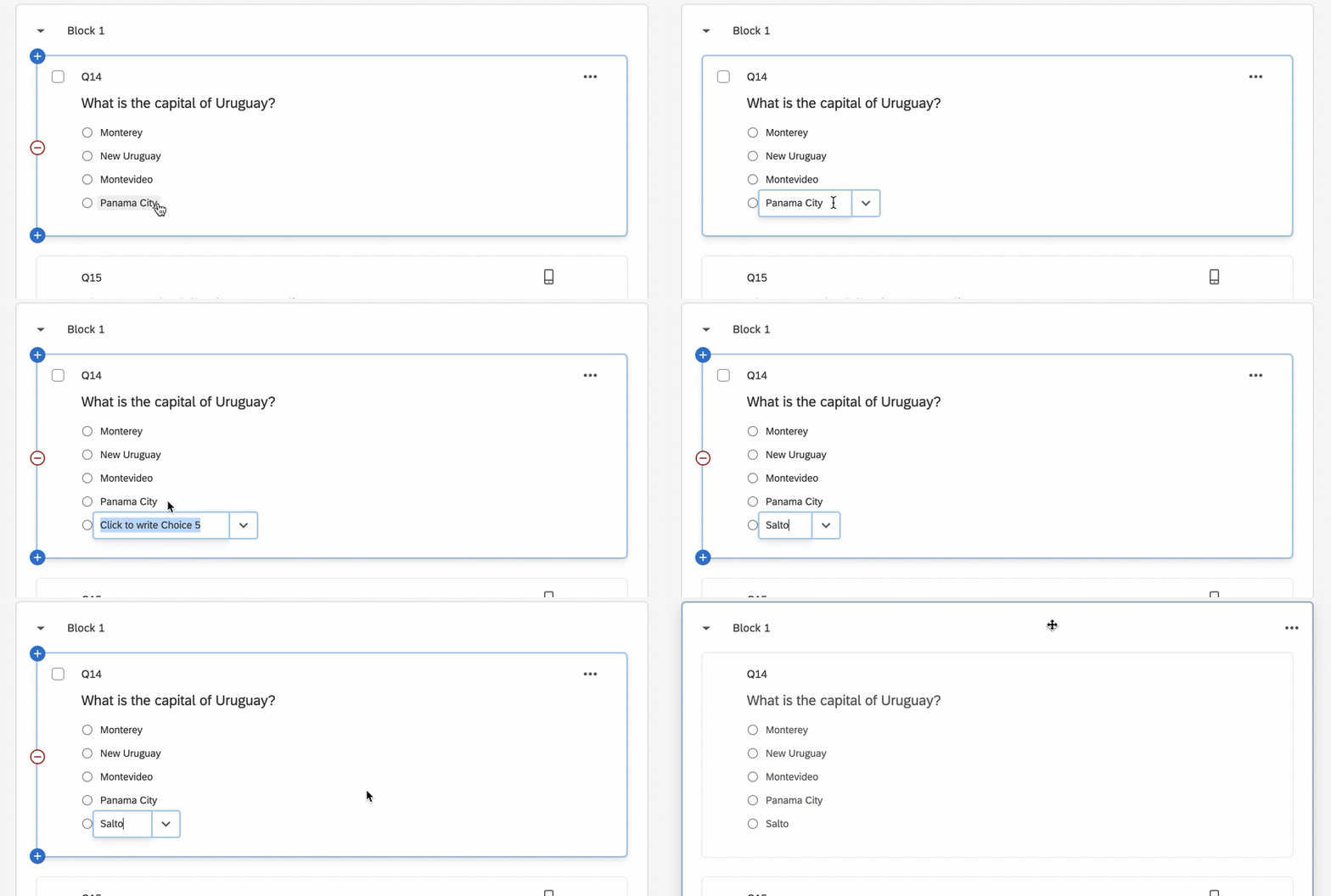
È possibile iniziare a modificare la scelta di risposta avanti (o aggiungerne una nuova se si è alla fine della lista) se si preme il tasto return o Enter mentre si modifica una scelta di risposta, come si vede qui sotto.
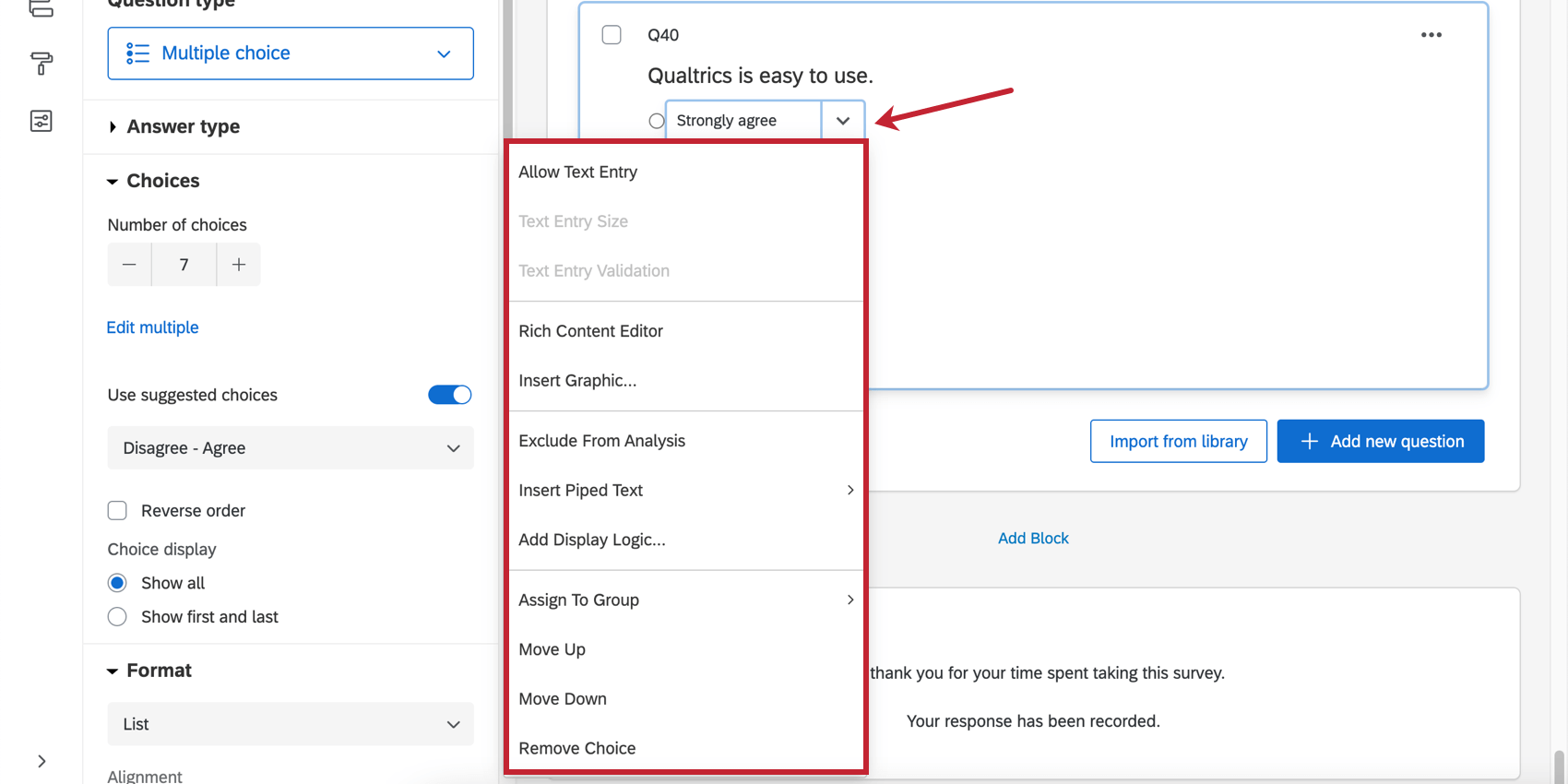
Consiglio Q: fare clic sulla freccia accanto all’opzione di risposta per ulteriori opzioni di personalizzazione dell’opzione di risposta, come l’aggiunta della logica di visualizzazione dell’opzione di risposta o la modifica del carattere dell’opzione. Per ulteriori informazioni, vedere Opzioni a discesa aggiuntive.
Attenzione: Se avete già raccolto i dati, fate attenzione quando modificate le scelte di risposta, perché potreste invalidare i vostri dati! Per ulteriori informazioni sulle modifiche possibili, vedere Modifica di un sondaggio attivo.

Modifica multipla
Con la funzione Modifica multipla è possibile modificare contemporaneamente tutte le scelte multipla.
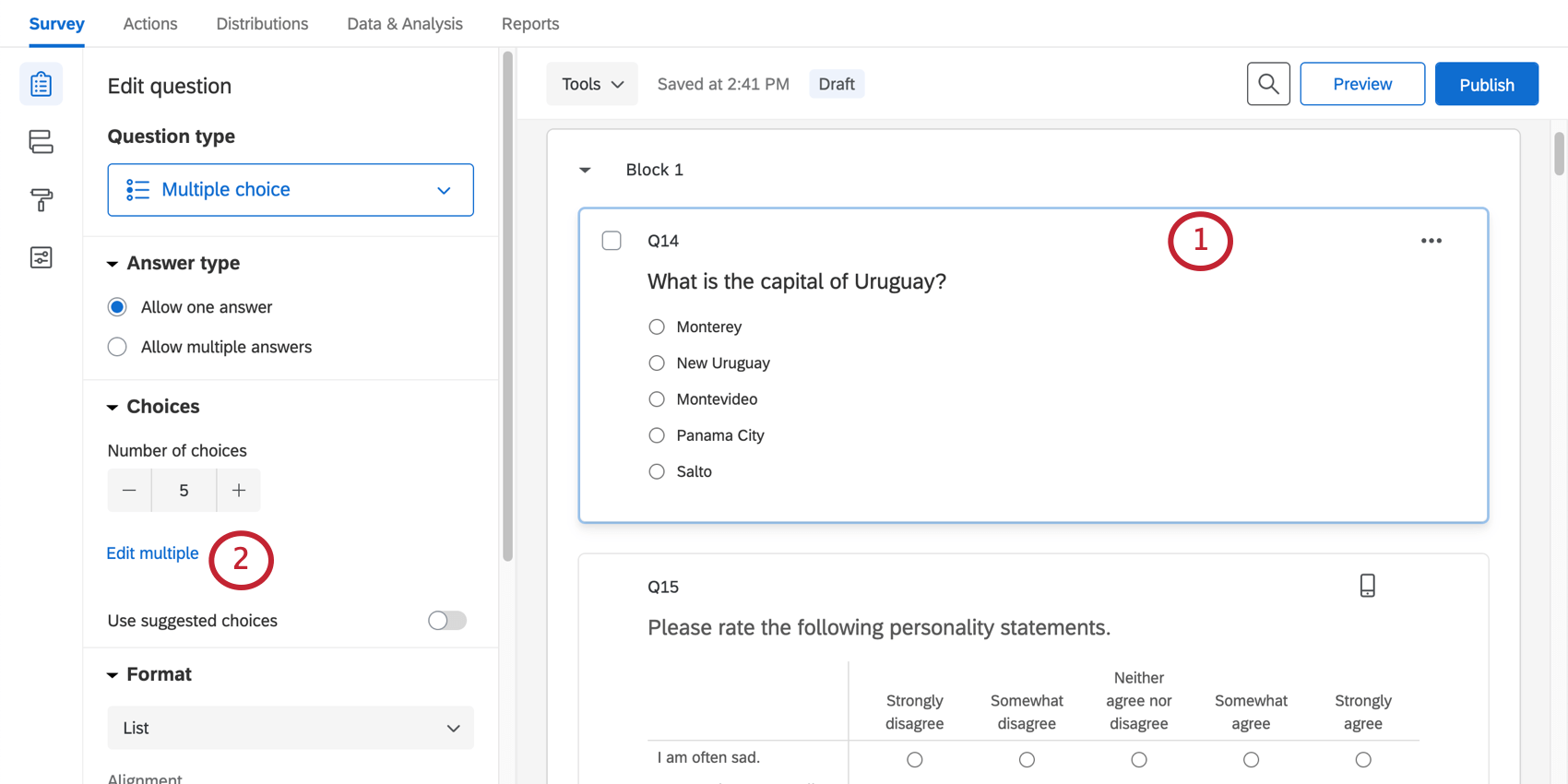

Attenzione: La funzione Modifica multipla viene disattivata non appena si raccolgono i dati del sondaggio. Questo per evitare l’invalidazione dei vostri dati. Se si copia un sondaggio in cui questa funzione è stata disattivata, la copia non conterrà nemmeno la funzione Modifica multipla.
SCELTE SUGGERITE
Qualtrics offre scelte suggerite che possono aiutare a costruire le domande. Contengono le scelte della domanda per i sondaggi più comuni, come quelli demografici o la richiesta di soddisfazione su una scala standardizzata. Per aggiungere scelte suggerite:
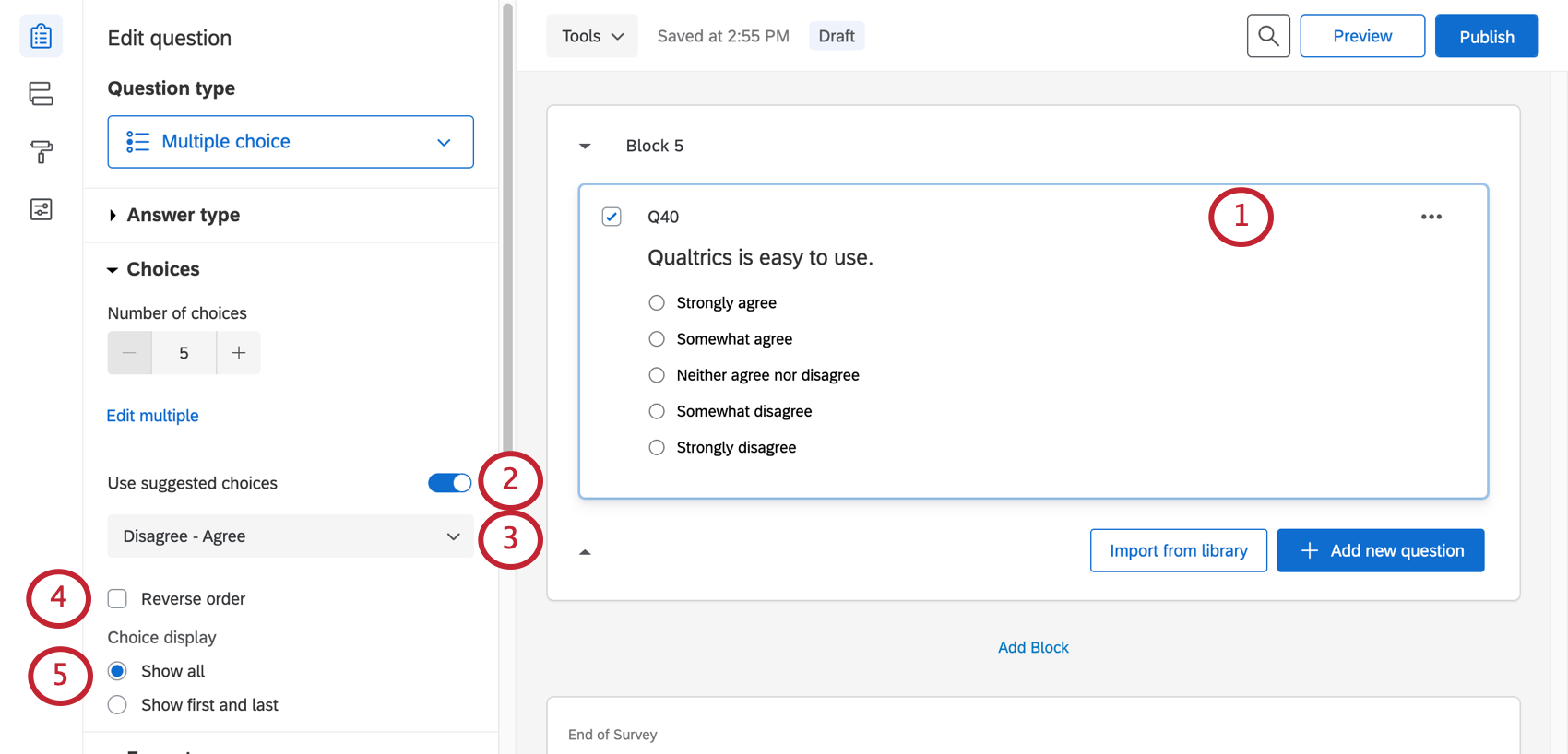
- Mostra tutti: Selezionare questa opzione per aggiungere le scelte suggerite e assegnare a ciascun punto di valutazione il proprio testo di scelta. Esempio: In questo esempio, abbiamo aggiunto scelte suggerite per “d’accordo” e “in disaccordo”, in modo che ogni scelta di risposta abbia un testo.

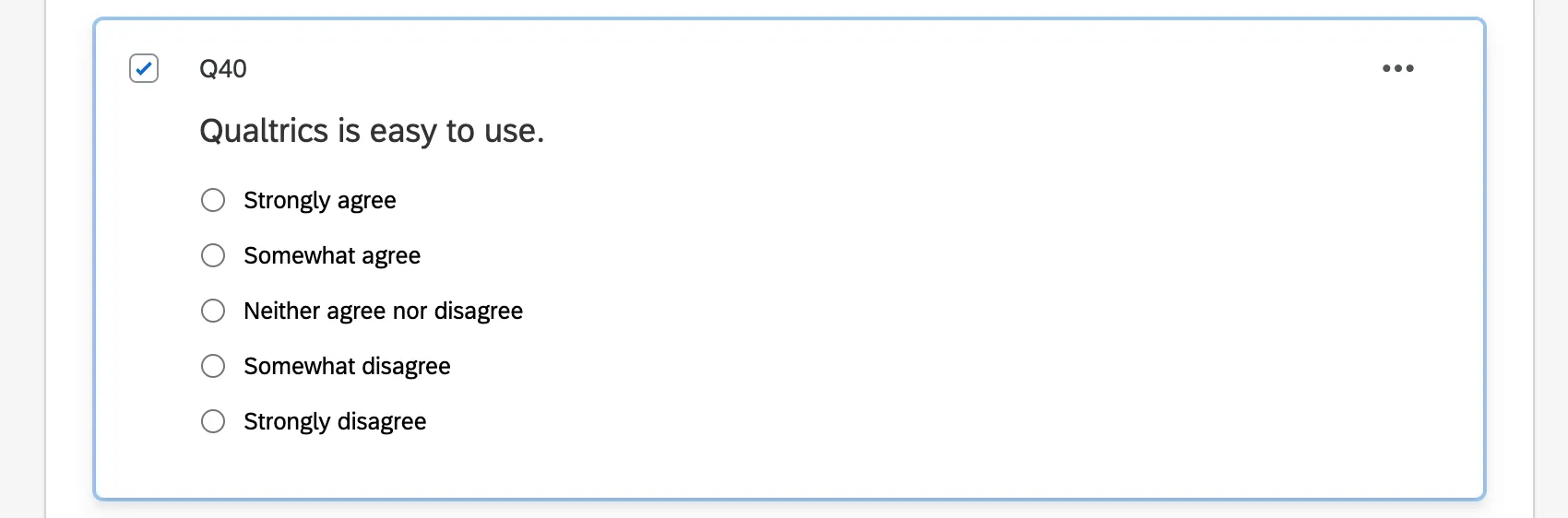
- Mostra il primo e l’ultimo: Selezionare questa opzione per inserire le scelte suggerite, ma dare solo al primo e all’ultimo punto di valutazione il proprio testo di scelta. Esempio: In questo esempio, abbiamo aggiunto le scelte suggerite per “d’accordo” e “in disaccordo”, in modo che solo la prima e l’ultima opzione di risposta abbiano un testo.
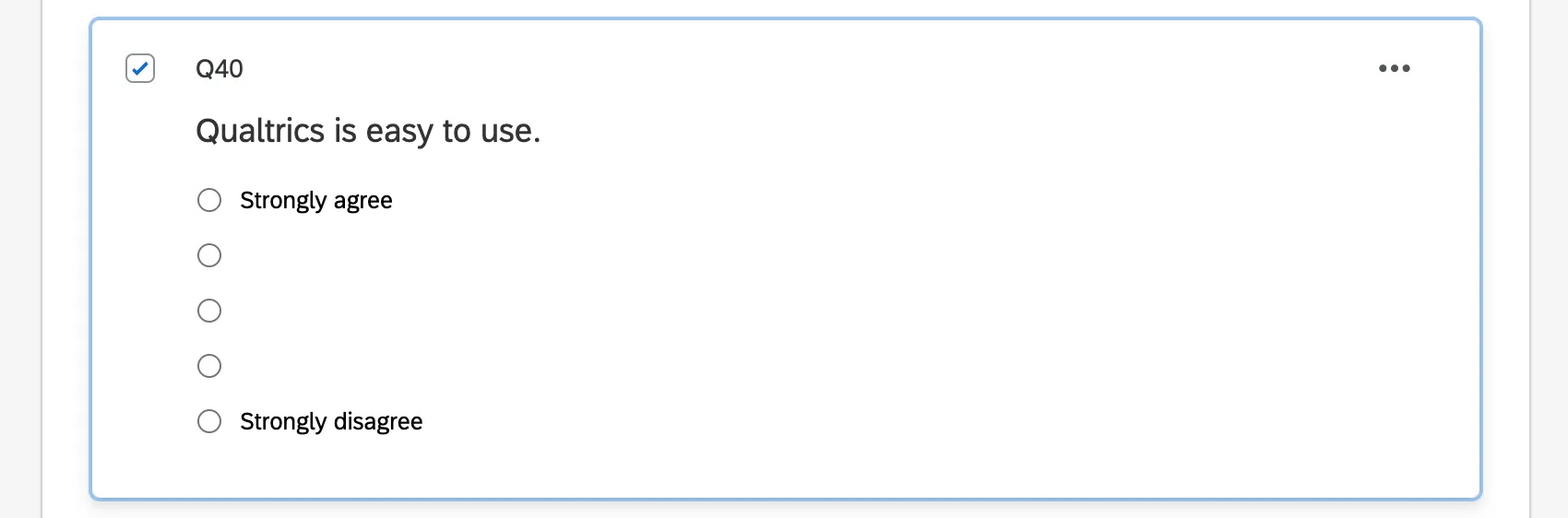
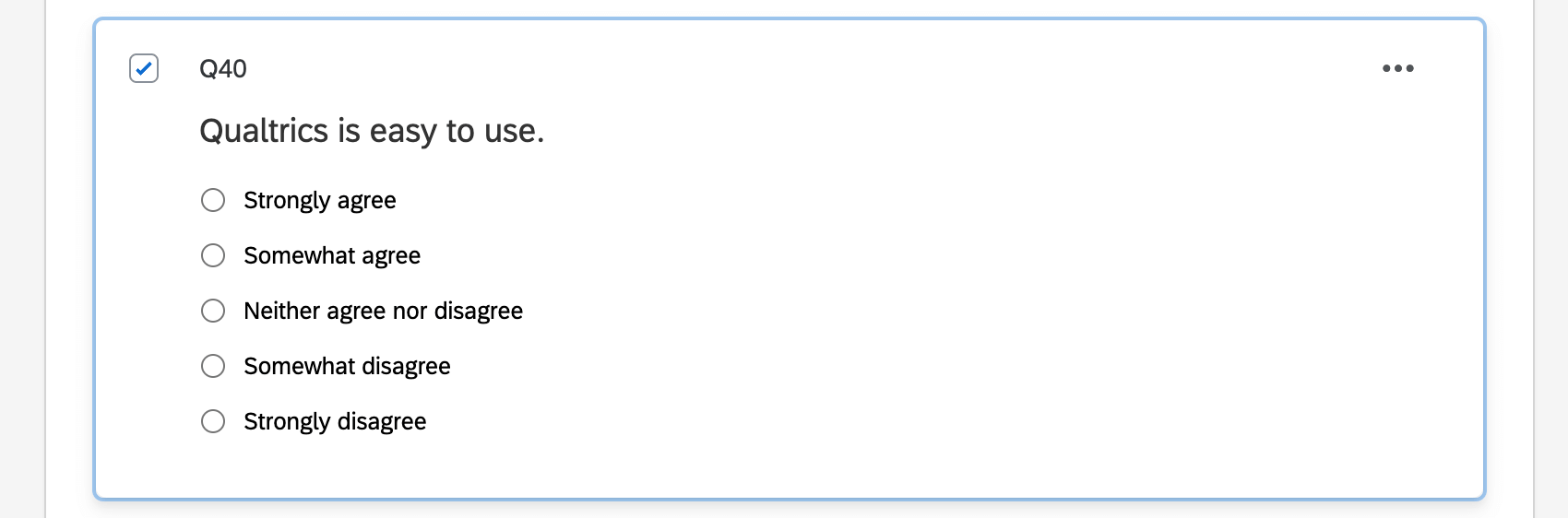
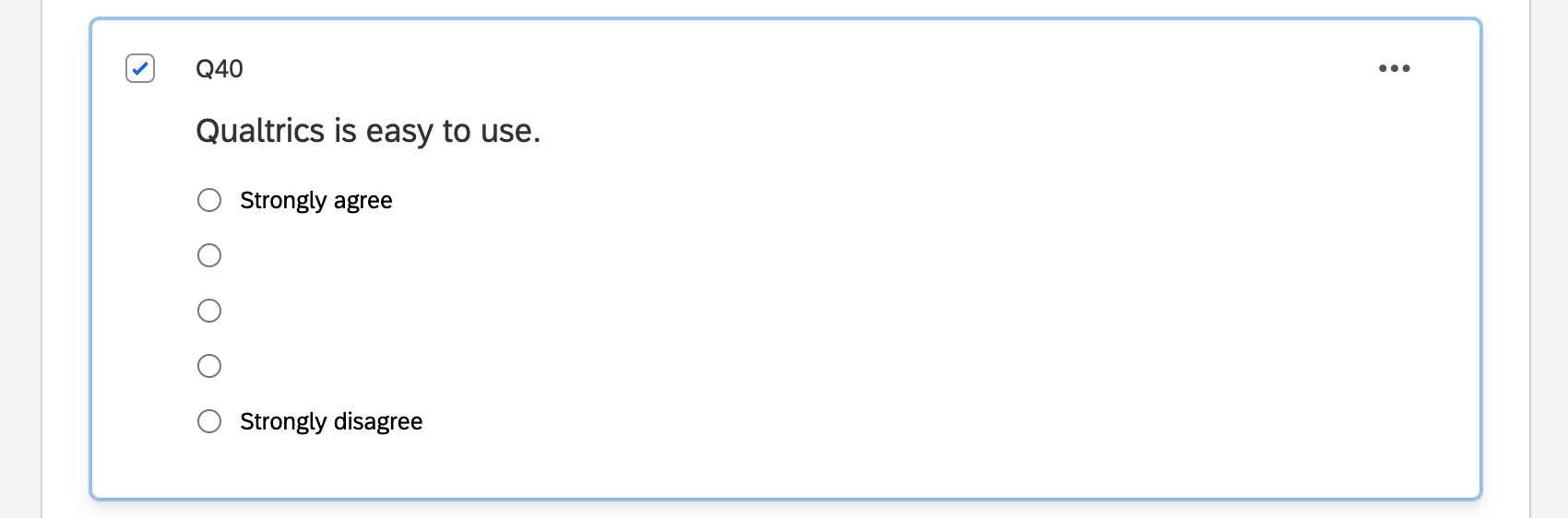
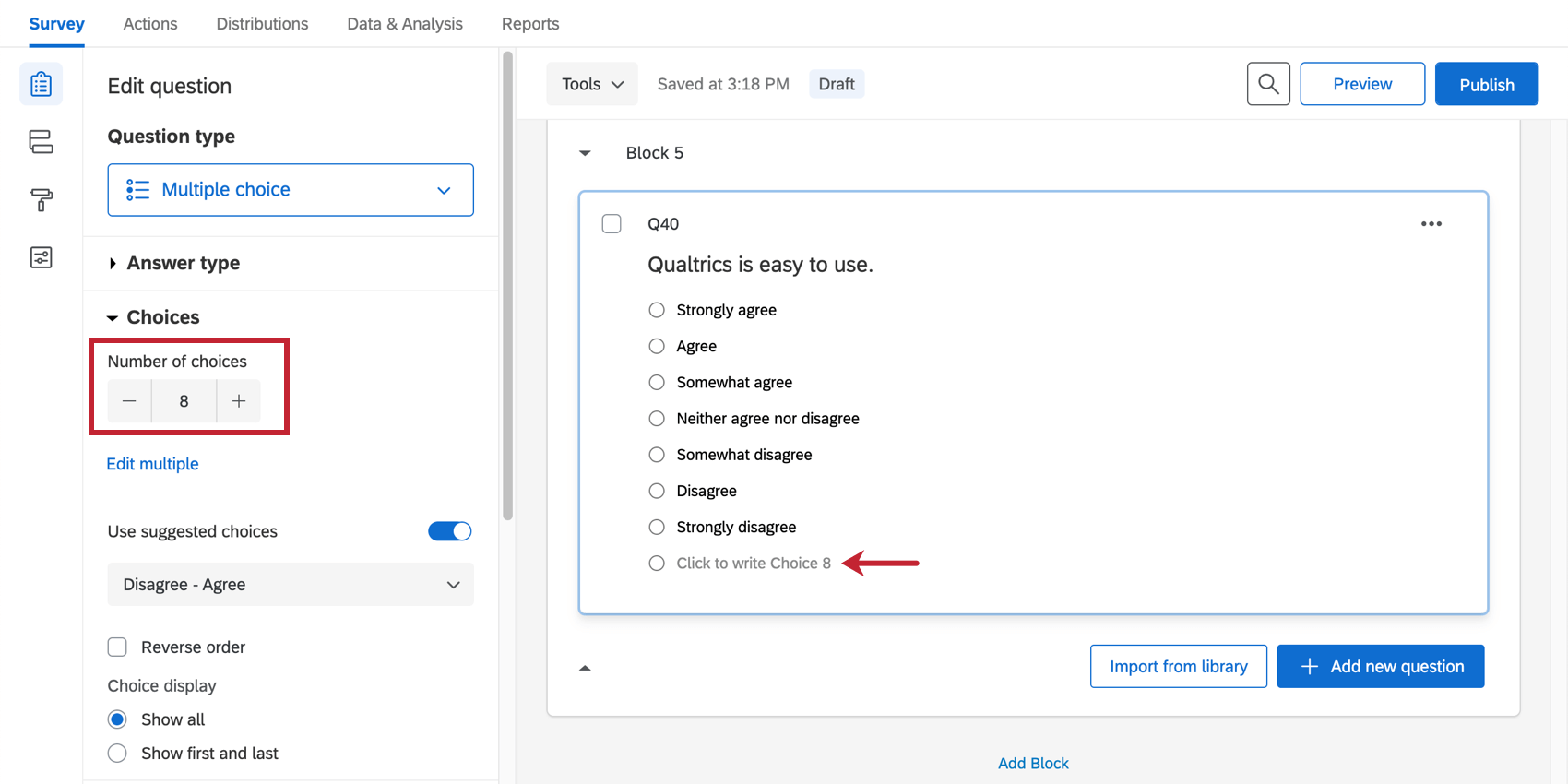
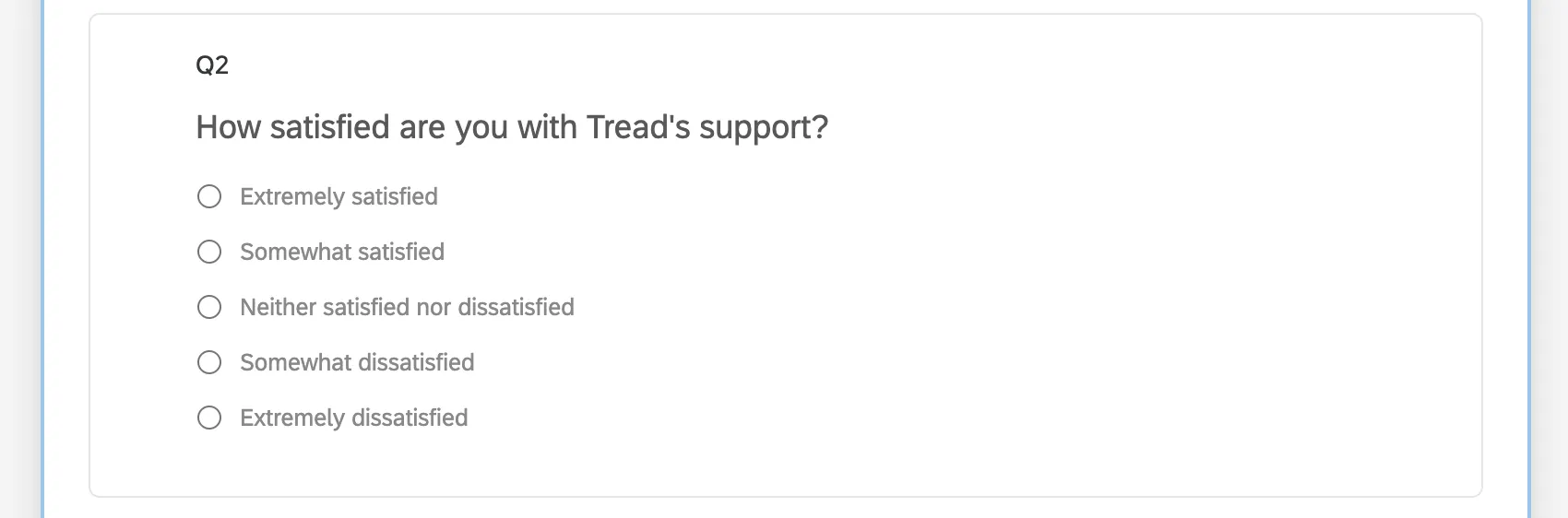
Consiglio Q: le scelte suggerite possono apparire automaticamente nella domanda. Il software cerca i termini chiave e costruisce per voi le scelte di risposta. Ad esempio, nella schermata sottostante, il software ha riconosciuto la frase “Quanto sei soddisfatto” e ha costruito una scala Likert di conseguenza. Disattivare questa funzione deselezionando la casella di controllo Scelte suggerite per la domanda, oppure fare clic sul menu a discesa per selezionare una lista di scelte diversa.
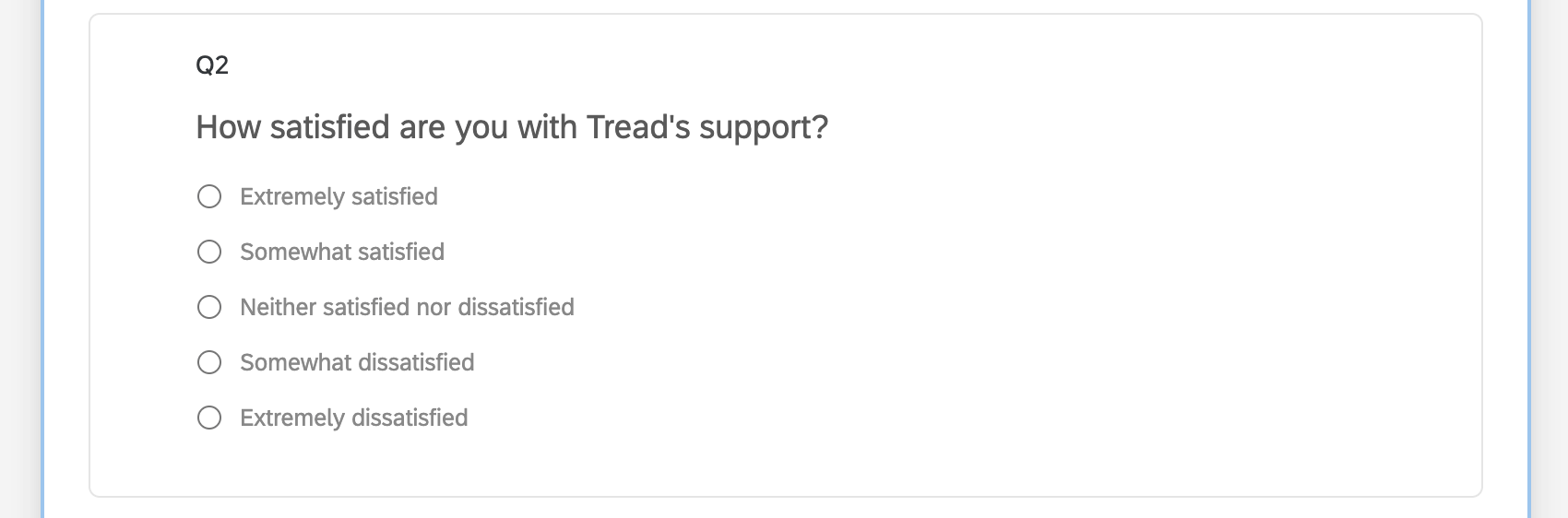
Attenzione: Le scelte suggerite vengono disattivate non appena si raccolgono i dati del sondaggio. Questo per evitare l’invalidazione dei vostri dati. Se si copia un sondaggio in cui questa funzione è stata disattivata, la copia non conterrà nemmeno la funzione Scelte suggerite.
Opzioni a discesa aggiuntive
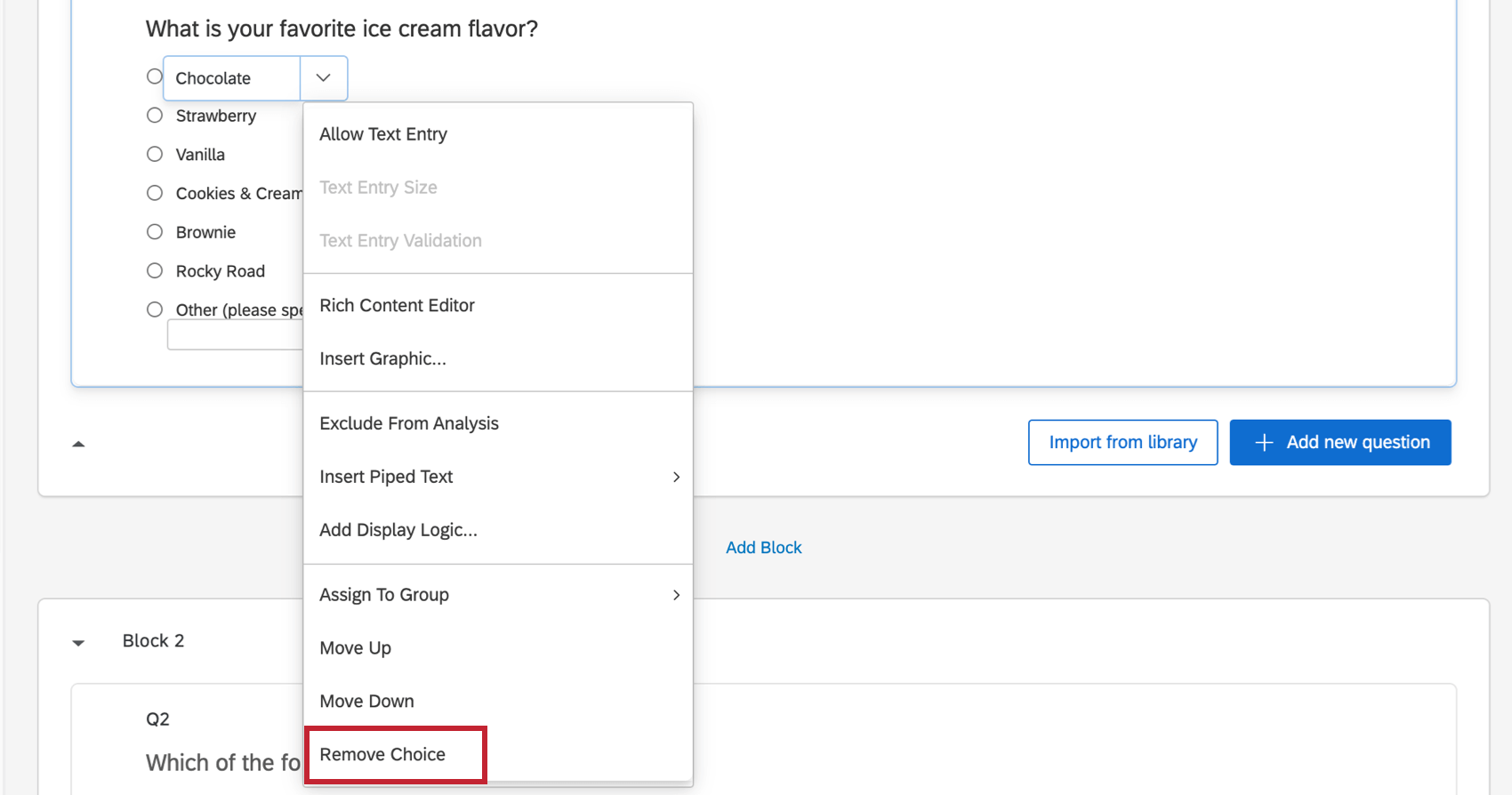
Quando si fa clic per modificare una scelta di risposta, viene visualizzata una tendina con molte impostazioni utili che possono migliorare le scelte. Ad esempio, se la lista delle scelte include “Altro”, è possibile aggiungere una casella di testo a questa scelta, in modo che il rispondente possa elaborarla; è possibile aggiungere una logica di visualizzazione a una scelta, in modo che i rispondenti non vedano scelte irrilevanti per loro; è possibile aprire l’editor per contenuti avanzati e modificare il colore e la dimensione dei caratteri della scelta di risposta; e molto altro ancora.
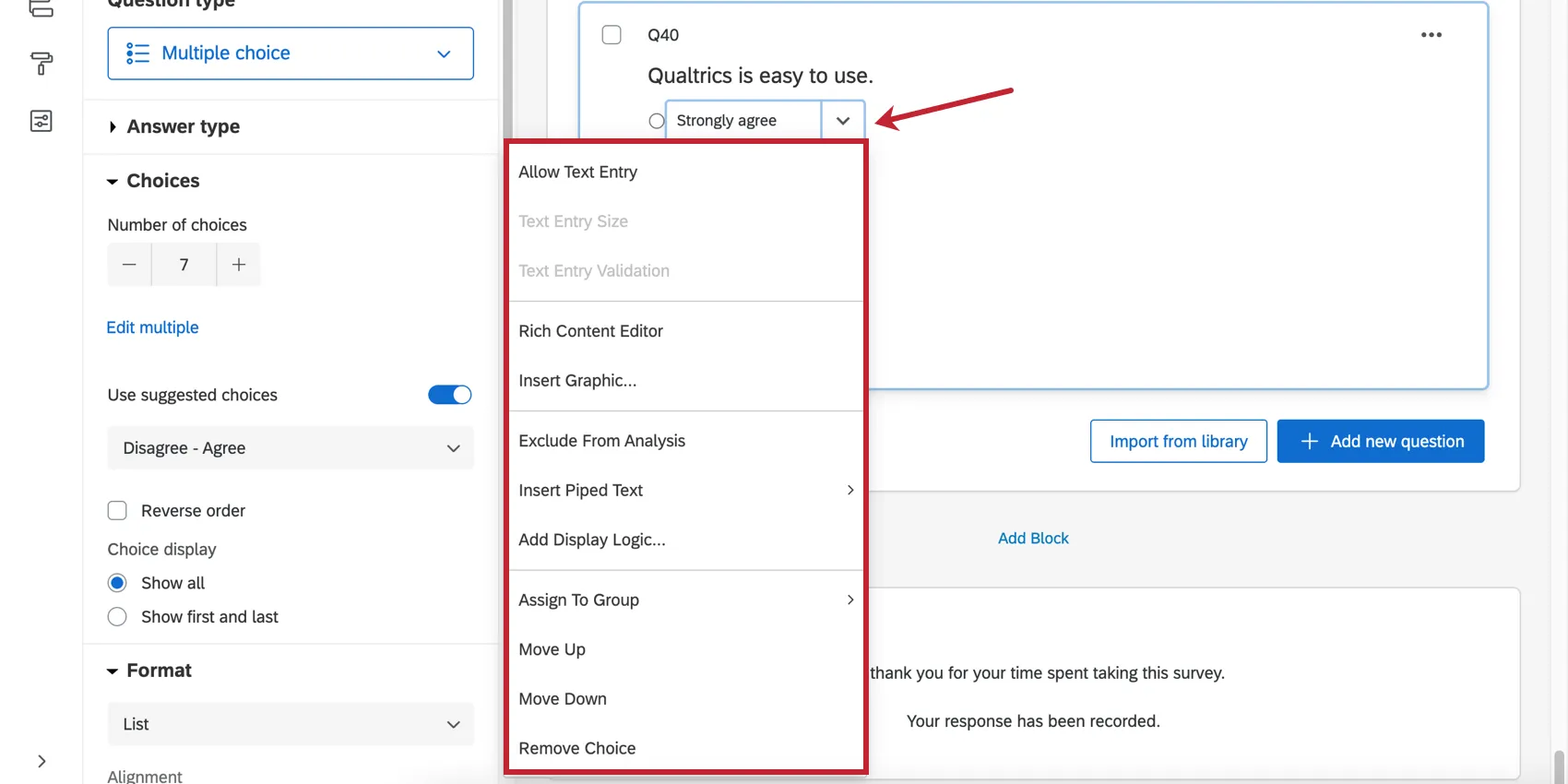
Consiglio Q: Alcune di queste opzioni variano a seconda del tipo di domanda e del formato con cui si lavora.
- Consenti immissione di testo, dimensioni e convalida dell’immissione di testo: Consente l’immissione di testo nella scelta di risposta (ad esempio, una casella di testo “altro”) e permette anche di scegliere le dimensioni della casella di testo ed eventuali requisiti specifici per l’immissione di testo nella risposta.
- Editor per contenuti avanzati: Permette di modificare la formattazione delle scelte di risposta aggiungendo effetti di grassetto e di carattere, inserendo immagini e altro ancora.
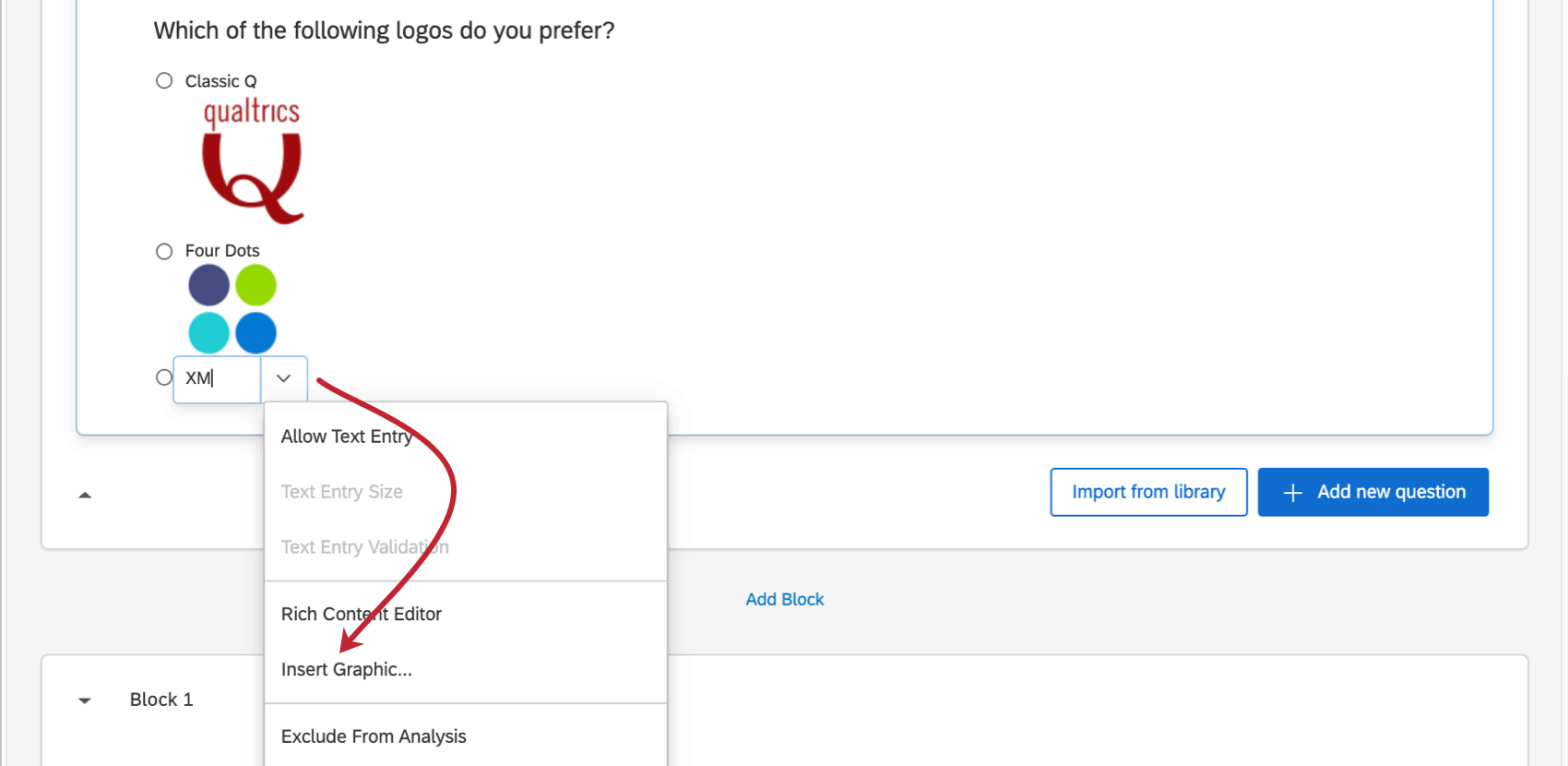
- Inserisci grafica: Permette di inserire un’immagine come parte della scelta della risposta.
- Escludi dall’analisi: Esclude i dati di questa scelta di risposta dall’analisi dei dati e dai rapporti. I dati delle risposte contrassegnate come Escludi dall’analisi vengono comunque registrati, ma vengono solo ignorati nell’analisi dei dati. Consiglio Q: A volte si può cambiare idea sull’esclusione di una scelta di risposta dai dati delle risposte. Se si deseleziona Escludi dall’analisi dopo che il sondaggio è stato pubblicato, sarà possibile vedere la scelta delle risposte nella scheda Dati e analisi.

- Inserisci testo trasferito: Inserisce un testo trasferito che visualizza dinamicamente il testo desiderato in base al rispondente.
- Aggiungi logica di visualizzazione: Consente di aggiungere una logica di visualizzazione alle scelte di risposta, in modo da nascondere o mostrare determinate scelte di risposta quando si verificano condizioni.
- Assegna a gruppo: Consente di raggruppare le scelte di risposta.
- Sposta in alto e in basso: consente di spostare le scelte di risposta in alto e in basso nella lista.
- Rimuovi SCELTA: Elimina la scelta della DOMANDA.
Consenti immissione testo
A volte può essere necessario dare ai rispondenti un’opzione al di fuori della lista di scelte. Consenti Immissione di testo consente di aggiungere una casella di testo all’opzione di risposta, permettendo ai rispondenti di inserire la propria scelta di risposta.
Esempio: Supponiamo di chiedere agli intervistati di scegliere i loro gusti di gelato preferiti da una lista. Se il gusto preferito non è presente nella lista, è possibile creare un’opzione “altro” per consentire all’intervistato di specificare il proprio gusto preferito.
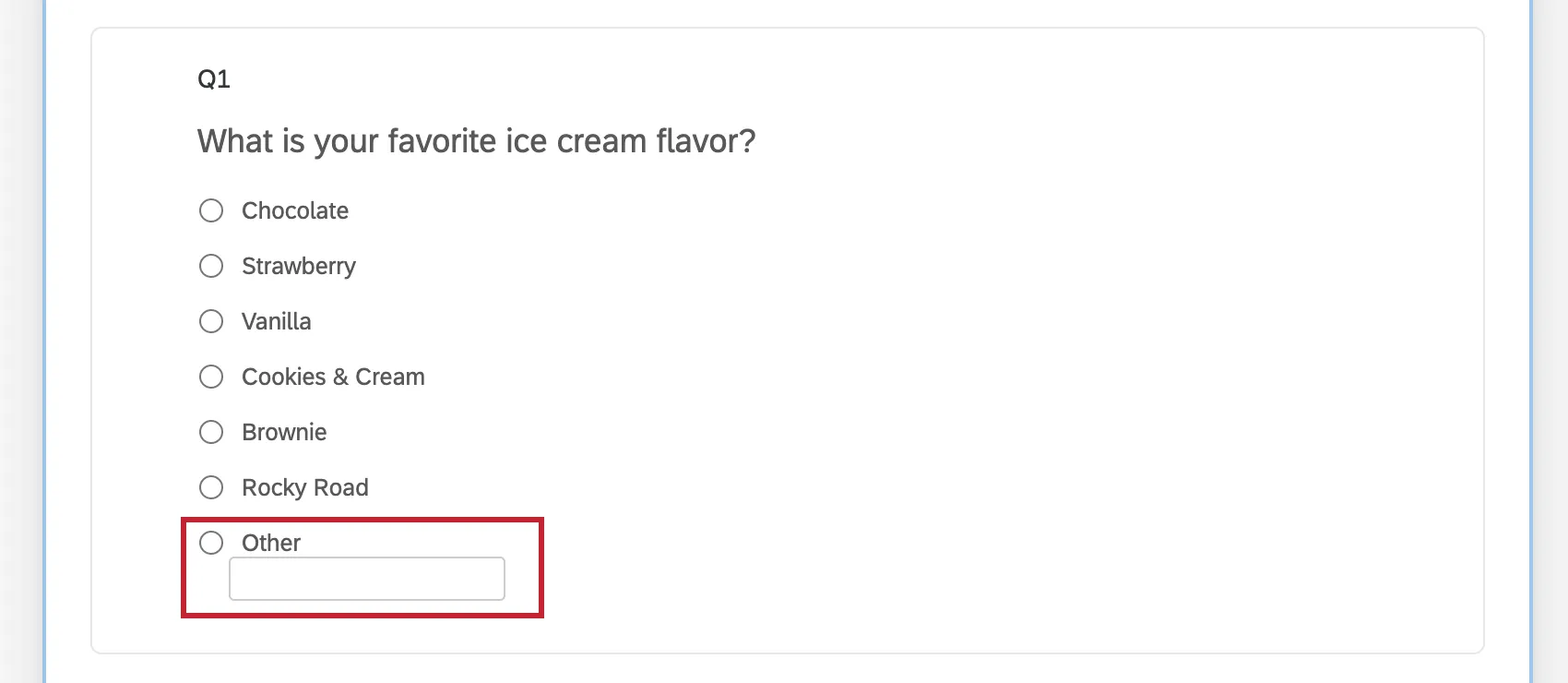
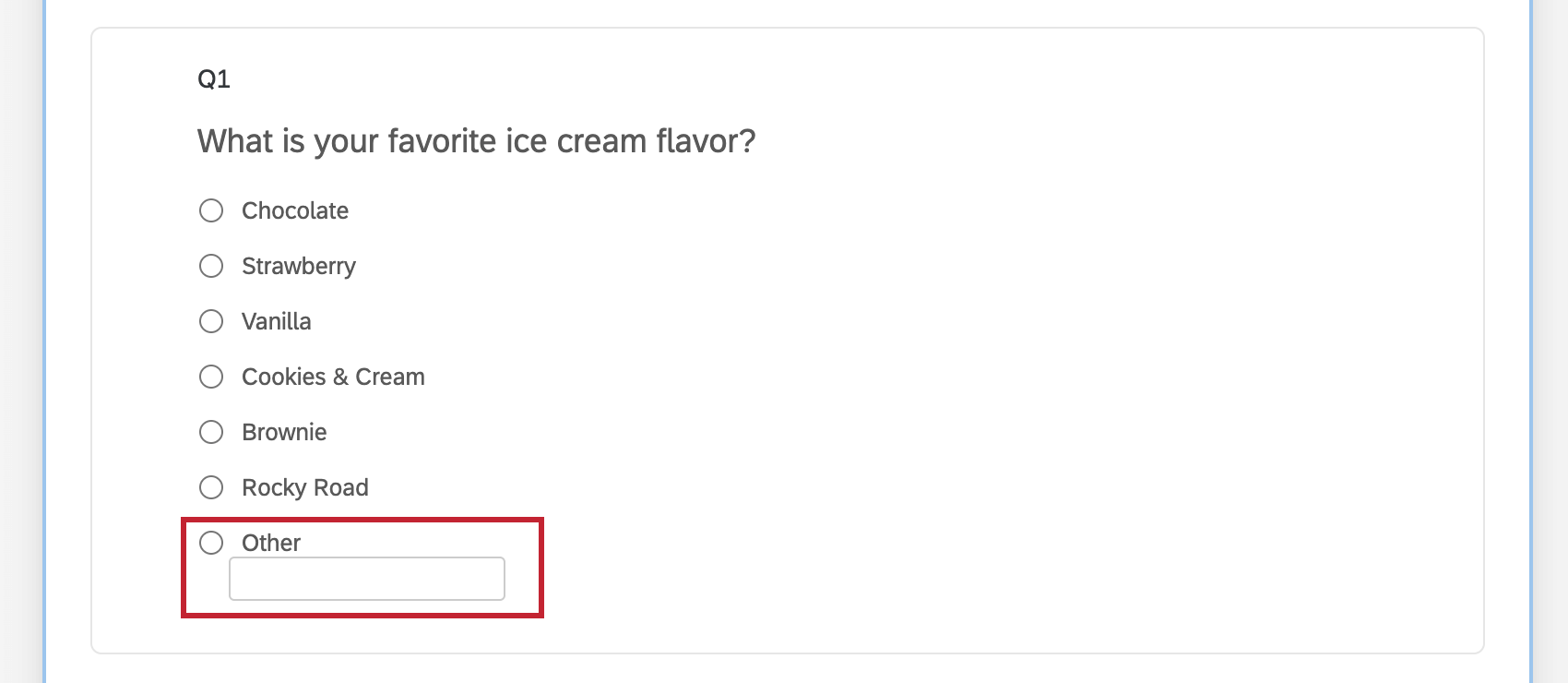
Attenzione: Consentire l’Immissione di testo non è compatibile con le scelte multipla a discesa.
Aggiunta e rimozione dell’Immissione di testo sulle scelte di risposta
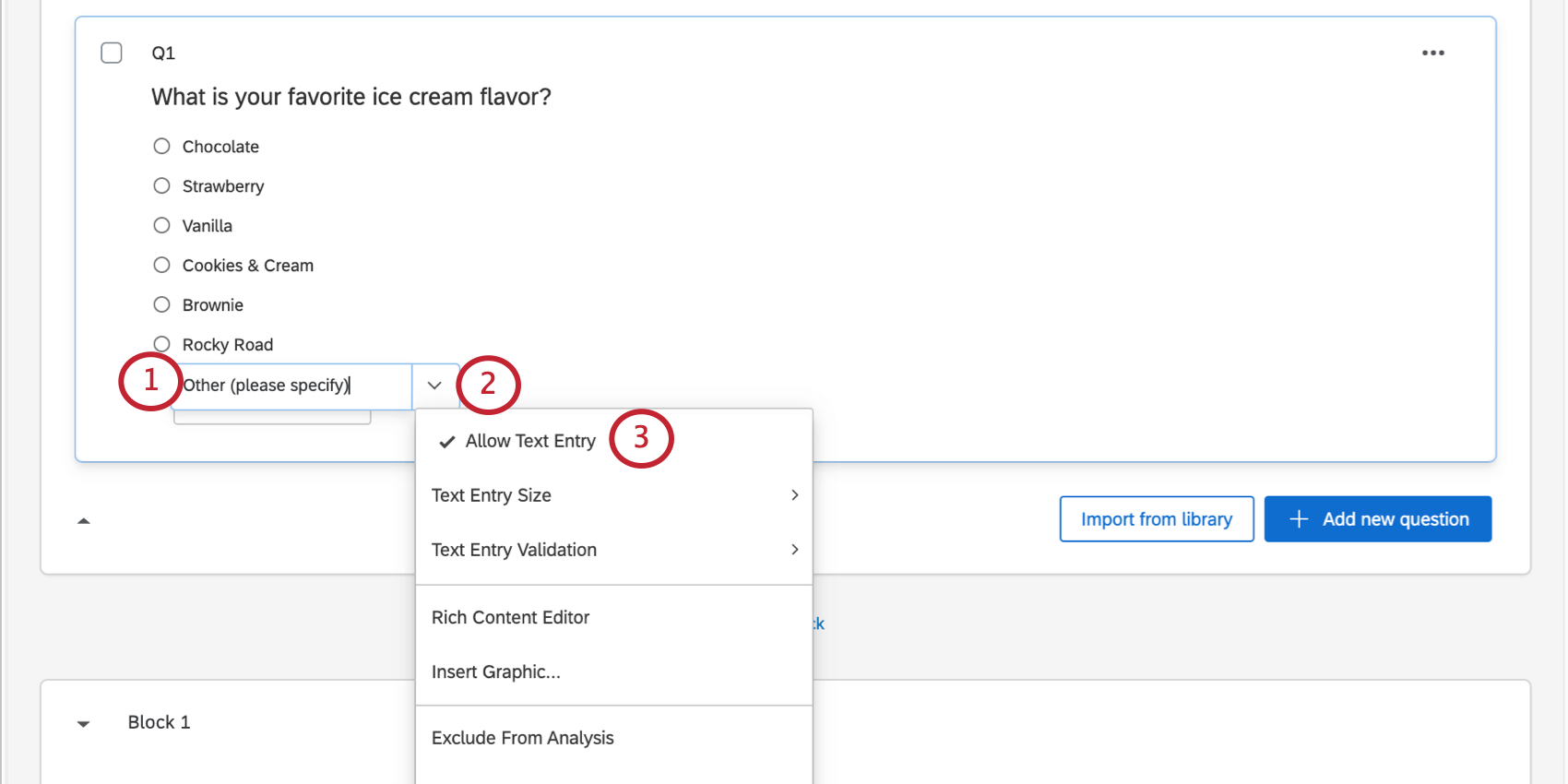
Per rimuovere l’immissione di testo da una domanda, seguire la stessa procedura descritta sopra.
Dimensione inserimento testo
Una volta consentita l’immissione di testo sulla scelta di risposta, è possibile scegliere la dimensione della casella di immissione di testo.
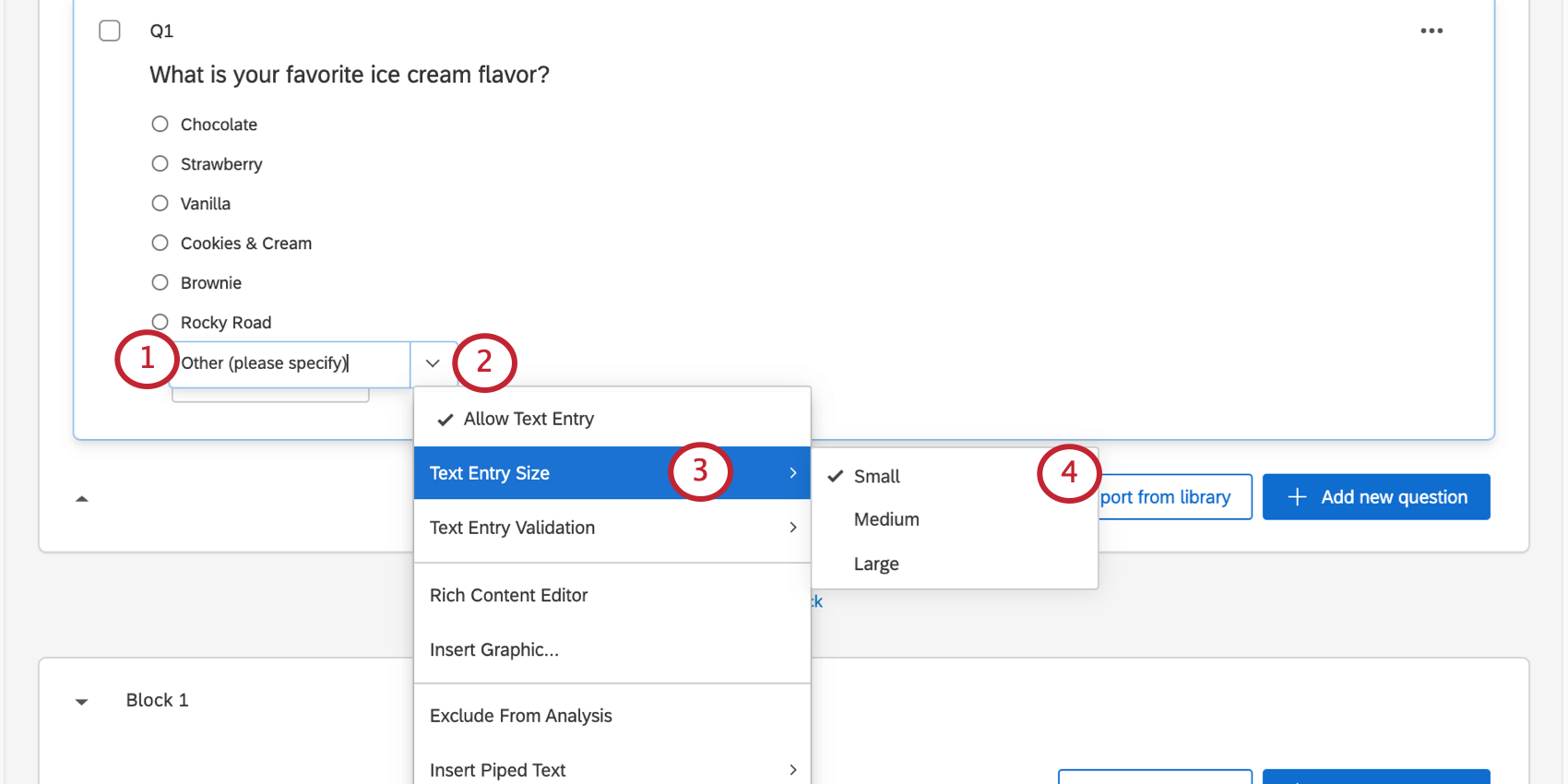
- Piccolo
- Medio
- Grande Consiglio Q: visualizza l’anteprima del sondaggio per assicurarti che la dimensione della casella di immissione di testo sia di tuo gradimento!
Convalida immissione testo
Per le scelte di risposta in cui è abilitata l’Immissione di testo, è possibile obbligare i partecipanti a immettere solo un certo tipo di testo di risposta. Ad esempio, si potrebbe cercare specificamente una risposta che includa solo numeri.
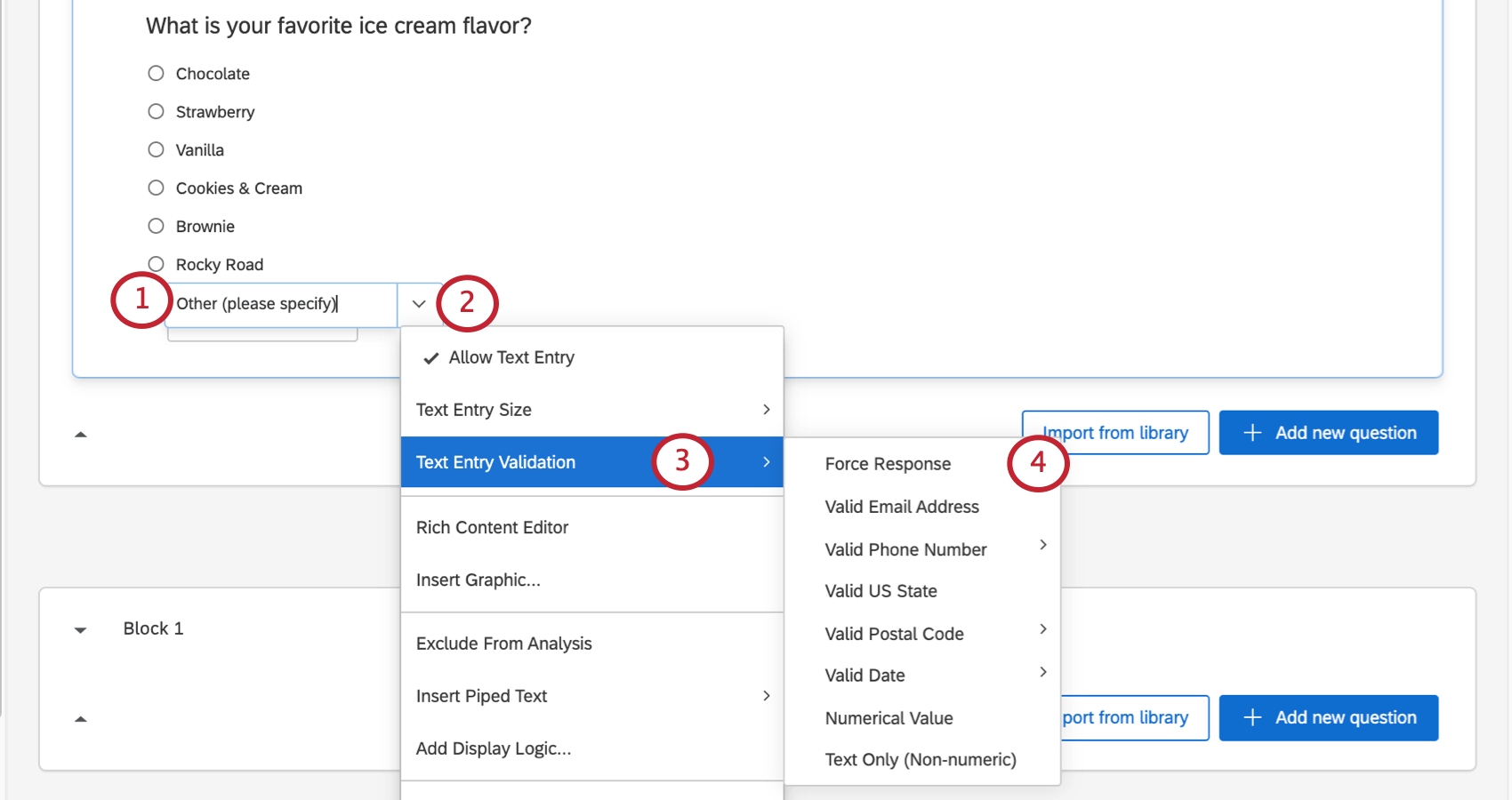
- Forza risposta Consiglio Q: se il rispondente ha scelto l’opzione con l’Immissione di testo, deve compilare la casella di testo. Ad esempio, se si sceglie “Altro”, non è possibile inviare la domanda senza specificare la scelta.
- Indirizzo e-mail valido
- Numero di telefono Convalida (è possibile scegliere il paese)
- Stato USA valido
- Codice Postale Convalida (è possibile scegliere il paese)
- Data Convalida (è possibile scegliere il formato)
- Valore numerico Consiglio Q: Questa convalida consente ai rispondenti di utilizzare punti (.) e virgole (,) come parte del valore numerico.
- Solo testo (non numerico)
Inserisci grafico
Inserite un’immagine nella scelta di risposta. Per una guida completa sull’uso delle immagini nelle scelte di risposta, vedere Inserimento di immagini nelle scelte di risposta.
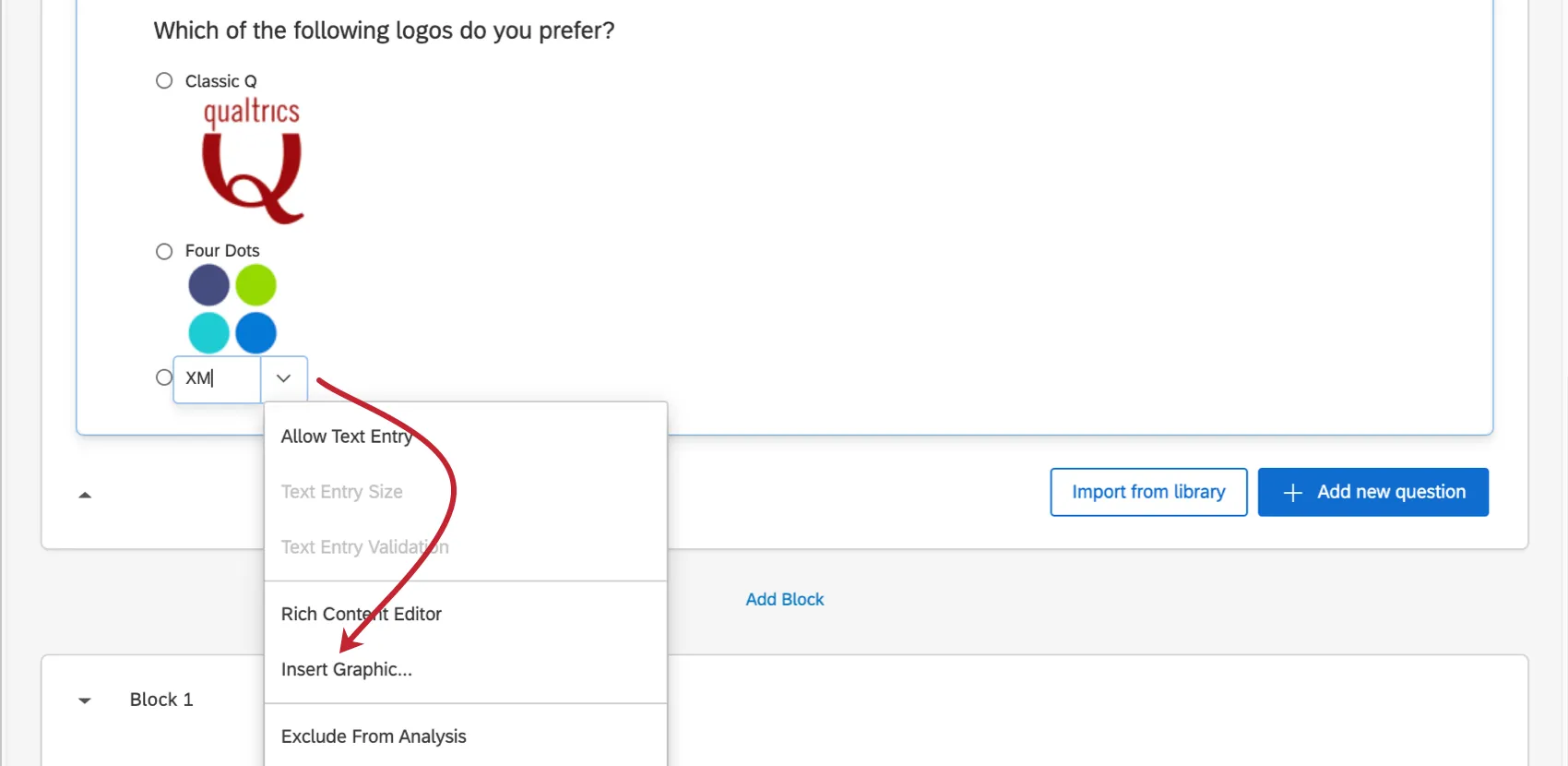
Consiglio Q: è possibile inserire immagini in una scelta di risposta anche utilizzando il comando Editor per contenuti avanzati.
Opzioni grafiche aggiuntive
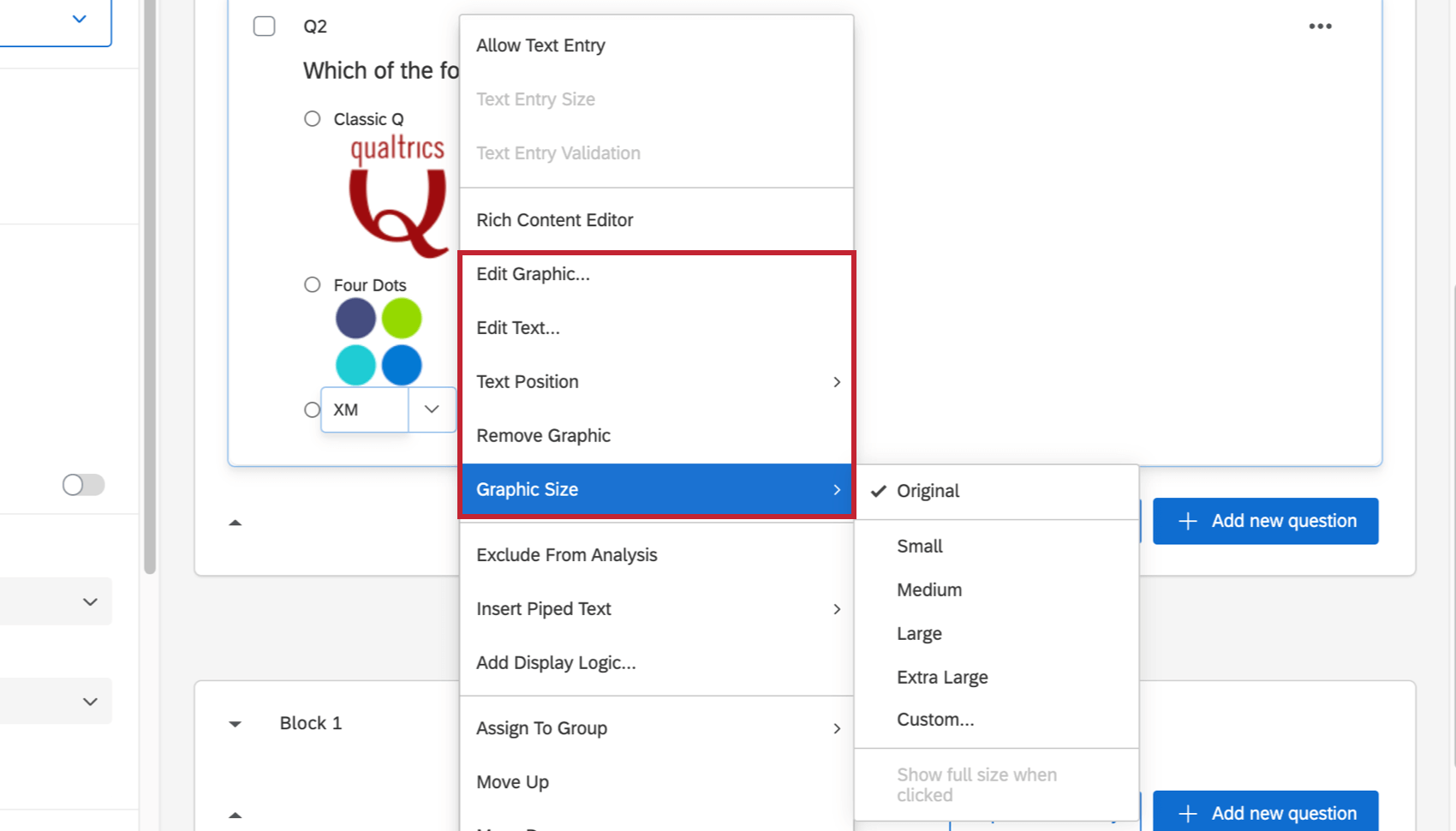
Una volta utilizzata l’opzione Inserisci grafico, nel menu a tendina appariranno altre impostazioni.
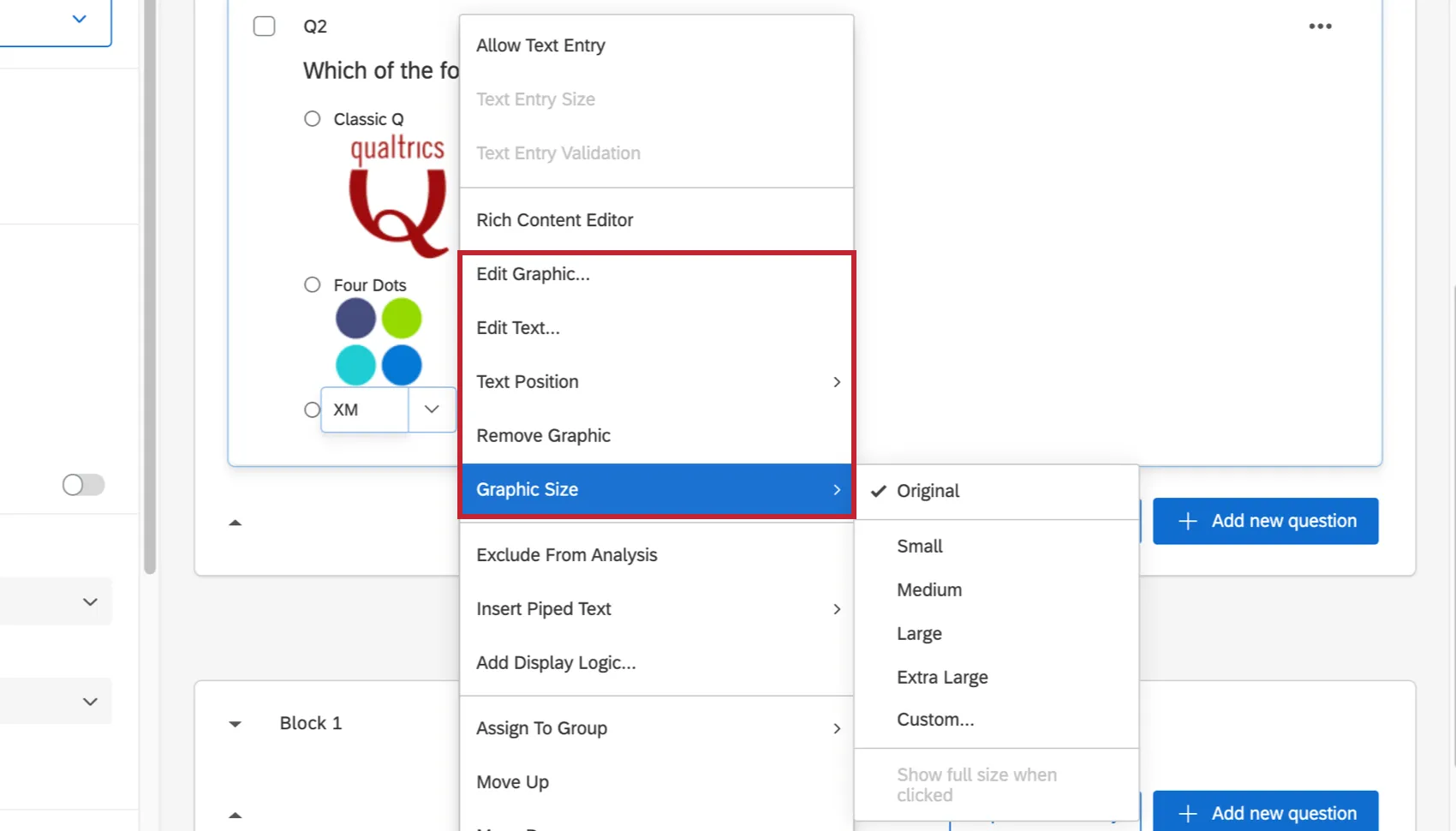
- Modifica grafica: Scegliere il grafico da inserire nella scelta della risposta. Può provenire dalla libreria o caricare una nuova immagine nella libreria.
- Modifica testo: Testo della scelta che viene visualizzato con il grafico.
- Posizione del testo: Il testo viene visualizzato in alto, in basso, a sinistra o a destra del testo/grafico.
- Rimuovi grafico: Rimuove il grafico dalla scelta di risposta.
- Dimensione grafica: Modifica le dimensioni della grafica. È possibile scegliere tra le dimensioni preimpostate o scegliere Personalizzato per regolare manualmente le dimensioni. Se l’immagine è stata ridimensionata, è possibile selezionare Mostra dimensioni complete quando si fa clic. Ciò significa che l’immagine tornerà alle sue dimensioni originali quando il rispondente farà clic su di essa.
Escludi da Analysis
Quando una risposta viene esclusa dall’analisi, significa che i dati vengono nascosti dai dati e dai rapporti (non eliminati). Il valore escluso non verrà utilizzato per calcolare medie, somme o altre metriche aggregate; non apparirà nei filtri o nelle esportazioni di dati; verrà escluso automaticamente in Stats iQ e sarà nascosto nelle risposte registrate, nei Rapporti sui risultati, nei Rapporti avanzati e nei Dashboard sui risultati.
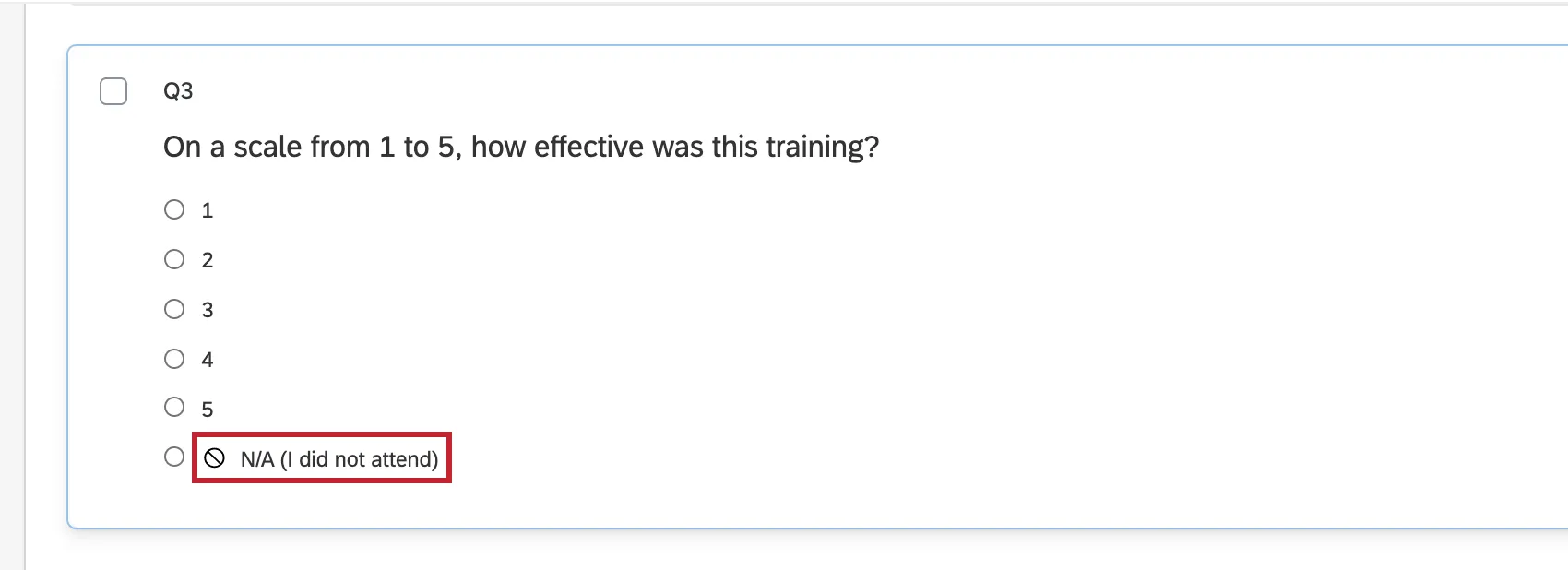
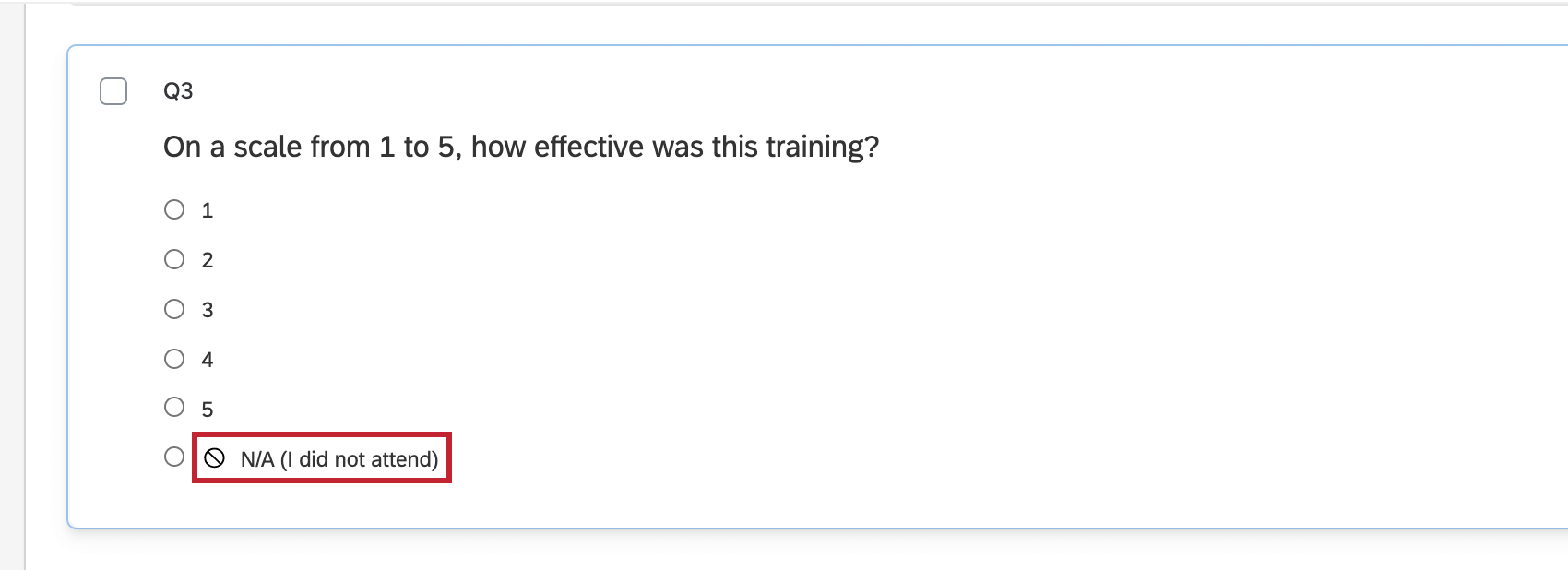
Esempio: Supponiamo che stiate raccogliendo i feedback degli studenti su una formazione che avete organizzato e chiedete agli intervistati di dare un voto alla formazione su una scala da 1 a 10. Includete un’opzione “N/A” per i rispondenti che potrebbero aver perso la formazione. È possibile contrassegnare l’opzione “N/A” come Escludi dall’analisi, in modo che non influisca sull’analisi dei dati, come ad esempio il calcolo del punteggio medio della formazione.
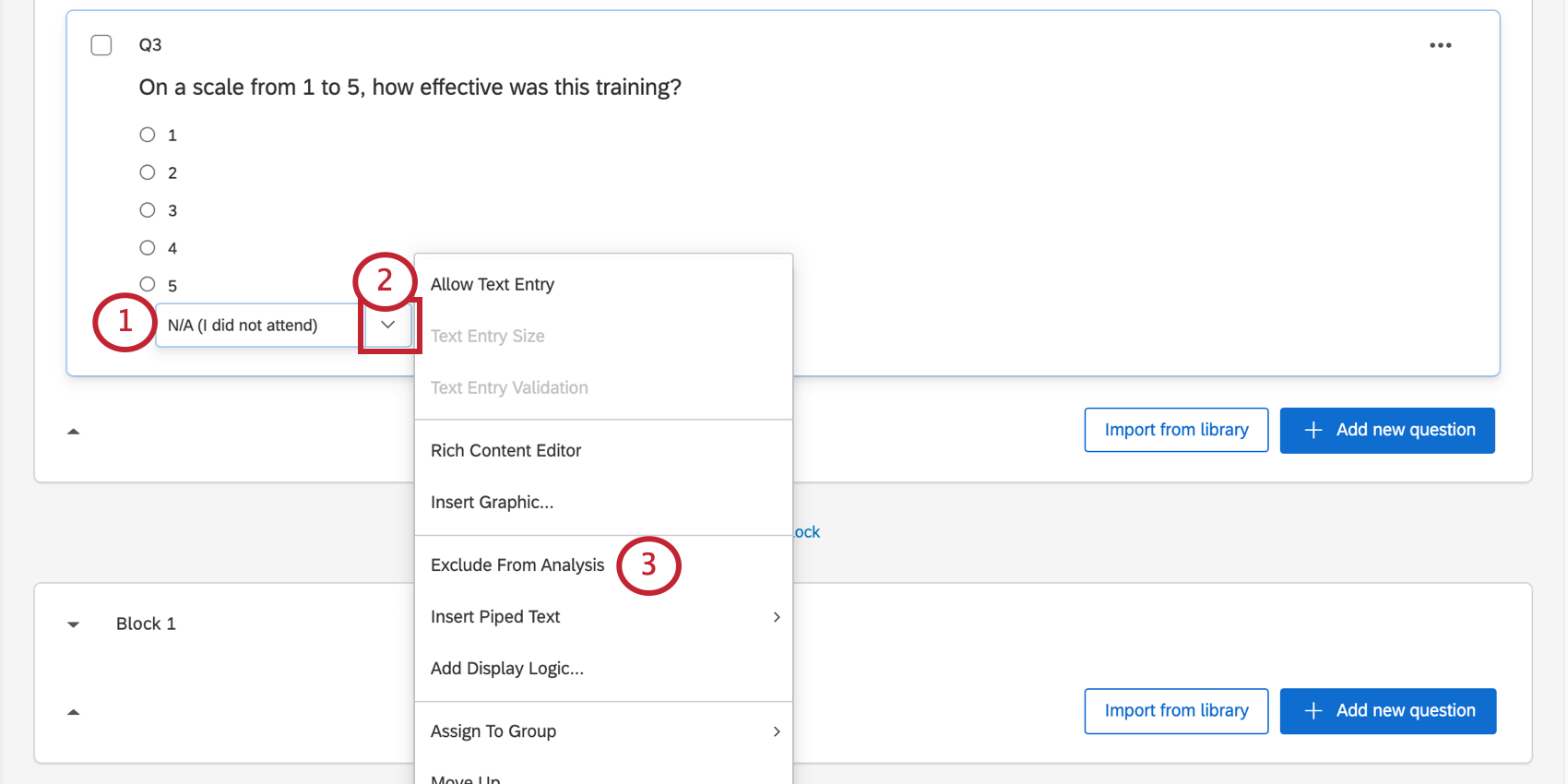
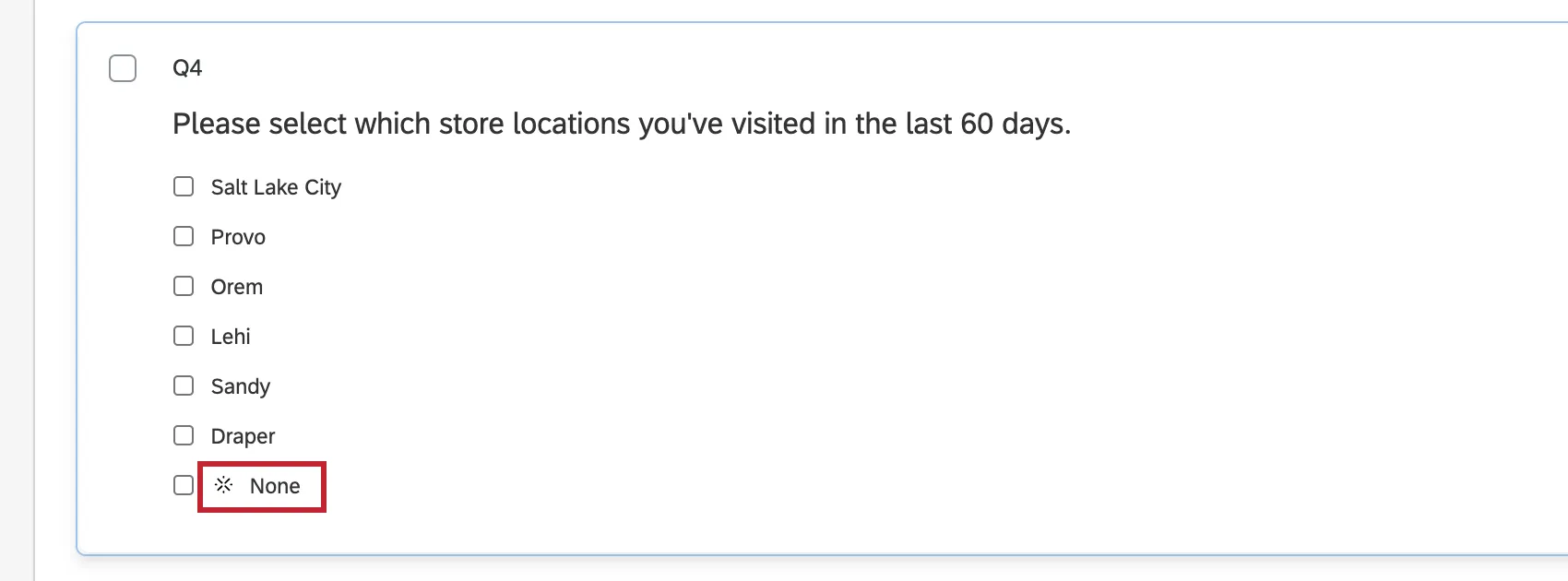
Una volta attivata, la scelta sarà contrassegnata da un simbolo. È possibile modificare questa impostazione in qualsiasi momento senza cancellare i dati; questa opzione si limita a nascondere i dati.
Il testo seguente non è sensibile alle maiuscole e minuscole e attiverà automaticamente questa impostazione:
- Niente di tutto questo
- Non disponibile
- N/D
- Non applicabile
- Non lo so
- Non so
Rendi risposta esclusiva
Alcune domande consentono agli intervistati di selezionare più scelte alla volta. Tuttavia, a volte viene fornita una scelta come “Nessuna delle precedenti”, che non ha senso abbinare ad altre scelte. Rendi esclusiva la risposta assicura che una risposta specifica possa essere selezionata solo da essa.
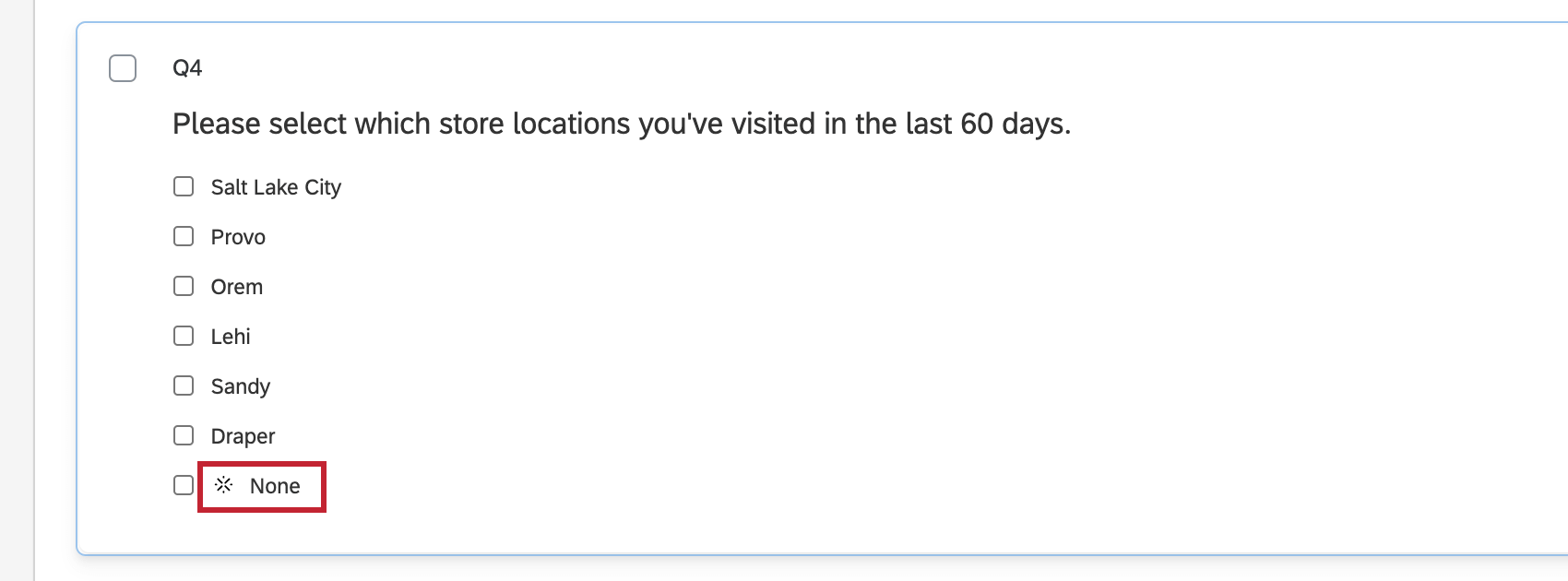
Esempio: Supponiamo che si chieda agli intervistati di selezionare i punti vendita che hanno visitato di recente. Includete “Nessuno” come opzione per gli intervistati che non hanno visitato i vostri negozi. È possibile contrassegnare “Nessuna” come Risposta esclusiva, in modo che i rispondenti non possano selezionare questa opzione con altre scelte. Nell’esempio seguente, si può notare che le altre scelte di risposta selezionate vengono deselezionate automaticamente quando il rispondente seleziona una scelta esclusiva.
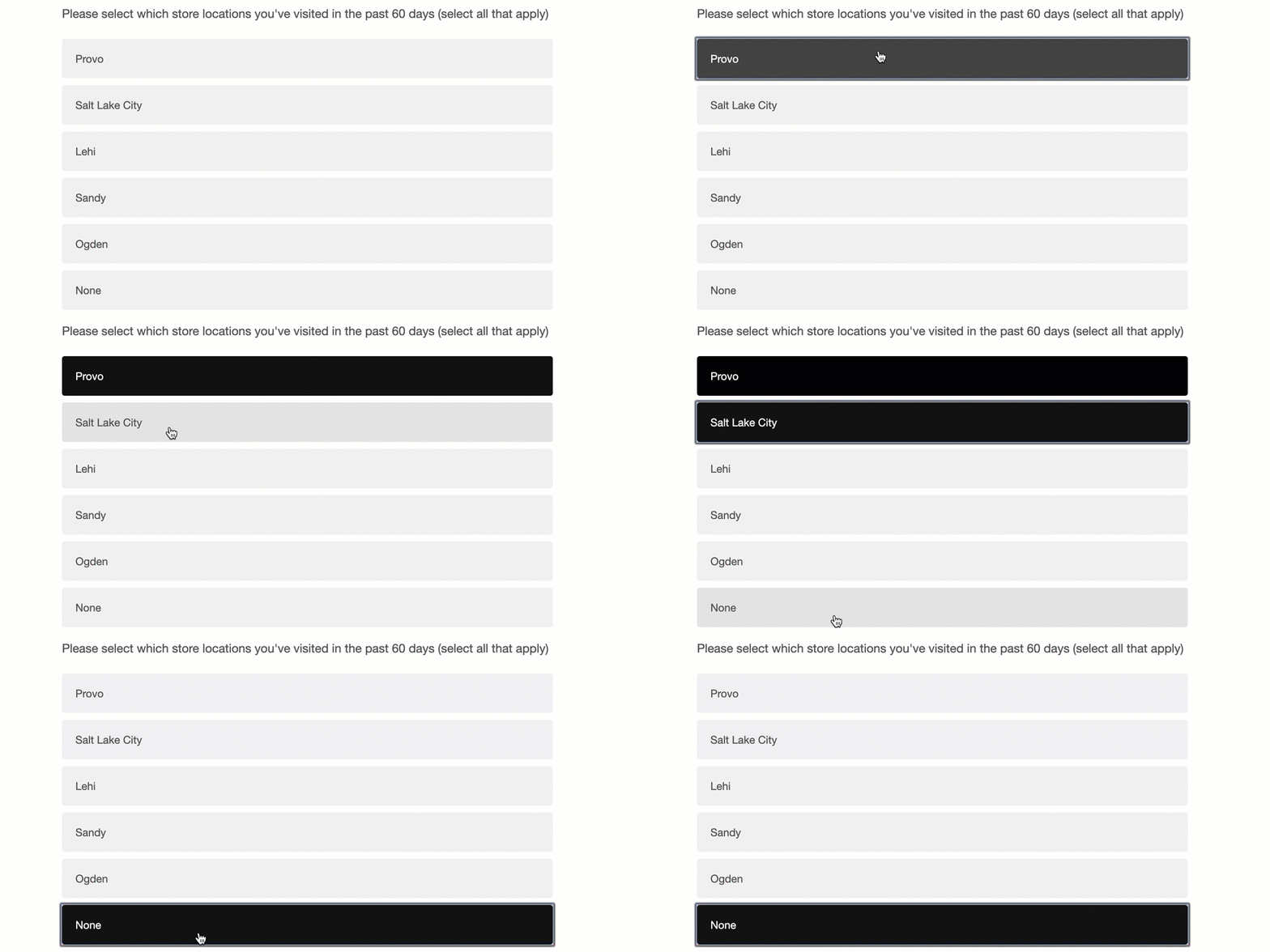
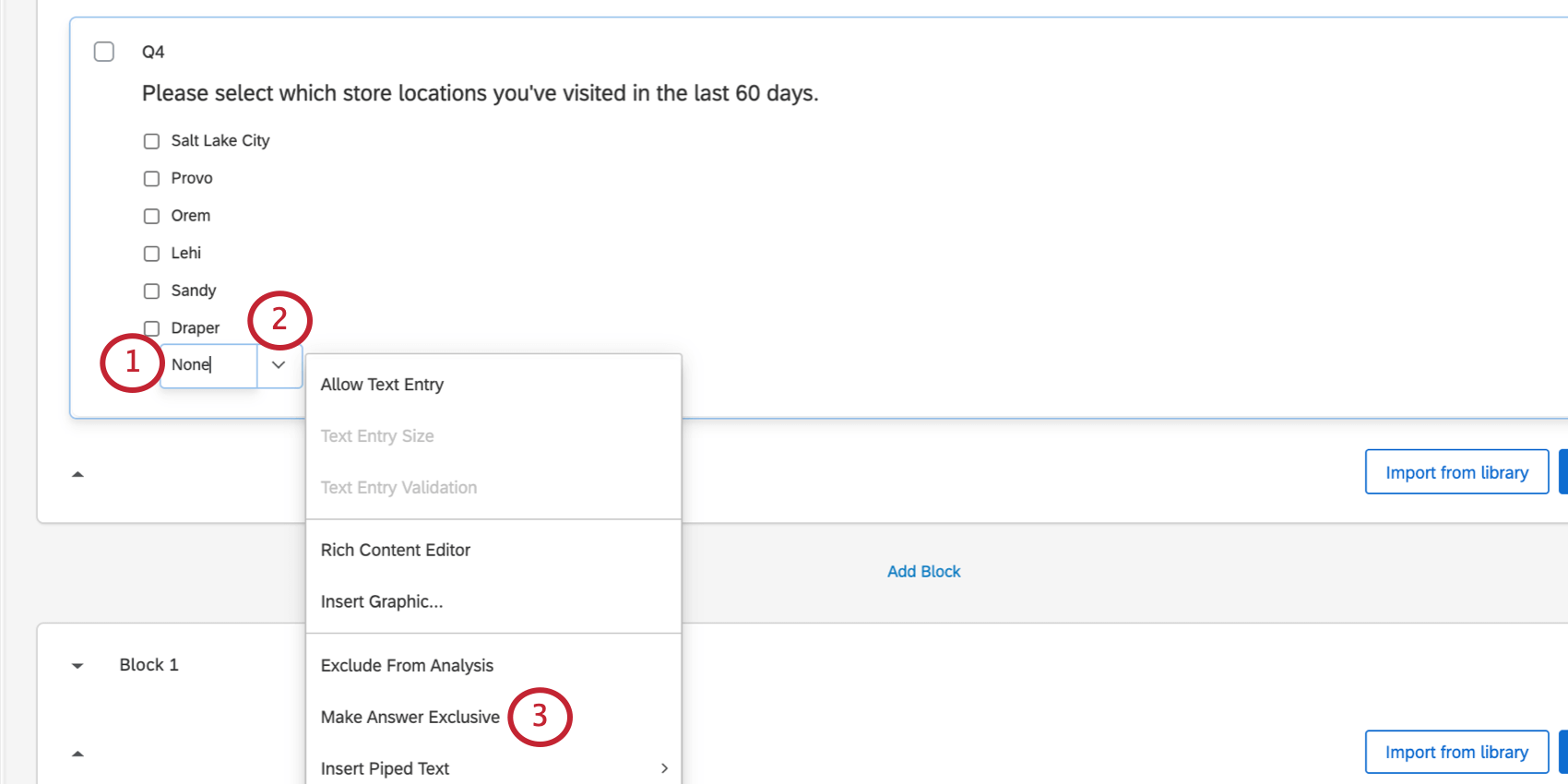
Consiglio Q: se non viene visualizzata questa opzione, significa che la domanda non consente risposte multiple.
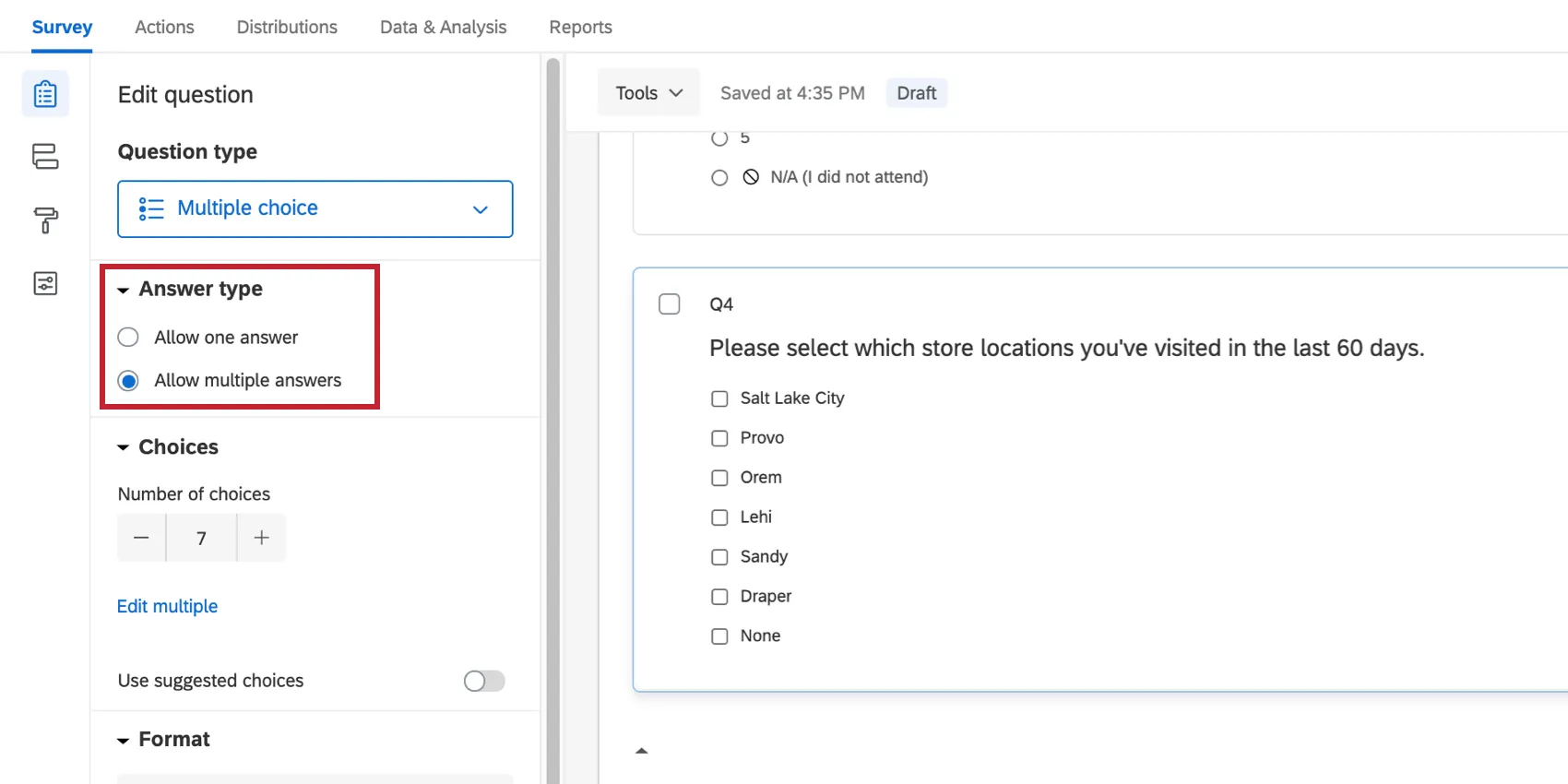
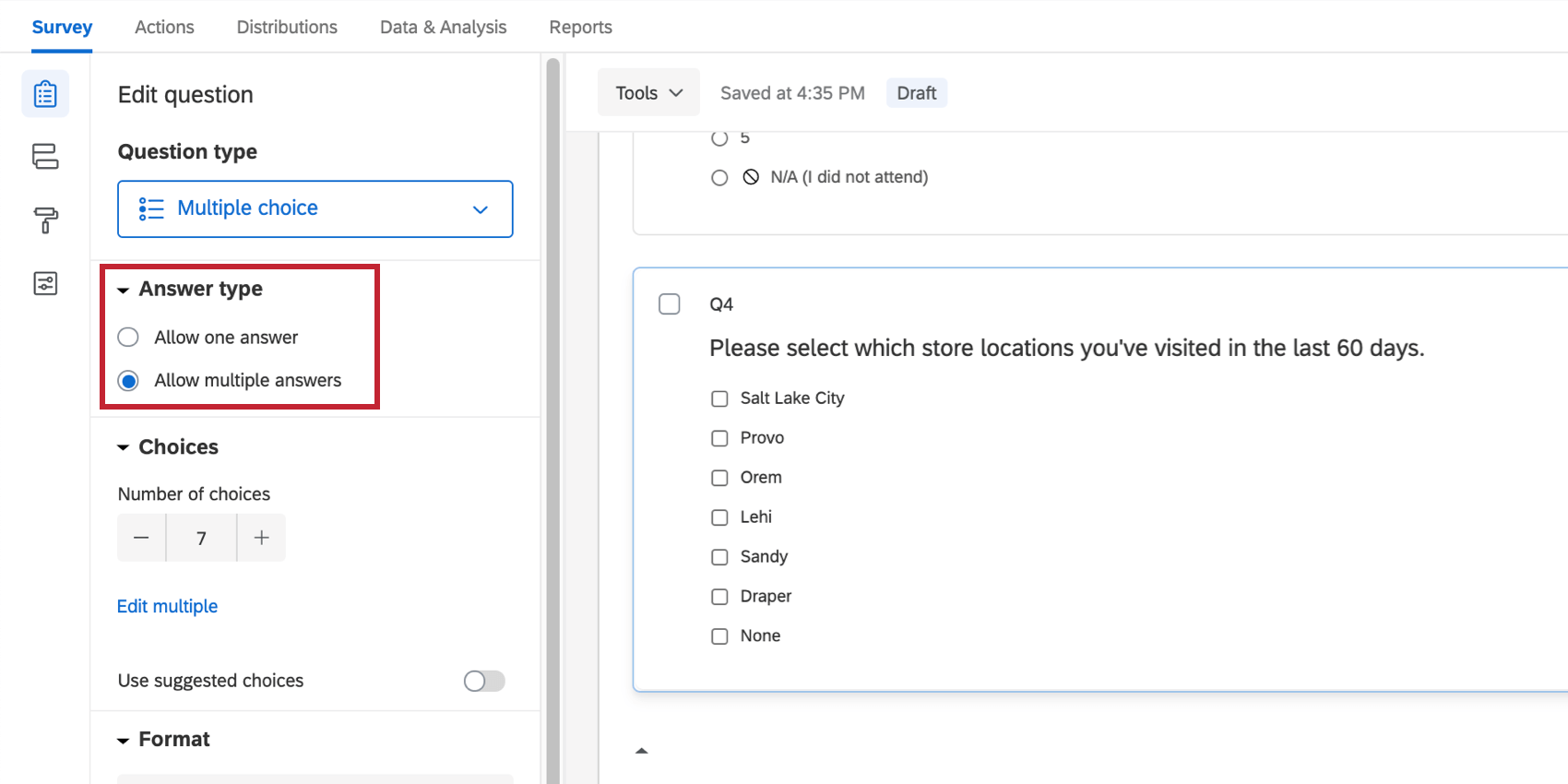
Una volta attivata questa opzione, quella particolare scelta di risposta sarà contrassegnata da un simbolo e non potrà essere selezionata con altre scelte di risposta.
Assegnazione al gruppo
Potete raggruppare le scelte di risposta per aiutare voi stessi e i vostri rispondenti a organizzarsi. È particolarmente utile per le liste lunghe di scelte di risposta.
Consiglio Q: l’opzione Assegna al gruppo non è disponibile per tutti i tipi e formati di domande. Se si desidera utilizzare i gruppi di scelta ma non si vede l’opzione disponibile, provare a modificare la formattazione della domanda.
Esempio: In questo esempio, chiediamo agli intervistati di selezionare quali prodotti e servizi hanno acquistato. Raggruppiamo articoli simili per facilitare l’organizzazione.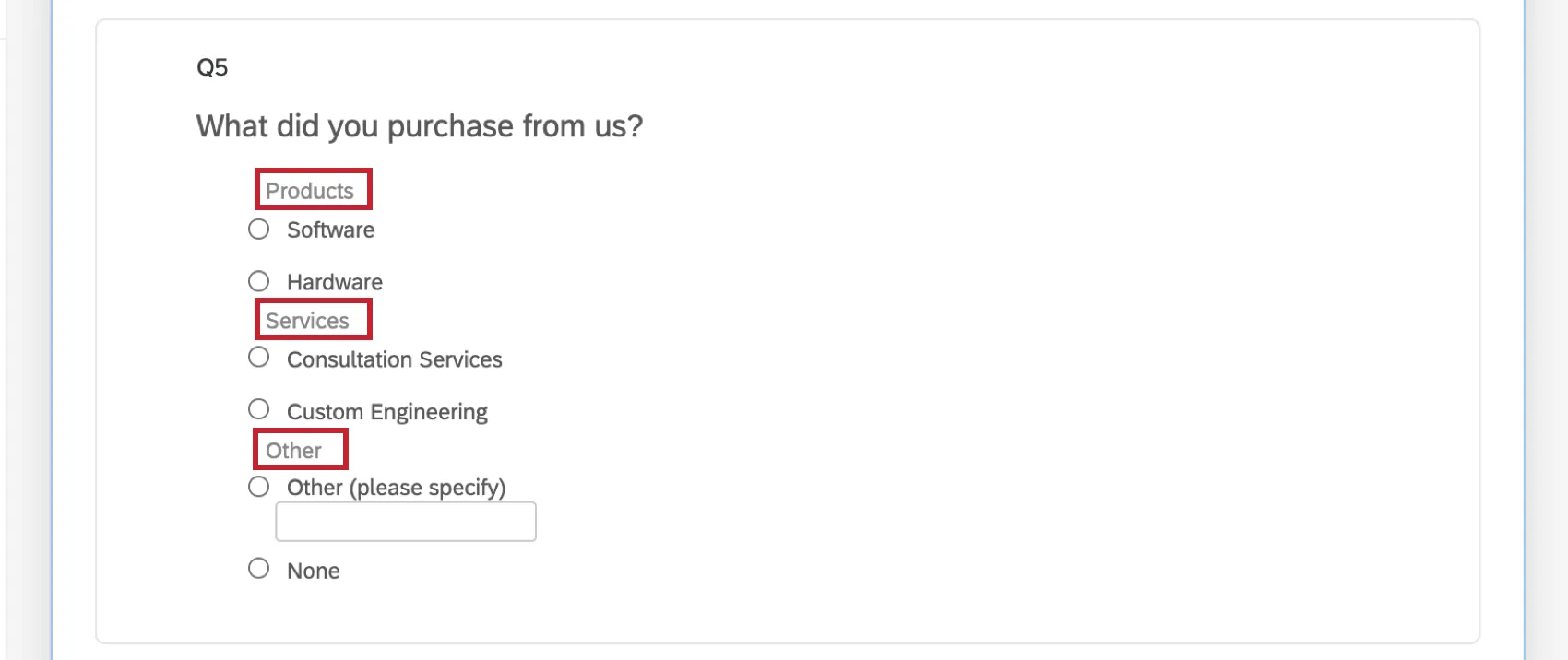
Assegnazione di Scelte ai Gruppi
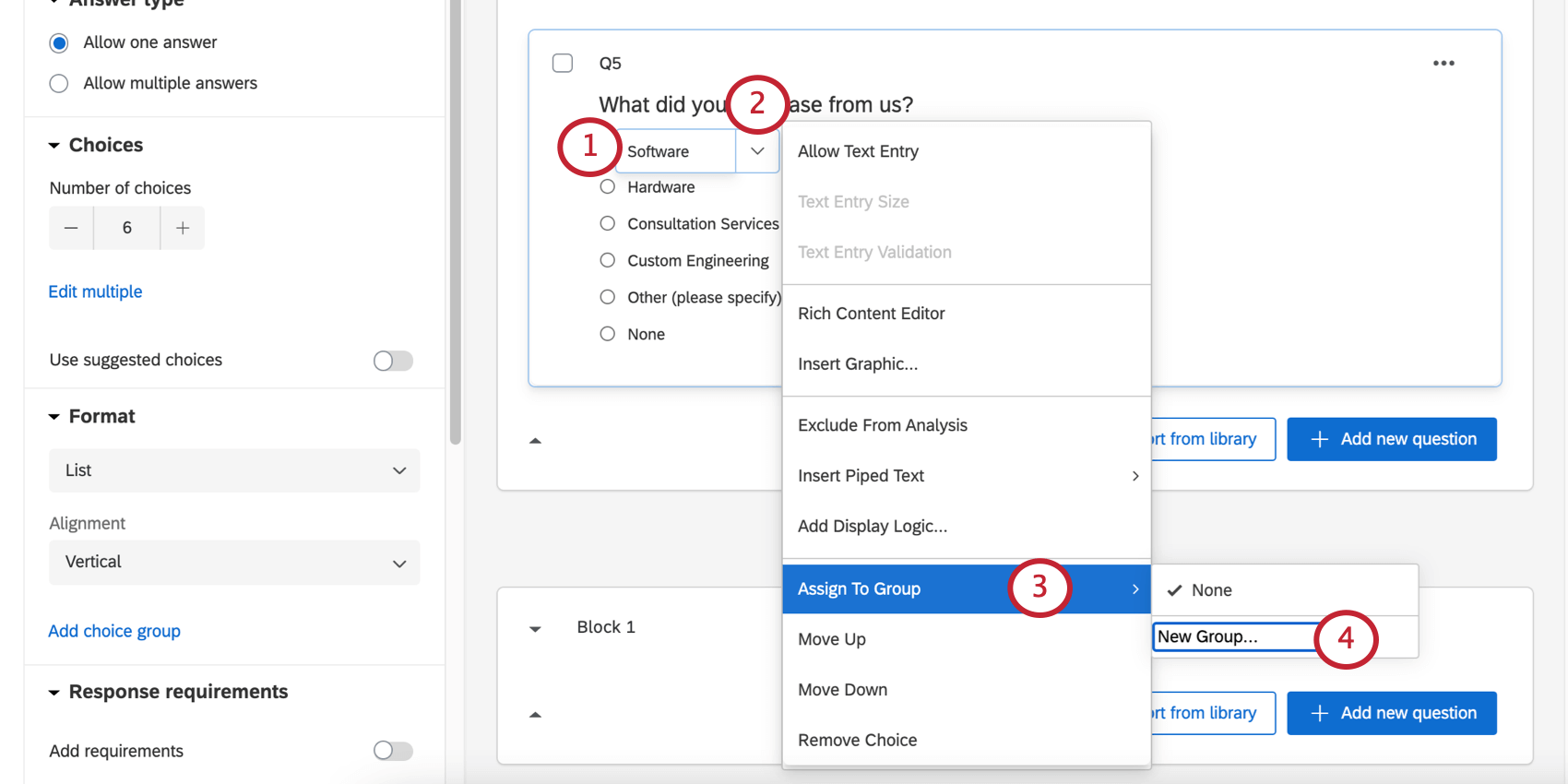
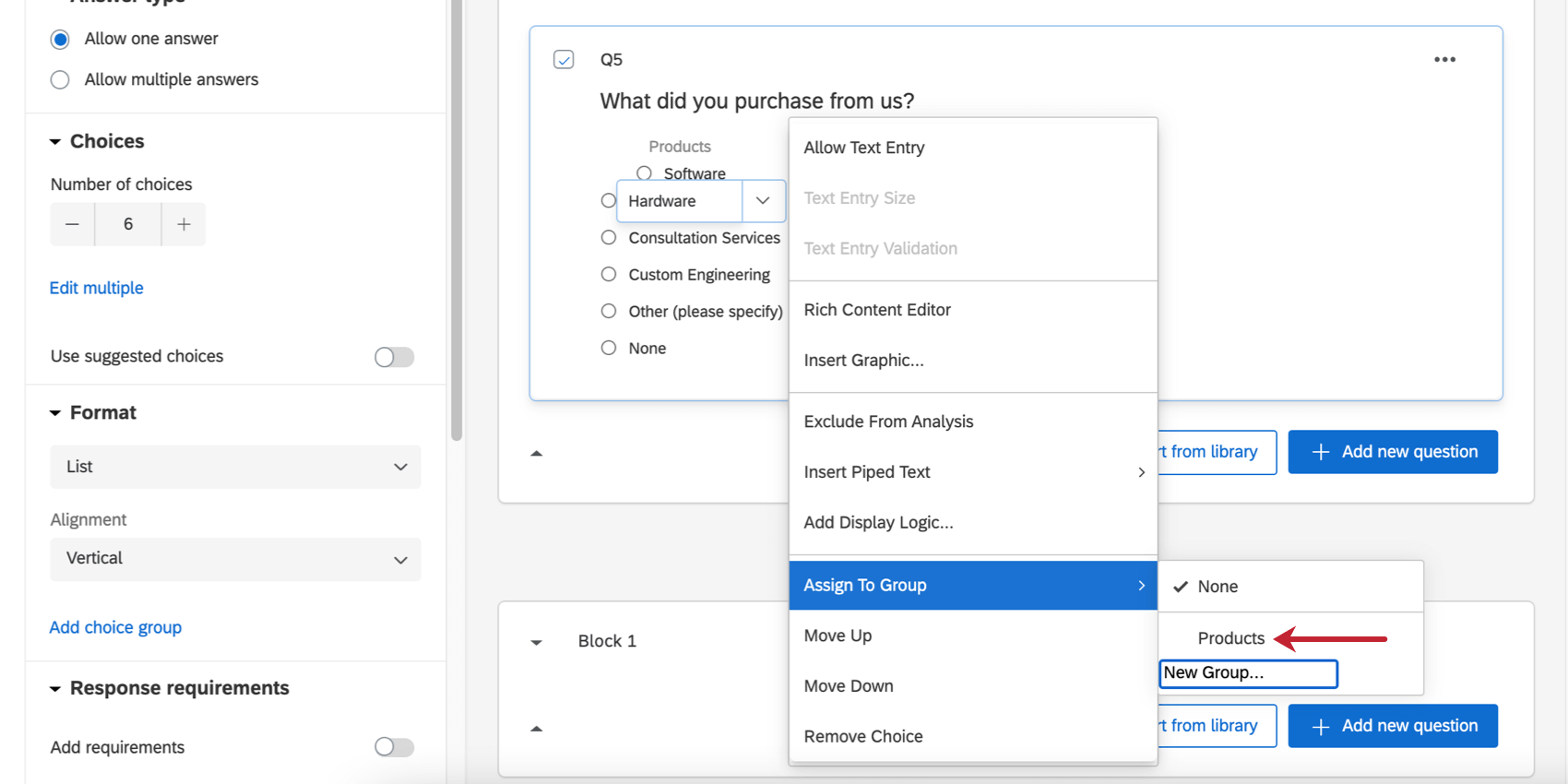
Consiglio Q: È possibile aggiungere la logica di visualizzazione alle risposte di un gruppo. Se tutte le risposte sono nascoste, il titolo del gruppo non appare.
Personalizzazione dei gruppi
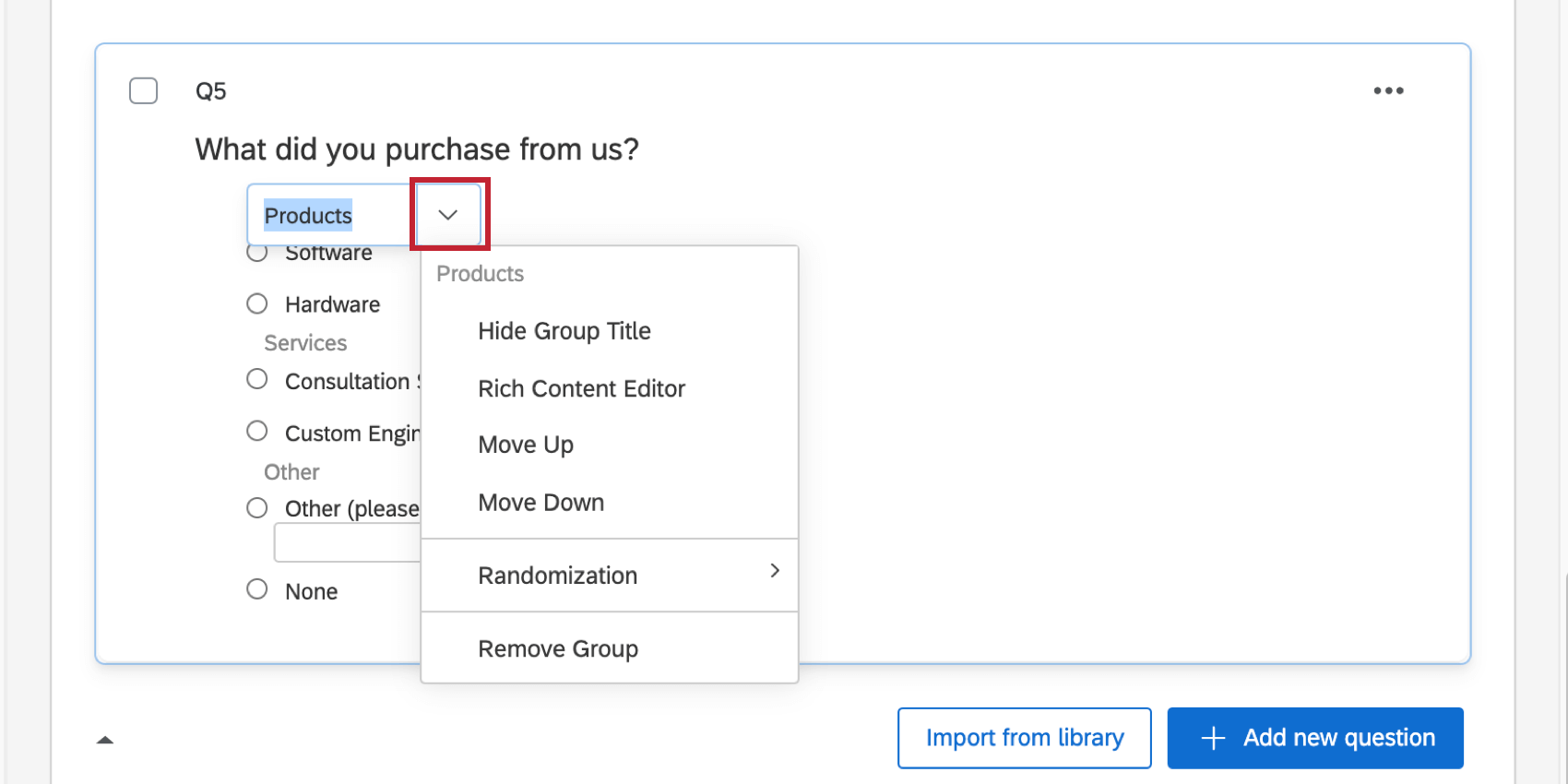
Fare clic sul nome di un gruppo e fare clic sul menu a tendina per visualizzare ulteriori opzioni di personalizzazione. Ad esempio, è possibile rendere alcuni gruppi a selezione singola e altri a selezione multipla.
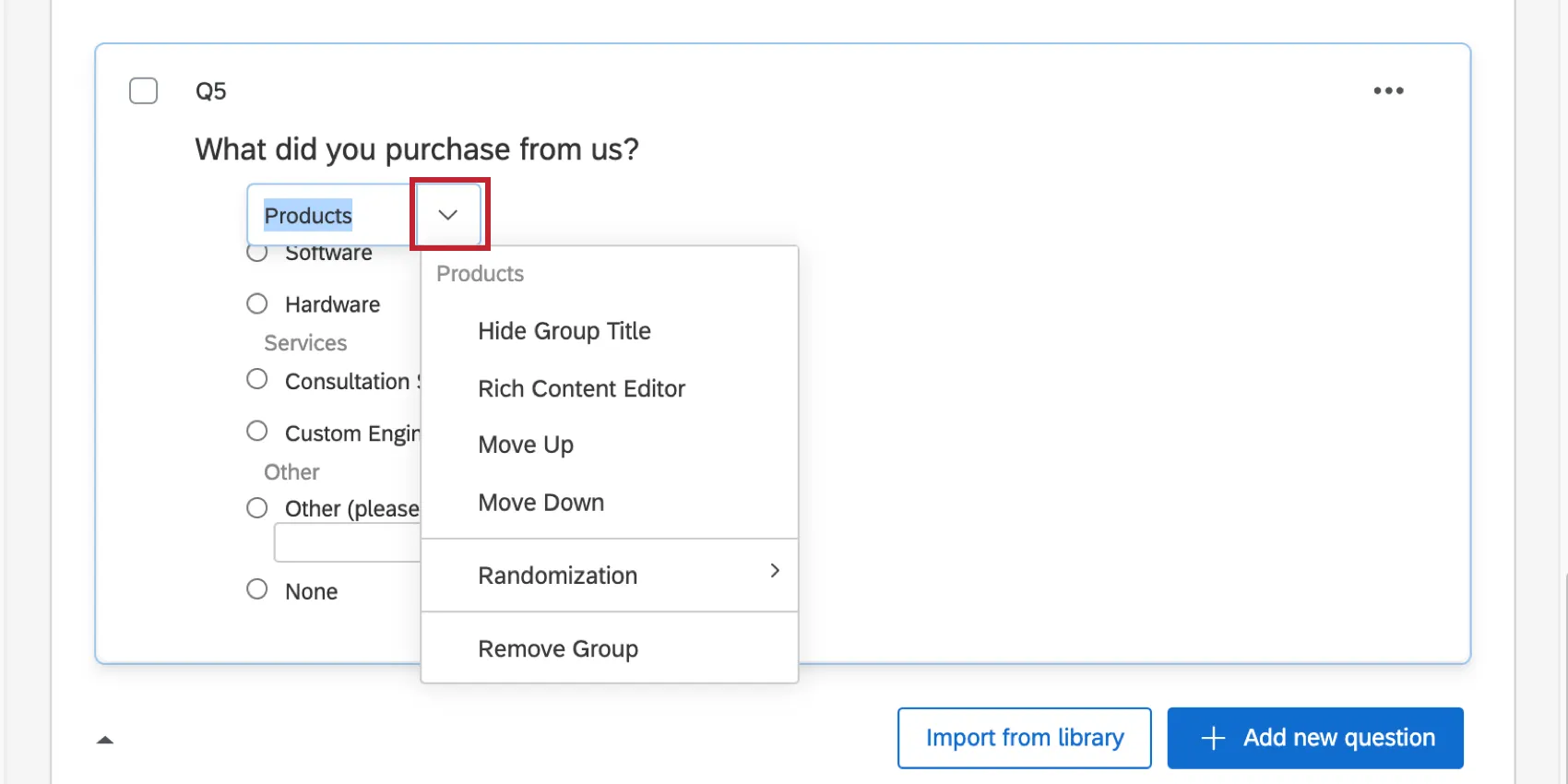
- Nascondi titolo del gruppo: nasconde il titolo del gruppo nell’editor del sondaggio e durante il sondaggio. Per impostazione predefinita, questa opzione non è abilitata e i rispondenti potranno vedere i titoli dei gruppi.
- Editor per contenuti avanzati: Modificare il nome del gruppo e le immagini corrispondenti o gli effetti dei caratteri utilizzando l’Editor per contenuti avanzati.
- Sposta su / Sposta giù: sposta l’intero gruppo verso l’alto o verso il basso della domanda.
- Selezione:
- Risposta singola all’interno della domanda: Quando si sceglie una risposta dal gruppo, questa è l’unica risposta che si può fornire per l’intera domanda.
- Risposta singola all’interno del gruppo: Quando si sceglie una risposta dal gruppo, questa è l’unica risposta che si può fornire all’intero gruppo. È comunque possibile selezionare le risposte da altri gruppi.
- RISPOSTA MULTIPLA ALL’INTERNO DELLA DOMANDA: È possibile scegliere un numero qualsiasi di risposte all’interno della domanda, indipendentemente dal gruppo.
- Randomizzazione:
- Utilizzare la randomizzazione delle domande: Utilizzare le impostazioni di randomizzazione della scelta delle domande. Ciò significa anche che se non sono presenti impostazioni di randomizzazione, non ne verrà applicata alcuna.
- Nessun randomizzatore: Non randomizzare le scelte di risposta.
- Randomizzare l’ordine di tutte le scelte: Randomizzare le scelte all’interno del gruppo.
- Rimuovi gruppo: Elimina il gruppo. In questo caso, tutte le scelte del gruppo vengono salvate, ma non appartengono più a un gruppo.
Scelta di spostamento verso l’alto e verso il basso
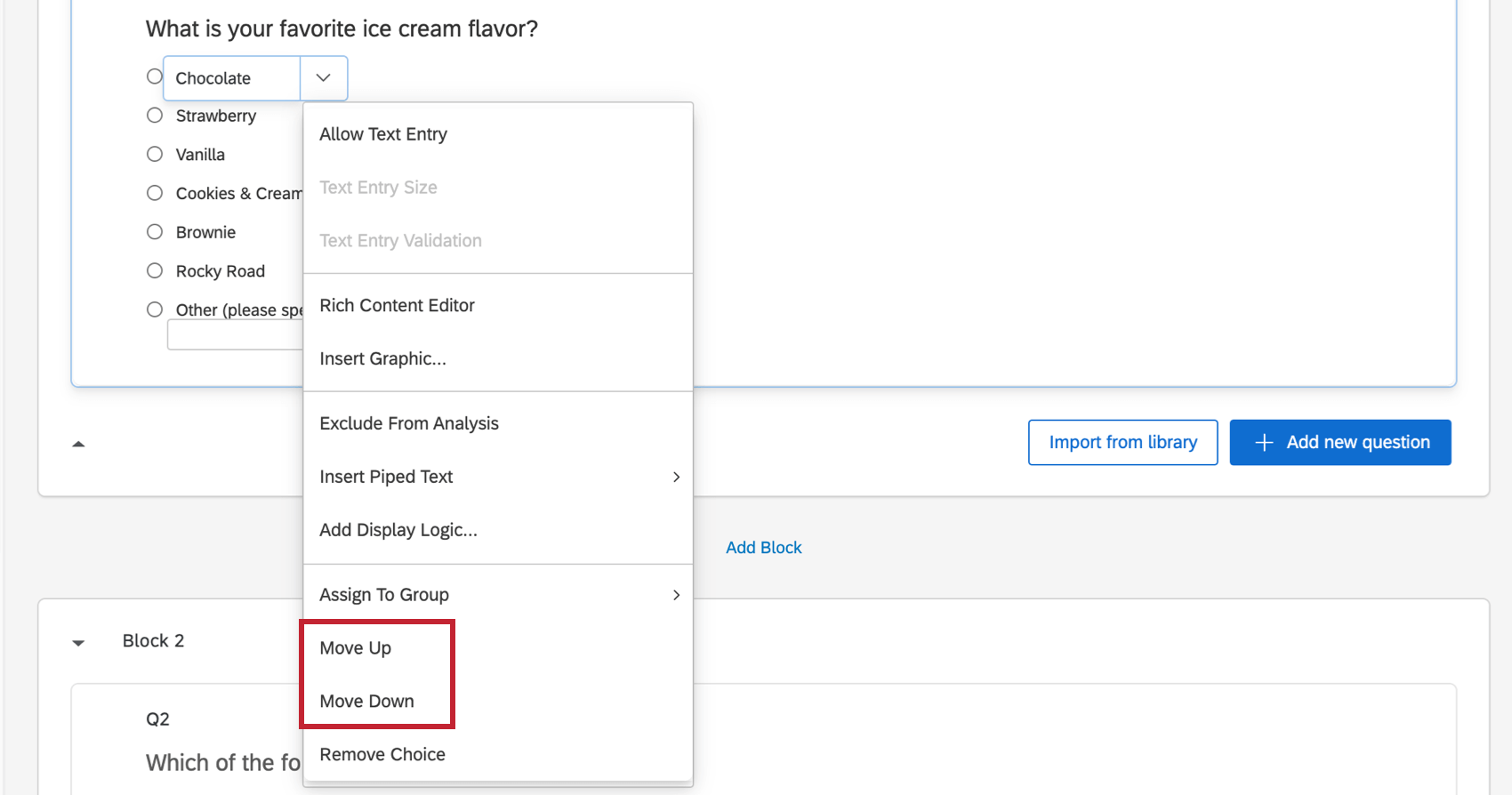
Spostate la scelta verso l’alto di 1 o verso il basso di 1 facendo clic sul menu a tendina e selezionando Sposta su o Sposta giù. Questo non influisce sui dati, ma si limita a riorganizzare le scelte della domanda.
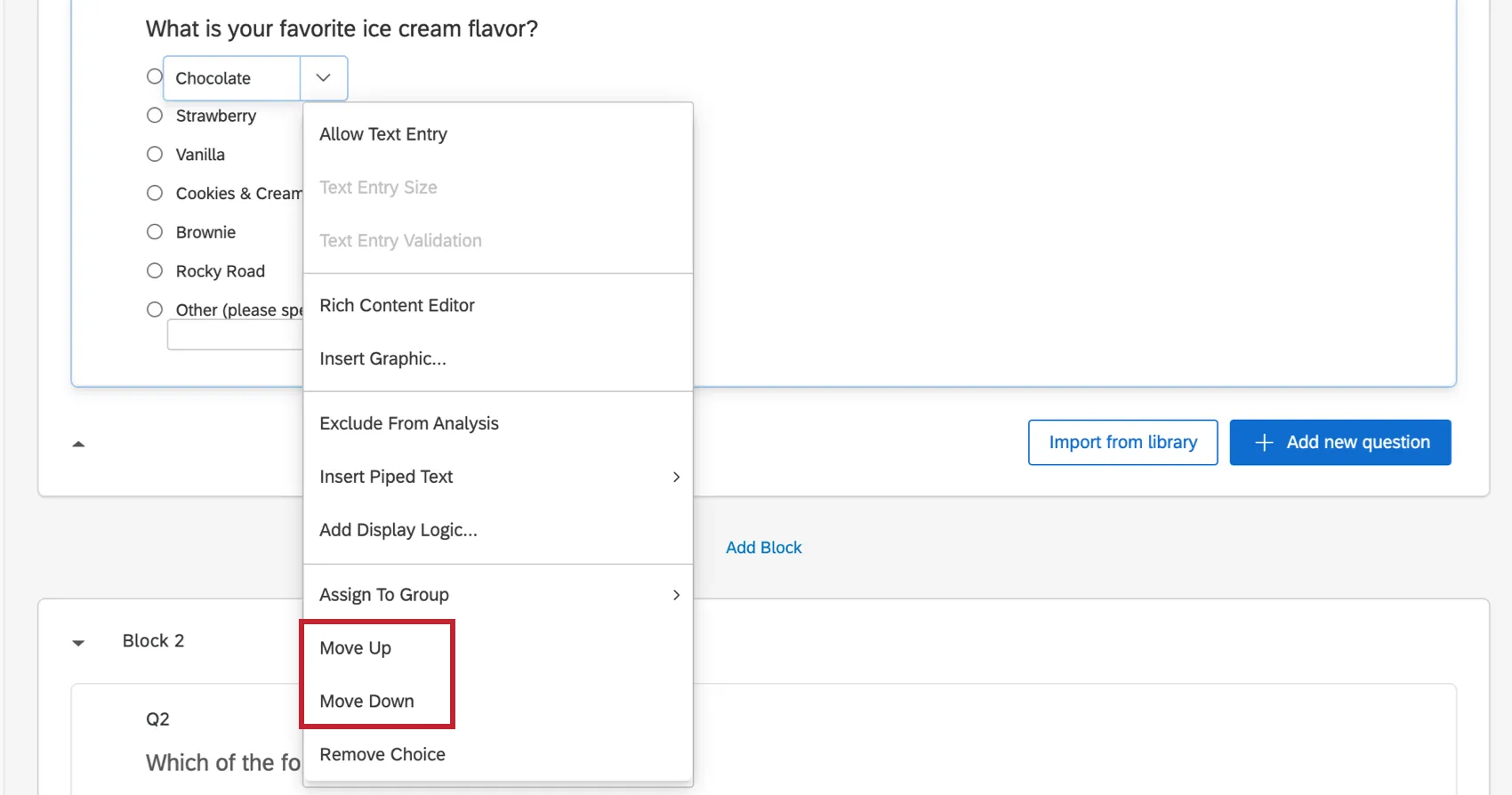
Consiglio Q: Queste opzioni sono utili se si aggiungono nuove scelte a un sondaggio che ha già raccolto dati. Per maggiori dettagli, vedere SONDAGGIO DI PROVA/MODIFICA DEI SONDAGGI ATTIVI.
Rimozione di SCELTA
Eliminare la scelta di risposta selezionando Rimuovi scelta dal menu a tendina.
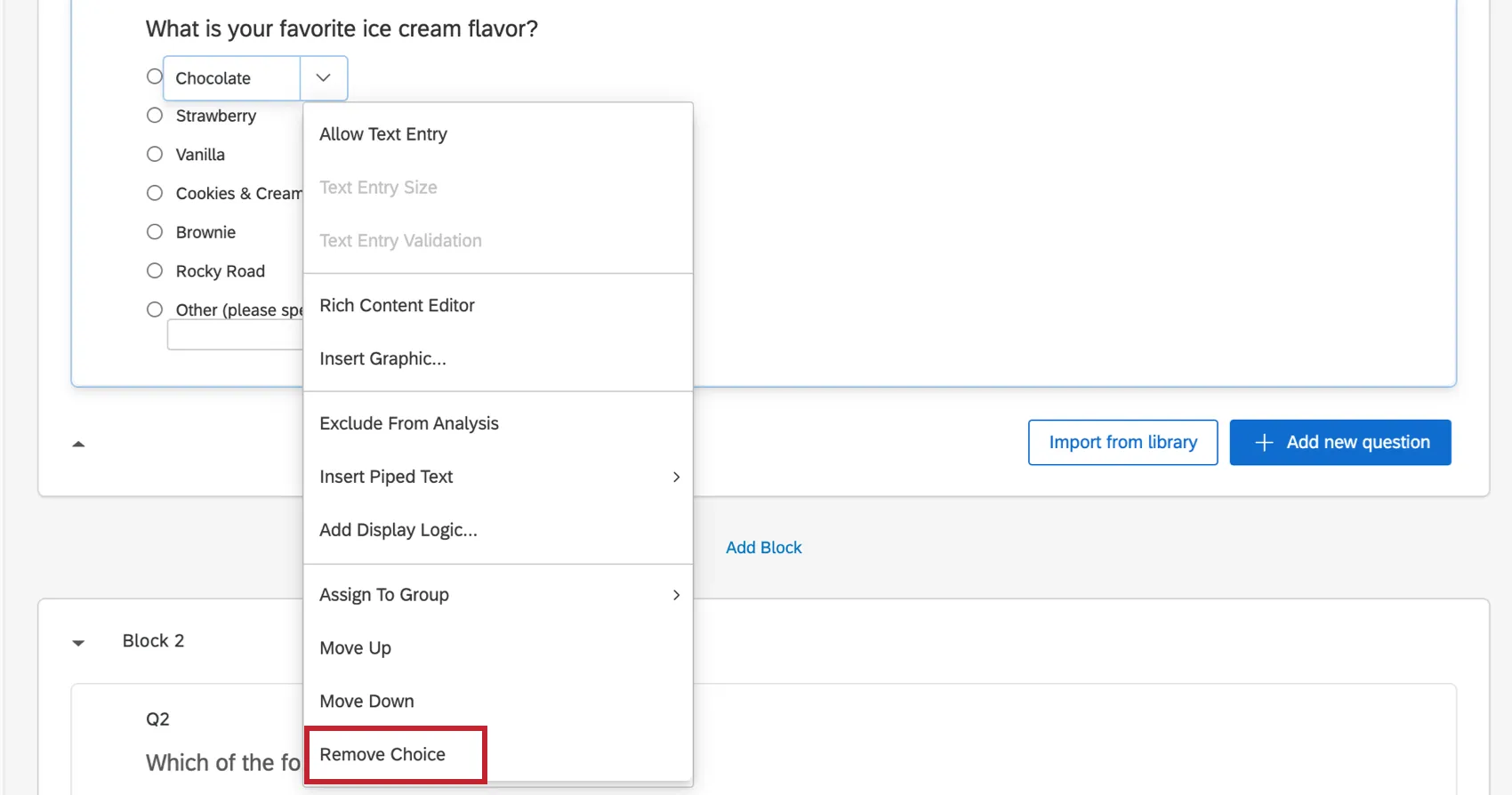
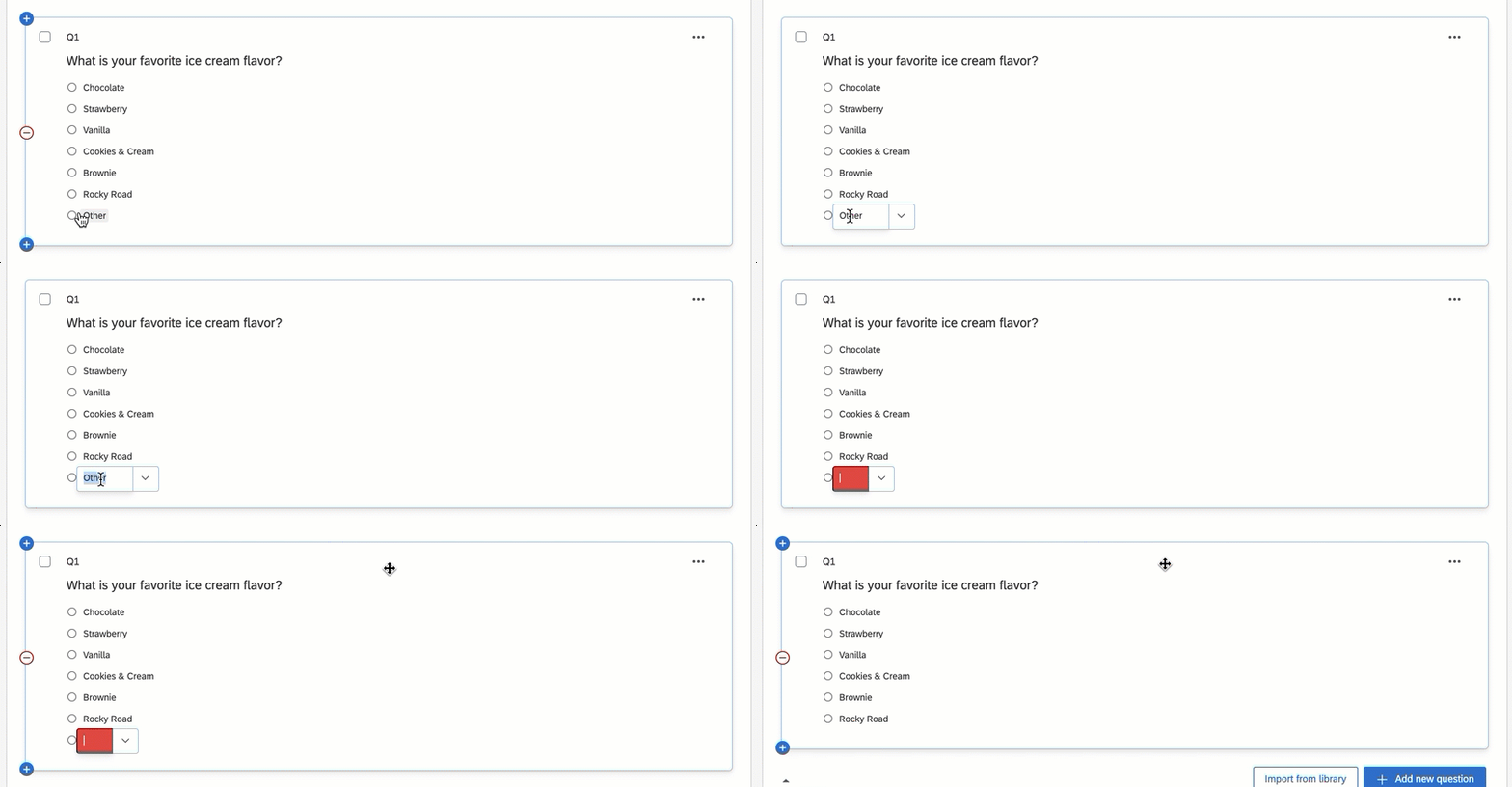
Per eliminare una scelta si può anche usare la tastiera, facendo clic all’interno della casella di testo dell’opzione di risposta e premendo il tasto Backspace o Delete finché il testo non scompare e la casella di testo diventa rossa.
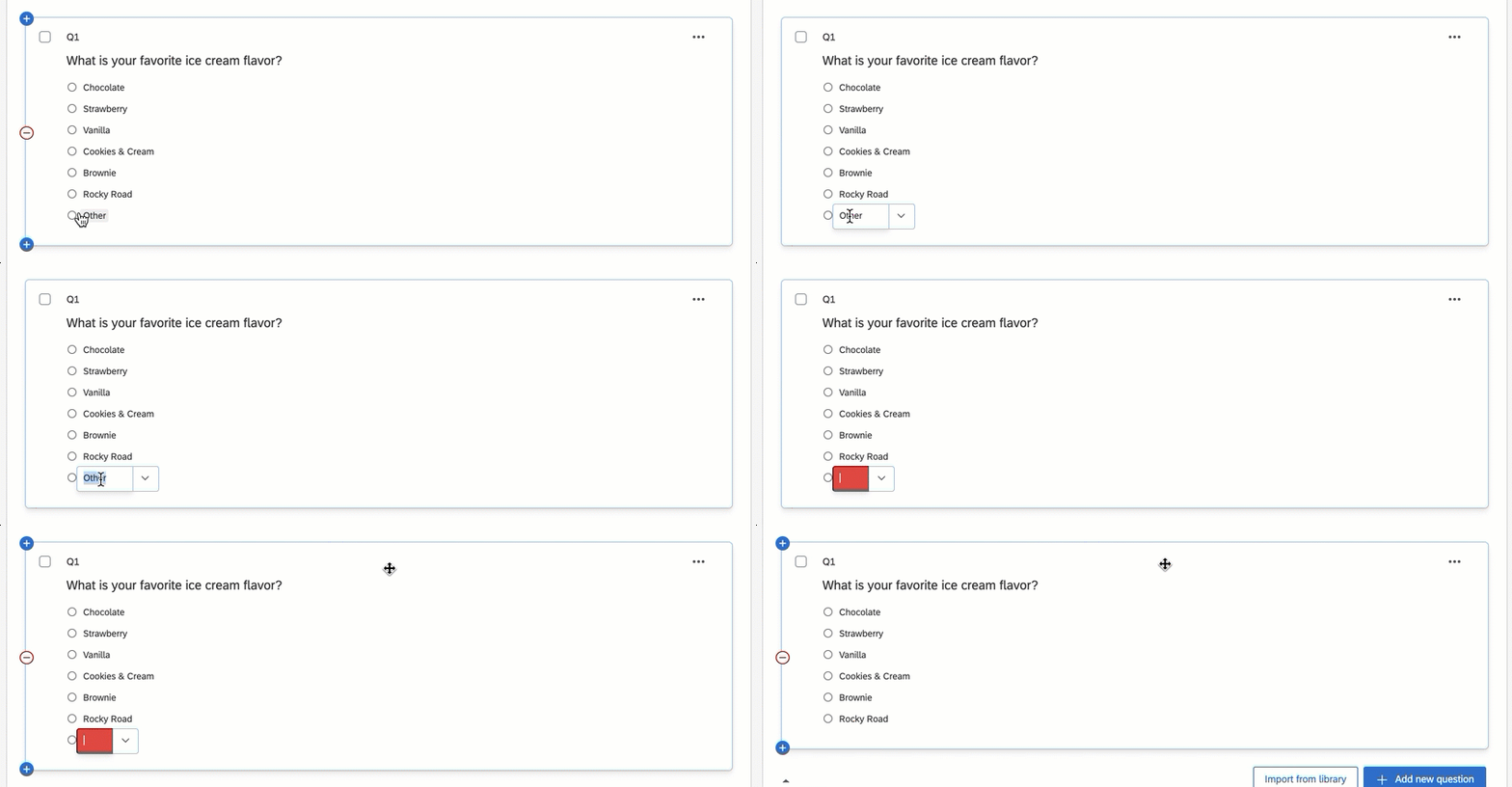
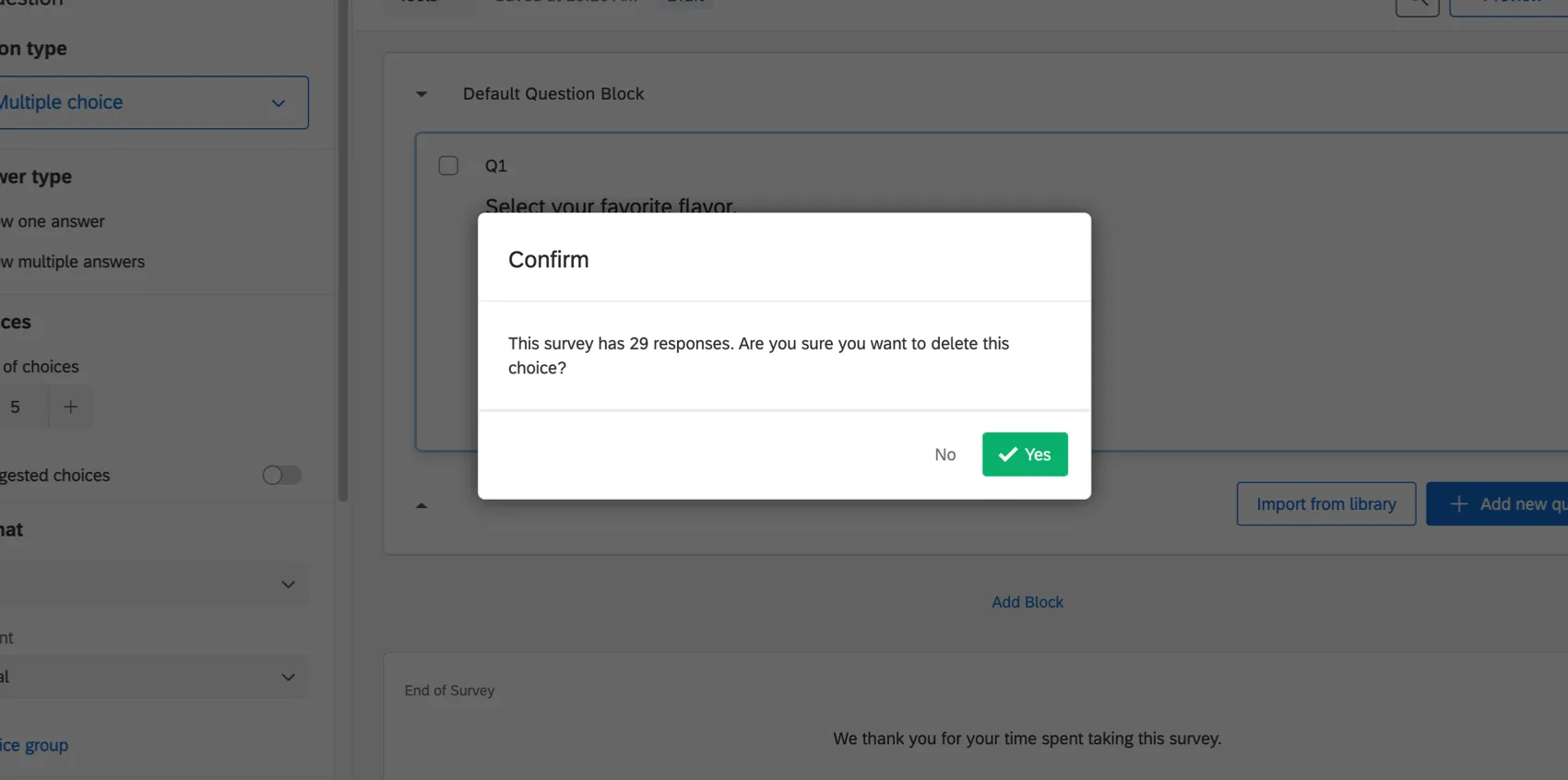
Consiglio Q: se si tenta di eliminare una scelta di risposta a cui sono associati dei dati (cioè che ha già raccolto delle risposte), si viene avvisati che l’eliminazione della scelta potrebbe invalidare i risultati. Per ulteriori informazioni sulle modifiche da apportare, consultare la sezione Modifica di un sondaggio attivo.
Formattazione delle risposte in diversi tipi di progetti
Le opzioni descritte in questa pagina sono disponibili in quasi tutti i tipi di progetti in cui si personalizza un sondaggio. Sono inclusi:
- Progetti di sondaggio
- Soluzioni XM
- Coinvolgimento
- Ciclo di vita
- Ricerca dipendente ad hoc
- Sondaggio d’opinione
- 360 Consiglio Q: Per informazioni dettagliate sulla personalizzazione dei sondaggi 360, vedere Creazione e modifica di domande (360).
- Analisi congiunta
- MaxDiff
Consiglio q: Per informazioni dettagliate sulla personalizzazione dei sondaggi MaxDiff e Conjoint, consultare questa pagina.
È fantastico! Grazie per il tuo feedback!
Grazie per il tuo feedback!