Ricodifica dei campi della Mappatura dati (CX)
Cosa puoi trovare in questa pagina
Informazioni sulla ricodifica dei campi Dashboard nella Mappatura dati
CX Dashboards consente agli editori delle dashboard di ricodificare i dati relativi a " Set di testo", "Set di testo a risposte multiple" e "Set di numeri" nelle impostazioni della dashboard. La ricodifica consente di raggruppare i dati o di modificarne la visualizzazione nei widget delle dashboard CX, ad esempio abbreviando in modo pratico le etichette delle scelte e sostituendo il testo con numeri.
Consiglio Q: La ricodifica dei valori nella mappatura dati non influisce sui dati nella piattaforma Sondaggio.

Consiglio Q: se si desidera ricodificare i dati nel modellatore di dati, vedere Ricodifica dei campi del modello di dati (CX).
Campi di ricodifica
Consiglio Q: l'editor Recode predefinito viene visualizzato per le seguenti configurazioni dei campi:
- Insiemi di testo che non sono stati originariamente creati come campi a risposta libera (ad esempio, nessuna domanda con immissione di testo).
- Insiemi di numeri che non sono stati originariamente definiti come campi a compilazione libera (ad esempio, nessuna domanda con immissione di testo).
- Insiemi di testo a risposte multiple che non sono stati originar mente come campi a risposta aperta (ad esempio, una domanda a scelta multipla con risposte multiple ).
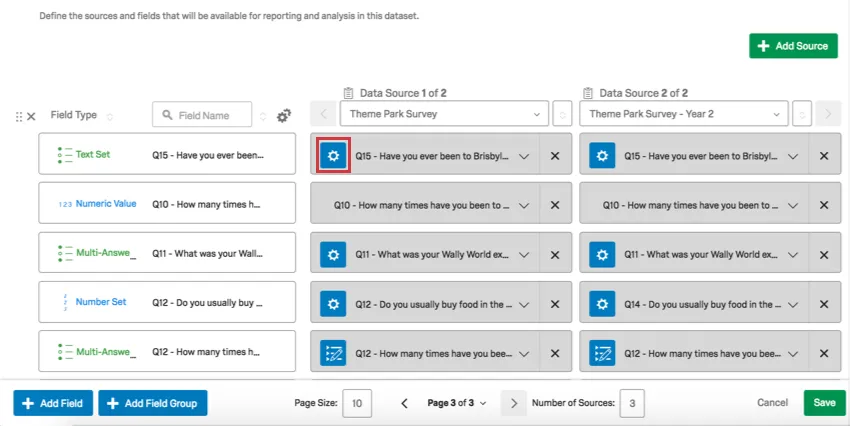
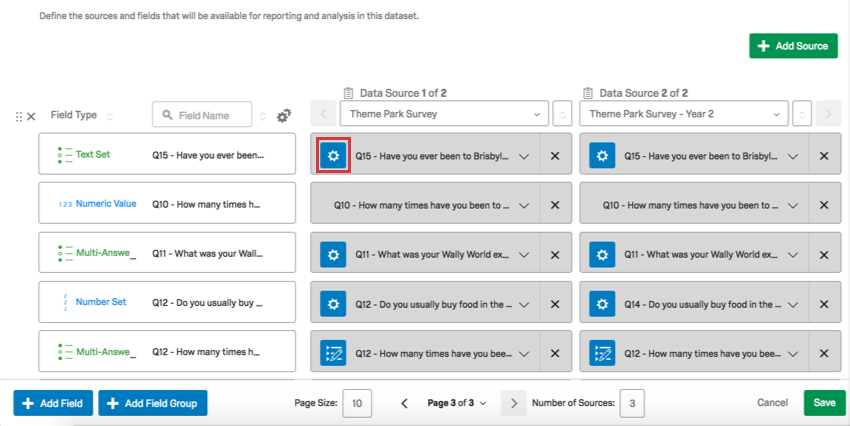
Nella mappatura dati della dashboard, fare clic sull'ingranaggio Ricodifica valori.
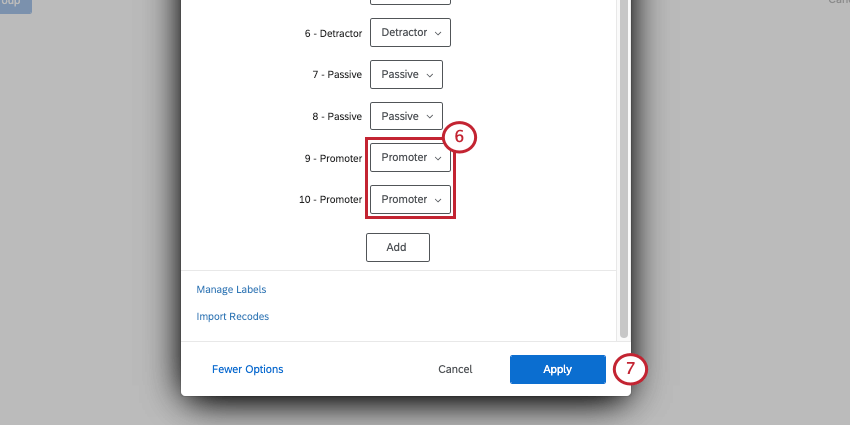
Utilizza il menu a tendina "Recode" per assicurarti che le risposte corrette siano allineate oppure per escludere l'opzione dall'analisi.
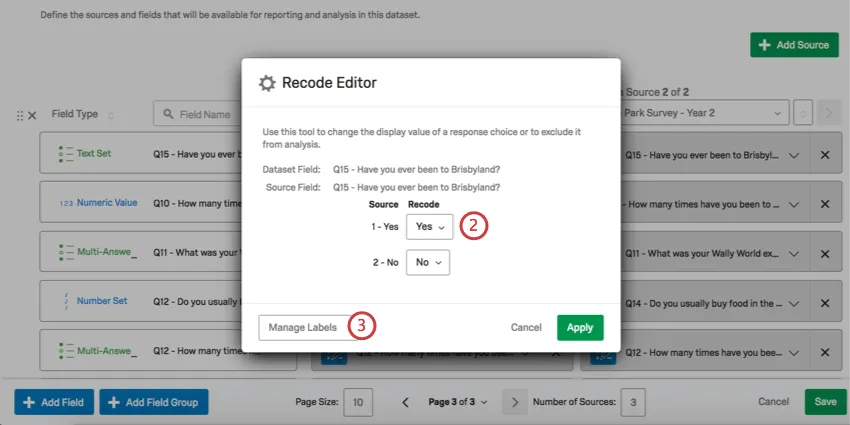
Qtip: If an option is excluded from analysis, it will be hidden from widgets, filters, and other parts of the dashboard. For example, let's say you have the City field, and decide to exclude the value "Tokyo" from analysis. If you try to filter the page or a widget by City, Tokyo won't be an option. Likewise, if you try to display answers where City is "empty," the Tokyo responses will be included, displaying as blank instead.
CONSIGLIO Q: tieni presente che i valori di ricodifica sono limitati al tipo di campo che hai specificato. Ad esempio, se si desidera ricodificare i punteggi NPS in gruppi NPS, il Tipo di campo deve essere Set di testo anziché Set di numeri, perché i valori ricodificati saranno testo anziché numeri.
Attenzione: Quando si ricodificano gli insiemi di testo o si importano i valori di ricodifica per gli insiemi di testo, vengono visualizzati valori numerici. Questi valori sono gli ID delle scelte, ovvero gli ID interni assegnati a ciascuna opzione di risposta al momento della sua creazione. Questi ID vengono assegnati in ordine cronologico e non vengono azzerati quando viene eliminata una delle scelte di risposta; pertanto, nella numerazione degli ID delle scelte della domanda potrebbero esserci delle lacune.

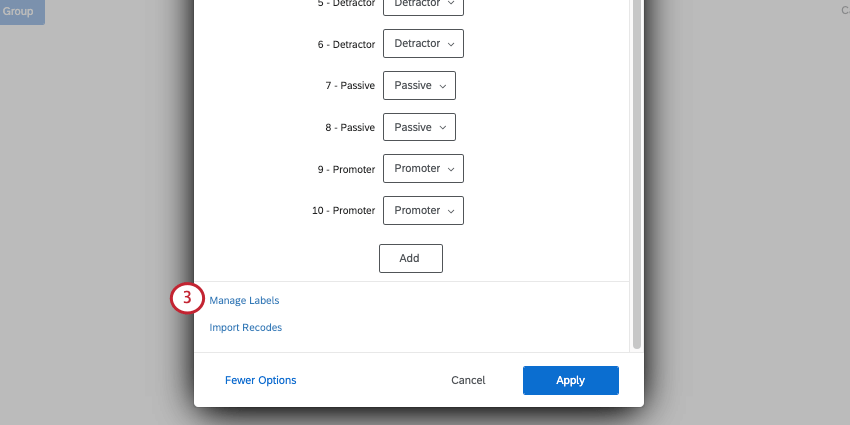
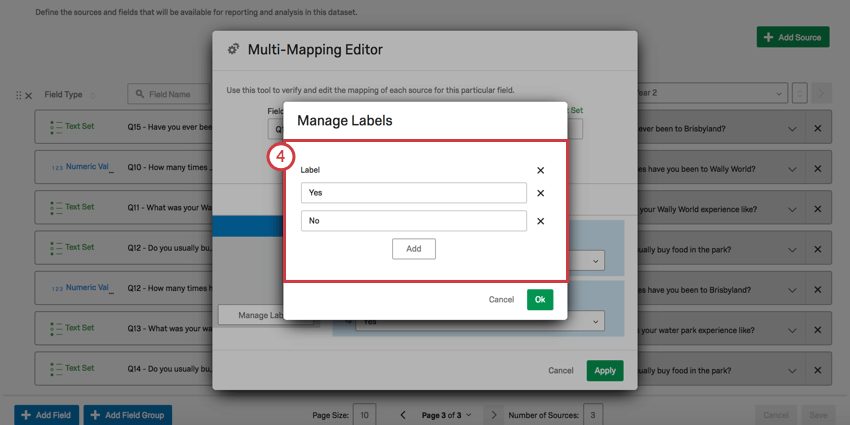
Fai clic su "Gestisci etichette".
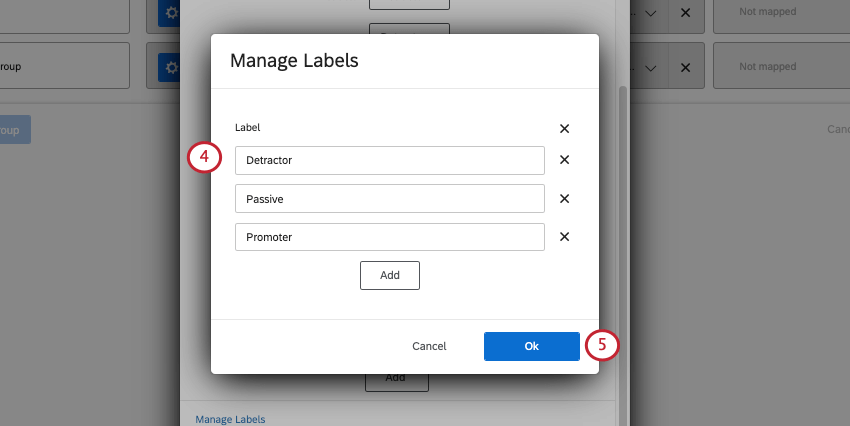
Qui puoi modificare l'ortografia e il testo delle etichette delle opzioni.
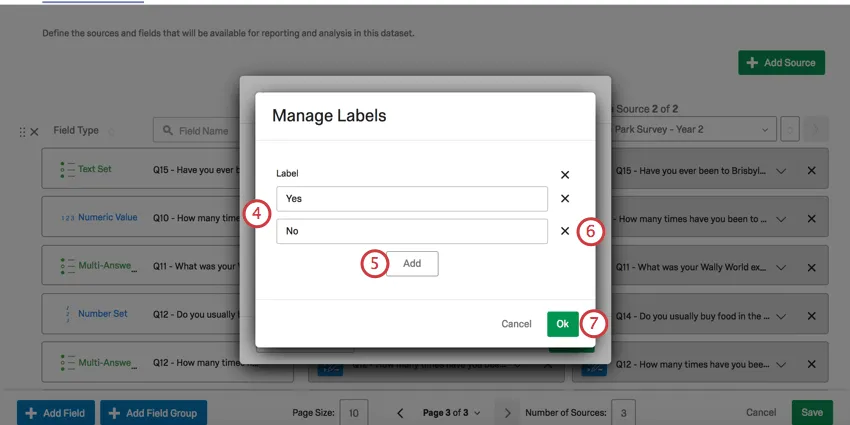
Fai clic su "Aggiungi" per aggiungere una nuova opzione e assegnarle un'etichetta.
Consiglio Q: le opzioni di ricodifica devono essere diverse da quelle della sorgente. Se la ricodifica corrisponde al valore di partenza, la ricodifica viene rimossa dalla lista delle etichette.
Fai clic sulla "X" accanto a un'opzione per eliminarla.
Clicca su OK.
Fare clic su Applica per terminare la ricodifica.
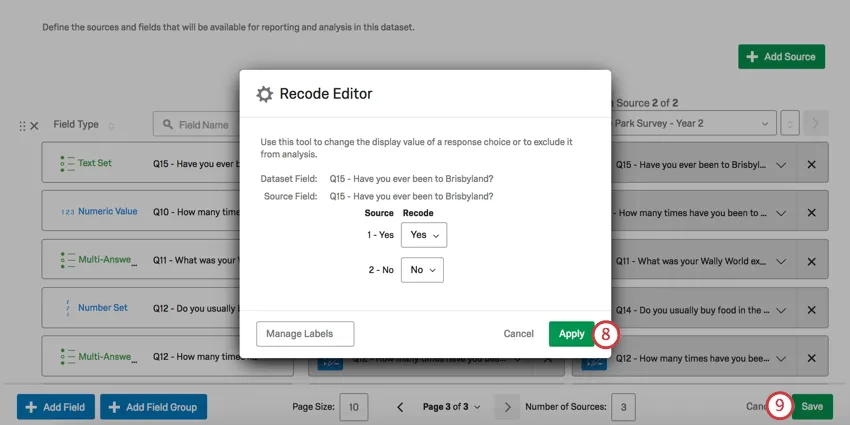
Clicca su "Salva".
Consiglio Q: è possibile ricodificare solo i set di testo, i set di testo a risposta multipla e i set di numeri.
Consiglio Q: se stai ricodificando una categoria punteggio di un sondaggio, un campo raggruppato, una formula o altri campi personalizzati del sondaggio, consulta la sezione " Dati derivati".
Ricodifica dei campi a risposta aperta come insiemi di testo o insiemi di numeri “ ”
Quando si associa un campo a valore libero a un insieme di testo o a un insieme di numeri, non verrà visualizzato l'editor di ricodifica descritto sopra. Si vedranno invece due colonne.
Suggerimento: i campi aperti includono elementi quali le domande a risposta libera, un campo di inserimento testo in una tabella a matrice o in un altro tipo di domanda, i campi di dati integrati o un testo proveniente da un progetto da dati importati.
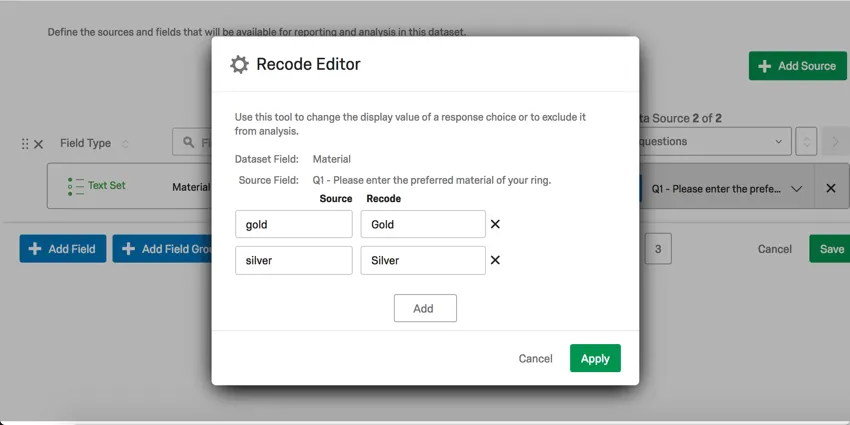
- La colonna "TheSource " si riferisce al testo esatto delle risposte fornite nei dati. Ad esempio, se si trattasse di una domanda in cui si chiede alle persone di quale materiale vorrebbero fossero fatti i loro gioielli, le risposte potrebbero includere “oro” o “argento”.
- La colonna "TheRecode " indica come si desidera che questi dati vengano etichettati quando compaiono nei widget della dashboard.
CONSIGLIO Q: non è necessario aggiungere opzioni e effettuare la ricodifica dei valori se non lo desideri. I dati non devono essere ricodificati per apparire nella dashboard; l'editor di ricodifica consente solo di formattare il modo in cui saranno etichettati nei widget.
Attenzione: L'HTML non è supportato dall'editor di ricodifica e verrà automaticamente rimosso.
Manager dei delimitatori
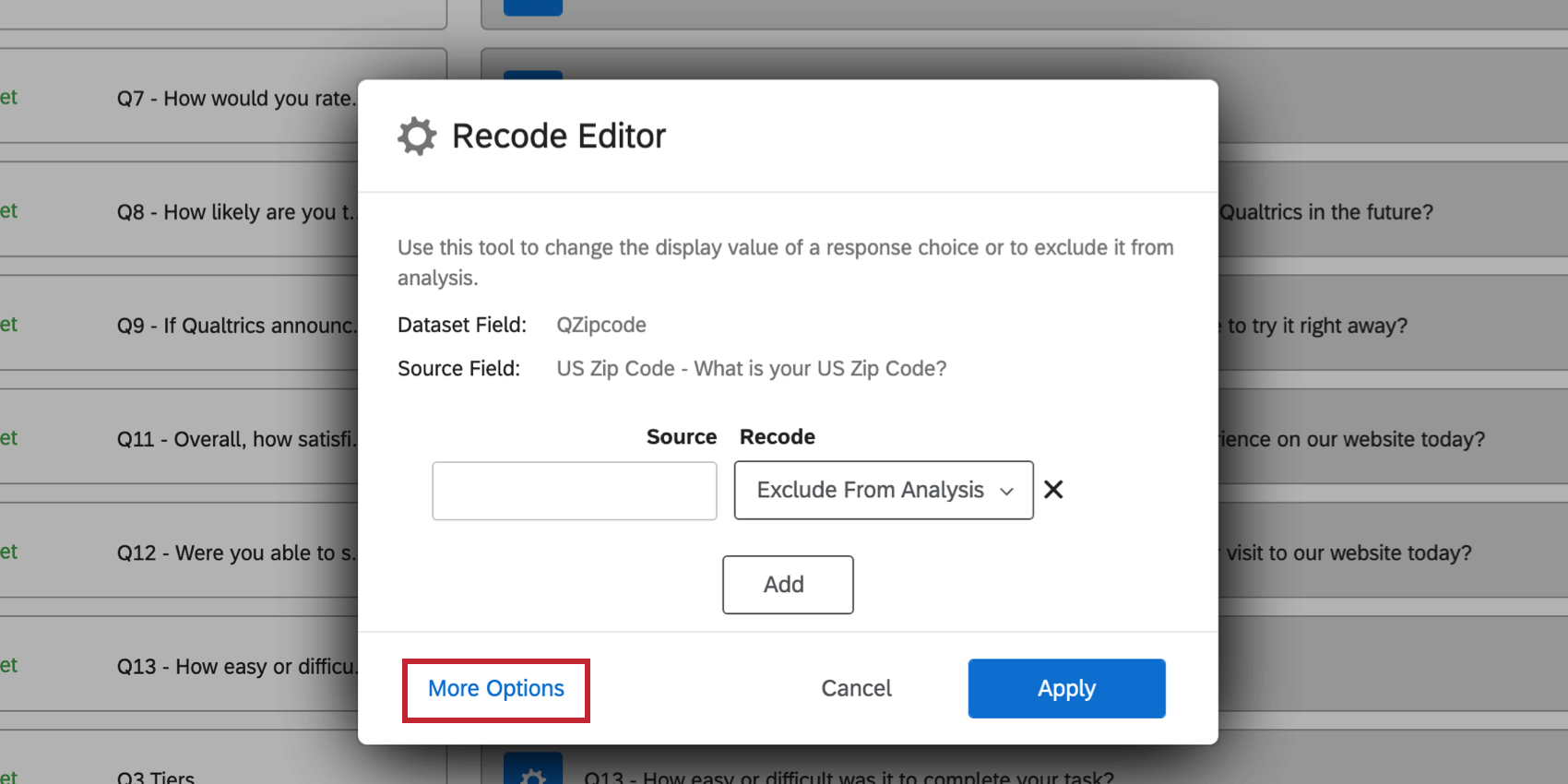
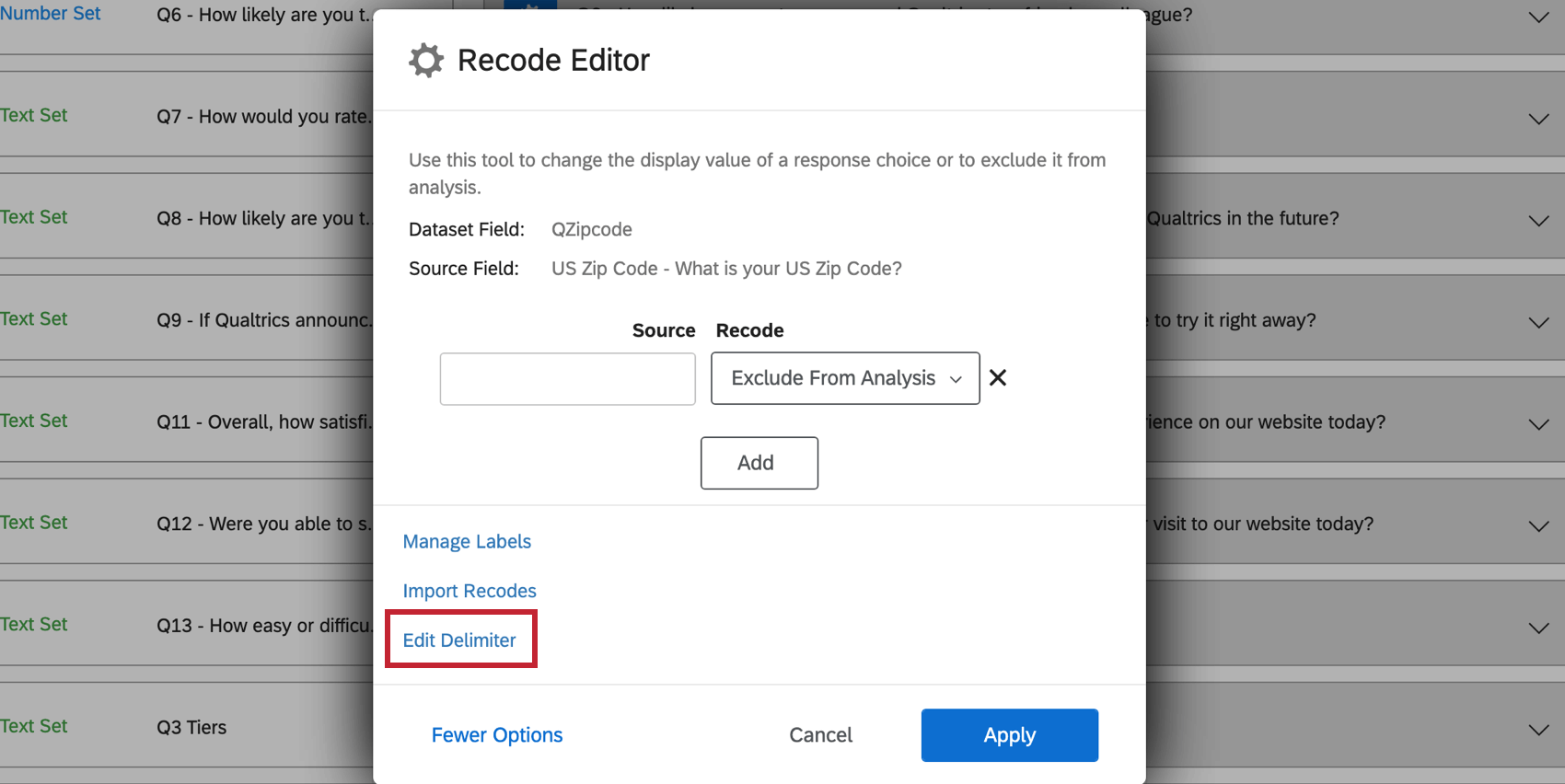
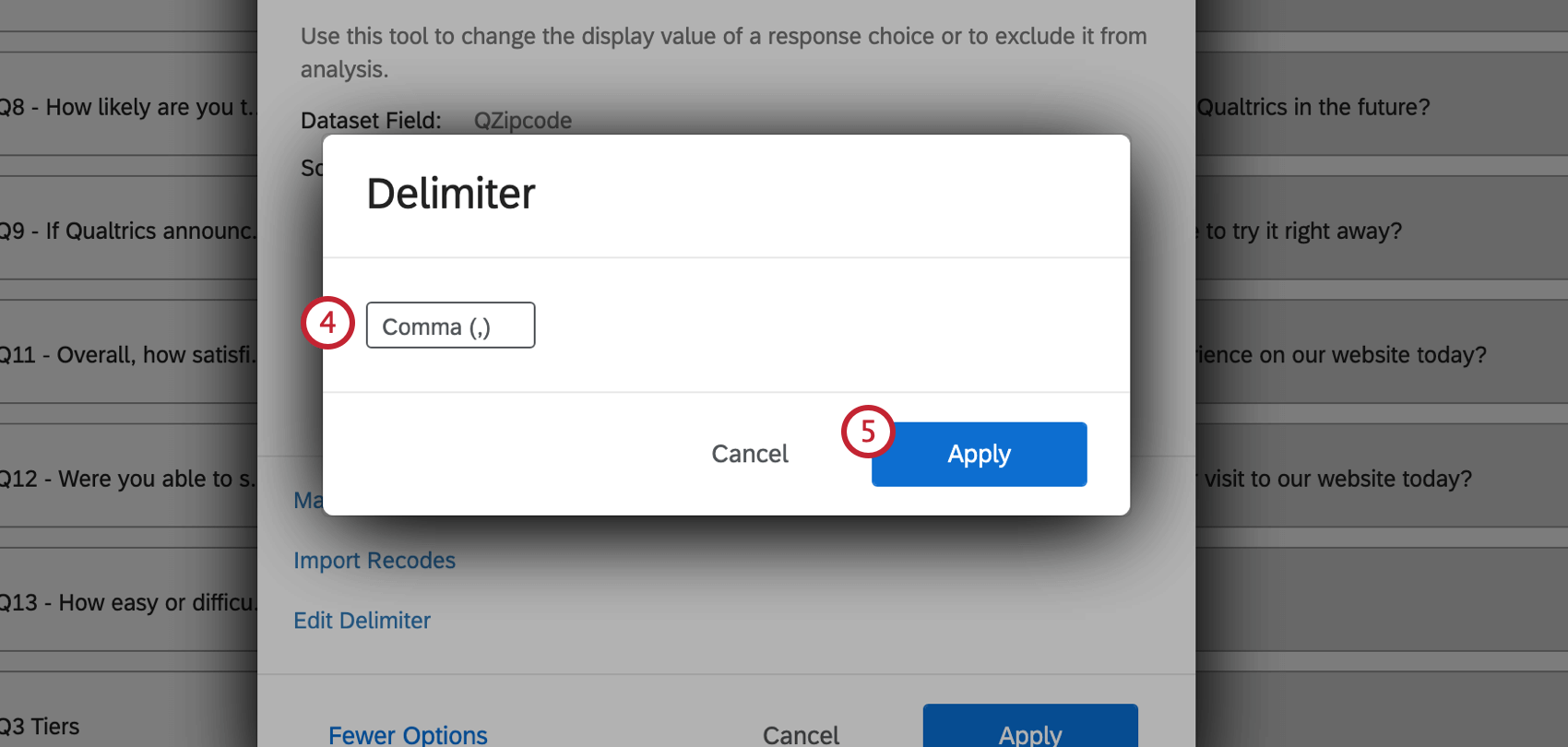
Quando si associa un campo a risposta aperta (come una domanda a risposta libera o un campo con dati integrati) a un insieme di testo a risposta multipla, è possibile definire un delimitatore nell'Editor di ricodifica. Un delimitatore serve a determinare la divisione tra le diverse risposte inserite in un campo aperto. Ad esempio, se hai chiesto agli intervistati di creare una lista dei nomi dei propri figli separati da virgole, il delimitatore sarebbe una virgola.
Importazione dei valori di ricodifica
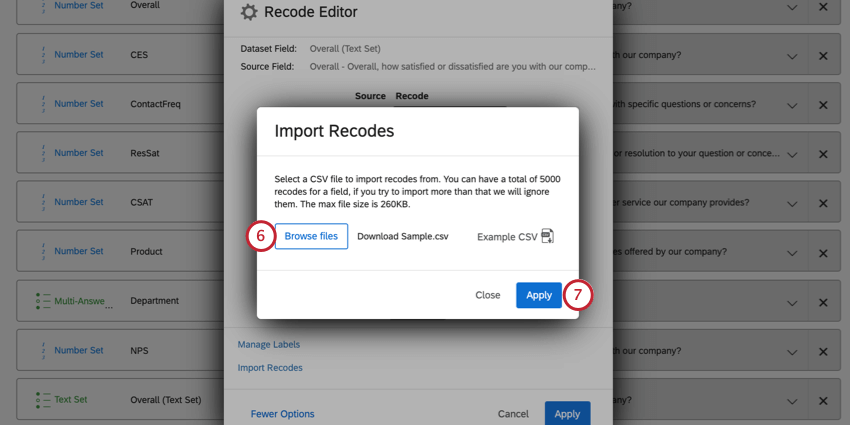
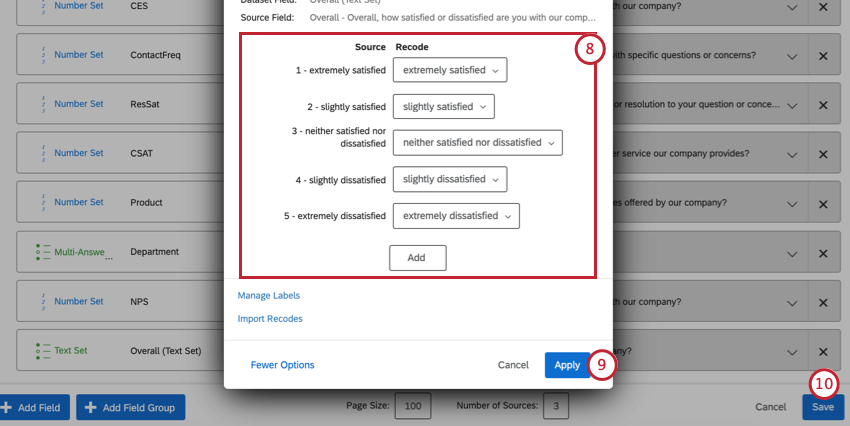
L'editor di ricodifica consente di importare i valori di ricodifica nei campi mappati. Ciò risulta utile se si hanno molti valori da ricodificare o se si sta ricodificando lo stesso campo in più origini dati.
Consiglio Q: un campo può avere un massimo di 5000 ricodifiche valori.
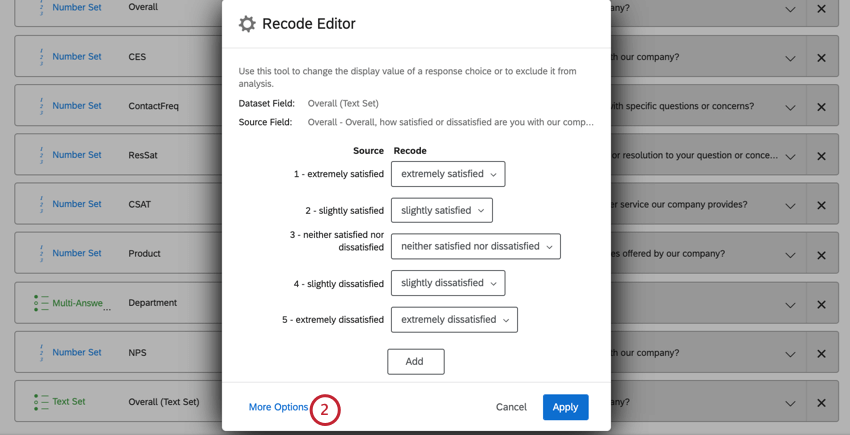
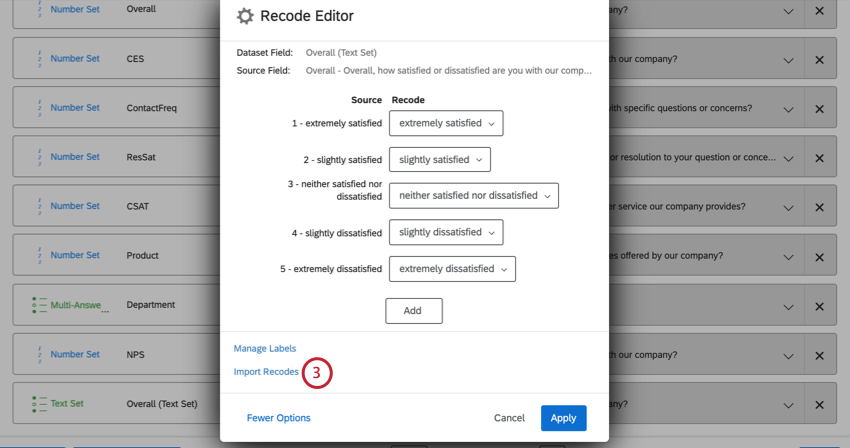
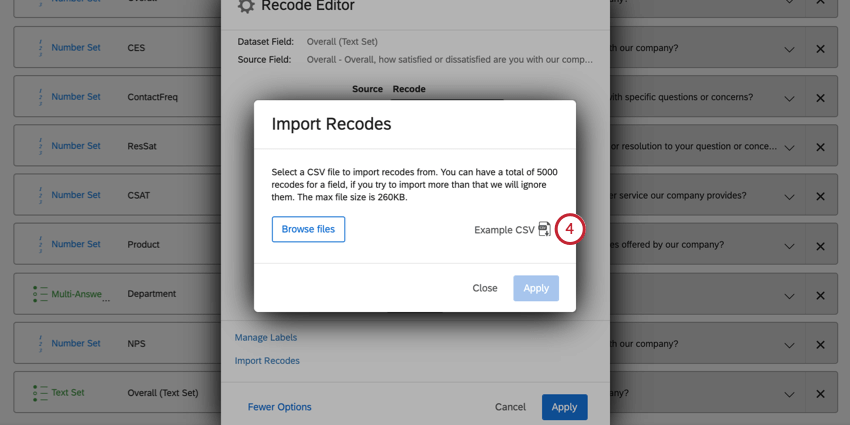
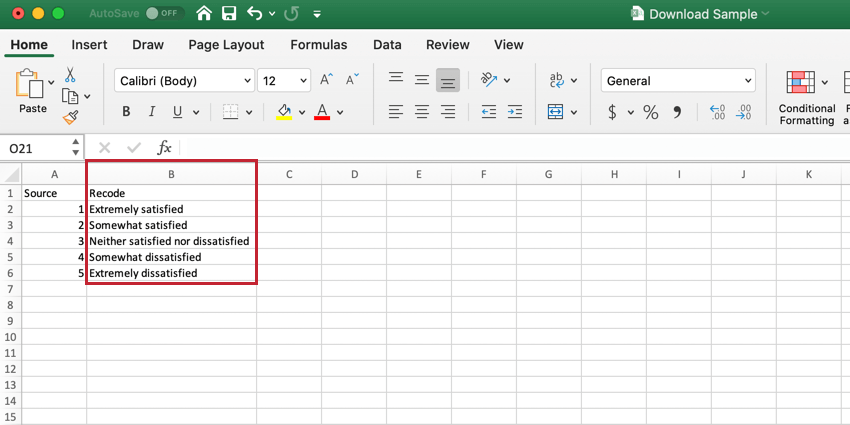
Consiglio Q: se si lascia vuoto un valore di ricodifica, la scelta di risposta verrà ricodificata come Escludi dall'analisi.
Raggruppamento di campi
Uno dei casi più comuni di ricodifica dei valori è quello di raggruppare scelte simili. Ad esempio, tutte le domande NPS sono valutate su una scala da 0 a 10, e da questa scala gli intervistati sono raggruppati in Detrattori, Passivi e Promotori.
Di seguito illustreremo i passaggi necessari per implementare un esempio simile.
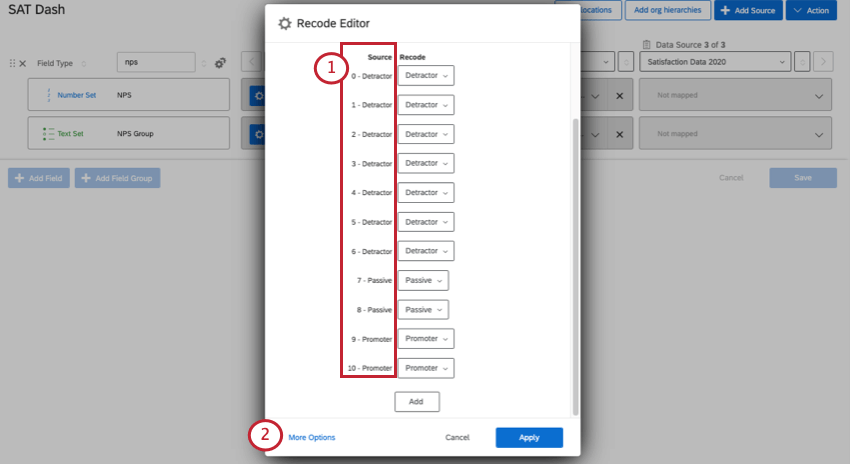
Consiglio Q: ricordate che, se necessario, potete fare clic su Aggiungi per aggiungere un altro campo o su X per rimuoverne uno.
Pulizia dei dati
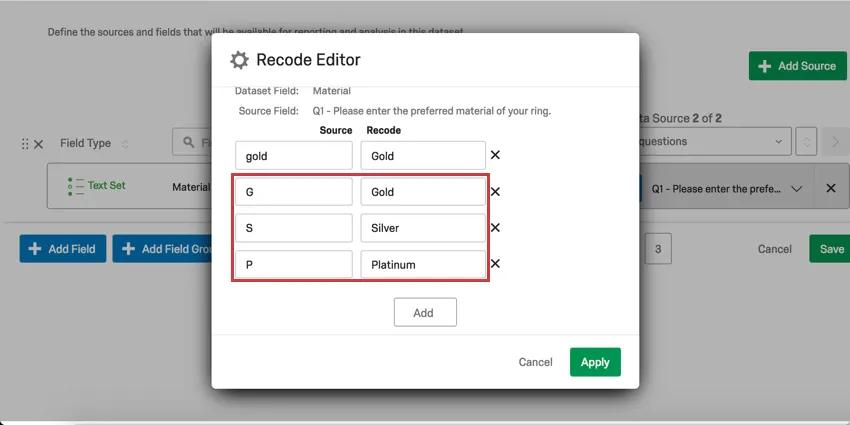
Un altro caso d'uso della ricodifica valori è la pulizia e il consolidamento di dati incoerenti. Ad esempio, se alcuni dei valori di un singolo campo dati integrati sono "G" e altri "Gold" e altri ancora "oro", Dashboard CX li interpreterà come 3 valori diversi. È possibile correggere o raggruppare questi valori incoerenti ricodificandoli tutti in "Oro"
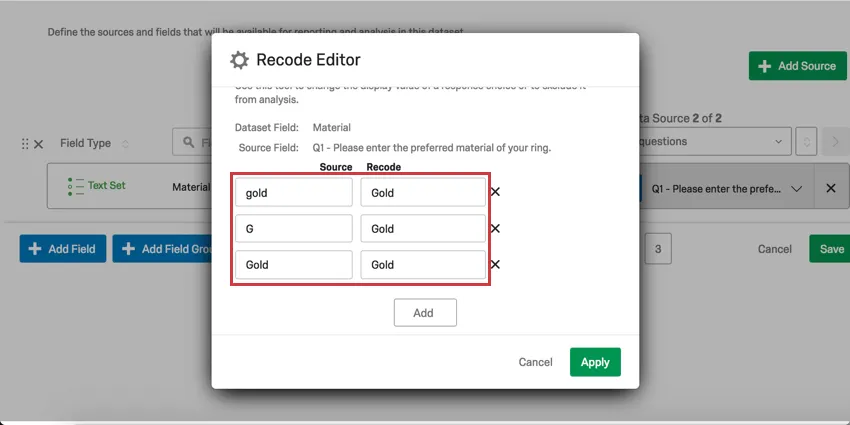
In alternativa, se il campo dati integrato aveva i valori "G", "S" e "P", si consiglia di ricodificarli in "Oro", "Argento" e "Platino" per renderli più chiari agli utenti.
Applicare le ricodifiche a tutte le fonti
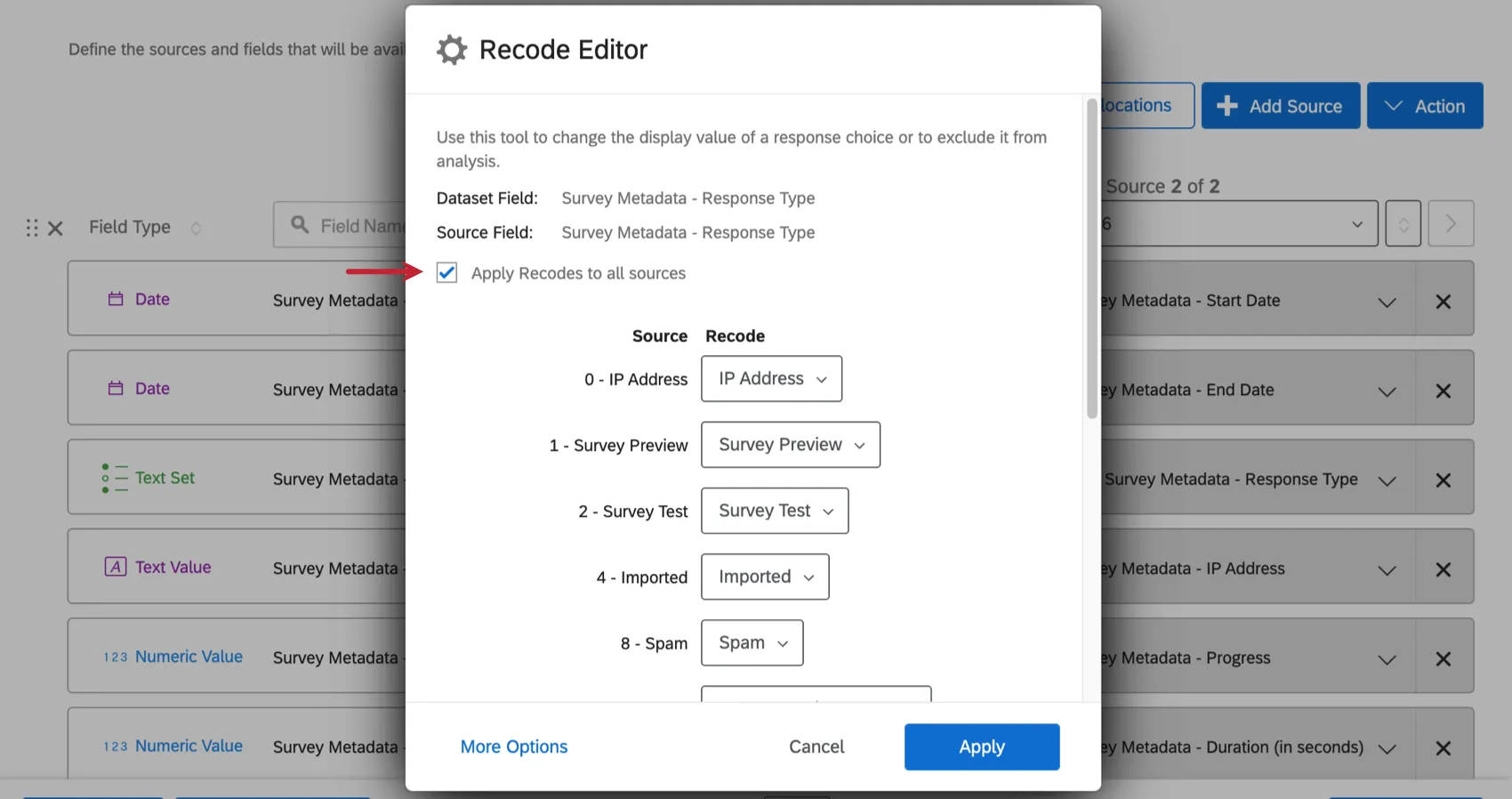
Quando modifichi i valori di ricodifica di un determinato tipo di campo e hai aggiunto più fonti alla tua dashboard, puoi applicare facilmente le modifiche apportate a quello stesso campo a tutte le tue fonti. Seleziona "Applica" per aggiornare tutte le fonti prima di salvare le modifiche.
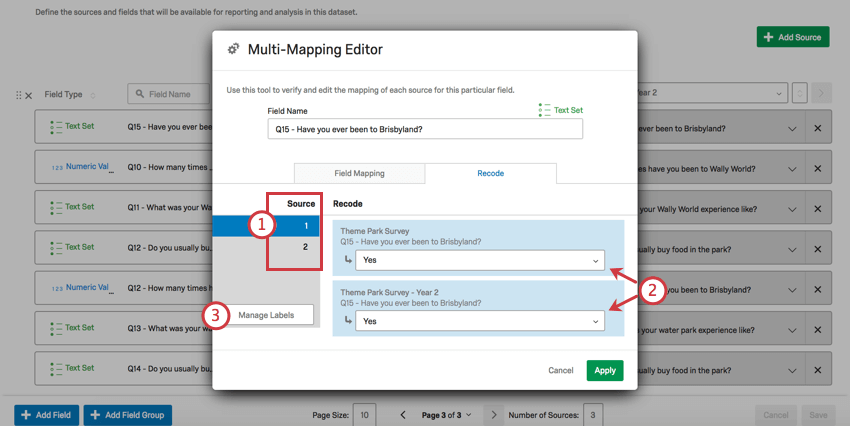
Editor a mappatura multipla
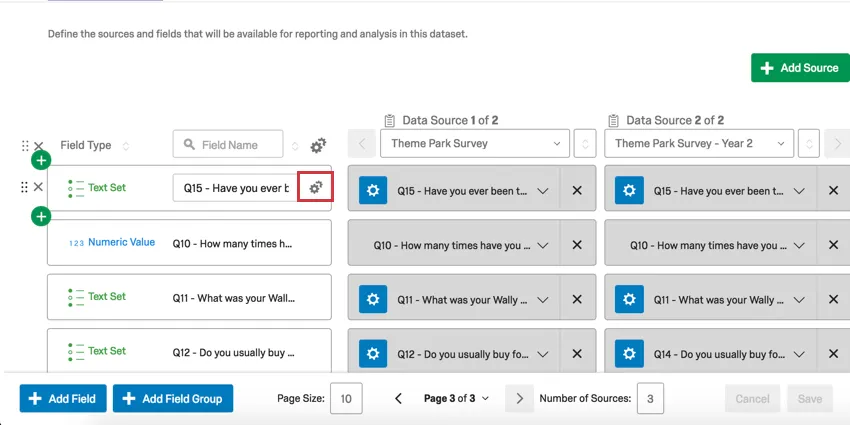
Quando hai aggiunto più fonti alla tua dashboard, è disponibile un editor di ricodifica aggiuntivo che semplifica notevolmente la mappatura degli stessi campi tra più fonti.
Scheda Mappatura campi
Utilizzando i menu a tendina blu, è possibile scegliere il campo di ciascuna fonte che deve corrispondere allo stesso campo di Dashboard.
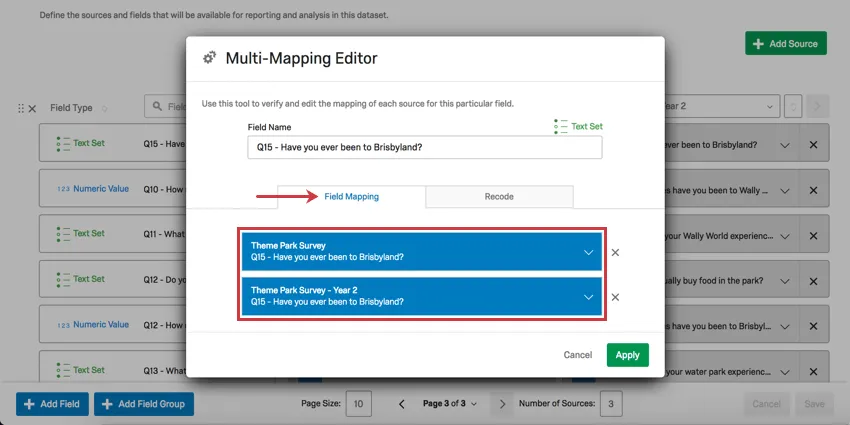
Consiglio Q: clicca sulla "X" per rimuovere un'associazione.
Scheda Ricodifica
Qui è possibile assicurarsi che i valori di ricodifica siano gli stessi per ogni campo mappato insieme.
FAQs
Come si utilizza l'editor di ricodifica in Dashboard CX per raggruppare le scelte di risposta?
Come si utilizza l'editor di ricodifica in Dashboard CX per raggruppare le scelte di risposta?
Per trovare le istruzioni su come raggruppare le scelte di risposta, visita la pagina di supporto “Campi della dashboard di ricodifica ”.
Come si utilizza l'editor di ricodifica per modificare le opzioni di risposta nei dashboard CX?
Come si utilizza l'editor di ricodifica per modificare le opzioni di risposta nei dashboard CX?
È fantastico! Grazie per il tuo feedback!
Grazie per il tuo feedback!