参加者オプション (360)
このページの内容
参加者オプションについて
参加者タブのオプションセクションでは、360プロジェクトの推薦とその要件、推薦の承認、依頼なしの評価、自己評価などを設定します。
![[参加者]タブの参加者オプション](https://www.qualtrics.com/sites/default/files/styles/standard_xl_retina/public/migrations/dsx/content/360-participants-options-1.png.webp?itok=27J8y7zE)
ヒント:このページに記載されている特定のオプションを有効にすると、対象者向けのタスクが作成されます。推薦、レポートの承認、およびその他のタスクは、対象者の参加者ポータルで行われます。
フィードバック提供の設定
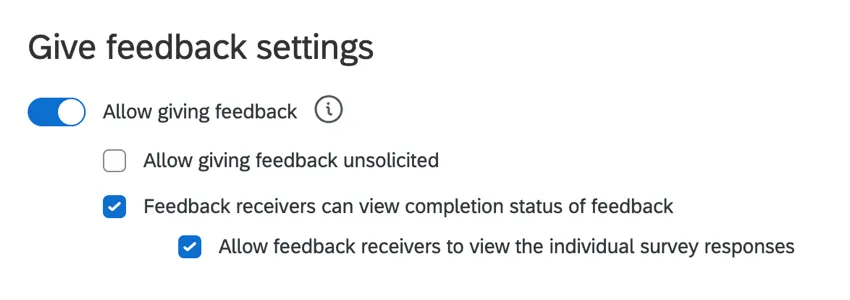
- フィードバックの提供を許可:このオプションを無効にすると、参加者ポータルの「フィードバックを提供する」セクションが非表示になります。被評価者は相互にフィードバックを送信することはできません。このオプションを有効にすると、対象者はフィードバックを送信できるようになります。これにより、以下のオプションを有効にすることもできます。
依頼なしのフィードバックを許可:現在のプロジェクトで、他の対象者からフィードバックを依頼されなくても、フィードバックを提供できるようにします。評価対象となるには、評価対象者が事前にプロジェクトに追加されている必要があります。

ヒント: このオプションを有効にすると、評価対象者の指名グループオプションで、誰が未承諾の評価を行えるかを制御できます。(未承諾の評価の 対象者になれる人ではありません。)評価内のすべてのユーザーを有効にして、評価者が自分自身を対象者の評価に追加できるようにする必要もあります。 ディレクトリ内のすべてのユーザーは、特定のグループフィルターを使用することによってのみ、依頼されていない評価者を制限できるようにする必要があります。
ヒント: 依頼なしの評価は、[受信した評価] または [完了した評価] 列の数値を増加させません。
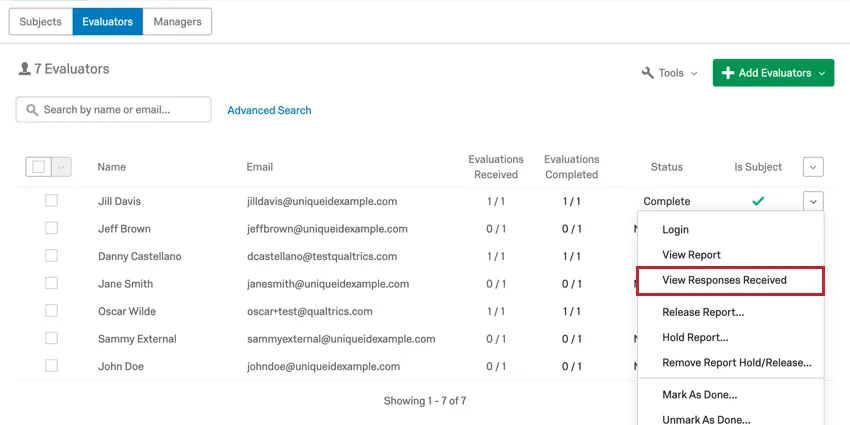
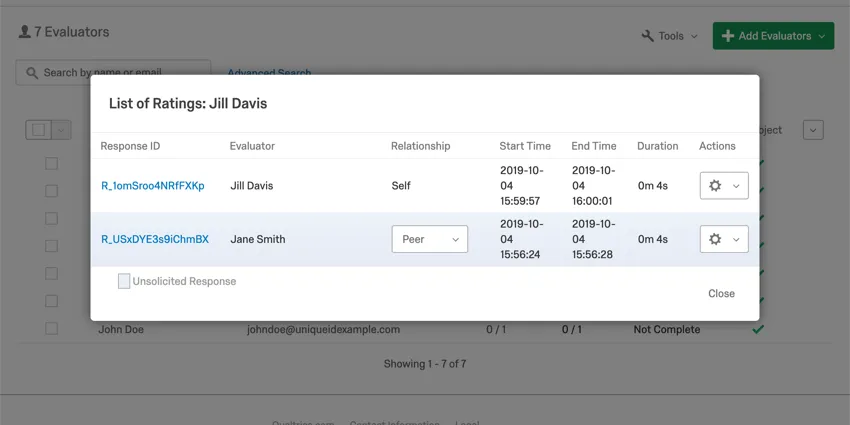
未承諾の評価を検索したり、誰かに未承諾の評価を再度回答させたりするには、受信した回答の表示に移動し、リストの下部で青くハイライトされている回答を確認します。
フィードバックの受領者はフィードバックの完了ステータスを閲覧可能:各対象者が特定のフィードバックリクエストが完了したかどうかを閲覧できるようにします。
ヒント: これを機能させるには、「被評価者が評価者を指名する」オプションも有効にする必要があります。
- フィードバックの受信者が個々のアンケート回答を閲覧できるようにする:対象者が受け取った各フィードバックの回答を閲覧できるようにします。このオプションは、「フィードバックの受信者がフィードバックの完了状況を閲覧できる」が有効になっている場合にのみ表示されます。
Round Robin評価
グループ内の被評価者が、同じグループ内の他のすべての被評価者を評価する、ラウンドロビン評価を作成できます。1つの360プロジェクトで、複数のラウンドロビン評価を作成できます。
注意: この機能を使用するには、プロジェクトの対象者数が 1,000 人以下である必要があります。
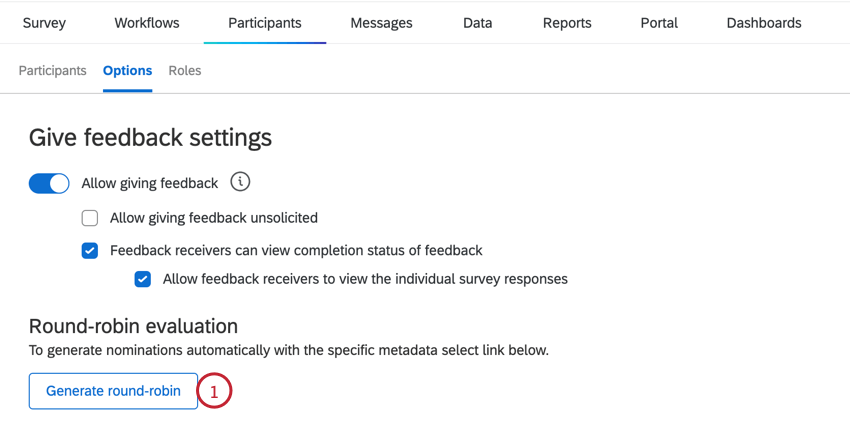
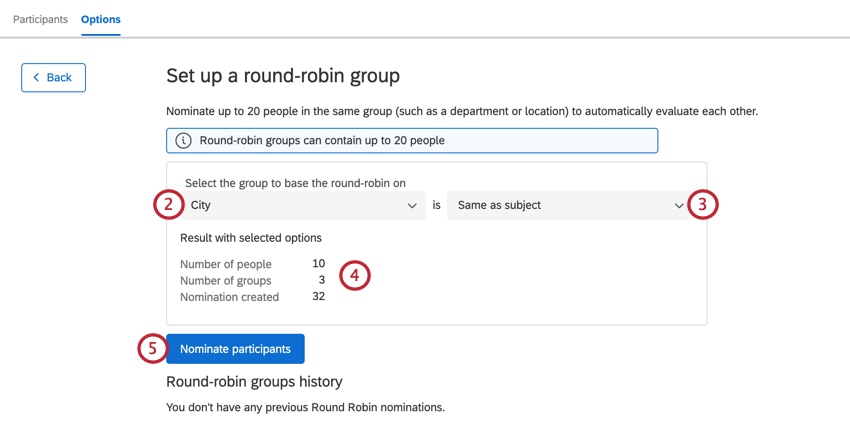
ヒント:プロジェクトの参加者が 20 名以下の場合にのみ、[すべて]を選択できます。
ヒント: 参加者数が20人以下の値のみ選択できます。
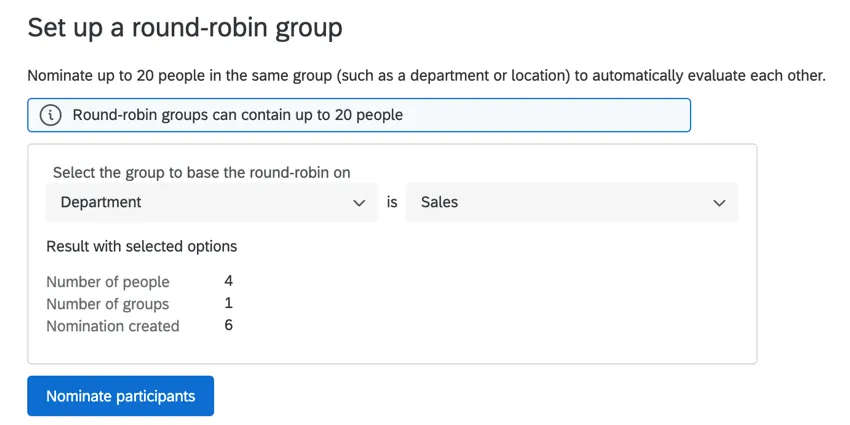
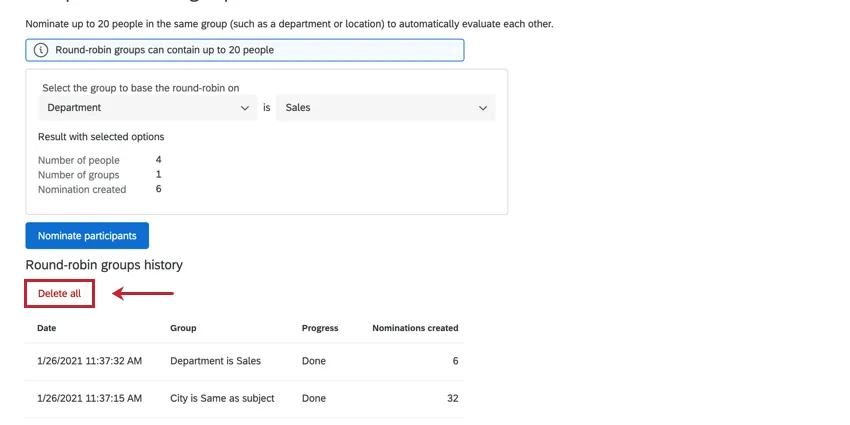
例:この例では、部署が営業である参加者のラウンドロビングループを作成しています。つまり、営業部門のすべての参加者に相互評価をしてもらいたいということです。
ラウンドロビン評価の作成後、クアルトリクスがこのタスクを処理し、推薦を作成します。ラウンドロビン設定ウィンドウの下にある表で、この進捗状況を確認できます。プロジェクトで作成したすべてのラウンドロビングループがここに表示されます。
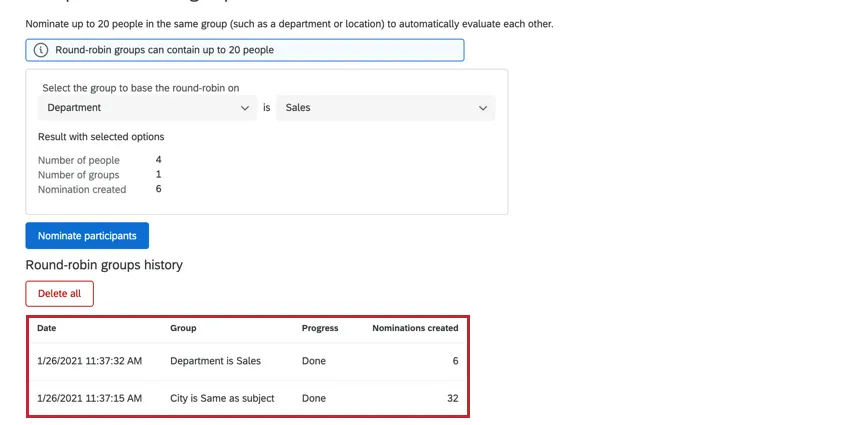
ヒント: ラウンドロビン グループは複数作成できます。プロジェクトごとに作成できるグループの合計数は 50 までです。
ヒント:一部のプロジェクトでは、新しいラウンドロビン機能と従来のラウンドロビン機能の両方が有効になります。両方のシステムで2者間の推薦を生成した場合、新しいラウンドロビンが古いラウンドロビンよりも優先されます。新しいラウンドロビンから推薦が削除された場合、従来の推薦が有効になります。推薦が新しいシステムと従来のシステムのどちらからのものかを確認するには、参加者の評価者に移動し、[関係] 列を確認します。関係が「自動」の場合、その推薦はレガシーシステムからのものです。リレーションシップが「Round Robin」の場合、推薦は新しいシステムからのものです。
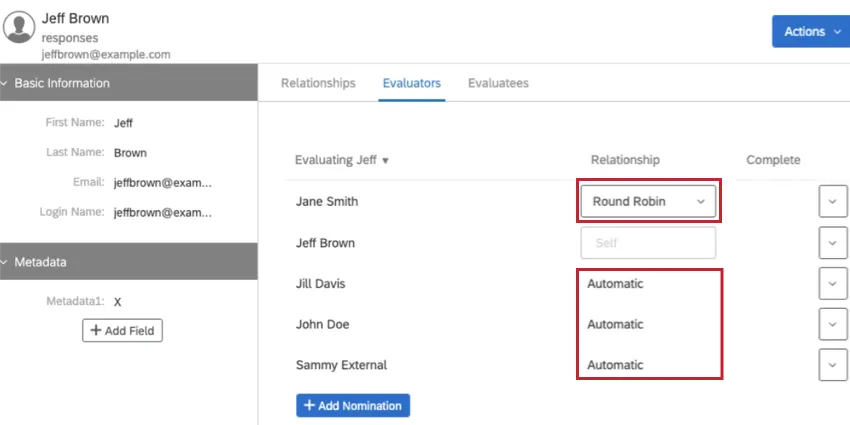
ヒント: 新しいシステムでは、ラウンドロビン方式の推薦は自動的に生成されません。プロジェクトに新しい評価対象者を追加した場合、新しい推薦を表示するには、推薦設定を再実行する必要があります。
ラウンドロビン評価の削除
ラウンドロビン評価の設定ウィンドウで[すべて削除]ボタンをクリックすると、ラウンドロビン評価を削除できます。
ラウンドロビン評価を削除してもよろしいか確認するウィンドウが表示されます。削除すると復元できませんのでご注意ください。すべて削除をクリックして確定します。
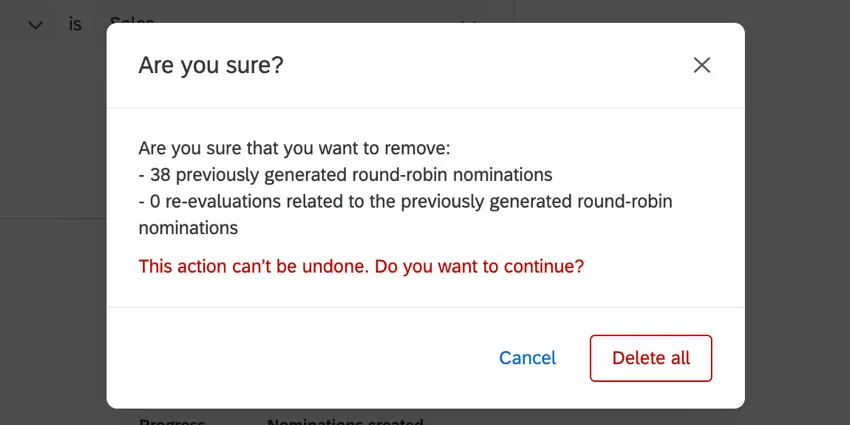
ヒント:ラウンドロビン推薦を削除すると、その推薦に関連して以前に収集された回答もすべて削除されます。
自己評価の設定
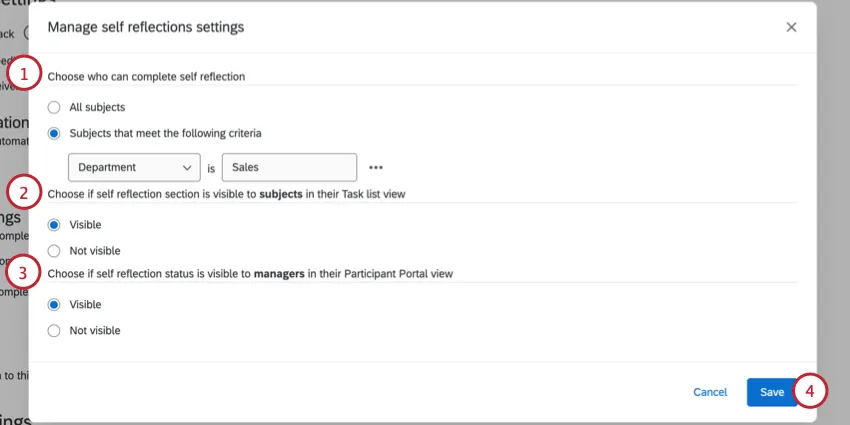
自己評価の設定では、自己評価の実施対象者や、参加者ポータルに自己評価のステータスを表示するかどうかを管理します。参加者が自己評価できるようにするには、「評価対象者が自己評価を完了できるようにする」が有効になっていることを確認してください。
自己評価の処理方法を変更するには、設定の管理をクリックします。

以下の設定が利用可能です。
オプトインリンク
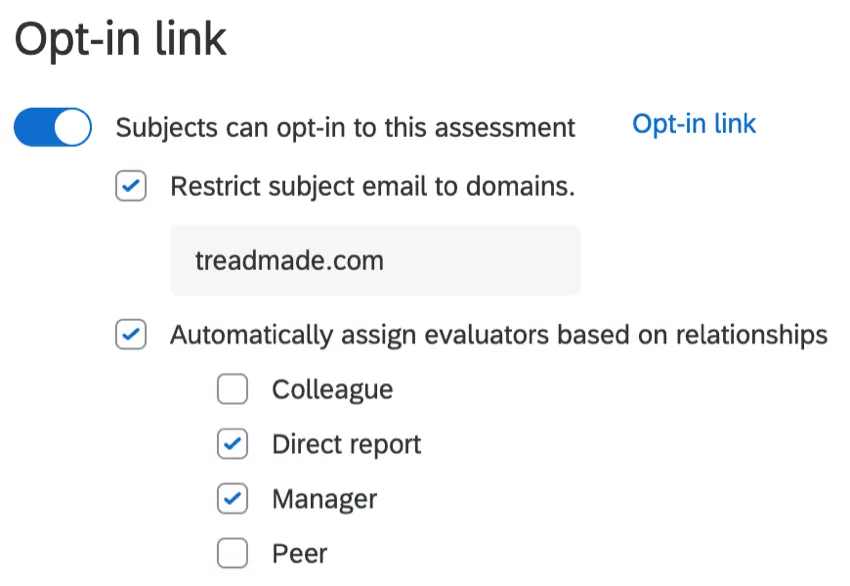
評価対象者がこの評価にオプトインできます:このオプションは、ユーザーがオプトインできるリンクを作成します。ディレクトリに存在し、ログインするポータルがある限り、このオプションによって参加者リストに追加されます。そこから、360アンケートでデフォルトで設定されているタスク(自己評価、評価者の指名など)を実行できます。このリンクを取得するには、 オプトインリンクをクリックします。
- 対象者のメールをドメインで制限: 参加者が間違ったアカウントからオプトインするのを防いだり、ディレクトリにアップロードされたユーザーを別々の360プロジェクトに分けたりするために、オプトインする前にログインしているメールのドメインを指定できます。
関係性に基づいて評価者を自動的に割り当てる: 参加者がすでに関係性を割り当てられた状態で従業員ディレクトリにアップロードされている場合、この情報を使用して、評価への参加を選択した対象者に評価者を割り当てることができます。例えば、評価対象者の直属の部下とマネージャー全員を評価者として追加することを選択できます。評価者は、ディレクトリ内の当該評価対象者に対して選択された関係の中にリストアップされていれば追加されます。評価者を追加するために、プロジェクトの参加者リストに事前に登録されている必要はありません。
ヒント:この設定は、リンクを使用して評価にオプトインした対象者のみに適用されます。参加者を追加またはインポートする際に、関係性に基づいて評価者を自動的に割り当てるオプションもあります。
評価者の推薦設定
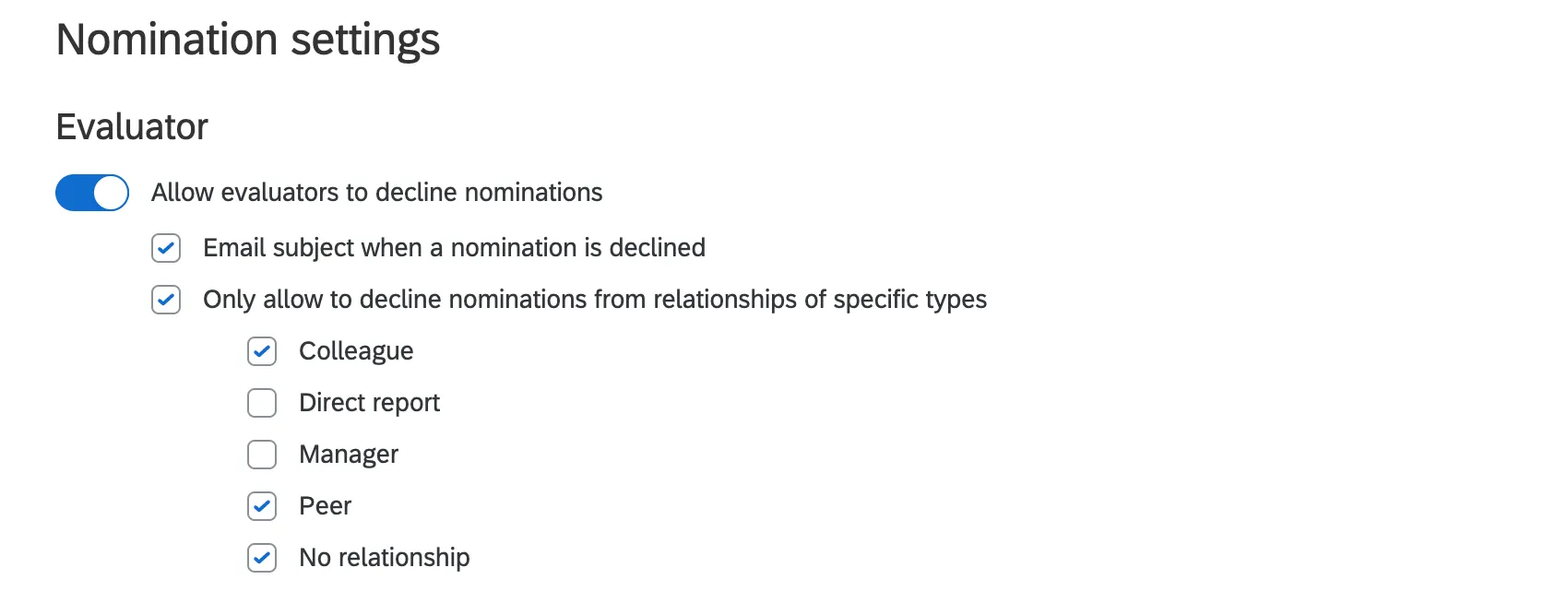
評価者による指名の辞退を許可:対象者が評価者として誰かを指名した場合、このオプションを有効にすると、評価者はその指名を辞退できます。
- 推薦が辞退された際のメール件名: このオプションは、推薦が辞退される前に選択する必要があります。そうしない場合、メールは遡って送信されません。推薦を辞退した人がいる場合、評価対象者にメールで通知されます。
- 特定のタイプの関係からの推薦のみ辞退を許可する:説明にあるように、評価者が被評価者と特定の関係にある場合に推薦を辞退できるようにします。
例:従業員が同僚や部下からの推薦を拒否しても問題ない場合があります。同時に、従業員が直属の部下やマネージャーを否定することは望ましくありません。なぜなら、これらの従業員は評価対象者と最も密接に仕事をしているからです。
注意:推薦が辞退されたときに送信されるメールには、事前定義されたテンプレートがあり、カスタマイズはできません。
マネージャー指名設定
ヒント:これらのオプションは、クアルトリクスに組み込まれているリレーションシップであるマネージャーにのみ適用されます。関係性が「manager」や「Managers」としてアップロードされた参加者にはこれらのオプションが適用されないため、スペルと大文字・小文字の区別が正確であることを確認してください。
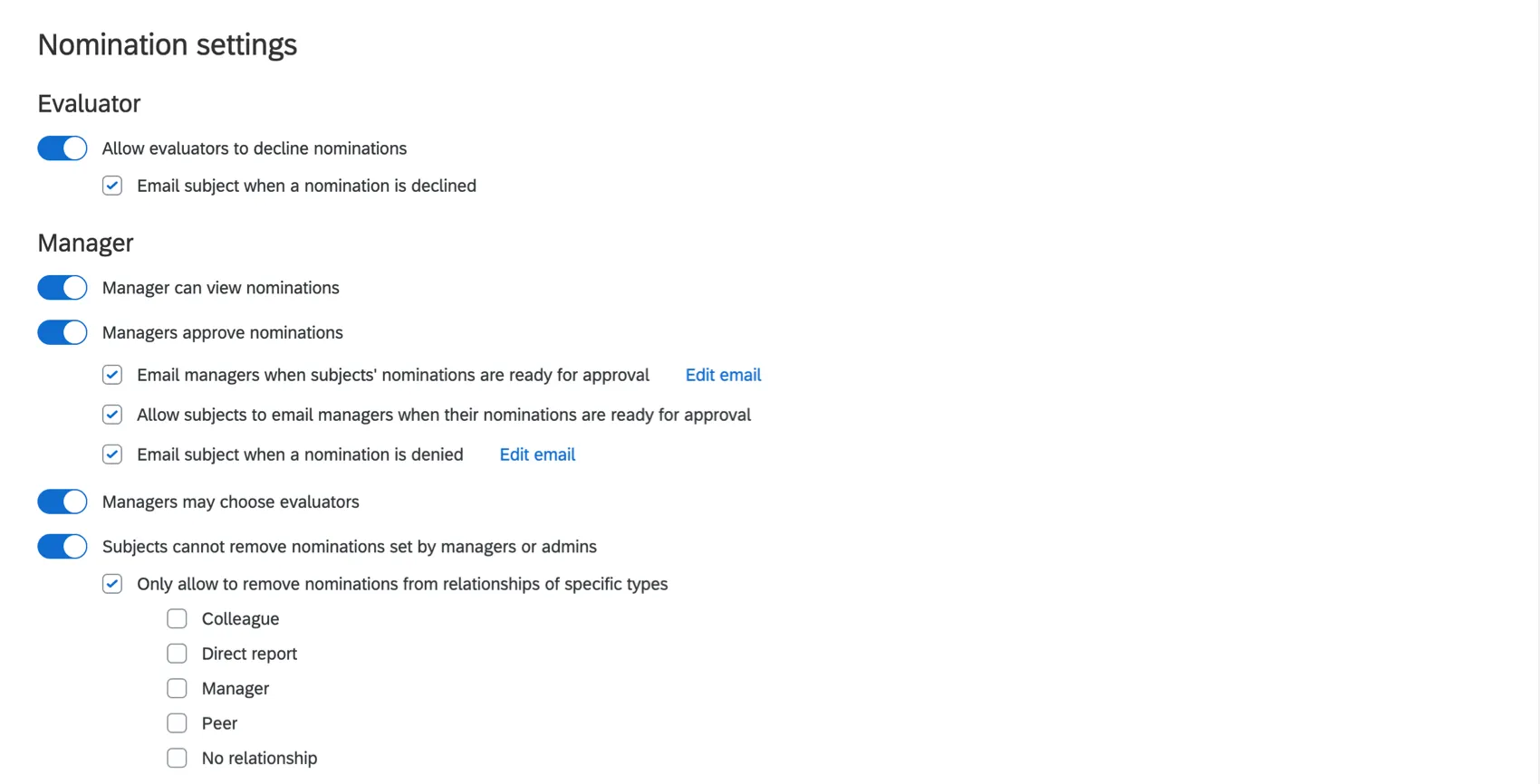
- マネージャーによる推薦の閲覧を許可:このオプションを選択すると、マネージャーは直属の部下が推薦した評価者を閲覧できるようになります。
- マネージャーによる推薦の承認:対象者のマネージャーが推薦を承認するまで、推薦された評価者が対象者を評価できないようにします。
- 評価対象者の指名が承認可能になったときにマネージャーにメールを送信する:指名要件がある場合、評価対象者が要件を満たしていない状態から要件を満たした状態に移行したときにのみ、メールが送信されます。指名要件がない場合、最初の指名が追加されたときにのみメールが送信されます。
- 推薦の承認準備ができた際に、評価対象者がマネージャーにメールで通知できるようにする: これにより、評価対象者は推薦の承認を依頼する際に、いつでもマネージャーにメールを送信できるようになります。
- 推薦が却下された場合のメール件名:このオプションを選択すると、マネージャーが推薦を却下した際に、対象者にメールが送信されます。
ヒント:マネージャー承認メールは、[マネージャーが指名を承認する]オプションを有効にした後で、指名要件を満たした対象者にのみ送信されます。つまり、このオプションが有効になる前に評価対象者が指名要件を満たしていた場合でも、遡ってマネージャーの承認メールが送信されることはありません。
- マネージャーが評価者を選択可能:このオプションを選択すると、マネージャーは直属の部下に評価者を追加できるようになります。
- 対象者はマネージャーまたは管理者が設定した推薦を削除できません:この設定では、管理者がアップロードした評価者、またはマネージャーが選択した評価者を対象者が削除できないようにします。被評価者は、自身が行った推薦を削除できます。
特定のタイプの関係からの推薦のみ削除を許可する:このオプションを有効にすると、評価対象者は、選択した関係タイプの推薦のみを削除できるようになります。
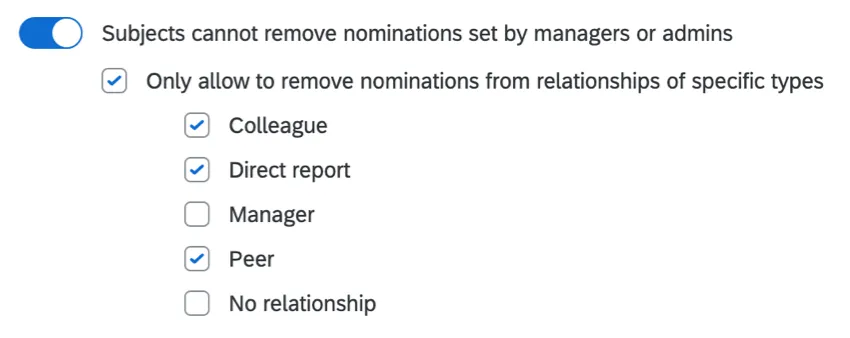

例:評価対象者は、推薦された人が同僚、仲間、または関係が割り当てられていない限り、推薦を削除しても問題ありません。ただし、回答者がマネージャーや直属の部下を削除できないようにする必要があります。そのため、このオプションを有効にし、直属の部下とマネージャーを除くすべての関係タイプを選択します。
被験者指名設定
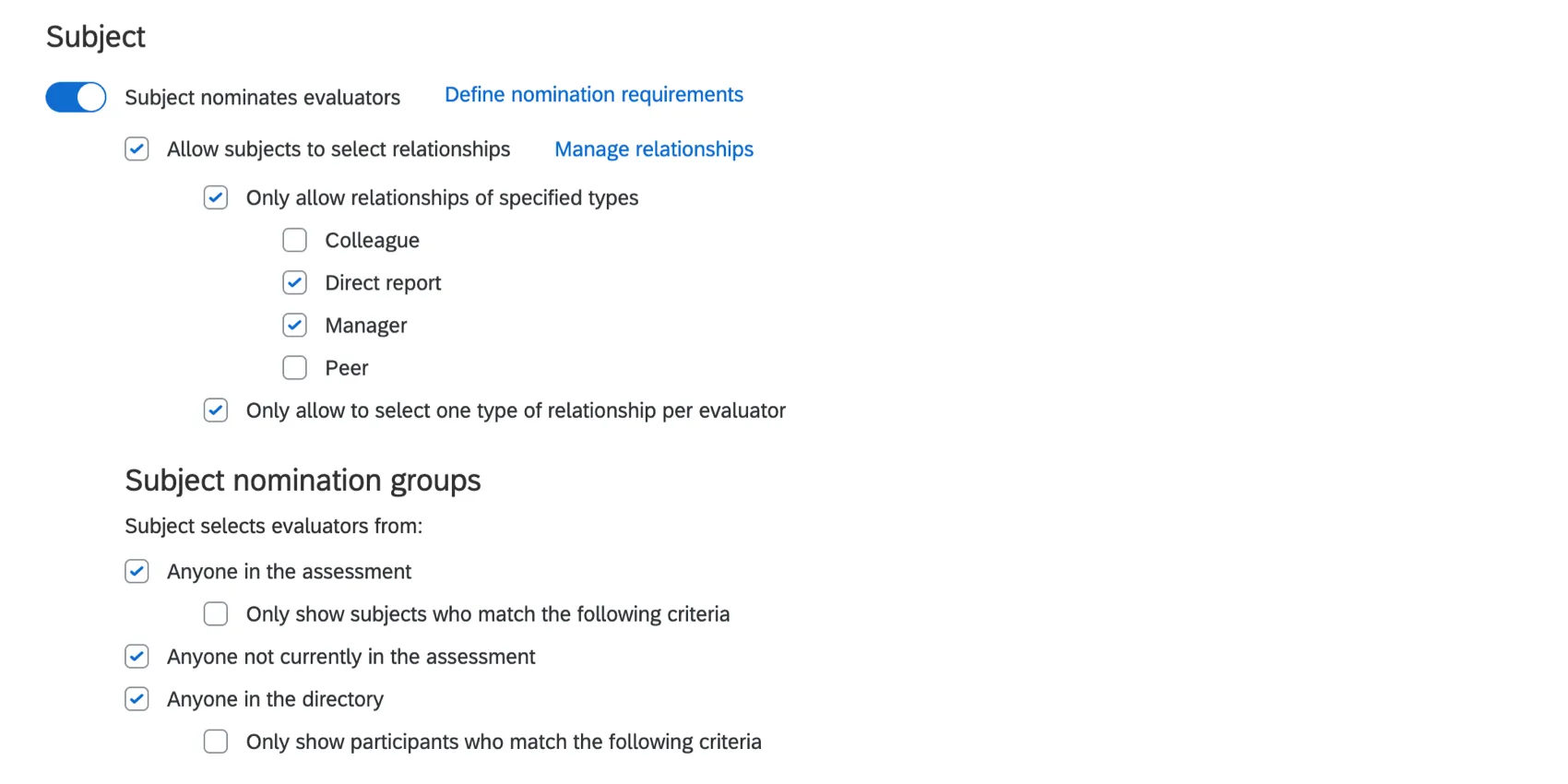
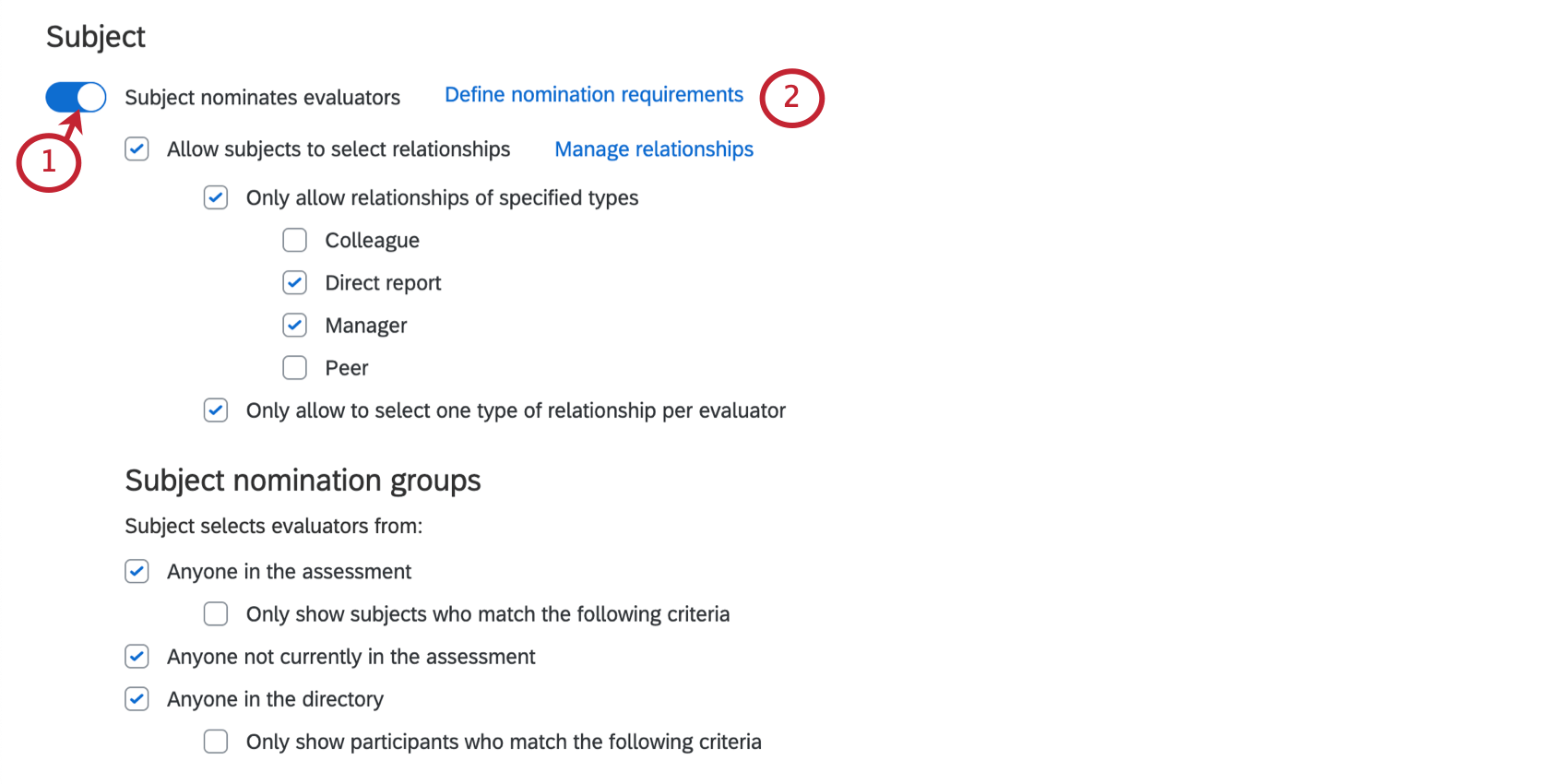
被評価者が評価者を指名:被評価者が自分の評価者を確認し、誰を評価者にするかを選択できるようにします。この設定を有効にすると、評価対象者が評価者を指名する方法を指定するためのオプションが多数表示されます。
- 評価対象者による関係性の選択を許可:このオプションを有効にすると、評価対象者は推薦者との関係性を設定できます。このオプションが選択されていない場合、評価対象者が評価者を指名すると、360 プロジェクトは ディレクトリで両者の間に設定された関係を読み取り、関係がない場合は空白のままにします。 [リレーションシップの管理]をクリックすると[リレーションシップの管理]ウィンドウが表示され、カスタムリレーションシップを編集できます。
ヒント:選択した評価者の関係性は、回答を分類するためにのみ使用され、評価者に追加のプロジェクト権限を付与するものではありません。「マネージャー」の関係で選択された評価者は、自動的にマネージャーの役割に割り当てられることはなく、マネージャー関連のタスクを実行することもできません。360プロジェクトに追加されたユーザーのマネージャーを定義できるのは、プロジェクト管理者のみです。
- その後、以下のサブオプションが利用可能になります。
- 指定したタイプの関係性のみを許可: このオプションを選択すると、サブジェクトが選択できる関係性を制限できます。
- 評価者ごとに1種類の関係性のみ選択を許可:このオプションが有効でない場合、対象者は同じ人物を異なる関係性で複数回推薦できます。このオプションを有効にすると、評価対象者は、同じ評価者を別の関係性で再度推薦できなくなります。
ヒント: [被評価者が評価者を推薦]が有効になっているものの、推薦を許可する対象者を指定する他の設定を選択していない場合、被評価者は評価者を推薦できませんが、自分に割り当てられた評価者を閲覧することはできます。つまり、対象者が評価者リストを閲覧できるが編集はできないようにしたい場合は、このセクションで 対象者が評価者を指名するのみを有効にします。
被評価者指名グループ
「評価対象者による評価者の指名」が有効になると、評価対象者が以下から評価者を選択するように指定できます。
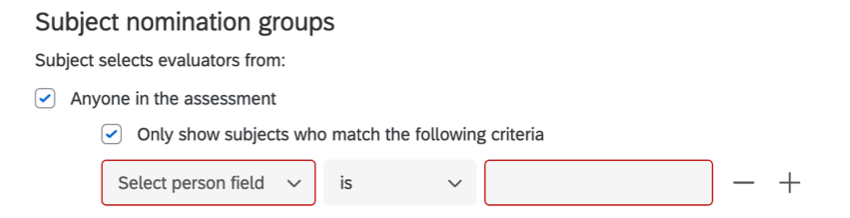
- 評価の対象者全員: 被評価者は、360度評価プロジェクトに参加者としてアップロードされた人なら誰でも推薦できます。
次の基準に一致する被評価者のみを表示:被評価者は、特定のメタデータ値に一致する場合に限り、360プロジェクトに参加者としてアップロードされたユーザーを推薦できます。
現在評価に参加していないユーザー: 評価に参加していないユーザーのみを選択できます。これにより、被評価者は任意のアドレスを入力して評価者を評価に招待でき、その評価者はディレクトリに追加されることに注意してください。評価者がアップロードする評価対象者には一意の識別子を指定できないため、重複して追加される可能性もあります。ディレクトリに対象となる従業員をすべてアップロードしてディレクトリ内のすべてのユーザーオプションを有効にできる場合は、このオプションを使用しないことを推奨します。

注意: SSO を使用しているブランドは、このオプションを使用しないでください。評価者がディレクトリ外から追加した評価対象者は、SSOログインが有効になりません。
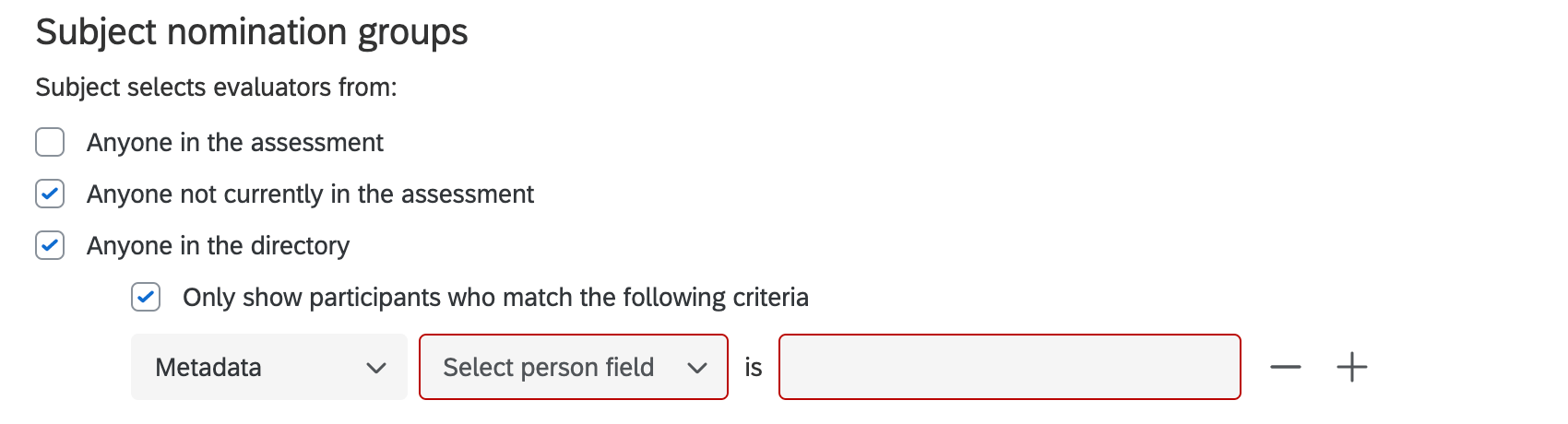
ディレクトリ内の全員:評価対象者は、ディレクトリに保存されている人なら誰でも推薦できます。
注意:[ディレクトリ内の全員]オプションは、管理者ユーザーが[ディレクトリにアクセス] 権限を有効にしている場合にのみ、[対象者オプション]に表示されます。
次の条件に一致する参加者のみを表示: 対象者は、特定のメタデータまたはメールアドレスの値に一致する場合に限り、ディレクトリにアップロードされたユーザーを指名できます。
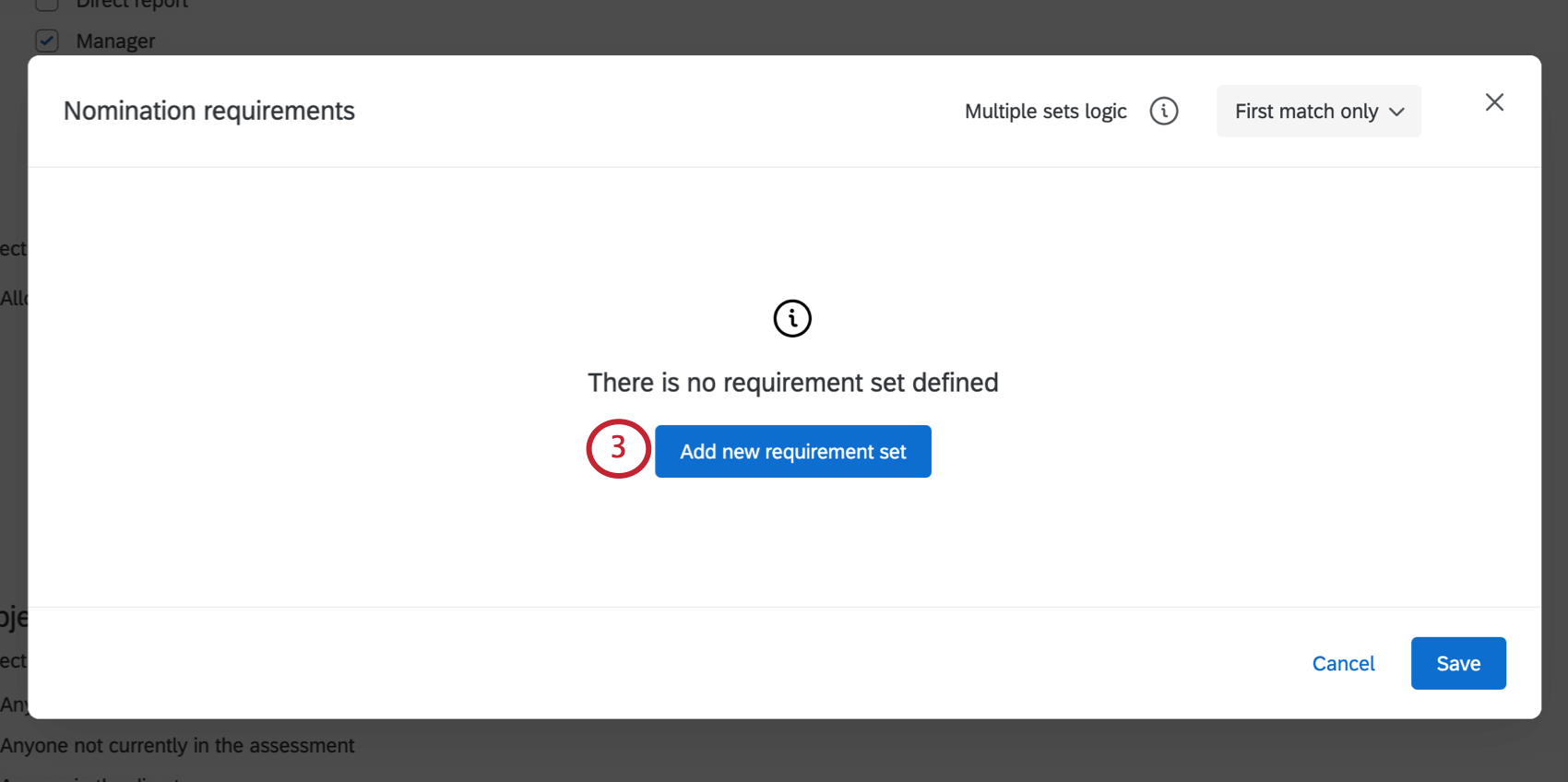
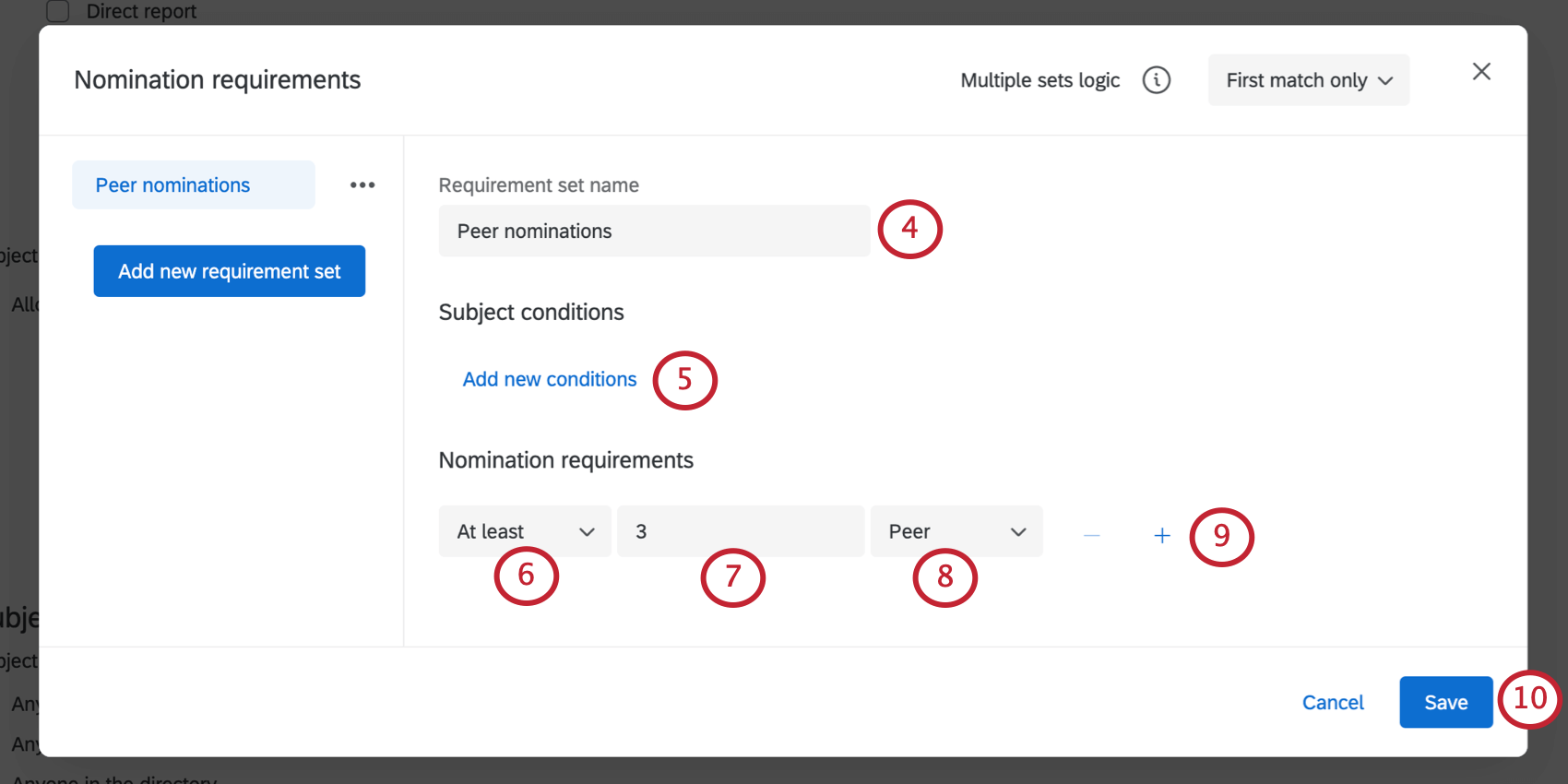
指名要件を定義
被評価者が各関係性の評価者を何人指名できるかを指定できます。
推薦要件のその他のオプション
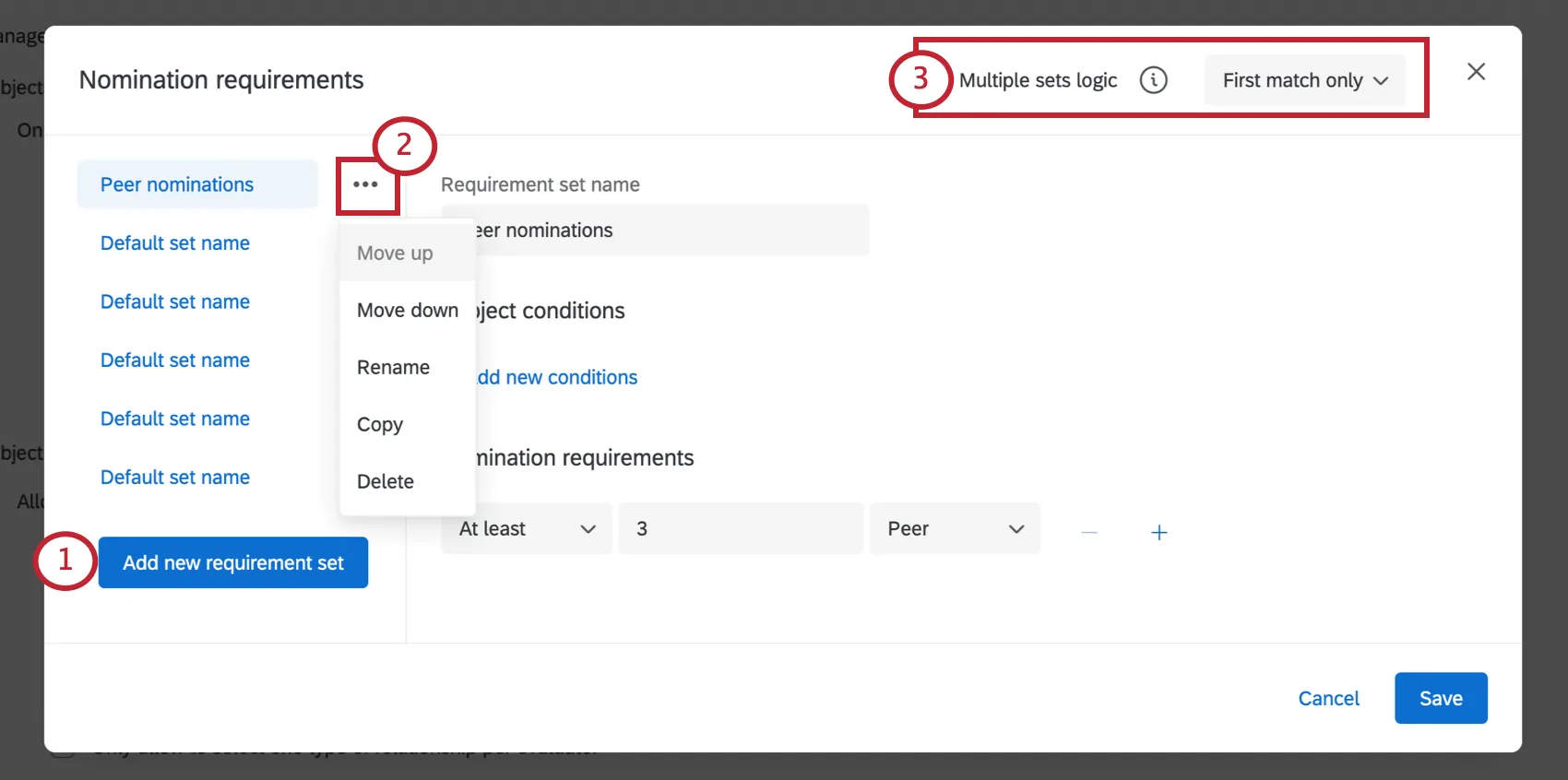
指名要件を定義するためのオプションが他にもいくつかあります。
例えば、要件のセットを複数作成した場合、対象者はそのすべてを完了する必要はなく、最初に要件を満たしたセットのみを完了すればよい、と設定することができます。
素晴らしい! フィードバックありがとうございます!
フィードバックありがとうございます!