EXダッシュボードからのデータのエクスポート
このページの内容
ヒント:このページでは、エンゲージメント、ライフサイクル、アドホック従業員調査、パルス、360の各プロジェクトで使用できる機能について説明します。それぞれの詳細については、「Employee Experienceプロジェクトのタイプ」を参照してください。
ダッシュボードのエクスポートの有効化
ダッシュボードのページは、ユーザーがPDF、JPG、PPTX、またはDOCXファイルとしてエクスポートできるよう設定可能です。そのためには、ダッシュボードの設定の一般セクションに移動し、ダッシュボードのエクスポートを許可とウィジェットのエクスポートを許可の両方を有効にします。
![ダッシュボードの全般設定で[ダッシュボードのエクスポートを許可]と[ウィジェットのエクスポートを許可]を有効化](https://www.qualtrics.com/sites/default/files/styles/standard_xl_retina/public/migrations/dsx/content/allow-ex-dashboard-export.png.webp?itok=scdUL_gP)
ダッシュボードページのエクスポート
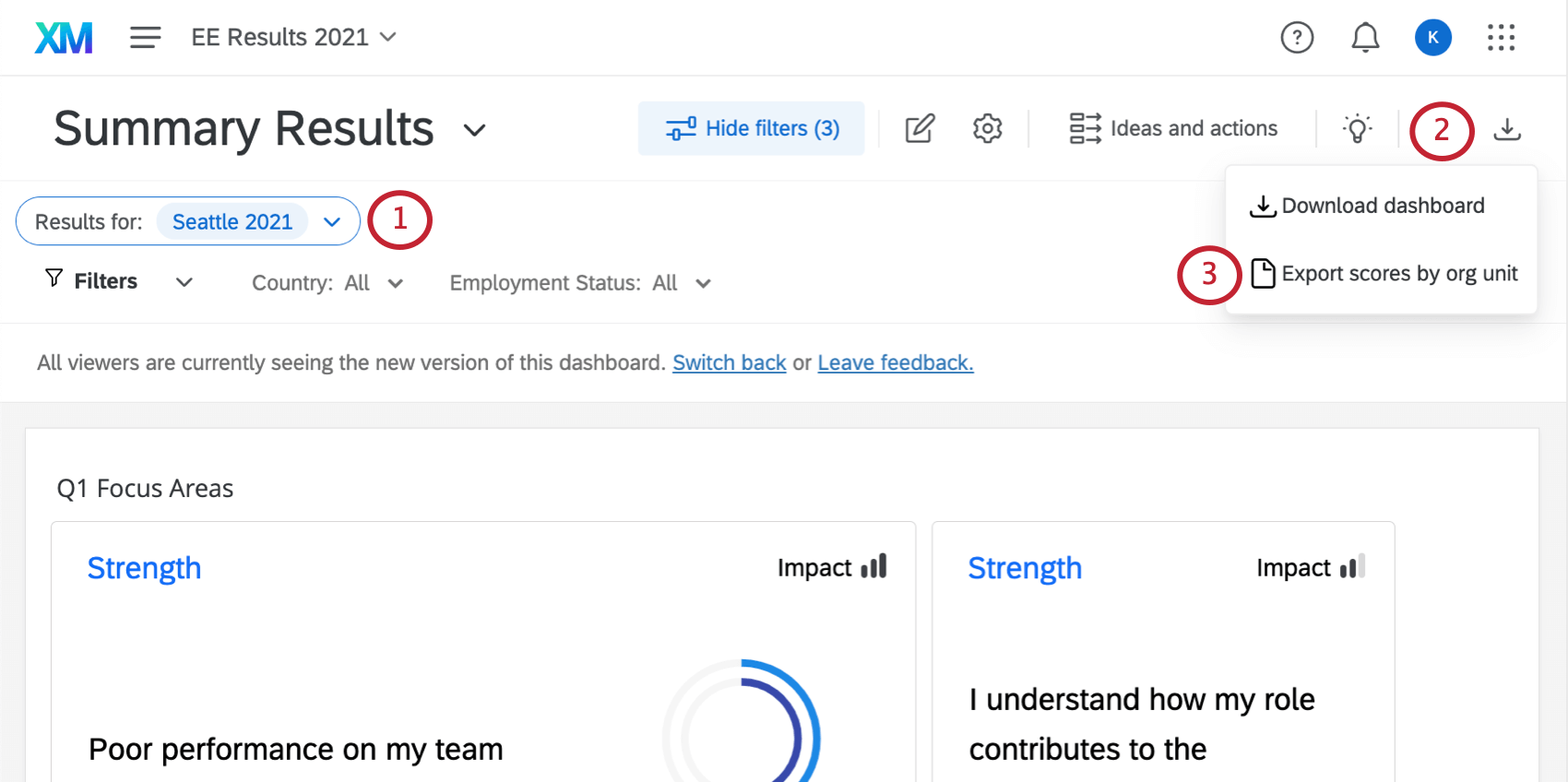
これらのオプションを有効にすると、各ダッシュボードページの右上にダッシュボードのエクスポートボタンが表示されます。このボタンをクリックし、 [ダッシュボードをダウンロード]を選択すると、現在のダッシュボードページをエクスポートできます。
![[ダッシュボードをダウンロード]をクリック](https://www.qualtrics.com/sites/default/files/styles/standard_xl_retina/public/migrations/dsx/content/ex-download-dashboard.png.webp?itok=cgM6BKHO)
[ダッシュボードをダウンロード]をクリックすると、ファイルをダウンロードする前に、ファイルの設定をさらに構成できます。利用可能なエクスポートオプションの詳細については、エクスポートオプションを参照してください。リンク先のページにはCXダッシュボードに関するコンテンツが含まれていますが、EXダッシュボードにも同じ機能が存在します。
ヒント: 画像の全コンテンツをエクスポートするには、ダッシュボードをエクスポートする際に「すべてのウィジェットコンテンツを含める」を選択する必要があります。このオプションは、次の場合には存在しません。 ウィジェットのエクスポート。ウィジェットをエクスポートしてコンテンツ全体を表示するには、ダッシュボードでウィジェットを展開してスクロールせずにすべてのコンテンツが表示されるようにするか、エクスポートしたいウィジェットのみを含むページを作成してエクスポートする必要があります。
ダッシュボードページエクスポートのフィルター
ダッシュボードのエクスポートは、フィルターを調整していない限り、通常、ダッシュボードに設定されているデフォルトのフィルターに従います。エクスポートするページでは、デフォルトで設定されているフィルターではなく、現在設定されているフィルターが適用されます。ダッシュボードの複数ページをエクスポートする場合、現在適用しているフィルターが反映されるのは、現在表示しているページのみです。エクスポートするその他のページは、そのページのデフォルトフィルターに戻ります。
例:ダッシュボードの管理者がフィルターを追加したため、ダッシュボードのすべてのページで、デフォルトで先週分のデータが表示されます。データを表示する際、サマリーとデモグラフィックのページにフィルターを適用して、本日のデータを表示します。[サマリー]ページでデータをエクスポートすることにした場合、エクスポートでは、サマリーページには本日のデータが表示されますが、デモグラフィックページには先週のデータが表示されます。

組織ユニット別にスコアをエクスポート
すべての階層ユニットと、各ユニットの回答数、質問およびカテゴリのスコア、比較、ベンチマークを含むCSVスプレッドシートをエクスポートできます。このデータは、監査、分析、品質保証などの目的に有用です。
このファイルには、ユーザー権限、現在のフィルター、基本的な機密保持、および拡張機密保持の設定が適用され、含めるデータが決定されます。
ヒント:このエクスポートは、レベルに基づく階層、親-子階層、アドホック階層を含むすべての組織階層タイプで可能です。スコアはダッシュボードのスケールを用いて算出されます。
注意:エクスポート中にカテゴリ、スケール、比較、フィールドを追加、変更または削除すると、エクスポートは失敗します。

組織階層スコアのエクスポートの有効化
- この機能は、エンゲージメントダッシュボードにのみ対応しています(Lifecycle、360、CX、またはそのほかのタイプのダッシュボードには対応していません)
- ダッシュボードの編集権限を持っているブランド管理者またはEX管理者である必要があります。
- ダッシュボードのエクスポートを許可をオンにする必要があります。
- ダッシュボードで新しいスケールを利用している必要があります。
- ダッシュボードには階層フィルターが必要です。
エクスポートにかかる時間はエクスポートされるユニットの数だけでなく、ダッシュボード内の記述、カテゴリ、比較、ベンチマークの数によっても異なります。エクスポートにかかる時間は、システム負荷やジョブスケジューリングなどの要因にも影響されます。
例:200件のユニット、50件の記述、および数件のカテゴリ、比較、ベンチマークからなる小規模なエクスポートには約30分かかります。一方で、15,000件のユニット、150件の記述および多数のカテゴリ、比較、ベンチマークを含む大規模なエクスポートには最大48時間かかる場合があります。
最大ファイルサイズ
ヒント:大規模な階層をエクスポートできない場合、データのいくつかのサブセットに分けて少しずつエクスポートする必要があるかもしれません。またはダッシュボードをコピーして、そのコピーのエクスポートを行う前に質問、カテゴリ、比較、またはベンチマークの数を制限する方法も試してみてください。
1つの組織で同時に実施できるジョブ数は最大1件です。

ヒント:このファイルをエクスポートする前に、必ずほかの管理者と調整を行ってください。
- 1つの階層内の階層ユニット数は最大50,000件です。
- 1つのダッシュボード内の質問数は最大150問です。
- 1つのダッシュボード内のカテゴリー数は最大30件です。
- 1つのダッシュボード内の比較数は最大20件です。
- 1つのダッシュボード内のベンチマーク数は最大20件です。
組織ユニット別スコアのエクスポート
特定のデータソースにフィルタリングしない限り、エクスポートにはすべてのデータソースのデータがデフォルトで含まれます。以前のデータソースのデータを含めるには、そのデータをマッピングする必要があります。ダッシュボードで部分回答が除外されている場合、部分回答はエクスポートからも除外されます。
このファイルは、上位ボックスの好感度質問としてのみ質問をエクスポートします。このファイルには動的ベンチマークは含まれません。
ヒント:このファイルを生成する前に、ダッシュボード通知が通知フィードで有効になっていることを確認してください。
ヒント:階層のサイズにもよりますが、ファイルの生成には通常数時間かかります。階層が非常に大きい場合は、数日かかることもあります。ファイルが処理されている間、ページを離れても問題ありません。
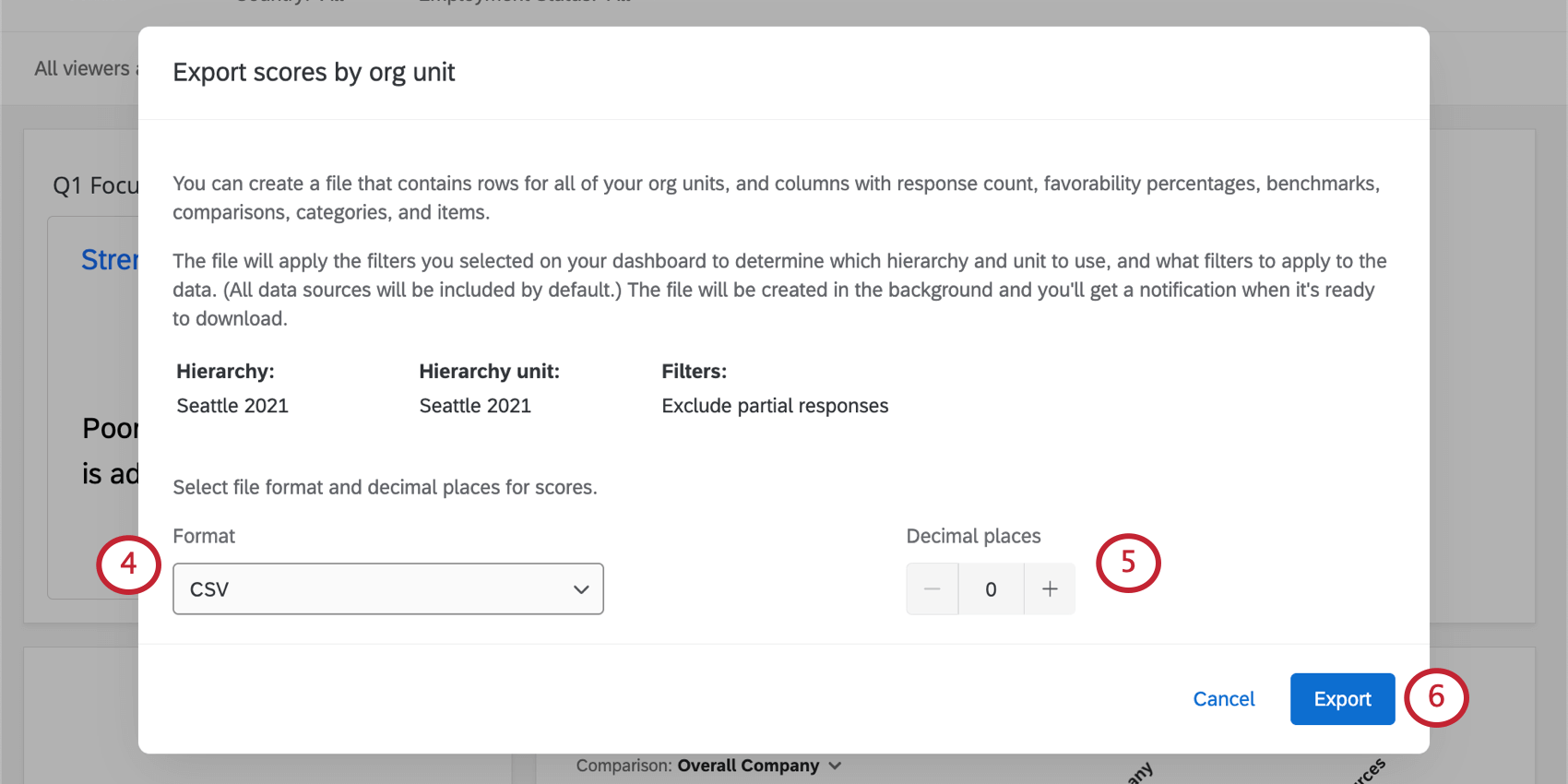
- CSV(コンマ区切り値)
- TSV(タブ区切り値)
組織ユニットスコアファイルについて
スプレッドシートをエクスポートすると、情報は次のように整理されます。
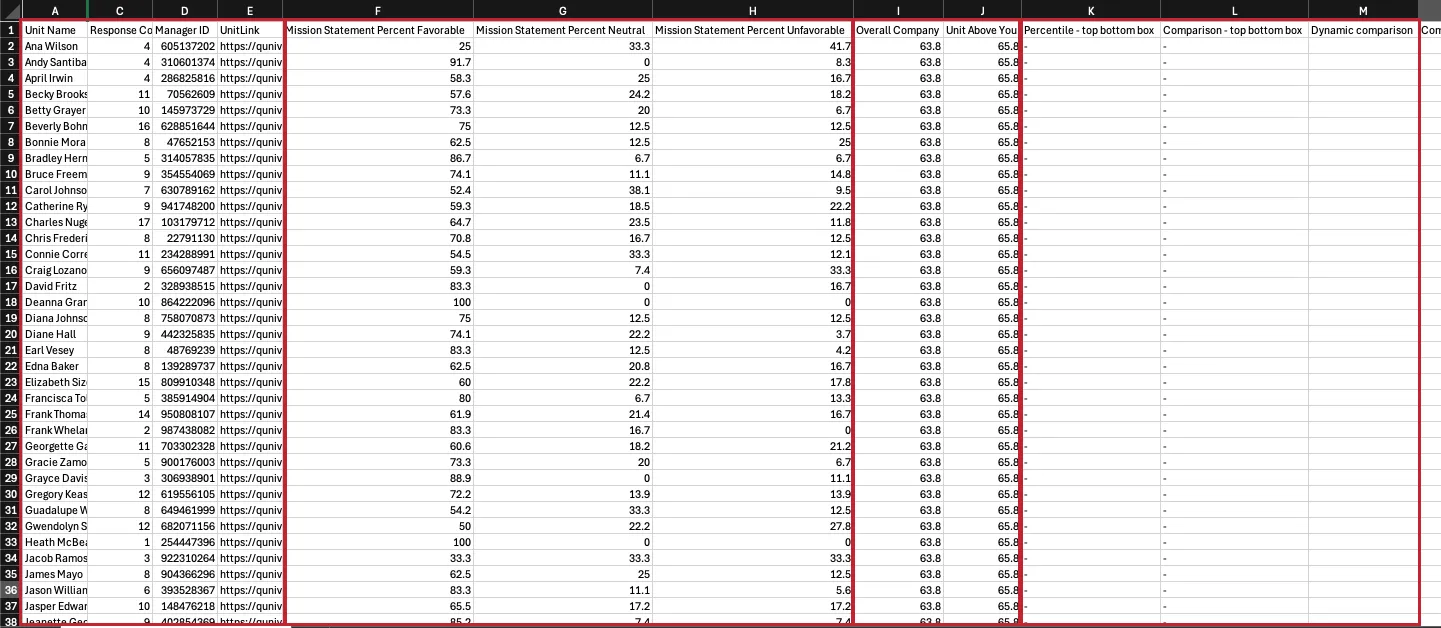
- 各行が、それぞれ異なるユニットになります。
- ユニット情報の列には以下が含まれます:
- 名前
- そのユニット内の回答数
- ユニットのマネージャーのID
- ユニットへのリンク
- それ以降、列はカテゴリごとにグループ化されます。各カテゴリについて、以下の列が作成されます。
- また、ダッシュボードに追加した各ベンチマークで、各ユニットがどのようにスコア付けされたかを確認できます。
- また、カテゴリ内の各質問は、1ユニットごとに肯定的回答、中立的回答、否定的回答スコアでも分けられます。
トラブルシューティング
- ファイルサイズの制限を考慮に入れてください。
無効なスケールやスケールにエラーがある場合、エクスポートに失敗することがあります。詳しくは「スケール」のページを参照してください。(自由記述の質問は、エクスポートが失敗する原因ではありません。)
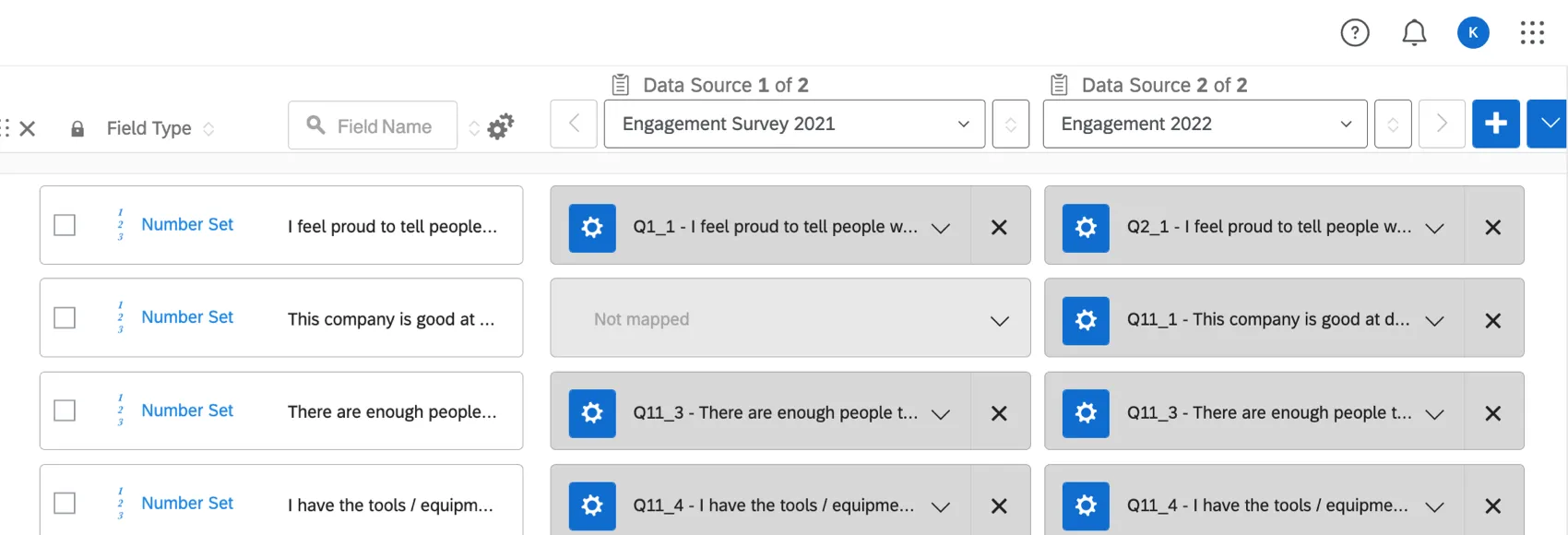
- 新しいメタデータによる回答の更新、参加者のインポート、または回答、メタデータ、階層構造を変更するそのほかの操作を同時に行うと、エクスポートに失敗したり、予期しない結果が含まれたりする場合があります。ほかのジョブが実行されている間は、組織ユニット別のスコアをエクスポートするのは避けてください。
- ダッシュボードのカテゴリ、フィールド、スケールに問題がある場合、エクスポートに失敗することがあります。データマッパー、カテゴリ、スケール、比較の各ページにエラーや警告がないことを確認します。エクスポートを実行する前に、必ず警告を解決するか、警告のある項目を削除してください。トラブルシューティングのために、同じプロジェクトに新しいダッシュボードを作成し(コピーではありません)、そのダッシュボードからエクスポートしてみることもできます。
- 以下の場合でもエクスポートは失敗しません。
- 1問あたりの複数回答を許可する。
- 高度な質問タイプを使用する。
- 識別値を割り当てていない。
- さまざまなフィールドタイプ(数値、数値セット、日付、テキスト値、テキストセット、マルチアンサーテキストセット、またはオープンテキスト)がある。
組織階層のフィルターで直属の部下のみを有効にしてエクスポートを開始し、そのユニットに直属の部下がいない場合、エクスポートは[直属の部下のみ]のフィルターを無視します。
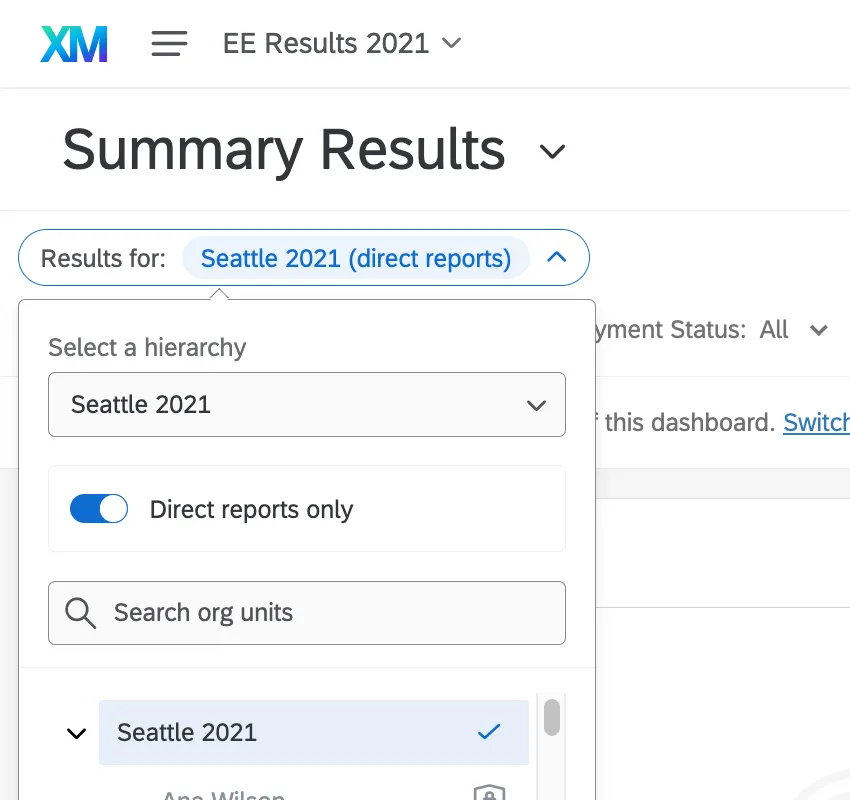
- 一度に複数のユニットを選択した場合、エクスポートは[直属の部下のみ]フィルターを無視します。
- すべてのカテゴリと質問がエクスポートに含まれます。あるユニットが特定の質問を受けていない場合やその質問に関するデータを持っていない場合は、そのセルにはデータがないことになります。
- 進行中のエクスポートをキャンセルするには、[参加者]のツールメニューでインポート/アップデート/エクスポートを管理をクリックします。詳しくは「インポート/アップデート/エクスポートの管理」を参照してください。
エクスポートを管理
エクスポート管理ハブ内で、ダッシュボードのダウンロードと最近のメールアクティビティをまとめて表示できます。過去のエクスポートへのアクセスに関する詳細とステップバイステップの手順については、エクスポートの管理を参照してください。このコンテンツはCXダッシュボードに関するページにありますが、機能は同じです。
注意:マネージャーレポートは、エクスポート管理ハブでは利用できず、追跡もされません。
ウィジェットのエクスポートの許可
ウィジェットのエクスポートを許可を有効にすると、個々のウィジェットもエクスポートできるようになります。この設定やほかのダッシュボード設定の詳細については、ダッシュボード設定のサポートページを参照してください。
ヒント:ウィジェットのエクスポートを許可は単体で有効にすることができます。ダッシュボードのエクスポートを許可は、ウィジェットのエクスポートを許可と一緒に有効にする必要があります。
素晴らしい! フィードバックありがとうございます!
フィードバックありがとうございます!