スケール(EX)
このページの内容
ヒント:このページでは、エンゲージメント、ライフサイクル、パルス、およびアドホック従業員調査プロジェクトで使用できる機能について説明します。それぞれの詳細については、「従業員エクスペリエンスプロジェクトのタイプ」を参照してください。
スケールについて
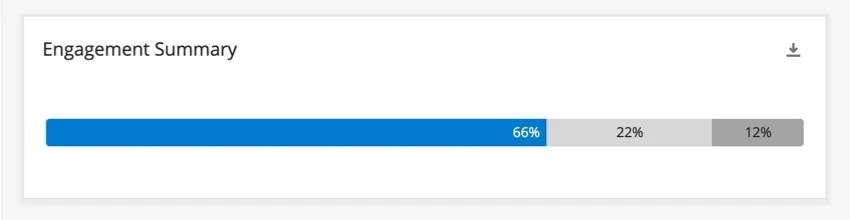
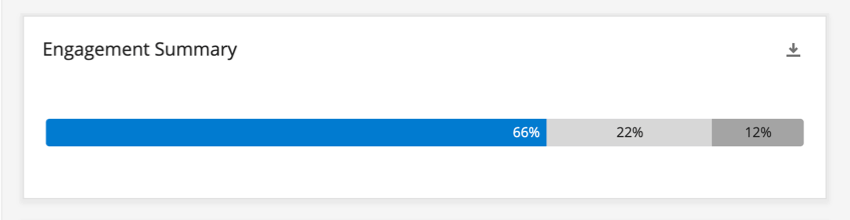
ウィジェットの多くは、異なる色のスケールで参加者のエンゲージメントとカテゴリのスコアを表示します。各色は肯定的回答率を示しており、エンゲージメントスコアの計算に使用されます。以下の例では、参加者の67%が選択したエンゲージメントスケールに対して肯定的な評価をしています。
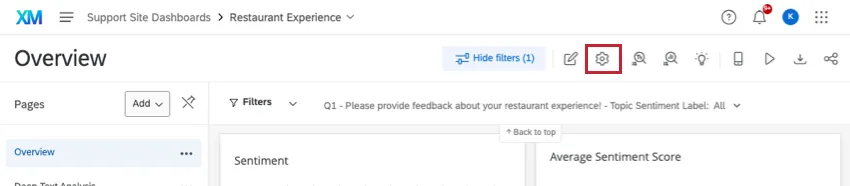
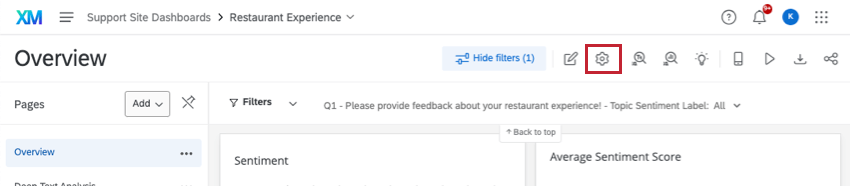
質問に対する各回答がこれらのスケールにどのように当てはまるかは、アンケートによって異なります。ダッシュボードの設定に移動し、左側のスケールセクションを選択します。
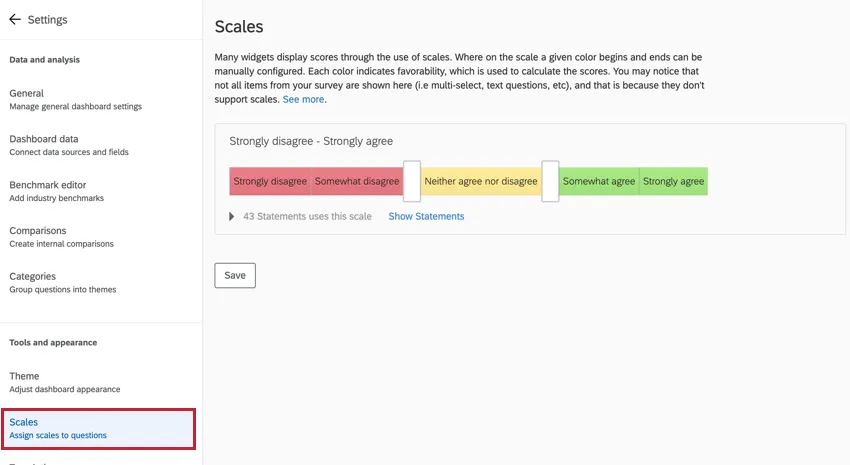
ヒント:スケールの配色を変えたい場合は、ダッシュボードのテーマ設定セクションを確認してください。
スケールのためのデータ準備
ダッシュボードのスケールとして設定できるのは、数値セットフィールドのみです。
スケールで使用する前に、フィールドをプライマリデータソースにマッピングする必要があります。プライマリデータソースは、ダッシュボードの最初のデフォルトデータソースです。
注意:スケールは埋め込みデータと互換性がないため、ウィジェットにエラーメッセージが表示されます。
ダッシュボードに複数のデータソースがある場合、これはスケールに対応しています。ただし、以下の点に注意してください:
- スケールフィールドは常にプライマリデータソースによって決定されます。プライマリにスケールがない場合、追加データソースの1つにしか存在しないスケールを定義することはできません。
- 一致するフィールドが各ソースの同じ行に一緒にマッピングされていることを確認します。追加ソースのマッピングについてはこちらをご覧ください。
- 同じ質問を複数のソースにわたってマッピングする場合、各アンケートで同じ数の尺度を持つ必要があります。例えば、最初のアンケート調査で従業員にトレーニングに対する自信を1~5で評価してもらった場合、別のアンケート調査ではトレーニングを1~7で評価することはできません。
スケールの変更方法
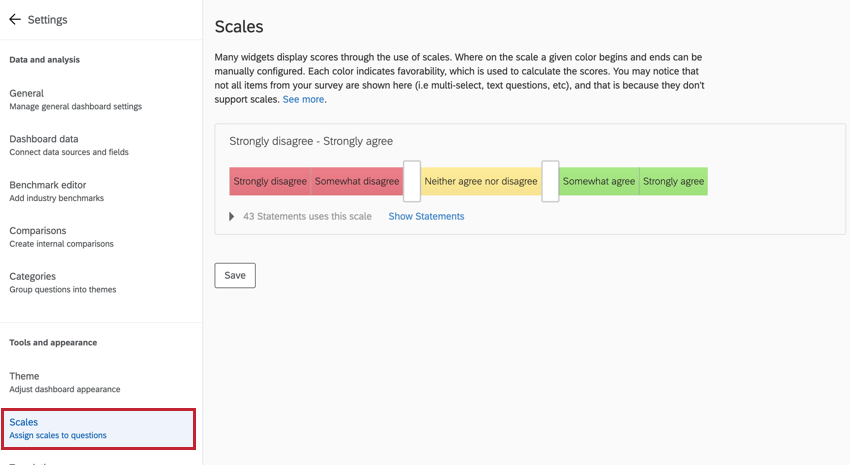
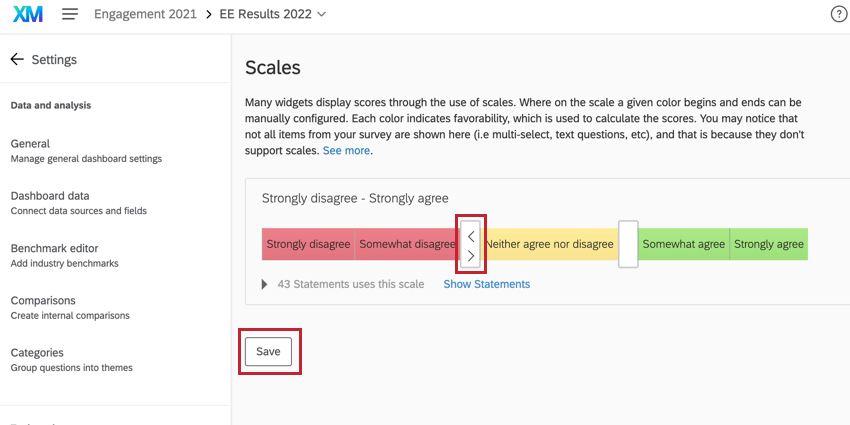
ダッシュボードの設定でスケールページを開きます。
白いスライダーの矢印をクリックして、どの尺度がどの色に対応するかを調整し、保存をクリックします。
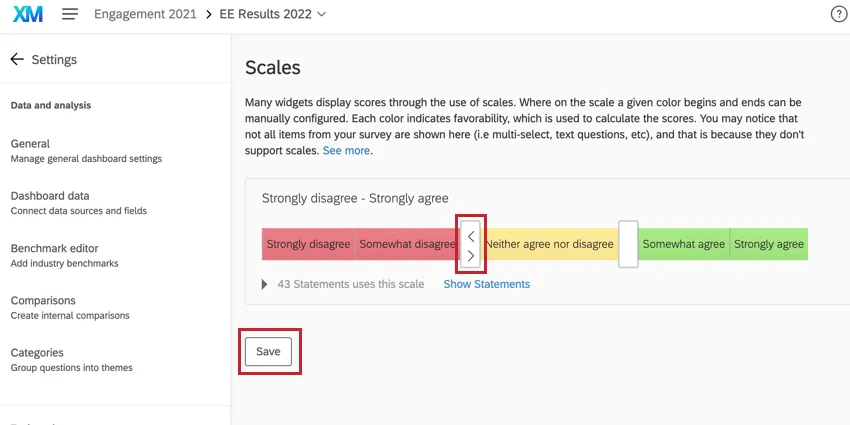
原則として一番左の色は否定的な評価を表し、中央の色は中立を表し、一番右の色は肯定的な評価を表します。これは、互換性のある以下のウィジェットで計算されるパーセンテージに影響します。
スケールの反転
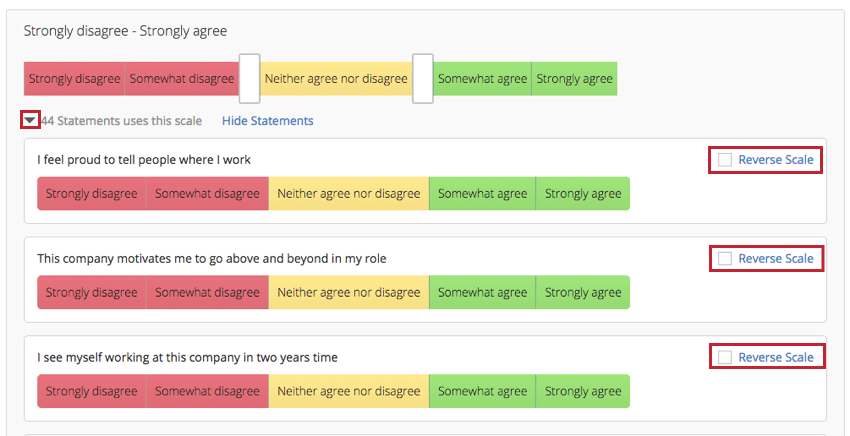
スケールが反転している質問がある場合、ドロップダウンの矢印をクリックして尺度を表示し、反転スケールを使用する各質問の横のスケールを反転するを選択します。この設定は、カテゴリー設定するときに特に役立ちます。
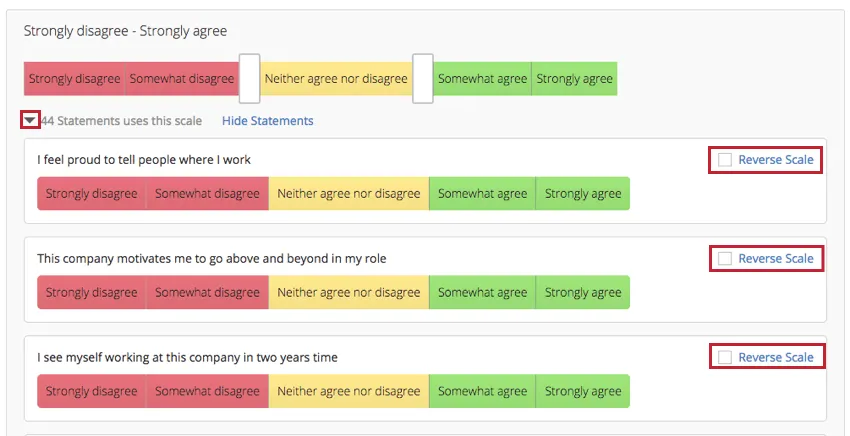
例:リバースコードスケールは、標準スケールと正反対のスケールのことです。例えば、左から右へ肯定的な評価が増す順序で尺度を並べるのではなく、否定的な評価が増す順序で並べている場合があります。以下のスクリーンショットを参照してください。誠実さに関する一連の質問では、通常は「強く同意する」では誠実性が高くなりますが、一部の質問では「強く同意する」と回答すると誠実性が低くなるように設計します。

ダッシュボードに複数のソースをマッピングした場合、これらのソースは同じスケールを共有します。データソースに異なるスケールを設定することはできません。
ヒント:過去のデータソースにプライマリデータソースとは異なる数値スケールのフィールドが含まれている場合、プライマリデータに合わせて過去のデータを再コード化する必要があります例えば、昨年のエンゲージメントプロジェクトに7段階評価の質問があったとします。今年のエンゲージメントプロジェクトに同じ質問が5点満点で出題される場合、過去のデータを5点満点に割り当て、現在のプロジェクトのスケールと一致させる必要があります。
分析から除外された回答
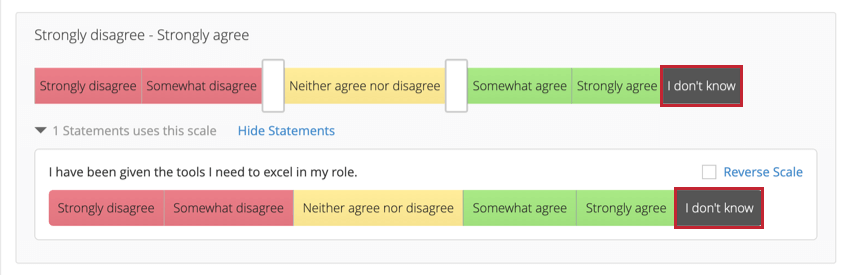
スケールには、「該当しない」や「わからない」など、スケールの計算に含めるべきではない選択肢があることがあります。分析から除外された選択肢は、濃い灰色のセグメントとして表示されます。
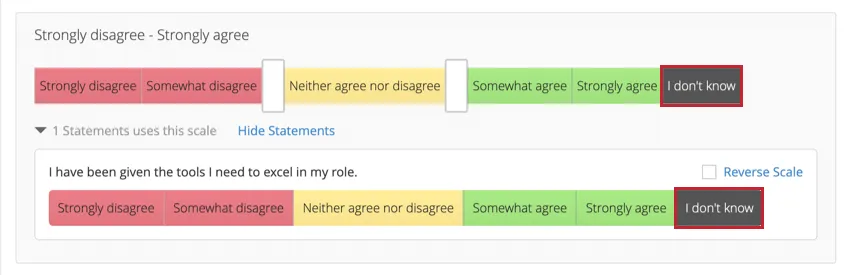
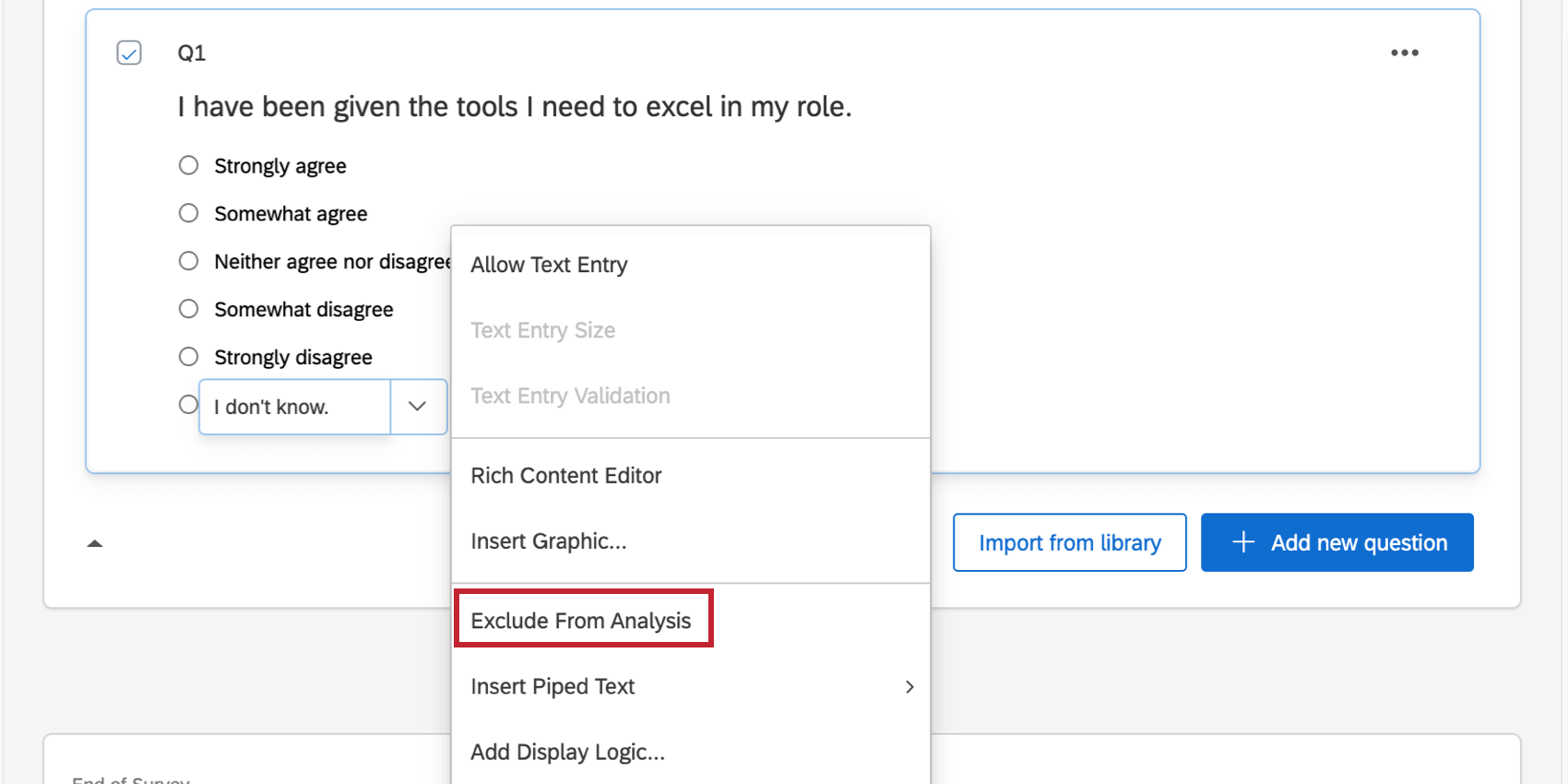
「該当しない」や「わからない」など、多くの選択肢は自動的に分析対象から除外されます。しかし、これを反転させたい場合や、すでに除外されていない尺度ポイントを除外したい場合は、アンケートタブに移動し、回答のドロップダウンを使用してください

ウィジェットの互換性
以下のウィジェットはこれらのスケールを使用しています:
- エンゲージメントの概要ウィジェット
- スコアカードウィジェット
- 比較ウィジェット
- 回答状況の概要ウィジェット
- ヒートマップウィジェット
- デモグラフィックの詳細区分ウィジェット
- 質問リストウィジェット
- バブルチャートウィジェット
ヒント:回答状況の概要ウィジェットでは、スケールの最初と最後の色のみが使用されます。バブルチャートウィジェットは、独自の配色を使用できます。
注意:複数回答のアンケートはスケールには対応していません。
エラーメッセージとトラブルシューティング
ダッシュボードの肯定的回答割合の尺度を設定する際に、複数の異なるエラーメッセージに遭遇する可能性があります。これらのエラーは、データの整合性を保ち、エンゲージメント分析が誤った結果を出さないようにするためのものです。以下は、よくあるエラーメッセージとその原因、対処法のリストです。
-
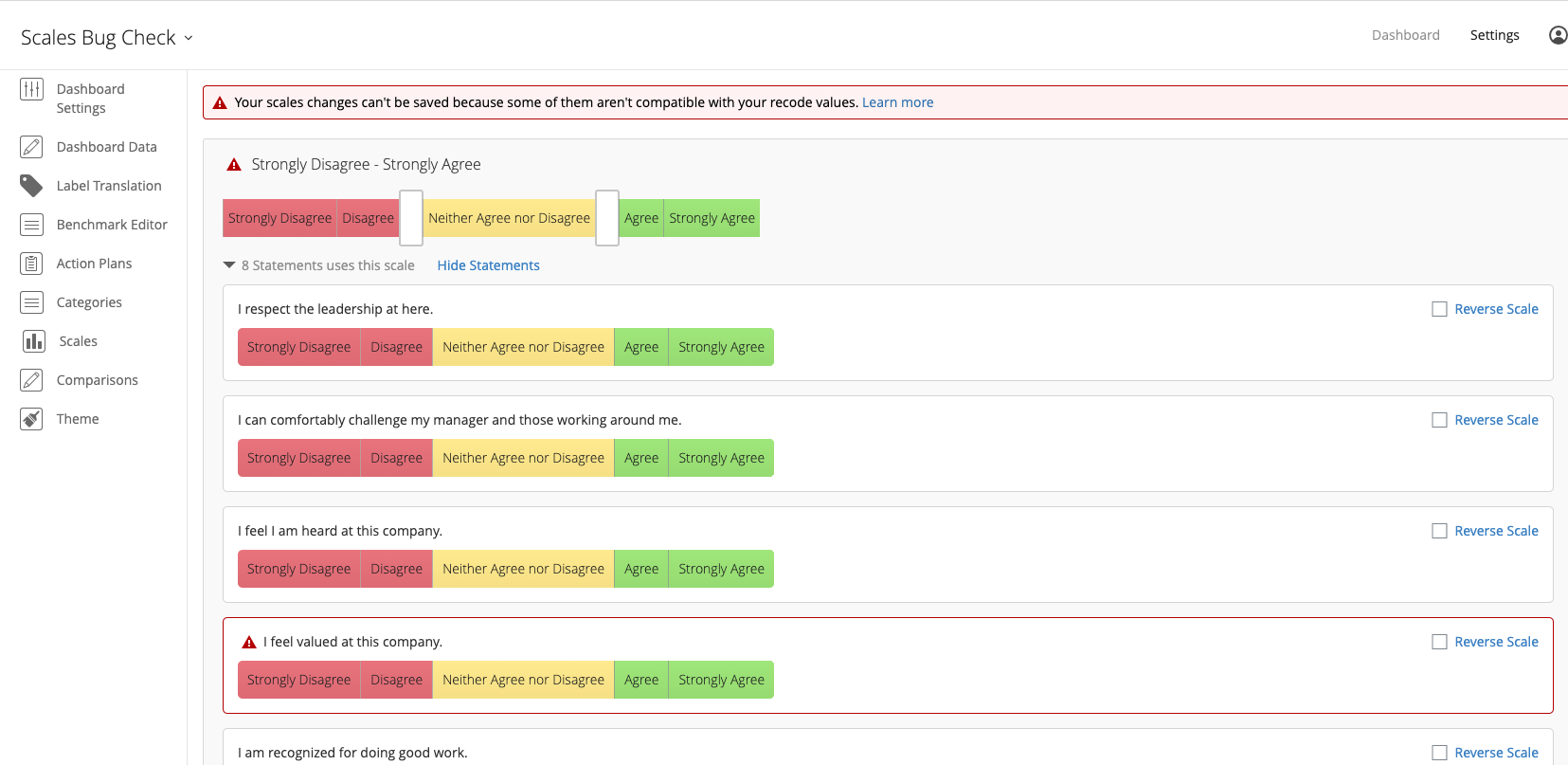
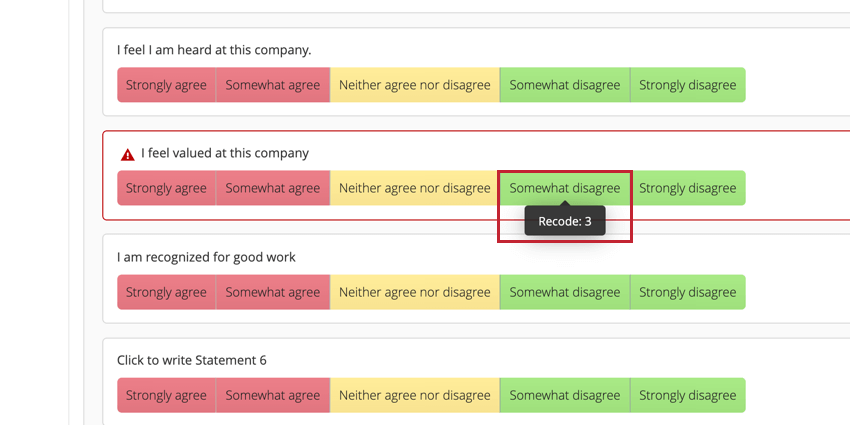
- スケールの変更は保存できません。識別値と互換性がない変更があるためです。このエラーメッセージは、識別値を割り当てたスケールと矛盾するスケールを保存しようとしたときに表示されます。例えば、スケール上の2つのポイントが同じ識別値を持つ場合、それらはスケール上で同じ肯定的評価でなければなりません。スケールエディターは、どのスケールおよびフィールドが無効であるかを赤い三角マークで表示します。これを解決するには、フィールドを再コード化して、尺度に異なる識別値を割り当てられるようにする必要があります。尺度が連続的に増加または減少していない場合にも同じエラーが発生することがあります。詳しくは、識別値の割り当てに関するトラブルシューティングのセクションを参照してください。
 ヒント:尺度にカーソルを合わせると割り当てた識別値を表示できます。
 注意:どの項目が無効かを確認したい場合は、スケールを保存して項目を表示させる必要があります。
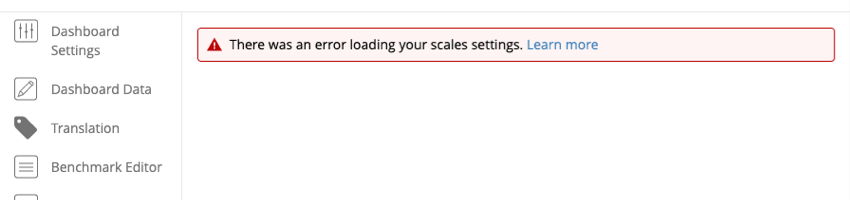
- スケール設定の読み込みにエラーが発生しました。データマッパーのフィールドが誤って設定されている場合、またはアンケートに選択肢を繰り越しまたはデフォルトの選択肢を使用する質問がある場合、このメッセージが表示されることがあります。これらの機能はスケールではサポートされていません。

- ダッシュボード作成時、すべてのスケールは中立です。まれに、アンケートエディターで割り当てた識別値が原因で無効なスケールになることがあります。ダッシュボードを作成すると、すべてのスケールは初期状態では中立に設定されています。この問題を解決する方法は2つあります。まだダッシュボードを作成していない場合は、アンケートエディタで質問を再作成してから、スケールが自動生成されるように新しいダッシュボードを作成することをお勧めします。ダッシュボードのデータの識別値を割り当て、手動でスケールを作成することもできますが、この方法は時間がかかりより多くの作業が必要になります。

- このダッシュボードには無効なスケールが含まれています。ダッシュボード設定の[スケール]タブに移動し、エラーのあるスケールを修正します。このメッセージはダッシュボードの管理者のみに表示されます。このエラーメッセージは古いダッシュボードに表示され、ダッシュボードが旧バージョンのスケールを使用していることを示します。スケールエディターのスケールが有効であれば、スケールエディターの下部にある保存をクリックし、ダッシュボードを新しいバージョンのスケールに移行し、これらのエラーメッセージを解決します。
- 過去のデータソースにプライマリソースとは異なる数値スケールのフィールドが含まれている場合は、プライマリデータに合わせて過去のデータを割り当てる必要があります。例えば、昨年のエンゲージメントプロジェクトに7段階評価の質問があったとします。今年のエンゲージメントプロジェクトに同じ質問が5点満点で出題される場合、過去のデータを5点満点に割り当て、現在のプロジェクトのスケールと一致させる必要があります。
- 他のエラーや想定外の識別値が表示される場合は、データマッパーでフィールドを削除してから再入力してください。 警告:データマッパーでフィールドを削除してから再入力すると、ダッシュボードが再キャッシュされます。大規模なダッシュボードの場合、再キャッシュに時間がかかることがあります
- スケールの変更は保存できません。識別値と互換性がない変更があるためです。このエラーメッセージは、識別値を割り当てたスケールと矛盾するスケールを保存しようとしたときに表示されます。例えば、スケール上の2つのポイントが同じ識別値を持つ場合、それらはスケール上で同じ肯定的評価でなければなりません。スケールエディターは、どのスケールおよびフィールドが無効であるかを赤い三角マークで表示します。これを解決するには、フィールドを再コード化して、尺度に異なる識別値を割り当てられるようにする必要があります。尺度が連続的に増加または減少していない場合にも同じエラーが発生することがあります。詳しくは、識別値の割り当てに関するトラブルシューティングのセクションを参照してください。
FAQs
Can I add more than 3 color segments to my scales?
Can I add more than 3 color segments to my scales?
素晴らしい! フィードバックありがとうございます!
フィードバックありがとうございます!