配信テンプレート(パルス)
このページの内容
配信テンプレートについて
パルスの招待およびリマインダー用のメッセージテンプレートを設定できます。一貫性のあるコミュニケーションのために、ライブラリでメッセージを作成し、パルス プログラムのメッセージテンプレートとして使用できます。メッセージテンプレートは、作成される各パルスアンケートで自動的に使用されます。
パルスプロジェクトは、以下の配信チャネルに対応しています。
- メール
- SMS (テキストメッセージ)
- Microsoft Teams
メッセージテンプレートの作成を開始するには:
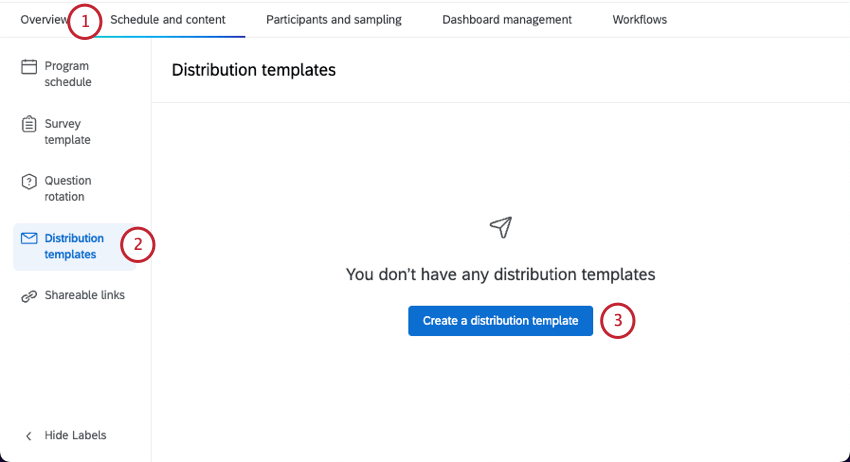
ヒント:パルスサーベイが作成されると、メッセージテンプレートはそのアンケートにコピーされ、そのパルスサーベイプロジェクト内でのみ編集可能になります。パルステンプレートを編集しても、すでに作成済みのパルスプロジェクト内のメッセージには影響しません。
対応メッセージタイプ
ライブラリに保存したメッセージを使用する場合、使用できるメッセージタイプのリストは次のとおりです。
- 件名は、Employee Experienceの「件名」メッセージと互換性があります。
- 招待は、Employee Experienceの「評価者/参加者の招待」メッセージと互換性があります。
- リマインダーは、Employee Experienceの「評価者/参加者リマインダー」メッセージと互換性があります。
- SMS招待は、Employee Experienceの「SMS招待」メッセージと互換性があります。
- SMSリマインダーは、Employee Experienceの「SMSリマインダー」メッセージと互換性があります。
- Microsoft Teamsの招待は、Employee Experienceの「Microsoft Teamsの招待」メッセージと互換性があります。
- Microsoft Teams リマインダーは、Employee Experience の「Microsoft Teams リマインダー」メッセージと互換性があります。
Eメールメッセージテンプレートの作成
メールを選択します。
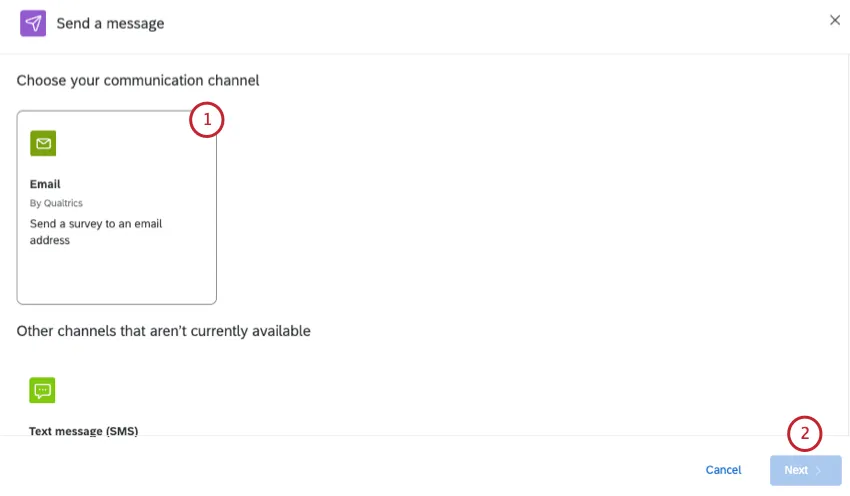
[次へ]をクリックします。
招待する人を選択してください:
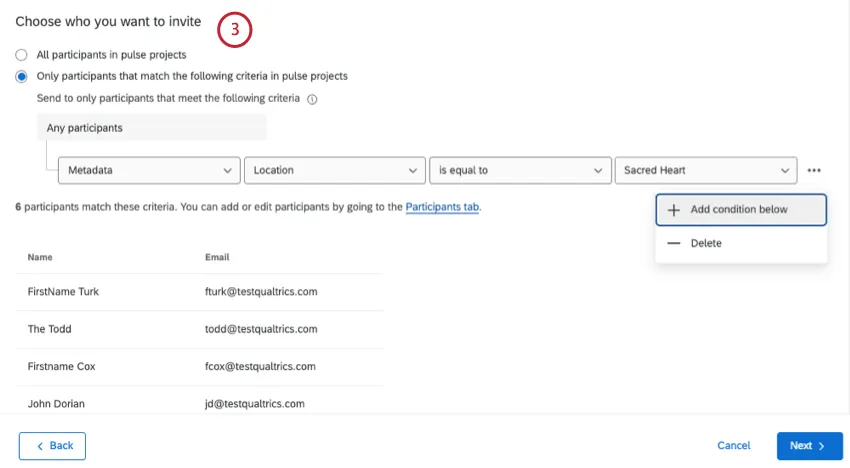
- パルスプロジェクトのすべての参加者:プログラムに追加したすべての参加者にメールを送信します。
次の条件に一致する参加者のみ: 名前、メールアドレス、姓、名、メタデータ、または役割で受信者をフィルタリングします。複数の条件を追加できます。

ヒント:条件は「いずれか」でのみ結合できます。メタデータの条件の場合、参加者が配信対象に含まれるには、1つの条件に一致するだけで済みます。その他すべての基準については、配信対象に含めるには、参加者がそのすべてに合致している必要があります。
差出人名を設定します。これは任意に設定できます。
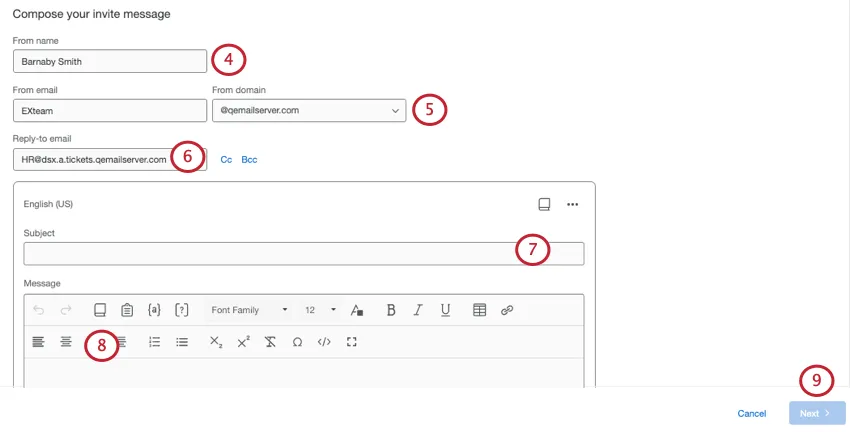
From email を設定します。承認済みドメインからのみ選択できますが、ユーザー名は任意に設定できます。
返信先メールアドレスを追加します。参加者が招待メールに返信した場合に、メッセージを受信するメールアドレスです。これは、ご希望のメールアドレスに設定できます。
ヒント:返信にCCまたはBCCで追加するメールアドレスを選択することもできます。
件名を入力するか、ブックアイコンを使用してライブラリから選択します。
メッセージを作成するか、メッセージエディターのブックアイコンを使用してライブラリからメッセージを選択します。
ヒント:インラインメール質問アイコン([?])をクリックすると、招待メール内に直接パルスサーベイの質問を埋め込むことができます。
ヒント:オプションをクリックして、メッセージに言語(翻訳)を追加したり、テストメッセージを送信したりできます。
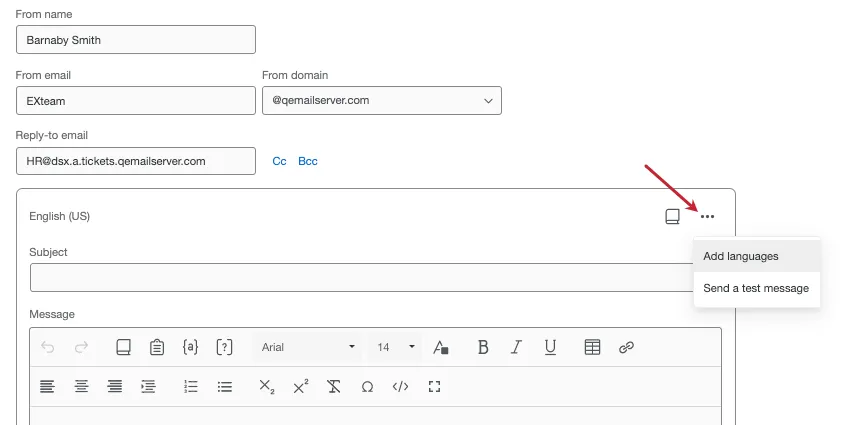
ヒント:メールメッセージエディターで[テストメッセージを送信]をクリックすると、メールをテストできます。プレビューメールには個別リンクではなくプレビューアンケートリンクが含まれているため、参加者にはプレビューメールを転送しないように注意してください。アンケートが終了しているかどうかに関係なく、プレビューアンケートリンクは常にアクティブになります。これらのリンクタイプの詳細については、「アンケートをプレビュー」ページを参照してください。プレビューメールではテキストの差し込みは表示されませんのでご注意ください。
次へをクリックします。
配信オプションをカスタマイズ:
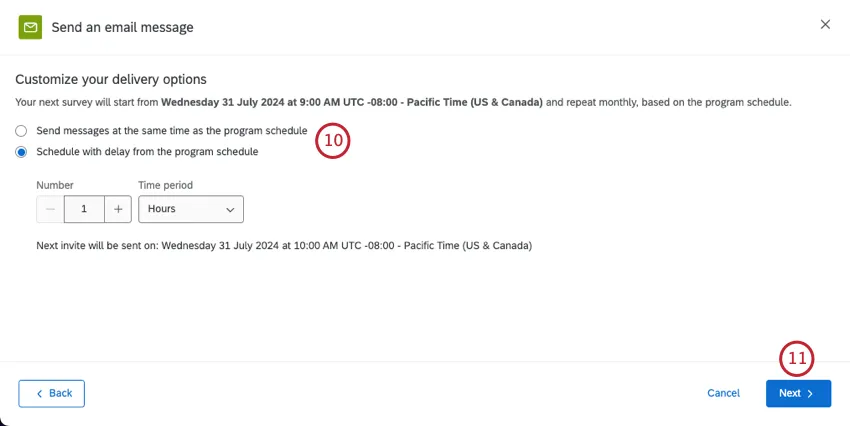
- プログラムのスケジュールと同時にメッセージを送信します。
プログラムのスケジュールから遅延させてスケジュール設定します。
ヒント:遅延を設定してスケジュールする場合、具体的な数値と期間を設定できます。最初の招待メールが送信されるおおよその日時が表示されます。
次へをクリックします。
変更内容を確認します。変更が必要な場合は、[編集]をクリックしてください。
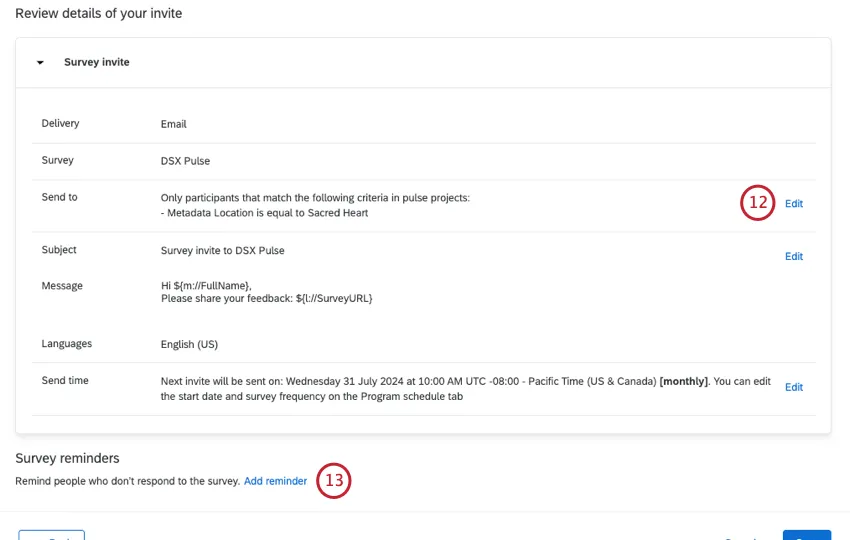
リマインダーを追加する場合は、[リマインダーを追加]をクリックします。
リマインダーメッセージを設定します。
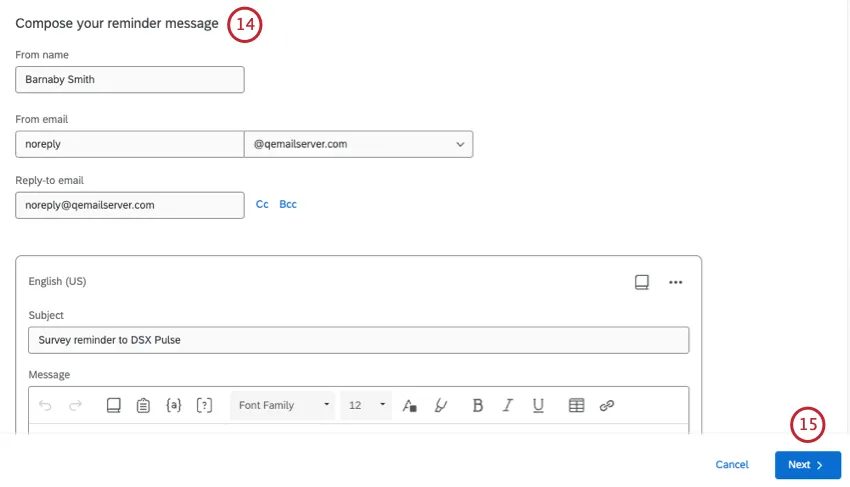
次へをクリックします。
最初の招待メールからリマインダーを送信するまでの期間を選択します。
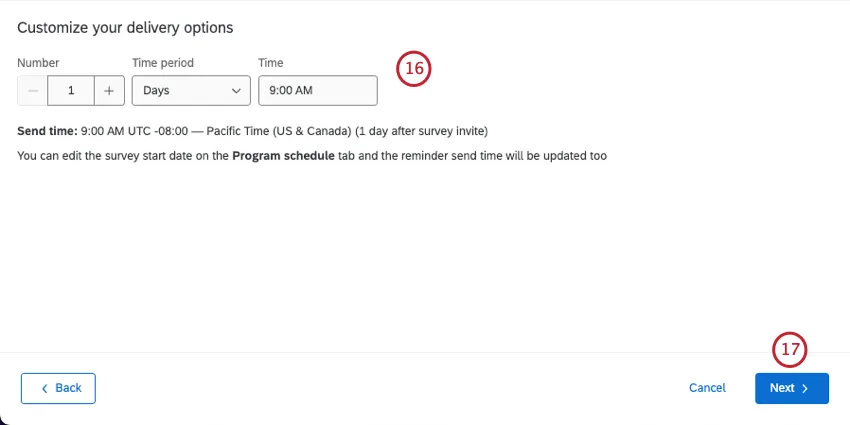
次へをクリックします。
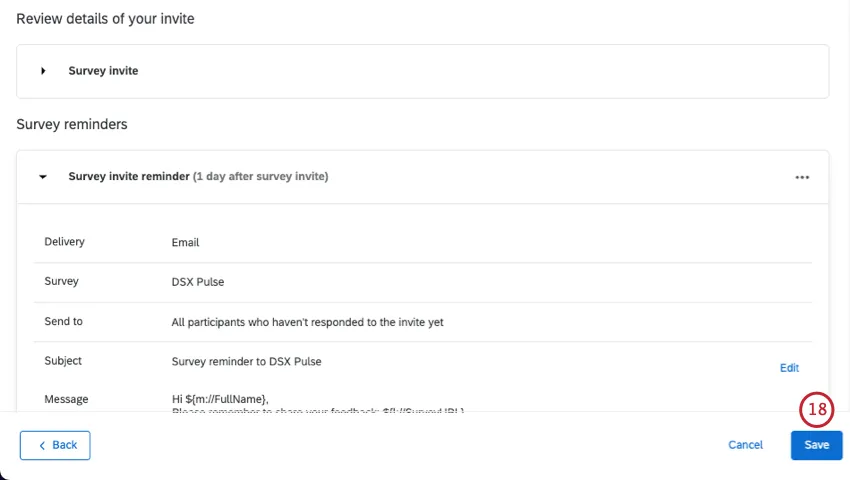
必要に応じて、リマインダーを追加したり、メッセージを編集したりできます。完了したら、保存を選択します。
テキストメッセージ(SMS)テンプレートの作成
パルスの招待をテキストメッセージ(SMS)で送信できます。参加者はリンクを受け取り、モバイルデバイスのブラウザで開きます。
パルスプロジェクトは、アンケートの招待テキストとも呼ばれる一方向のSMSにのみ対応しています。双方向のインタラクティブSMSは使用できません。
注意:クアルトリクスからテキストメッセージを送信するには、アカウントサービスで完了する必要があるステップがあります。SMS 配信の送信前に必要な手順を参照してください。

ヒント:電話番号の書式設定、クレジット消費、法的要件などに関する詳細は、その他のSMSリソースを参照してください。
テキストメッセージ(SMS)を選択します。
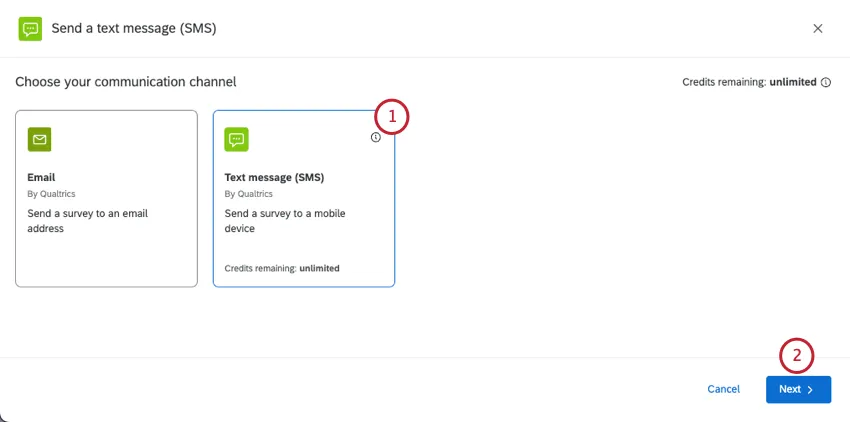
次へをクリックします。
テキストメッセージの送信先を選択してください。
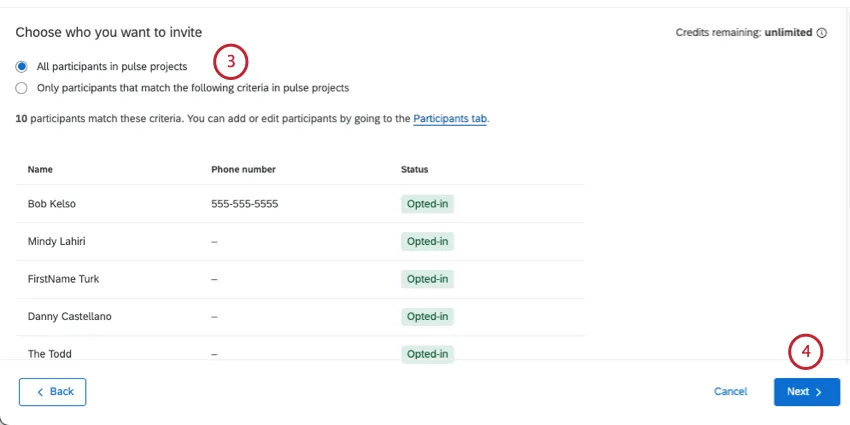
- パルス プロジェクトの全参加者: パルス プログラムに含まれるすべての参加者。
パルスプロジェクトで次の基準に一致する参加者のみ:設定した基準に基づく限定的な参加者セット。詳細については、テキストメッセージの受信者を制限するを参照してください。
ヒント: このサポートリンクをクリックすると、別の製品ページに移動します。Pulseでの参加者の絞り込みはまったく同じように機能しますが、他のセクションでは同じSMSの動作が反映されない場合があることに注意してください。
次へをクリックします。
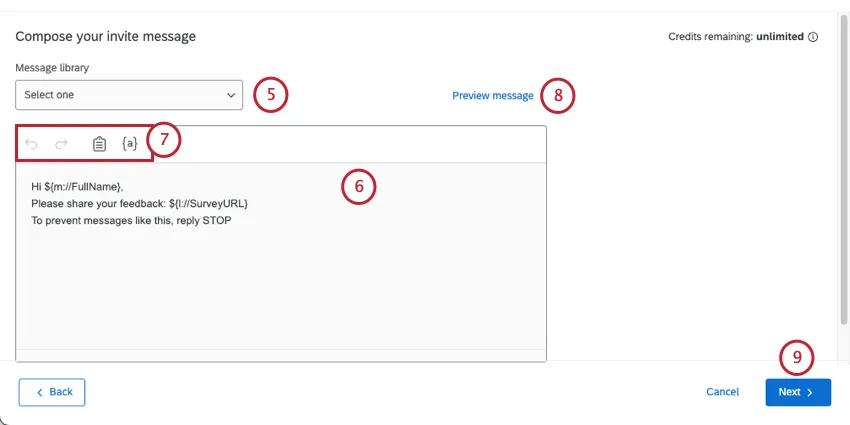
テキストメッセージの作成を開始します。作成済みのライブラリメッセージがある場合は、メッセージエディターの上にあるドロップダウンを使用して読み込むことができます。
ヒント: ライブラリメッセージを使用すると、多言語配信用の翻訳を追加できます。
ボックスに入力してメッセージを編集します。
メッセージエディターの上部にあるツールを使用して、メッセージを作成します。これらのツールは次のとおりです。
- 戻る矢印:直前の編集を元に戻します。
- 進む矢印:直前の取り消し操作をやり直します。
- クリップボード:アンケートリンクを挿入します。デフォルトでは、メッセージにアンケートリンクがすでに含まれています。
- {a}:テキストの差し込みを挿入します。参加者の個人情報や、プロジェクトに含まれるメタデータをパイプすることができます。
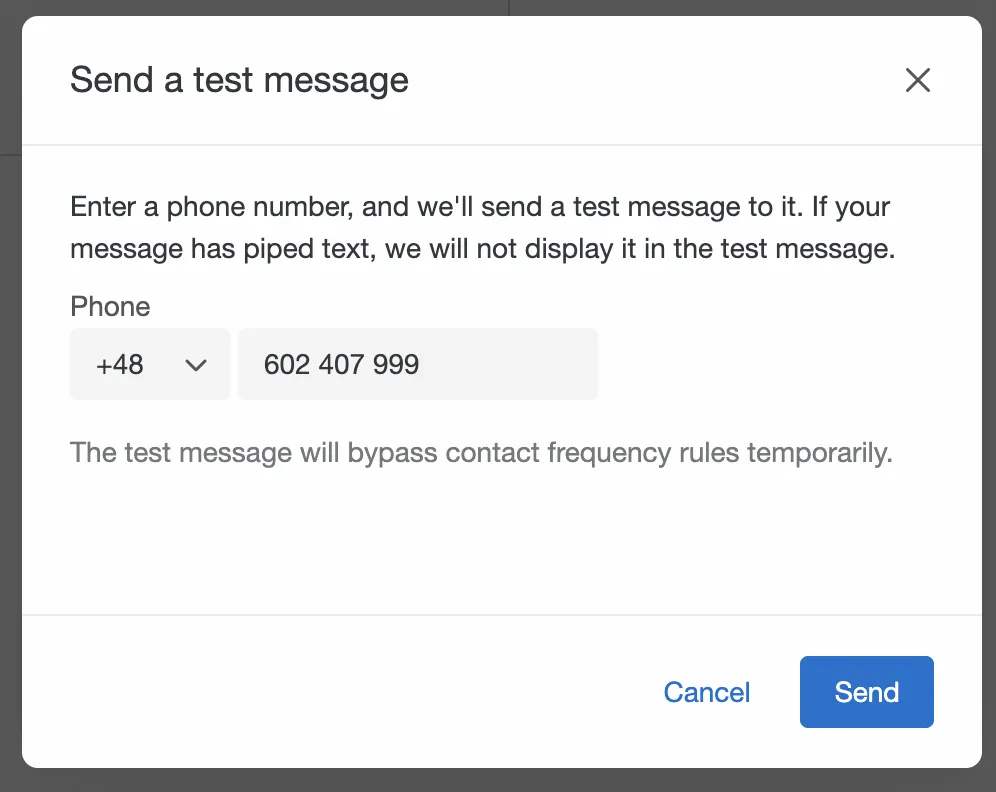
正式に送信する前にメッセージをテストするには、メッセージをプレビューをクリックします。
ヒント:テストを送信するには、[送信]をクリックする前に国コードを選択し、電話番号を入力してください。
次へをクリックします。
メッセージを送信するタイミングを選択してください。
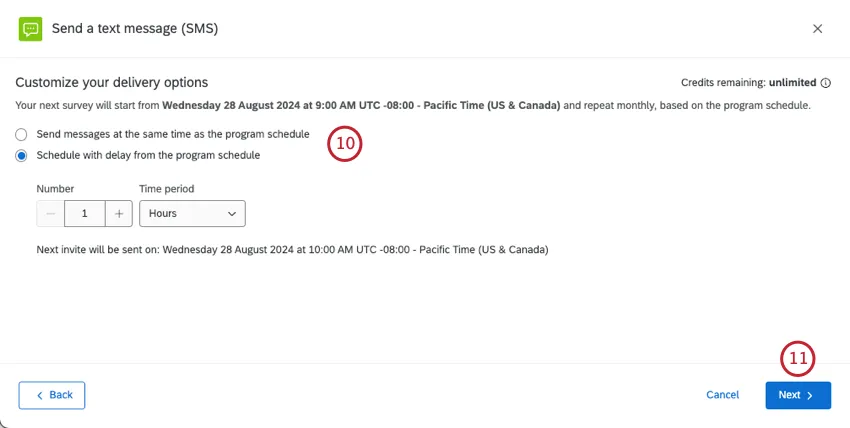
- プログラムのスケジュールと同時にメッセージを送信:パルスプロジェクトで新しいアンケート調査が有効化されると、SMSメッセージが送信されます。プログラムのスケジュールを確認するには、プログラムスケジュールを参照してください。
- プログラムのスケジュールから遅延させてスケジュール:プログラム内の各アンケートの開始予定時刻から、設定した時間が経過した後にSMS招待を送信します。時間または日数を指定して設定できます。その下には、次回の招待メールが送信される推定日時がタイムゾーンとともに表示されます。
[次へ]をクリックします。
配信内容を確認し、間違いがないか確かめてください。
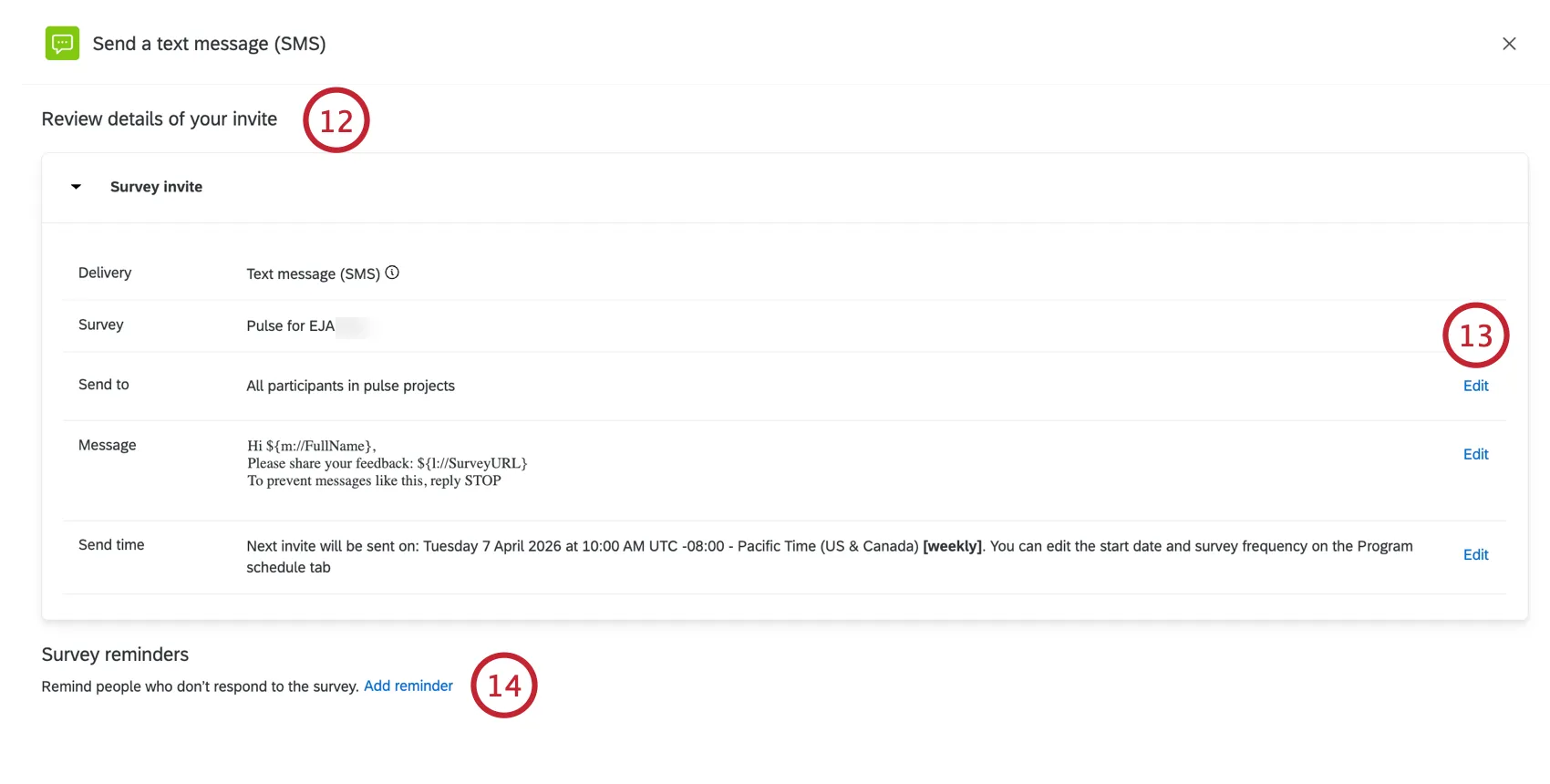
設定を編集する必要がある場合は、「編集」をクリックすると、その設定に移動します。
SMSのリマインダーメッセージを追加する場合は、リマインダーを追加をクリックします。
リマインダーメッセージをカスタマイズします。
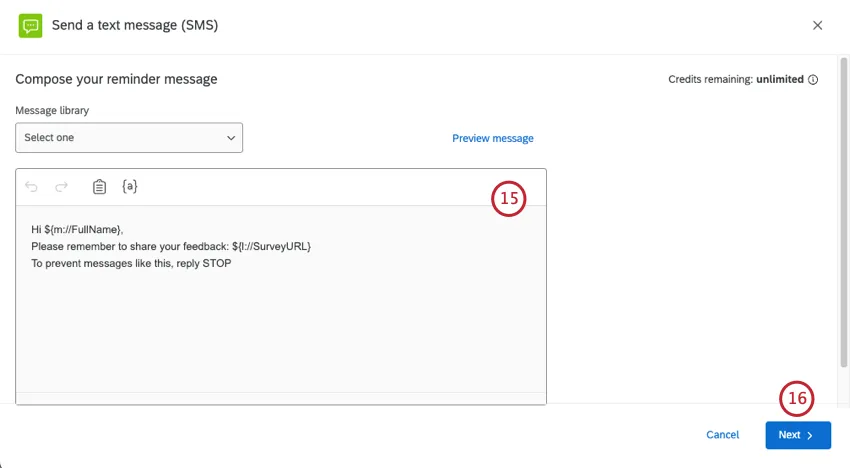
次へをクリックします。
招待メールの送信後、リマインダーを送信するまでの期間を選択します。
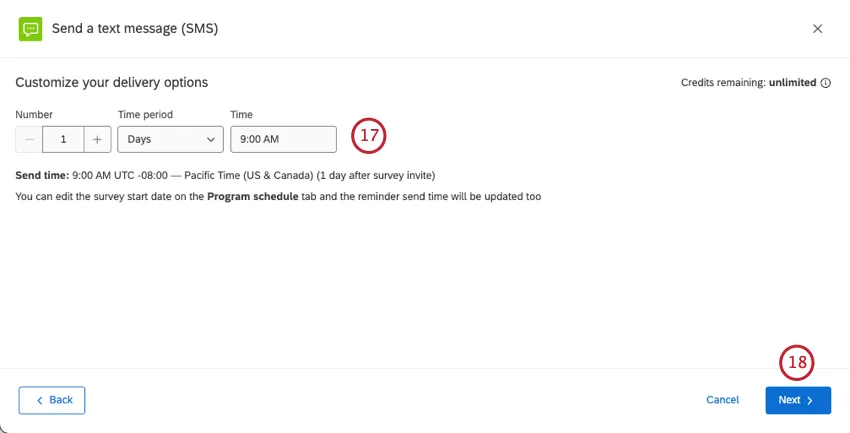
次へをクリックします。
変更内容を確認し、必要に応じて編集してください。
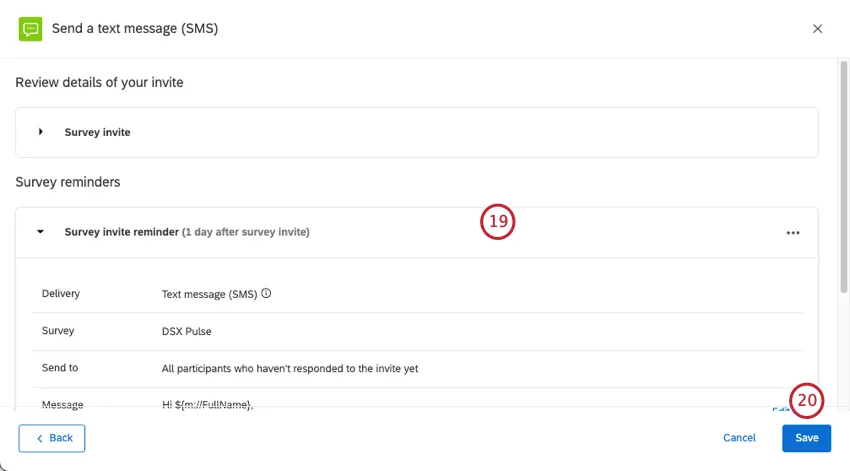
完了したら、「保存」をクリックします。
Microsoft Teamsメッセージテンプレートの作成
Microsoft Teams経由で招待やリマインダーを送信できます。参加者に、MS Teamsでのユーザー名を含む「Microsoft Teams username」というメタデータフィールドがあることを確認してください。
Microsoft Teams を選択します。
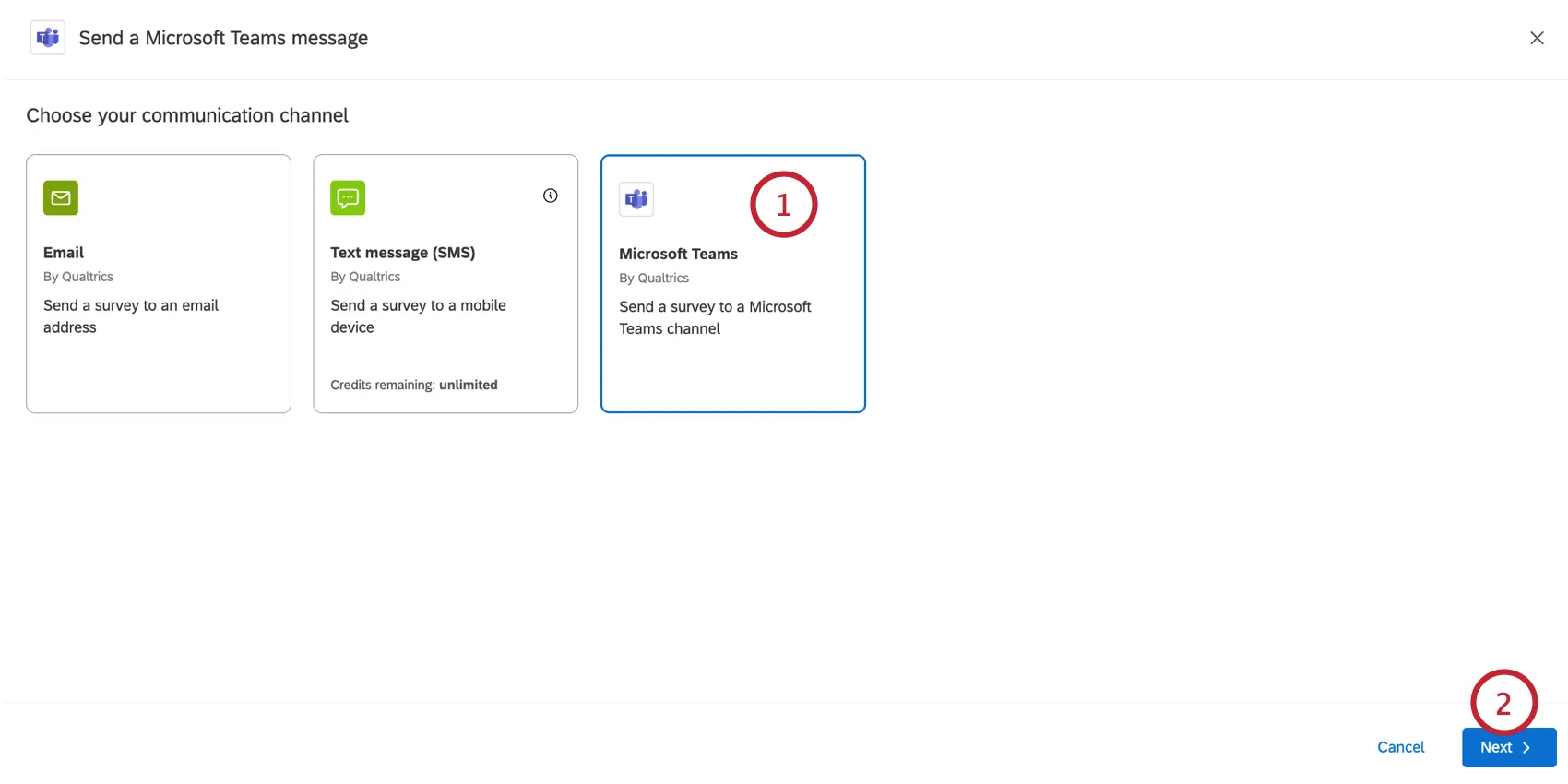
次へをクリックします。
配信の送信先を選択してください。
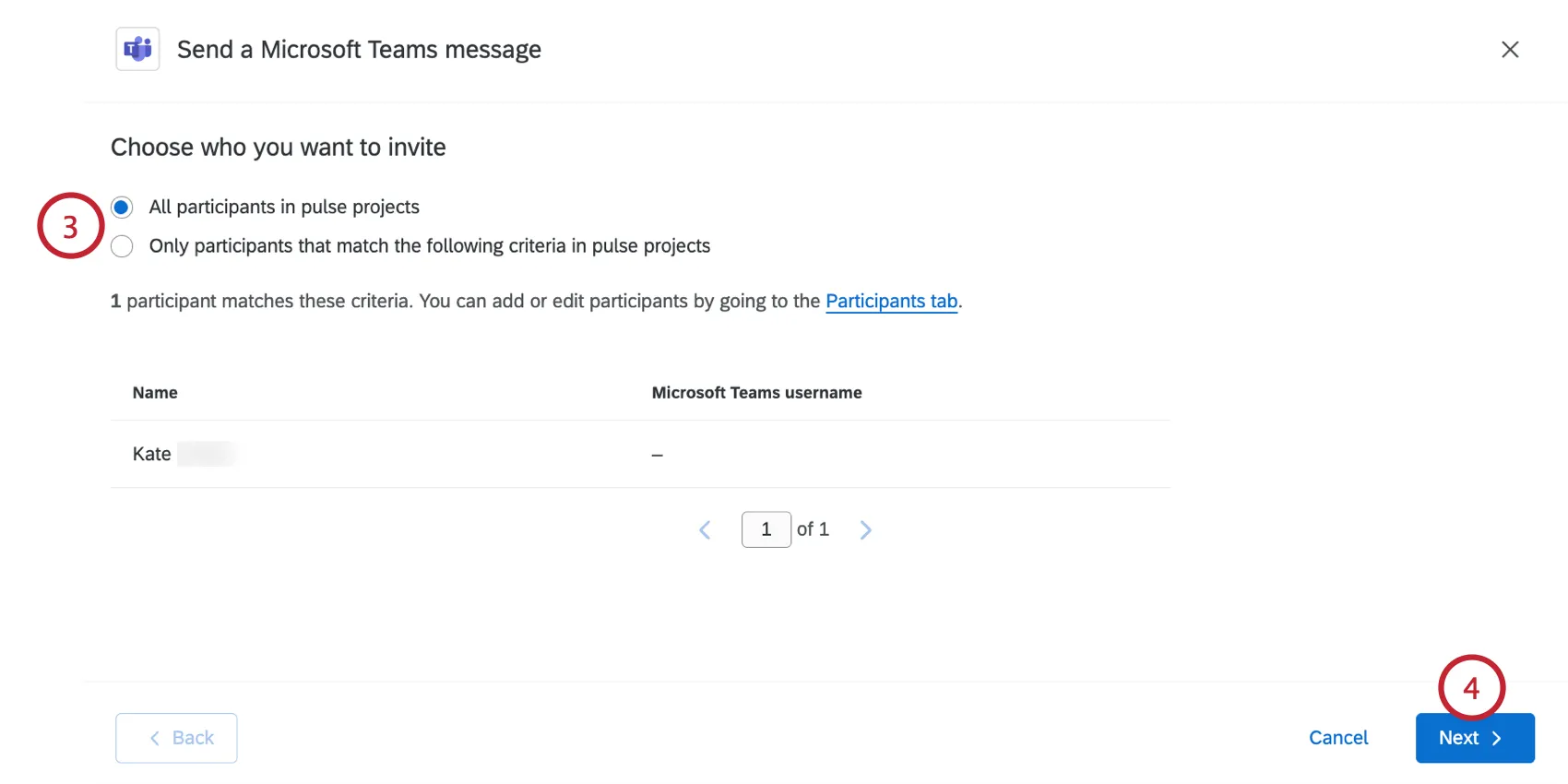
- パルスプロジェクトのすべての参加者:パルスプログラムに含まれるすべての参加者。
Only participants what match the following criteria in pulse projects: A limited set of participants based on criteria you set. 氏名、メールアドレス、姓、名、メタデータ、または役割で受信者をフィルタリングします。You can add multiple conditions.
ヒント: 条件は「いずれか」でのみ結合できます。For metadata criteria, participants only have to match 1 criteria to be included in the distribution. For all other criteria, participants must match all of them to be included in the distribution.
次へをクリックします。
作成済みのライブラリメッセージがある場合は、メッセージエディターの上にあるドロップダウンを使用して読み込むことができます。
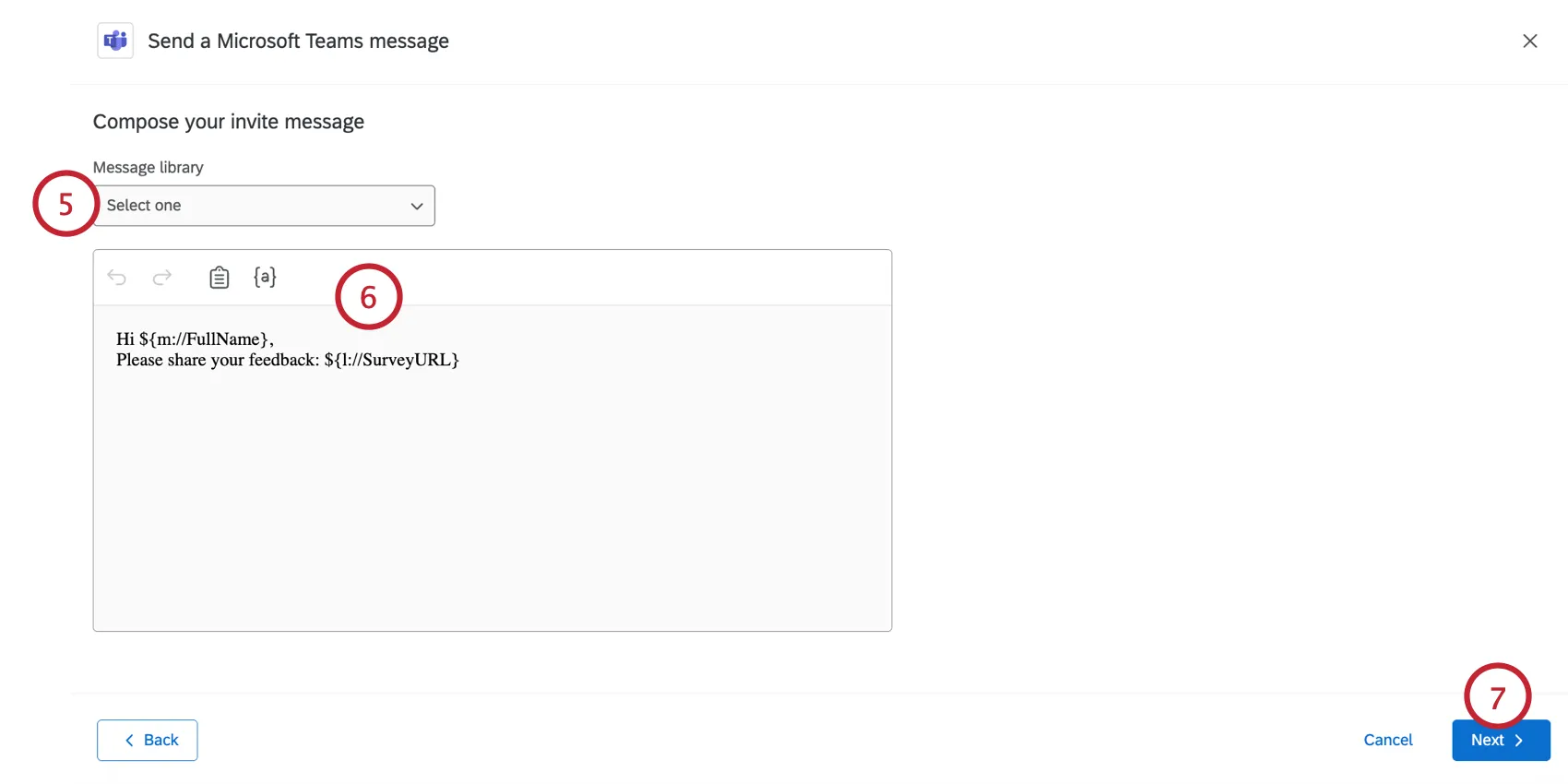
ヒント: ライブラリメッセージを使用すると、多言語配信用の翻訳を追加できます。
ボックスに入力してメッセージを編集します。メッセージエディターの上部にある以下のツールを使用してカスタマイズできます。
- 戻る矢印:直前の編集を元に戻します。
- 進む矢印:直前の取り消し操作をやり直します。
- クリップボード:アンケートリンクを挿入します。デフォルトでは、メッセージにアンケートリンクがすでに含まれています。
- {a}:テキストの差し込みを挿入します。参加者の個人情報や、プロジェクトに含まれるメタデータをパイプすることができます。
次へをクリックします。
メッセージを送信するタイミングを選択してください。
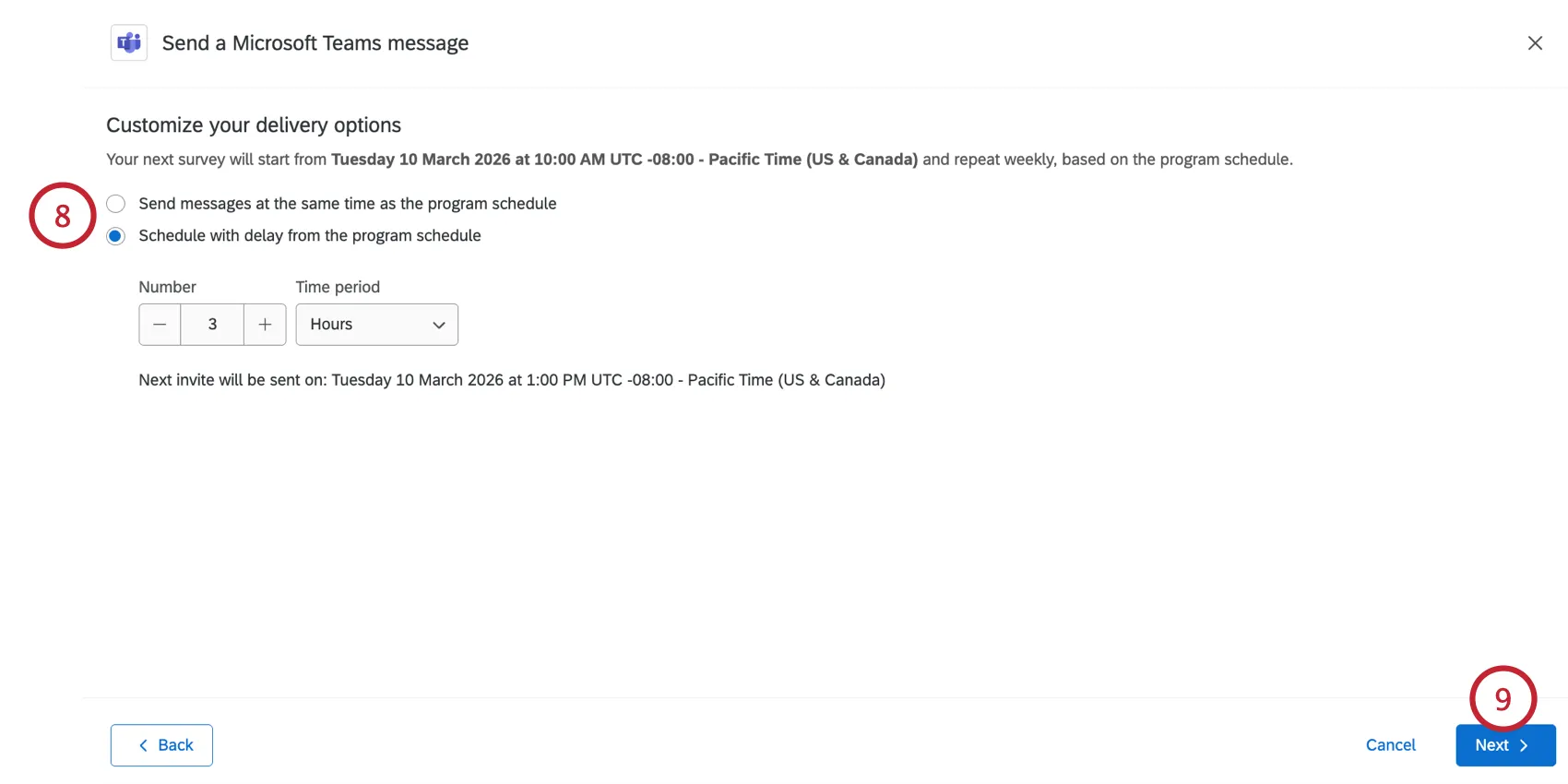
- プログラムのスケジュールと同時にメッセージを送信:パルスプロジェクトで新しいアンケート調査が有効化されると、メッセージが送信されます。To see your program’s schedule, see Program Schedule.
- プログラムのスケジュールから遅延してスケジュール:プログラム内の各アンケートの開始予定時刻から一定時間後にMS Teamsの招待を送信します。You can set a specific number of hours or days. Underneath, you’ll see an estimate of when the next invite will be sent, complete with time zone.
次へをクリックします。
配信内容を確認し、間違いがないか確かめてください。設定を編集する必要がある場合は、「編集」をクリックすると、その設定に移動します。
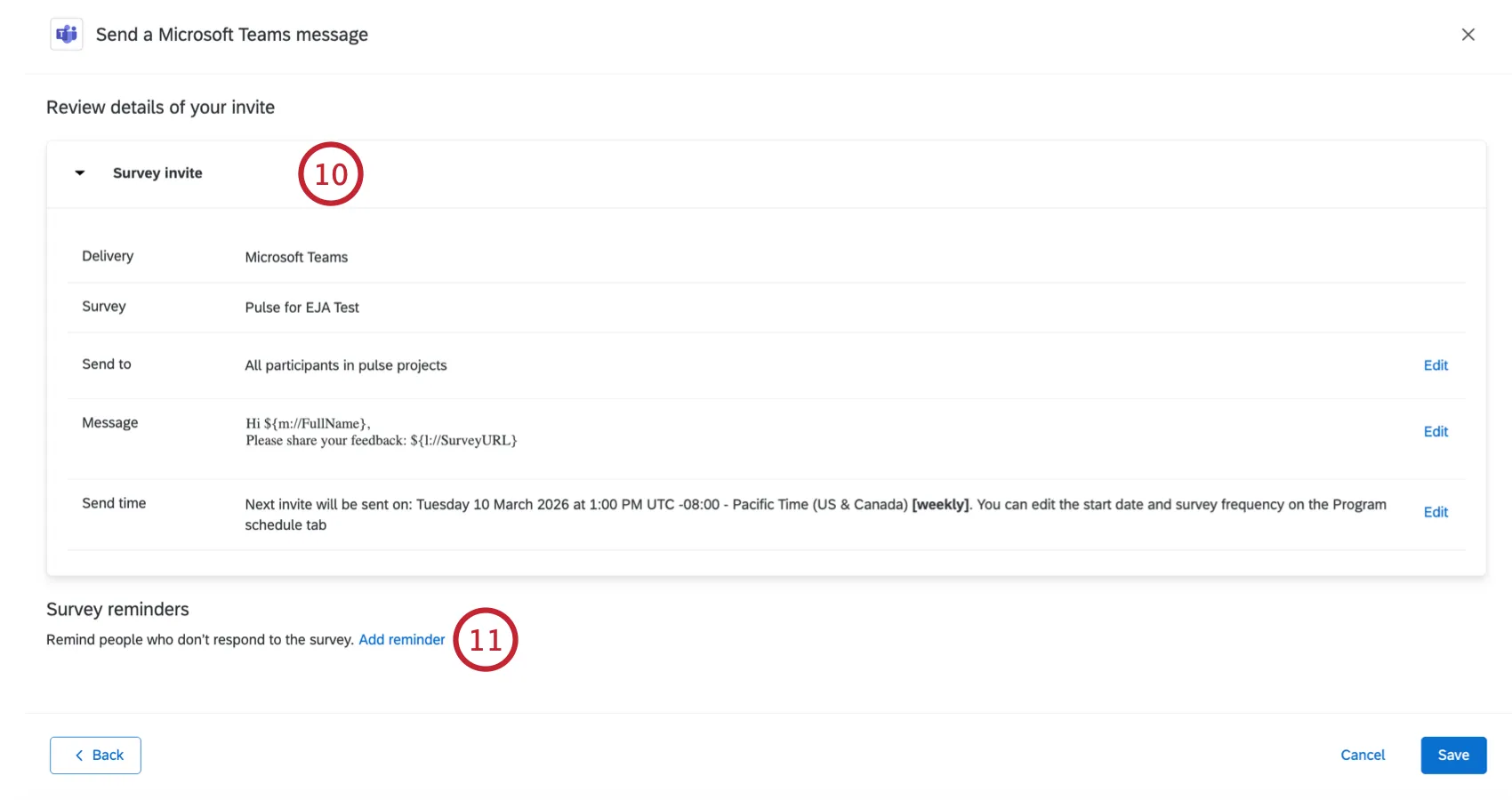
リマインダーの MS Teams メッセージを追加する場合は、[リマインダーを追加] をクリックします。
ヒント: リマインダーを追加しない場合は、 [保存]をクリックします。
Customize your reminder message. ライブラリのメッセージを選択するか、メッセージエディターを使用してメッセージをカスタマイズできます。
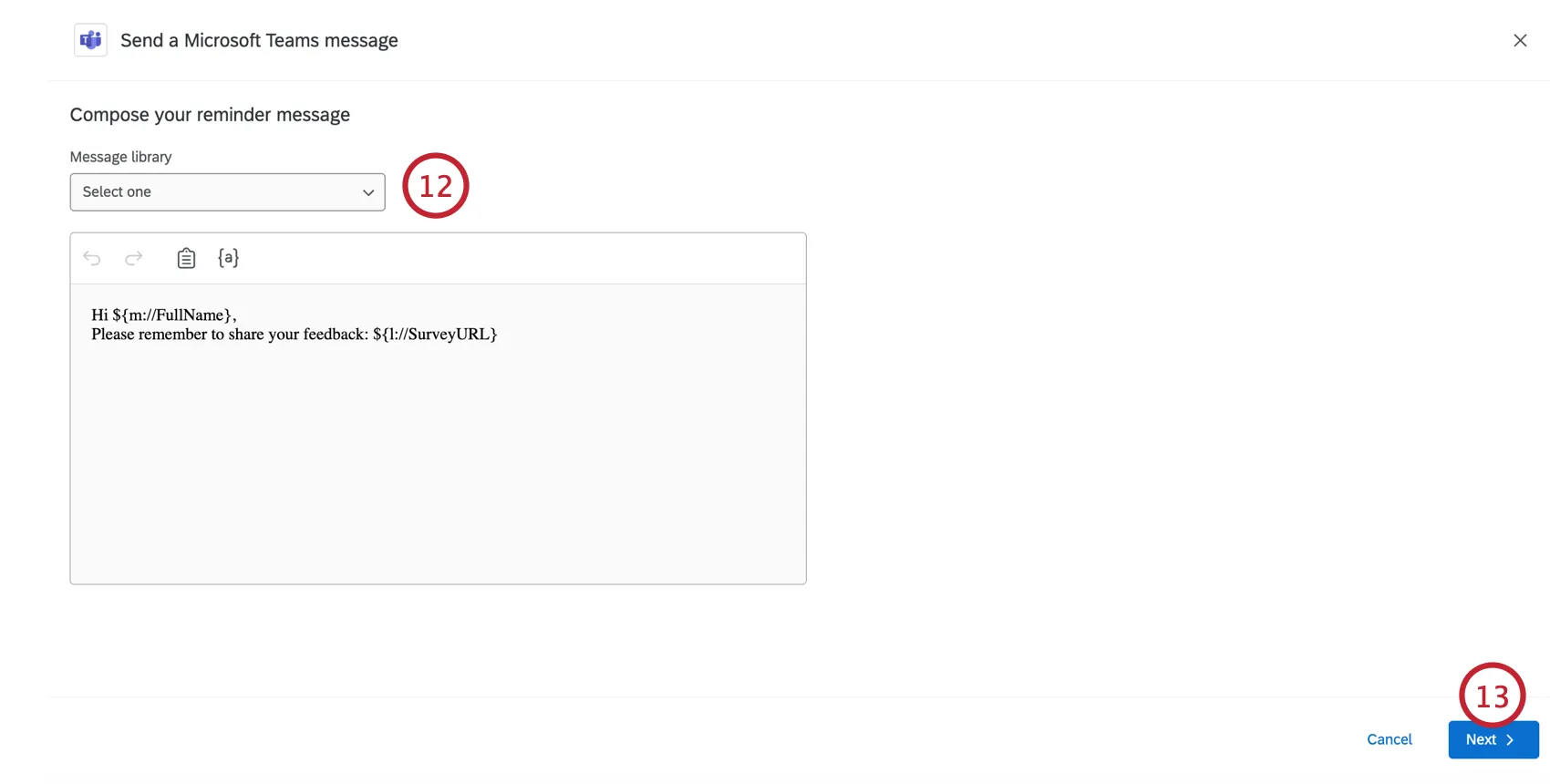
次へをクリックします。
Choose how long after the invite is sent that the reminder should be sent.
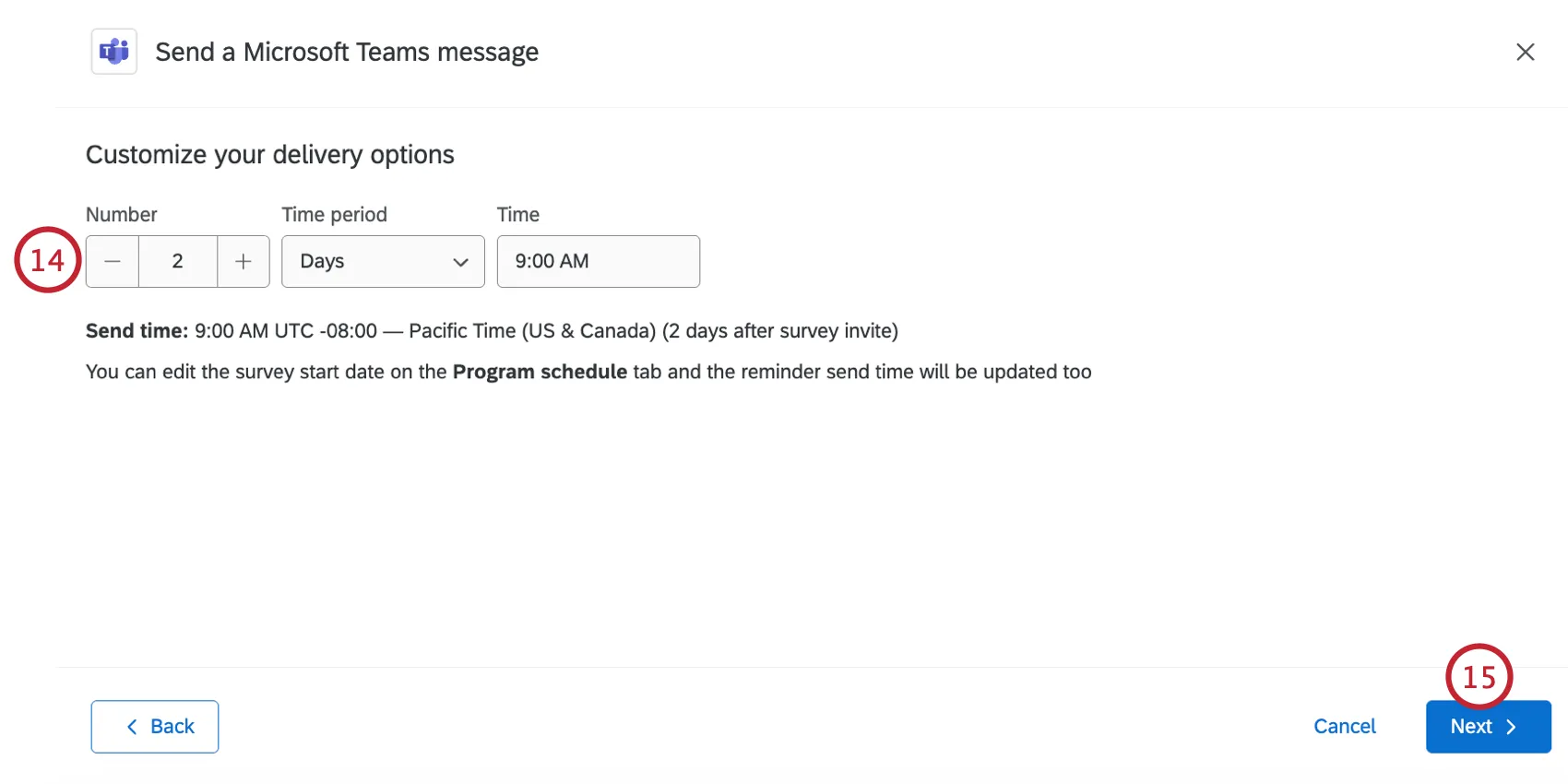
次へをクリックします。
Review your changes and make edits where needed.
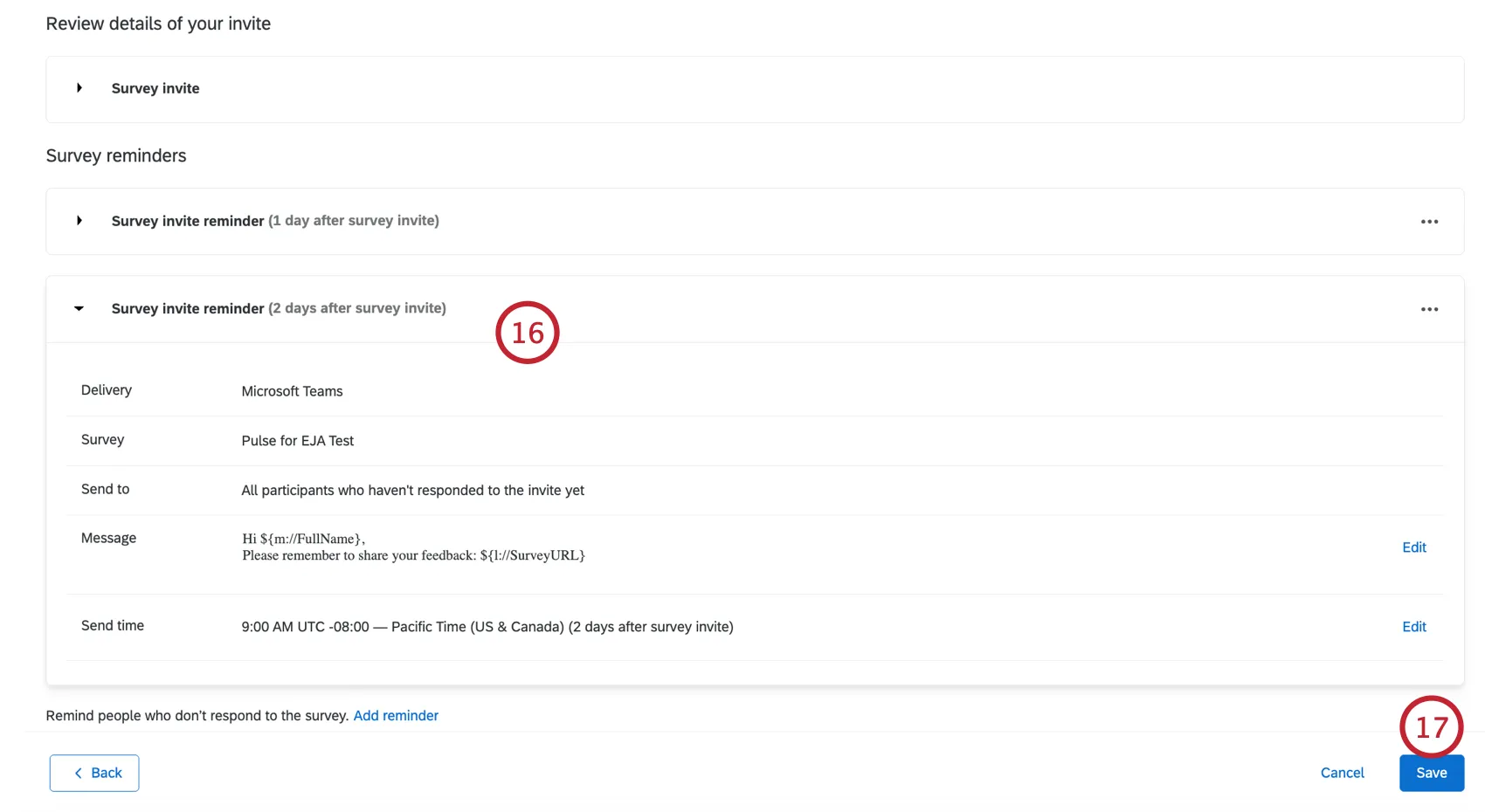
完了したら、「保存」をクリックします。
配信テンプレートの管理
招待状やリマインダーはいつでも編集または削除できます。配信の横にある3つの点をクリックすると、これらのオプションが表示されます。
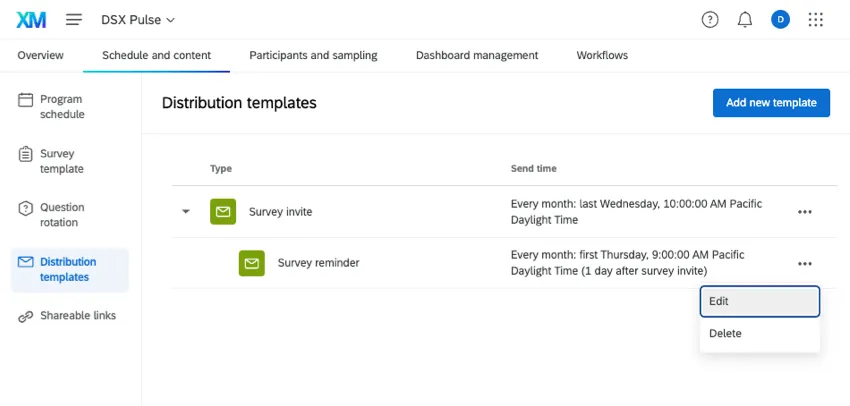
FAQs
新しいパルスアンケートはいつ作成されますか?
新しいパルスアンケートはいつ作成されますか?
素晴らしい! フィードバックありがとうございます!
フィードバックありがとうございます!