レベルベースの階層(Cx)の生成
スイート
Customer Experience
製品
Qualtrics
このページの内容
Qtip:CX階層はチケットを含むCXライセンスでのみ利用可能です。この機能にご興味のある方は、営業担当までお問い合わせください。

Qtip:CX階層とEX階層は非常に似ていますが、いくつかの重要な違いがあります。EXクライアントの場合は、代わりにレベルベースの階層を生成する(EE)を参照してください。
レベル階層について
階層ベースの階層は、従業員がレポートする各レベル(階層の最上位から最下位まで)が人事データに含まれている場合に適しています。レベルベースの階層では、必ずしも従業員のマネージャーを知る必要はなく、プロジェクトに参加させる各従業員の指揮命令系統を知るだけでよい。このデータ形式は、従業員データをレベル別、勤務地別、詳細区分別に整理している企業でよく見られます。
Qtip:どのような階層が貴社のHRデータに最も適しているのか、お分かりになりませんか?階層の基本概要ページで、オプションの基本比較をご確認ください。
レベルベースの階層の生成
リンク先のサポートページの手順に従って、ユーザーファイルをインポートしてください。
ユーザー管理]タブに移動します。
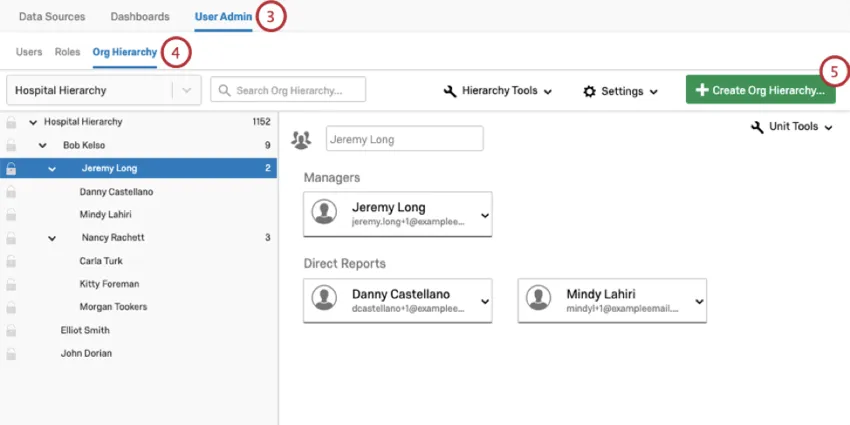
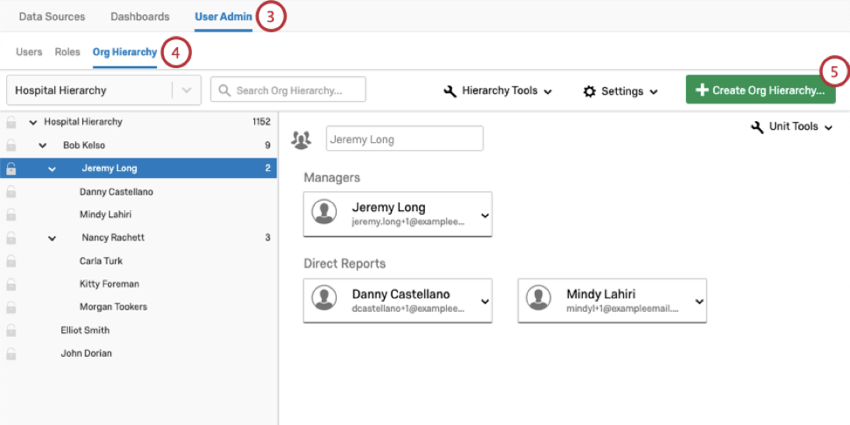
組織階層 セクションに移動する。
組織階層の作成」をクリックする。
階層の名前を入力します。

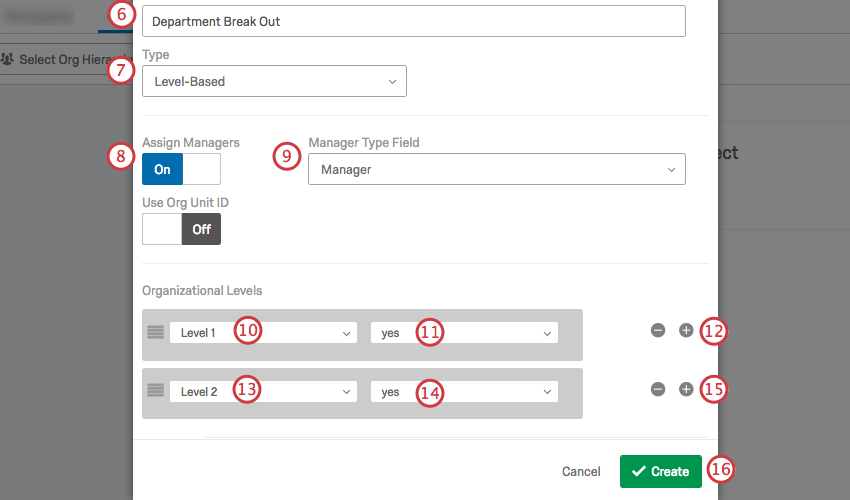
Type」で「Level-Based」を選択する。
ユニットにマネージャーを置きたい場合は、マネージャーの割り当てをオンにします。
マネージャータイプフィールド」で、階層内のマネージャーを示すメタデータフィールドを選択します。
組織レベル]で、最初のレベルを定義するメタデータ・フィールドを選択します。
マネージャーを割り当てる場合は、このレベルのマネージャーを示す値を選択します。この例では、マネージャーを “Yes “で示した。これはすべてのレベル列で同じだった。
Qtip:マネージャーレベルのスタイルのメタデータを選択した場合、レベル1のマネージャーは “1”、レベル2のマネージャーは “2 “となります。
![組織レベル]フィールドでは、[レベル1]を "1 "に、[レベル2]を "2 "に設定する。](https://www.qualtrics.com/sites/default/files/styles/standard_xl_retina/public/migrations/dsx/content/lb2of4_4.png.webp?itok=Hxi2HDYv)
![組織レベル]フィールドでは、[レベル1]を "1 "に、[レベル2]を "2 "に設定する。](https://www.qualtrics.com/m/assets/support/wp-content/uploads/2017/09/lb2of4.png)
さらにレベルを追加するには、プラス(+)記号をクリックします。
セカンドレベルを定義するメタデータフィールドを選択します。
マネージャーを割り当てる場合は、このレベルのマネージャーを示す値を選択します。
必要に応じてレベルやマネージャー値を追加する。
レベルがすべて追加されたら、「作成」をクリックします。
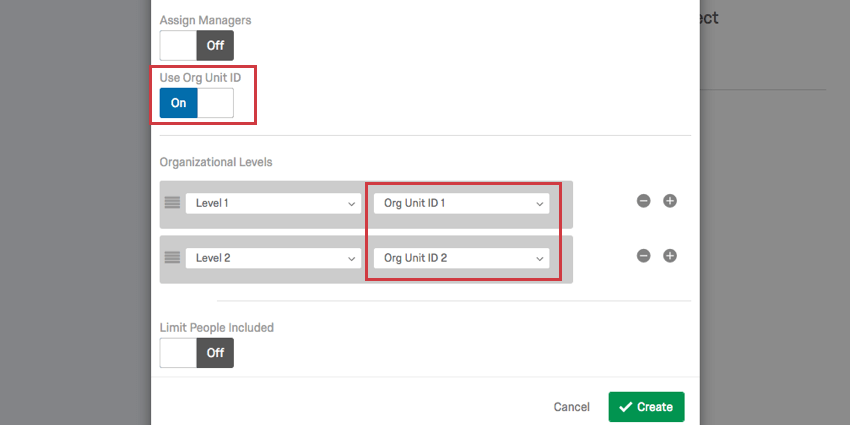
組織ユニットIDを使用する
組織階層の特定ユニットIDをユーザーと一緒にアップロードしている場合、これを階層に組み込むことができます。

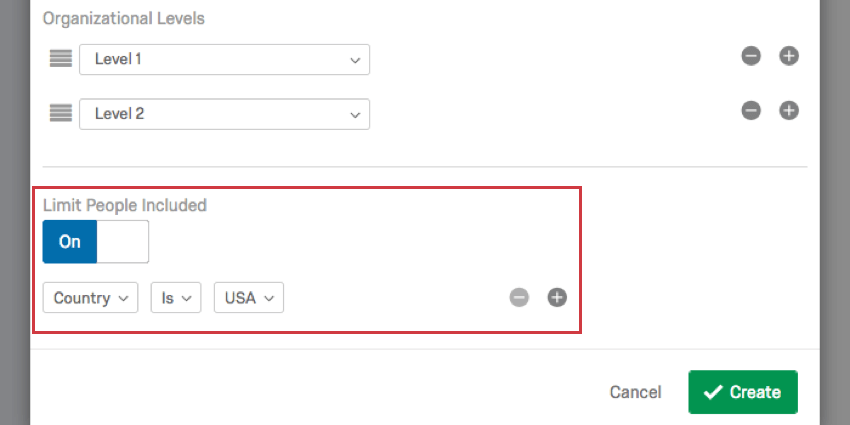
含まれる参加者を制限
Limit People Included設定をOnにすると、ユーザーと共にアップロードした追加のユーザー属性に基づいて、階層に含まれるユーザーを制限することができます。下の例では、特定の国のユーザーのみが階層に含まれています。
注意: 現時点では、”limit people included “設定で1つの条件のみを使用すること。複数の条件を含めると、階層生成に失敗することがある。


FAQs
CSV/TSVファイルに先頭のゼロが含まれていることを確認するには、どうすればよいですか?
CSV/TSVファイルに先頭のゼロが含まれていることを確認するには、どうすればよいですか?
多くのスプレッドシートでは、セル内の先頭のゼロは削除されます。例えば、IDが「0001435」の従業員がいる場合、これは自動的に「1435」に短縮されます。先頭のゼロが貴社での従業員 ID の書式設定に必要な場合、別のシステムに情報をアップロードしようとすると問題が発生する可能性があります。
幸いなことに、先頭のゼロが削除されないようにするための解決策があります。この書式設定をファイルに追加する場合、クアルトリクスにインポートする前にCSVを再度開かないように注意してください。再度開くと、書式設定が失われる可能性があります。
幸いなことに、先頭のゼロが削除されないようにするための解決策があります。この書式設定をファイルに追加する場合、クアルトリクスにインポートする前にCSVを再度開かないように注意してください。再度開くと、書式設定が失われる可能性があります。
Is this feature compatible with data models?
Is this feature compatible with data models?
No, this feature is not compatible with data models. See a full list of incompatible features.
Can I automate changes to my CX org hierarchy?
Can I automate changes to my CX org hierarchy?
Yes! Create a workflow using the Load Users into CX Directory task. Detailed steps can be found on the linked page.
当サポートサイトの日本語のコンテンツは英語原文より機械翻訳されており、補助的な参照を目的としています。機械翻訳の精度は十分な注意を払っていますが、もし、英語・日本語翻訳が異なる場合は英語版が正となります。英語原文と機械翻訳の間に矛盾があっても、法的拘束力はありません。
素晴らしい! フィードバックありがとうございます!
フィードバックありがとうございます!