Identificadores exclusivos (EX e 360)
O que há nesta página
Qdica: Esta página descreve a funcionalidade disponível para todos os projetos de experiência dos colaboradores, Employee Experience, incluindo projetos 360, Engagement, Lifecycle, Pulse e Ad Hoc Colaborador Research.
Sobre identificadores exclusivos
Os endereços de e-mail podem mudar por diversos motivos, portanto, nem sempre são uma maneira confiável de a Qualtrics identificar os participantes. Felizmente, há uma coluna Unique Identifier (Identificador exclusivo ) quando você adiciona participantes, o que permite especificar os participantes pelo identificador que sua empresa preferir. É possível usar desde IDs numéricos até nomes de usuário e, evento seja necessário alterar as IDs exclusivas dos participantes, o processo é fácil.
Atenção: Os identificadores exclusivos diferenciam maiúsculas de minúsculas.

Qdica: Ao fazer upload de participantes com identificadores exclusivos ativados, você pode adicionar participantes com o mesmo endereço de e-mail, desde que inclua outra coluna intitulada UserName com valores diferentes para esses participantes. Sem a coluna UserName, o upload falhará devido a entradas duplicar.
Atualização dos identificadores exclusivos de cada funcionário
Qdica: essa ferramenta não pode ser usada para consolidar participantes duplicar.
Você pode atualizar o identificador exclusivo de cada colaborador selecionando um campo metadados para usar como ID exclusivo. Isso copiará o valor do campo metadados selecionado e o usará como ID exclusivo dos participantes. Recomendamos que você use o campo EmployeeID para suas IDs exclusivas, uma vez que elas geralmente são exclusivas e estáticas para o tempo de um colaborador em uma empresa.
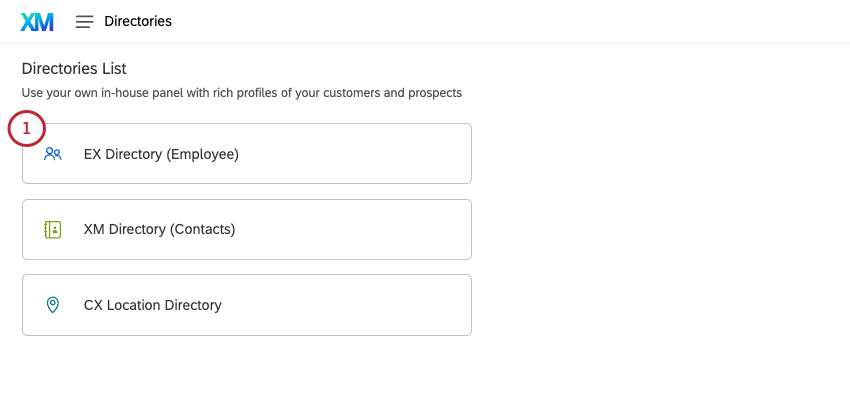
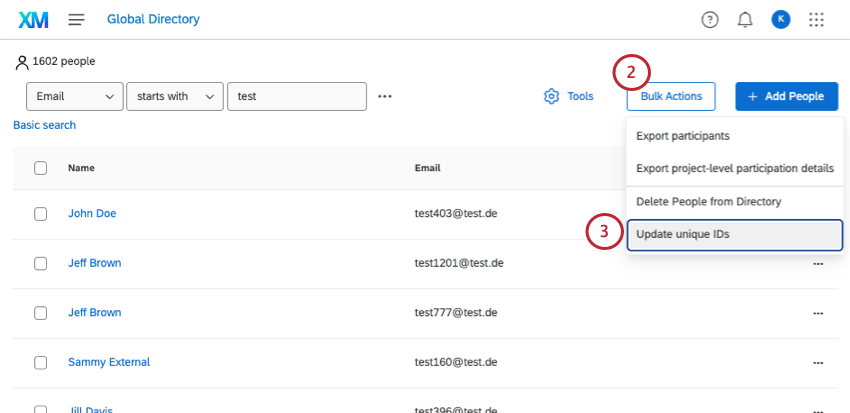
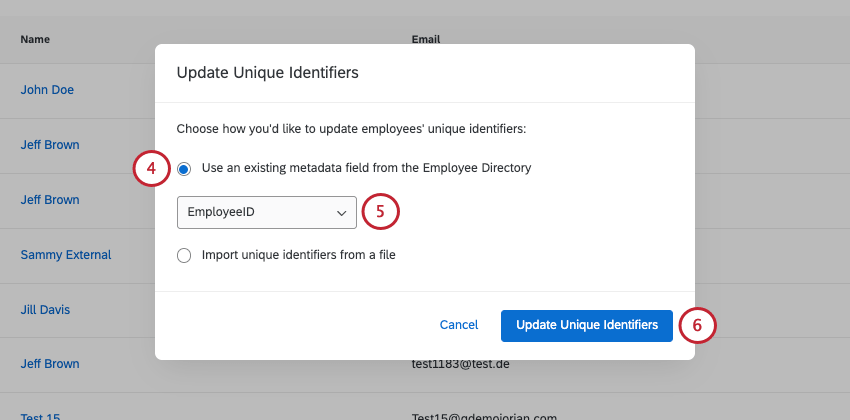
Seus funcionários terão seus IDs exclusivos atualizados para que tenham o mesmo valor do campo metadados que você selecionou. Essa é uma atualização única, ou seja, se você alterar o valor do campo metadados do colaborador posteriormente, a ID exclusiva dele não será alterada.
Se o campo selecionado contiver valores duplicar ou vazios, a atualização falhará e nenhum funcionário será atualizado. Consulte a seção a seguir para solucionar e corrigir esses problemas.
Solução de problemas de atualizações de UniqueID
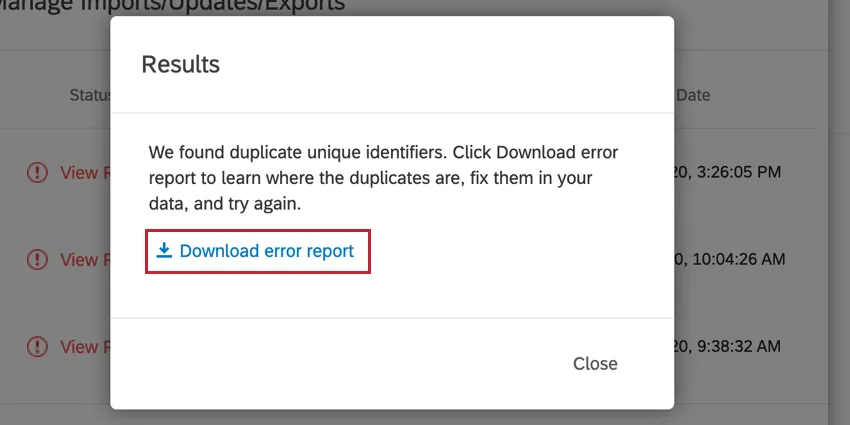
Depois de atualizar seus IDs exclusivos, será exibida uma janela na qual você poderá acompanhar o progresso da atualização. Se a atualização falhar, ela será listada em vermelho. Clique em Exibir Resultados na atualização para saber mais sobre o motivo da falha.
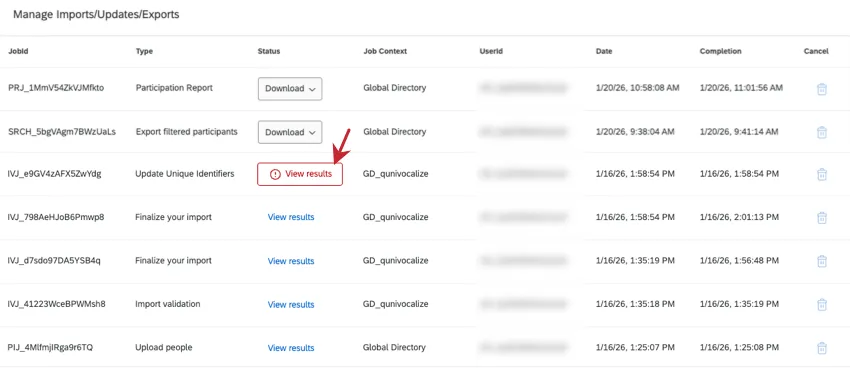
Em seguida, você pode baixar um relatório contendo uma lista de todos participante que não foram aprovados clicando em “Baixar relatório de erros”. Isso fará o download de um arquivo CSV que pode ser aberto em um editor de planilhas.
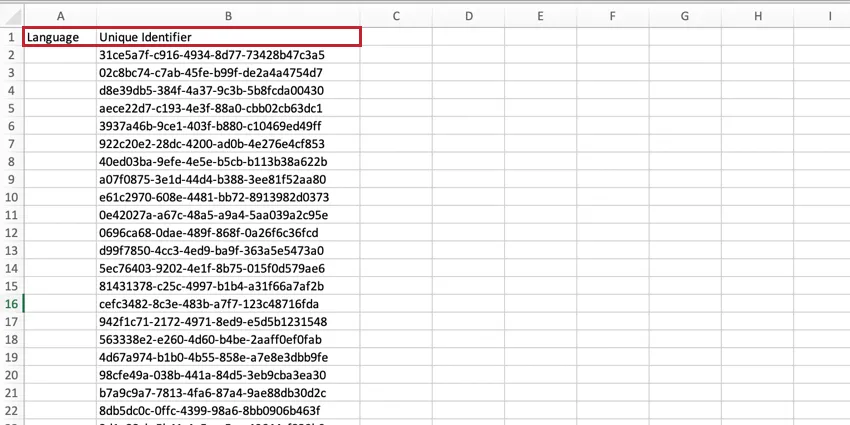
O relatório de erros conterá duas colunas. A primeira coluna contém o campo metadados que você selecionou junto com o valor do participante para o campo. A segunda coluna contém o ID exclusivo atual do participante que falhou. Você pode usar esse arquivo para identificar quais funcionários precisam ter seus metadados alterados antes que suas IDs exclusivas possam ser atualizadas.
Exemplo: Neste exemplo, podemos ver que a atualização falhou porque o campo metadados selecionado estava vazio para nossos funcionários.

Para atualizar os valores metadados, você tem duas opções:
Atualize os valores metadados em massa importando uma lista participante com valores metadados atualizados.

Qdica: o relatório de erros que fornecemos é perfeito para atualizar valores em massa, pois contém os identificadores exclusivos dos participantes a serem atualizados e o campo metadados a ser atualizado. Basta atualizar os valores metadados e importar o arquivo para o seu diretório.
- Atualize manualmente o valor metadados para todos os participantes que apresentarem um erro.
Atualização dos identificadores exclusivos de vários funcionários
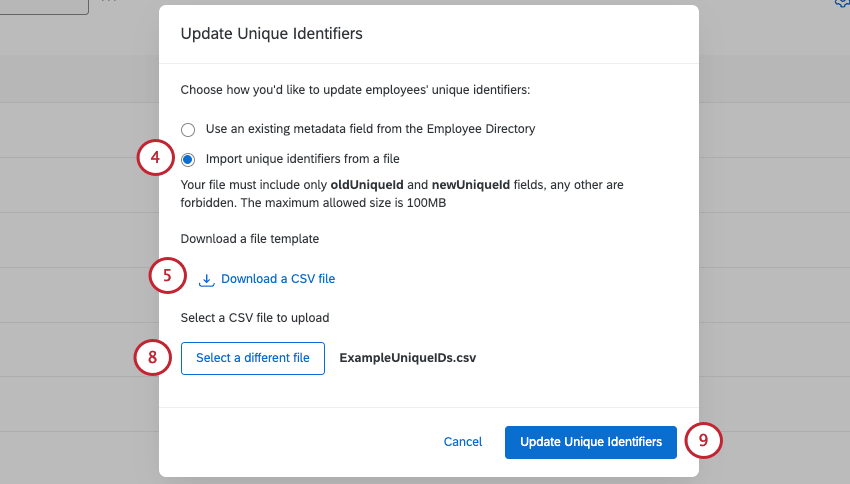
Esse fluxo de trabalho o ajudará a alterar seus identificadores exclusivos para muitos ou todos os funcionários em seu diretório.
Qdica: se estiver tendo problemas para carregar seu CSV, consulte a página Problemas de carregamento de CSV/TSV.
Atualização de identificadores exclusivos em um projeto
Você pode atualizar identificadores exclusivos em um projeto. Todos os identificadores exclusivos que você alterar em um projeto serão aplicados ao participante no nível diretório.
Qdica: Em um projeto 360, você deve acessar a seção “Destinatários do feedback ” na aba “Participantes ”.
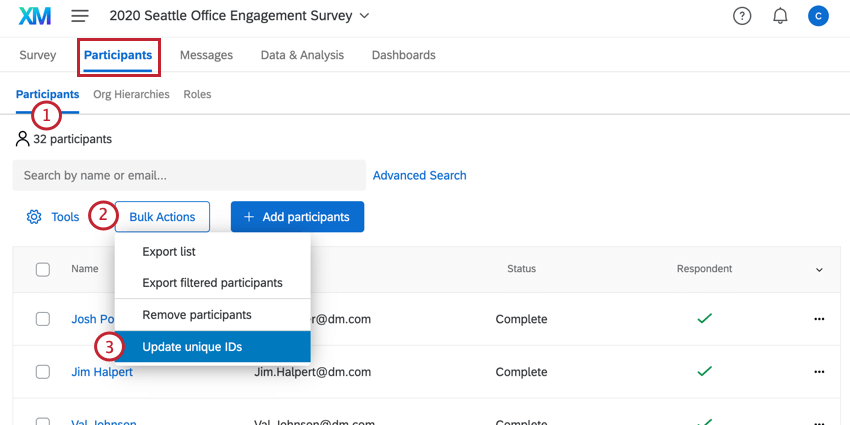
Qdica: Para projetos 360, você deve clicar em Ferramentas em vez disso .
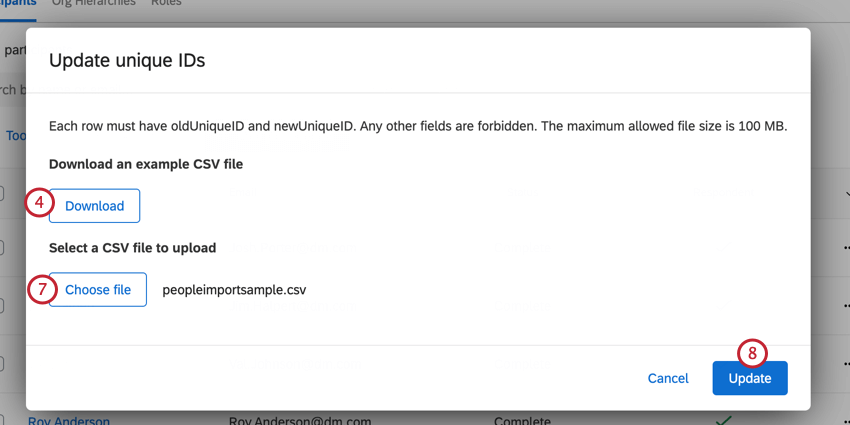
Qdica: o tamanho máximo de arquivo permitido é de 100 MB. Se o arquivo for maior que 100 MB, divida-o em lotes menores.
Qdica: se estiver tendo problemas para carregar seu CSV, consulte a página Problemas de carregamento de CSV/TSV.
Atualização do identificador exclusivo Participante um participante
Se você precisar atualizar apenas o identificador exclusivo participante um participante, basta localizá-lo na seção “Participantes” da aba “Participantes” e, em seguida, clicar no nome dele.
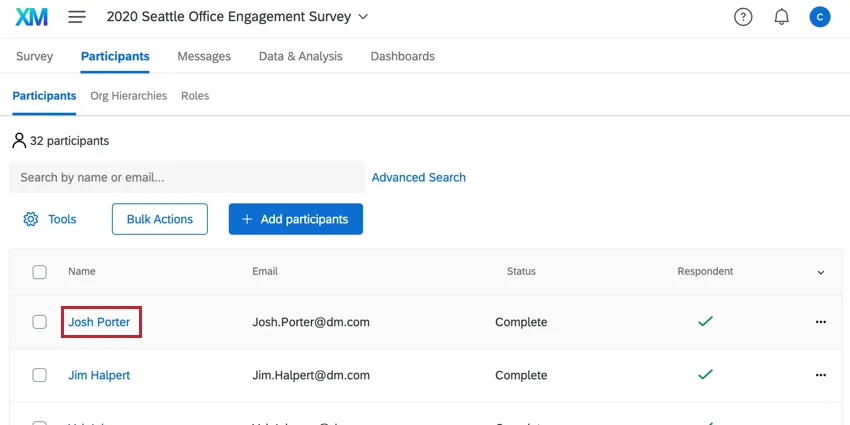
À esquerda, clique no valor do Identificador Único e altere-o conforme desejar.

Digite nessa coluna o identificador que sua empresa prefere usar.
Diretrizes importantes sobre identificadores exclusivos
Os limites e as diretrizes descritos aqui aplicar tanto à importação quanto à adição manual de identificadores exclusivos. Esses limites e diretrizes aplicar a todos os tipos de projetos relevantes, incluindo Engajamento, Ciclo de Vida, Pesquisa Ad Hoc Colaborador e 360.
Qdica: se você carregar mais de uma pessoa com o mesmo identificador exclusivo, somente a primeira pessoa com esse identificador exclusivo na lista será adicionada. Se você adicionar alguém com o mesmo identificador único de um participante já existente, as informações desse participante serão atualizadas. Essas atualizações não serão transferidas para respostas, a menos que você tenha marcado a opção “Atualizar metadados ou atualize metadados posteriormente.
Atenção: Você não pode deixar o campo UniqueIdentifier em branco! O Qualtrics não está mais gerando automaticamente identificadores exclusivos.
Os identificadores exclusivos podem ser compostos por letras, números e/ou o símbolo de arroba ( @ ), pontos ( . ) e sublinhados ( _ ).
Identificadores únicos não podem conter chaves de ( { e } ).
O máximo é de 100 caracteres para o alfabeto latino.
Se estiver importando um arquivo, você tem um limite de 200 colunas e 5.000 linhas no arquivo de importação.
Importando Participantes
Participantes de pesquisas sobre engajamento, ciclo de vida e Colaborador ad hoc
Ao importar participantes (EX), baixe o modelo em CSV ou o modelo em TSV. Isso conterá uma coluna UniqueIdentifier. Não modifique o nome dessa coluna para UniqueID, ou ela não será reconhecida.
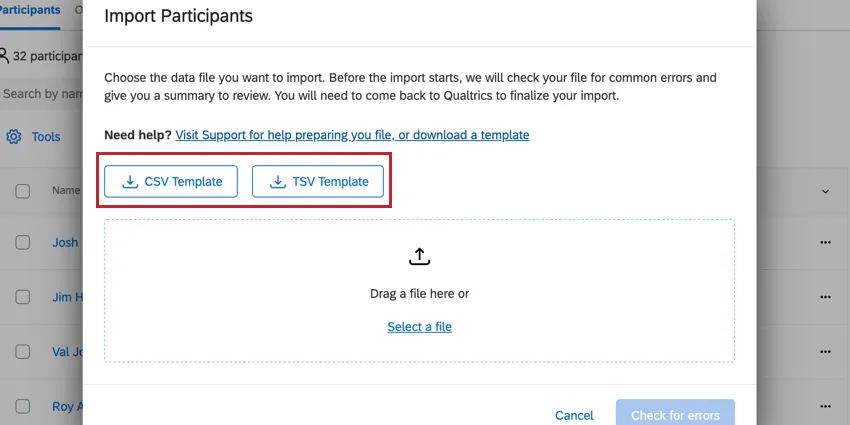
Digite nessa coluna o identificador que sua empresa prefere usar.
Destinatários do Feedback 360 (Participantes)
Ao importar avaliadores (360), baixe o arquivo CSV ou TSV de exemplo. Esses arquivos contêm uma coluna chamada UniqueIdentifier. Não modifique o nome dessa coluna para UniqueID, ou ela não será reconhecida.
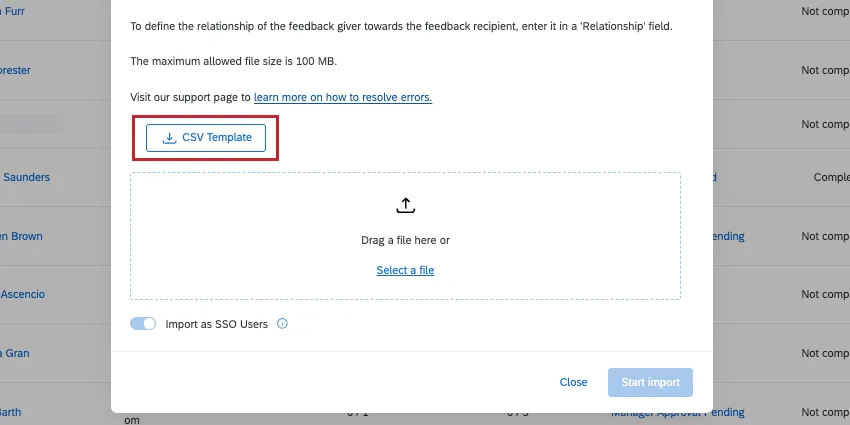
Digite nessa coluna o identificador que sua empresa prefere usar.
Pessoas responsáveis pelo feedback 360 (avaliadores)
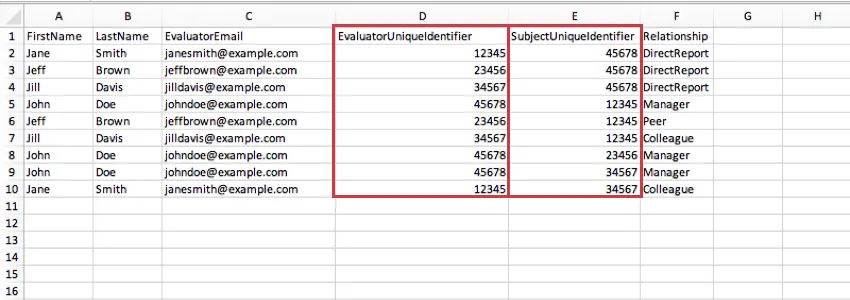
Ao importar avaliadores (360), será solicitado que você insira o identificador exclusivo do avaliador e da pessoa que ele está avaliando. Baixe o arquivo CSV de exemplo para ver quais colunas você deve usar.

Insira o identificador exclusivo do avaliador na coluna “EvaluatorUniqueIdentifier ” e o identificador exclusivo destinatário na coluna “SubjectUniqueIdentifier ”.
Carregamento manual de participantes
Participantes de pesquisas sobre engajamento, ciclo de vida e Colaborador ad hoc
Ao adicionar participantes manualmente (EX), você pode inserir IDs exclusivos no campo “Identificador exclusivo ”.
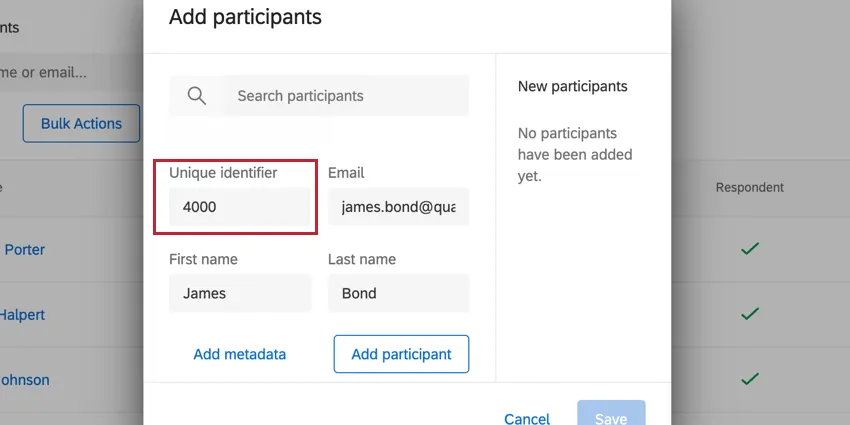
Digite nesse campo o identificador que sua empresa prefere usar.
Destinatários do Feedback 360 (Participantes)
Ao adicionar manualmente destinatários de feedback (360), você pode inserir identificadores exclusivos no campo “Identificador exclusivo ”.
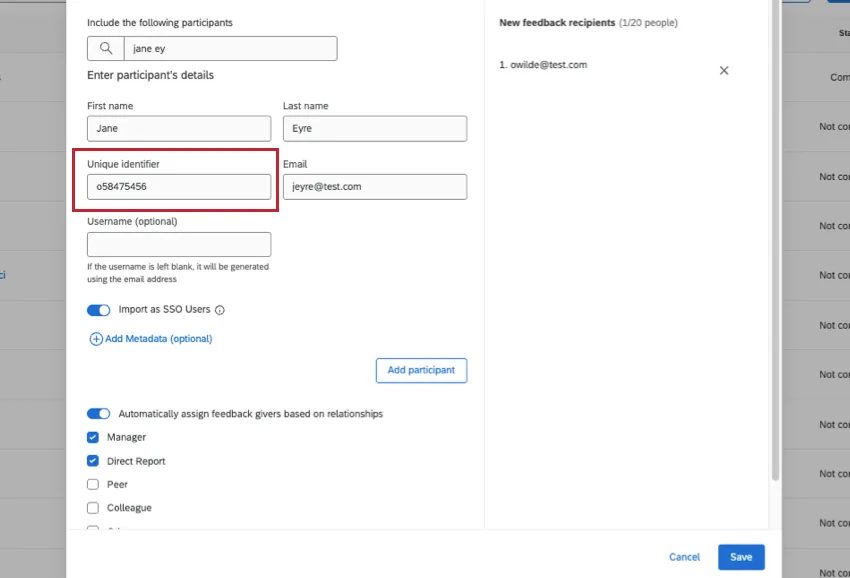
Digite nessa coluna o identificador que sua empresa prefere usar.
Pessoas responsáveis pelo feedback 360 (avaliadores)
Ao adicionar manualmente avaliadores (360), será solicitado que você insira o identificador exclusivo do avaliador e do destinatário que ele está avaliando.
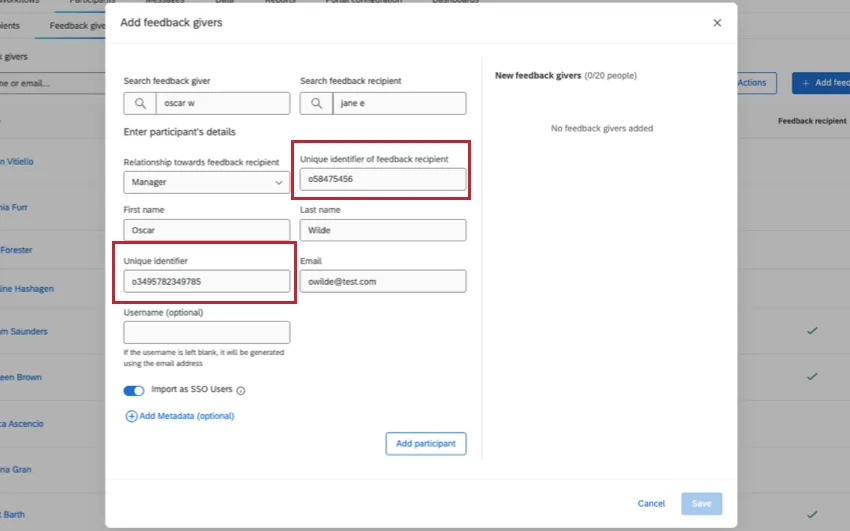
Insira o identificador único avaliador no campo “Identificador Único ” e insira o identificador único destinatário do feedback (indivíduo) no campo denominado “Identificador Único do destinatário do Feedback”.
Perguntas frequentes
Ao criar participantes, devo considerar algum limite de metadados?
Ao criar participantes, devo considerar algum limite de metadados?
As alterações nos membros do meu diretório dos colaboradores são refletidas nos participantes do meu projeto?
As alterações nos membros do meu diretório dos colaboradores são refletidas nos participantes do meu projeto?
Se você atualizar o identificador exclusivo, o nome, o sobrenome ou as informações de login de alguém, essas informações serão sempre refletidas em todos projetos dos quais essa pessoa fizer participante.
Isso é ótimo! Obrigado pelo seu feedback!
Obrigado pelo seu feedback!