Configuração do Gerente Assist
O que há nesta página
Qdica: Esta página descreve como configurar Gerente Assist como um administrador de Marca. Para obter informações sobre como usar o Gerente Assist como um usuário padrão, consulte Uso do Gerente Assist.
Sore a Assistência de Gerenciamento
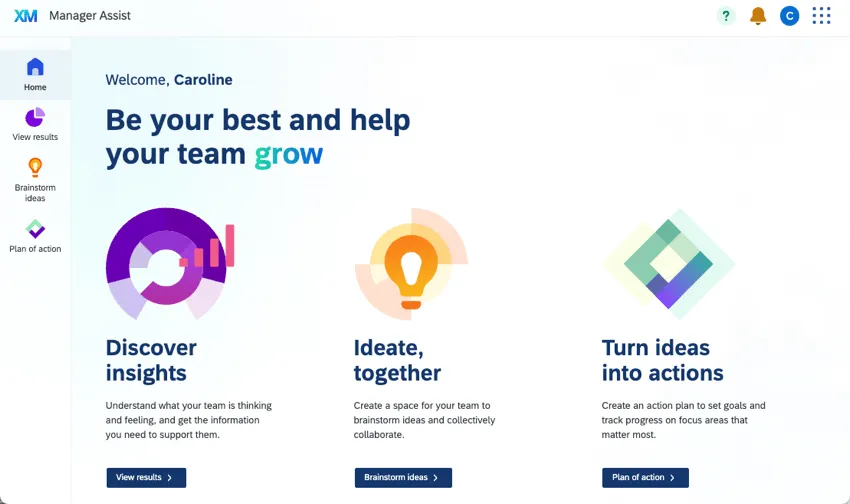
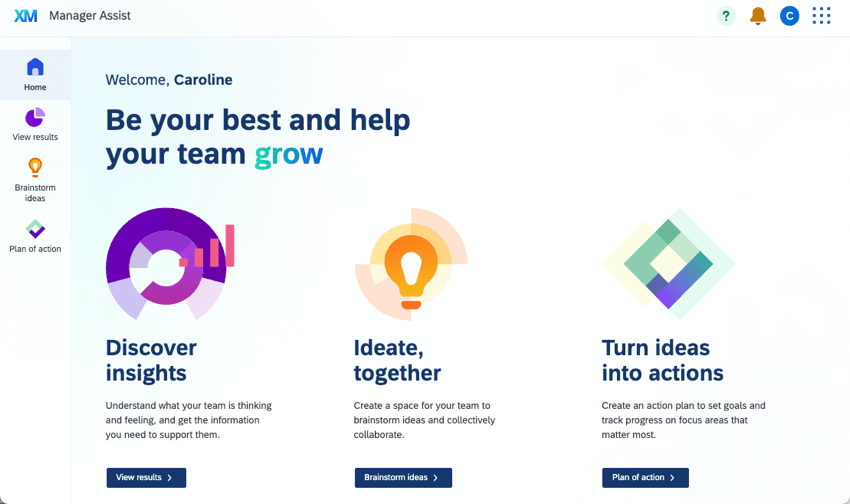
O aplicativo Gerente Assist é um área de trabalho centralizado onde os gerentes podem visualizar e agir com base nos insights sobre experiência dos colaboradores, Employee Experience. No Gerente Assist, os gerentes podem visualizar todos os painéis experiência dos colaboradores, Employee Experience e ferramentas relacionadas, como planejamento de ações e quadros de ideias. O Gerente Assist está disponível para qualquer marca com acesso a projetos Engajamento dos colaboradores, Employee Engagement.
A Assistência de Gerenciamento só pode ser configurada e ativada por usuários com a permissão Gerenciar Assistência de Gerenciamento habilitada. Administradores da marca têm essa opção habilitada por padrão. Assim que for ativada, todos os usuários com a permissão Usar Assistência de Gerenciamento terão acesso a esse aplicativo. Consulte Permissões para obter mais informações.
Atenção: O Gerente Assist é ativado por padrão para todas as marcas criadas após 13 de maio de 2024. As marcas criadas antes dessa data precisam configurar Gerente Assist para que ele fique visível.

Configuração do Gerente Assist
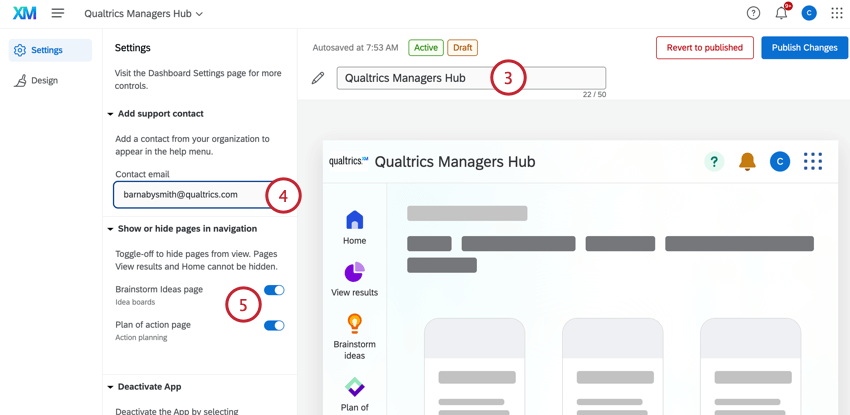
Se você for um administrador Marca, poderá configurar Gerente Assist para sua organização. À medida que você fizer alterações, a visualização à direita será atualizada dinamicamente com suas escolhas. Depois que Gerente Assist for ativado, as alterações aplicar afetarão todos os usuários da sua organização.
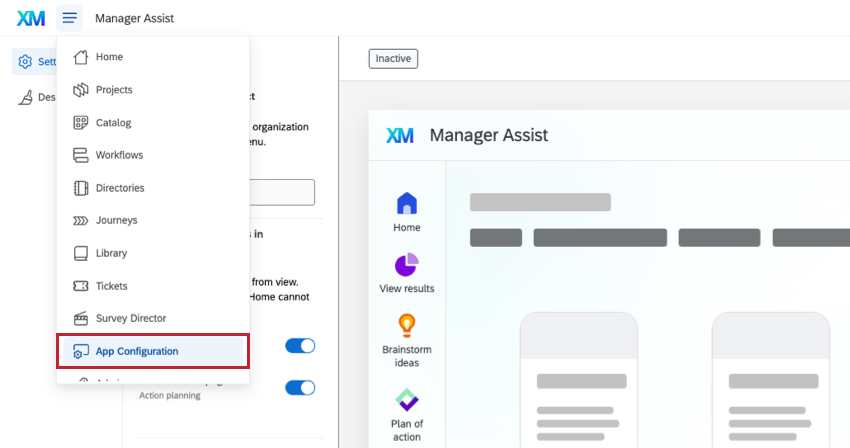
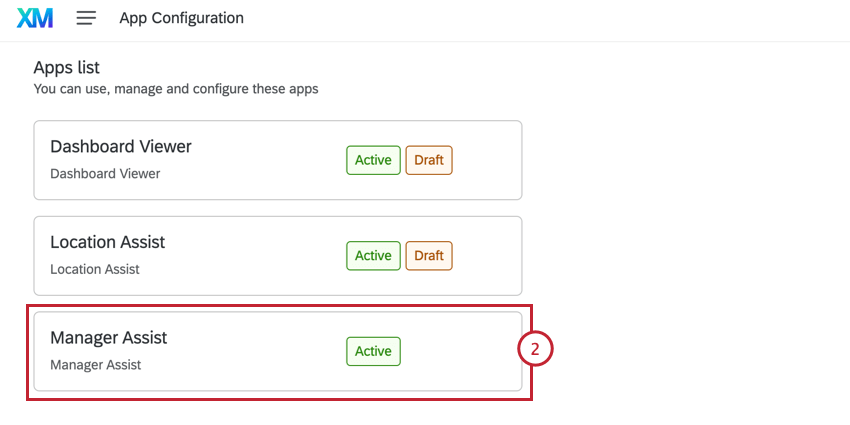
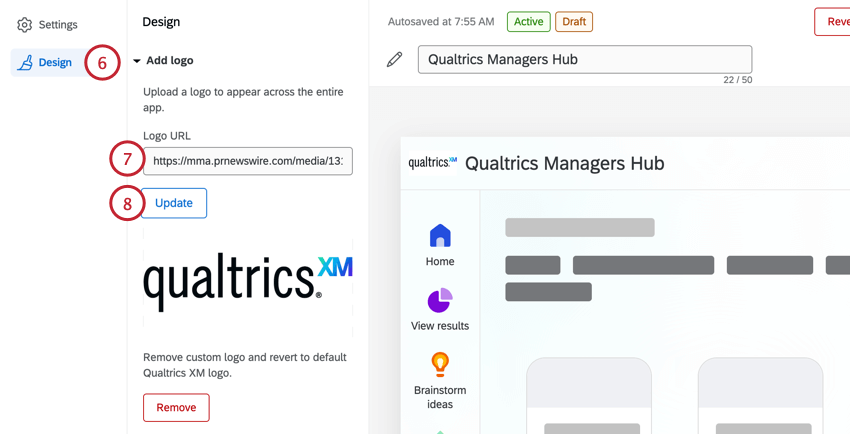
Qdica: esse logotipo aparecerá no canto superior esquerdo do Gerente Assist para toda a sua organização.
Visualização do status Gerente Assist
Ao configurar o Gerente Assist, você pode ver o status no canto superior esquerdo da visualização.
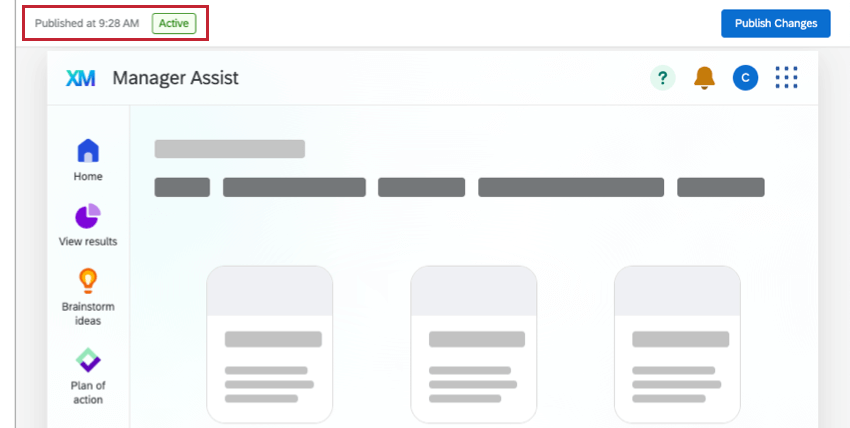
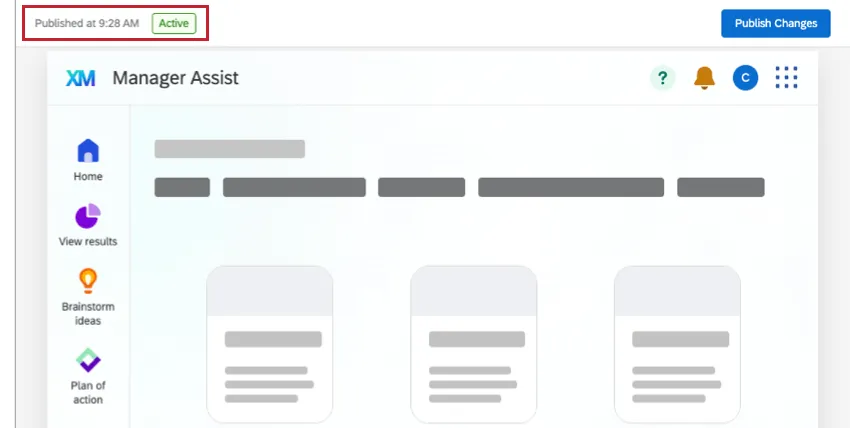
Os status disponíveis são:
- Inativo: O Gerente Assist não está ativado. Selecione Launch Preview para começar a ativá-lo.
- Pré-visualização: Uma prévia do Gerente Assist está disponível para os administradores. Selecione Ativar para implementá-lo em toda a organização.
- Ativo: O Gerente Assist está ativado. As alterações publicadas ficarão visíveis para qualquer pessoa com acesso.
Pré-visualização Gerente Assist
Se você for um administrador Marca, depois de configurar Gerente Assist, poderá ativar uma visualização para os usuários com a permissão Manage Gerente Assist App antes que ele esteja disponível para toda a organização. Consulte Pré-visualização de aplicativos para obter instruções sobre como ativar a pré-visualização.
Atenção: O Gerente Assist está disponível em 40 idiomas diferentes. Para ver como a visualização aparece em diferentes idiomas, altere o idioma da sua conta nas configurações do usuário.
Ativação do Gerente Assist
Depois de configurar e ativar a visualização para os administradores Marca, você pode ativar o Gerente Assist para todos os gerentes de sua organização. Consulte Ativação de aplicativos para obter instruções sobre como ativar o aplicativo.
Desativação do Gerente Assist
Consulte Desativação de aplicativos para obter informações sobre como desativar o Gerente Assist.
Permissões
Há duas permissões que controlam quem tem acesso ao Gerente Assist. Você pode usar essas permissões para restringir quem pode visualizar e editar o Gerente Assist.
- Usar o aplicativo Gerente Assist: Essa permissão permite que os usuários usem o Gerente Assist quando ele estiver totalmente ativado. Isso é ativado por padrão para administradores de Marca, administradores do Colaborador Insights, administradores do EX e participantes. Consulte Tipos de usuários existentes para obter mais informações sobre esses tipos de usuários. Qdica: os usuários que tiverem apenas essa permissão ativada não poderão ver a visualização do Gerente Assist.

- Gerenciar o aplicativo Gerente Assist: Essa permissão permite que os usuários configurem, visualizem e ativem Gerente Assist. Isso é ativado por padrão para administradores de Marca.
Tipos de usuários
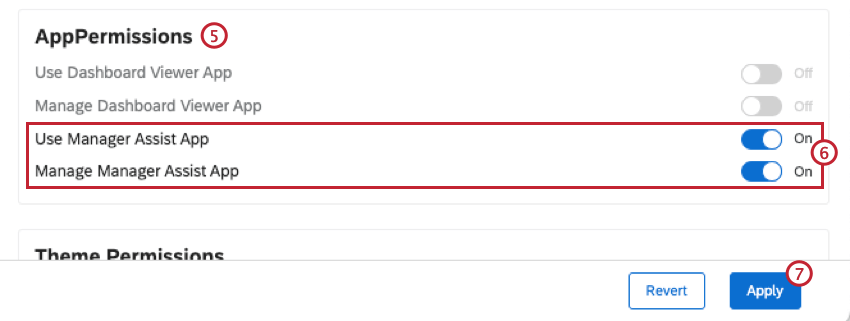
Siga estas etapas para ativar as permissões do Gerente Assist para tipos de usuários específicos.
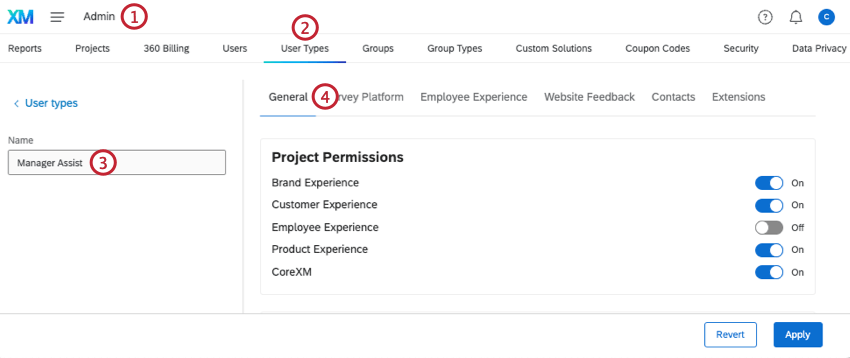
Atenção: As permissões do Gerente Assist só podem ser ativadas e desativadas para tipos de usuários personalizados, não paratiposde usuários padrão .
Usuários individuais
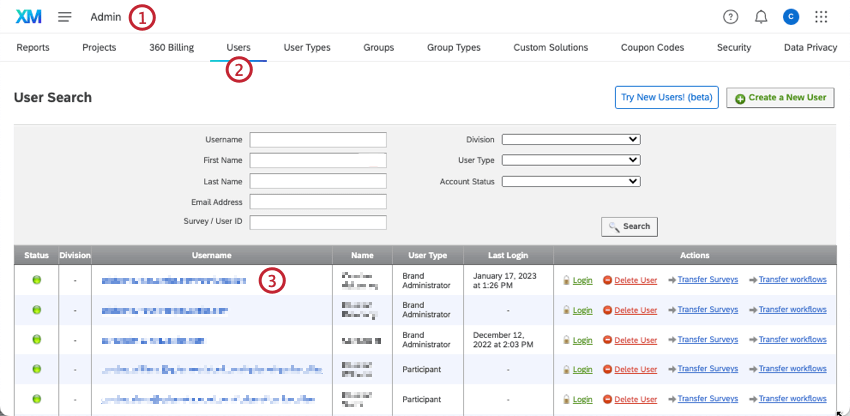
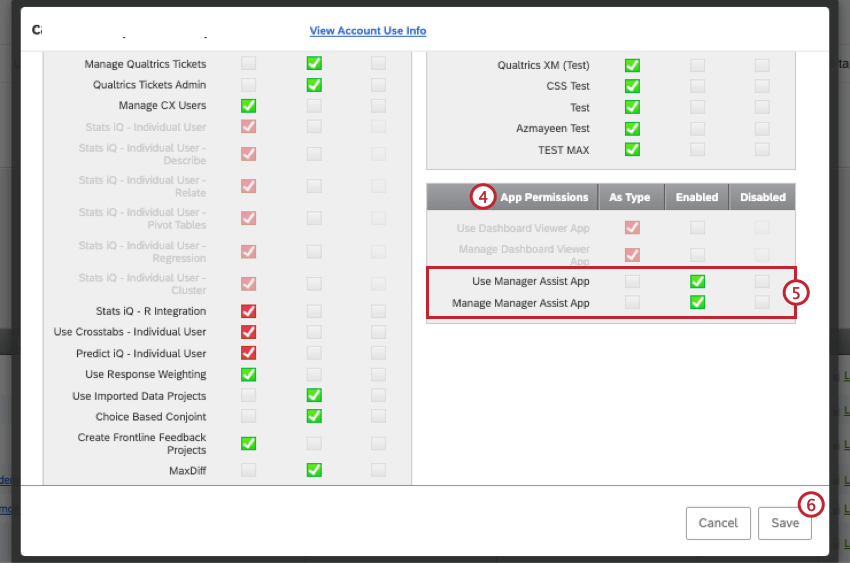
Siga estas etapas para ativar as permissões do Gerente Assist para um usuário individual.
Tipos de painéis incluídos no Gerente Assist
Todos os painéis aos quais seu usuário tem acesso serão exibidos em seu Exibir página de Resultados . Para compartilhar painéis, consulte nossos recursos sobre como configurar o acesso ao Dashboard.
Quase todos os dashboard aos quais o usuário tem acesso e que são categorizados como experiência dos colaboradores, Employee Experience serão exibidos nessa página. Isso inclui:
- Engajamento
- Pesquisa de satisfação
- Ciclo de vida
- Pesquisa pontual com funcionários
- Soluções EX XM variadas, como a Solução de Diversidade, Equidade e Inclusão
os painéis 360 e Análise da jornada dos colaboradores não são exibidos no Gerente Assist.
Isso é ótimo! Obrigado pelo seu feedback!
Obrigado pelo seu feedback!