Exibição de benchmarks em widgets (CX)
O que há nesta página
Sobre a exibição de benchmarks em widgets
Os benchmarks são um padrão de métrica que permite que você entenda como a experiência geral da sua organização se compara com a de seus pares do setor e estabeleça metas gerais experiência de cliente, Customer Experience, NPS ou experiência digital com base em comparações da empresa e do setor. Antes de adicioná-los aos seus widgets, os benchmarks podem ser carregados no editor de benchmark ou podem ser configurados diretamente em um widget.
Atenção: Os benchmarks estão disponíveis em alguns tipos diferentes de dashboard. No entanto, esta página de suporte aborda apenas como os benchmarks funcionam nos CX Dashboards. Para painéis de experiência dos colaboradores, Employee Experience, consulte Exibição de benchmarks em widgets (EX).

Como as referências aparecem nos widgets
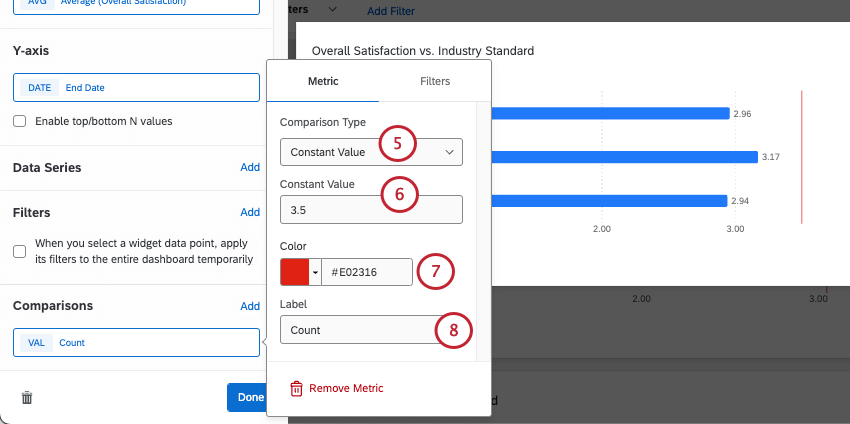
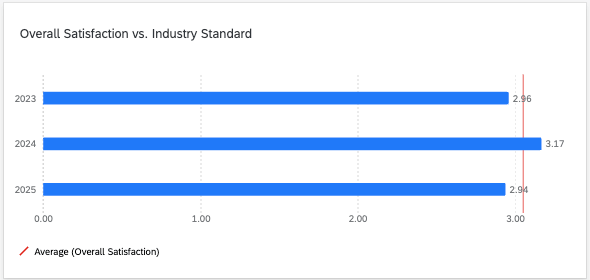
Os benchmarks podem ser exibidos em seu widget como uma linha comparação com uma cor personalizada. Essa opção está disponível em vários widgets, como gráficos de linhas e de barras. Você pode criar linhas de gol estáticas personalizadas ou até mesmo usar qualquer um dos pontos de referência criados no editor como linha de gol.

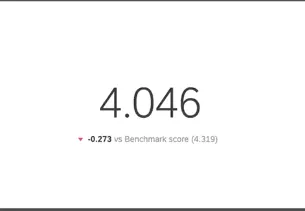
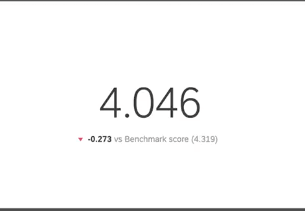
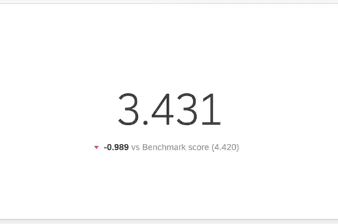
Em gráficos de números e de indicadores, as comparações de benchmark aparecem como texto abaixo da métrica principal, mostrando a diferença entre seu desempenho e o benchmark.

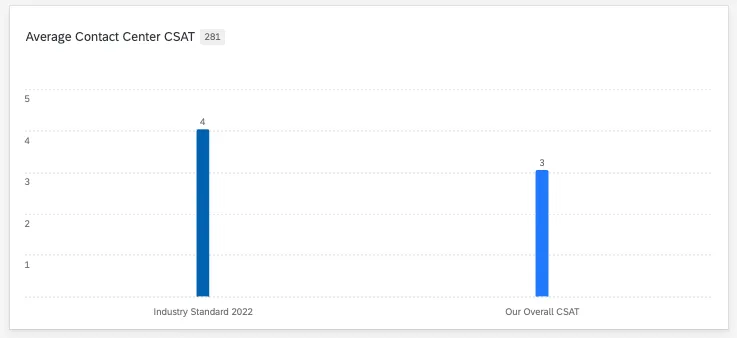
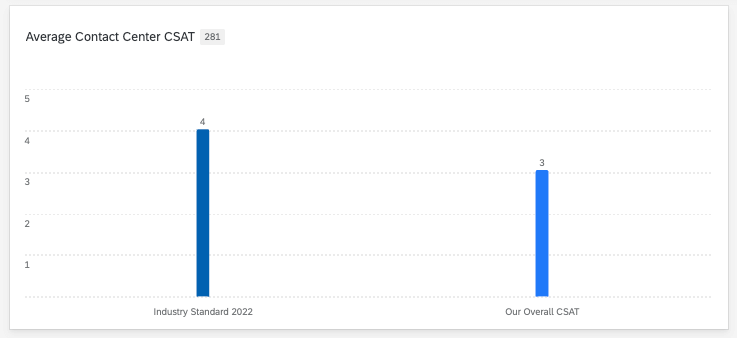
Quando um benchmark Qualtrics pré-fabricado rápido é adicionado a um widget como uma métrica, você não vê uma linha de meta ou um texto comparação. Em vez disso, você vê outra categoria no widget. Por exemplo, você pode ver seu benchmark e sua métrica média um ao avançar do outro como barras em um gráfico de barras.
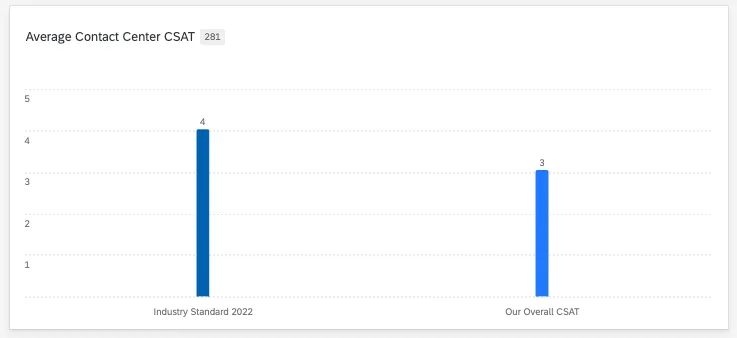
Exibição de benchmarks como linhas Comparação
Depois de criar qualquer benchmark no editor, sejam eles benchmarks do setor ou benchmarks personalizados, é hora de adicioná-los aos seus widgets.
Qdica: As referências criadas no editor são compatíveis apenas com os widgets gráfico de barrasgráfico numérico, gráfico com indicadores, diagrama de linhas, barra vertical e gráfico de barra horizontal . Não há suporte para widgets de tabela.
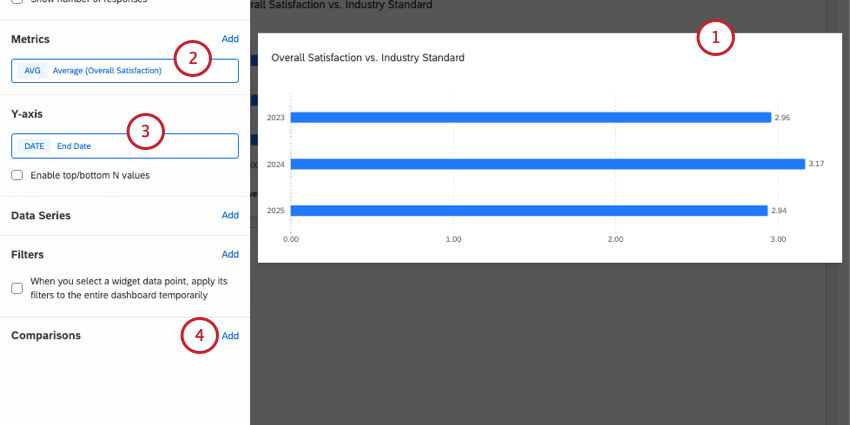
Qdica: geralmente recomendamos selecionar uma métrica que corresponda ao seu benchmark para que você possa ver a comparação mais precisa. Como as métricas disponíveis podem variar de acordo com o conjunto de dados de benchmark, lembre-se de que você pode explorar os dados disponíveis.
Exemplo: Você salvou um benchmark com padrões CSAT de atendimento ao cliente que inclui desempenho médio. Para sua métrica, escolha a média do índice de satisfação da sua equipe de clientes.

Exemplo: Você salvou um benchmark com padrões CSAT de atendimento ao cliente que inclui desempenho máximo e mínimo. Você adiciona ambos ao seu widget, juntamente com o CSAT médio da sua própria organização, para mostrar como você se enquadra nas faixas.
Exemplo: Você divide seus dados ao longo do tempo, como a “data registrada”
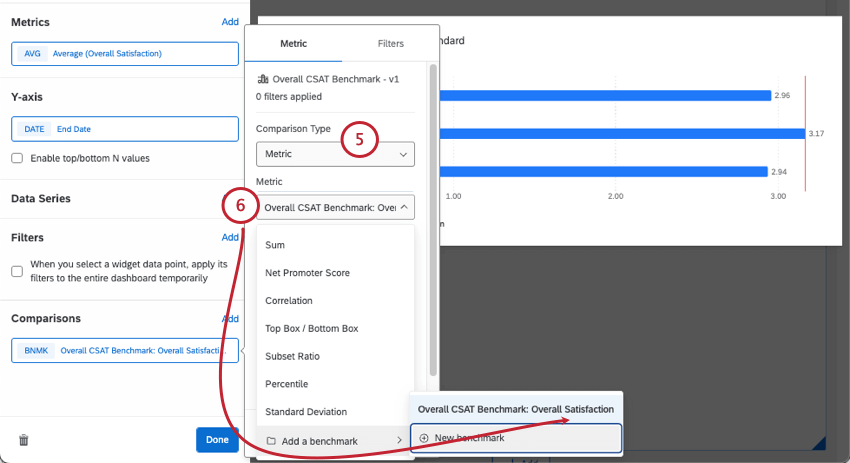
Qdica: Tanto os benchmarks predefinidos do setor quanto os benchmarks personalizados que você criou aparecerão nessa lista!
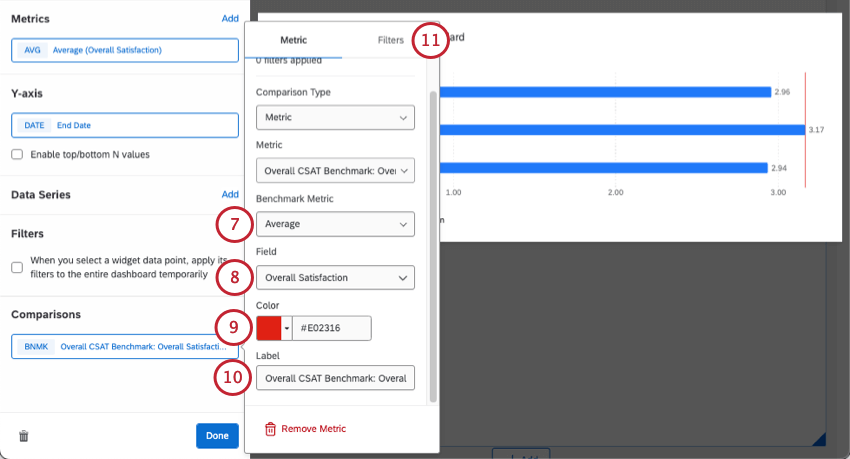
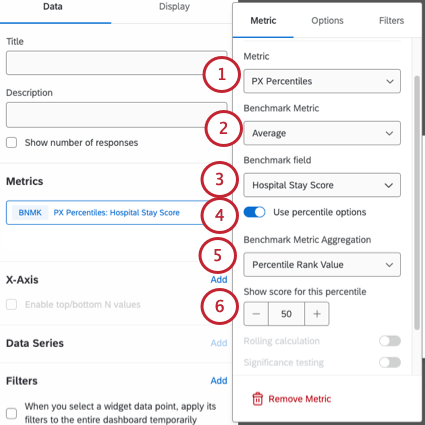
Qdica: abaixo desse campo, você pode ver as opções Usar percentil. Para obter mais detalhes, consulte Configuração de benchmarks de percentil.
Qdica: se os benchmarks não estiverem corretos em seu widget, verifique o seguinte:
- Faça a correspondência cuidadosa entre a métrica widget (etapa 2) e a métrica do benchmark (etapa 7).
- Verifique seos valoresde recodificação estão mapeados corretamente nos dados dashboard.
- Certifique-se de que o campo mapeado e a referência que você escolheu estejam mapeados na mesma escala. Por exemplo, se o seu CSAT estiver em uma escala de 7 pontos, mas o benchmark estiver em uma escala de 6 pontos, eles não são comparáveis.
Benchmarks pré-fabricados rápidos Qualtrics
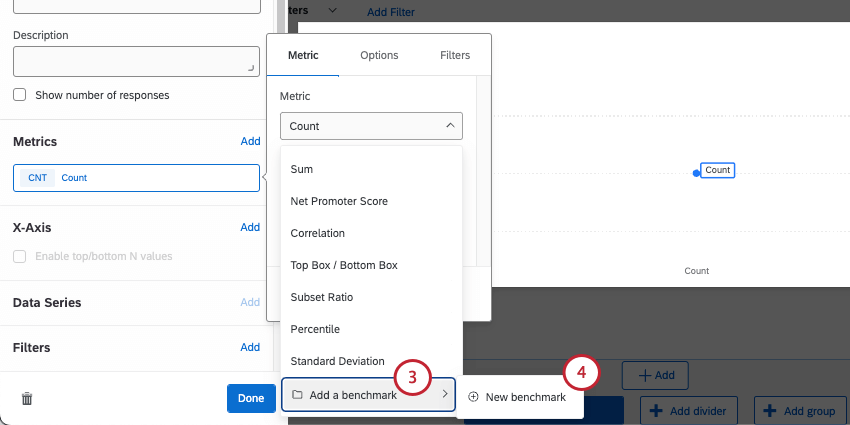
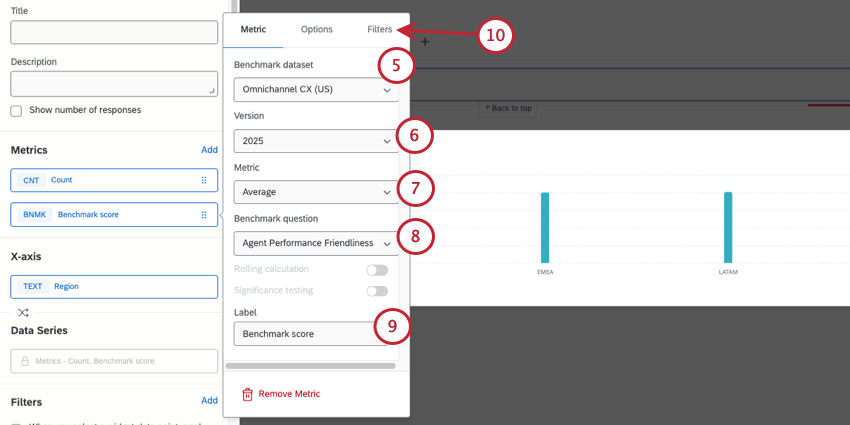
Além de poder criar benchmarks predefinidos usando os dados Qualtrics no editor de benchmark, você também pode criá-los diretamente nos widgets, como faria com outras métricas. Você pode pensar nessa opção como “benchmarks pré-fabricados rápidos”, pois pode escolher facilmente entre métricas e filtros de benchmark predefinidos diretamente em um widget.
Os benchmarks pré-fabricados rápidos têm os mesmos conjuntos de dados e filtros do setor disponíveis quando você os cria no editor de benchmark. Os benchmarks pré-fabricados rápidos são exibidos nos widgets como métricas adicionais, não como linhas de gol. Por exemplo, em um widget de barra vertical, o benchmark único seria outra barra vertical.
Qdica: os benchmarks pré-fabricados rápidos do setor são compatíveis apenas com os widgets gráfico de barrasgráfico numérico, gráfico com indicadores, tabela, diagrama de linhas, barra vertical e gráfico de barras horizontais .
Qdica: abaixo desse campo, você pode ver as opções Usar percentil. Para obter mais detalhes, consulte Configuração de benchmarks de percentil.
Agora você pode terminar de criar seu widget, como adicionar mais métricas para comparação e intervalos (por exemplo, eixo x, eixo y ou série de dados).
Qdica: como os benchmarks são dados estáticos, recursos como cálculos contínuos e testes de significância não estão disponíveis.
Filtragem de benchmarks rápidos
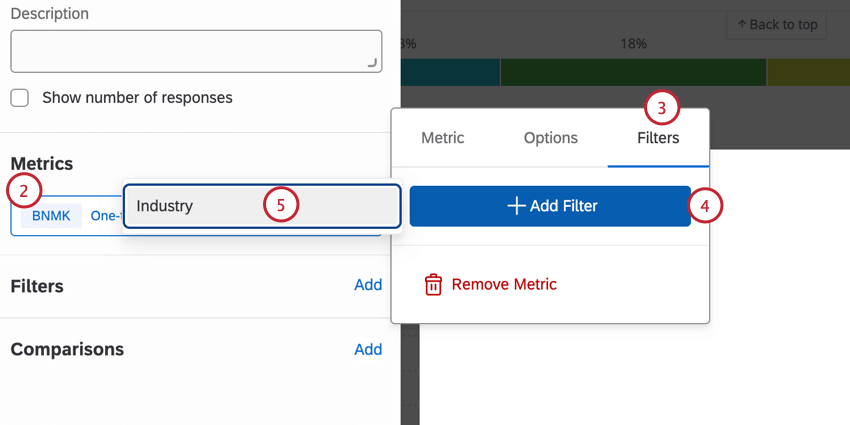
Qdica: se você quiser adicionar filtros personalizados que aparecem quando você adiciona benchmarks predefinidos, consulte Criação de grupos de Filtro para benchmarks.
Benchmarks personalizados únicos
Além de poder criar benchmarks no editor de benchmark, você também pode criá-los diretamente nos widgets. Esses são chamados de “benchmarks únicos” Com essa opção, você pode usar um número estático para adicionar uma linha de gol a um widget.
A vantagem dos benchmarks únicos é que eles são rápidos de usar. Em geral, recomendamos essas opções se você precisar adicionar apenas um ou dois benchmarks. No entanto, se você precisar carregar vários benchmarks de cada vez ou configurar filtros personalizados e reutilizáveis, geralmente é melhor criar com o editor de benchmark e , em seguida, exibir esses benchmarks como comparações.
Qdica: As referências criadas no editor são compatíveis apenas com os widgets gráfico de barrasgráfico numérico, gráfico com indicadores, diagrama de linhas, barra vertical e gráfico de barra horizontal . Não há suporte para widgets de tabela.
Exemplo: Você divide seus dados ao longo do tempo, como a “data registrada”
Configuração de benchmarks de percentil do Qualtrics
Os percentis contêm um conjunto de 100 valores (ou compartimentos) para uma escala pontuação específica. Um valor, como uma média, é calculado a partir de todo o conjunto de dados de benchmark e, em seguida, o valor é pesquisado na lista percentil para ver em qual intervalo de percentil (um dos 100 da lista) ele se enquadra. Assim, os percentis são uma ótima maneira de mostrar as classificações do setor.
São necessárias algumas etapas adicionais se você estiver configurando uma referência de percentil. Essas etapas adicionais são as mesmas, independentemente de você estar adicionando seu benchmark Qualtrics pré-fabricado como uma linha comparação ou sua métrica principal, ou reutilizando um benchmark editor de benchmark.
Qdica: Apenas alguns Benchmarks Qualtrics pré-fabricados têm percentis disponíveis.

- Valor da classificação percentil: Pegue uma classificação de percentil e transforme-a em um número (como na pontuação bruta). Por exemplo, se você selecionar o 50º percentil, verá uma pontuação exata do 50º percentil, como 3,42. Exemplo: Esta é a aparência dessa configuração em um gráfico numérico:

- Converter em classificação de percentil: Exibir a própria classificação de percentil. Por exemplo, se você escolher o 75º percentil, o widget marcará a pontuação no local correto, mas a rotulará como 75º percentil em vez de fornecer uma pontuação exata.
Perguntas frequentes
Qual é a diferença entre fazer uma referência do setor no editor e usar uma referência única?
Qual é a diferença entre fazer uma referência do setor no editor e usar uma referência única?
As referências feitas no editor podem ser adicionadas a um widget como uma comparação, aparecendo como uma linha de gol. Os benefícios do editor de benchmark incluem a capacidade de explorar os dados antecipadamente e a possibilidade de reutilizar as configurações criadas no editor, incluindo grupos de filtro. Ao criar benchmarks do mesmo estudo Qualtrics, você também pode mapear algumas linhas de uma vez, facilitando a criação de mais benchmarks por vez.
Os benchmarks únicos aparecem como a métrica principal em um widget ( embora muitas vezes você possa adicionar mais métricas ao mesmo widget para comparação). Os benefícios dos "benchmarks únicos" incluem velocidade e facilidade de uso. Em geral, recomendamos o uso dessas opções se você quiser criar apenas um ou dois benchmarks em seu dashboard.
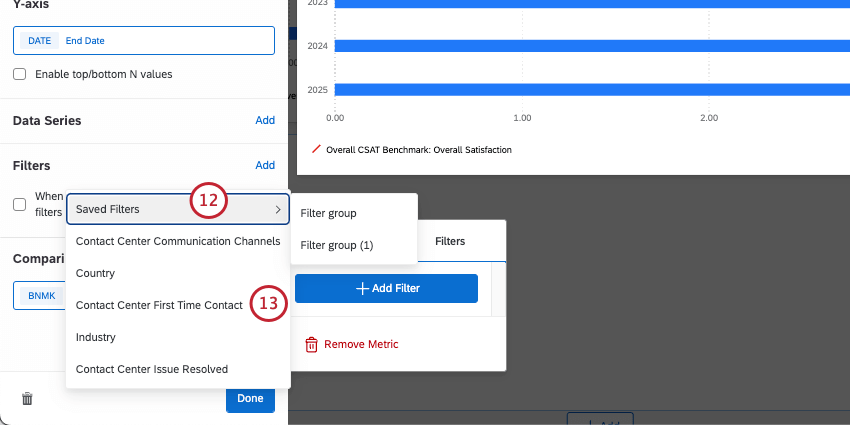
Por quais informações posso filtro os benchmarks do setor?
Por quais informações posso filtro os benchmarks do setor?
Qual é a diferença entre criar um benchmark personalizado no editor e usar um benchmark único?
Qual é a diferença entre criar um benchmark personalizado no editor e usar um benchmark único?
As vantagens do editor de benchmark incluem a possibilidade de reutilizar as configurações criadas no editor e carregar muitos benchmarks de uma só vez.
Os benefícios dos "benchmarks únicos" incluem velocidade e facilidade de uso. Em geral, recomendamos o uso dessas opções se você quiser criar apenas um ou dois benchmarks em seu dashboard.
Independentemente da opção escolhida, o benchmark aparece como uma linha de gol no widget, uma comparação visual com seus dados principais.
Segui todas as etapas, mas não vejo minha linha comparação em meu widget. O que devo fazer?
Segui todas as etapas, mas não vejo minha linha comparação em meu widget. O que devo fazer?
Isso é ótimo! Obrigado pelo seu feedback!
Obrigado pelo seu feedback!