Etapa 6: Compartilhamento e administração de painéis CX
O que há nesta página
Personas Dashboard
Agora que personalizamos nosso dashboard, é hora de compartilhá-lo com as partes interessadas apropriadas. Lembra-se de quando estávamos planejando o dashboard e pensamos nas pessoas que o usariam? É hora de voltar à tabela que fizemos anteriormente.
Qdica: seja cuidadoso com os usuários que você concede acesso ao dashboard. Se alguns usuários precisarem de acesso a dados confidenciais, recomendamos a criação de um dashboard separado para eles, em vez de criar um dashboard geral com camadas de restrições para outros usuários.
Desta vez, vamos pensar sobre o tipo de dados aos quais esses usuários devem ter acesso e se eles podem ou não editar o dashboard. Pense em termos das necessidades de sua coleta de dados e de suas funções.
| Função | Objetivos Dashboard | Eles devem ver todos os dados dashboard? | Que tipo de permissões dashboard eles precisam? |
|---|---|---|---|
| Gerente CX |
| Sim, para que possam compartilhar dados de alto nível com os executivos |
|
| Analista |
| Somente os dados de seu departamento |
|
| Gerente operações |
| Somente determinadas páginas do dashboard, que são personalizadas para eles |
|
| Operador de circuito fechado |
| Somente dados tíquete |
|
| Executivos |
| Sim |
|
Depois que você souber quais permissões são mais adequadas às suas personas, poderemos criar funções para cada uma delas.
Configuração de usuários Dashboard
É necessário ser um Administrador de projeto (geralmente a pessoa que criou o projeto dashboard ) e um Administrador de Marca para executar as ações descritas nesta seção. Isso significa que você tem acesso à guia User Admin.
Adição de usuários Dashboard
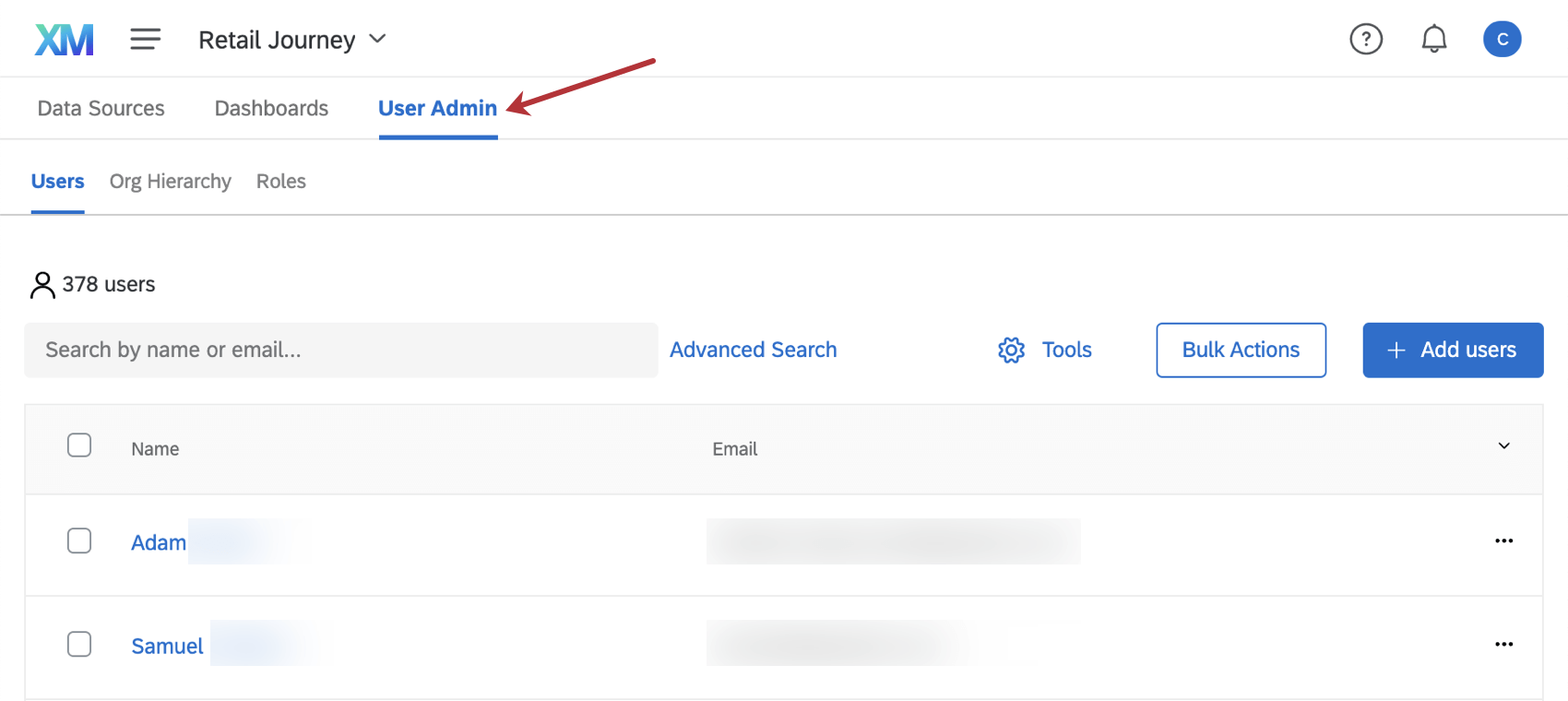
É hora de voltar ao projeto dashboard para verificar a guia User Admin. É aqui que podemos adicionar vários usuários dashboard ao mesmo tempo.
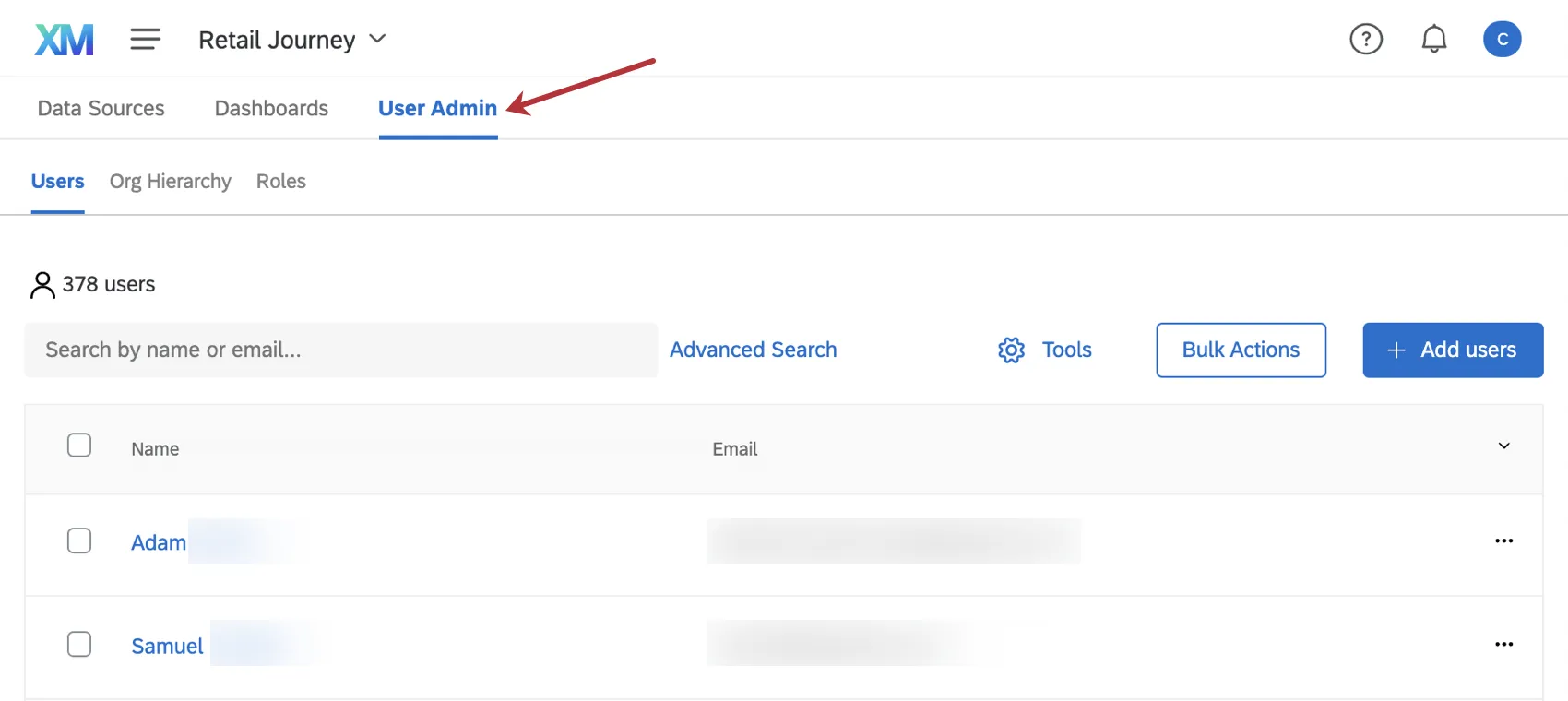
Você pode adicionar ou carregarmanualmenteum arquivo de todos os usuários que usarão o dashboard. Ao compilar uma lista de usuários, tenha em mente suas respectivas personas. Certas informações são necessárias para cada usuário que você carregar – por exemplo, nome, sobrenome, endereço de e-mail e, se você tiver SSO, nome de usuário – mas há informações adicionais que você pode incluir para ajudar a restringir o acesso ao dashboard.
Os atributos do usuário, também chamados de metadados, são colunas adicionais de informações que você inclui nos usuários dashboard. Aqui estão alguns exemplos de atributos de usuário que você pode querer incluir:
- Departamento
- Equipe
- Gerente
- Líder de equipe
- Agente
Exemplo: Barnaby está no departamento de vendas. Ele faz parte da equipe de Vendas Acadêmicas, cujo gerente é o Pepper. O líder da equipe de vendas da Academic é Goldie. Veja como esses três itens podem aparecer em um arquivo de usuário.



Qdica: Deseja configurar um acesso mais complexo e hierárquico aos painéis? Consulte Hierarquias de drill down em CX Dashboards.
Se quiser usar atributos para restringir os dados do usuário, é preciso garantir que as respostas pesquisa (ou CSV) que funcionam como dados dashboard também contenham essas colunas de informações. Caso contrário, os dados não serão restringidos corretamente quando esses usuários entrarem no dashboard.
Seja extremamente cuidadoso com a forma como escreve os nomes desses campos no arquivo do usuário e nos dados dashboard. Entre os dados dashboard e os atributos do usuário, não deve haver absolutamente nenhuma diferença de ortografia, caracteres adicionais ou espaçamento entre palavras. Se for “Team Lead” no arquivo do usuário, você nunca deve alterá-lo para “TeamLead” ou “Team-Lead” nos dados dashboard.

Qdica: esses tipos de campos descritivos geralmente são mapeados como Text Set.
Qdica: depois de carregar todos os usuários dashboard, você pode facilmente enviar muitos usuários ou enviar a todos as credenciais de login.
Funções
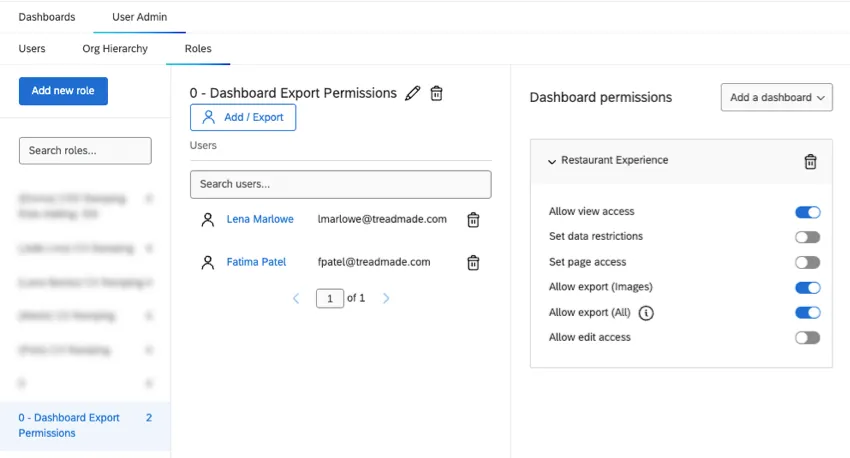
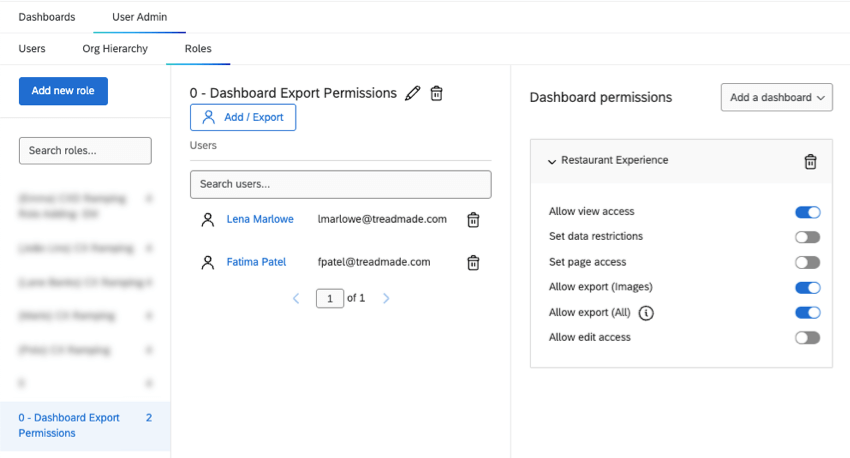
Crie uma função para cada usuário que você mapeou. Lembre-se de adicionar o dashboard e as permissões apropriadas a cada função. Aqui estão alguns destaques:
- Permitir acesso de visualização é a permissão mínima que todo usuário precisa.
- Você pode restringir o acesso por dados ou restringir o acesso a páginas específicas.
- Você pode permitir que os usuários exportem apenas widgets ou o dashboard como um todo.
- Permitir acesso de edição permite que os usuários editem todos os aspectos do dashboard, de widgets a temas e configurações. No entanto, é apenas o único dashboard.
- Você precisará adicionar cada dashboard ao qual deseja que um usuário tenha acesso.
Qdica: para dar a alguém acesso de edição a todos os painéis em um projeto e gerenciar as permissões de compartilhamento, adicione essa pessoa como Administrador do projeto.
Qdica: quando novos usuários são importados ou adicionados, eles não recebem credenciais de login automaticamente. Isso lhe dá tempo para configurar funções e restrições de dados. Quando estiver pronto para enviar as credenciais aos usuários, consulte esta página. É possível enviar informações de login para todos ou vários usuários de uma só vez.
Tipos de usuários
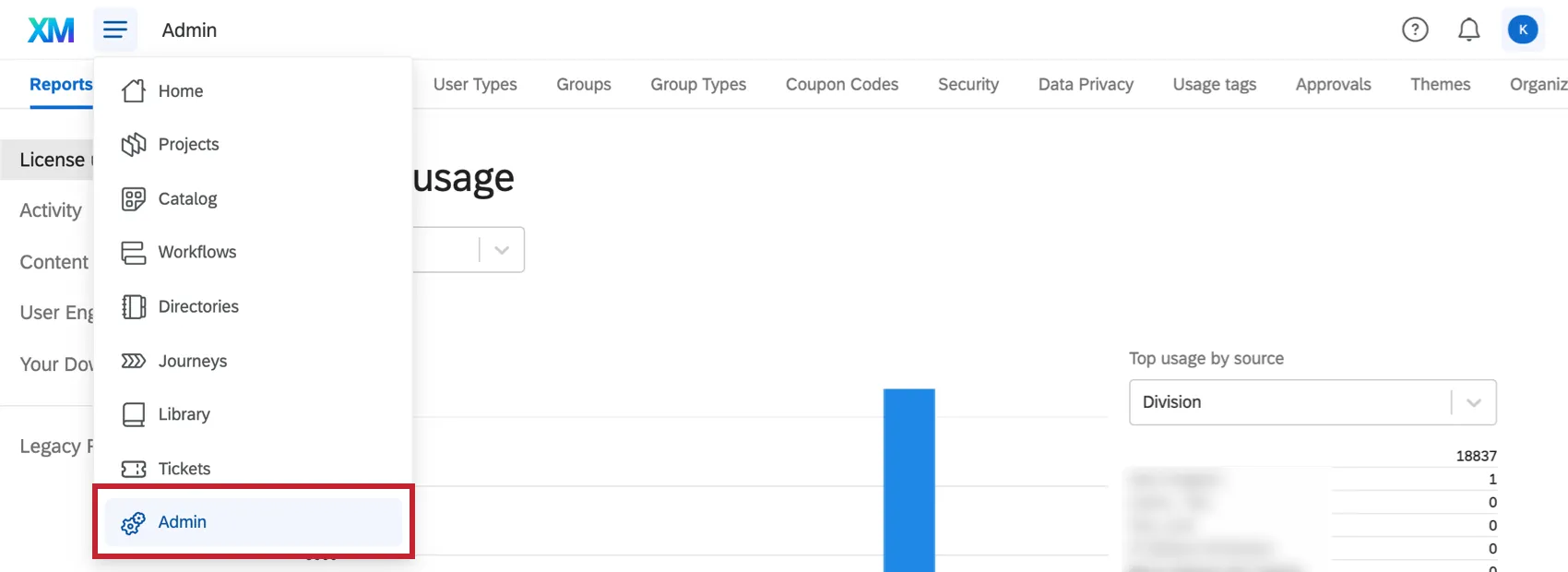
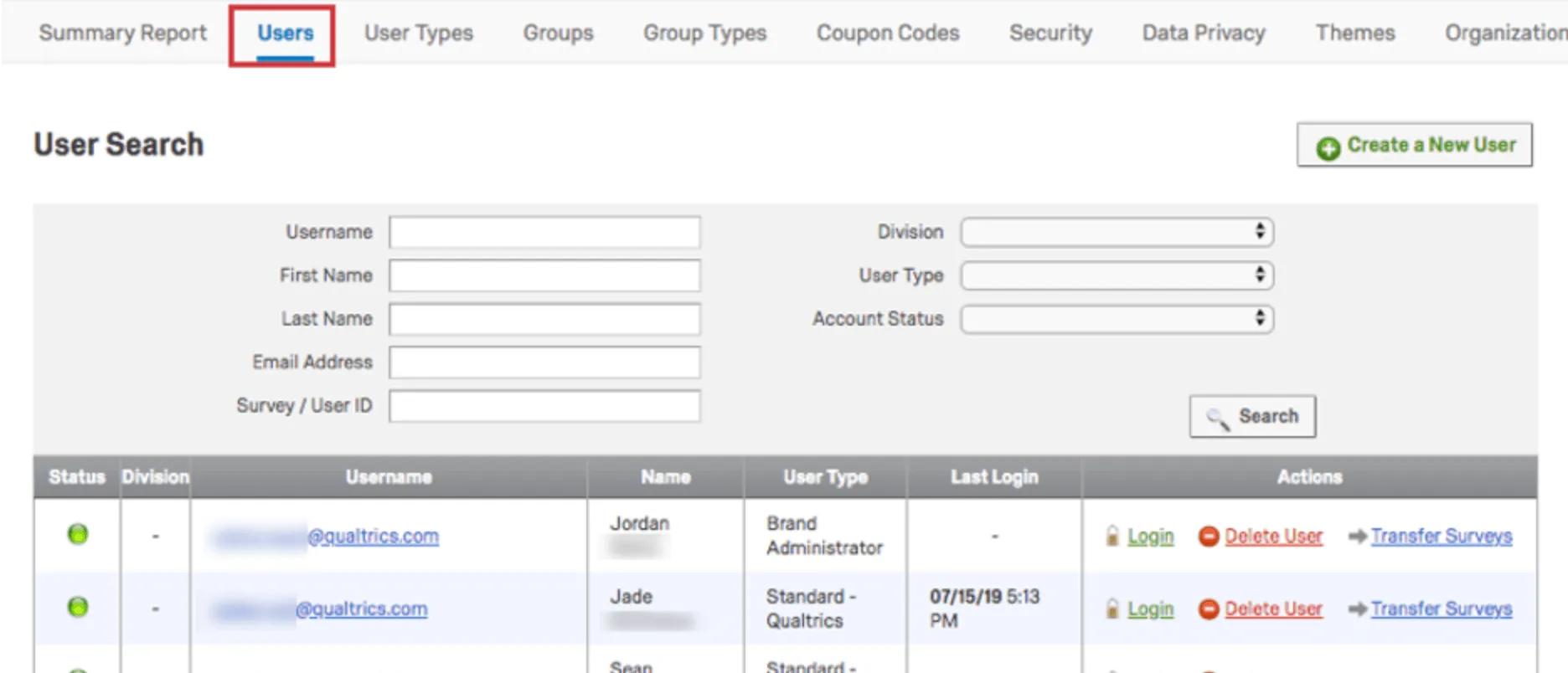
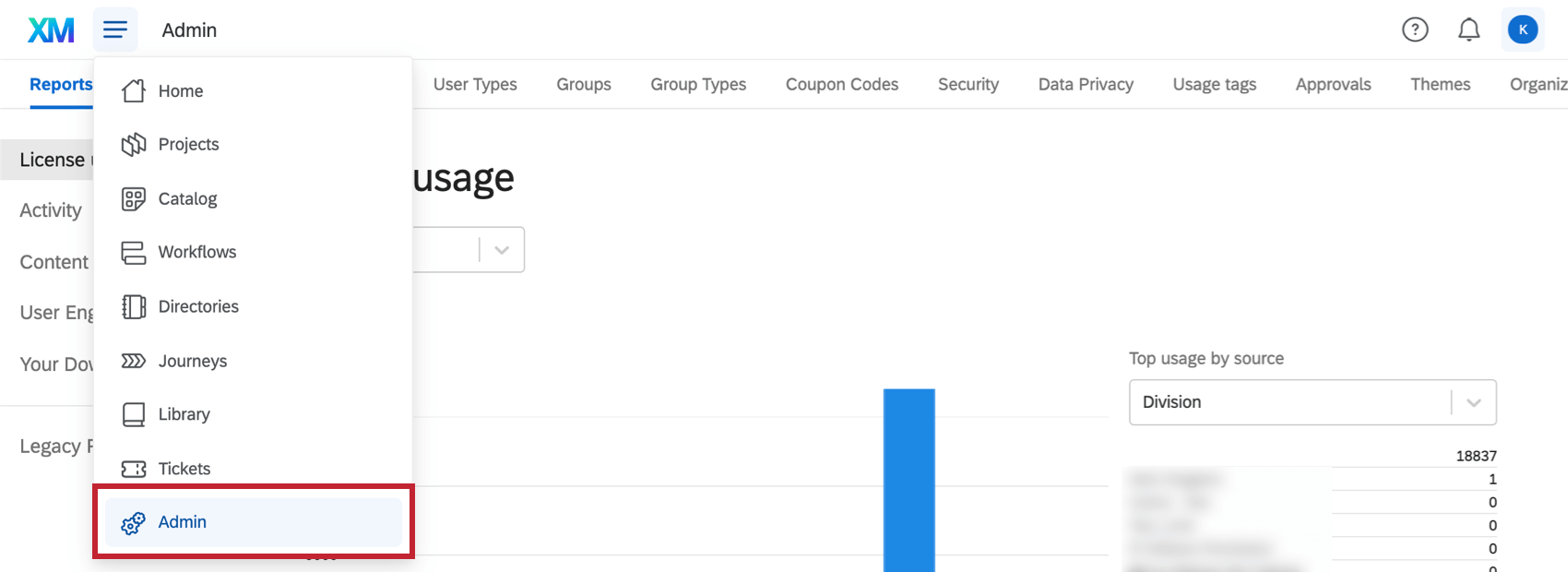
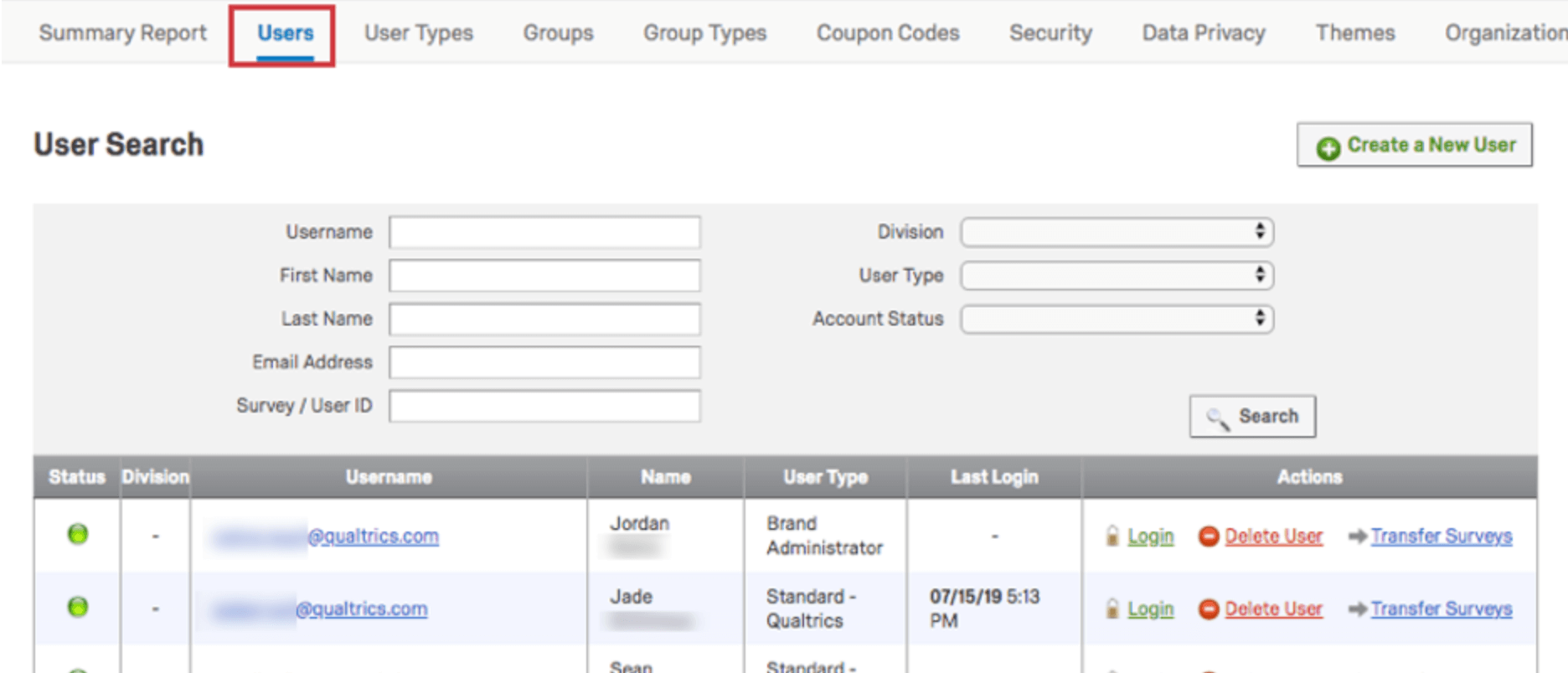
Os tipos de usuários são gerenciados na página Admin global. Eles também podem afetar o acesso que os usuários de sua marca têm aos tíquetes e aos painéis de CX.
- Usuário Vocalize: os usuários atribuídos a esse tipo são visualizadores Dashboard que podem usar os painéis do CX, mas não criar pesquisas. Esses usuários também têm o seguinte:
- Podem criar e editar seus próprios projetos CX Dashboards e os painéis dentro desses projetos.
- Pode usar ingressos.
- Não é possível gerenciar usuários e funções dashboard.
- Não é possível mapear dados tíquete.
- Participante: Tipo de usuário padrão quando você adiciona alguém na guia User Admin de um projeto do CX Dashboards.
- Só podem acessar painéis compartilhados com eles, e o fato de poderem editar ou ter restrições de dados depende de sua função.
- Não podem criar seus próprios projetos CX Dashboards.
- Não é possível acessar os ingressos.
Você pode editar o tipo de um usuário individual na seção Usuários guia.
Qdica: saiba mais sobre permissões administrativas globais e como criar seus próprios tipos de usuário.
Aplicativo do visualizador de dashboards
Se você é um administrador Marca, há mais uma opção para compartilhar painéis com seus usuários: o aplicativo visualizador de dashboard. Com esse aplicativo, você pode simplificar a experiência dos usuários que devem apenas visualizar os painéis, em vez da plataforma Qualtrics. Esse aplicativo oferece aos usuários uma experiência de login personalizada que os leva diretamente aos seus painéis. A navegação superior é simplificada, mostrando uma lista de todos os painéis aos quais o usuário tem acesso.
Além disso, o visualizador dashboard é bastante fácil de configurar, com várias configurações predefinidas que você pode escolher para ajustar à sua marca.
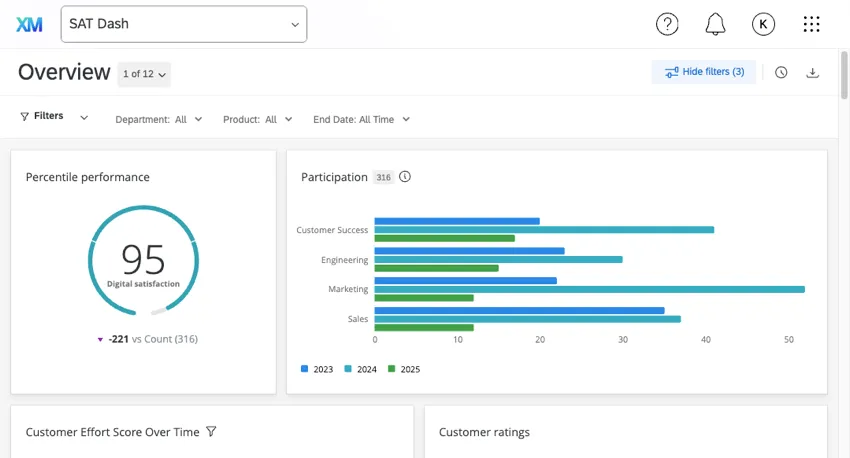
Para configurar o visualizador dashboard, primeiro certifique-se de que você já o tenha feito:
- Concluiu seus painéis.
- Criou seus usuários e funções.
A partir daí, siga estas etapas para configurar o visualizador dashboard.
Se seus usuários tiverem dúvidas depois de fazer login e ver esse aplicativo, consulte a página Usando o Dashboard Viewer.
Qdica: se você estiver pronto para convidar os usuários a visualizar o dashboard, é fácil enviar a todos as etapas de login. Dê uma olhada nesta página de suporte.
Compartilhamento rápido a partir do Dashboard
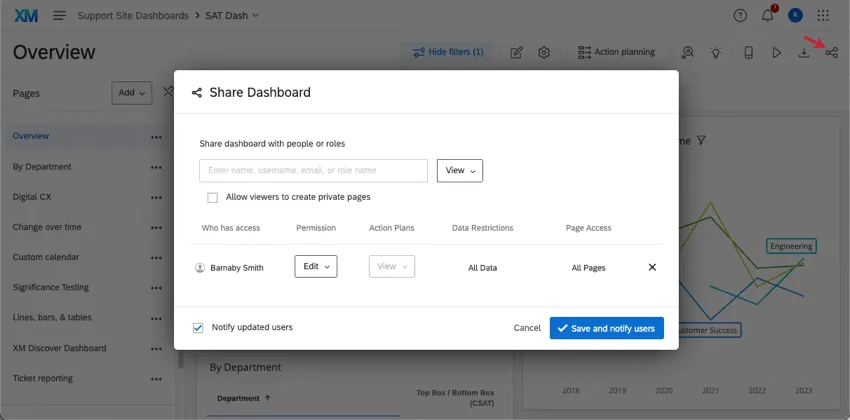
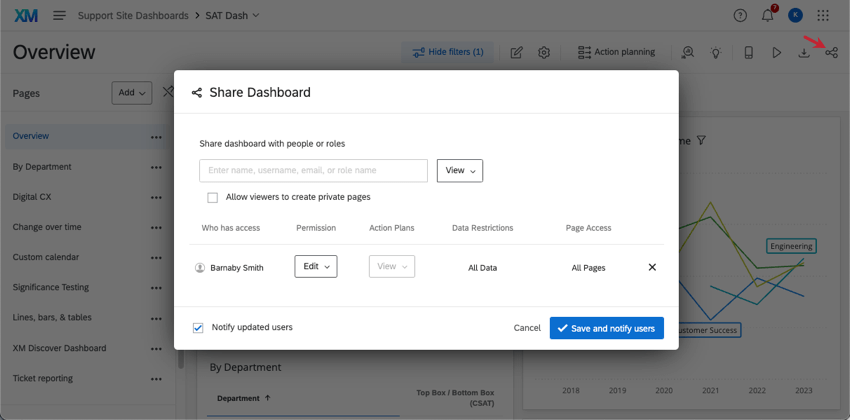
Se você não tiver acesso à guia User Admin de um projeto dashboard, ainda poderá compartilhar seu dashboard com outros usuários.
- Clique no ícone Compartilhar.
- Pesquise o usuário ou a função com a qual deseja compartilhar o dashboard. Qdica: um usuário que seja administrador de projeto e Marca pode criar funções para o dashboard, para tornar o compartilhamento mais rápido e fácil.

- Selecione o tipo de acesso que o usuário deve ter.
- Use dados pesquisa ou atributos de usuário para restringir o tipo de dados aos quais esse usuário tem acesso. Qdica: um usuário que seja administrador de projeto e Marca pode configurar atributos de usuário.
- Restrinja as páginas do dashboard às quais o usuário tem acesso.
Conclusões
Você conseguiu! Você criou seu primeiro dashboard e o compartilhou com seus colegas. Lembre-se de que essas etapas estão aqui se você quiser começar do zero com um novo dashboard. Enquanto isso, o restante do site de suporte tem recursos para ajudá-lo a se aprofundar em questões e necessidades mais complexas do CX Dashboards. Basta usar a barra de pesquisa ou o menu à esquerda para navegar pelas páginas do CX Dashboards.
Qdica: os painéis de experiência dos colaboradores, Employee Experience podem parecer semelhantes, mas são fundamentalmente diferentes dos painéis de CX. Certifique-se de que as páginas de suporte que você usa sempre mencionem explicitamente o CX Dashboards entre os recursos suportados.

Perguntas frequentes
Como posso me manter atualizado sobre os novos recursos da Qualtrics?
Como posso me manter atualizado sobre os novos recursos da Qualtrics?
Para acessar essas notas de versão, você precisa de uma conta da Comunidade XM. Essas contas são gratuitas para todos os usuários com uma conta Qualtrics. Esta página de suporte contém informações sobre como registrar uma conta da Comunidade XM.
Depois de fazer login na Comunidade XM, vá para a publicação semanal de atualizações do produto. Esta publicação contém todas as informações necessárias para começar a assinar as atualizações do produto.
O que são dashboards CX?
O que são dashboards CX?
Os projetos de painéis só podem ser usados na pesquisa de experiência do cliente?
Os projetos de painéis só podem ser usados na pesquisa de experiência do cliente?
Isso é ótimo! Obrigado pelo seu feedback!
Obrigado pelo seu feedback!