Widget de mapa (Studio)
O que há nesta página
Sobre o Widget de mapa
Qdica: Para modificar os widgets dashboard, o usuário deve ter a permissão Edit Dashboard e receber a permissão Can Edit para o dashboard específico. Para obter informações sobre permissões widget, consulte Edição das propriedades Widget.
Atenção: Para garantir o desempenho ideal do Studio, há um limite para o número de widgets que podem ser adicionados a cada dashboard. Para obter mais informações, consulte Máximo de widgets por Dashboard.

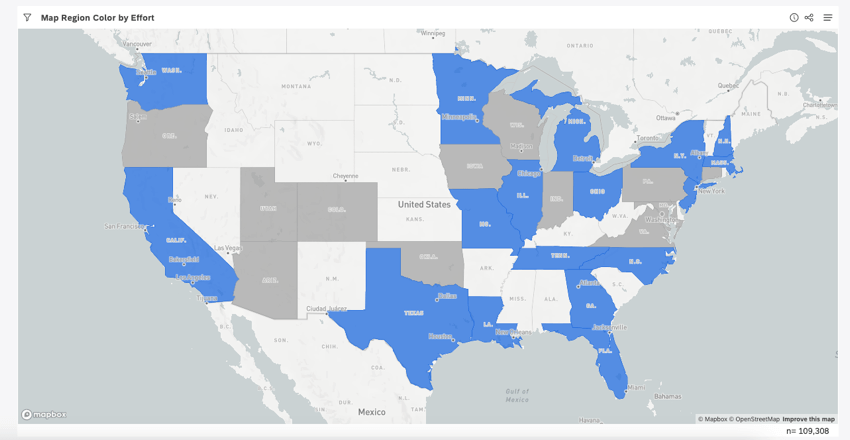
O widget de mapa é uma visualização de relatório do Studio que coloca os dados XM em camadas sobre os mapas para fornecer o contexto geográfico das interações e do feedback do cliente. Para apresentar os dados XM em um mapa, primeiro você precisa marcar os agrupamentos como geográficos.

Para obter informações sobre como editar as propriedades widget e muito mais, consulte Widgets (XM Discover).
Marcação de agrupamentos como geográficos
Para apresentar dados XM em um mapa:
- Você precisa de pelo menos uma opção de agrupamento geográfico em seus dados. Pode ser um atributo com valores geográficos ou um modelo com tópicos que categorizam os dados por sua localização. Qdica: use modelos geográficos prontos para uso para agrupar dados por países ou estados.

- Você precisa marcar essa opção de agrupamento como geográfica no Studio e definir qual nível de geografia ela representa.
Os atributos e modelos marcados como geográficos podem ser usados para agrupar dados no widget de mapa.

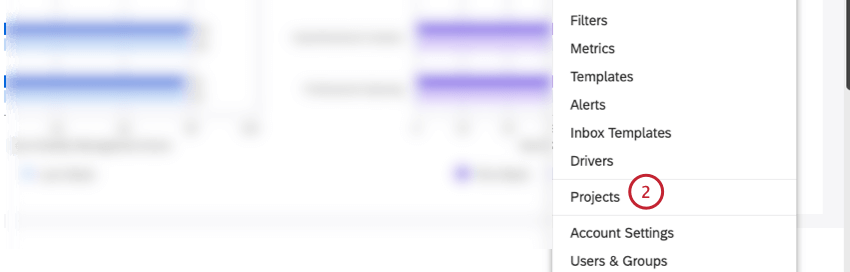
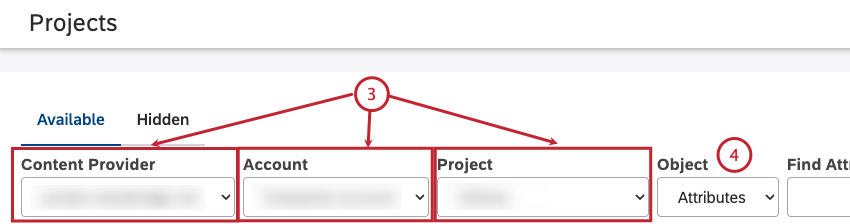
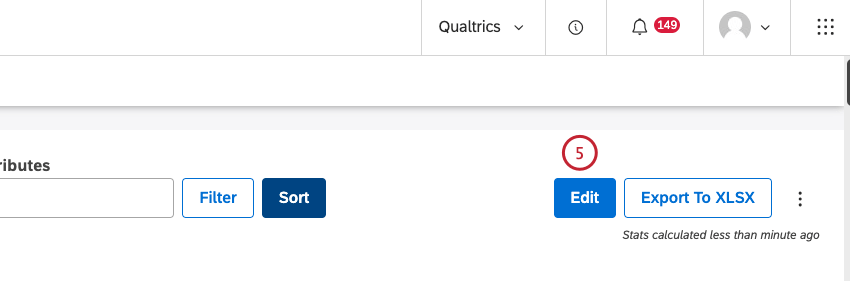
Qdica: Você só precisa selecionar um provedor de conteúdo, uma conta e um projeto se tiver mais de um provedor de conteúdo, conta ou um projeto.
- Para marcar um atributo, selecione Attributes (Atributos).
- Para marcar um modelo, selecione Models (Modelos).
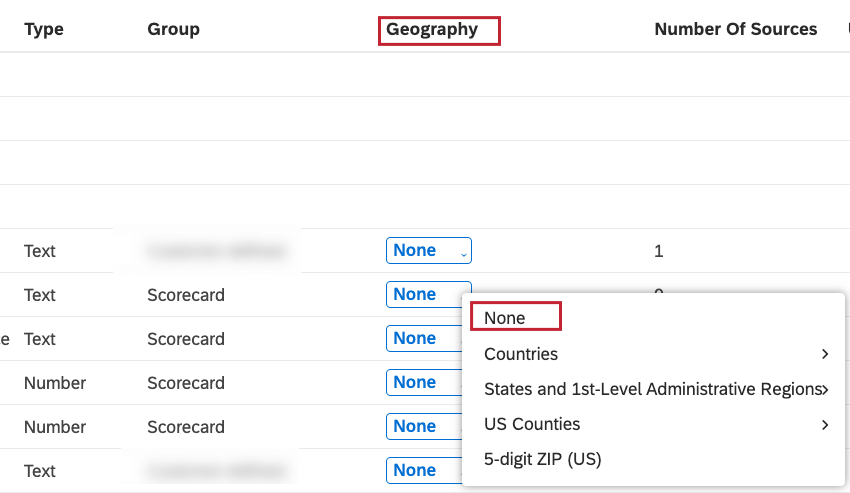
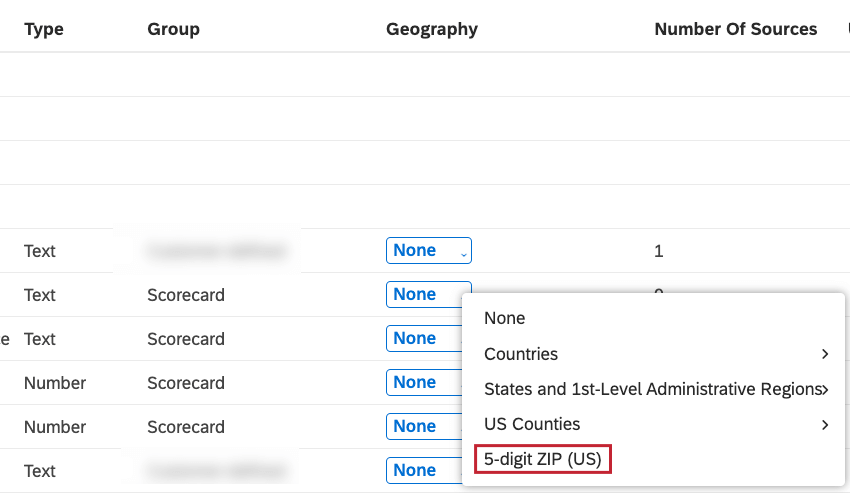
- Nenhum: Marcar um agrupamento como não geográfico.
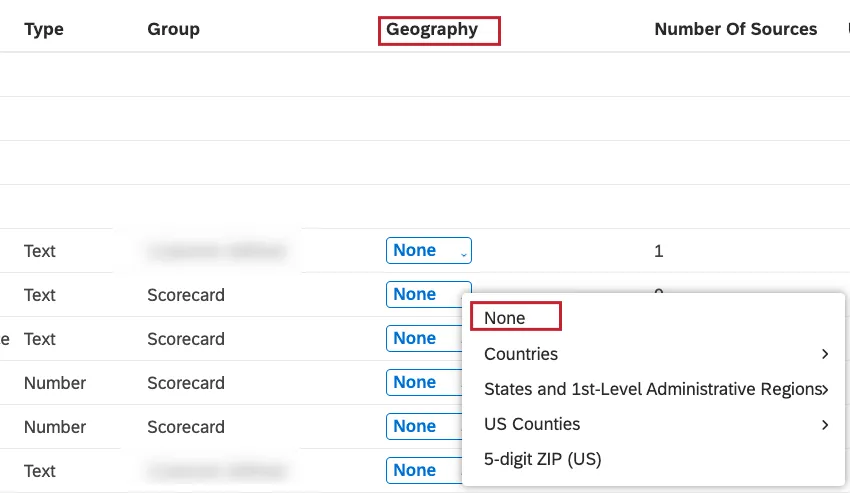
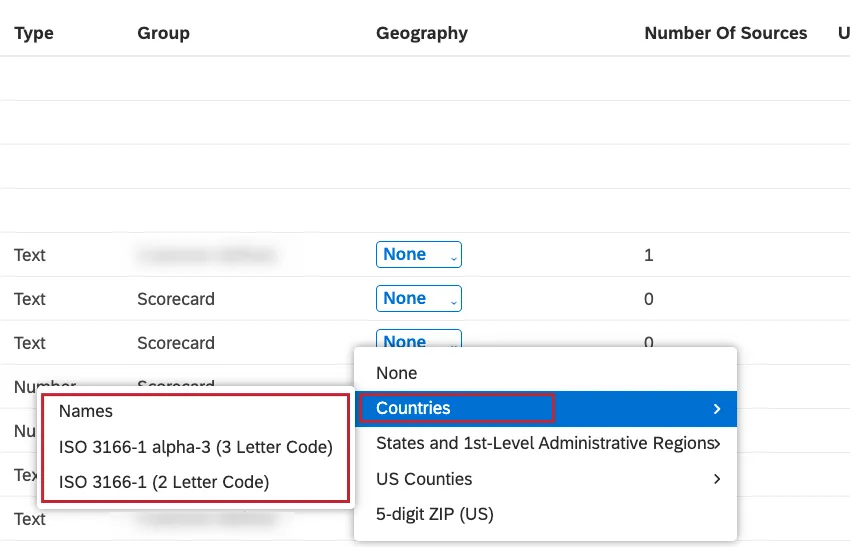
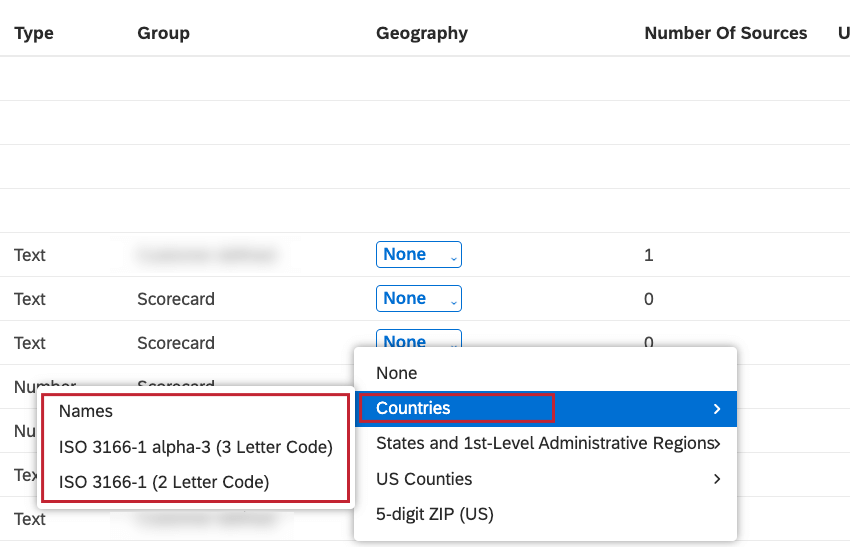
- Países: Selecione essa opção se o agrupamento contiver dados em nível de país e, em seguida, escolha o formato em que os valores são fornecidos. Para obter mais informações, consulte a seção Campos geográficos suportados Dados integrados.
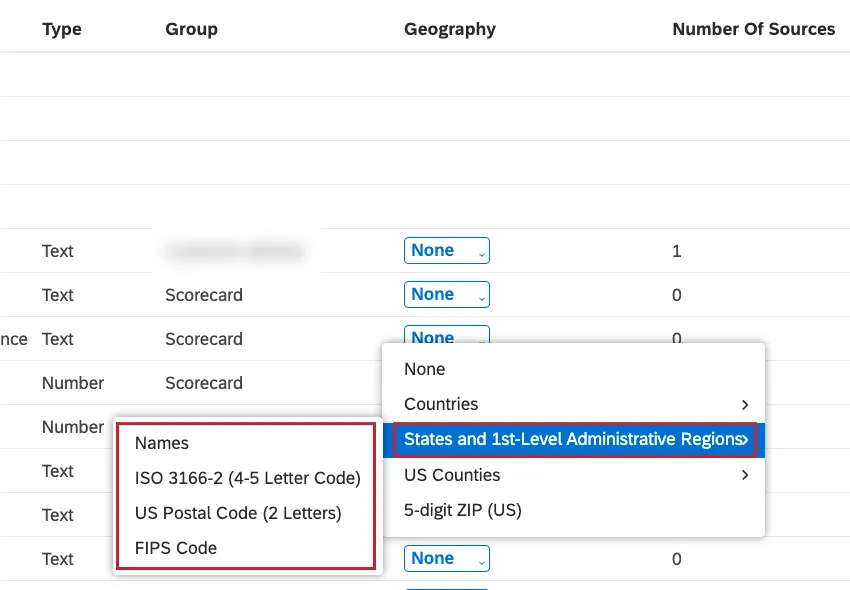
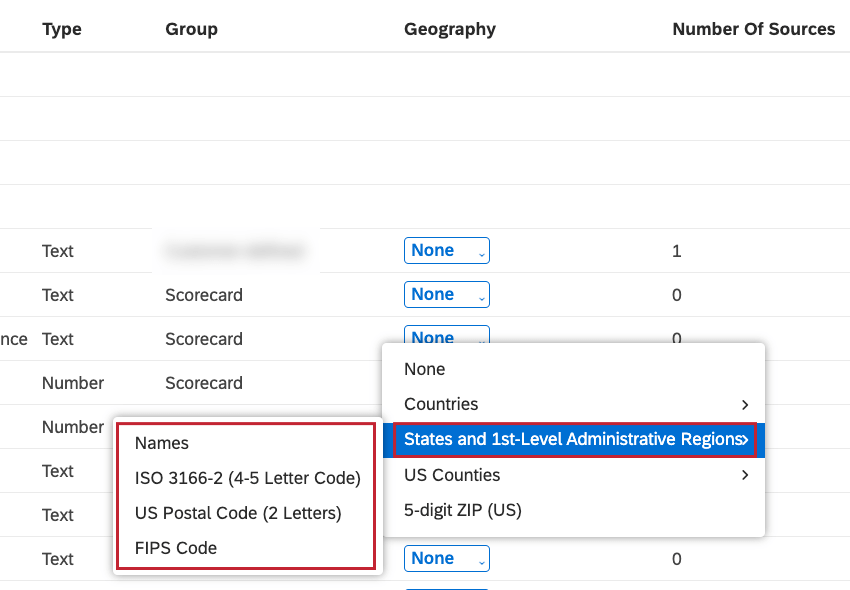
- Estados e regiões administrativas de primeiro nível: Selecione essa opção se o agrupamento contiver dados em nível de estado e província e, em seguida, escolha o formato em que os valores são fornecidos.
Para obter mais informações, consulte a seção Campos geográficos suportados Dados integrados.
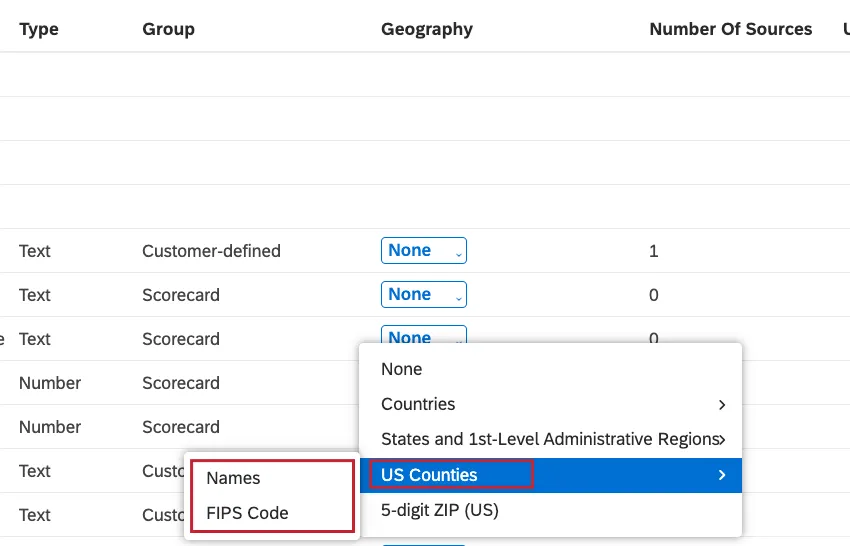
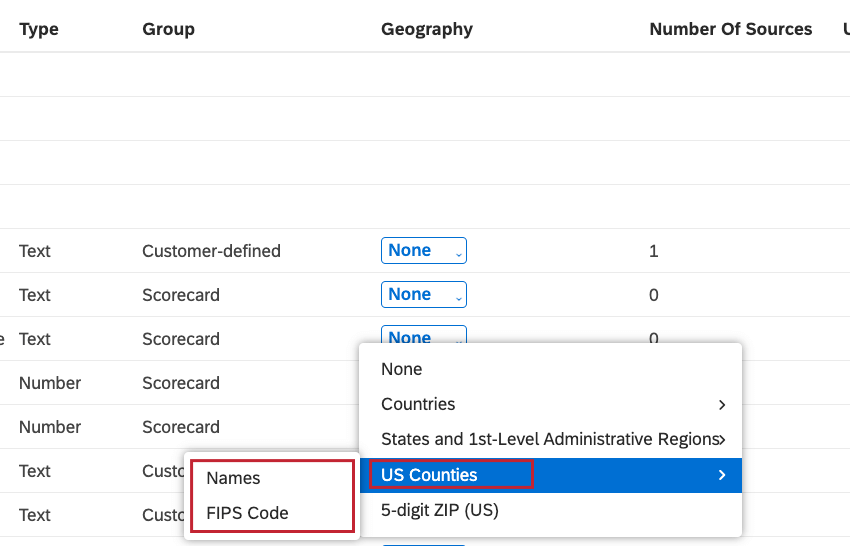
- Condados dos EUA: Selecione essa opção se o agrupamento contiver dados em nível de condado dos EUA e, em seguida, escolha o formato em que os valores são fornecidos. Para obter mais informações, consulte a seção Campos geográficos suportados Dados integrados.
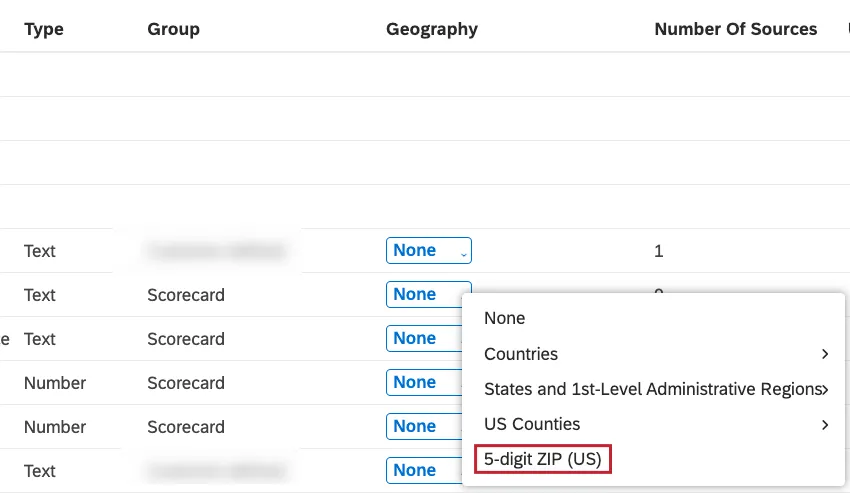
- cEP de 5 dígitos (EUA): Selecione essa opção se o agrupamento contiver códigos ZIP de 5 dígitos dos EUA.
Campos geográficos suportados
Os atributos e modelos marcados como geográficos podem ser usados para agrupar dados no widget de mapa. Dependendo do nível geográfico, XM Discover oferece suporte a campos geográficos nesses formatos:
Países
- Região:
- Em todo o mundo
- Campos suportados:
- Nomes: Forneça nomes de países comumente reconhecidos. Por exemplo, para o Quênia, qualquer um dos seguintes nomes é aceitável: Quênia, República do Quênia, Jamhuri ya Quênia.
- ISO 3166-1 alfa-3 (código de 3 letras): Forneça um código padronizado de 3 letras. Por exemplo, MEX para México ou JPN para Japão.
- ISO 3166-1 alfa-2 (código de 2 letras): Forneça um código padronizado de duas letras. Por exemplo, MX para México ou JP para Japão. Qdica: recomendamos o uso de códigos ISO como a forma mais confiável de identificar países em seus dados.
Estados / Províncias
- Região:
- Bélgica
- Canadá
- França
- Alemanha
- Itália
- Países Baixos
- Espanha
- UK
- US
- Campos suportados:
- Nomes: Forneça nomes de estados ou províncias comumente reconhecidos. Por exemplo, Ohio ou Ontário.
- ISO 3166-2 (código de 4 letras): Forneça um código padronizado de 4 letras. Por exemplo, US-OH para Ohio ou CA-ON para Ontário.
- Código postal dos EUA (2 letras): Forneça uma abreviação de estado com 2 letras. Por exemplo, OH para Ohio ou VA para Virgínia. Somente nos EUA.
- Código FIPS: Forneça um código de município FIPS (Federal Information Processing Standards). Por exemplo, 40001 para o condado de Adair identificará o estado como Oklahoma. Somente nos EUA.
Municípios
- Região: EUA
- Campos suportados:
- Nomes: Forneça nomes de condados comumente reconhecidos. Por exemplo, o condado de Adair ou o condado de Dolores.
- Código FIPS: Forneça um código de município FIPS (Federal Information Processing Standards). Por exemplo, 40001 para o condado de Adair ou 08033 para o condado de Dolores.
Código postal
- Região: EUA
- Campos suportados:
- Forneça um código postal de 5 dígitos: Por exemplo, 05601 para Montpelier, Vermont.
Qdica: Para obter os códigos ISO, consulte a plataforma de navegação on-line da organização. Para saber os códigos postais dos EUA, consulte o site do Serviço Postal dos Estados Unidos. Para obter os códigos de condado FIPS, consulte o conversor de condado FIPS do Programa de Acesso a Dados das Divisões de Pesquisa Ambiental.
Adição de um Widget de mapa
Qdica: para apresentar os dados XM em um mapa, primeiro você precisa marcar os agrupamentos como geográficos.
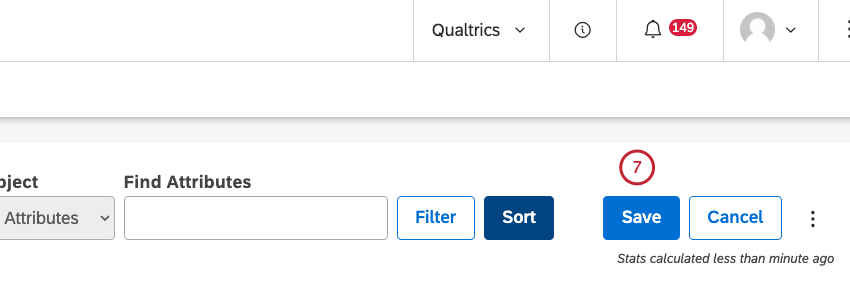
Qdica: Clique em Ok no canto inferior direito de cada uma das guias Properties (Propriedades), Visualização ) e Filters (Filtros ) para aplicar as configurações em cada uma dessas guias e, em seguida, clique em Save (Salvar) na parte superior do dashboard.
Guia Propriedades
Você pode editar as propriedades do widget de mapa na guia Properties (Propriedades ). Para obter informações sobre como adicionar um widget, consulte Como adicionar um Widget.
Guia Visualização
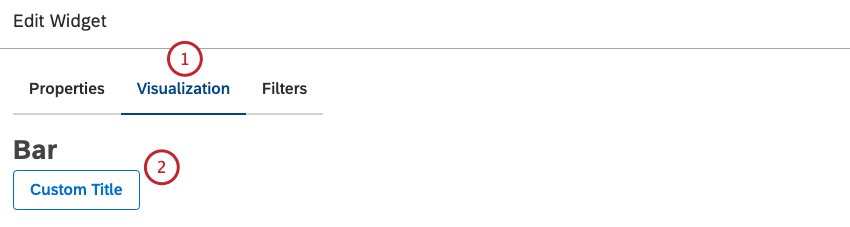
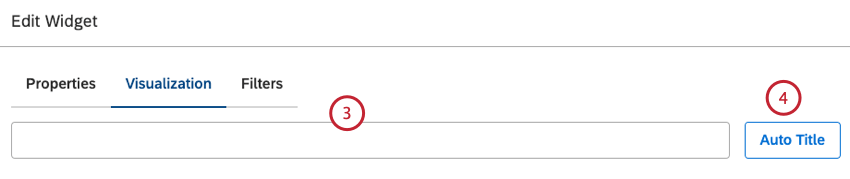
Você pode definir as configurações do relatório na guia Visualização .
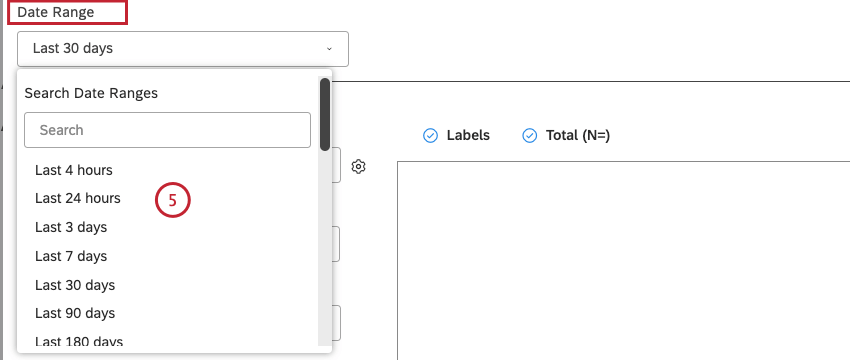
Qdica: A menos que você configure seu widget para ignorar o intervalo de datas dashboard, o intervalo de datas dashboard substitui o intervalo de datas definido aqui.
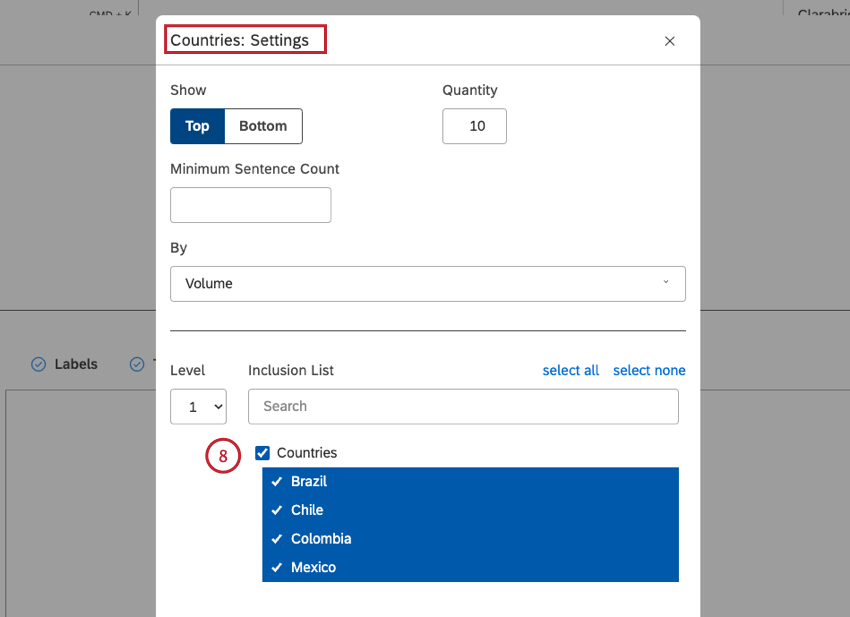
- Tópicos
- Atributos
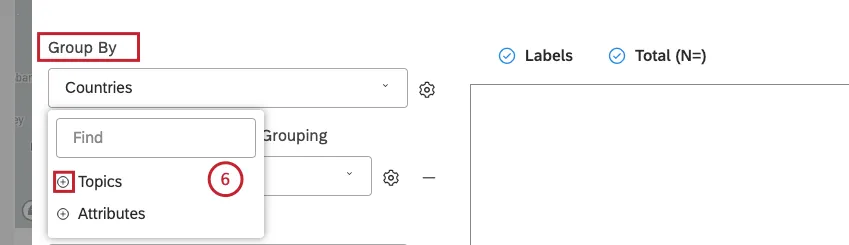 Qdica: você precisa ter pelo menos um agrupamento apropriado em seus dados marcado como geográfico.Qdica: Clique no ícone de mais ( + ) para ver mais opções.
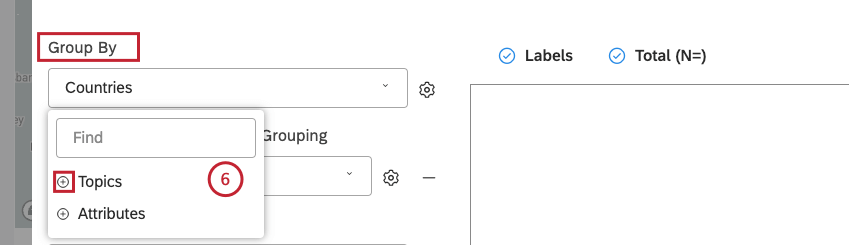
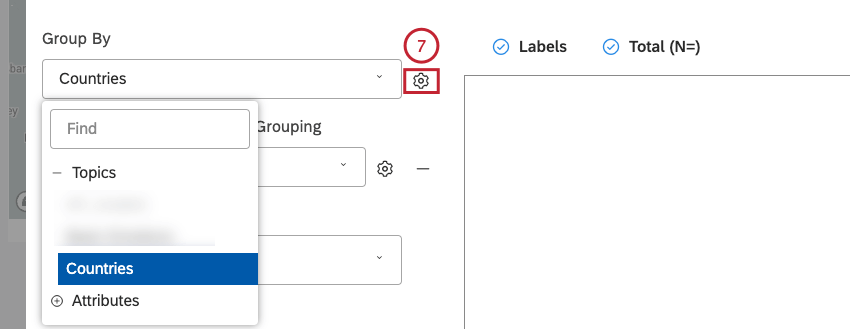
Qdica: Por padrão, o Studio mostra o seguinte número de agrupamentos para cada um dos níveis geográficos suportados:
- Países: 200
- Estados / Províncias: 55
- Países dos EUA: 1,000
- zIP de 5 dígitos (EUA): 500 Qdica: O limite superior para o agrupamento primário é de 1.000 itens. Para obter uma visão geral das configurações de agrupamento disponíveis, consulte Configurações de agrupamento.
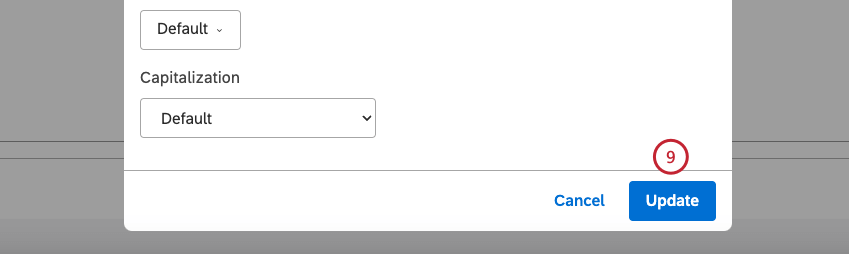
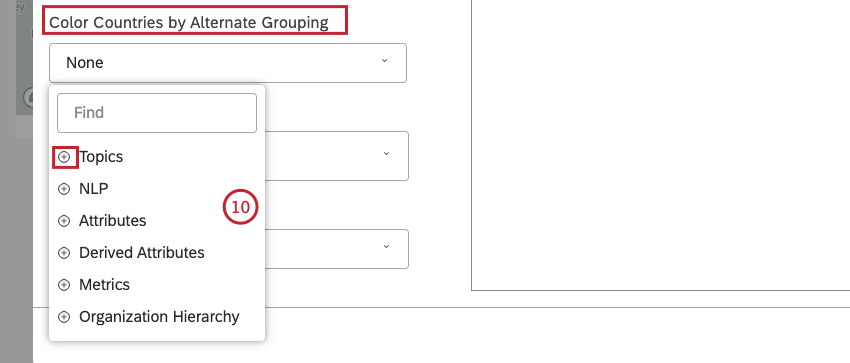
- Tópicos
- PNL
- Atributos
- Atributos derivados
- Métricas
- Hierarquia de organização
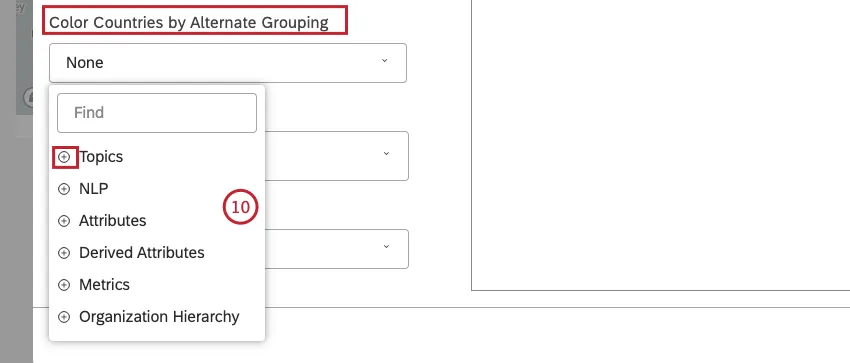 Qdica: Clique no ícone de mais ( + ) para ver mais opções.Qdica: você pode mostrar padrões de menções: por exemplo, colorir cada estado pelo tópico ou produto mais popular. Você também pode colorir por uma geografia principal: por exemplo, colorir países por região de vendas.Qdica: Ao usar o widget de mapa como um filtro para outros widgets, seus filhos são filtrados apenas pelo objeto geográfico selecionado. Os agrupamentos secundários são ignorados.

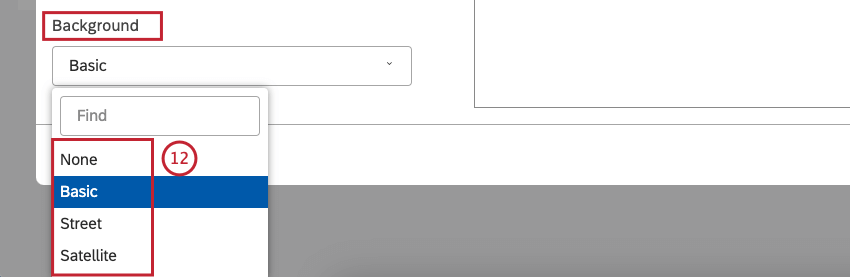
- Nenhum: Para exibir objetos de mapa como contornos simples.
- Básico: para exibir objetos de mapa com informações topográficas.
- Rua: Para exibir objetos de mapa com informações topográficas e de ruas.
- Satélite: Para exibir objetos do mapa na visualização de satélite.

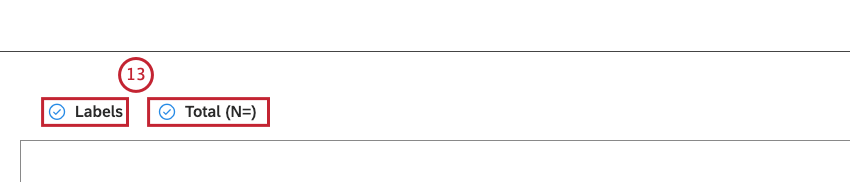
- Rótulos para mostrar rótulos de mapas em segundo plano, como nomes de países ou estados. Desmarque a opção Rótulos para ocultar esses rótulos.
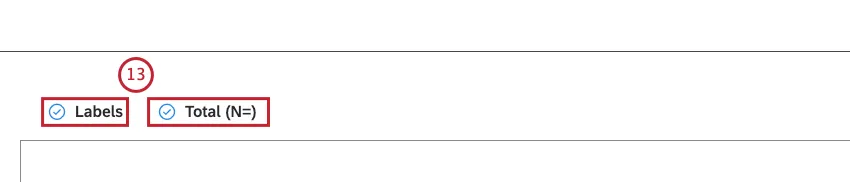
- Total (N=) para mostrar o número total de documentos que correspondem às condições e aos filtros do relatório (opcional). Desmarque Total (N=) para ocultar esse total. Para obter mais informações sobre o volume do documento, consulte Exibição do volume total em widgets (Studio). Qdica: Para definir o valor padrão em todo o painel para novos widgets, use a configuração n= nas propriedades dashboard.Qdica: não há suporte para legendas e dicas de ferramentas para formas geográficas. No entanto, você pode usar widgets adicionais como legendas: por exemplo, adicione um seletor de botões. Para obter mais contexto, use o característica Widget como Filtro.
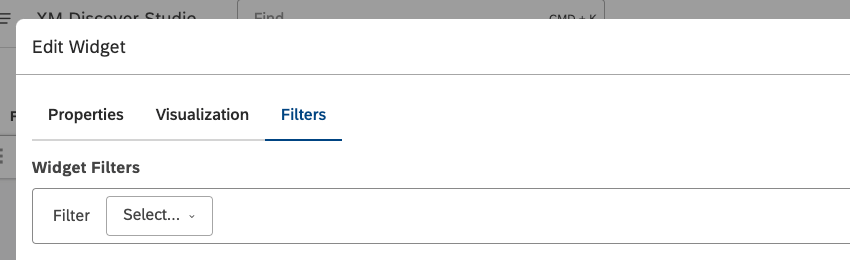
Guia Filtros
Na guia Filtros , você pode restringir ainda mais os dados do relatório. Para obter informações sobre as propriedades dos filtros widget, consulte Aplicação de filtros a um Widget.
Isso é ótimo! Obrigado pelo seu feedback!
Obrigado pelo seu feedback!