Erhebungen in Bain Outer Loop Aktionen
Was finden Sie hier?
Achtung: Diese Funktion steht nur Benutzer:innen in den neuen vereinfachten Preis- und Paketplänen oder Kund:innen zur Verfügung, die aktiv am Vorschauprogramm für diese Funktion teilgenommen haben. Weitere Informationen finden Sie unter Qualtrics Public Preview. Wenn Sie Fragen zu Ihrem Qualtrics-Preis- und Verpackungsplan haben, wenden Sie sich an das Benutzerkonto.

Über Elevations
Erhöhungen sind Probleme, die über die Standard-Eskalationsprozesse Ihrer Organisation hinaus zusätzliche Aufmerksamkeit erfordern. Nach der Erstellung werden diese Erhebungen geprüft und den Eigentümern zur Bearbeitung zugewiesen. Dazu können Initiativen gehören, die sich mit bestimmten Erhebungen oder Gruppen von Erhebungen befassen.
Der Zugriff auf die Barrierefreiheit erfolgt über die Registerkarte Barrierefreiheit . Diese Registerkarte ist für jeden Benutzer des Projekts zugänglich.
TIPP: Einen Überblick über die Projekte von Bain Outer Loop Actions finden Sie unter Bain Outer Loop Actions Overview.

Erhebungen erstellen
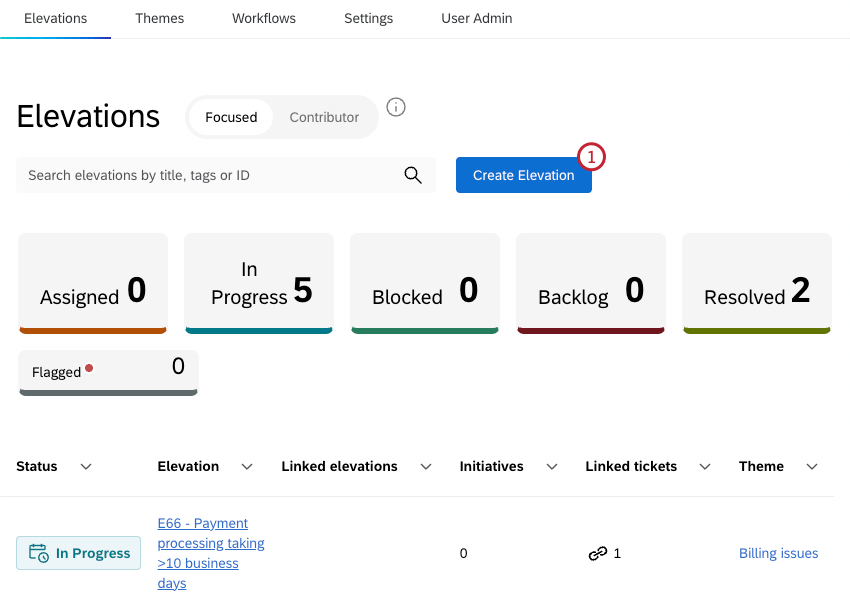
Alle Benutzer können auf der Registerkarte Erhöhungen Erhöhungen erstellen. Diese werden häufig von Benutzern mit der Rolle ” Mitwirkender” erstellt. Weitere Informationen zu Projektrollen finden Sie unter Benutzerrollen & Personas.
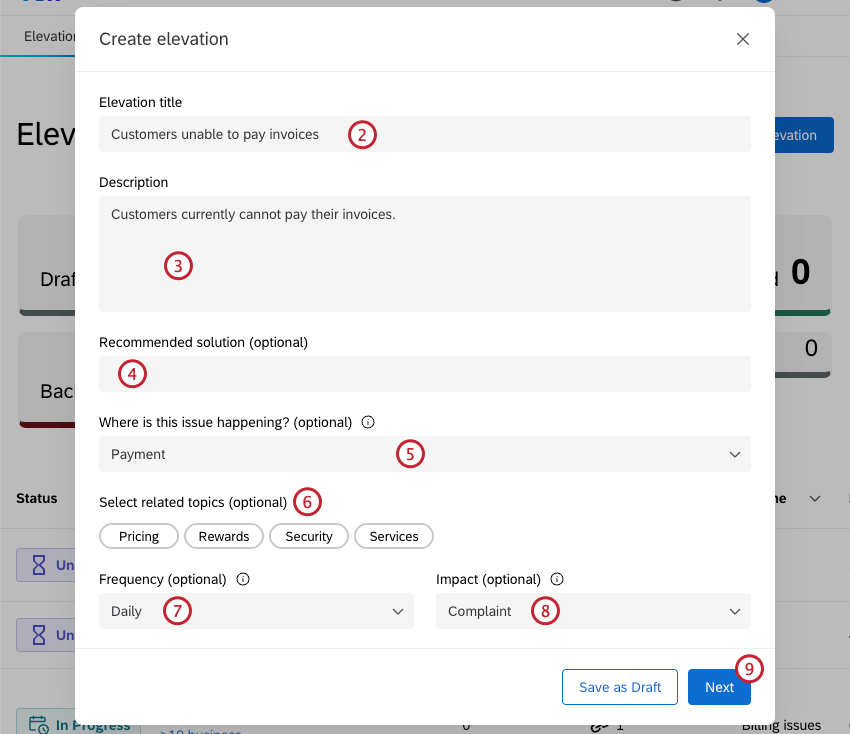
- Abwanderungsrisiko: Eindeutige Hinweise darauf, dass ein Kunde oder ein Kundensegment abwanderungsgefährdet ist, basierend auf wiederholtem negativen Feedback, schwerwiegenden ungelösten Problemen oder prädiktiven Indikatoren für Abwanderung.
- Reklamation: Eine ernsthafte Äußerung der Unzufriedenheit eines Kunden oder einer Gruppe von Kunden, die auf ein Versagen eines Produkts, einer Dienstleistung oder eines Prozesses hinweist, mit potenziellen Auswirkungen auf den Ruf oder die Finanzen.
Achtung! In einigen Branchen handelt es sich um eine spezielle Bezeichnung, für die aus rechtlichen Gründen ein spezielles Lösungsverfahren erforderlich ist. - Eskalation: Ein Problem, das an die Leitung herangetragen wird, weil es wiederkehrend, funktionsübergreifend oder sichtbar genug ist, um Aufmerksamkeit zu erfordern, aber noch nicht schwerwiegend genug, um als formelle Beschwerde eingestuft zu werden.
- Ärgernis: Ein kleiner Reibungspunkt, der Kunden irritiert, aber nur begrenzte Auswirkungen auf die Loyalität oder die Wirtschaftlichkeit hat, wenn er nicht behoben wird.
- Chance: Eine positive Kundenidee oder ein ungedeckter Bedarf, der einen zusätzlichen Wert schaffen könnte, wenn er verfolgt wird.
- Unbekannt: Die Auswirkungen sind unklar und erfordern weitere Untersuchungen, bevor eine Einstufung vorgenommen werden kann.
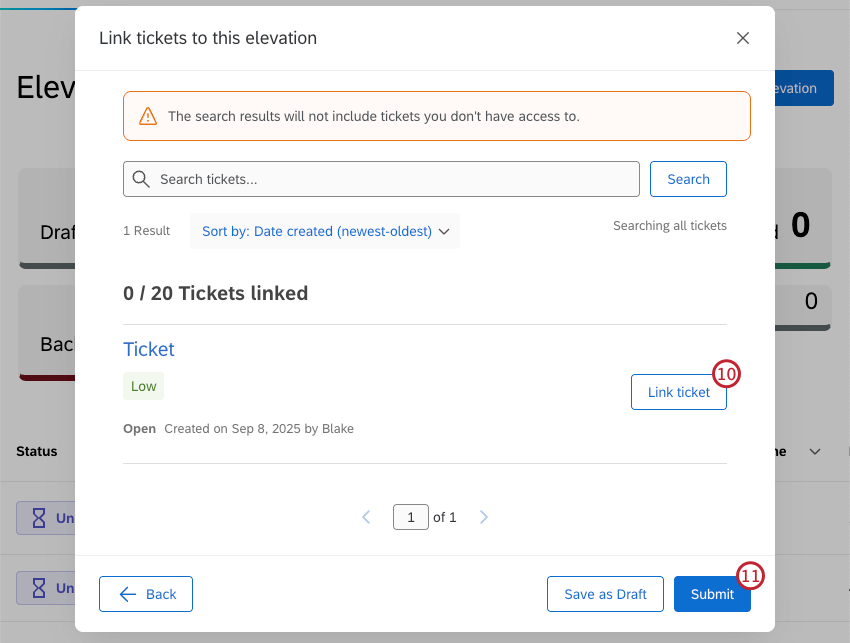
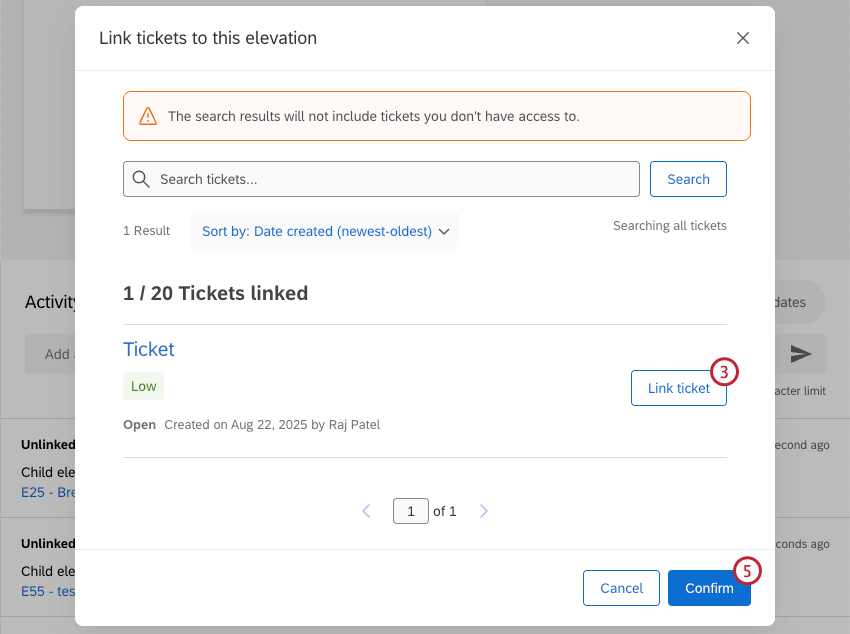
TIPP: Die Ergebnisse der Suche enthalten nur Tickets, zu denen Sie Zugang haben.
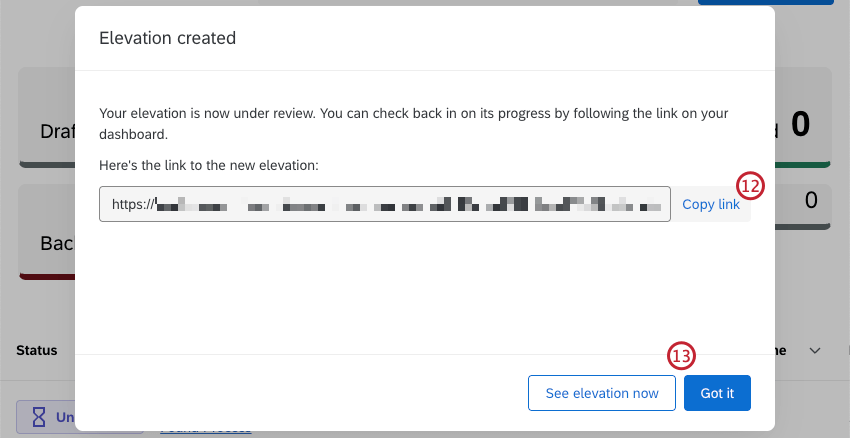
TIPP: Wenn Sie Ihren Aufriss noch nicht abschicken wollen, klicken Sie auf Als Entwurf speichern , um Ihren Fortschritt zu sichern. Die Höhe erscheint in der Höhentabelle mit dem Status ” Entwurf”.
Ansicht der Erhebungen
Auf der Registerkarte Erhebungen können Sie eine Tabelle mit allen Erhebungen anzeigen, auf die Sie Zugriff haben, oder auf eine einzelne Erhebung klicken, um weitere Details zu ihr anzuzeigen.
Die Ansichten und Details, die Sie sehen, hängen von der Benutzer-Persona ab, die Ihnen innerhalb des Projekts zugewiesen ist. Zusätzlich zu den von Ihnen erstellten Erhebungen sehen die Eigentümer die Erhebungen, die sie bearbeiten und lösen müssen, die Bewerter die Erhebungen, die sie beurteilen müssen, und die Mitwirkenden die Erhebungen, die sie eingereicht haben.
TIPP: Projektadministratoren haben nur dann Zugriff auf die Erhöhungen, wenn ihnen eine Outer Loop-Persona zugewiesen ist.
Anzeigen der Tabelle der Erhebungen
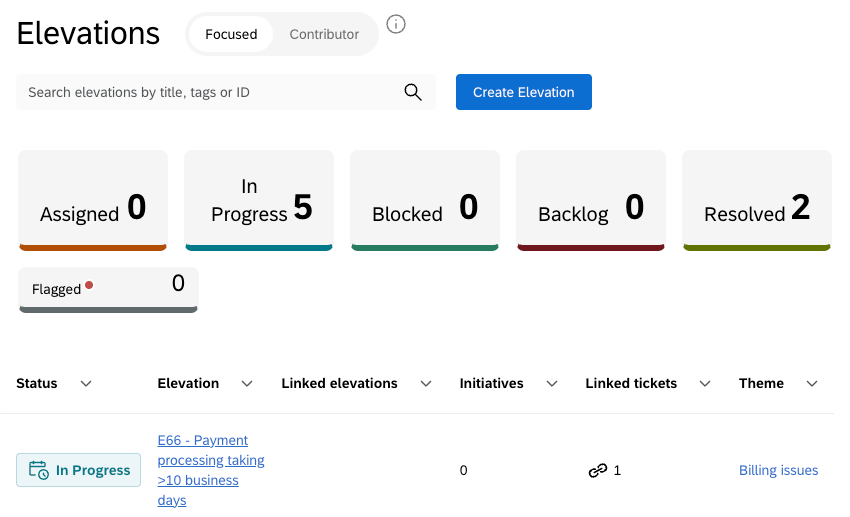
Oben in der Tabelle gibt es Filter für jeden Erhebungsstatus. Dazu gehören voreingestellte Status sowie alle benutzerdefinierten Status, die für das Projekt konfiguriert wurden. Klicken Sie auf einen Status, um nur Erhebungen mit diesem Status anzuzeigen. Klicken Sie erneut, um den Filter zu entfernen.
Sie können die Tabelle auch nach einer beliebigen Spalte sortieren, indem Sie auf den Pfeil rechts neben dem Spaltennamen klicken. Klicken Sie einmal, um die Spalte nach absteigenden Werten zu sortieren, zweimal, um nach aufsteigenden Werten zu sortieren, und ein drittes Mal, um die Sortierung zu restaurieren.
Wenn Sie Triager oder Eigentümer sind, können Sie die Tabelle zwischen dem Modus “Focused” und ” Contributor” umschalten. Im Modus “Fokussiert” werden nur Erhebungen angezeigt, die Sie bearbeiten müssen, während im Modus “Mitwirkende” nur Erhebungen angezeigt werden, die Sie erstellt haben.
Ansicht einer einzelnen Ebene
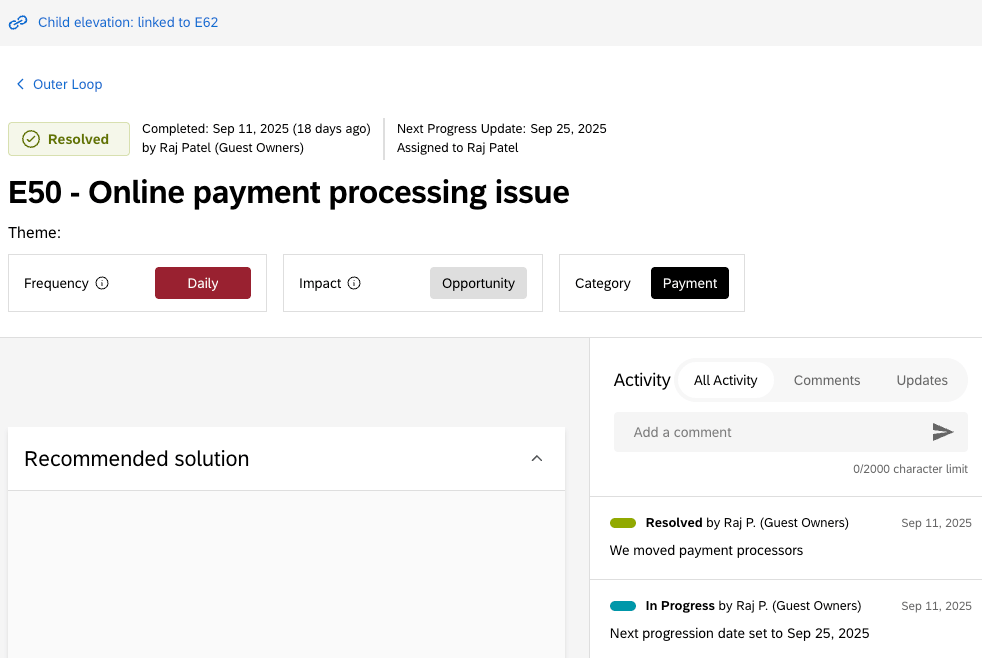
Wenn Sie auf eine Erhebung klicken, werden alle Details zu dieser Erhebung angezeigt. Die Detailansicht enthält die folgenden Abschnitte:
- Empfohlene Lösung: Vorgeschlagene Lösungen für die Erhöhung.
- Initiativen: Initiativen, die zur Bewältigung des Anstiegs ins Leben gerufen wurden.
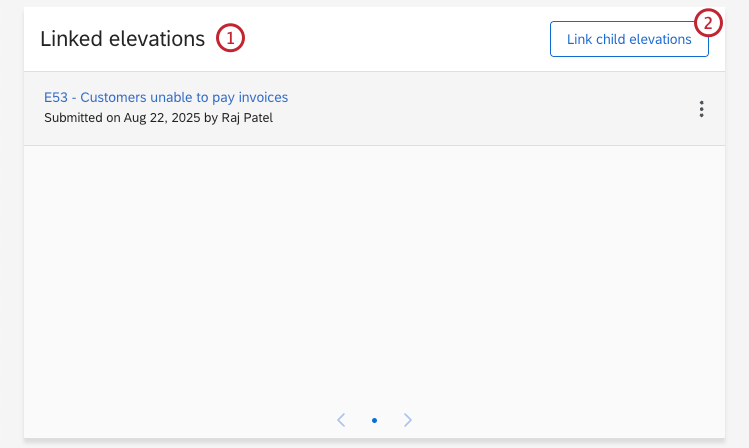
- Verknüpfte Erhebungen: Sehen Sie sich die Kinderansicht an, die mit dieser Ansicht verknüpft ist.
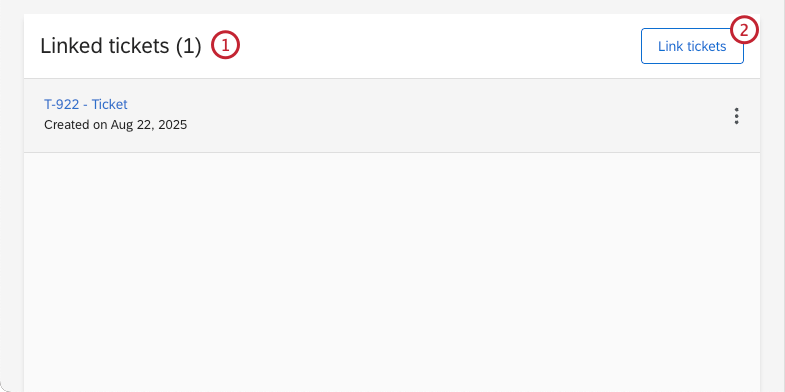
- Verknüpfte Tickets: Mit der Höhe verbundene Tickets anzeigen.
- Aktivität: Zeigen Sie Aktivitätsprotokolle für Aktionen an, die im Zusammenhang mit der Erhebung durchgeführt wurden, und fügen Sie Kommentare hinzu.
Actioning Elevations
Sobald eine Erhebung erstellt wurde, können Sie je nach Ihrer Outer Loop-Persona verschiedene Aktionen durchführen. Weitere Informationen zu den verschiedenen verfügbaren Personas finden Sie unter Benutzerrollen & Personas.
Elevation bearbeiten
Klicken Sie auf Bearbeiten , um die Details der Erhebung zu bearbeiten. Diese Option ist für die Personas Contributor und Triager verfügbar.
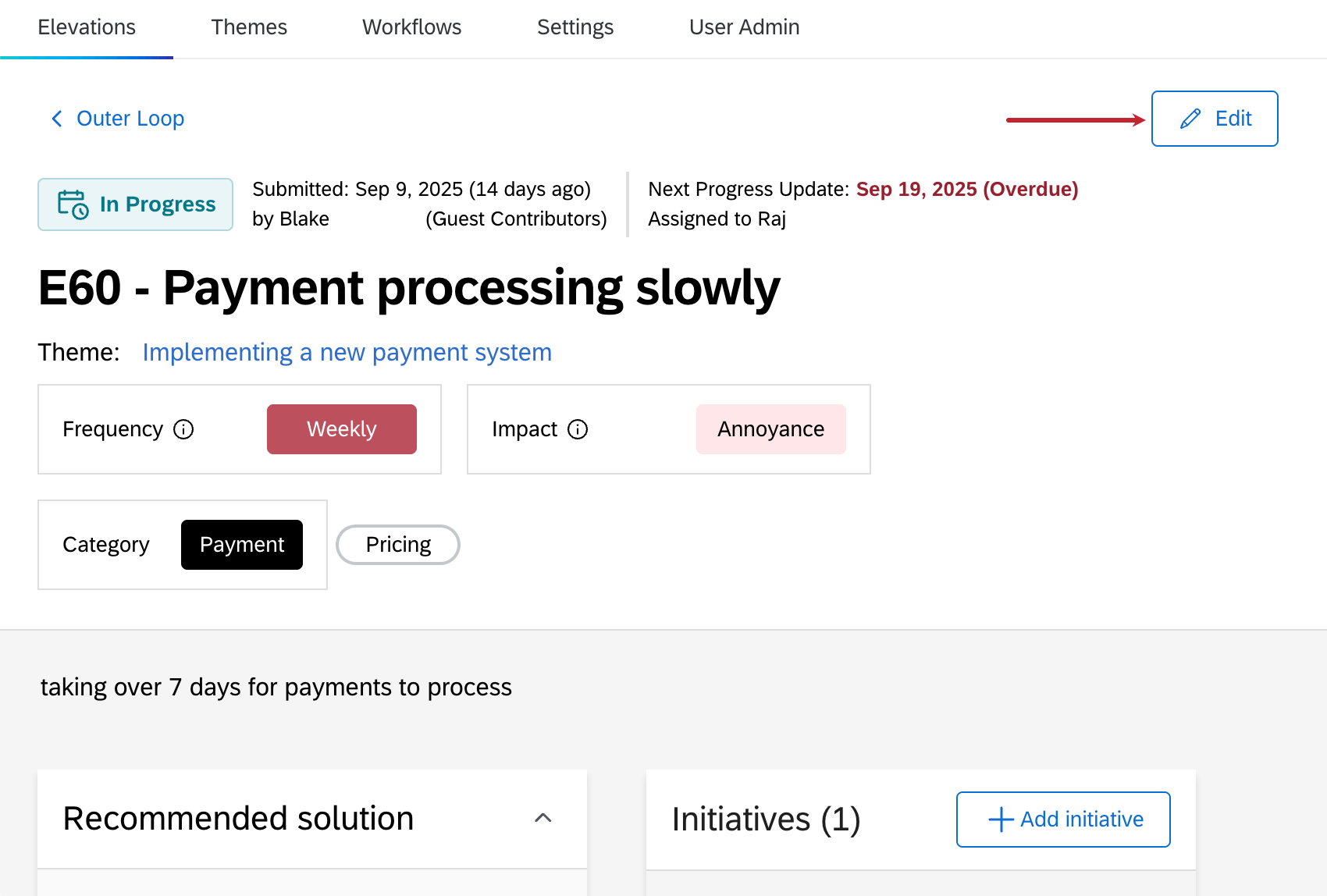
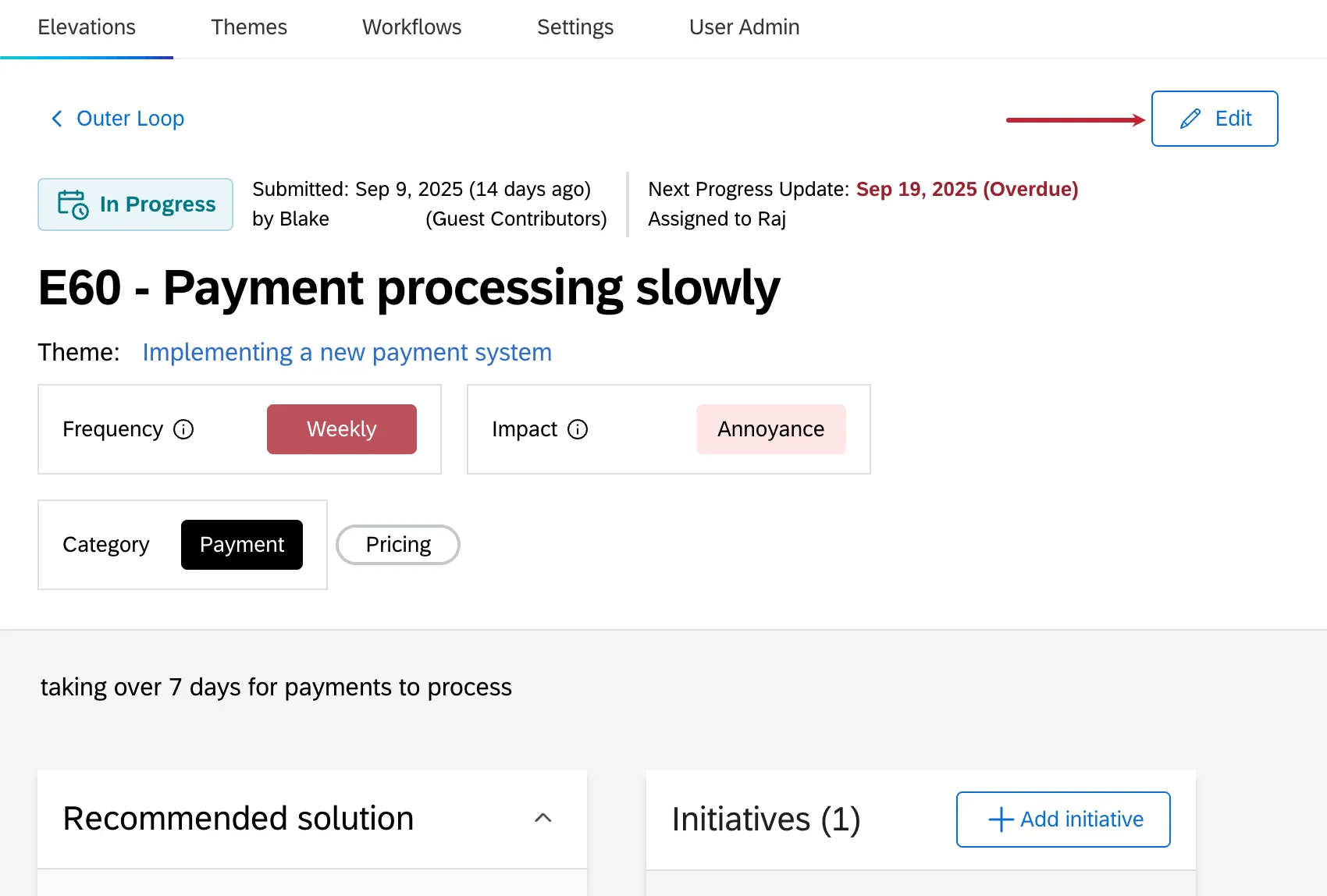
Wenn Sie sich im Bearbeitungsmodus befinden, können Sie die Häufigkeit der Erhebungen und die Auswirkungen bearbeiten, eine Kategorie und/oder Themen zuweisen, den Namen der Erhebungen bearbeiten oder eine empfohlene Lösung eingeben.
Ablehnen einer Anhebung
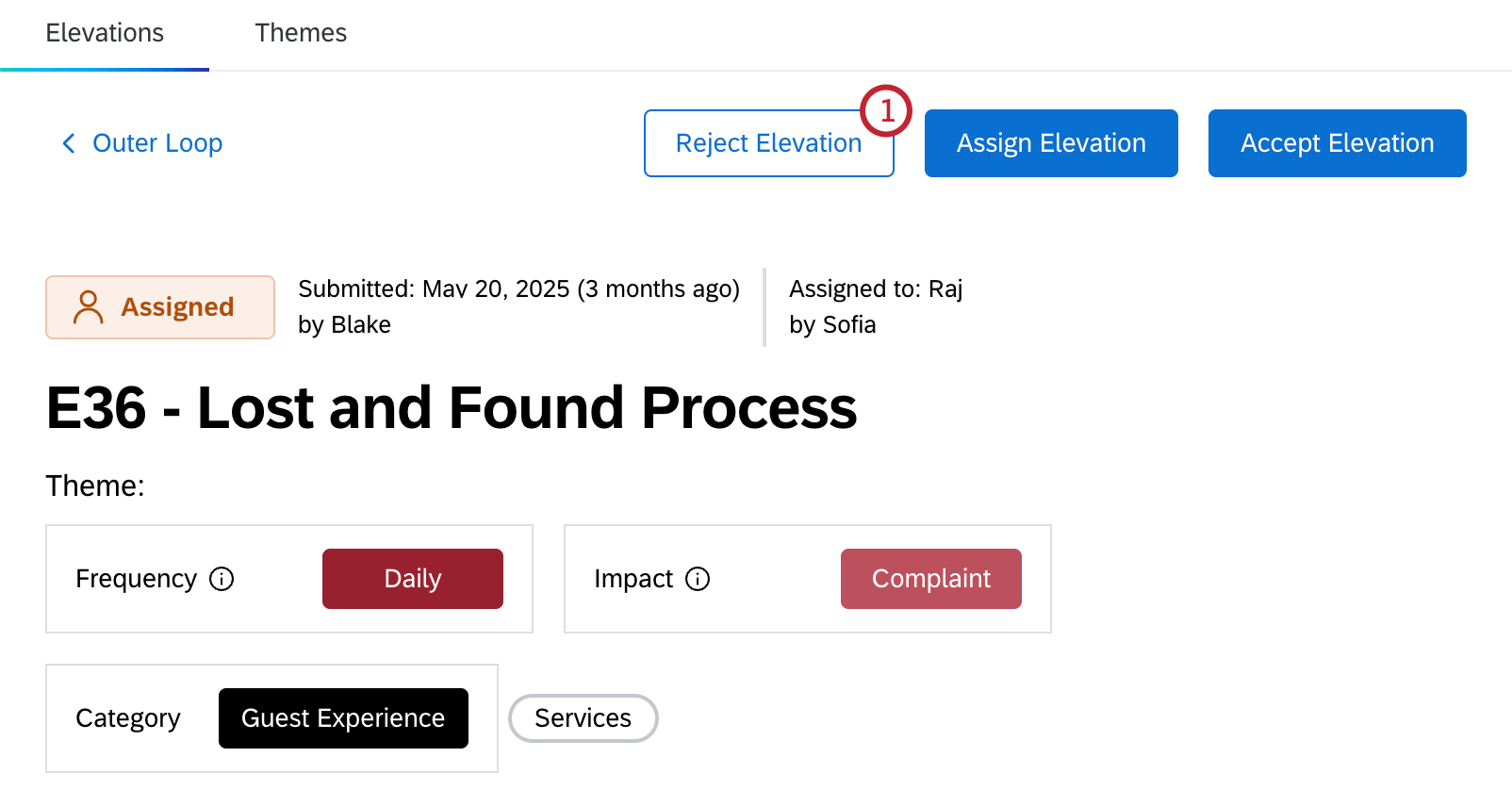
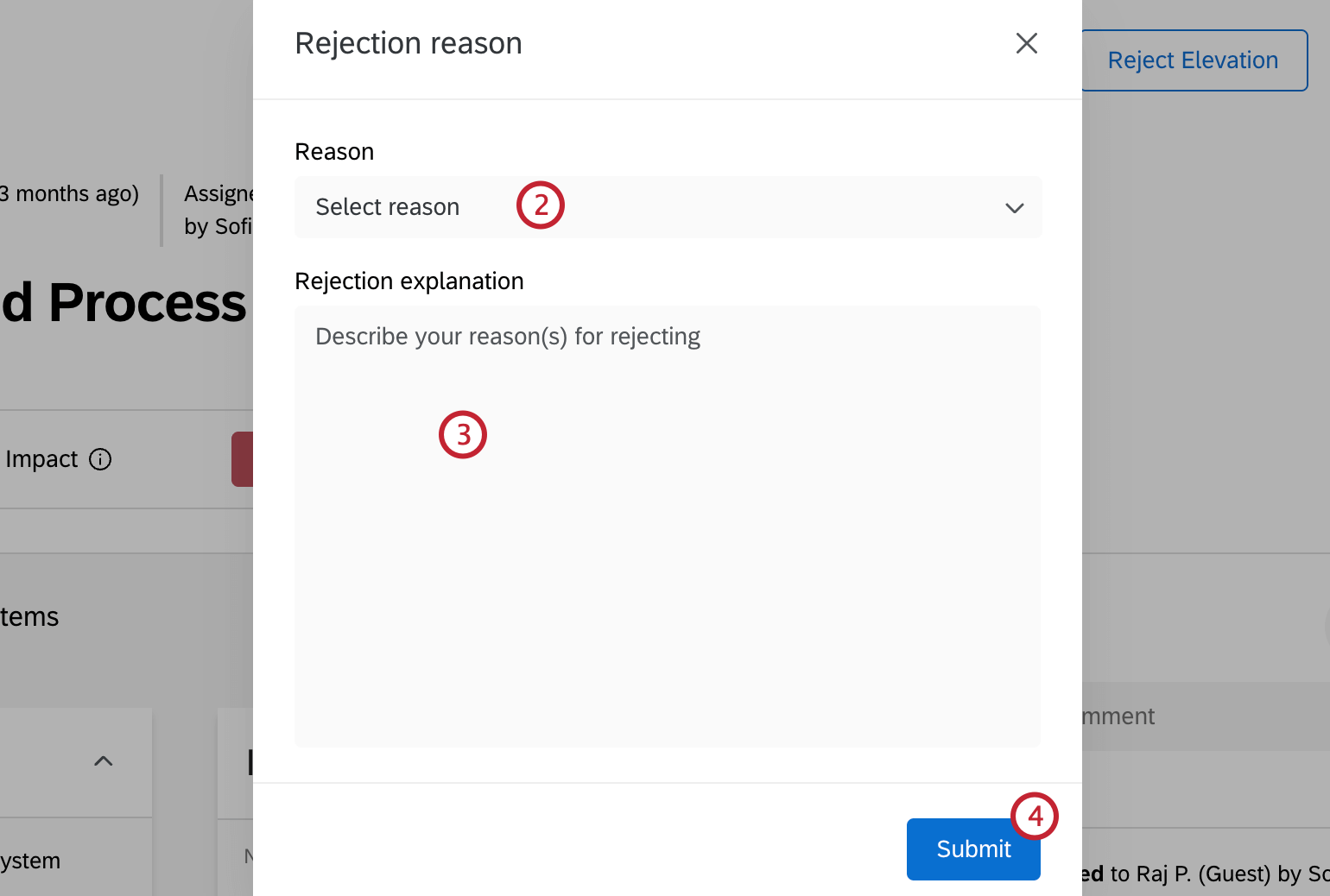
- Benötigt mehr Details vom Ersteller: Es werden weitere Informationen von der Person benötigt, die die Erhebung erstellt hat. Wenn Sie diesen Status wählen, wird es an den Beitragenden zurückgeschickt.
- Duplizieren einer gelösten Erhebung: Dieses Problem wurde bereits erstellt und behoben. Wenn Sie diesen Status wählen, wird die Erhebung als abgelehnt geschlossen.
- Falsche Zuordnung: Die Höhe sollte Ihnen nicht zugewiesen worden sein. Wenn Sie diesen Status auswählen, wird es an den Triager zurückgeschickt.
- Andere: Sie lehnen die Anhebung aus einem anderen Grund ab. Wenn Sie diesen Status auswählen, wird es an den Triager zurückgeschickt.
Diese Option wird Benutzern mit der Persona Owner Outer Loop angezeigt. Wenn die Erhebung abgelehnt wird, wird sie an den Triager oder Contributor zurückgeschickt, damit dieser weitere Maßnahmen ergreifen kann.
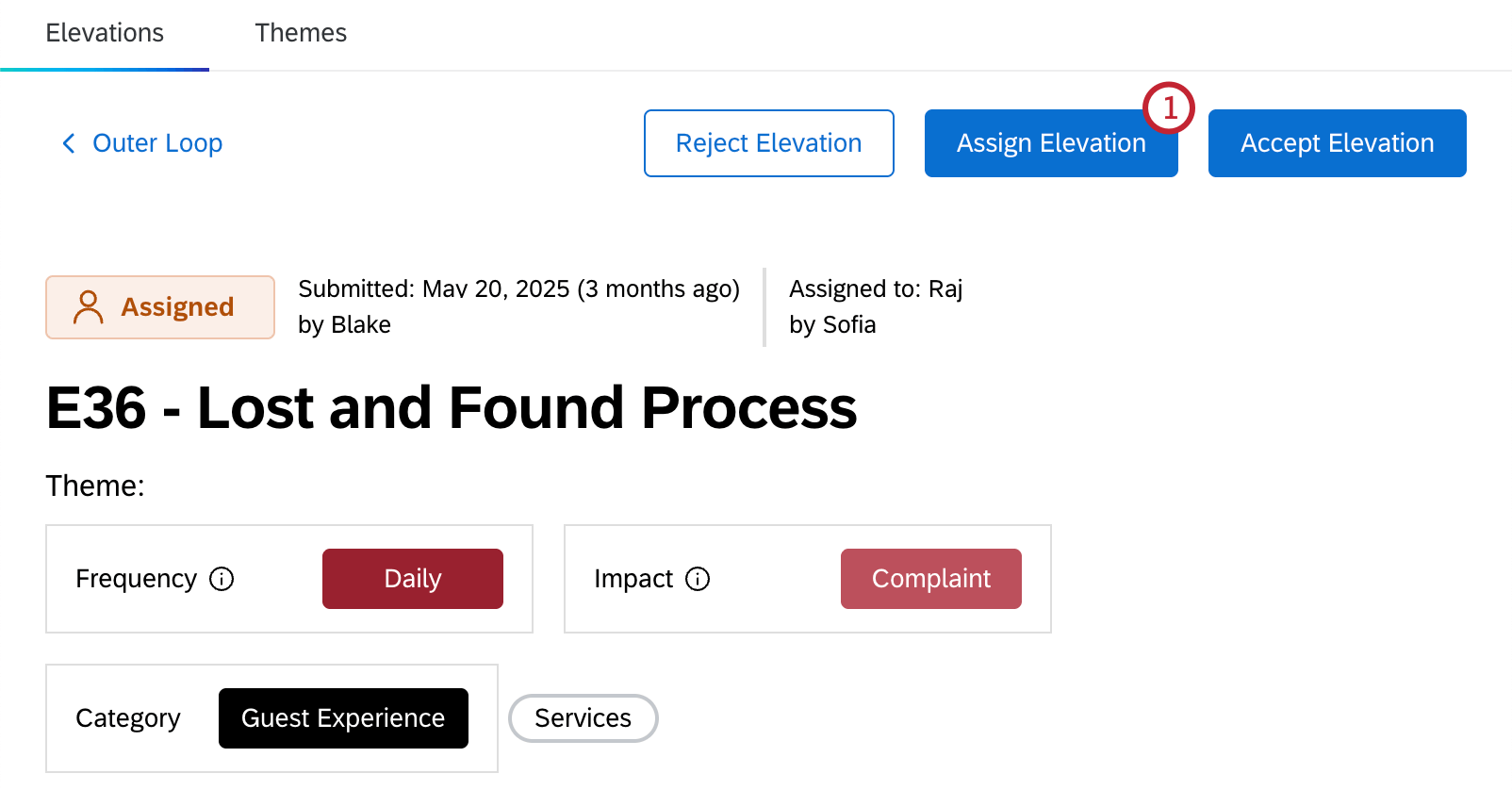
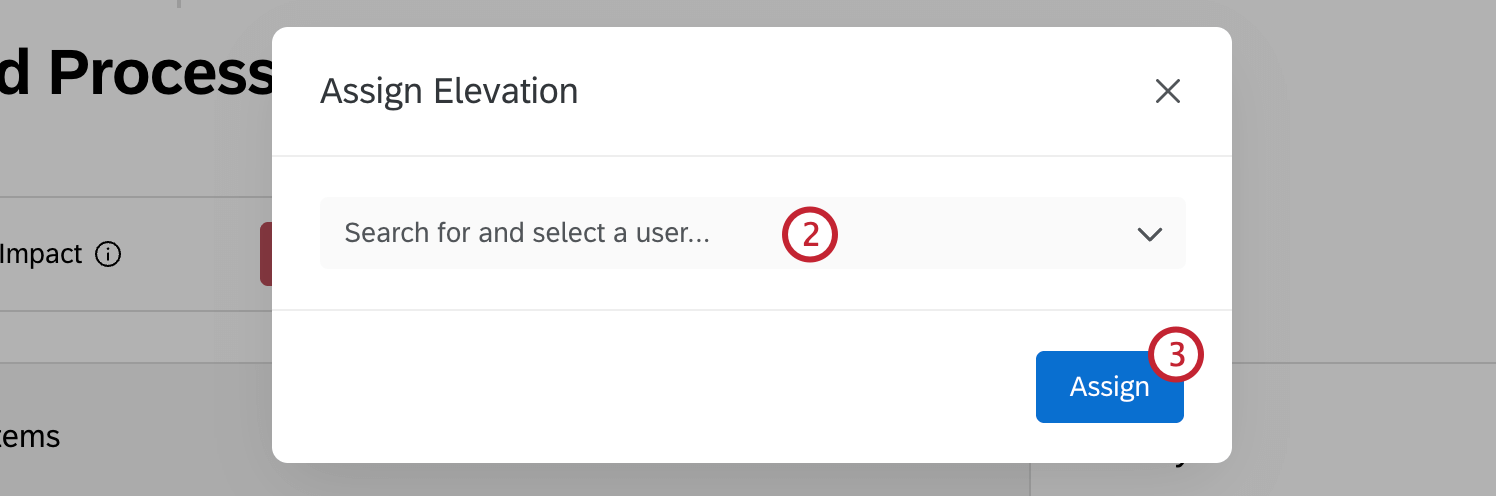
Zuweisen einer Elevation
Diese Option steht den Benutzer-Personas Triager und Owner zur Verfügung.
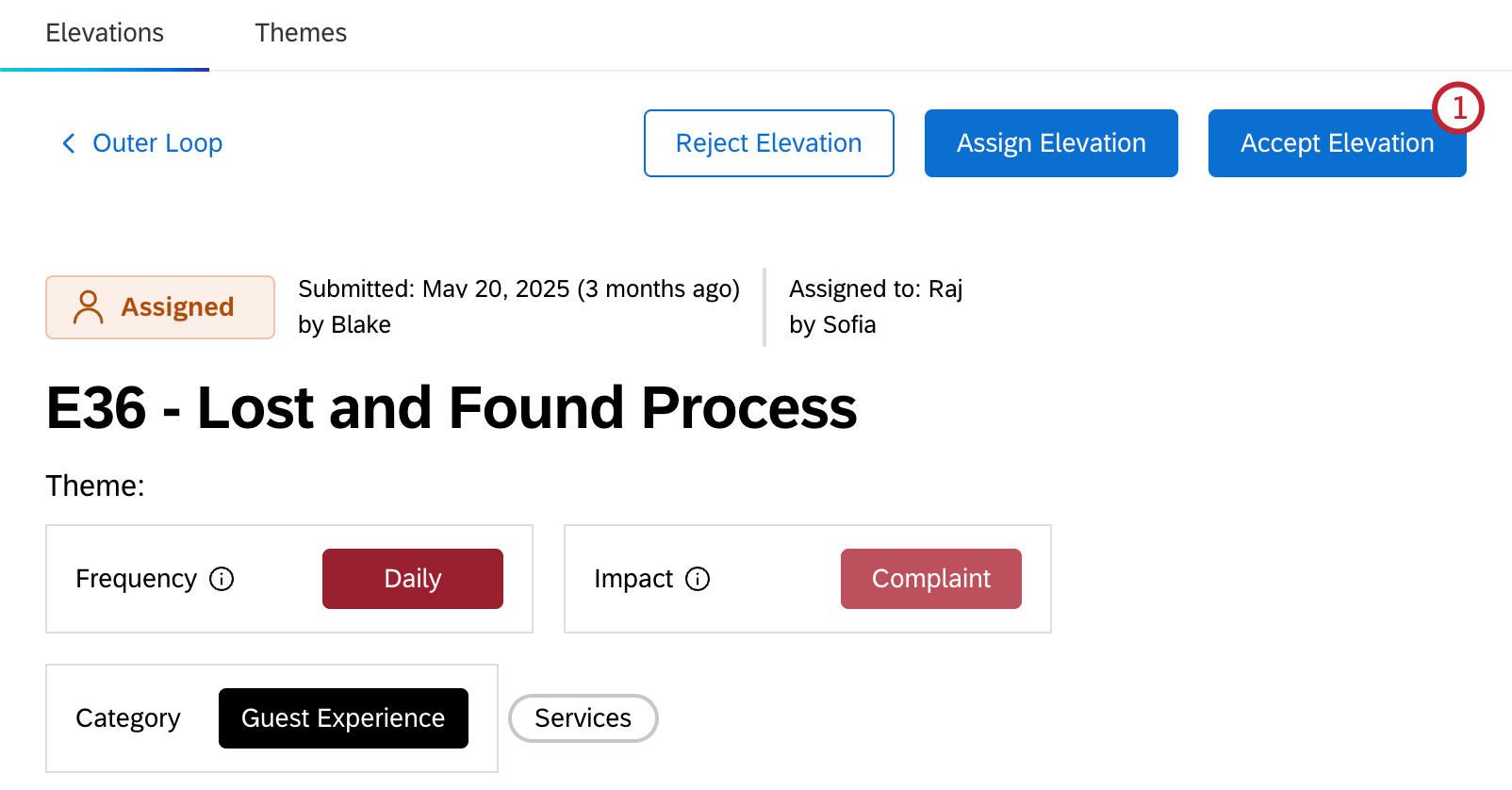
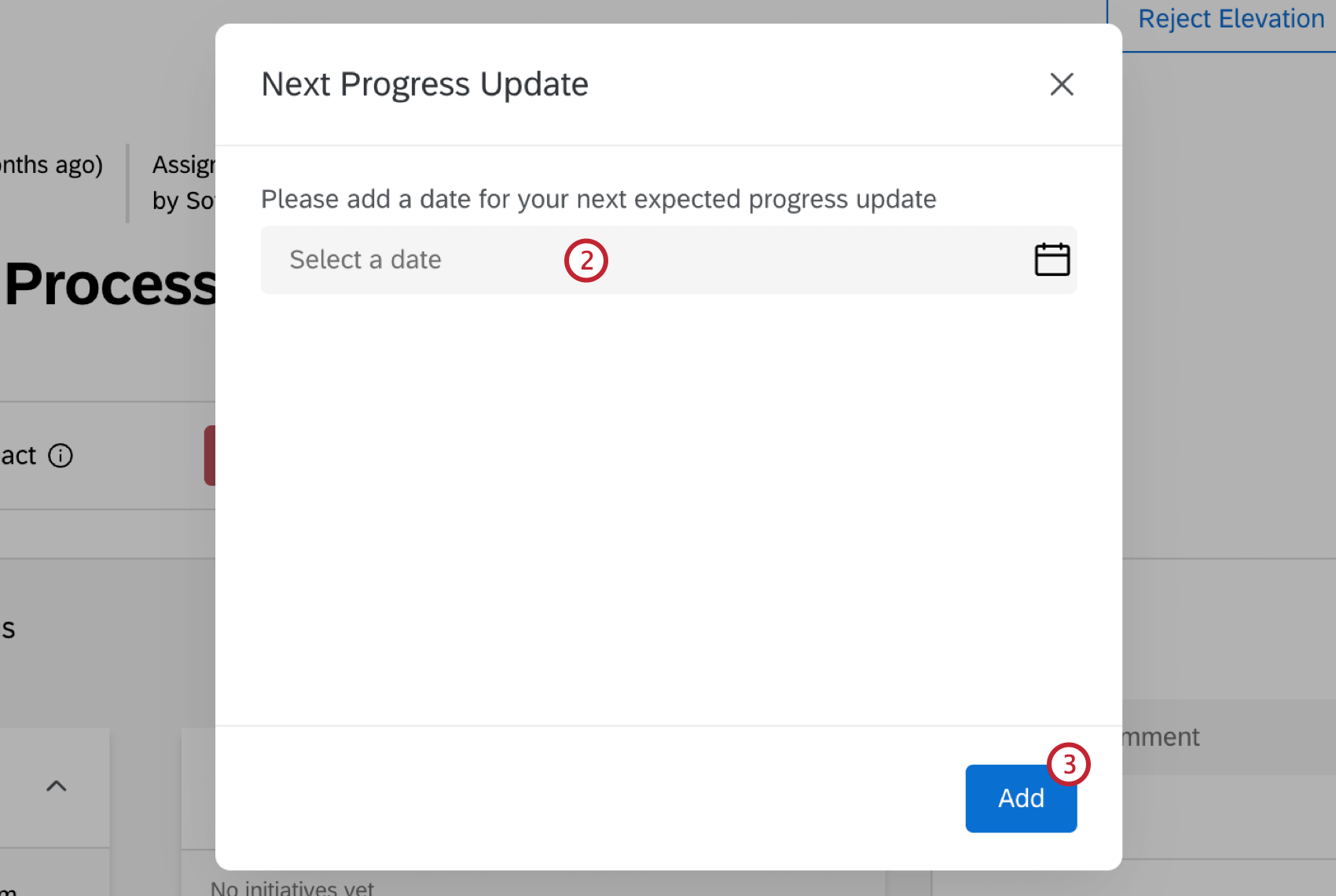
Akzeptieren einer Erhöhung
Diese Option ist für die Benutzer-Persona Besitzer verfügbar.
Bewertung einer Entschließung
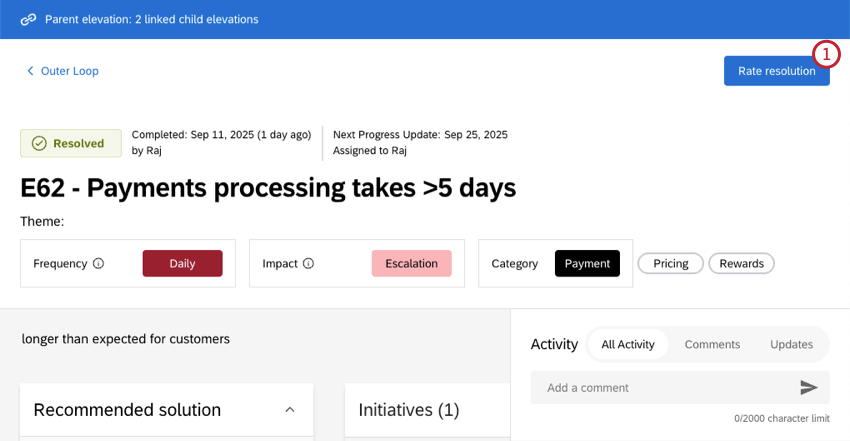
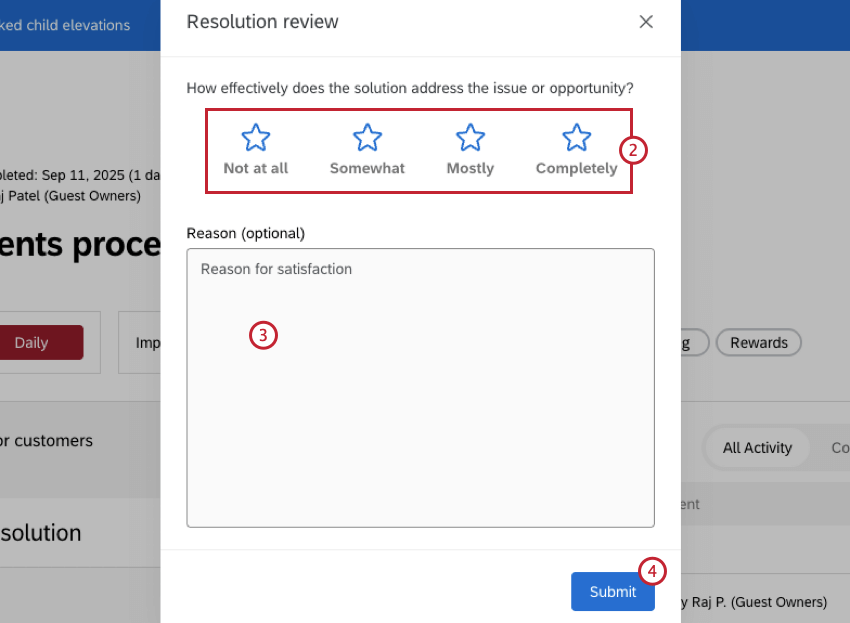
Nachdem eine Erhebung den Status Gelöst erhalten hat, können Sie die Lösung bewerten. Diese Option ist nur für die Benutzerpersönlichkeit Contributor verfügbar.
Initiativen schaffen
Es können Initiativen erstellt werden, um die Arbeit zur Lösung von Problemen zu verfolgen, die durch eine Erhebung aufgeworfen wurden. Innerhalb einer Elevation können mehrere Initiativen erstellt werden.
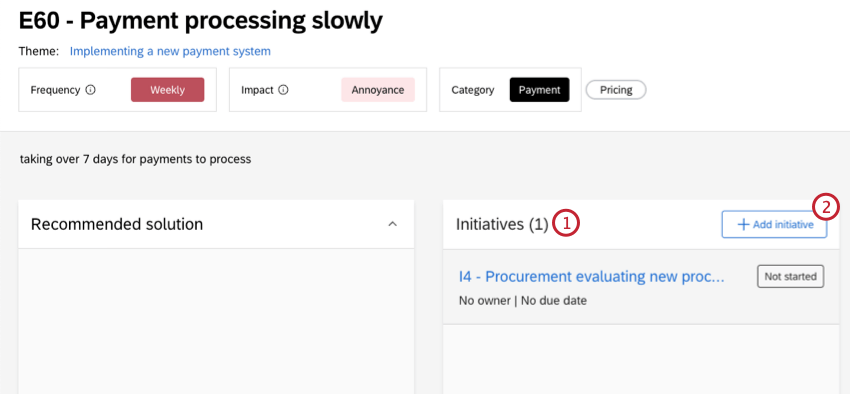
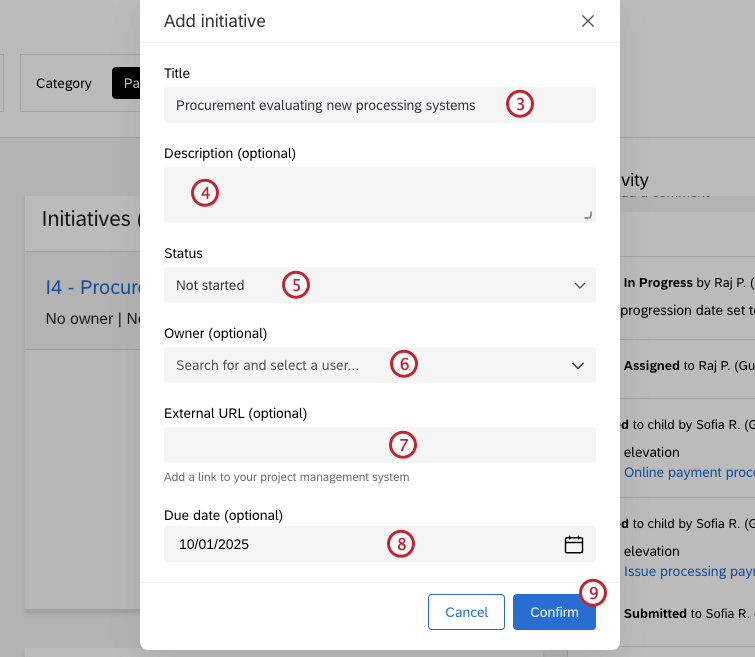
Sobald eine Initiative erstellt wurde, können Sie sie anklicken, um ihre Details anzuzeigen und zu bearbeiten, einschließlich der Aktualisierung des Status.
Verknüpfung von Erhebungen
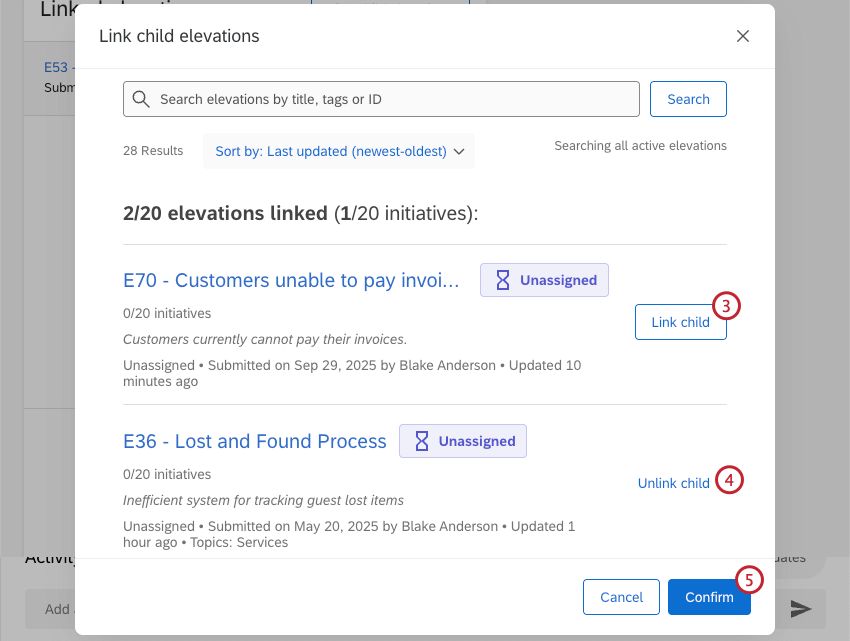
Sobald Sie eine einzelne Ansicht angeklickt haben, können Sie andere zugehörige Ansichten verlinken. Dies kann nützlich sein, wenn es mehrere Erhebungen gibt, die miteinander in Verbindung stehen, oder wenn mehrere Erhebungen dasselbe Problem behandeln.
Erhebungen werden in einer Eltern-Kind Beziehung verknüpft, wobei die Haupterhebung als übergeordnete Erhebung und alle verknüpften Erhebungen als untergeordnete Erhebungen betrachtet werden. Erhebungen können nur Kinder von 1 übergeordneten Erhebung sein. Wenn Sie versuchen, bereits verknüpfte Erhebungen zu verknüpfen, wird ihre aktuelle übergeordnete Ebene ersetzt.
Achtung!: Es können maximal 20 untergeordnete Erhebungen mit einer übergeordneten Erhebung verknüpft werden.
Achtung!: Untergeordnete Erhöhungen erben den Status der übergeordneten.
Verknüpfung von Tickets
Achtung!: Es können maximal 20 Tickets mit einer Erhebung verknüpft werden. Ein individuelles Ticket kann nur mit einem einzigen Aufzug verknüpft werden.
Sobald Sie eine individuelle Erhebung angeklickt haben, können Sie alle zugehörigen Tickets, die erstellt wurden, verlinken. Dies kann nützlich sein, wenn es Tickets gibt, die mehr Kontext für die Erhebung liefern.
TIPP: Tickets können auch bei der erstmaligen Erstellung einer Erhebung verknüpft werden.
Großartig! Vielen Dank für die Rückmeldung!
Vielen Dank für die Rückmeldung!