Simulation der Geschäftsergebnisse
Was finden Sie hier?
Über den Business-Outcome-Simulator
Der Business Outcome Simulator beurteilt, wie sich Erfahrungsfaktoren auf Kernkennzahlen wie NPS oder CSAT auswirken können, und ermittelt so die Bereiche mit dem größten Investitionspotenzial. Dieses Tool kann Ihnen dann dabei helfen, mögliche Ergebnisse gezielter Maßnahmen hinsichtlich dieser Einflussfaktoren zu simulieren, und liefert Ihnen fundierte, datengestützte Prognosen, die Sie in Dashboards für die Führungskräfte bereitstellen können.
Hier ist ein Überblick darüber, wie dieser Prozess abläuft:
- Erstellen Sie einen Datensatz mit relevanten Einflussfaktoren, Erfolgskennzahlen und filterbaren Informationen.
- Erstellen Sie anhand des Datensatzes einen „Business Case“.
- Erstellen Sie im Business Case Simulationen zu Fahrerwechseln.
- Erstellen Sie ein Widget, um Ergebnisse zu teilen.
Von dort aus können Sie Ihre Ergebnisse in Form eines Widgets zu einem CX-Dashboard hinzufügen.
Tipp: Der Business Outcome Simulator ist derzeit nur mit Kundenerfahrung kompatibel und wird in Verbindung mit Funktionen wie CX-Programmen, Dashboards und Datensätzen verwendet.

Zugriff auf den Business-Outcome-Simulator
Erforderliche Berechtigungen
Die folgenden Berechtigungen sind erforderlich, um Business Cases im Business-Outcome-Simulator:
- Benutzertyp „Administrator:in“ oder „CX-Administrator:in“.
- Benutzerberechtigungen gewähren Zugriff auf CX-Dashboards, wie zum Beispiel:
- Kundenerfahrung (Projektberechtigungen)
- CX-Dashboard verwenden (Benutzerkonto-Berechtigungen)
- CX-Projekte erstellen (Berechtigungen für Benutzerkonten)
Wenn ein Benutzer die oben genannten Bedingungen erfüllt und einem Dashboard mit Lesezugriffhinzugefügt wird , sieht er im Business Outcome Simulator alle Geschäftsfälle, die mit dem Datensatz dieses Dashboards verknüpft sind.
Sie können nur die von Ihnen erstellten Geschäftsfälle bearbeiten.
Zum Simulator navigieren
Der Business Outcome Simulator kann über verschiedene Locations aufgerufen werden.
Eröffnen Sie ein Kundenerfahrung-Programmund wählen Sie anschließend den Registerkarte „Business Outcome Simulator“ aus.
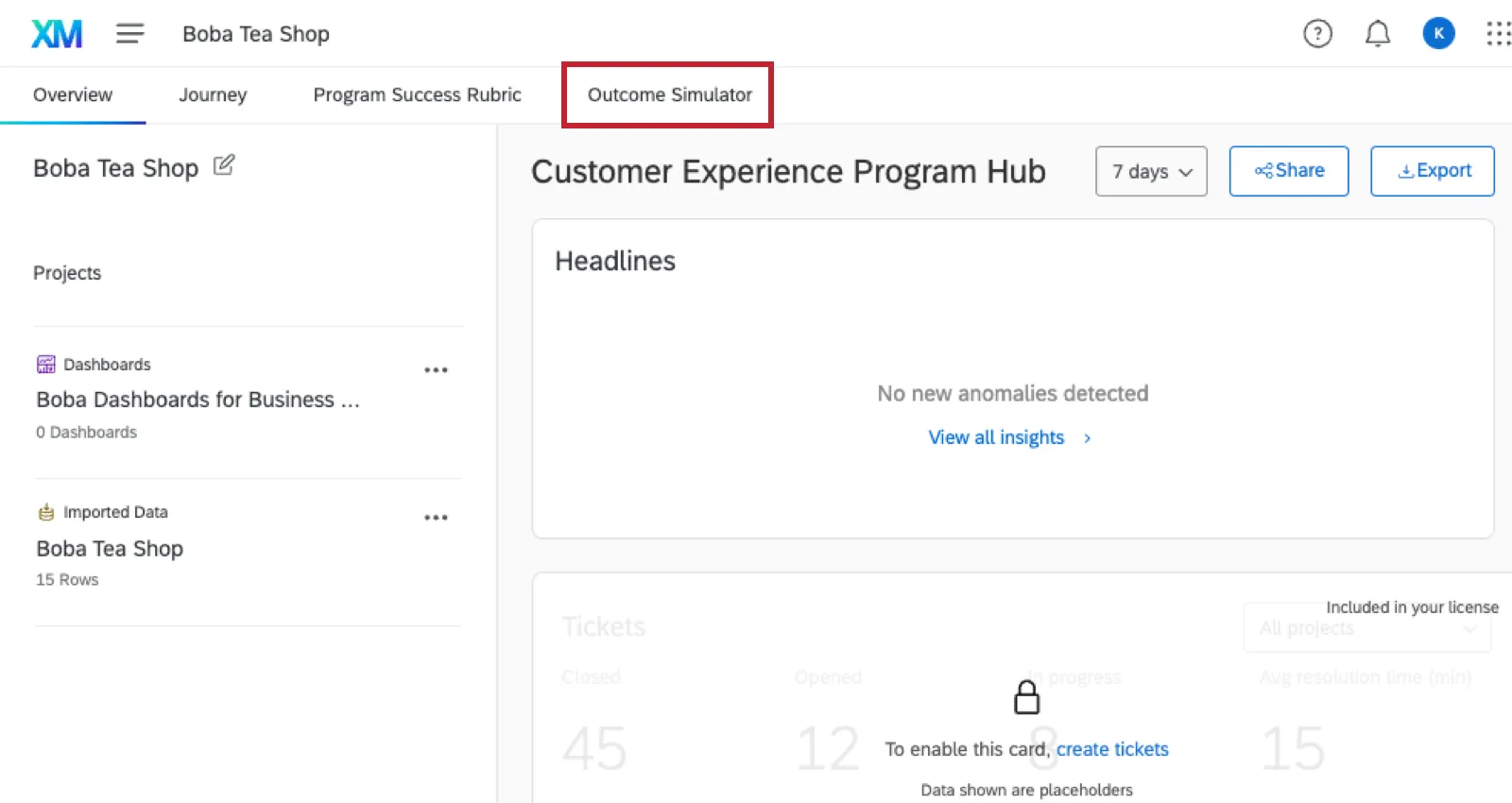
Tipp: Wenn Sie diese Seite öffnen, werden Ihnen alle Business Cases angezeigt, die Sie in Ihrem Benutzerkonto erstellt haben – auch wenn Sie diese in verschiedenen CX-Programmen angelegt haben.
Öffnen Sie ein CX-Dashboard und erstellen Sie ein Widget „ -Geschäftsergebnis-Simulator“. Klicken Sie anschließend auf „Geschäftsszenarien und Simulationen verwalten“.
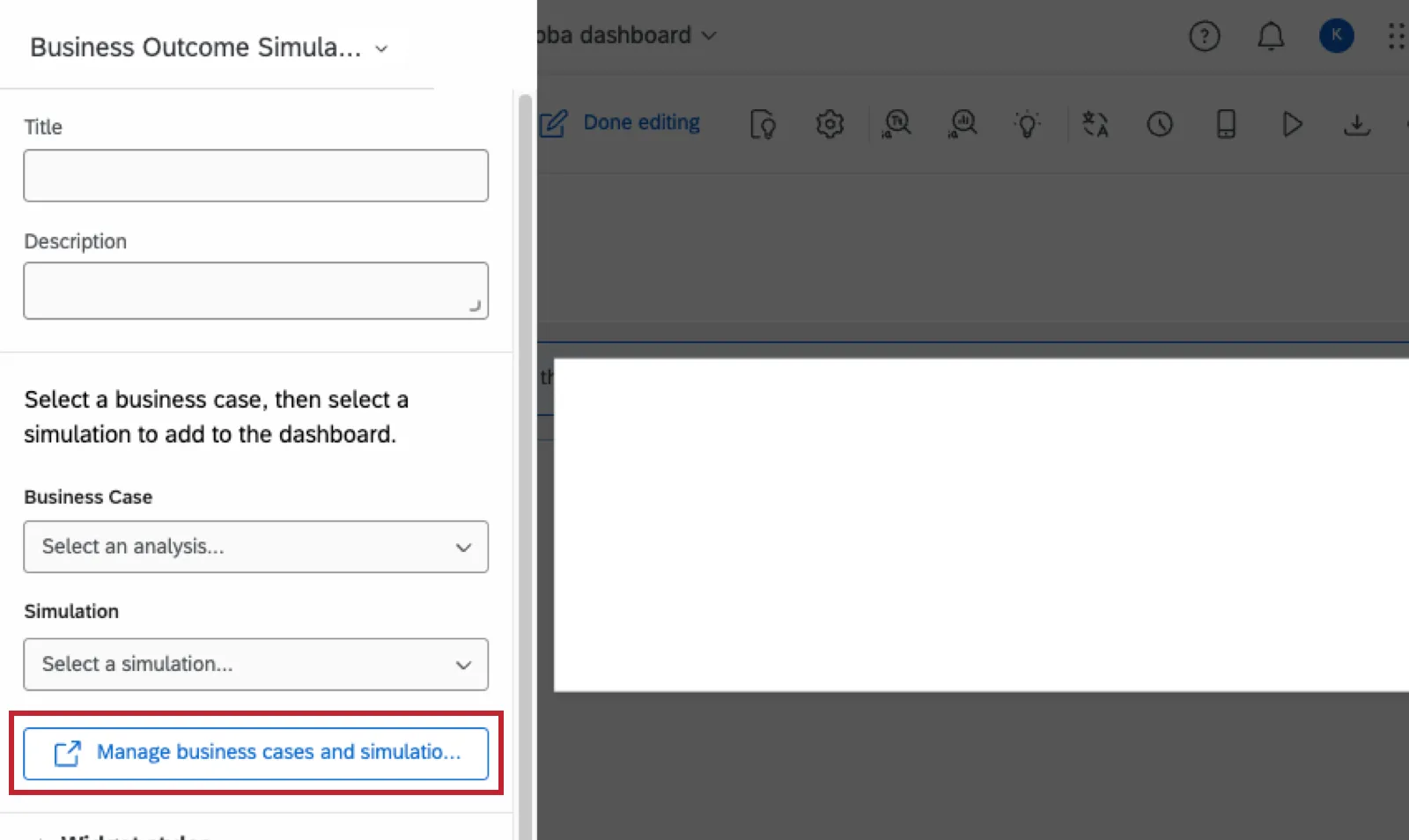
Vorbereitung eines Datensatzes für den Simulator
Tipp: Im Business Outcome Simulator können Sie nur Datensätze verwenden, die Sie selbst erstellt haben.
Um den Business-Outcome-Simulator zu nutzen, müssen Sie einen Datensatz erstellen.
Achtung: Stellen Sie sicher, dass Sie mindestens zwei Felder haben, die entweder die Zahlenmenge oder „Numerischer Wert“ Feldtyp.

Abgesehen von der Anforderung, dass es sich um numerische Daten handeln muss, gibt es kaum Einschränkungen hinsichtlich des von Ihnen verwendeten Datensatzes. Es ist kein Problem, wenn der Datensatz bereits in einem bestehenden Dashboard verwendet wird. Sowohl Datenmodelle als auch Mapper funktionieren mit dem Simulator. Der Simulator ist zudem mit allen CX-Quellentypen kompatibel, wie beispielsweise Umfragen, importierte Datenprojekte, Tickets und so weiter.
Tipp: Der Datensatz kann offene Textfelder enthalten, diese können jedoch nicht mit dem Business Outcome Simulator verwendet werden. Kategoriale Daten (d. h. Textkorpus, Textkorpus mit mehreren Antwortmöglichkeiten) können für die Einrichtung von Filtern nützlich sein.
Erstellung eines Business Case
Sobald Sie einen Datensatz erstellt haben, öffnen Sie den Business Outcome Simulator, um loszulegen. Um einen Business Case zu erstellen, müssen Sie Ihre Einflussfaktoren im Verhältnis zur Ergebniskennzahl ermitteln. Nach Abschluss der Einrichtung zeigt der Simulator den statistischen Nachweis der Auswirkungen jedes Fahrers an.
Tipp: Sie sollten erst dann einen Business Case erstellen, wenn Sie Daten gesammelt haben.
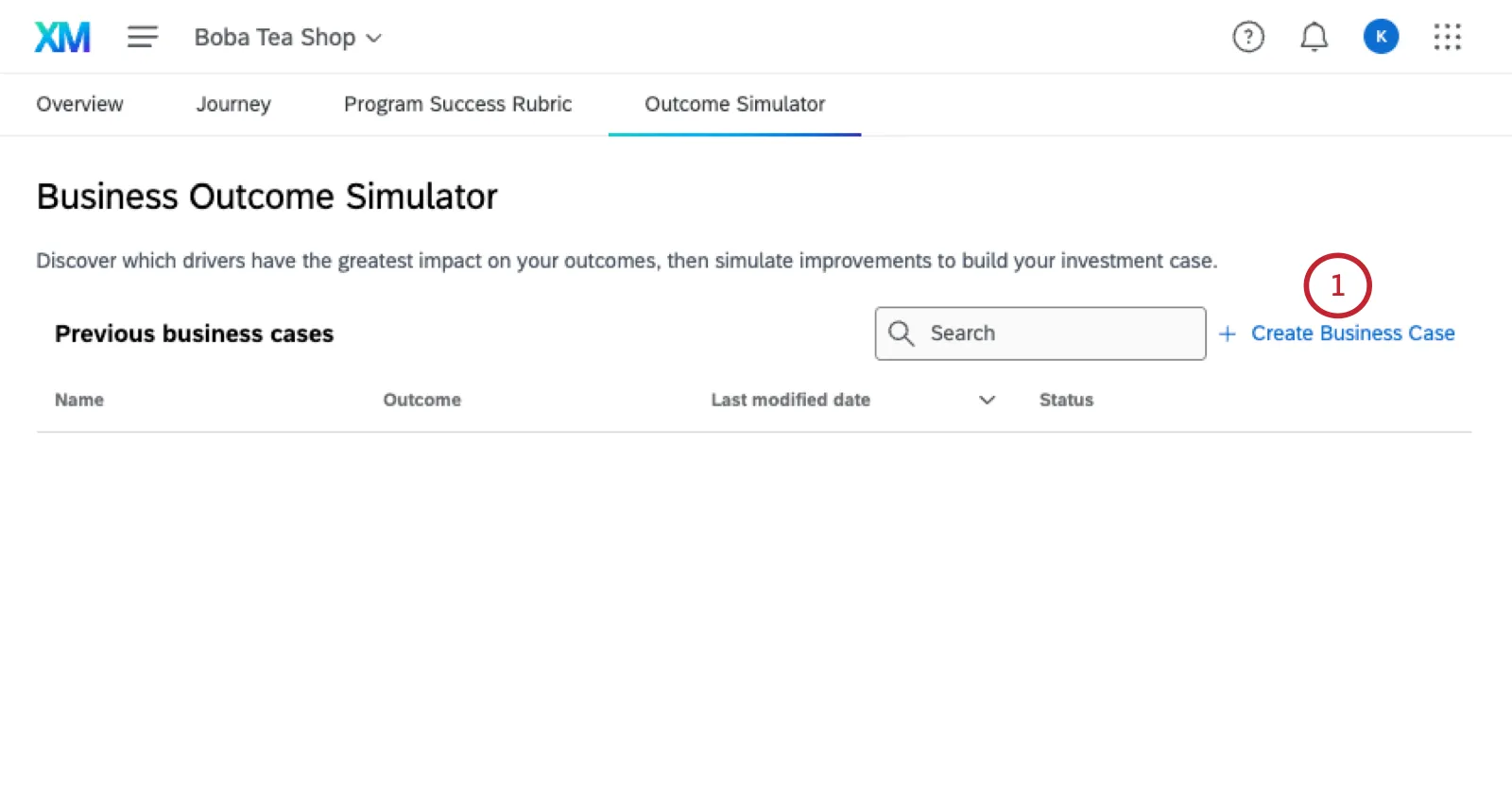
Klicken Sie auf „Business Case erstellen“.
Wählen Sie den von Ihnen erstellten Datensatz aus.
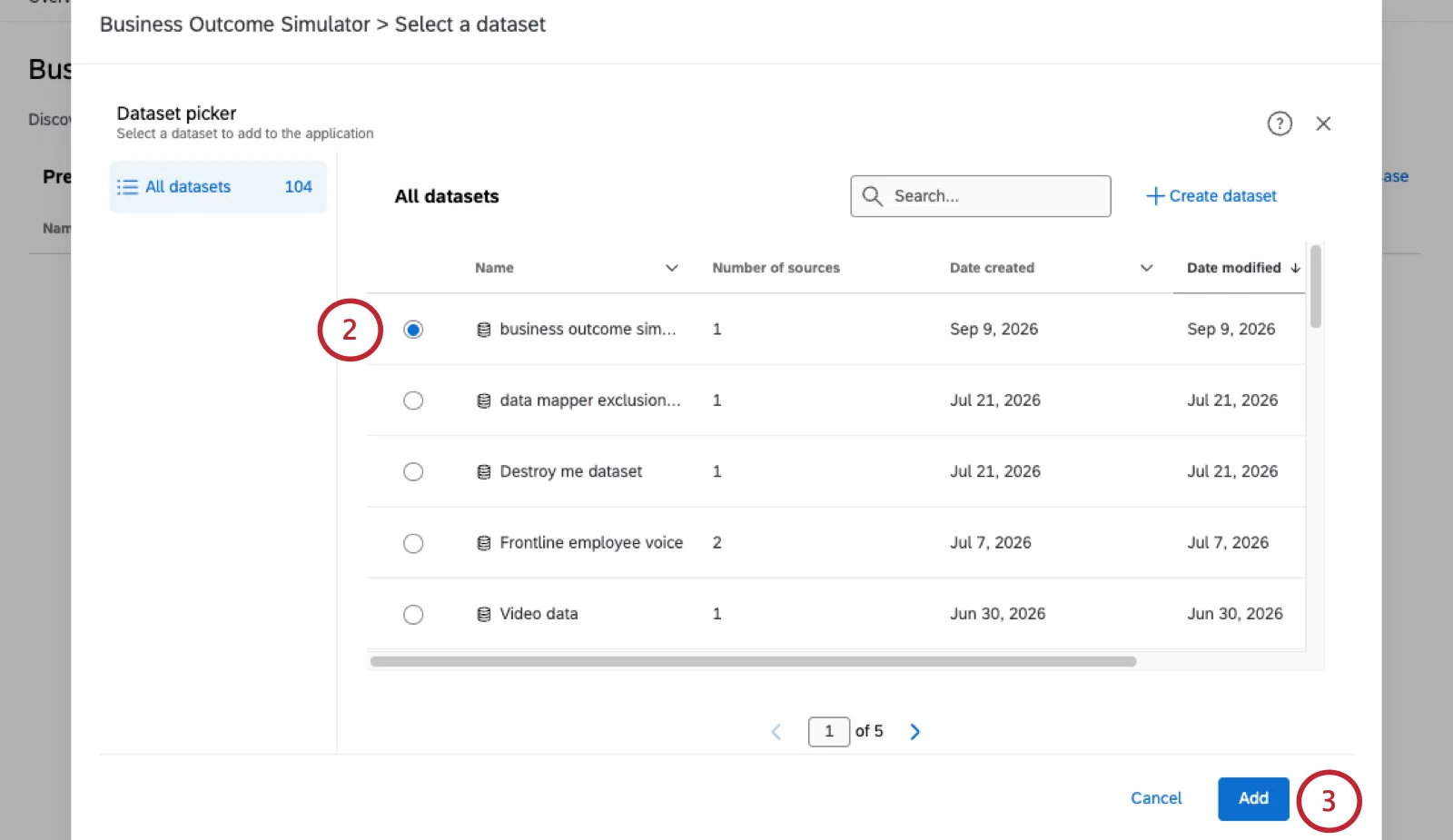
Klicken Sie auf „Hinzufügen“.
Geben Sie Ihrem Business Case einen Namen.
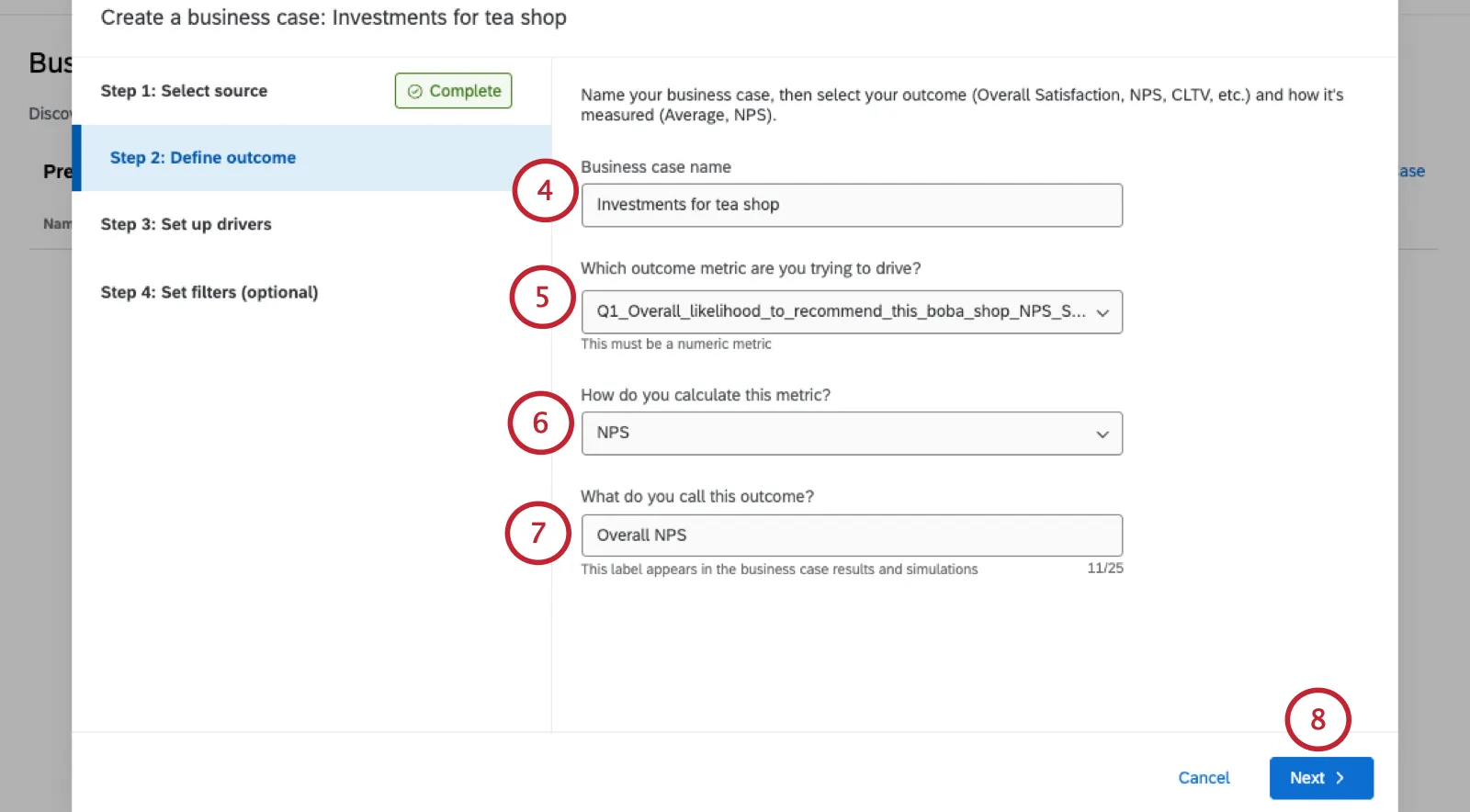
Wählen Sie die Ergebniskennzahl aus, die Sie verbessern möchten.
Tipp: Da es sich hierbei um eine numerische Kennzahl handeln muss, werden nur Felder vom Typ „Numerische Werte“ und „Zahlenbereich“ angezeigt.
Wählen Sie aus, wie die Kennzahl berechnet werden soll:
- Durchschnitt
- NPS (Net Promoter Score®)
Geben Sie Ihrer Ergebniskennzahl einen Namen.
Klicken Sie auf „Weiter“.
Fügen Sie bis zu 10 Fahrer hinzu. Für jeden einzelnen:
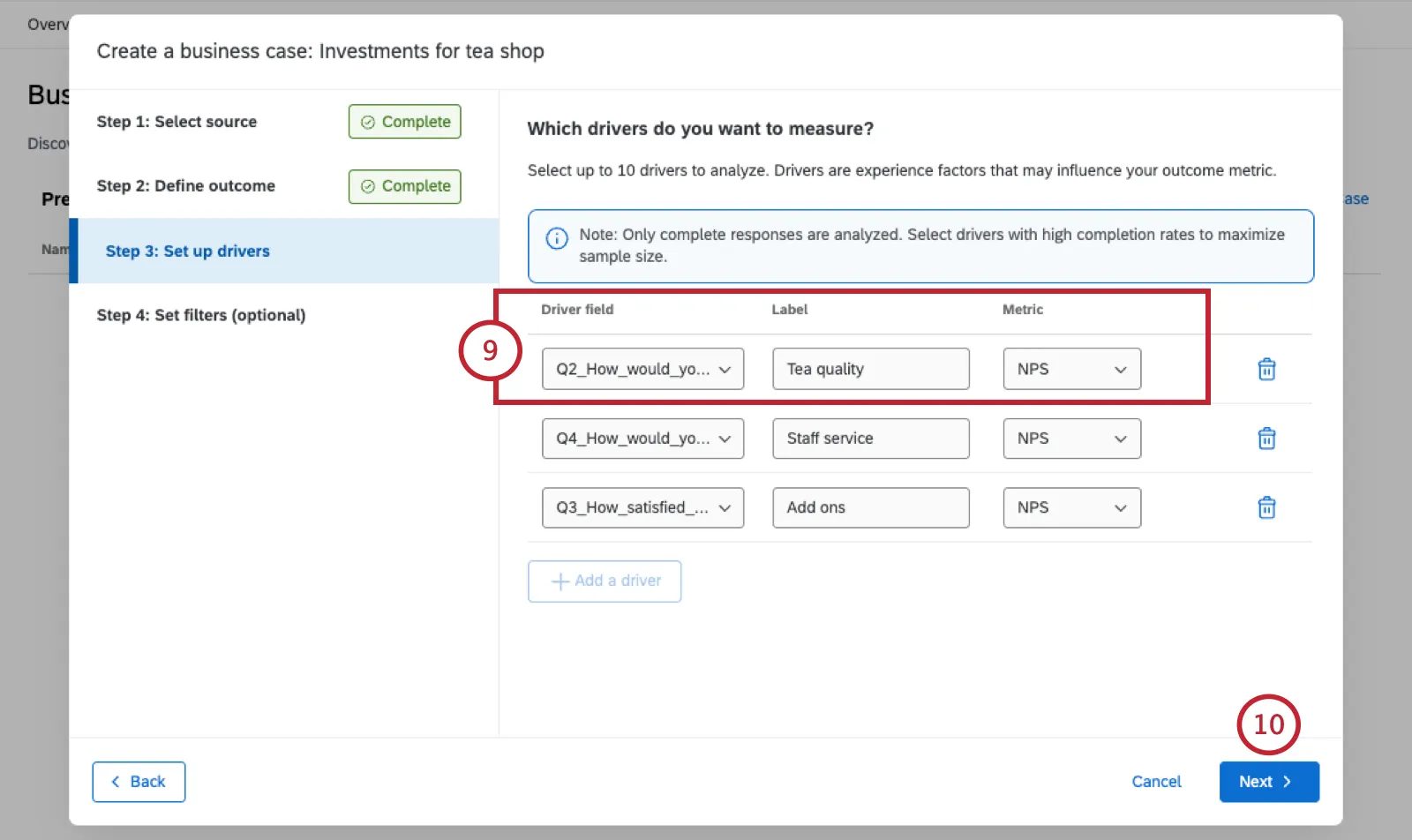
- Wählen Sie das Feld „Datensatz“ aus.
- Gib ihm eine Bezeichnung.
- Legen Sie die Kennzahl als „Durchschnitt“ oder „NPS“ fest.
Tipp: Der Business Outcome Simulator wertet nur vollständige Antworten aus. Wählen Sie Fahrer mit hohen Abschlussquoten aus, um Ihr Stichprobenvolumen zu maximieren.
Klicken Sie auf „Weiter“.
Falls gewünscht, können Sie Ihre Geschäftsfälle filtern.
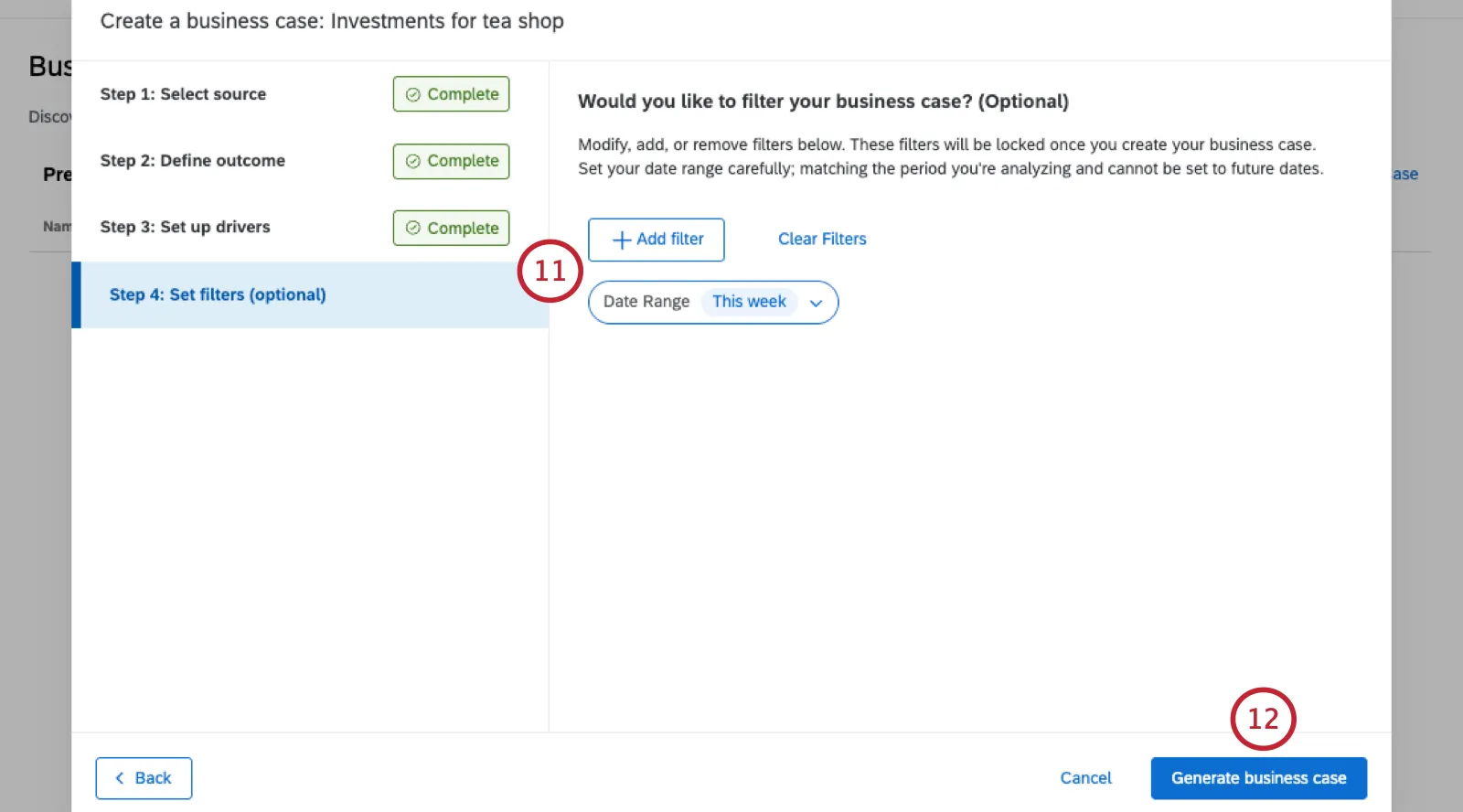
Achtung: Business-Case-Filter können später geändert werden.
Tipp: Datum-Filter können nicht auf einen zukünftigen Zeitraum eingestellt werden.
Wenn Sie fertig sind, klicken Sie auf „Business Case erstellen“.
Je nach Größe des Datensatzes kann die Erstellung des Business Case einige Zeit in Anspruch nehmen. Nach Abschluss des Vorgangs ändert sich der Status von „Wird analysiert“zu „Bereit“.
Anzeigen eines Business Case
Ihre Geschäftsfälle finden Sie auf der Registerkarte „Outcome Simulator“. Wenn der Status Ihres Business Case auf „Bereit“ wechselt, klicken Sie auf den Namen, um die Einflussfaktoren und Simulationen anzuzeigen.
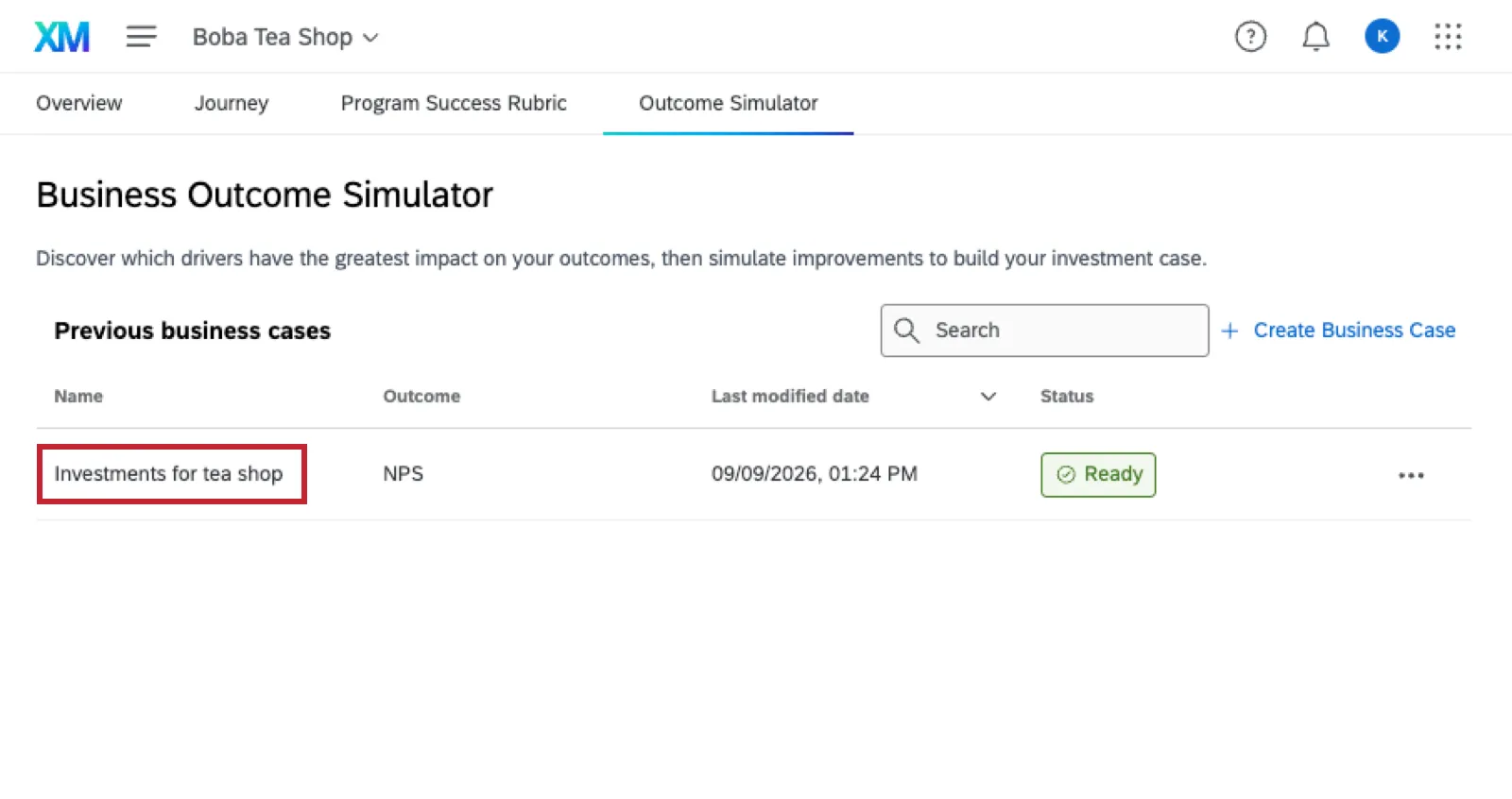
Tipp: Jeder Business Case zeigt seinen Namen, die Art der Ergebniskennzahl sowie Datum und Uhrzeit der letzten Änderung an.
Sobald Sie einen Business Case geöffnet haben, werden oben folgende Informationen angezeigt:
- Name des Business-Case
- Anzahl der Antworten in seinem Datensatz
- Modellstärke
- Datum und Uhrzeit des letzten Durchlaufs
- Art der Leistungskennzahl (NPS oder Durchschnittswert)
- Ergebniswert (der beim Durchführen von Simulationen als Vergleichshilfe dienen kann)
- Angewandte Filter (falls vorhanden)
Treiber
Klicken Sie auf „Drivers“ , um die treibenden Faktoren des Business Case anzuzeigen.
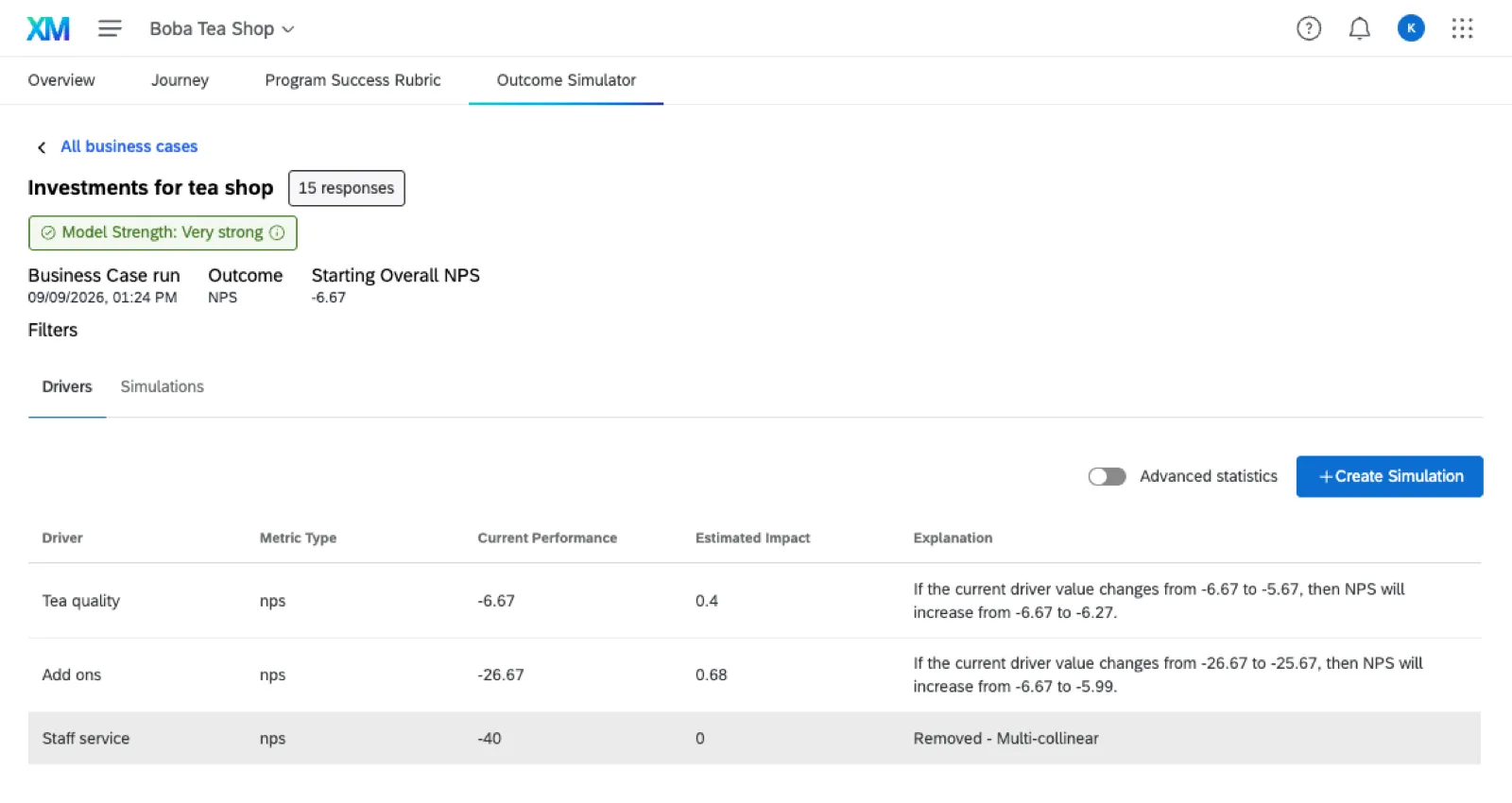
- Art der Kennzahl: Ob es sich bei der Kennzahl um NPS oder den Durchschnittswert handelt.
- Aktuelle Leistung: Die aktuelle Leistung des Fahrers hinsichtlich der festgelegten Kennzahl.
Tipp: Diese Zahl spiegelt die Ergebniskennzahl zum Zeitpunkt der Erstellung des Business Case wider. Beachten Sie, dass die Daten des Business Case statisch sind und eingehende Datenänderungen nicht widerspiegeln.
Beispiel: Hier beträgt der NPS für die Teequalität -6,67, wie wir in der Spalte „Aktuelle Leistung“ sehen können.

- Geschätzte Auswirkung: Die geschätzte Auswirkung dieses spezifischen Faktors auf die Ergebniskennzahl. Die Wirkung wird anhand der Methode der kleinsten Quadrate (OLS) berechnet, und der hier dargestellte Wert ist der Koeffizient des Einflussfaktors.
Tipp: Zur Orientierung: Ihre Ergebniskennzahl wird oben auf der Seite unter der Modellstärke angezeigt.
- Erläuterung: Eine Erläuterung des Einflusses des Einflussfaktors auf die Ergebniskennzahl, die verdeutlicht, was passieren würde, wenn der Einflussfaktor zunähme oder abnähme.
Tipp: Sollte ein von Ihnen ausgewählter Treiber aus irgendeinem Grund aus der endgültigen Liste entfernt worden sein, wird dieser Treiber mit einer Erklärung angezeigt. Im Beispiel aus diesem Screenshot weist der Treiber „Personal-Service“ eine solche Multikollinearität mit einer anderen Variablen in der Regression auf, dass sich seine unabhängigen Auswirkungen auf die Ergebniskennzahl nicht mehr bestimmen lassen.
Fortgeschrittene Statistik
Wenn Sie „Erweiterte Statistiken“auswählst, werden dir für jeden Fahrer zusätzliche Spalten angezeigt:
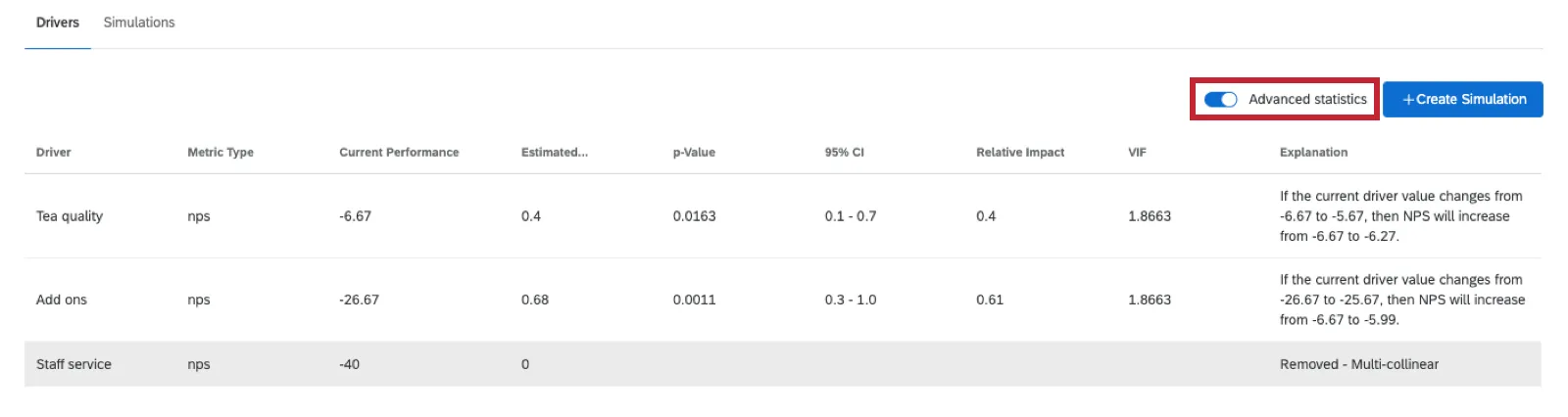
- p-Wert
- 95 %-Konfidenzniveau (Cl)
- Relative Auswirkungen
- VIF (Varianzinflationsfaktor)
Einen Business Case bearbeiten
Tipp: Nur der Ersteller eines Business Case kann diesen bearbeiten.
Wenn Sie die Liste der Geschäftsfälle auf der Registerkarte „Outcome Simulator“ anzeigen, können Sie auf ein Menü mit Bearbeitungsoptionen zugreifen.
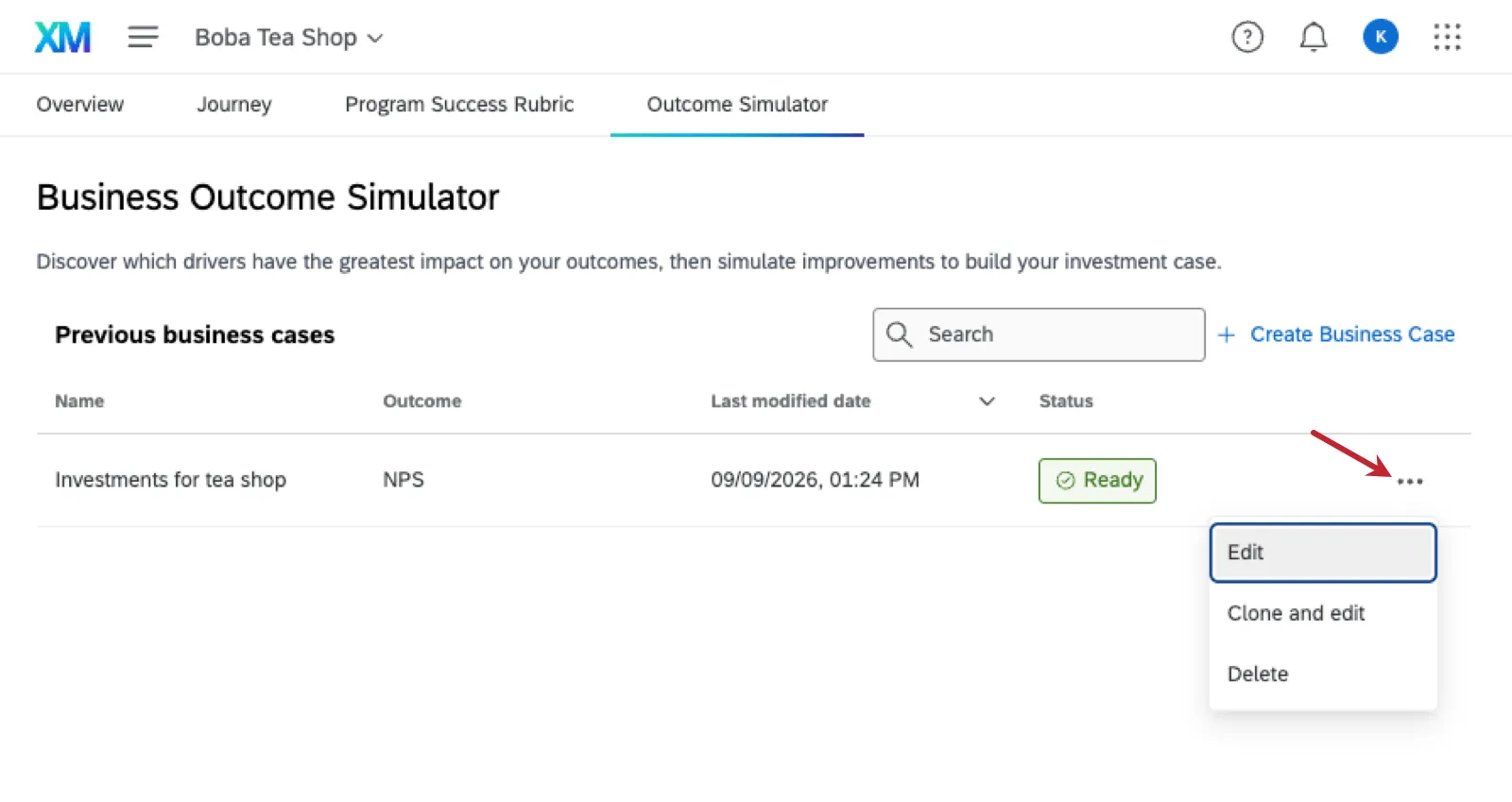
Klicken Sie auf die drei Punkte und wählen Sie dann eine der folgenden Optionen aus:
- Anmerkung: Diese Option steht nur zur Verfügung, bevor Sie im Business Case Simulationen erstellen. Bearbeiten Sie die Grundeinstellungen des Business Case, wie z. B. die Ergebniskennzahlen und die Einflussfaktoren.
- Kopieren und bearbeiten: Erstellen Sie eine Kopie des Business Case und bearbeiten Sie dessen Einstellungen.
- Löschen: Löschen Sie den Business Case endgültig.
Simulationen erstellen
Sobald Sie einen Business Case erstellt haben, können Sie eine Simulation erstellen. Wählen Sie die Einflussfaktoren aus, die Sie in Ihre Simulation einbeziehen möchten, und passen Sie deren Werte an, um die möglichen Auswirkungen auf Ihre Ergebniskennzahl zu sehen.
Stellen Sie sicher , dassSie einen Business Case erstellt haben. Mach es auf.
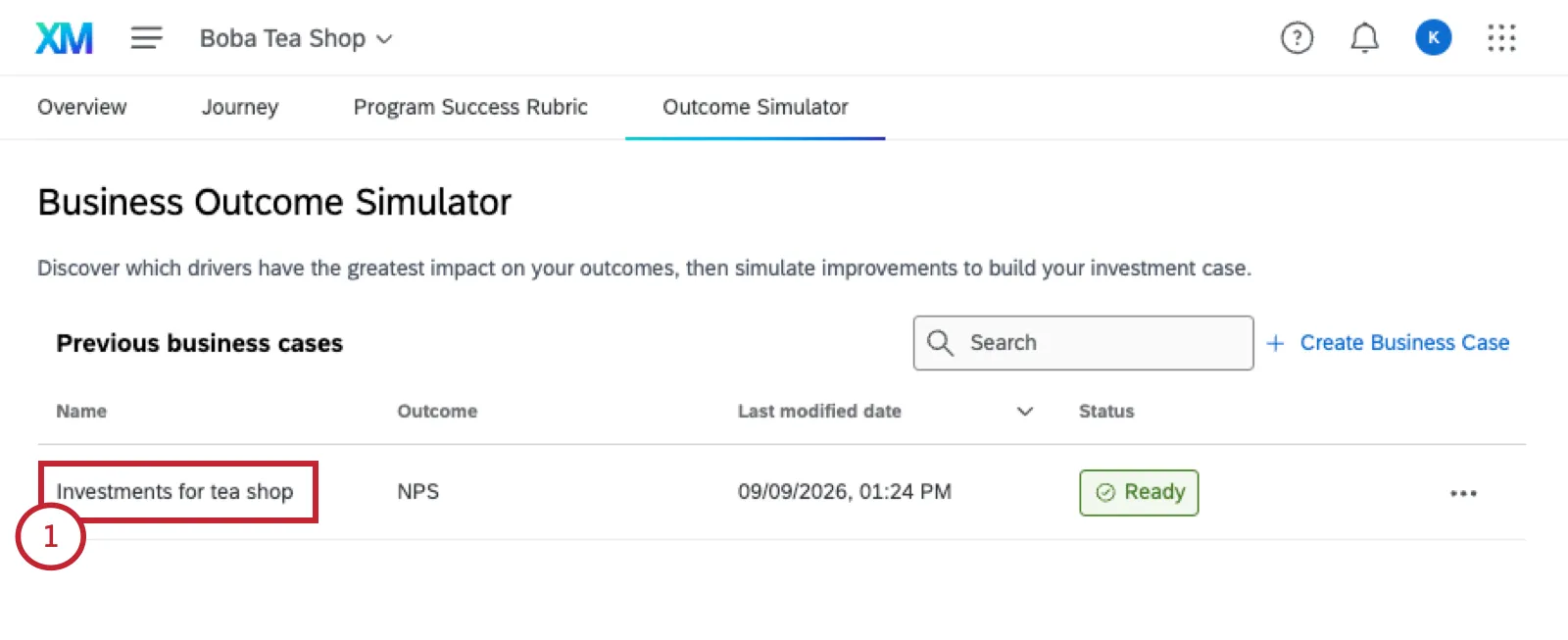
Weiter zu Simulationen.
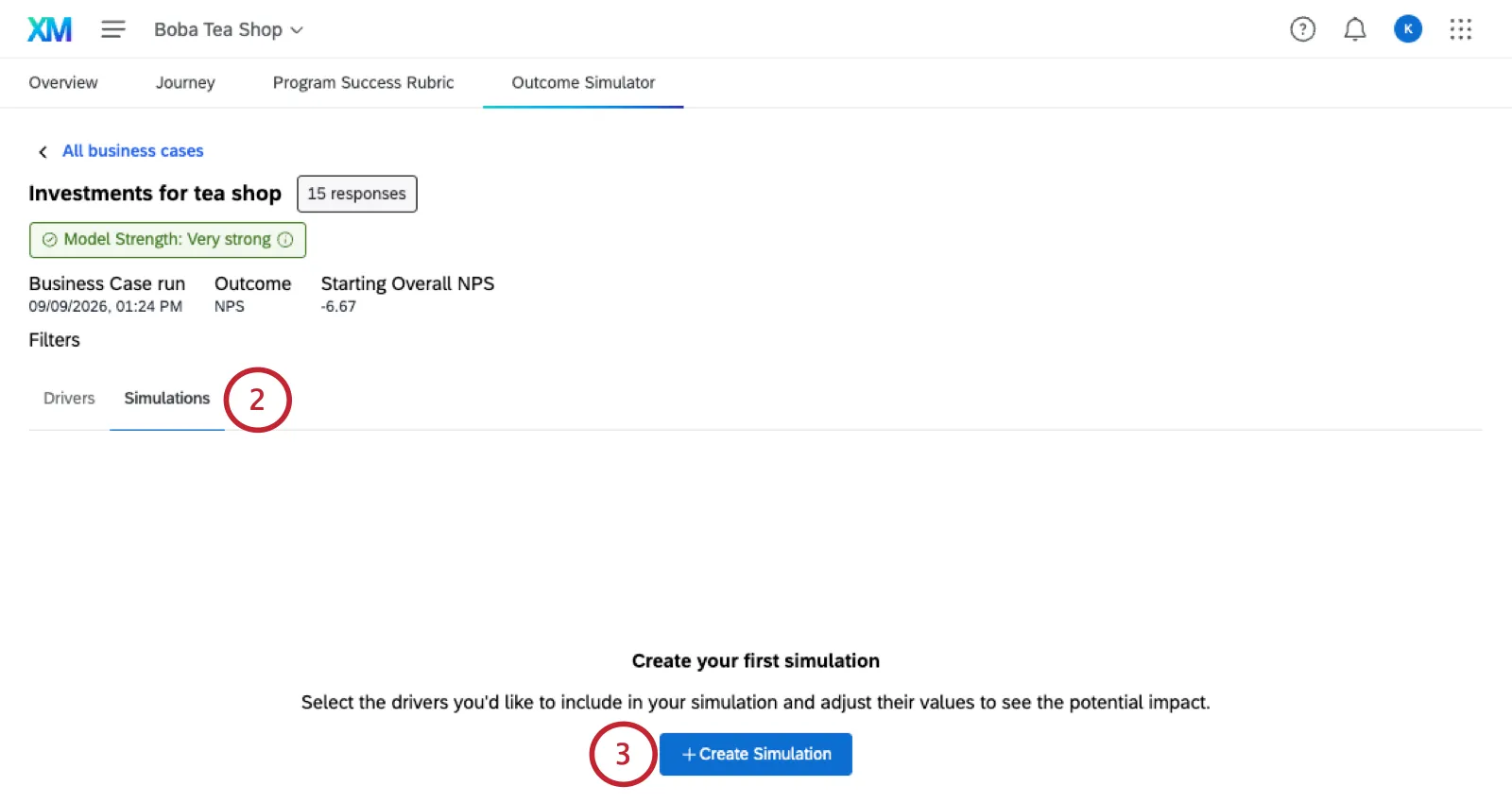
Klicken Sie auf „Simulation erstellen“.
Geben Sie der Simulation einen Namen.
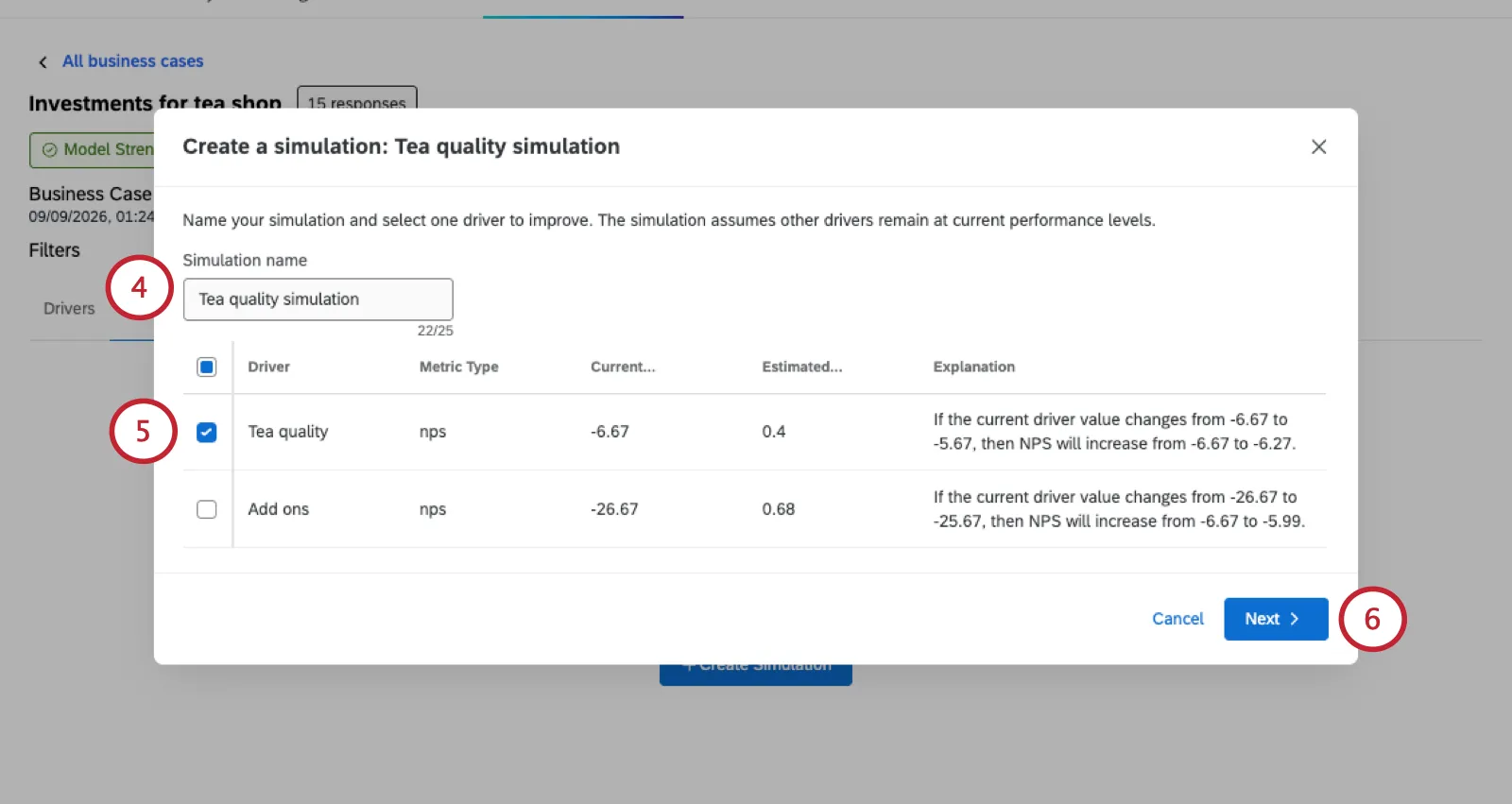
Wählen Sie 1 Fahrer aus, den Sie simulieren möchten.
Klicken Sie auf „Weiter“.
Passen Sie die Zielpunktzahl an, den Ihr Fahrer erreichen soll.

Tipp: Wenn Sie das Ziel des Fahrers ändern, werden Sie eine vorhergesagte Auswirkung auf Ihre Ergebniskennzahl feststellen.
Wenn Sie fertig sind, klicken Sie auf „Speichern“.
Erstellung des Widgets „Business Outcome Simulator“
Um die Ergebnisse, die Sie im Rahmen Ihrer Simulation der Geschäftsergebnisse ermittelt haben, weiterzugeben, können Sie ein Widget in einem CX-Dashboard erstellen.
Tipp: Stellen Sie sicher , dass es sich beidem Datensatz im Dashboard um denselben Datensatz wie im Business Case handelt: ! Jeder Benutzer, der über mindestens Anzeigerechte für das Dashboard verfügt, kann die Daten im Widget „Business-Outcome-Simulator“ einsehen.
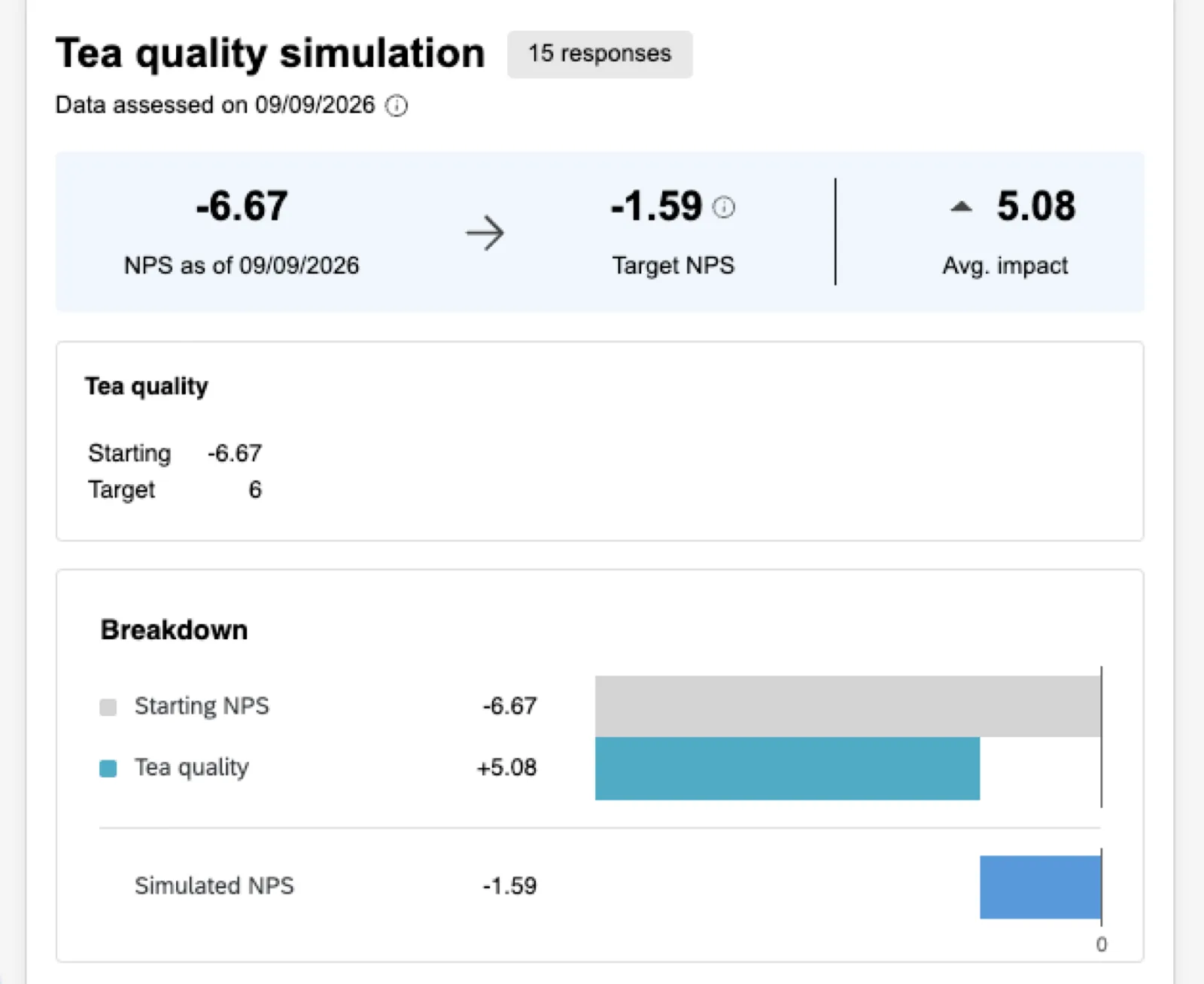
Hinweis: Die Daten im Widget „Business-Outcome-Simulator“ sind statisch. Es reagiert nicht auf Dashboard-Filter und wird auch nicht aktualisiert, wenn weitere Daten erfasst werden.
Um ein „Business Outcome Simulator“-Widget einzurichten, müssen Sie lediglich einen Business Caseund eine Simulationauswählen, die angezeigt werden sollen .
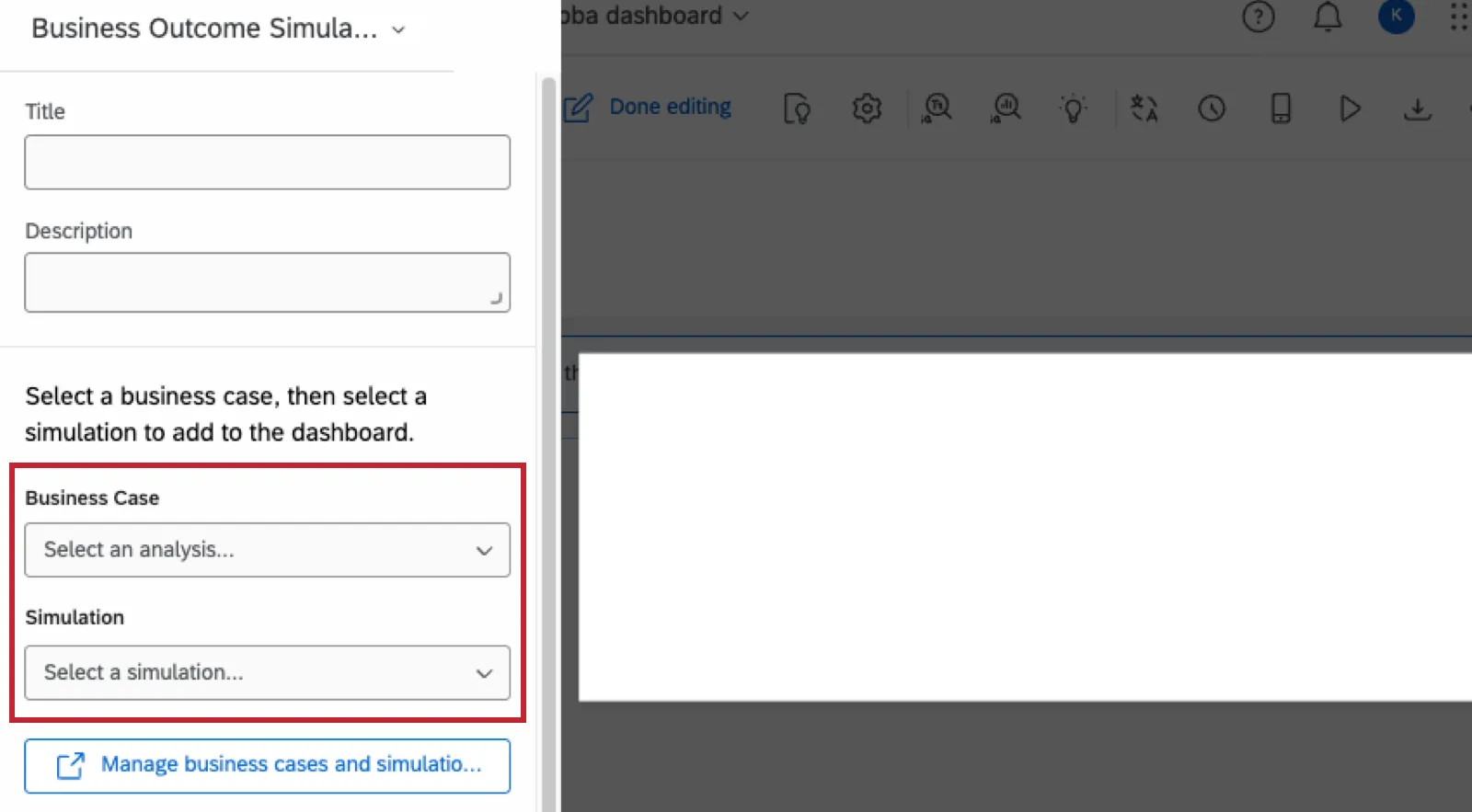
Dieses Widget kann exportiert werden, aber nur als JPG und PDF.
FAQs
Was kann dazu führen, dass ein Business Case nicht erstellt wird?
Was kann dazu führen, dass ein Business Case nicht erstellt wird?
Fehlschläge bei Business Cases können verschiedene Ursachen haben, darunter Probleme mit dem Datensatz, den Ergebniskennzahlen, den Einflussfaktoren oder den gewählten Filtern. Sollte ein Problem mit dem Datensatz vorliegen, wird der Status „Fehler“ mit einem Tooltip angezeigt, der den Grund dafür angibt. Beispiele sind:
- Ein oder mehrere Treiber weisen in jeder Zeile denselben Wert auf. Passen Sie Ihre Treiber oder Filter an und versuchen Sie es dann erneut.
- Alle Treiber wurden aufgrund unzureichender Variation entfernt. Passen Sie Ihre Treiber oder Filter an und versuchen Sie es dann erneut.
- Es wurden mehr Treiber ausgewählt, als Datenpunkte verfügbar sind. Reduzieren Sie die Anzahl der Treiber oder fügen Sie weitere Daten hinzu, und versuchen Sie es dann erneut.
- Die Regression konnte nicht durchgeführt werden, weil keine Daten vorlagen, entweder aufgrund restriktiver Filter oder Variablen mit vielen fehlenden Fällen. Um dies zu beheben, lockern Sie Ihre Filter und entfernen Sie Variablen mit vielen fehlenden Fällen aus dem Modell.
Sind Business Cases statisch oder werden sie aktualisiert, sobald weitere Daten erfasst werden?
Sind Business Cases statisch oder werden sie aktualisiert, sobald weitere Daten erfasst werden?
Sie sind statisch und werden nicht dynamisch aktualisiert. Wenn Sie den Business Case jedoch manuell bearbeiten, wird er auf der Grundlage des aktuellen Datensatzes neu ausgeführt, sodass aktuellere Informationen berücksichtigt werden.
Können offene Textdaten bei der Erstellung des Business Case als Filter herangezogen werden?
Können offene Textdaten bei der Erstellung des Business Case als Filter herangezogen werden?
Derzeit nicht. Als Filter können nur Textfelder und Textfelder mit mehreren Antwortmöglichkeiten verwendet werden.
Können Gruppen als Datensatztreiber oder als Ergebniskennzahlen verwendet werden?
Können Gruppen als Datensatztreiber oder als Ergebniskennzahlen verwendet werden?
Nein, die Messgruppe selbst kann nicht als Treiber oder Ergebniskennzahl herangezogen werden. Die einzelnen Felder, aus denen sich eine Kennzahlengruppe zusammensetzt, können dies jedoch, da es sich um die Typen „Zahlenmenge“ und „Numerisch“ handelt, die miteinander kompatibel sind.
Großartig! Vielen Dank für die Rückmeldung!
Vielen Dank für die Rückmeldung!