In Research Hub suchen
Was finden Sie hier?
Über Searching Research Hub
Mit Research Hub können Sie alle Umfragen, Dashboards, Videos und hochgeladenen Dokumente in Ihrer Qualtrics-Lizenz durchsuchen, um die relevantesten Ergebnisse anzuzeigen. Zu den Ergebnisse gehören die folgenden Dokumentarten:
- Dashboards: Titel, Seiten, Filter und Widgets.
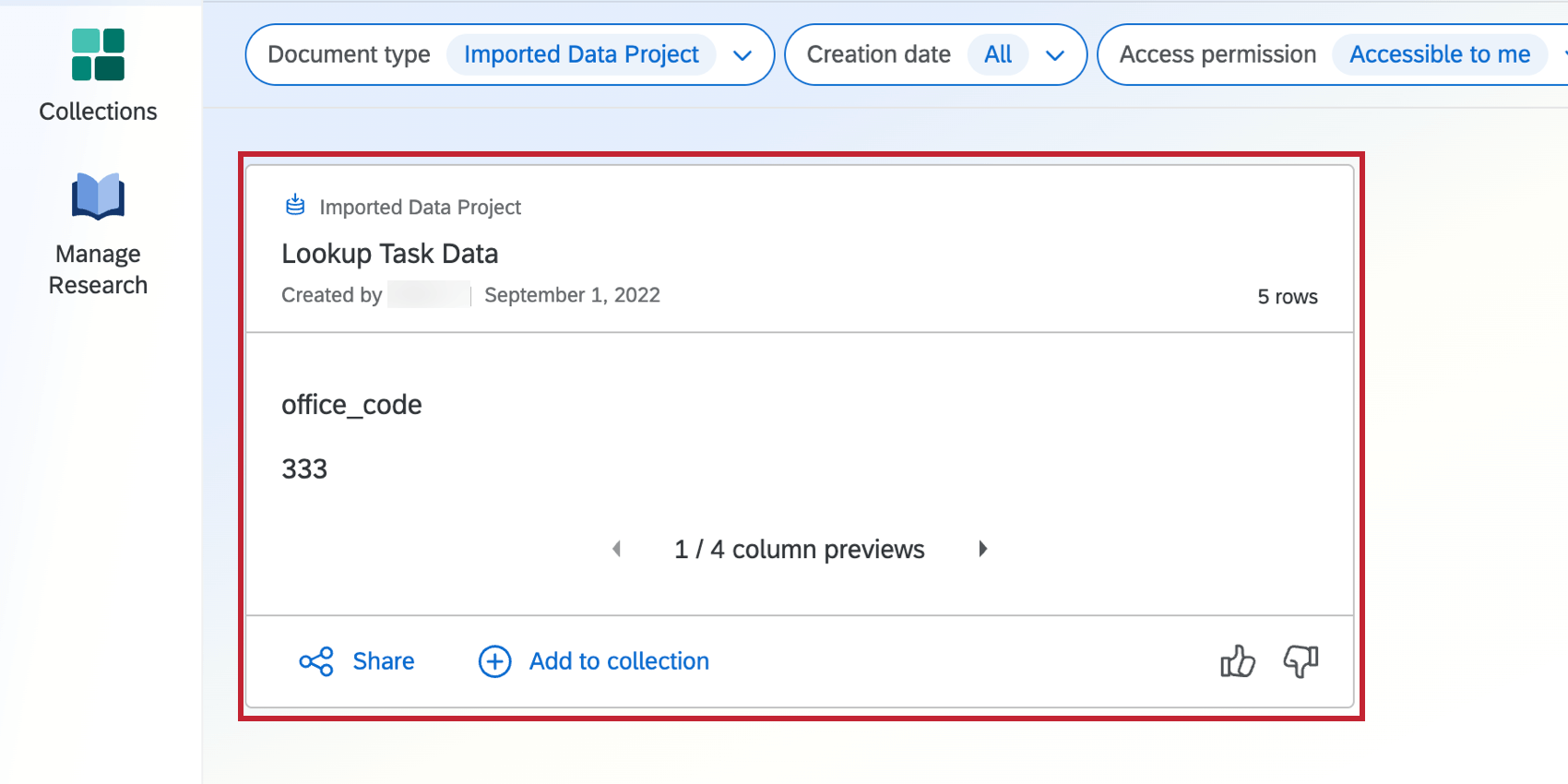
- Importiertes Datenprojekt: Spaltennamen aus importierten Datenprojekten.
- UMFRAGEN: Titel, Blöcke, Einstellungen, Fragen, Antwortauswahlmöglichkeiten und offene Antworten. Es werden auch Widgets aus den Dashboards der Ergebnisse angezeigt.
- Hochgeladene Dateien: Dateinamen, Text und Bilder. Dateien werden in hochgeladen. Registerkarte "Recherche verwalten".
- Videos: Transkripte und Zusammenfassungen.
- ERKENNTNISSE Explorer: Erkenntnisse aus der ERKENNTNISSE-Explorer-App.
Weitere Informationen zur Einrichtung und Nutzung des Research Hub finden Sie im Research Hub.
TIPP: Wenn Sie auch Zugang zu einer MITARBEITERERFAHRUNG-Lizenz haben, sind die folgenden Arten von Projekten im Research Hub indizierbar: Ad Hoc MITARBEITERFORSCHUNG, MITARBEITER-ENGAGEMENT, LIFECYCLE und EMPLOYEE PULSE Projekte. Weitere Informationen zu diesen Projekttypen finden Sie unter Arten von Projekten zur Mitarbeitererfahrung.

Achtung: Diese Funktion steht nur Benutzer:innen in den neuen vereinfachten Preis- und Paketplänen oder Kund:innen zur Verfügung, die aktiv am Vorschauprogramm für diese Funktion teilgenommen haben. Weitere Informationen finden Sie unter Qualtrics Public Preview. Wenn Sie Fragen zu Ihrem Qualtrics-Preis- und Verpackungsplan haben, wenden Sie sich an das Benutzerkonto.

Suche verwenden
Das Sucherlebnis ist mit einfachen, KI-generierten Erklärungen versehen, damit die Ergebnisse und das Gesamterlebnis Sinn ergeben. Mit einem einzigen Klick können Sie die Suche auf Dokumente eingrenzen, zu denen Sie Zugang haben. Das Ende der relevanten Ergebnisse wird ebenfalls mit einem Hinweis versehen, obwohl Sie nach wie vor weitere docs laden und ansehen können. Um eine hohe Qualität der Ergebnisse zu gewährleisten, können Sie die Ergebnisse nur nach Relevanz und nicht nach Aktualität sortieren.
Zu Beginn werden unterhalb der Suchleiste empfohlene Suchanfragen angezeigt. Diese Fragen werden wöchentlich anhand der zuletzt hochgeladenen Dokumente auf der Registerkarte „Forschung verwalten“ aktualisiert. Klicken Sie auf „Weitere Vorschläge anzeigen “, um die empfohlenen Fragen zu aktualisieren.
Tipp: Auf unserer KI-Verwaltungsseite erfahren Sie mehr über die erforderlichen Berechtigungen, um KI-generierte Zusammenfassungen und Erläuterungen zur Suchrelevanz anzuzeigen.
Navigieren Sie zu Research Hub.
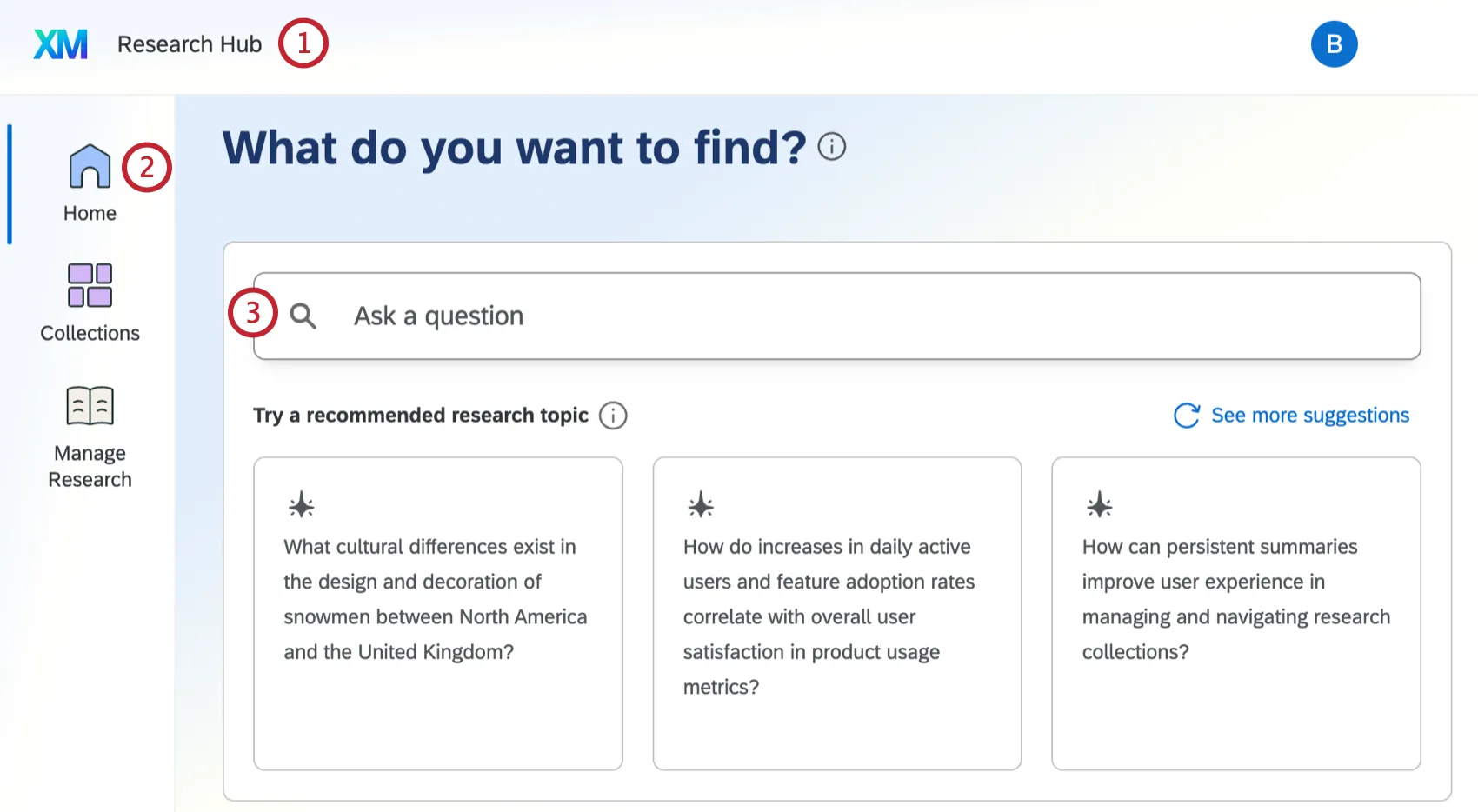
Bleiben Sie auf der Registerkarte Home .
Geben Sie ein, wonach Sie suchen möchten. Um eine empfohlene Frage zu verwenden, klicken Sie auf die Frage unterhalb der Suchleiste. Je nachdem, wonach Sie suchen, werden Ihnen entweder „Qualtrics Research Recommendations“ oder eine KI-Zusammenfassung angezeigt. Weitere Informationen finden Sie in den Abschnitten der verlinkten Supportseite.
Tipp: Die Suche funktioniert am besten, wenn Sie statt einzelner Stichwörter ganze Phrasen verwenden. Suchen Sie beispielsweise nach „Was fördert die Kundenzufriedenheit mit unseren Schuhen?“ statt „Schuhzufriedenheit“.
Verwenden Sie die Filter, um Ihre Ergebnisse zu verfeinern. Sie können nach Dokumenttyp, Erstellungsdatum der Dokumente, Zugriffsberechtigung oder Sammlung filtern.
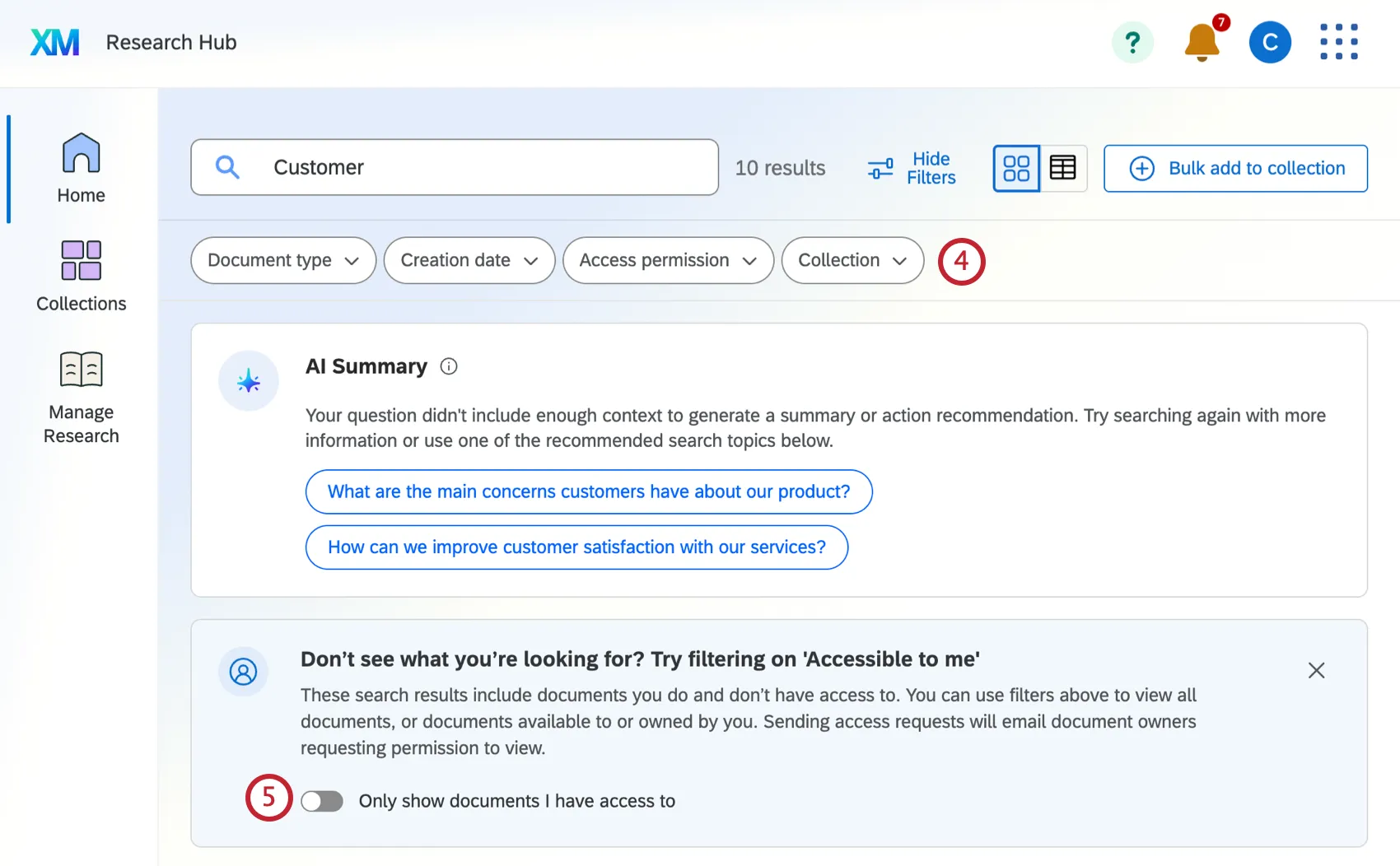
Tipp: Mit der Zugriffsberechtigung können Sie die Ergebnisse auf alle Dokumente (unabhängig davon, ob Sie Zugriff darauf haben), nur auf Dokumente, auf die Sie Zugriff haben, und nur auf Dokumente , deren Eigentümer Sie sind, eingrenzen.
Die Ergebnisse enthalten auch Dokumente, auf die Sie keinen Zugriff haben. Um diese schnell Filter, wählen Sie Nur Dokumente anzeigen, auf die ich Zugriff habe.
Tipp: Wenn Sie keinen Zugang zu einem Dokument haben, das Ihrer Meinung nach für Ihre Recherche hilfreich wäre, können Sie jederzeit Zugang it beantragen.
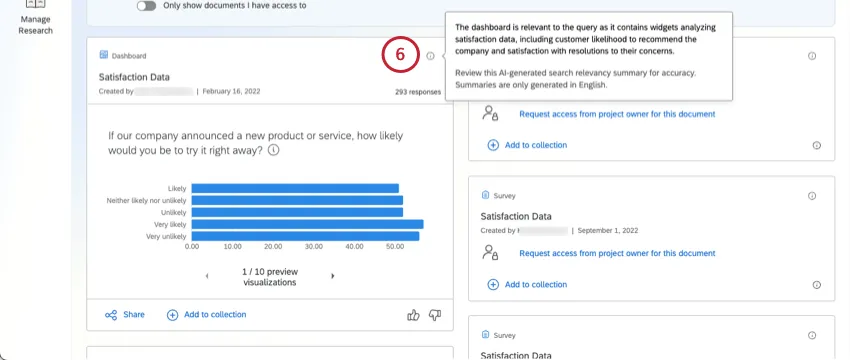
Wenn Sie unsere Funktion für die KI-Suchrelevanz aktiviert haben, können Sie mit dem Mauszeiger über den Info-Tooltip in der oberen rechten Ecke fahren, um zu erfahren, warum ein bestimmtes Ergebnis in die Suche aufgenommen wurde.
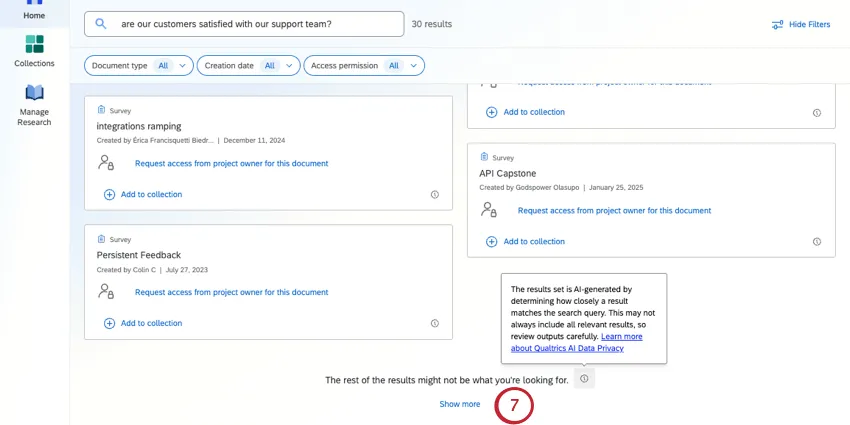
Wenn Sie das Ende der für Ihre Suche relevanten Ergebnisse erreicht haben, werden Sie von Research Hub benachrichtigt. Sie können noch mehr laden, wenn Sie sich die Bilder ansehen möchten.
Forschungsempfehlungen anzeigen
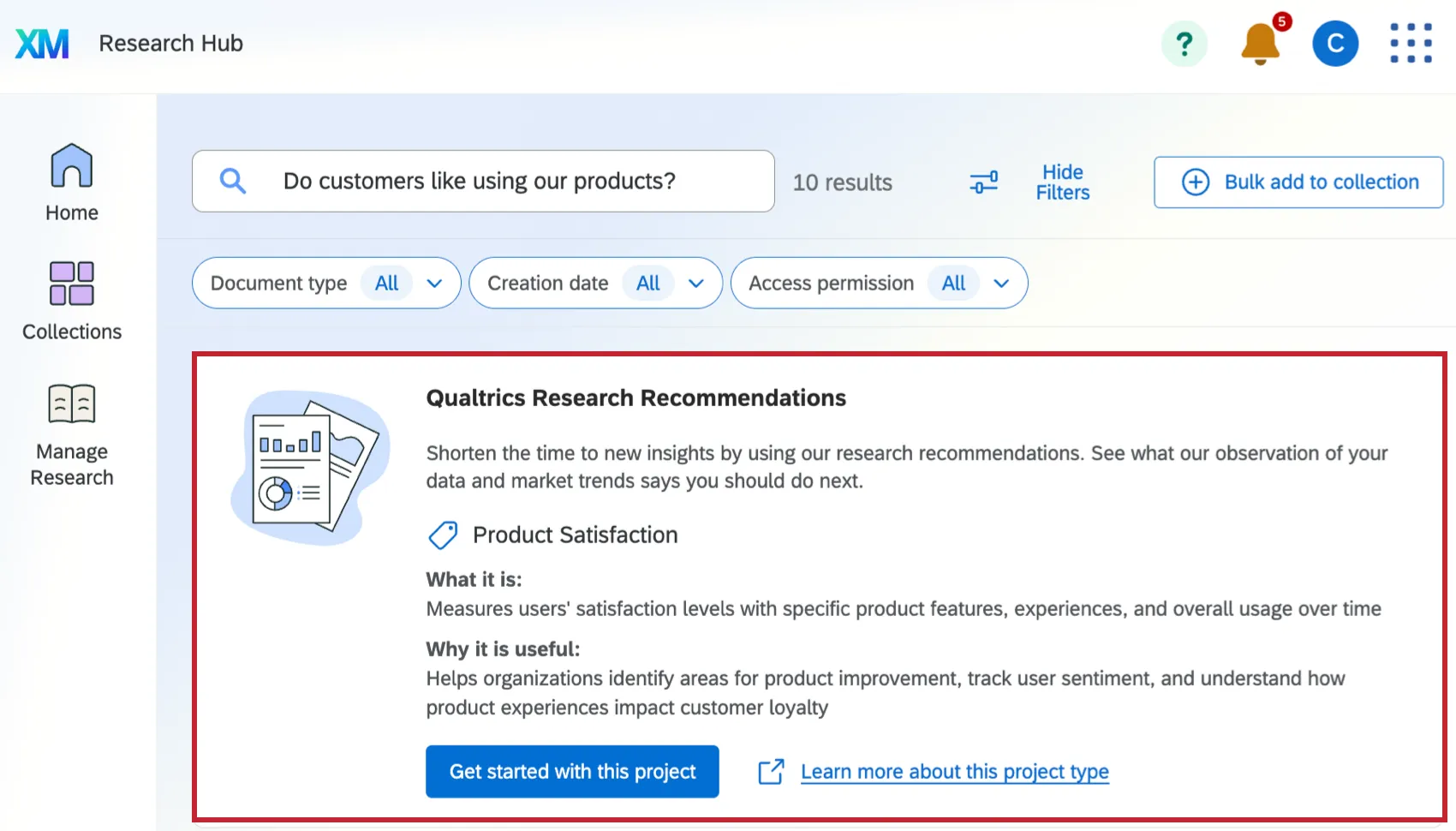
Nachdem Sie eine Suchanfrage eingegeben haben, werden Ihnen möglicherweise Forschungsempfehlungen von Qualtrics angezeigt. Diese Meldung wird angezeigt, wenn nicht genügend Erkenntnisse vorliegen, um eine KI-Zusammenfassung zu erstellen. In den Empfehlungen werden Ihnen weitere Methoden der Primärforschung vorgeschlagen, mit denen Sie zusätzliche Daten erheben können. Beispielsweise kann es Ihnen dabei helfen, ein neues Projekt auf der Grundlage von Daten und Markttrends zu entwickeln.
Anzeigen der KI-Zusammenfassung
Nachdem Sie eine Suchanfrage eingegeben haben, wird Ihnen möglicherweise eine von einer KI erstellte Zusammenfassung der Ergebnisse angezeigt. Diese Zusammenfassung liefert Ihnen eine schnelle Antwort auf der Grundlage der Ressourcen in Ihrem Research Hub. Auf diese Weise erhalten Sie umgehend eine Antwort, anstatt sich durch einzelne Quellen durchklicken zu müssen.
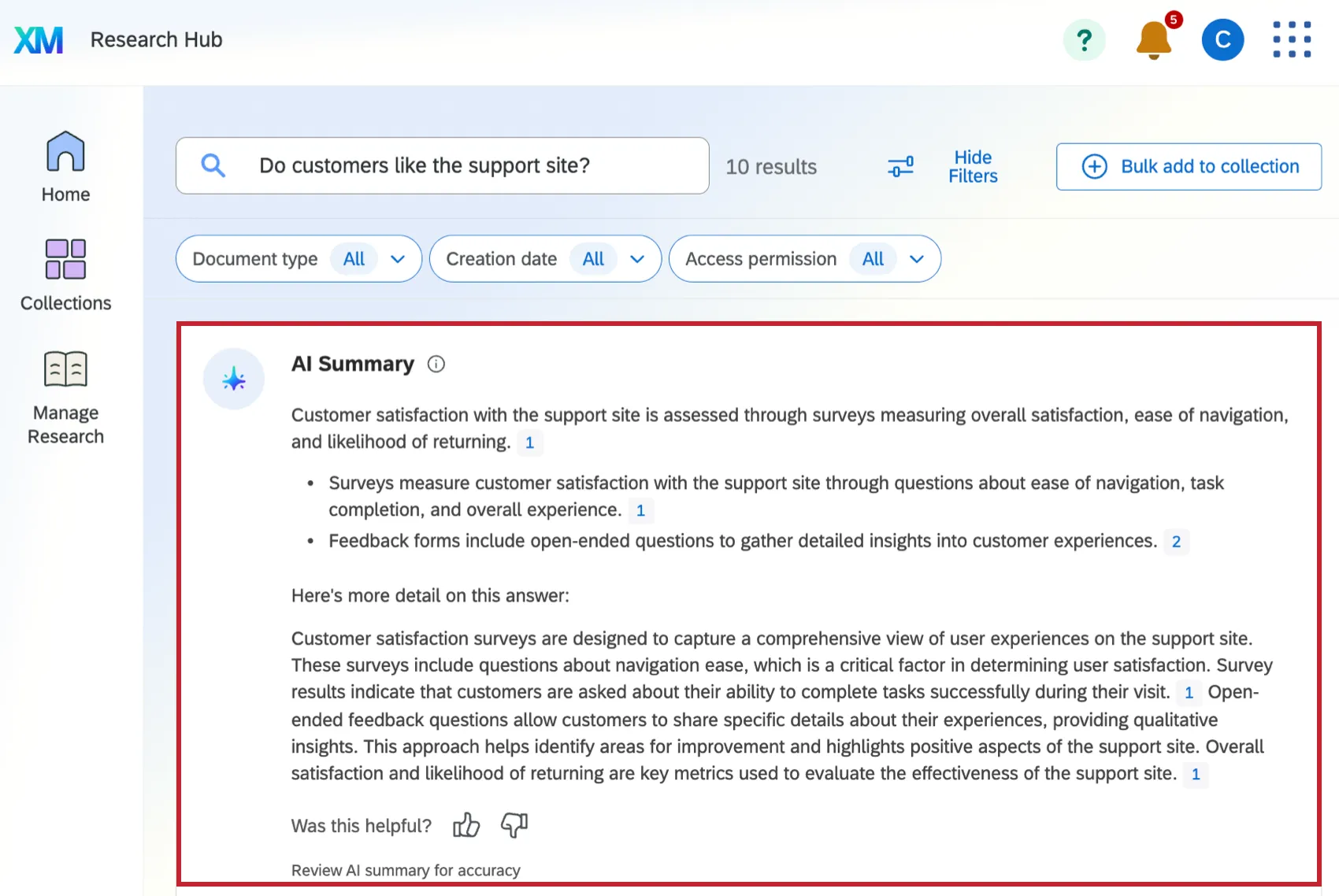
KI-Zusammenfassungen werden, soweit möglich, relevante, quantifizierbare Daten zitieren, die sie in den Widgets Ihres Dashboards gefunden hat. Zu den Widgets, auf die sich die KI-Zusammenfassung beziehen kann, gehören:
- Liniendiagramme und Balkendiagramme
- Zahlendiagramme
- Kreisdiagramme und Ringdiagramme
- Antwort-Ticker
- Tachometer-Diagramm
- Datentabellen
Wenn Ihre Daten nicht genügend Erkenntnisse liefern, werden Ihnen anstelle einer Zusammenfassung Rechercheempfehlungen angezeigt.
Sie können über die Schaltflächen „Daumen hoch“ und „Daumen runter“ unten Feedback zu dieser Zusammenfassung geben.
Navigieren in Ergebnisse
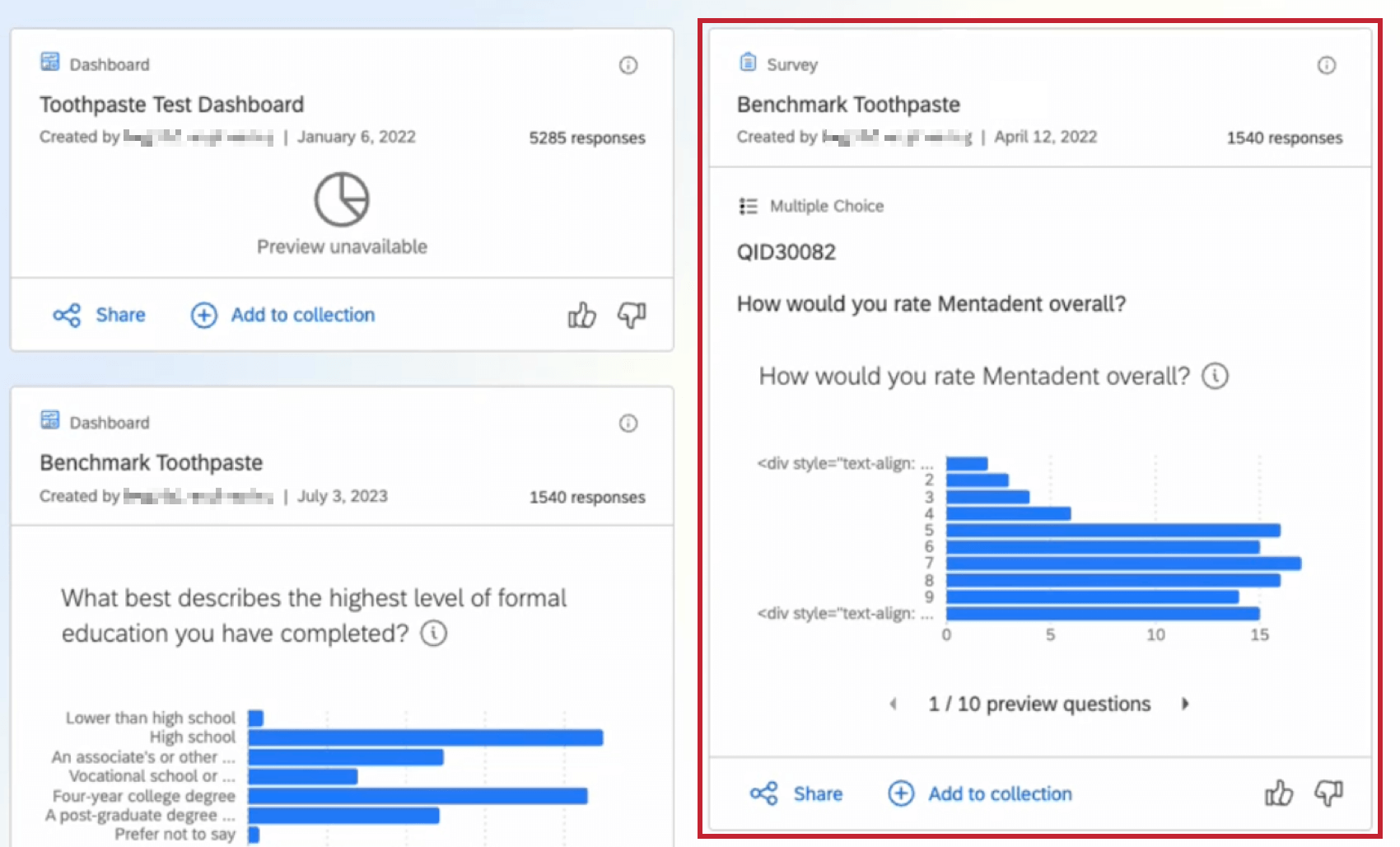
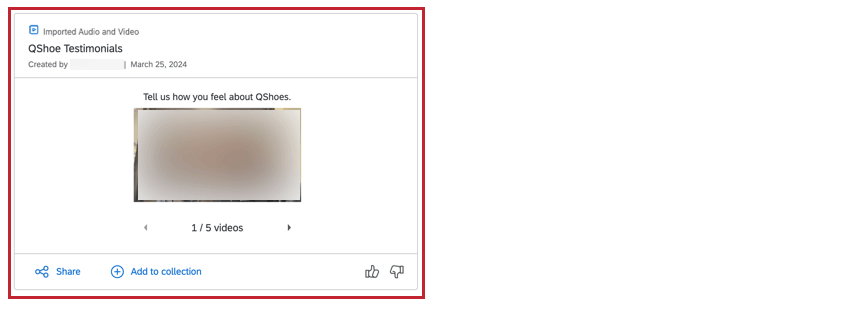
Jedes Ergebnis zeigt die Dokumentart, den Titel, den Benutzer, der das Dokument hochgeladen hat, das Erstellungsdatum und weitere nützliche Informationen an.
Klicken Sie auf ein Ergebnis, um weitere Informationen zu erhalten. Im Folgenden sind die Dateitypen aufgeführt, die bei der Suche gefunden werden:
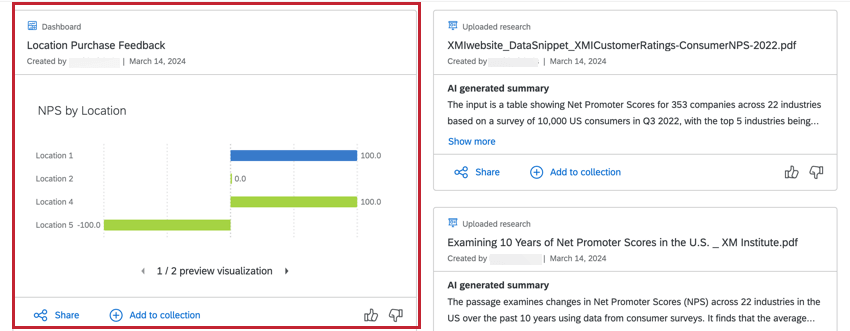
Tipp: Wenn das Suchergebnis ein veraltetes Widget ist, steht die Vorschau nicht zur Verfügung. Klicken Sie auf das Dashboard, um das Widget anzuzeigen.
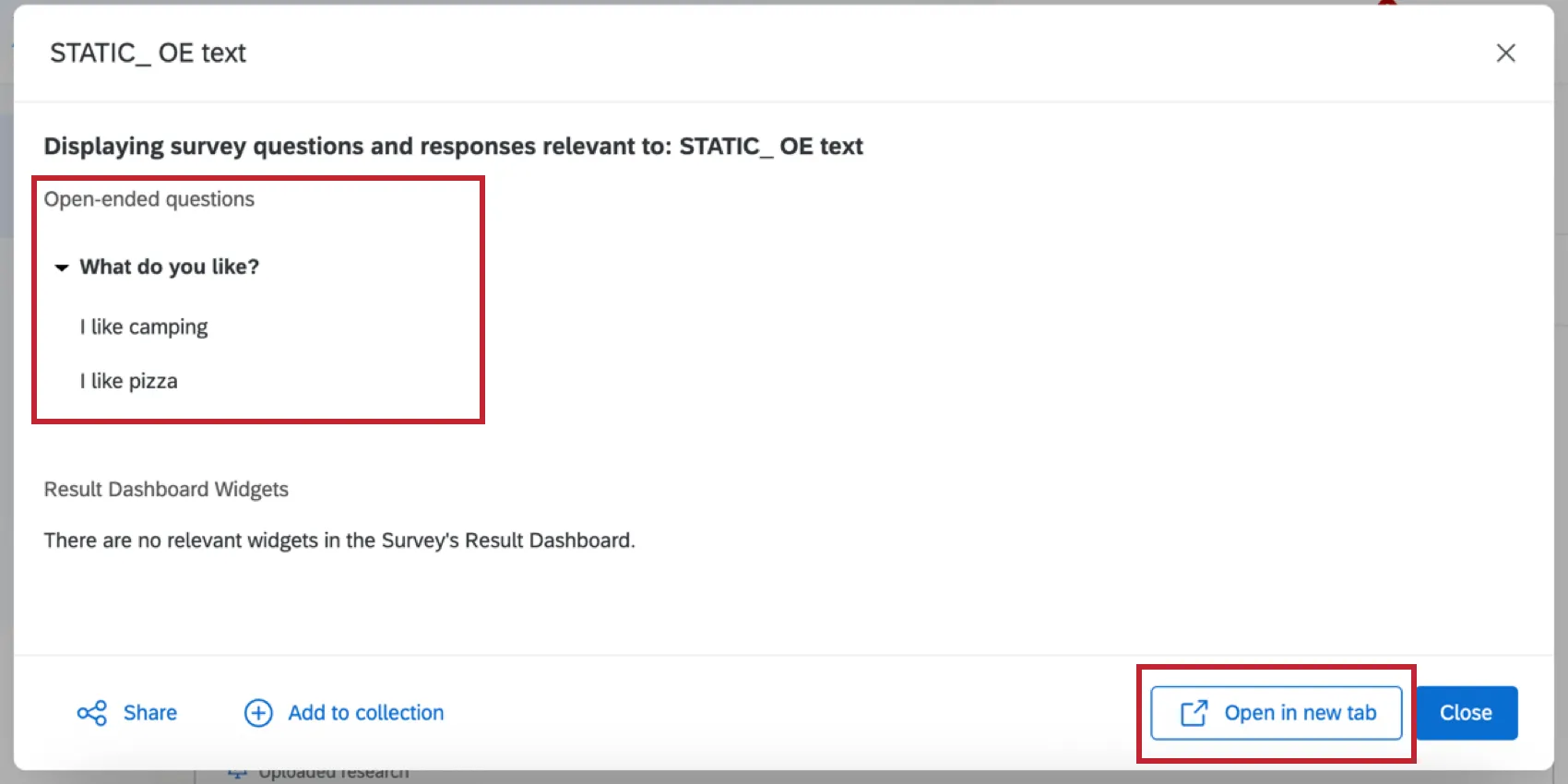
- Bei Antworten mit offenem Ende klicken Sie auf die Karte, um ein Fenster mit den Antworten zu öffnen. Sie können auf In neuer Registerkarte öffnen klicken, um die Umfrage in einer neuen Registerkarte zu öffnen.
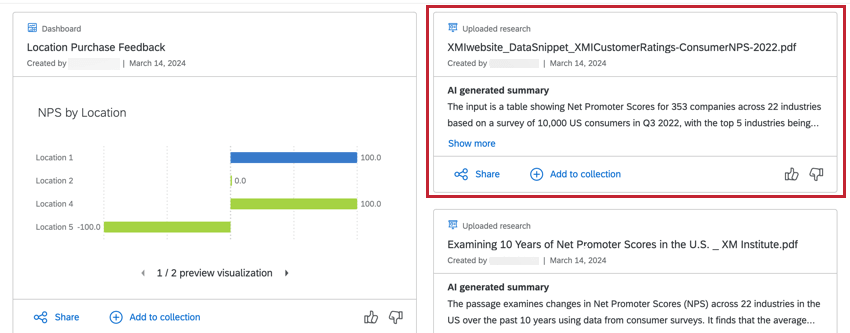
Tipp: Auf unserer Seite „KI-Verwaltung“ erfahren Sie mehr über die erforderlichen Berechtigungen zur Anzeige von KI-generierten Zusammenfassungen sowie über das verwendete KI-Modell und den eingesetzten Unterauftragsverarbeiter.
Ergebnisse, auf die Sie nicht zugreifen können
Die Suche kann Ergebnisse liefern, auf die Sie keinen Zugriff haben. Sie können diese Ergebnisse dennoch zu einem Sammlung, können Sie sie nicht in der Vorschau anzeigen oder teilen. Sie können auf Zugriff vom Projekteigentümer für dieses Dokument anfordern um Zugriff anzufordern.
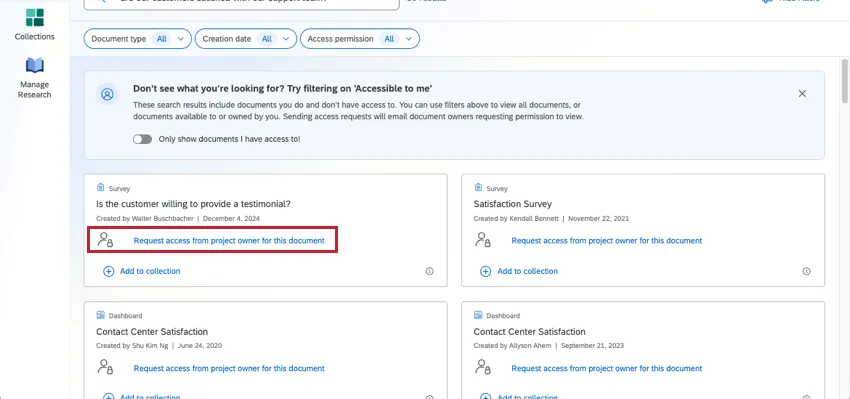
Tipp: Sie können auch die Filter entlang der Suche verwenden, um die Ergebnisse auf die Dokumente einzugrenzen, auf die Sie Zugriff haben.
Ergebnisse freigeben
Klicken Sie auf „Teilen“, um ein Ergebnis per E-Mail zu versenden oder einen Link dazu zu kopieren.

Ergebnisse zu Sammlungen hinzufügen
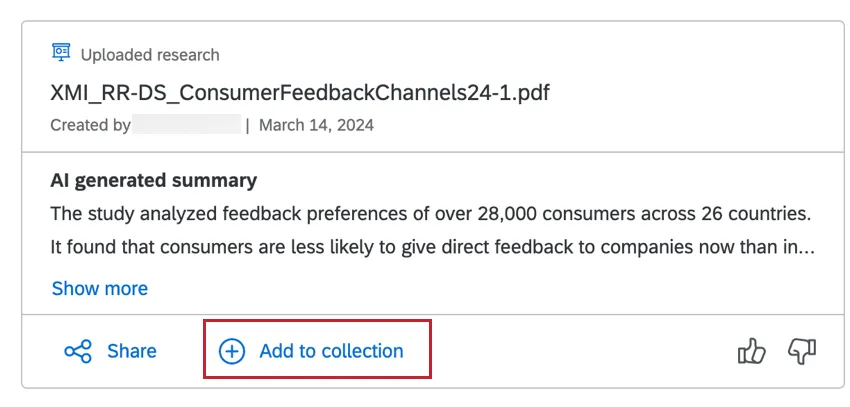
Sammlungen Mit können Sie Ihre Ergebnisse aus der Suche organisieren und teilen. Um Ihrer Sammlung ein Ergebnis hinzuzufügen, wählen Sie Zur Sammlung hinzufügen. Siehe Sammlungen für weitere Informationen.
Ergebnisse der Suche Beschränkungen
Ihr ADMINISTRATOR:IN kann die Anzeige von Suchergebnissen einschränken. Beschränkungen können auf der Ebene der Abteilung, der Benutzergruppe oder eines bestimmten Projekts konfiguriert werden. Wenn Sie weitere Informationen über die für Ihre Organisation eingerichtete Barrierefreiheit wünschen oder zusätzlichen Zugang beantragen möchten, wenden Sie sich an Ihren Administrator:IN.
Weitere Informationen zum Einrichten von Einschränkungen finden Sie unter „Research Hub konfigurieren“.
Großartig! Vielen Dank für die Rückmeldung!
Vielen Dank für die Rückmeldung!