Antwortdaten verwalten (360)
Was finden Sie hier?
Informationen zum Verwalten von 360
Sobald Sie Antworten erfasst haben, werden sie auf der Registerkarte Daten & Analyse gespeichert, wo Sie sie bearbeiten, analysieren, exportieren usw. können. Auf dieser Seite wird beschrieben, wie man Antworten für 360 Projekte verwaltet.
Achtung: ! Viele Links auf dieser Seite beziehen sich auf Standard Qualtrics Umfragen-Projekte, nicht nur auf 360 Projekte. Lesen Sie weiter für die Unterschiede, die Sie auf den einzelnen Seiten kennen sollten. Auch wenn einige Inhalte bei der Erstellung Ihrer Projekte für die MITARBEITERERFAHRUNG etwas anders aussehen können, bleibt die Funktion oft dieselbe.

Aufgezeichnete Antworten
Aufgezeichnete Antworten enthalten alle Umfrage, die zu 100 % vom Befragte:r ausgefüllt wurden. Im Gegensatz Antworten laufende Antworten, sind in Berichten enthalten.
Tipp: In 360können Sie Folgendes einschließen: unvollständige Antworten.

Die Seite Aufgezeichnete Antworten funktioniert in 360 und in der Umfrage ähnlich, außer dass Sie sich in 360 keine Gedanken um Ihre Daten machen müssen, die Vorschau- oder Antworten enthalten, und Feedbacknehmer-Berichte und Dashboards die anderen Berichtsfunktionen ersetzen, die in der Umfrage verfügbar sind.
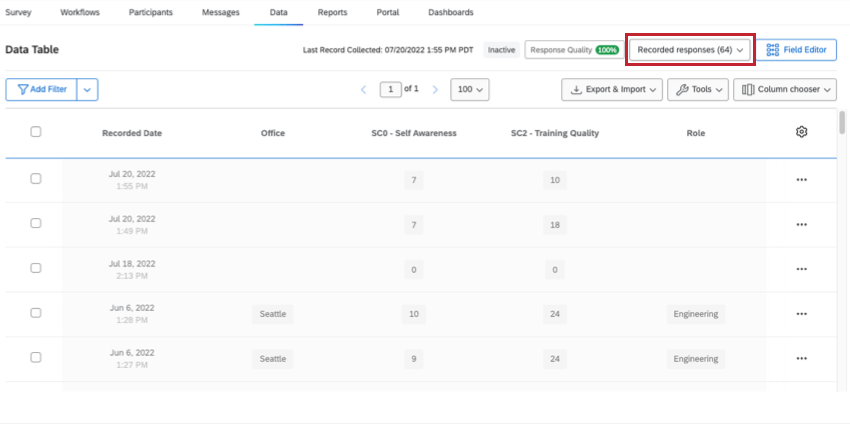
Aufgezeichnete Antworten können angezeigt werden, indem Sie zur Daten und stellen sicher, dass Aufgezeichnete Antworten auf der rechten Seite ausgewählt ist.
Filtern von Antworten
Um in 360 zu filtern, navigieren Sie zu Daten und klicken Sie auf Filter hinzufügen oben links. Sie können diese Filter sogar zu einem späteren Zeitpunkt sichern, wenn Sie möchten.
Das Filtern von Antworten 360. Filtern Antworten in der Umfrage. Der einzige Unterschied besteht darin, dass Sie nach verschiedenen Informationen filtern können.
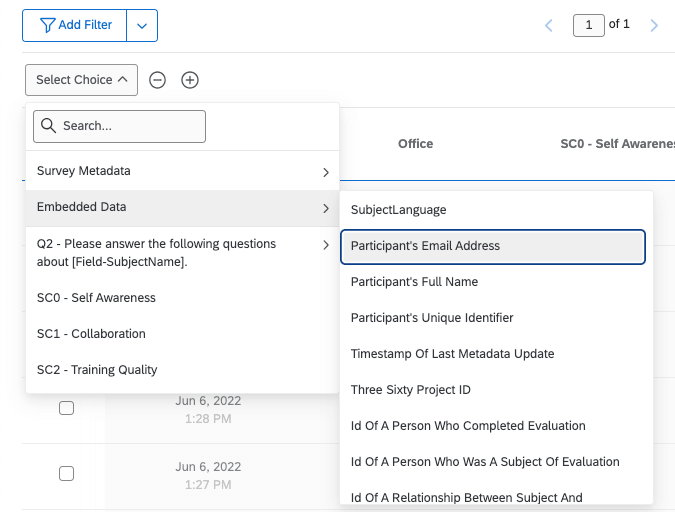
Sie finden hier: Metadaten Felder und Teilnehmer:in aufgelistet unter Eingebettete Daten. Siehe eine vollständige Liste der eindeutigen 360, nach denen Sie filtern können.
Auswählen von Spalten
Sie können die Daten anpassen, die auf der Seite „Aufgezeichnete Antworten“ angezeigt werden, indem Sie Spalten auswählen. Dies funktioniert auf der Registerkarte “Daten” von 360’s genauso wie auf der Registerkarte “Daten & Analyse” der Umfrage.
Beim Hinzufügen und Entfernen Metadaten Spalten, suchen Sie unter Eingebettete Daten.
Layouts sichern
Nachdem Sie die Auswahl der Spalten abgeschlossen haben, können Sie dieses Layout sichern, sodass Sie die Spalten erneut ändern können, ohne die Konfigurationen zu verlieren, die Sie möglicherweise wiederverwenden möchten. Dies funktioniert in 360 genauso wie in der Umfrage. Weitere Informationen finden Sie auf der folgenden Supportseite Umfrage Speichern von Layouts für weitere Details.
Navigieren durch die Seiten der Datentabelle
Navigieren in den Datentabellenseiten funktioniert auf der Registerkarte “Daten” von 360 genauso wie auf der Registerkarte “Daten & Analyse” der Umfrage.
Anzeigen einzelner Antworten
Anzeigen einzelner Antworten funktioniert auf der Registerkarte “Daten” von 360 genauso wie auf der Registerkarte “Daten & Analyse” der Umfrage. Beachten Sie, dass diese Antworten keine teilnehmeridentifizierenden Informationen enthalten.
Exportieren einer einzelnen Antwort im PDF-Format
Exportieren einer einzelnen Antwort als PDF funktioniert auf der Registerkarte “Daten” von 360 genauso wie auf der Registerkarte “Daten & Analyse” der Umfrage.
Antworten bearbeiten
Maßnahmenbearbeitung funktioniert auf der Registerkarte “Daten” von 360 genauso wie auf der Registerkarte “Daten & Analyse” der Umfrage. Änderungen, die Sie an Daten in Daten & vornehmen; die Analyse wird in 360 und in Dashboards angezeigt.
Löschen von Antworten
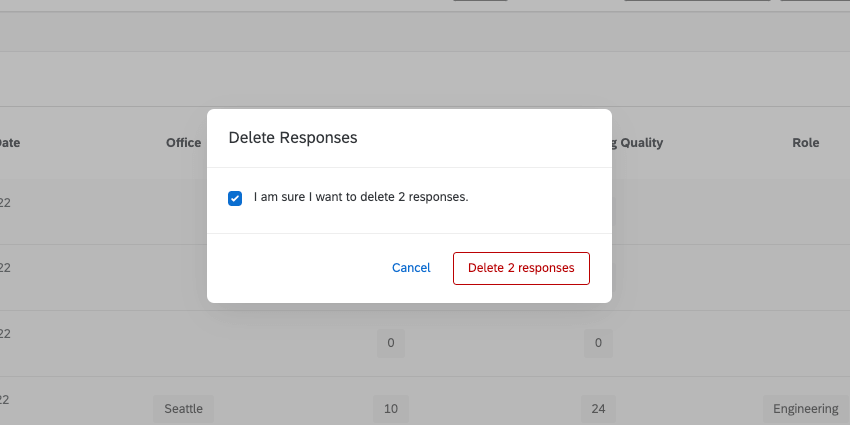
Antworten funktioniert auf der Registerkarte “Daten” von 360 sehr ähnlich wie auf der Registerkarte “Daten & Analyse” der Umfrage. Der einzige Unterschied besteht darin, dass 360 keine Funktion hat, die einzige Option, die auf der letzten Antworten löschen Dialogfenster zum Löschen der Daten.

Erstellen neuer Felder
In Qualtrics können Sie neue Felder erstellen, die Informationen zu Antworten hinzufügen, nachdem sie bereits aufgezeichnet wurden.
Achtung: Obwohl Sie Variablen zur Verwendung in Datenexporten und Analysen sowie in Dashboards anlegen können, können diese Variablen kann nicht in 360 aufgenommen werden. Darüber hinaus sind viele Dashboard-spezifische Funktionen wie Kategorien nicht mit diesen Variablen kompatibel.
Manuelle Variablenerstellung
Sie legen eine manuelle Variable auf dieselbe Weise auf der 360 Daten wie auf der Registerkarte Daten & Analyse der Umfrage. Kategorisieren Sie anhand von Attributen wie Alter, Datumsangaben oder bestimmten Antworten auf Fragen, ohne vor dem Starten der Umfrage Verzweigungslogik und eingebettete Daten einrichten zu müssen. Sie können auch Antworten mit Anmerkungen versehen oder mühelos Texteingabedaten kategorisieren.
Erstellen von Gruppierungsvariablen
Der Prozess von Gruppierung funktioniert auf der Registerkarte “Daten” von 360 genauso wie auf der Registerkarte “Daten & Analyse” der Umfrage. Sie ermöglicht es Ihnen, Antwortmöglichkeiten aus vorhandenen Variablen in neuen Gruppen zu kombinieren. Schauen Sie sich auch unsere Benutzerdefinierte Variablen bearbeiten Seite für Informationen zum Bearbeiten von gruppierten Variablen.
Anlegen von Formelvariablen
Sie legen eine Formelvariable auf dieselbe Weise auf der 360 Daten wie auf der Registerkarte Daten & Analyse der Umfrage. Sie ermöglicht es Ihnen, Antwortmöglichkeiten aus vorhandenen Variablen in neuen Gruppen zu kombinieren. Schauen Sie sich auch unsere Benutzerdefinierte Variablen bearbeiten Seite für Informationen zum Bearbeiten von Formelvariablen.
Großartig! Vielen Dank für die Rückmeldung!
Vielen Dank für die Rückmeldung!