Teilnehmeroptionen (360)
Was finden Sie hier?
Informationen zu Teilnehmeroptionen
Die Optionen Auf der Registerkarte Teilnehmer können Sie Nominierungen und deren Anforderungen, Nominierungsgenehmigungen, nicht angeforderte Bewertungen, Selbstbewertungen usw. für Ihr 360 einrichten.

Tipp: Sobald bestimmte auf dieser Seite beschriebene Optionen aktiviert sind, werden Aufgaben für Feedbacknehmer angelegt. Nominierungen, Berichtsgenehmigung und andere solche Aufgaben finden in den Feedbacknehmern statt. Teilnehmer:in.
Einstellungen für „Feedback geben“
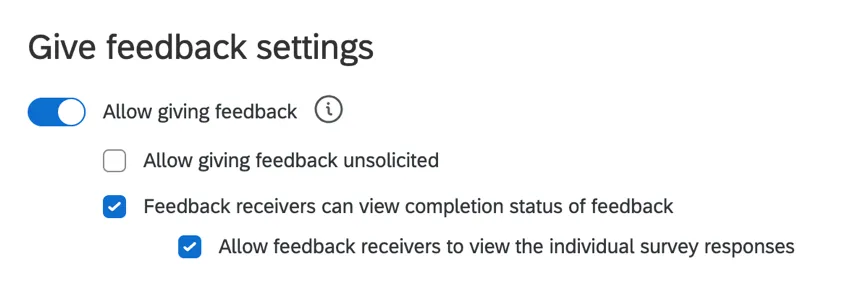
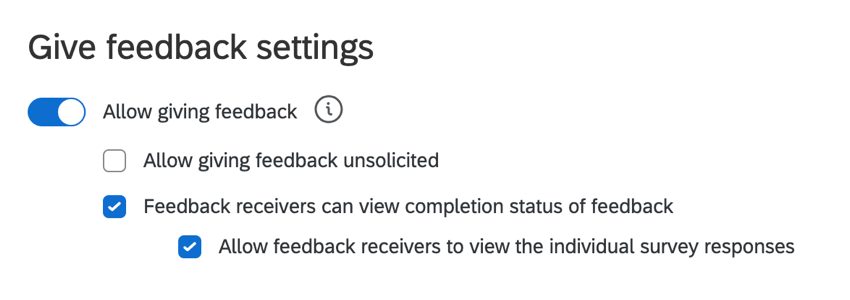
- Zulassen, dass Feedback gegeben wird : Wenn diese Option deaktiviert ist,Feedback geben“ des Teilnehmer:in wird ausgeblendet. Feedbacknehmer können kein Feedback zueinander abgeben. Wenn diese Option aktiviert ist, können Feedbacknehmer Feedback einreichen. Auf diese Weise können Sie auch die folgenden Optionen aktivieren:
- Geben von unaufgefordertem Feedback zulassen: Ermöglicht Feedbacknehmern, anderen Feedbacknehmern im aktuellen Projekt Feedback zu geben, ohne explizit um Feedback gebeten zu werden. Der Betreff muss bereits dem Projekt hinzugefügt worden sein, um bewertet zu werden. Tipp: Wenn diese Option aktiviert ist, Nominierungsgruppen des Feedbacknehmers Optionen steuern, wer unaufgeforderte Bewertungen abgeben kann. (Nicht wer die sein kann, Betreff einer unaufgeforderten Bewertung.) Jeder, der an der Bewertung teilnimmt sollte auch aktiviert werden, damit sich Bewerter selbst zu den Bewertungen der Feedbacknehmer hinzufügen können. Jeder im Verzeichnis sollte nur aktiviert werden, um die möglichen unangeforderten Bewerter mithilfe eines bestimmten Gruppenfilters einzuschränken.
 Tipp: Unangeforderte Bewertungen erhöhen nicht die Anzahl in den Spalten Erhaltene Bewertungen oder Abgeschlossene Bewertungen.
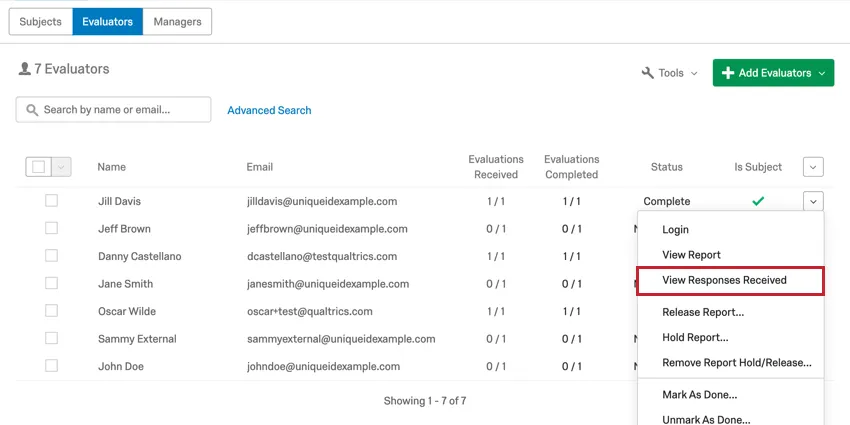
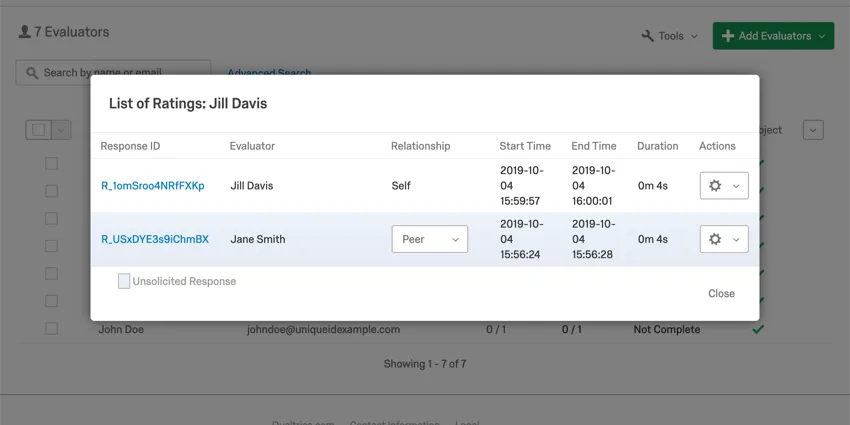
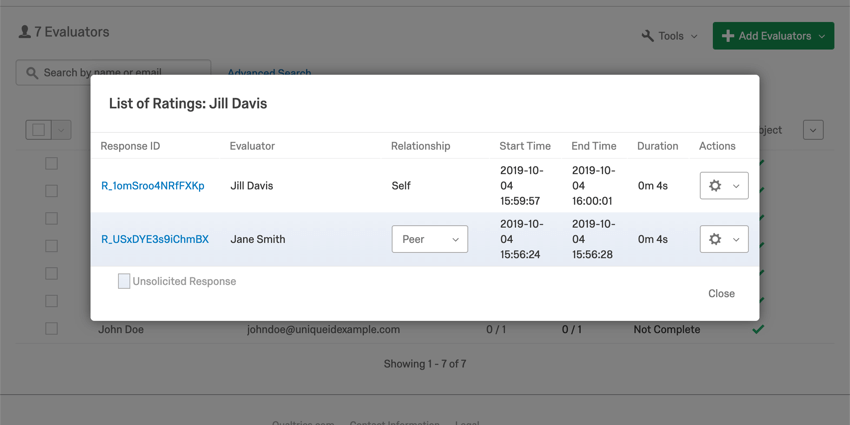
Um eine unaufgeforderte Bewertung zu finden oder jemandem die Möglichkeit zu geben, seine unaufgeforderte Bewertung erneut zu übernehmen, gehen Sie zu Empfangene Antworten anzeigen und prüfen Sie die blau hervorgehobenen Antworten am Ende der Liste.
- Feedback können den Abschlussstatus des Feedback anzeigen : Ermöglicht jedem Feedbacknehmer anzuzeigen, ob bestimmte Feedback abgeschlossen wurden. Tipp: Das „Feedbacknehmer nominiert Bewerter” muss ebenfalls aktiviert sein, damit dies funktioniert.
- Ermöglicht Feedback-Empfängern, die einzelnen Antworten auf Umfragen einzusehen: Ermöglicht es den Betreffenden, die einzelnen Antworten auf das Feedback einzusehen, die sie erhalten haben. Diese Option wird nur angezeigt, wenn „Feedback können den Abschlussstatus des Feedback anzeigen“ aktiviert ist.
- Geben von unaufgefordertem Feedback zulassen: Ermöglicht Feedbacknehmern, anderen Feedbacknehmern im aktuellen Projekt Feedback zu geben, ohne explizit um Feedback gebeten zu werden. Der Betreff muss bereits dem Projekt hinzugefügt worden sein, um bewertet zu werden.
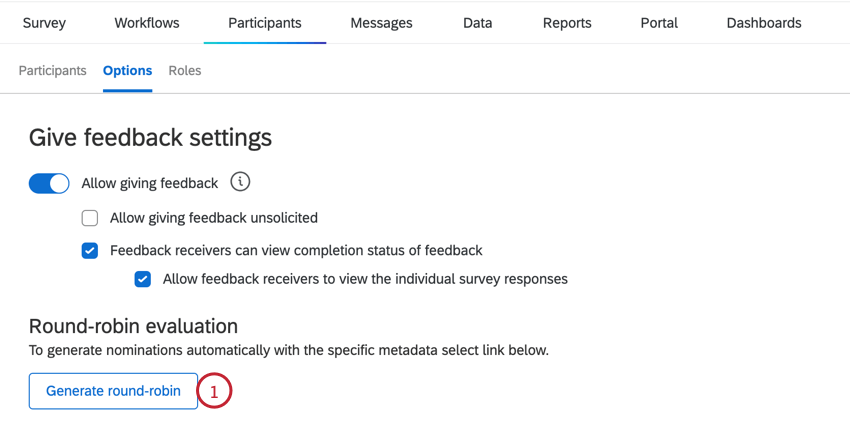
Round Robin Evaluation
Sie können eine Rundlaufbewertung erstellen, bei der Feedbacknehmer in einer Gruppe alle anderen Feedbacknehmer in dieser Gruppe bewerten. Sie können mehrere Rundlaufauswertungen in einem 360 erstellen.
Achtung: Ihr Projekt muss 1.000 oder weniger Feedbacknehmer haben, um diese Funktion verwenden zu können.
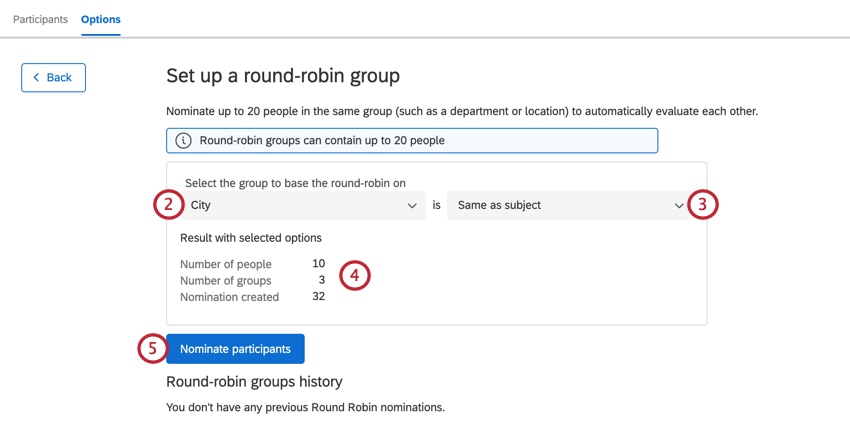
Tipp: Sie können Alle nur wählen, wenn Ihr Projekt zwanzig oder weniger Teilnehmer hat.
Tipp: Sie können nur Werte auswählen, bei denen die Anzahl der Teilnehmer kleiner oder gleich zwanzig ist.
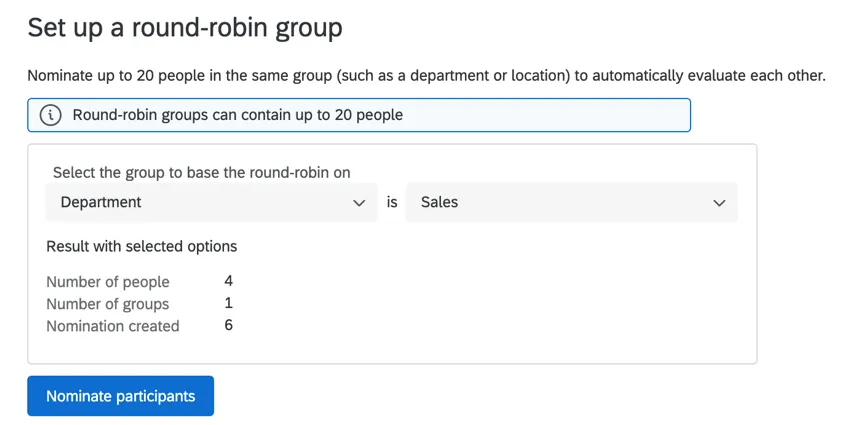
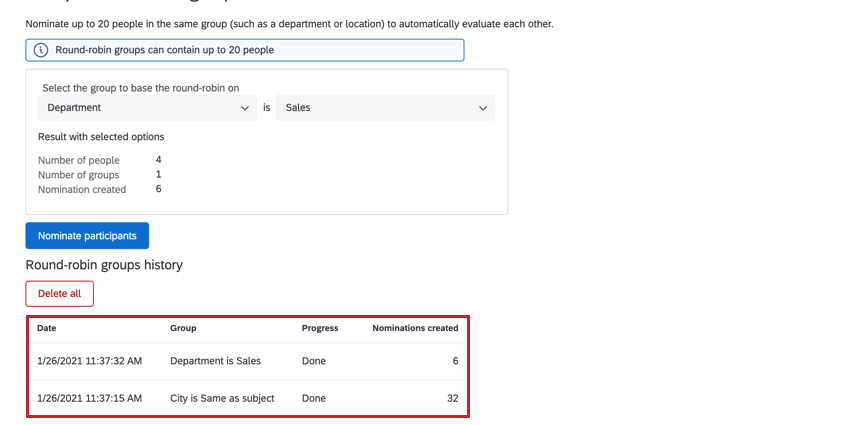
Beispiel: In diesem Beispiel legen wir eine Rundlaufgruppe für Teilnehmer an, deren Abteilung dem Verkauf entspricht. Mit anderen Worten, wir möchten, dass sich alle Teilnehmer im Vertrieb gegenseitig bewerten.
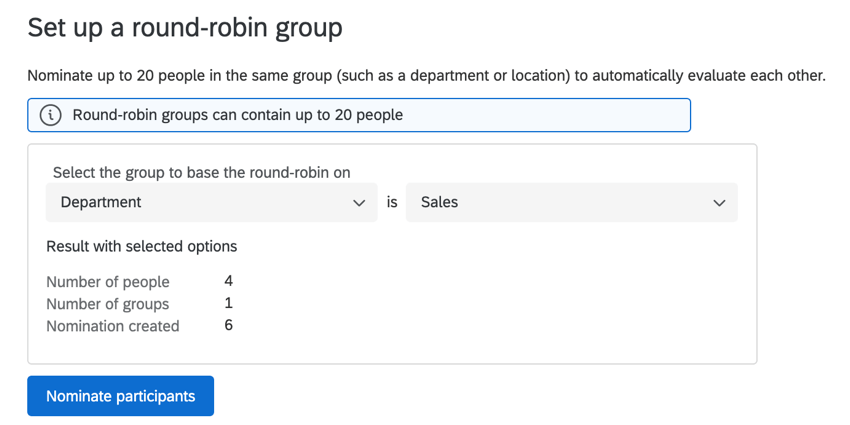
Nachdem Sie Ihre Rundlaufbewertung erstellt haben, verarbeitet Qualtrics diese Aufgabe und erstellt Ihre Nominierungen. Sie können den Fortschritt in der Tabelle unter dem Fenster für die Round-Robin-Definition anzeigen. Jede Round-Robin-Gruppe, die Sie in Ihrem Projekt angelegt haben, wird hier aufgelistet.

Tipp: Sie können mehrere Rundlaufgruppen anlegen. Es gibt ein Limit von 50 Gesamtgruppen pro Projekt.
Tipp: Für einige Projekte ist sowohl die neue als auch die alte Funktion aktiviert. Wenn Sie Nominierungen zwischen zwei Personen in beiden Systemen generieren, hat der neue Round-Robin Vorrang vor dem alten. Wenn der Planungsbeleg aus dem neuen Round-Robin entfernt wird, wird der alte Planungsbeleg wirksam. Um zu ermitteln, ob ein Planungsbeleg aus dem neuen System oder dem Altsystem stammt, navigieren Sie zu Teilnehmer:in Bewerter und sehen Sie sich die Spalte Beziehung an. Wenn die Beziehung „Automatisch“ lautet, stammt der Planungsbeleg aus dem Altsystem. Wenn die Beziehung „Round Robin“ lautet, stammt der Planungsbeleg aus dem neuen System.

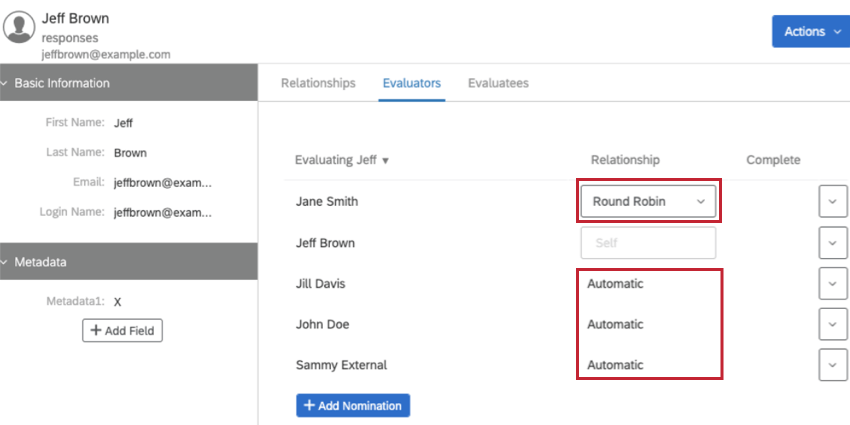
Tipp: Round-Robin-Planungsbelege im neuen System werden nicht automatisch generiert. Wenn Sie Ihrem Projekt neue Feedbacknehmer hinzufügen, müssen Sie Ihre Nominierungseinrichtung erneut ausführen, damit die neuen Nominierungen angezeigt werden.
Löschen von Round-Robin-Auswertungen
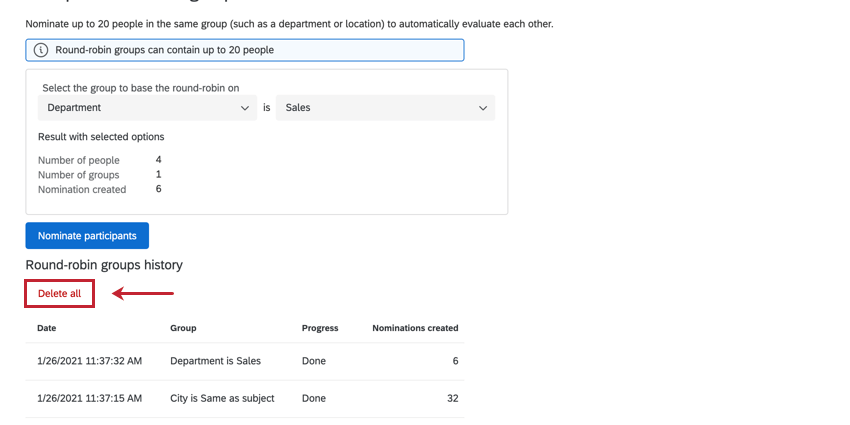
Sie können Ihre Rundlaufbewertungen löschen, indem Sie auf das Symbol Alle löschen im Fenster für die Round-Robin-Einrichtung.
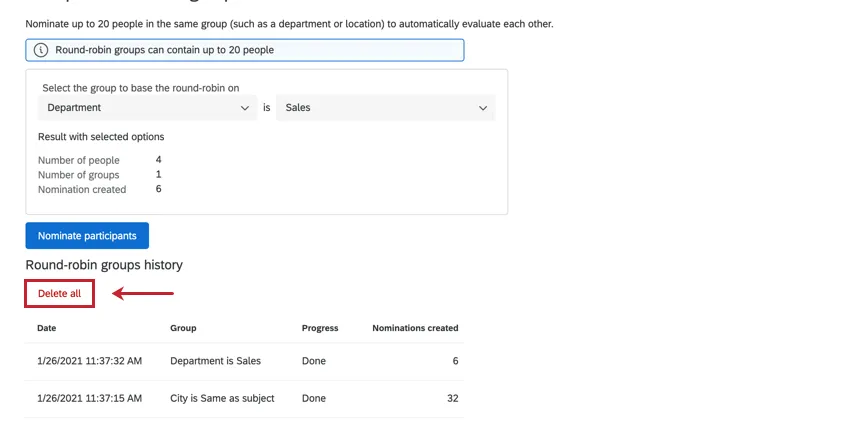
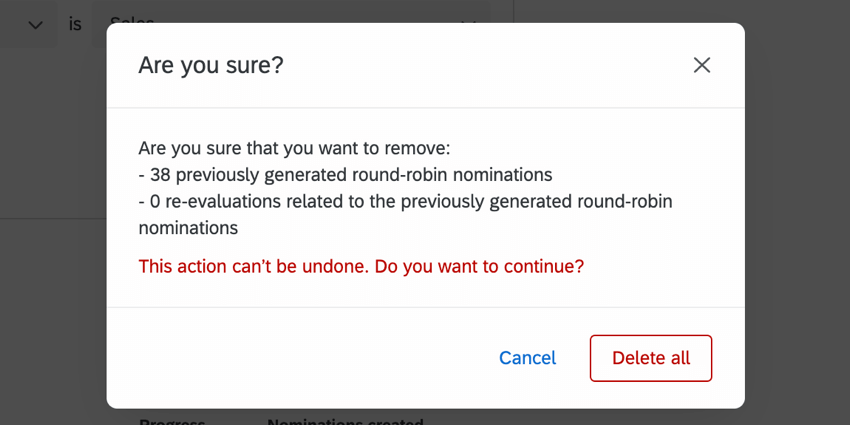
Es wird ein Bestätigungsfenster angezeigt, in dem Sie sicherstellen, dass Sie Ihre Round-Robin-Auswertungen löschen möchten. Beachten Sie, dass sie nach dem Löschen nicht mehr wiederhergestellt werden können. Klicken Sie auf Alle löschen bestätigen.
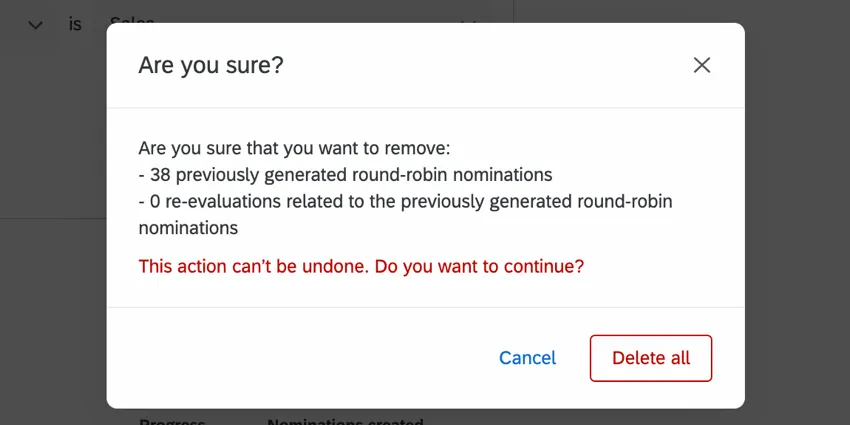
Tipp: Beim Löschen Ihrer Round-Robin-Nominierungen werden alle zuvor erfassten Antworten, die mit den Nominierungen verknüpft sind, gelöscht.
Selbstreflektionseinstellungen
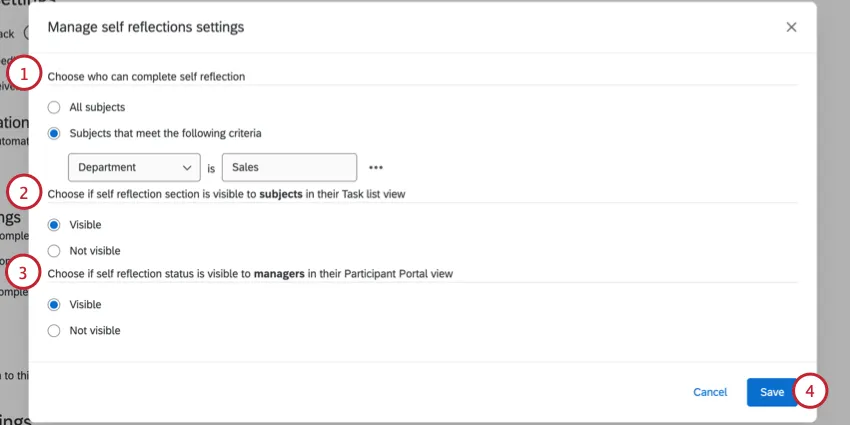
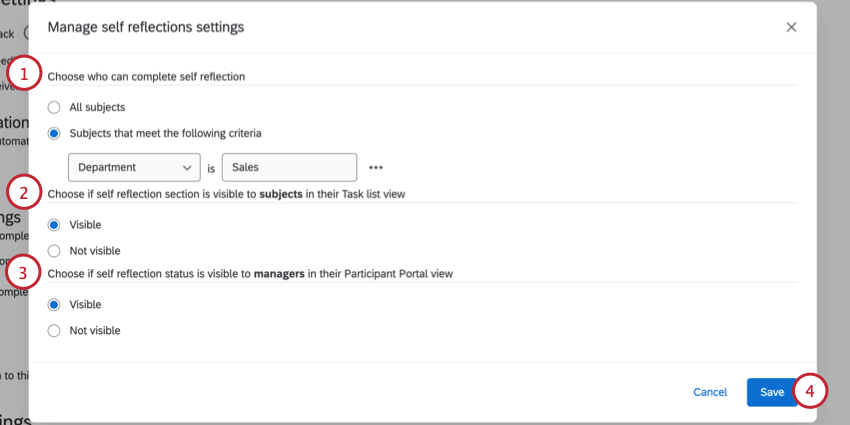
Die Einstellungen für die Selbstreflexion Kontrollieren Sie, wer berechtigt ist, Selbstreflexionen abzuschließen und ob der Selbstreflexionsstatus in der Teilnehmer:in. Stellen Sie sicher, dass Erlauben Sie den Probanden, die Selbstreflexion abzuschließen ist aktiviert, wenn Sie möchten, dass sich die Teilnehmer selbst bewerten.
Klicken Sie auf Einstellungen verwalten um zu ändern, wie Selbstreflexionen gehandhabt werden.

Folgende Einstellungen stehen zur Verfügung:
Opt-in-Link
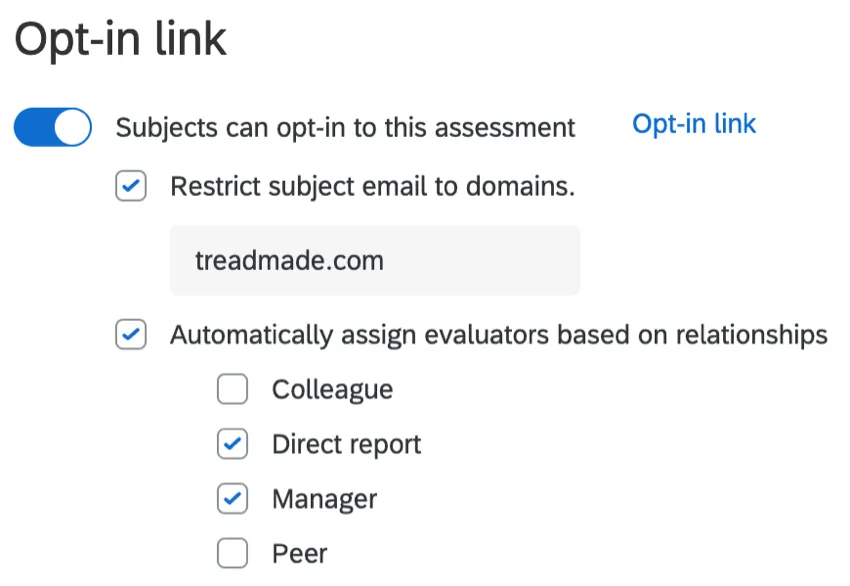
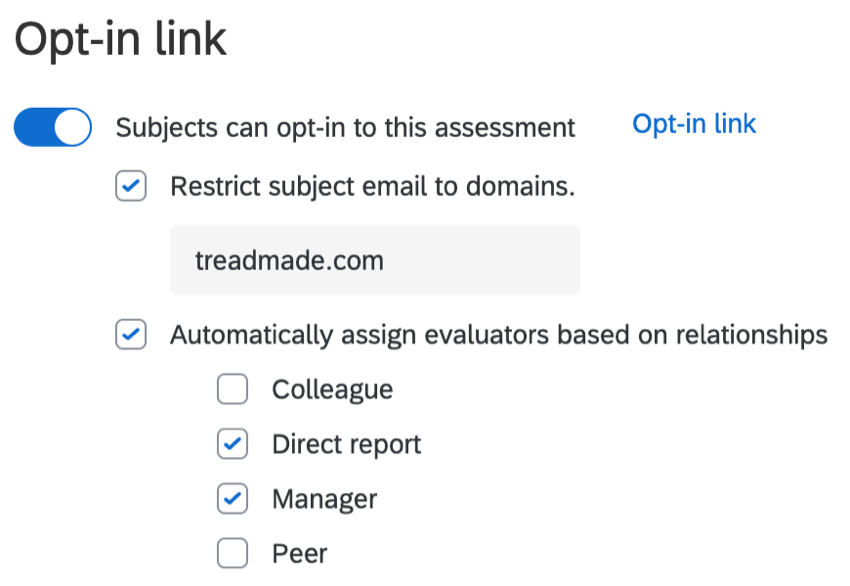
Feedbacknehmer können sich für diese Bewertung Opt-in: Diese Option legt einen Link an, über den sich jemand Opt-in kann. Solange sie in der Verzeichnis und somit über ein Portal für die Anmeldung verfügen, fügt diese Option sie der Teilnehmer:in hinzu. Von dort aus können sie alle Aufgaben ausführen, die in der 360 Umfrage standardmäßig festgelegt sind (Selbstbeurteilung, Benennung von Bewertern usw.). Klicken Sie auf Opt-in um diesen Link zu erhalten.
- Beschränken Sie den Betreff von Feedbacknehmern auf Domänen: Um zu verhindern, dass sich Teilnehmer:in einem falschen Benutzerkonto anmelden, oder um zu verhindern, dass Teilnehmer:in Ihr Verzeichnis in verschiedenen 360 Projekten hochgeladen werden, können Sie die E-Mail-Domäne angeben, in der jemand angemeldet ist, bevor er sich anmelden kann.
- Bewerter automatisch basierend auf Beziehungen zuordnen: Wenn Ihre Teilnehmer bereits in das hochgeladen wurden Mitarbeiterverzeichnis mit zugeordneten Beziehungen können Sie diese Informationen verwenden, um Bewerter zu Feedbacknehmern zuzuordnen, wenn sie sich für die Bewertung entscheiden. Sie können beispielsweise alle direkt unterstellten Mitarbeiter und Manager:in des Feedbacknehmers als Bewerter hinzufügen. Bewerter werden hinzugefügt, solange sie unter den ausgewählten Beziehungen für diesen Feedbacknehmer im Verzeichnis aufgeführt sind. Ein Bewerter muss sich nicht bereits in der Teilnehmer:in des Projekts befinden, um hinzugefügt zu werden. Tipp: Diese Einstellung gilt nur für Feedbacknehmer, die sich über den Link für die Bewertung entscheiden. Es gibt auch die Möglichkeit, Bewerter basierend auf Beziehungen automatisch zuzuordnen, wenn Sie hinzufügen oder Import Teilnehmer.
Bewerter
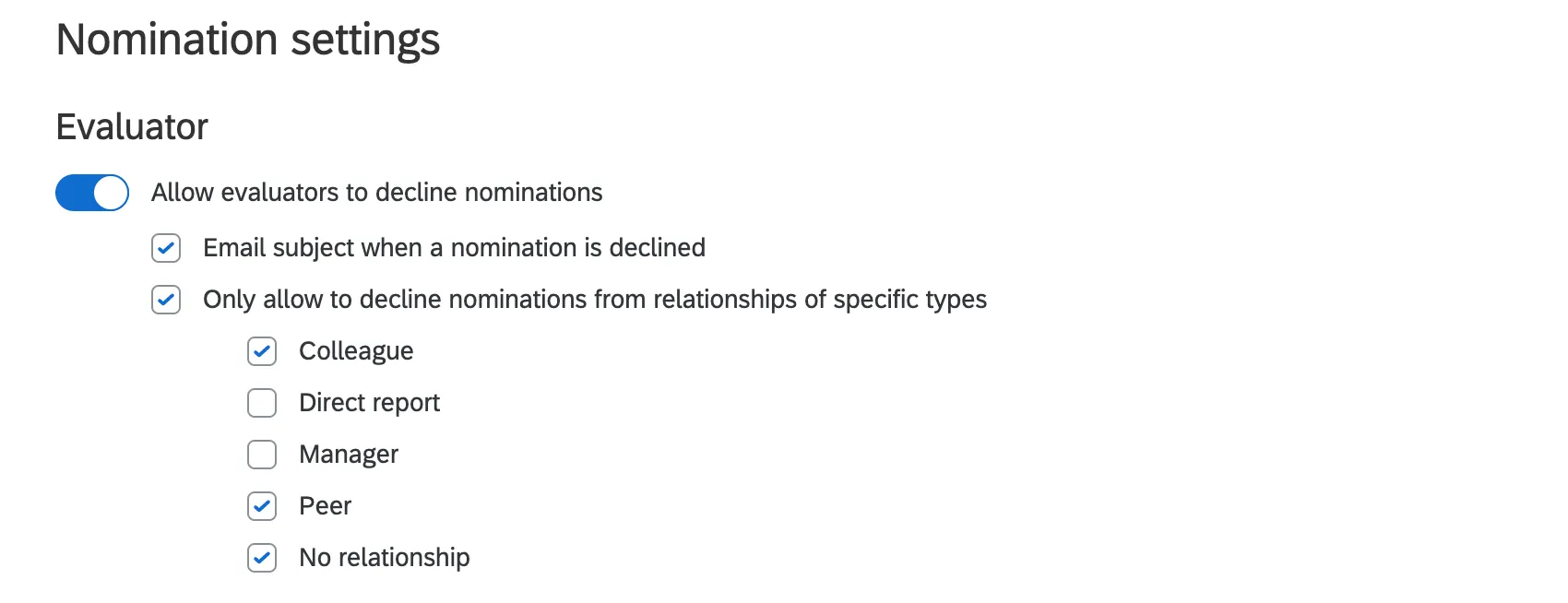
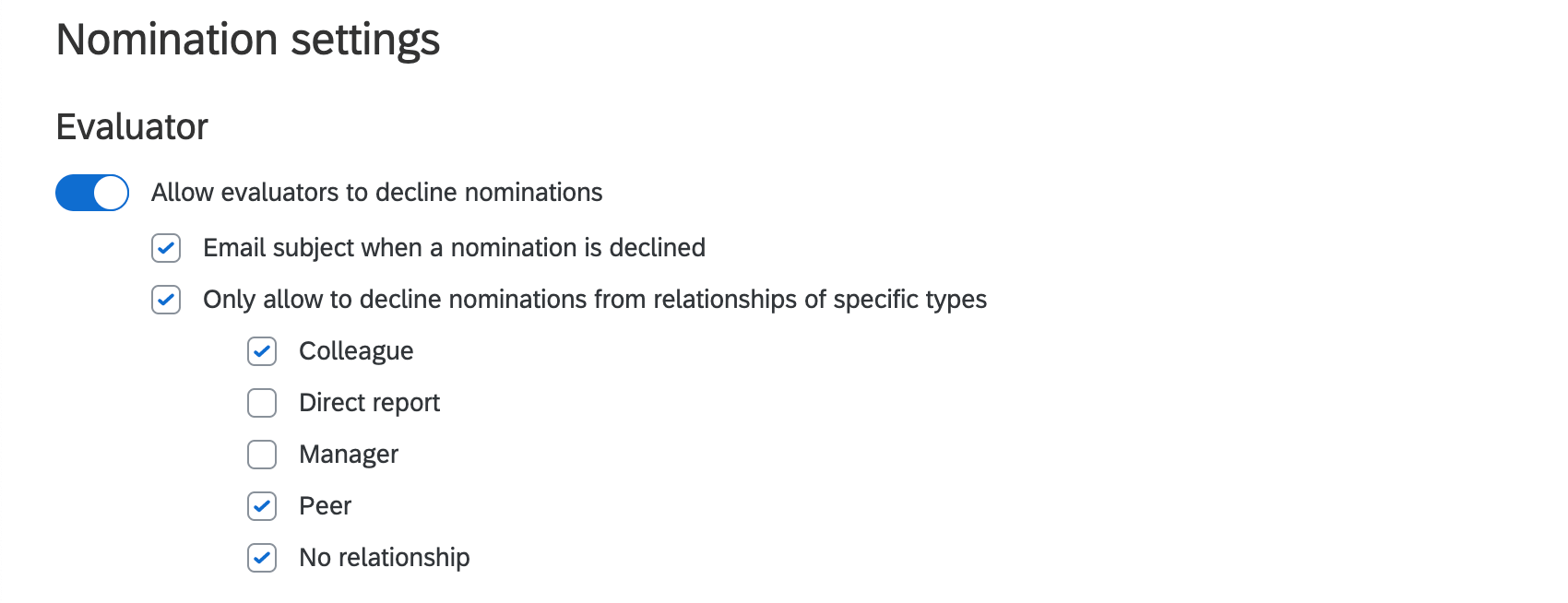
Bewertern erlauben, Nominierungen abzulehnen: Wenn ein Feedbacknehmer jemanden als Bewerter nominiert, kann der Bewerter durch Aktivieren dieser Option ablehnen.
- Betreff per E-Mail senden, wenn eine Nominierung abgelehnt wird: Diese Option muss ausgewählt werden, bevor Nominierungen abgelehnt werden. Andernfalls wird die E-Mail nicht rückwirkend gesendet. Feedbacknehmer werden per E-Mail benachrichtigt, wenn jemand seine Nominierung abgelehnt hat.
- Nur das Ablehnen von Nominierungen aus Beziehungen bestimmter Arten zulassen: Wie beschrieben, erlauben Sie Bewertern, Nominierungen abzulehnen, wenn sie eine bestimmte Beziehung zum Feedbacknehmer haben. Beispiel: Es kann Ihnen gut fallen, wenn Mitarbeiter Nominierungen von Kollegen oder Kollegen ablehnen. Gleichzeitig möchten Sie nicht, dass Mitarbeiter direkt unterstellte Mitarbeiter oder Manager ablehnen, da dies die Mitarbeiter sind, die am engsten mit dem Thema arbeiten.

Einstellungen Manager:in
Tipp: Diese Optionen gelten nur übernehmen die integrierten Qualtrics Beziehung, Manager:in. Achten Sie darauf, sie genau zu schreiben und zu schreiben, da Teilnehmer, die mit “Manager:in” oder “Manager” hochgeladen wurden, da ihre Beziehung diese Optionen nicht anwenden wird.

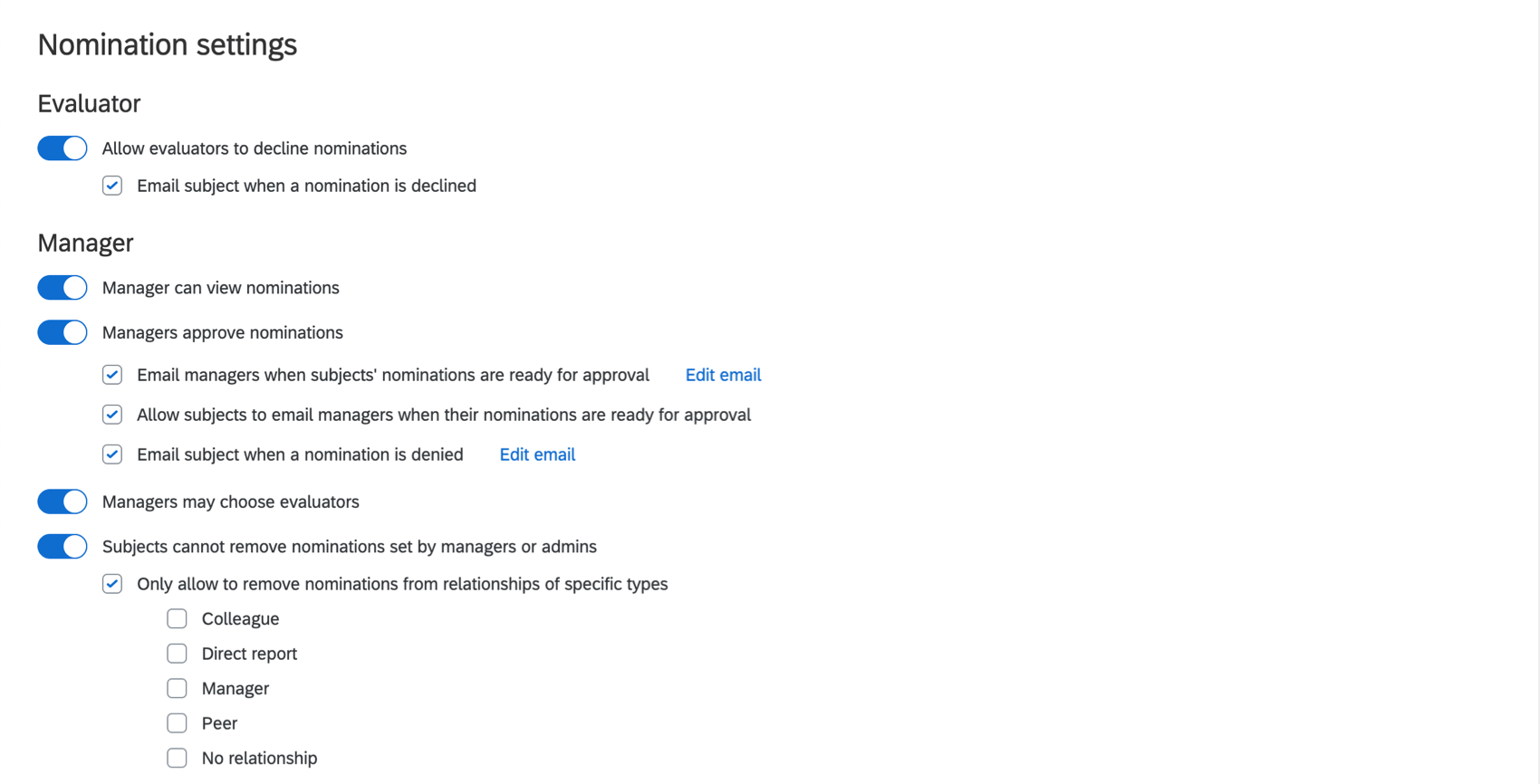
- Manager:in kann Nominierungen anzeigen: Wählen Sie diese Option aus, damit Manager die von ihren direkt unterstellten Mitarbeitern nominierten Bewerter anzeigen können.
- Manager genehmigen Nominierungen: Nominierte Bewerter dürfen Feedbacknehmer erst bewerten, wenn der Manager:in des Feedbacknehmers seine Nominierung genehmigt hat.
- Manager per E-Mail benachrichtigen, wenn Nominierungen von Feedbacknehmern zur Genehmigung bereit sind: Wenn Nominierungsanforderungen vorhanden sind, wird nur dann eine E-Mail gesendet, wenn der Betreff die Anforderungen nicht erfüllt, sondern die Anforderungen erfüllt. Wenn keine Nominierungsanforderungen vorhanden sind, wird eine E-Mail nur gesendet, wenn die erste Nominierung hinzugefügt wird.
- Feedbacknehmern erlauben, Vorgesetzten eine E-Mail zu senden, wenn ihre Nominierungen zur Genehmigung bereit sind: Auf diese Weise kann der Betreff eine E-Mail an den Manager:in senden, wenn er ihn um Genehmigung für seine Nominierungen bittet.
- Betreff per E-Mail senden, wenn eine Nominierung abgelehnt wird: Wenn diese Option ausgewählt ist, werden Feedbacknehmer per E-Mail benachrichtigt, wenn ihr Manager:in seine Nominierung abgelehnt hat.
- Manager können Bewerter auswählen: Wählen Sie diese Option aus, damit Manager ihren direkt unterstellten Mitarbeitern Bewerter hinzufügen können.
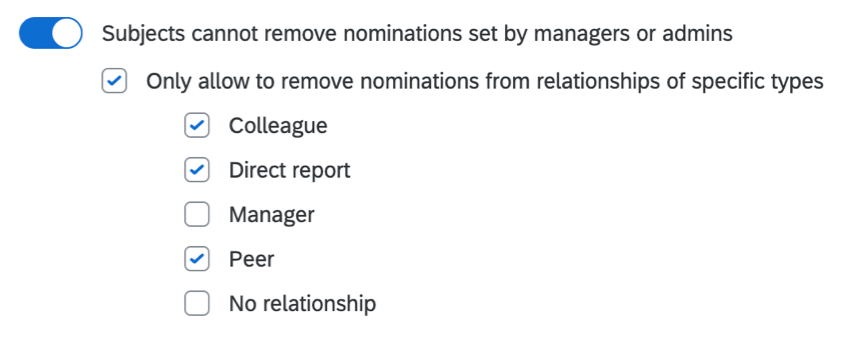
- Betreff kann Nominierungen, die von Managern oder Administratoren festgelegt wurden, nicht entfernen: Diese Einstellung verhindert, dass Feedbacknehmer Bewerter entfernen, die von einem Administrator für sie hochgeladen oder von einem Manager:in ausgewählt wurden. Feedbacknehmer können Nominierungen, die sie selbst gemacht haben, weiterhin löschen.
- Nur das Entfernen von Planungsbelegen aus Beziehungen bestimmter Arten zulassen: Wenn diese Option aktiviert ist, dürfen Feedbacknehmer nur Nominierungen ausgewählter Beziehung entfernen.
 Beispiel: Sie können mit Feedbacknehmern alle Nominierungen entfernen, solange diese Nominierten Kollegen, Kollegen oder keine Beziehung zugeordnet sind. Sie möchten jedoch nie, dass der Feedbacknehmer einen Manager:in oder einen direkt unterstellte:r Mitarbeitende:r entfernen kann. Daher aktivieren Sie diese Option und wählen alle Beziehung aus. außer Direkt unterstellter Mitarbeiter und Manager:in.
- Nur das Entfernen von Planungsbelegen aus Beziehungen bestimmter Arten zulassen: Wenn diese Option aktiviert ist, dürfen Feedbacknehmer nur Nominierungen ausgewählter Beziehung entfernen.
Feedbacknehmer-Nominierungseinstellungen
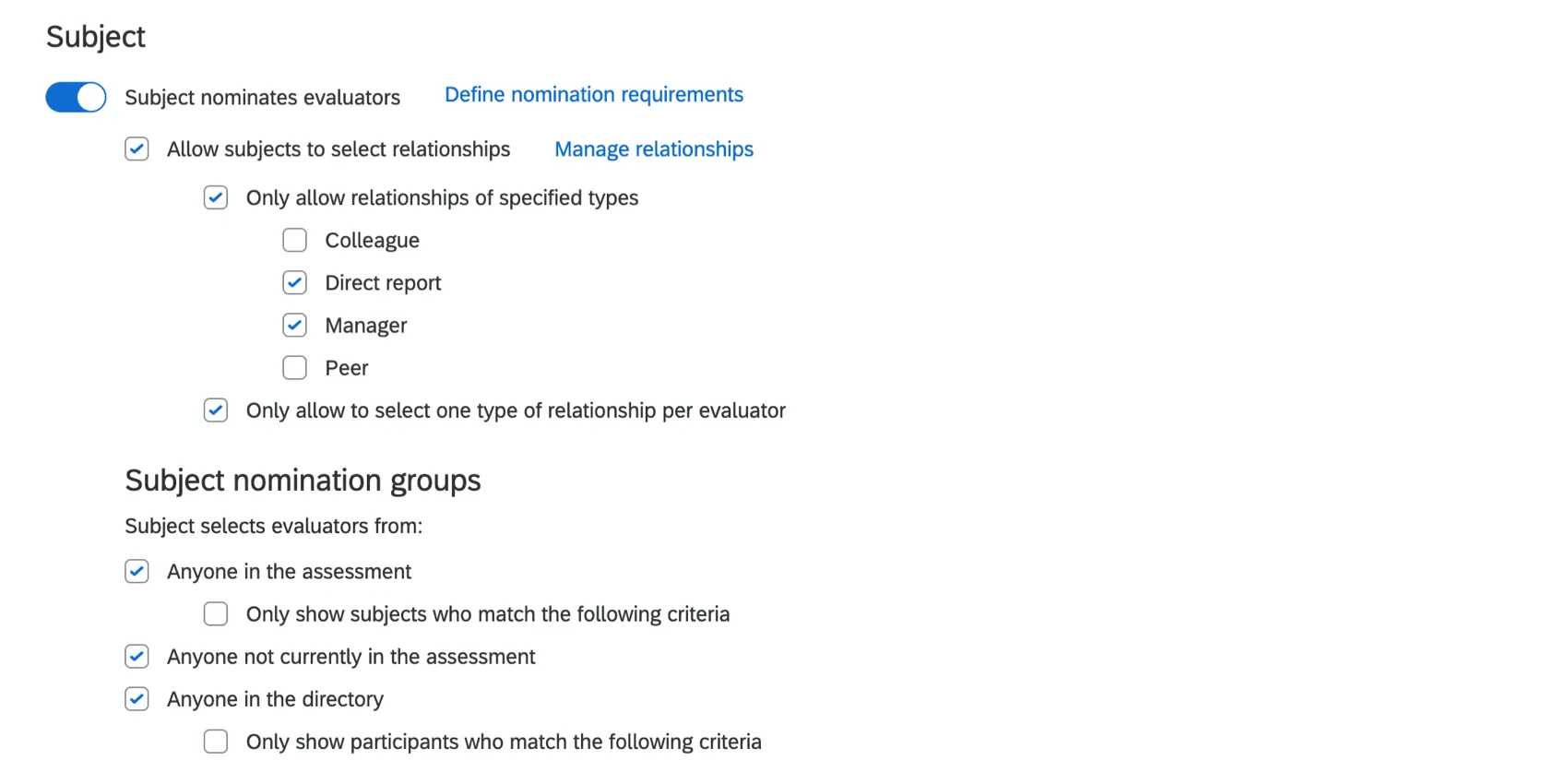
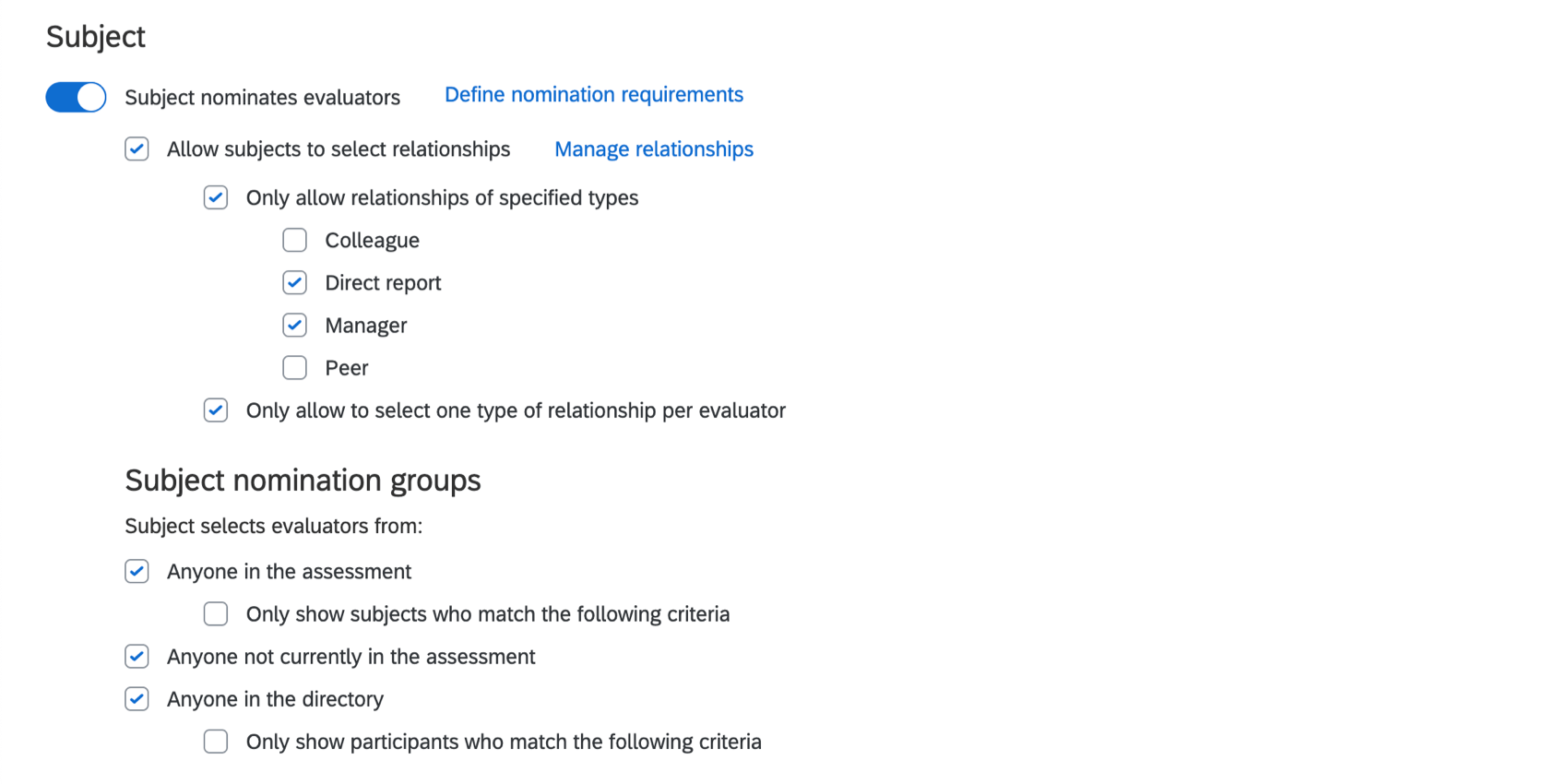
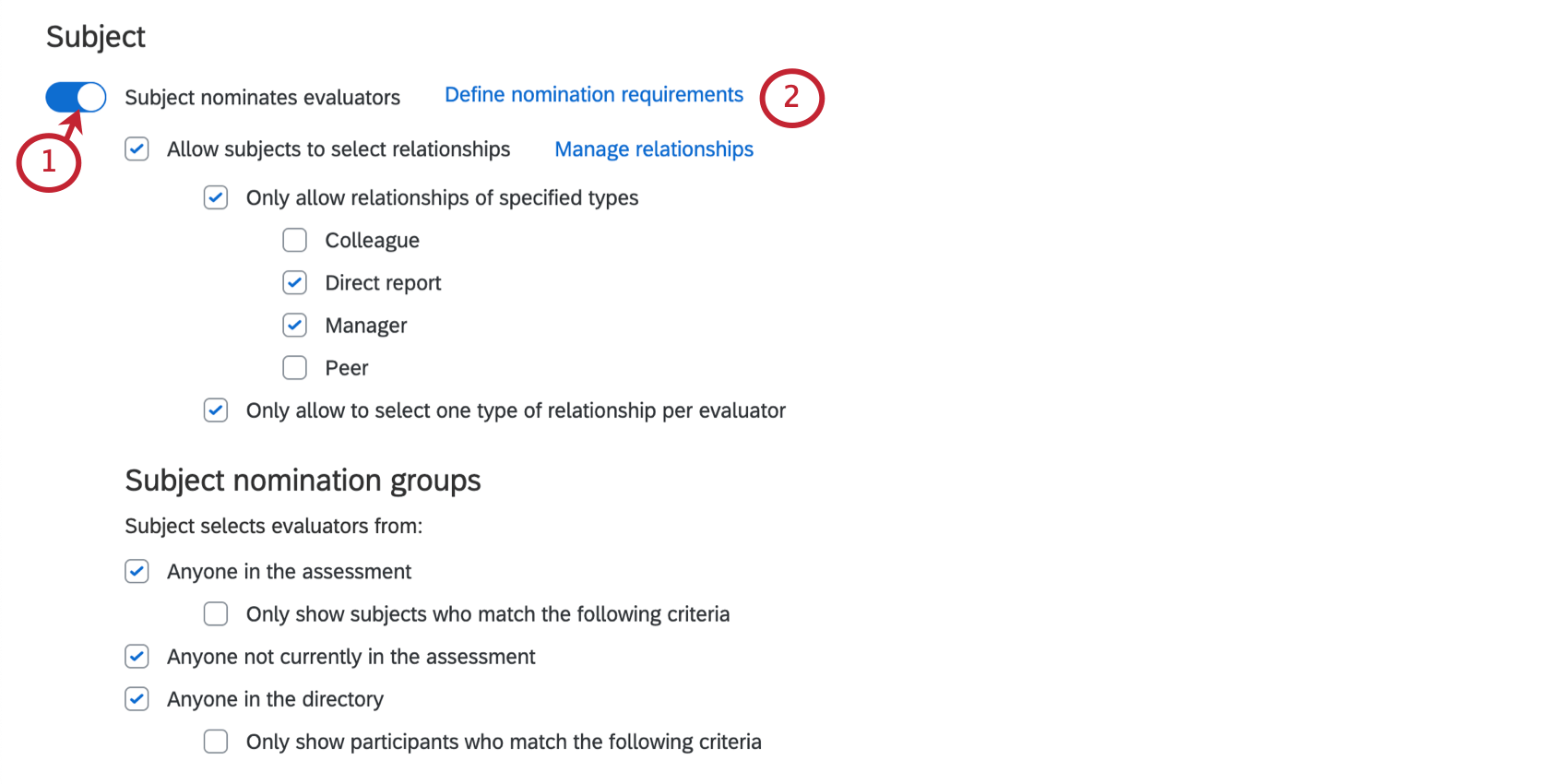
Der Betreff benennt die Bewerter: Ermöglicht es den Betreffenden, ihre Bewerter zu sehen und zu wählen, wer ihre Bewerter sein werden. Wenn diese Einstellung aktiviert ist, werden eine Reihe von Optionen angezeigt, mit denen Sie festlegen können, wie Feedbacknehmer Bewerter nominieren dürfen:
- Feedbacknehmern erlauben, Beziehungen auszuwählen: Mit dieser Option können Feedbacknehmer die Beziehungen festlegen, die sie mit ihren Nominierungen teilen. Wenn diese Option nicht ausgewählt ist und der Feedbacknehmer einen Bewerter nominiert, liest das 360 die Beziehung zwischen den beiden in der Verzeichnis, lassen Sie es leer, wenn es keine gibt. Klicken Sie auf Beziehungen verwalten um die Beziehungen verwalten und bearbeiten Sie Ihre benutzerdefinierten Beziehungen.
- Nur Beziehungen bestimmter Typen zulassen: Wenn Sie diese Option auswählen, können Sie einschränken, aus welchen Beziehungen ein Feedbacknehmer auswählen kann.
- Wählen Sie nur einen Beziehung pro Bewerter aus: Wenn diese Option nicht aktiviert ist, können Feedbacknehmer dieselbe Person mehrmals unter verschiedenen Beziehungen nominieren. Wenn diese Option aktiviert ist, verhindert diese Option, dass Feedbacknehmer dieselbe Person nominieren, um sie unter einer anderen Beziehung erneut zu bewerten.
TIPP: Wenn die Option BETREFF nominiert Bewerter aktiviert ist, Sie aber keine anderen Einstellungen wählen, um festzulegen, wer nominiert werden darf, können die Betreffs keine Bewerter nominieren, aber sie können die ihnen zugewiesenen Bewerter sehen. Mit anderen Worten: Wenn Sie möchten, dass die Betreffenden ihre Liste der Bewerter sehen, aber nicht bearbeiten können, können Sie in diesem Abschnitt die Option BETREFF nominiert Bewerter aktivieren und nichts anderes.
Nominierungsgruppen des Feedbacknehmers
Sobald „Feedbacknehmer nominiert Bewerter“ aktiviert ist, können Sie festlegen, dass der Feedbacknehmer Bewerter aus Folgendem auswählt:
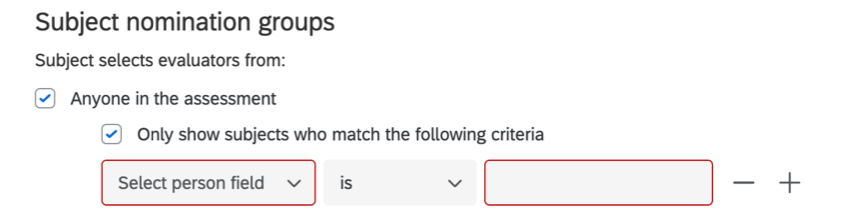
- Jeder, der an der Bewertung teilnimmt: Feedbacknehmer können jeden nominieren als Teilnehmer:in am 360 hochgeladen.
- Nur Feedbacknehmer anzeigen, die den folgenden Kriterien entsprechen: Feedbacknehmer können alle Personen nominieren, die als Teilnehmer:in am 360 hochgeladen wurden, sofern sie mit bestimmten Metadaten übereinstimmen.

- Nur Feedbacknehmer anzeigen, die den folgenden Kriterien entsprechen: Feedbacknehmer können alle Personen nominieren, die als Teilnehmer:in am 360 hochgeladen wurden, sofern sie mit bestimmten Metadaten übereinstimmen.
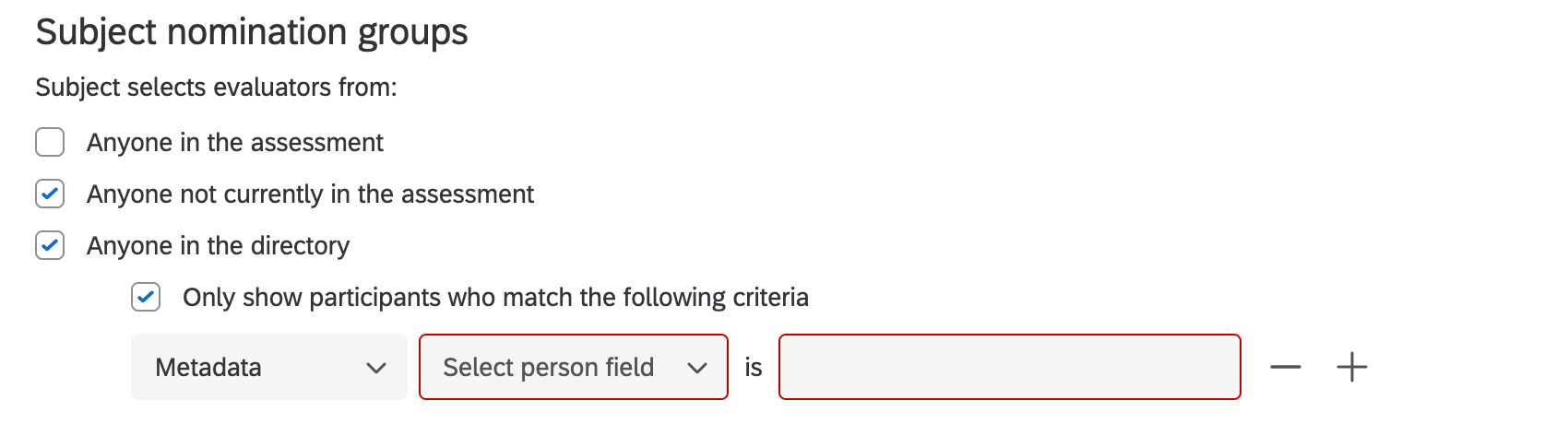
- Alle, die sich derzeit nicht in der Bewertung befinden: Es können nur Personen ausgewählt werden, die nicht in der Bewertung enthalten sind. Beachten Sie, dass Feedbacknehmer eine beliebige E-Mail-Adresse eingeben können, um sie zur Bewertung einzuladen, und dass diese Bewerter dann Ihrem Verzeichnis hinzugefügt werden. Es besteht auch die Wahrscheinlichkeit, dass Duplikate hinzugefügt werden, da Feedbacknehmer mit dem Bewerter, den sie hochladen, keine eindeutige ID angeben können. Wir empfehlen generell, diese Option nicht zu verwenden, wenn Sie stattdessen alle zulässigen Mitarbeiter in die Verzeichnis und damit die Möglichkeit, Jeder im Verzeichnis Option. Achtung: Marken mit SSO sollten diese Option nicht verwenden. Für Bewerter, die Feedbacknehmer außerhalb des Verzeichnis hinzufügen, ist die SSO nicht aktiviert.

- Jeder im Verzeichnis: Feedbacknehmer können alle Personen nominieren, die in der Verzeichnis. Achtung: Die Jeder im Verzeichnis wird in den Feedbacknehmer-Optionen nur angezeigt, wenn der Admin-Benutzer über die Auf Verzeichnisse zugreifen Berechtigung aktiviert.
- Nur Teilnehmer anzeigen, die den folgenden Kriterien entsprechen: Feedbacknehmer können alle Personen nominieren, die in das Verzeichnis hochgeladen wurden, sofern sie mit bestimmten Metadaten oder E-Mail-Adresswerten übereinstimmen.

- Nur Teilnehmer anzeigen, die den folgenden Kriterien entsprechen: Feedbacknehmer können alle Personen nominieren, die in das Verzeichnis hochgeladen wurden, sofern sie mit bestimmten Metadaten oder E-Mail-Adresswerten übereinstimmen.


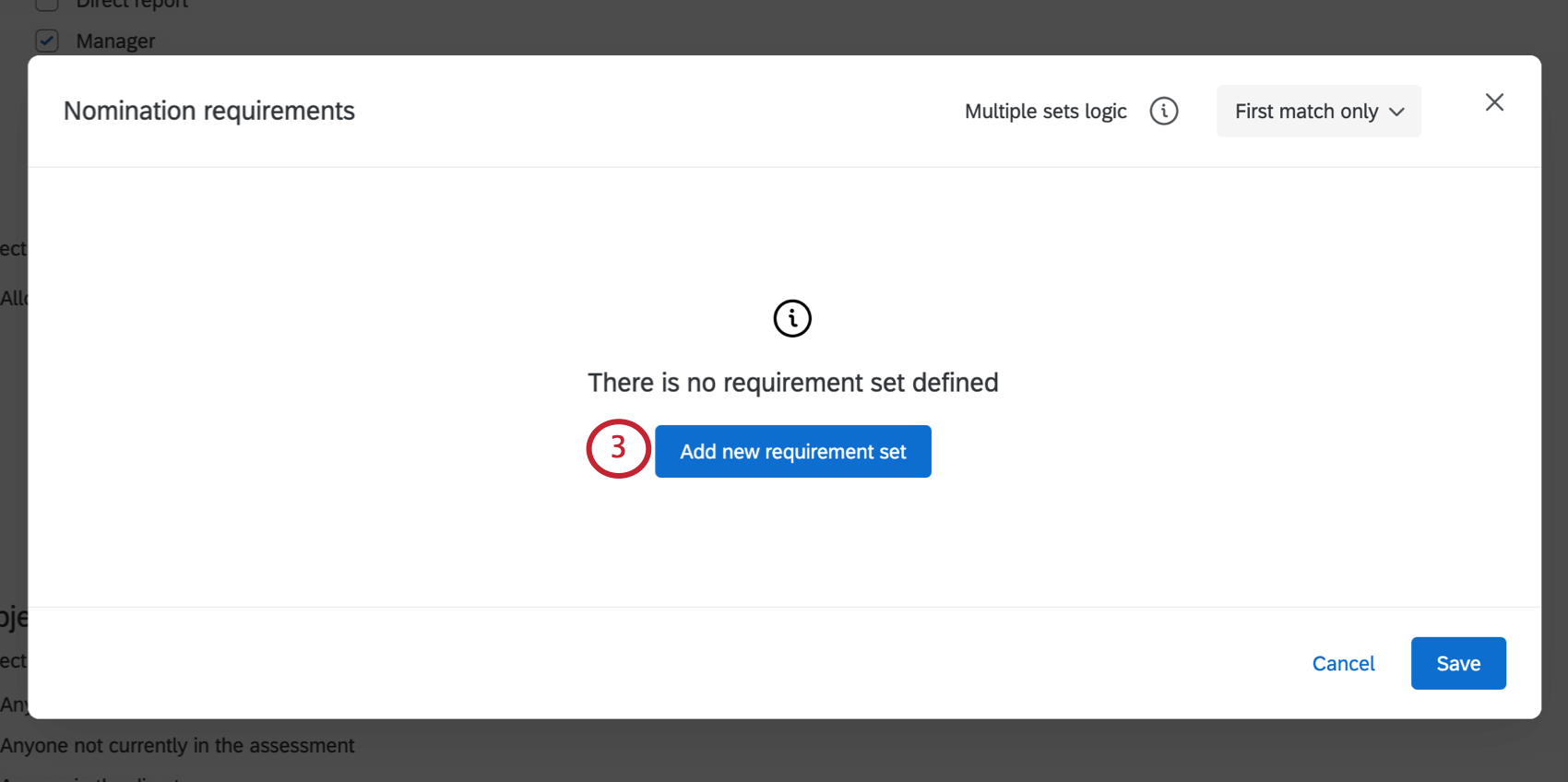
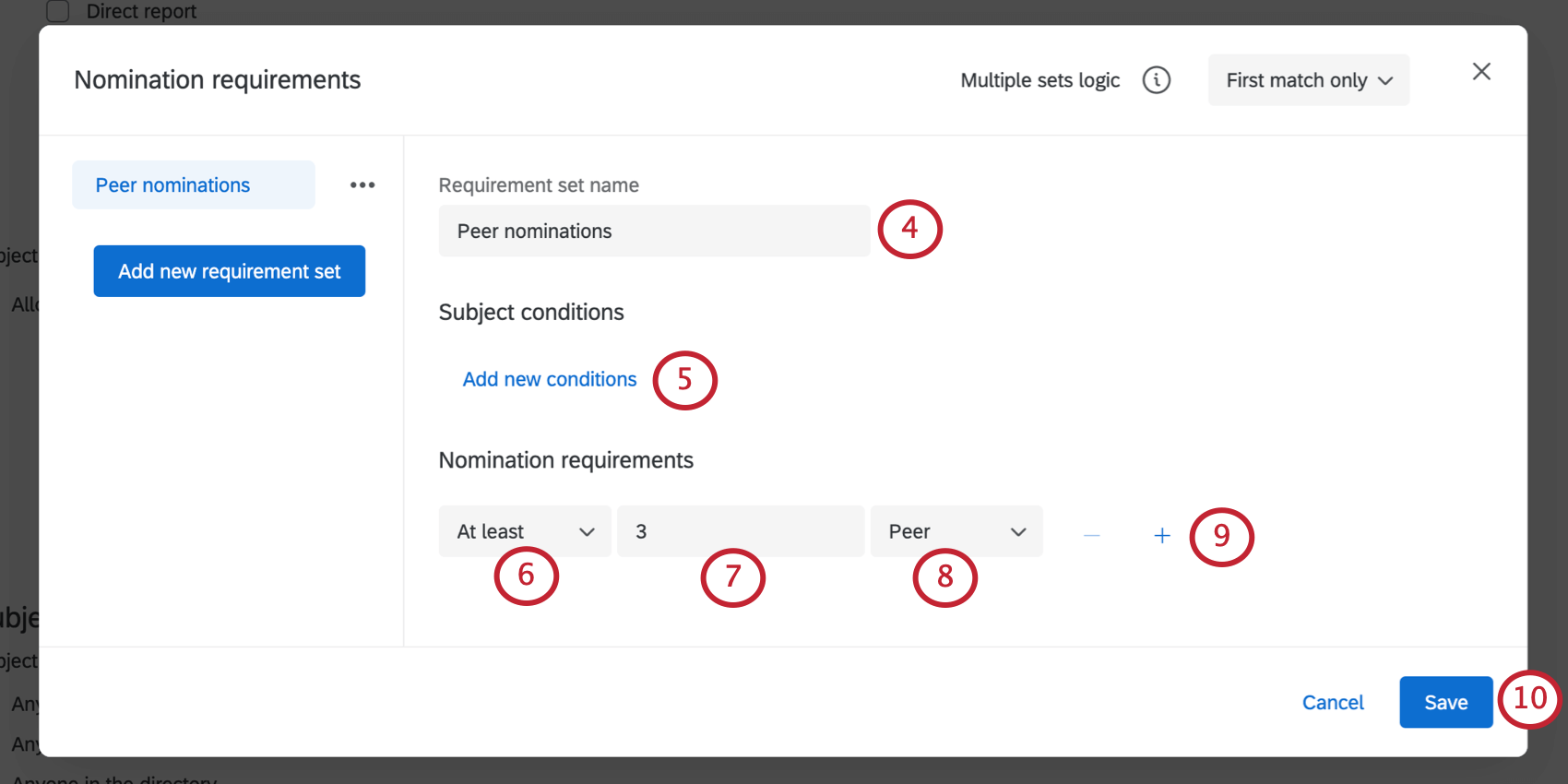
Nominierungsanforderungen definieren
Sie können angeben, wie viele Bewerter einer Beziehung ein Feedbacknehmer nominieren kann.
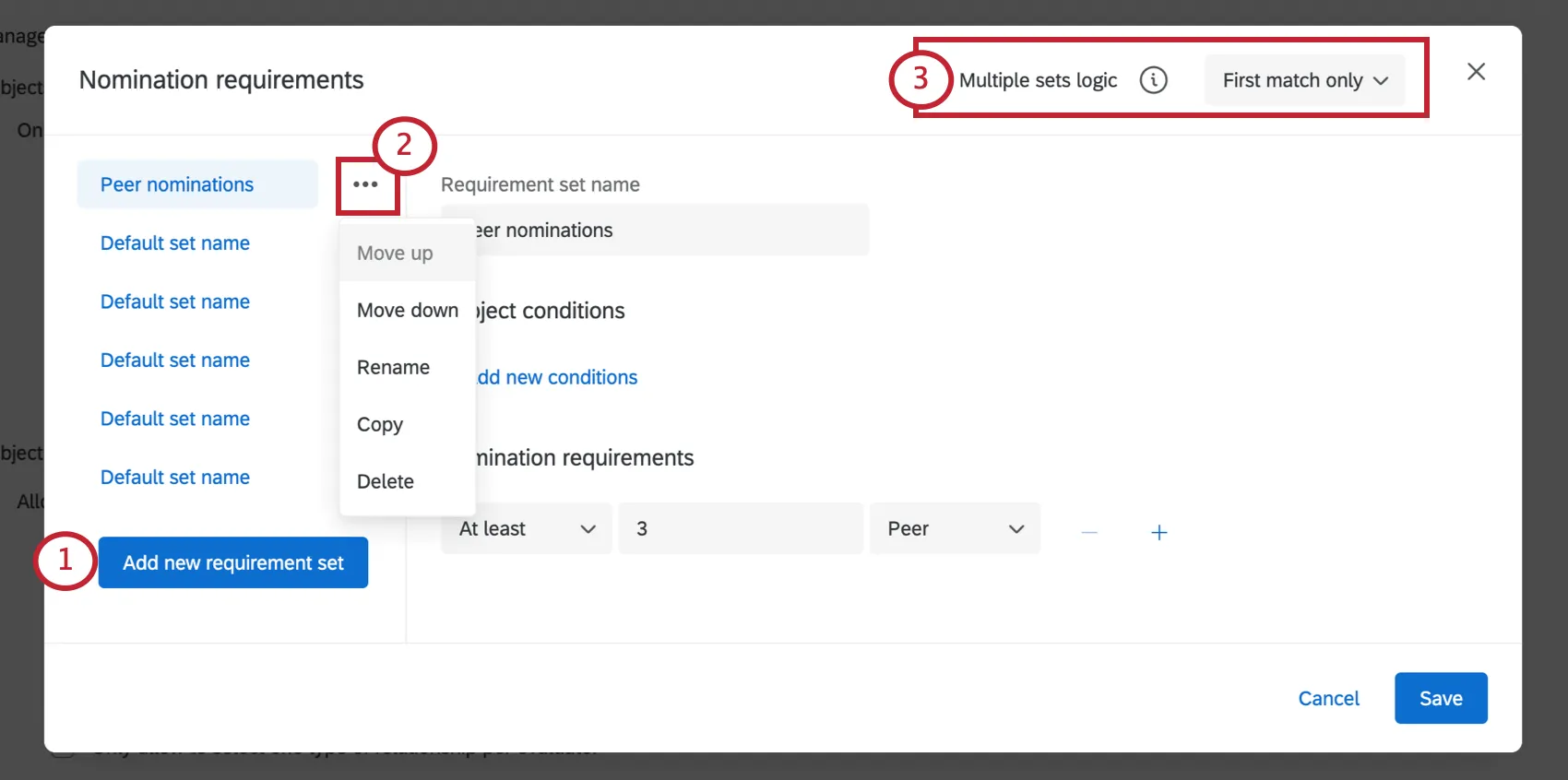
Weitere Optionen für Nominierungsanforderungen
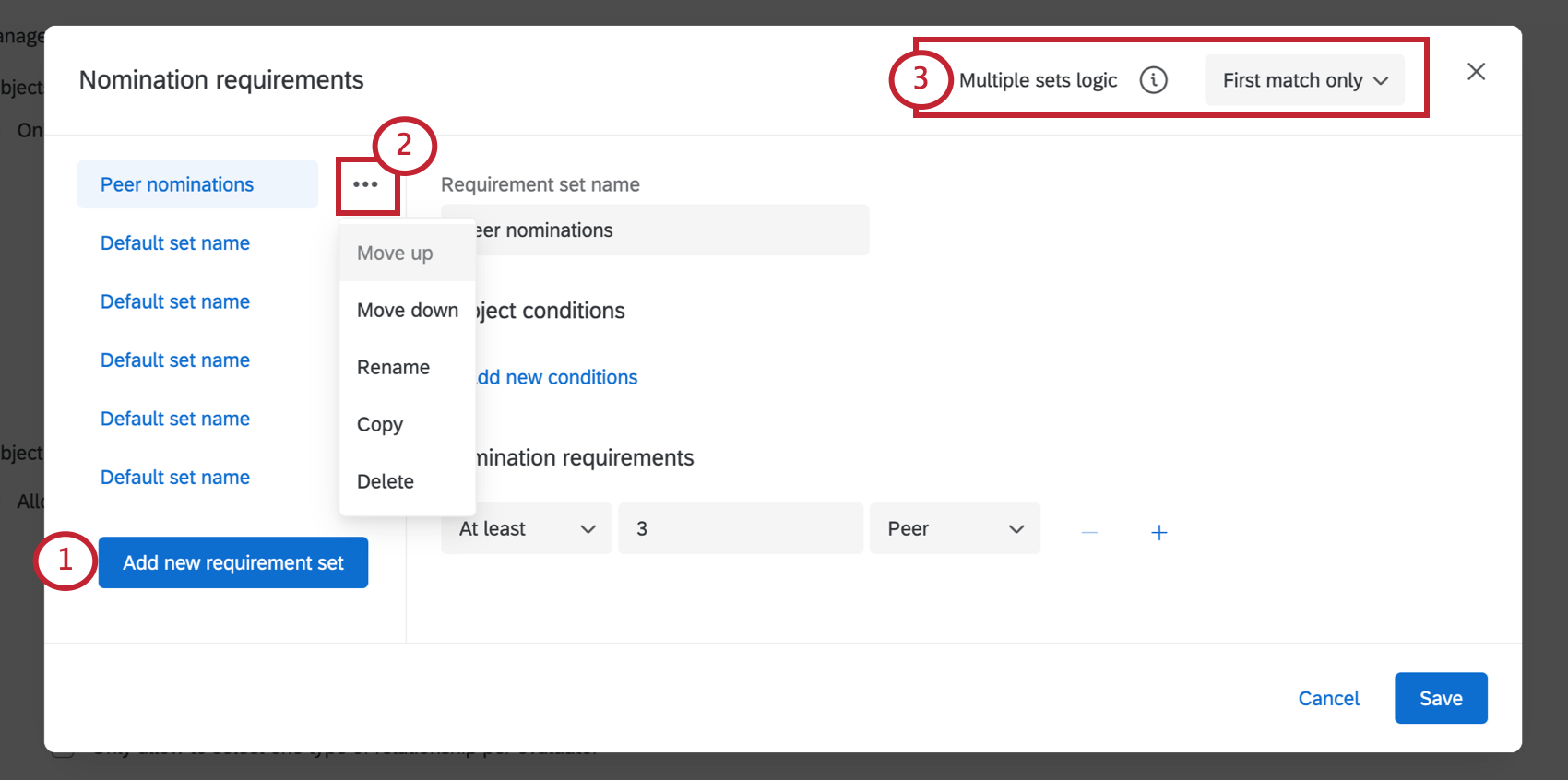
Für die Definition von Nominierungsanforderungen stehen Ihnen einige weitere Optionen zur Verfügung.
Wenn Sie beispielsweise mehrere Anforderungssätze erstellen, können Sie festlegen, dass Feedbacknehmer nicht alle abschließen müssen, sondern nur die erste, für die sie die Anforderungen erfüllen.
Großartig! Vielen Dank für die Rückmeldung!
Vielen Dank für die Rückmeldung!