Exportieren von Daten aus EX
Was finden Sie hier?
Qtip: Diese Seite beschreibt die Funktionen, die für MITARBEITER-ENGAGEMENT-, LIFECYCLE-, MITARBEITERFORSCHUNG-, MITARBEITERZYKLUS- und 360-Projekte zur Verfügung stehen. Für weitere Details zu jedem Projekt, siehe Employee Experience Projekttypen.
Dashboards für den Export verfügbar machen
Sie können Ihre Dashboard für den Export als PDF, JPG, PPTX- oder DOCX-Dateien für Sie und Ihre Benutzer verfügbar machen. Gehen Sie einfach zum Allgemein Ihrer Dashboard, und aktivieren Sie beide Dashboard zulassen und Widget zulassen.
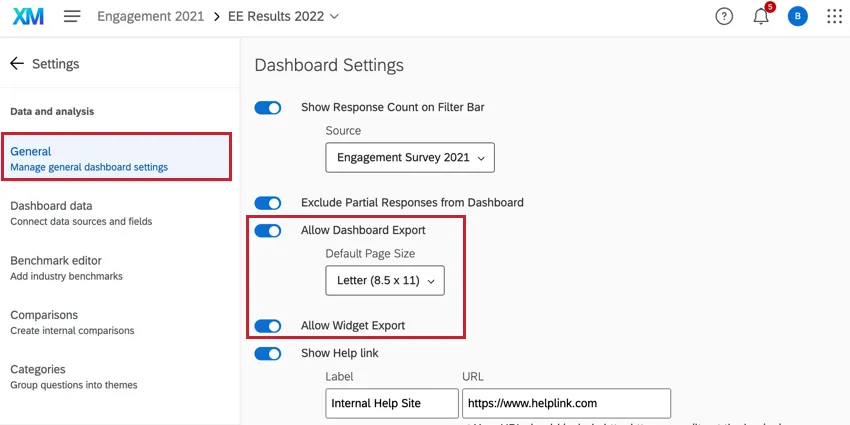
Dashboard
Sobald diese Optionen aktiviert sind, erscheint oben rechts auf jeder Dashboard-Seite die Schaltfläche „Dashboard exportieren “. Klicken Sie auf diese Schaltfläche und wählen Sie „Dashboard herunterladen“, um die aktuelle Dashboard-Seite zu exportieren.
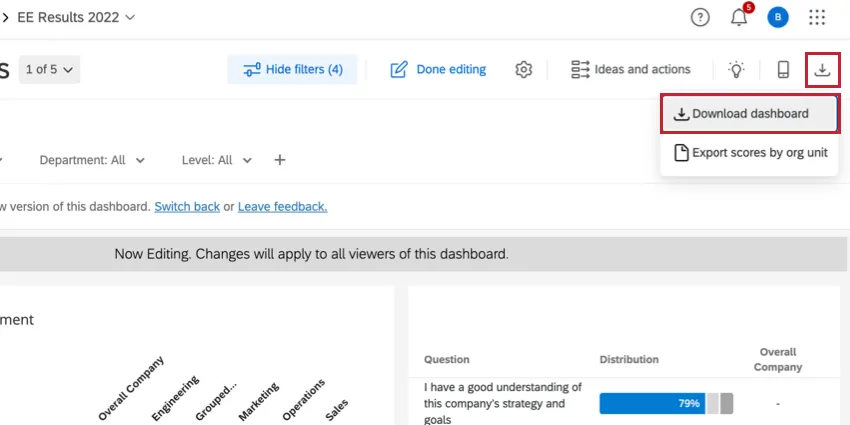
Nach dem Klicken auf „Dashboard herunterladen“ können Nutzer die Einstellungen der Datei vor dem Herunterladen weiter anpassen. Weitere Informationen zu den verfügbaren Exportoptionen finden Sie unter „Exportoptionen“. Bitte beachten Sie, dass die verlinkte Seite Informationen zu CX-Dashboards enthält, die gleiche Funktionalität jedoch auch in EX-Dashboards vorhanden ist.
Tipp: Um den gesamten Bildinhalt zu exportieren, müssen Sie beim Exportieren Ihres Dashboards die Option „Alle Widget-Inhalte einbeziehen“ auswählen. Diese Option ist nicht verfügbar, wenn Exportieren von Widgets. Wenn Sie ein Widget exportieren und den gesamten Inhalt anzeigen möchten, müssen Sie entweder das Widget im Dashboard erweitern, sodass der gesamte Inhalt ohne Scrollen sichtbar ist, oder eine Seite erstellen, die ausschließlich das Widget enthält, das Sie exportieren möchten, und diese dann exportieren.
Filter in Dashboard
Bei Dashboard-Exporten werden in der Regel die für das Dashboard festgelegten Standardfilter berücksichtigt, es sei denn, Sie haben die Filter angepasst. Die Seite, die Sie exportieren, respekt alle Filter, die Sie aktuell angewendet haben anstelle der Filter, die als Standard festgelegt sind. Wenn Sie mehrere Seiten des Dashboard exportieren, respekt nur die Seite, auf der Sie sich aktuell befinden, Filter, die Sie aktuell angewendet haben. Andernfalls werden die zusätzlichen Seiten des Exports auf die Standardfilter für die Seite Rückgängig machen.
Beispiel: Ihr Dashboard-Administrator hat Filter hinzugefügt, sodass auf jeder Seite Ihres Dashboards standardmäßig die Daten der letzten Woche angezeigt werden. Während Sie sich die Daten ansehen, verwenden Sie den Filter auf den Seiten „Zusammenfassung“ und „Demografie“, um die Daten des heutigen Tages anzuzeigen. Auf der Seite Zusammenfassung entscheiden Sie, die Daten zu exportieren. Im Export werden auf der Seite „Zusammenfassung“ die Daten von heute angezeigt, auf der Seite „Demografie“ hingegen die Daten der letzten Woche.

Scores nach Organisationseinheit exportieren
Beim Exportieren der Ergebnisse nach Organisationseinheiten enthält die Datei Zeilen für alle Ihre Organisationseinheiten mit Spalten für die Anzahl der Antworten, die Zustimmungsquoten, Benchmarks, Vergleiche, Kategorien und Einzelposten. Diese Daten können für Auditing-, Analyse- und Qualitätssicherungszwecke nützlich sein.
Die Datei übernimmt Benutzerberechtigungen, aktuelle Filter, grundlegende und erweiterte Vertraulichkeitseinstellungen, um zu bestimmen, welche Daten aufgenommen werden sollen.
Tipp: Dieser Export ist mit allen Organisationshierarchie möglich, einschließlich ebenenbasierter Hierarchien, Hierarchien aus über- und untergeordneten Elementen und Ad-hoc-Hierarchien. Scores werden mithilfe des Dashboard Staffeln.
Achtung: Wenn Sie während eines Exports Kategorien, Skalen, Vergleiche oder Felder hinzufügen, ändern oder löschen, schlägt der Export fehl.

Exporte von Hierarchie aktivieren
- Diese Funktion ist nur mit Engagement-Dashboards kompatibel (nicht Lebenszyklus, 360, CX oder jede andere Art von Dashboard).
- Sie müssen ein Instanz oder EX mit Bearbeitungszugriff auf das Dashboard.
- „Dashboard zulassen“ muss aktiviert sein.
- Das Dashboard muss sich in befinden. neue Staffeln.
- Das Dashboard muss ein Hierarchie.
Die Exportzeiten variieren je nach Anzahl der exportierten Einheiten sowie der Anzahl der Anweisungen, Kategorien, Vergleiche und Benchmarks im Dashboard. Exportzeiten können auch durch Faktoren wie Systemlast und Jobeinplanung beeinflusst werden.
Beispiel: Ein kleiner Export mit 200 Einheiten, 50 Anweisungen und einigen Kategorien, Vergleichen und Benchmarks kann etwa 30 Minuten dauern, während ein großer Export mit 15k Einheiten, 150 Anweisungen und vielen Kategorien, Vergleichen und Benchmarks bis zu 48 Stunden dauern kann.
Maximale Dateigrößen
Tipp: Wenn Sie eine große Hierarchie nicht exportieren können, müssen Sie möglicherweise Teilmengen von Daten gleichzeitig exportieren. Sie können es auch versuchen Kopieren Ihres Dashboardbegrenzt dann die Anzahl der Fragen, Kategorien, Vergleiche oder Benchmarks vor dem Export aus der Kopie.
Maximal eine Stelle pro Organisation gleichzeitig.

Tipp: Stellen Sie sicher, dass Sie sich mit anderen Administratoren abstimmen, bevor Sie diese Datei exportieren.
- Maximal 50.000 Hierarchieeinheiten in einer Hierarchie.
- Maximal 150 Fragen in einem Dashboard.
- Maximal 30 Kategorien in einem Dashboard.
- Maximal 20 Vergleiche in einem Dashboard.
- Maximal 20 Benchmarks in einem Dashboard.
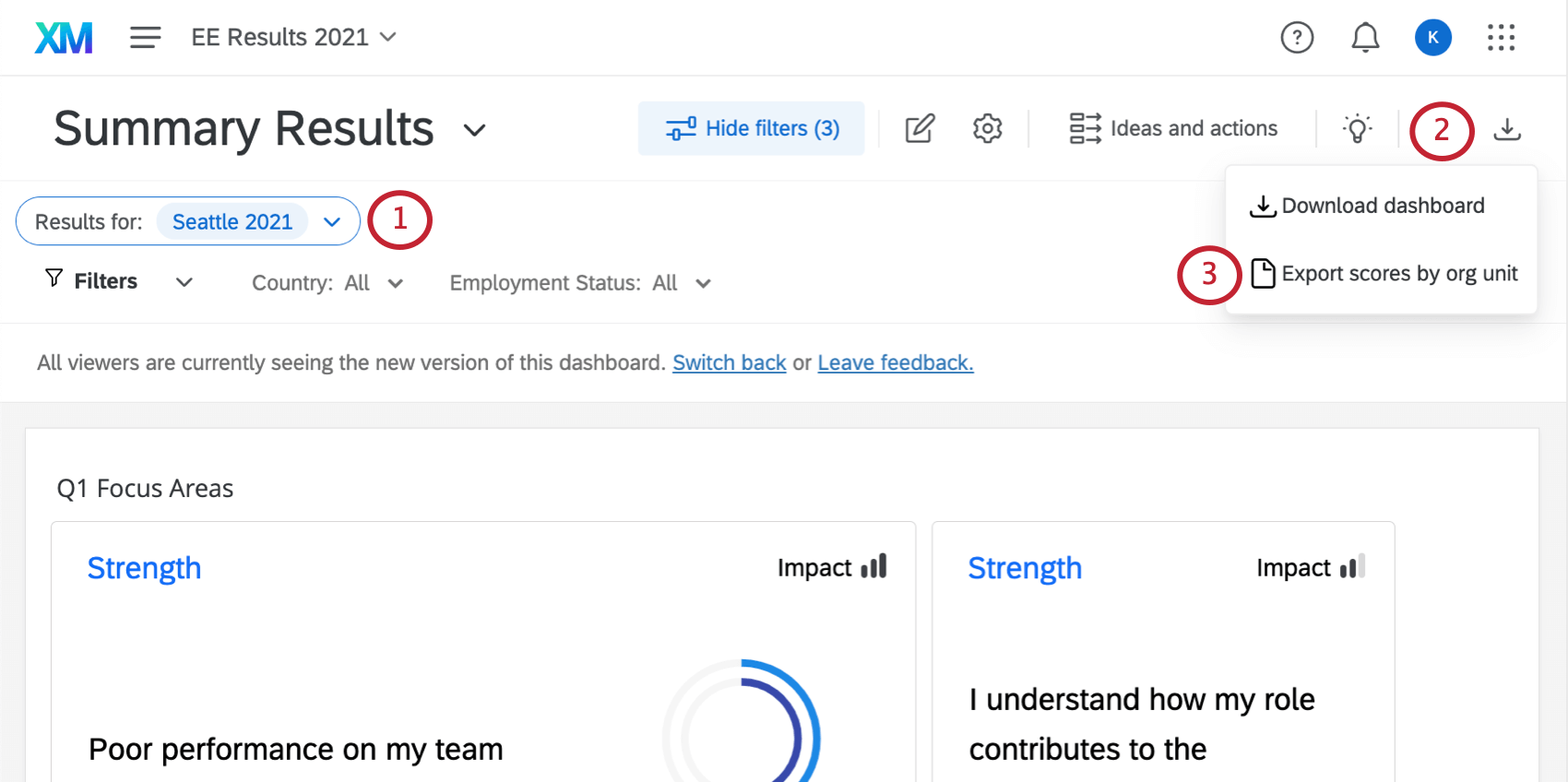
Scores nach Organisationseinheit exportieren
Dieser Export umfasst standardmäßig Daten aus allen Datenquellen, es sei denn, Sie filtern nach einer bestimmten Datenquelle. Daten aus vorherigen Datenquellen müssen zugeordnet werden, um eingeschlossen zu werden.
Hinweis: Beim Exportieren von Werten nach Einheiten wird nicht berücksichtigt, ob Sie in Ihren allgemeinen Dashboard-Einstellungen die Option „Seitenfilter auf bestimmte Datenquellen beschränken“ aktiviert haben. Um diesen Export auf bestimmte Quellen zu beschränken, müssen Sie die Seite nach Datenquelle filtern.
Diese Datei exportiert Fragen ausschließlich als Top-Box-Fragen zur Beliebtheit und enthält keine dynamischen Referenzwerte. Diese Datei wendet die Filter an, die Sie in Ihren Dashboards ausgewählt haben, um festzulegen, welche Hierarchie und welche Einheit verwendet werden sollen und welche Filter auf die Daten angewendet werden sollen. Wenn Teilantworten im Dashboard ausgeschlossen werden, werden sie auch im Export ausgeschlossen.
Tipp: Stellen Sie sicher, dass Dashboard im Benachrichtigungs-Feed aktiviert bevor Sie diese Datei generieren.
Tipp: Abhängig von der Hierarchie dauert die Generierung Ihrer Datei in der Regel einige Stunden. Bei sehr großen Hierarchien kann es bis zu ein paar Tage dauern. Es ist in Ordnung, die Seite zu verlassen, während die Datei in Bearbeitung ist.
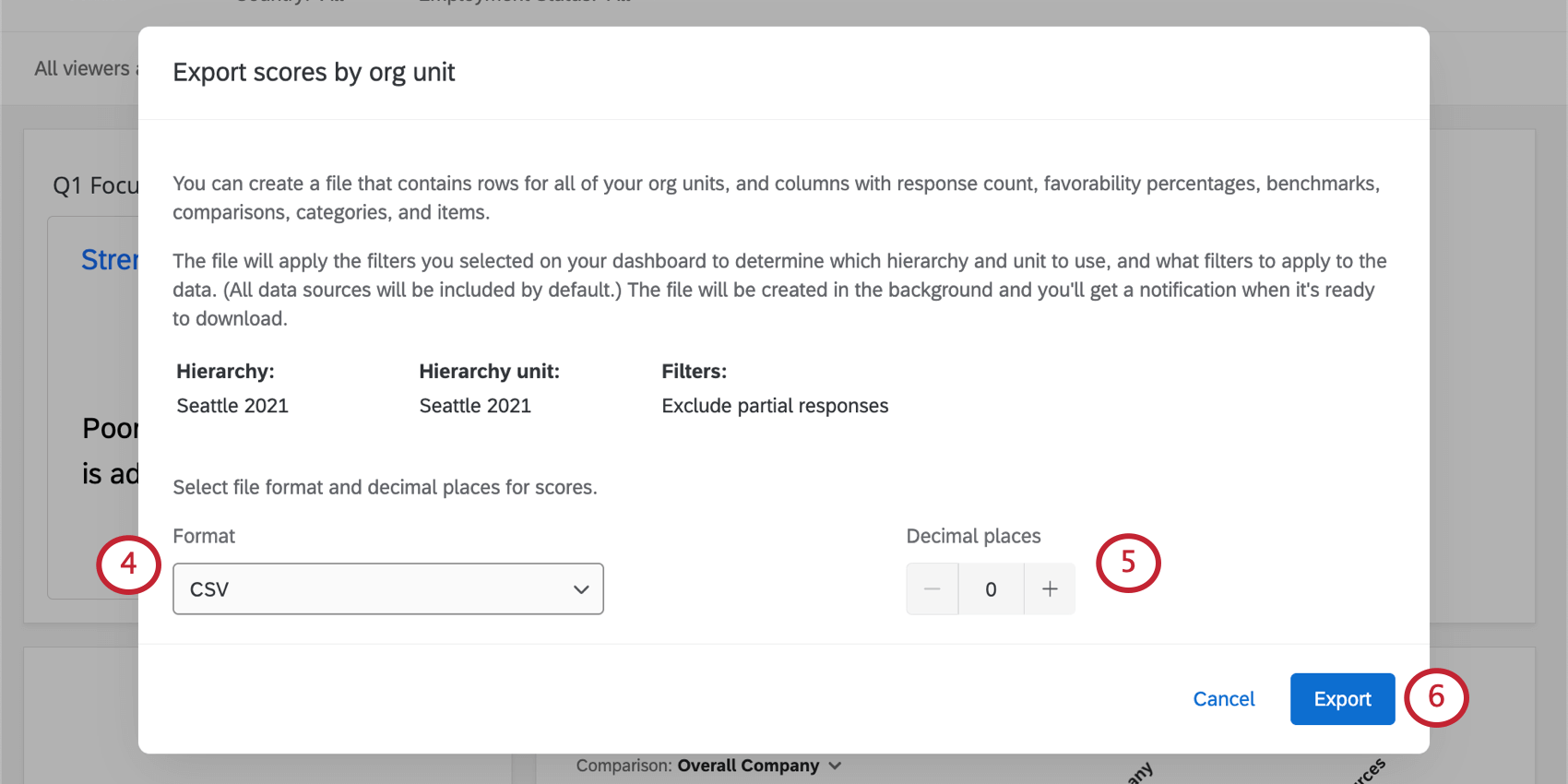
- CSV (durch Kommas getrennte Werte)
- TSV (durch Tabulatoren getrennte Werte)
Grundlegendes zur Datei mit den Organisationseinheiten-Scores
Sobald Sie Ihre Tabelle exportiert haben, werden die Informationen wie folgt organisiert:
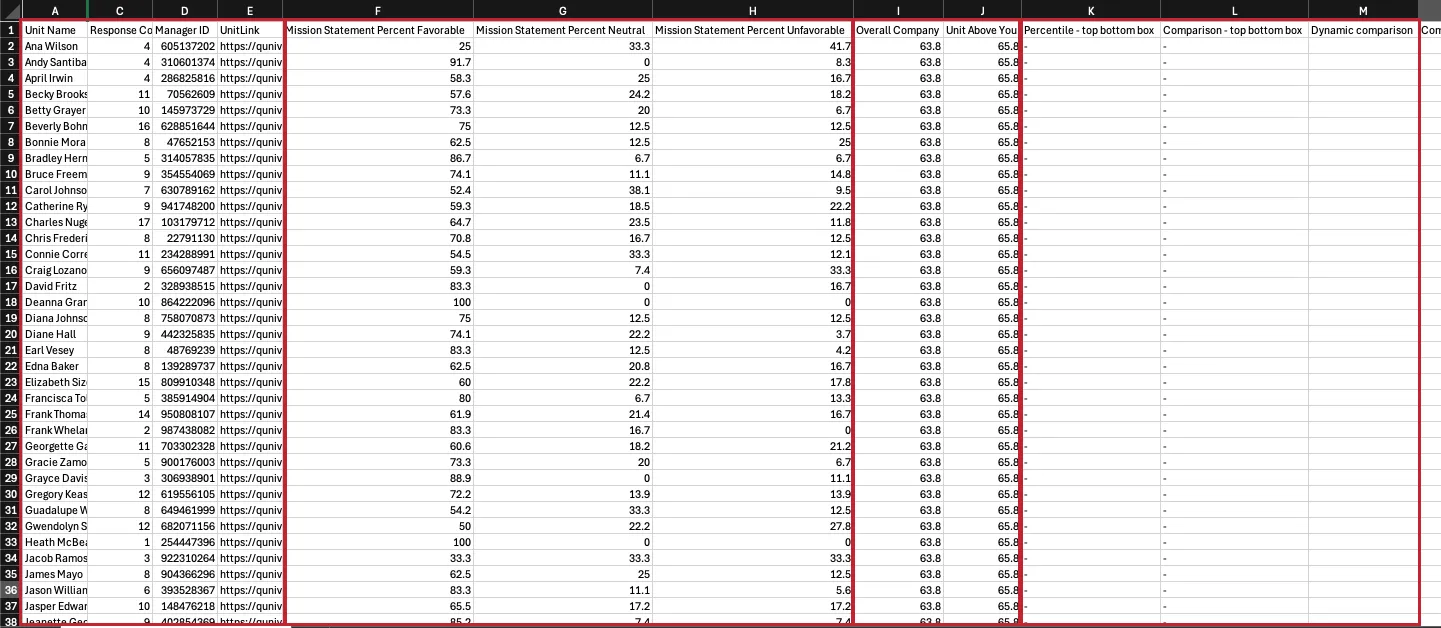
- Jede Zeile ist eine separate Einheit.
- Zu den Einheiteninformationsspalten gehören:
- Name
- Antworten in dieser Einheit
- ID des Manager:in der Einheit
- Verknüpfung mit Einheit
- Ab diesem Zeitpunkt werden Spalten in Gruppen nach Kategorien. Für jede Kategorie gibt es eine Spalte für Folgendes:
- Außerdem sehen Sie, wie jede Einheit bei jedem Benchmark abgeschnitten hat, den Sie dem Dashboard hinzugefügt haben.
- Jede Frage innerhalb einer Kategorie wird auch nach positiven, neutralen und ungünstigen Bewertungen pro Einheit aufgeschlüsselt.
Fehlerbehebung
- Achten Sie darauf, Dateigrößenbeschränkungen zu Benutzerkonto.
Der Export kann fehlschlagen, wenn Sie ungültige Skalen oder Fehler mit Ihren Skalen haben. Prüfen Sie die Staffeln um mehr erfahren. (Freitextfragen werden nicht Der Export schlägt fehl.)
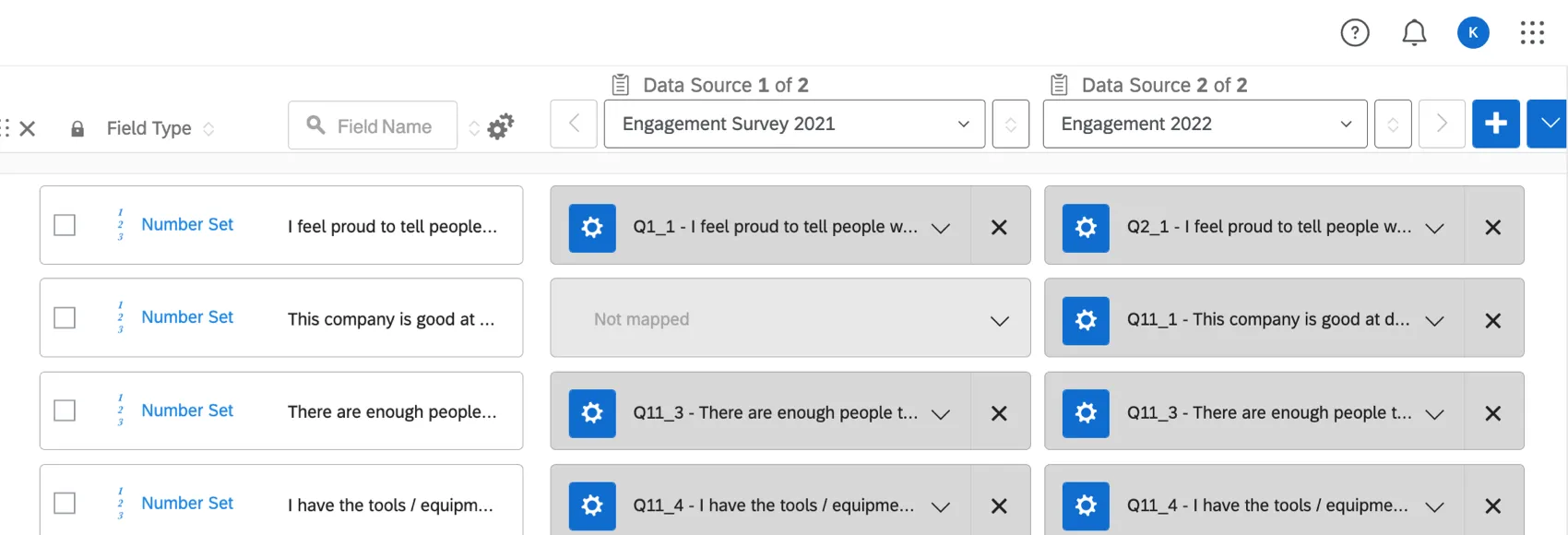
- Der Export kann fehlschlagen oder unerwartete Ergebnisse enthalten, wenn Sie gleichzeitig Folgendes versuchen: Antworten mit neuen Metadaten aktualisieren , Teilnehmer importierenoder eine andere Aktion, die Antworten, Metadaten oder Hierarchie ändert. Vermeiden Sie den Export von Bewertungen nach Organisationseinheit, während andere Jobs ausgeführt werden.
- Der Export kann fehlschlagen, wenn das Dashboard Probleme in Kategorien, Feldern oder Skalen aufweist. Prüfen Sie die Daten-Mapper, Kategorien, Staffeln, und Vergleiche Seiten für Fehler oder Warnungen. Stellen Sie sicher, dass Sie alle Warnungen beheben oder Elemente mit Warnungen entfernen, bevor Sie den Export ausführen. Um Fehler zu beheben, können Sie auch versuchen, Erstellen eines neuen Dashboard im selben Projekt (keine Kopie) und aus diesem Dashboard exportieren.
- Folgende Punkte sollten den Export nicht zum Scheitern bringen:
- Zulassen mehrerer Antworten pro Frage
- Verwenden erweiterter Fragetypen
- Keine Umkodierungswerte angewendet
- Verschiedene Feldtypen haben (numerischer Wert, Zahlensatz, Datum, Textwert, Textsatz, Mehrfachantwort-Textset oder offener Text)
Wenn Sie einen Export mit Nur direkt unterstellte Mitarbeiter im Organisationshierarchie aktiviert ist und die Einheit keine direkten Ergebnisse hat, ignoriert der Export nur den Filter „Nur direkt unterstellte Mitarbeiter“.
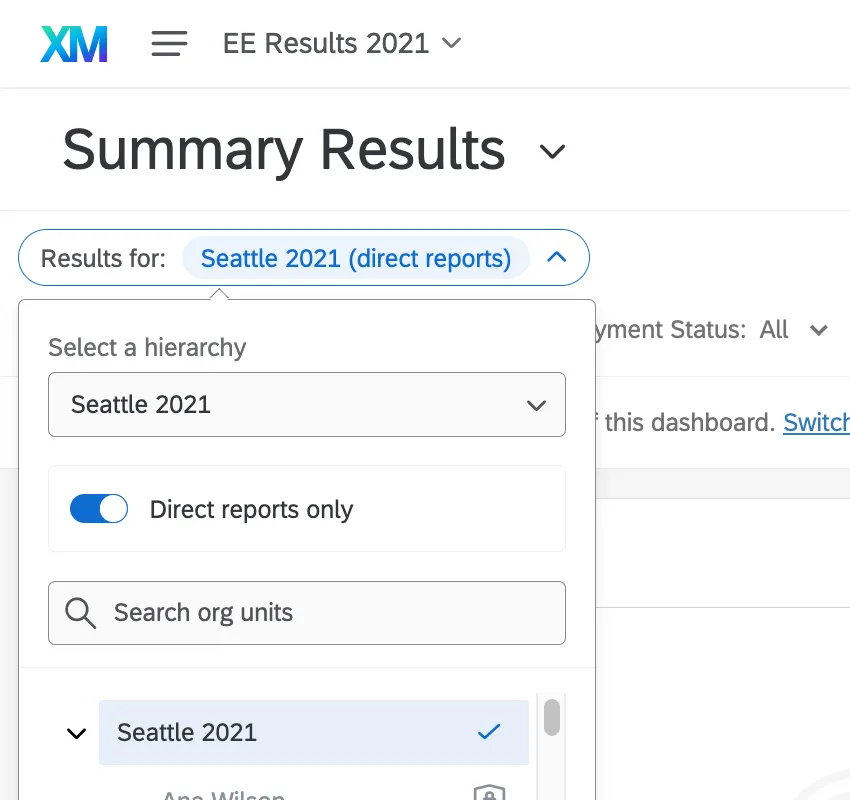
- Wenn Sie mehrere Einheiten gleichzeitig auswählen, ignoriert der Export den Filter Nur direkt unterstellte Mitarbeiter.
- Alle Kategorien und Fragen werden im Export angezeigt. Wenn einer Einheit keine bestimmte Frage gestellt wurde oder keine Daten für diese Frage vorhanden sind, enthält die Zelle keine Daten.
- Sie können einen laufenden Export abbrechen, indem Sie im Menü Werkzeuge der Teilnehmer:in auf Importe/Aktualisierungen/Exporte verwalten klicken. Weitere Informationen finden Sie unter Verwalten von Importen/Aktualisierungen/Exporten.
Exporte verwalten
Im Bereich „Exporte verwalten“ können Sie die Downloads und die jüngsten E-Mail-Aktivitäten für Ihr Dashboard an einem einzigen Ort einsehen. Weitere Informationen und eine Schritt-für-Schritt-Anleitung zum Abrufen früherer Exporte finden Sie unter „Exporte verwalten“. Bitte beachten Sie, dass sich dieser Inhalt auf einer Seite über CX-Dashboards befindet, die Funktionalität jedoch dieselbe ist.
Bitte beachten Sie: Manager:in-Berichte sind im Hub „Exporte verwalten“ weder verfügbar noch werden sie dort erfasst.
Widget-Export zulassen
Wenn die Option „Widget-Export zulassen“ aktiviert ist, können Sie auch einzelne Widgets exportieren. Siehe Dashboard Weitere Details zu dieser und anderen Dashboard finden Sie auf der Supportseite.
Tipp: Widget zulassen kann unabhängig aktiviert werden. Dashboard zulassen muss gepaart werden mit Widget zulassen.
FAQs
Warum kann ich die Optionen beim Exportieren von Dashboard-Seiten nicht ändern?
Warum kann ich die Optionen beim Exportieren von Dashboard-Seiten nicht ändern?
Wenn Sie eine Dashboard-Seite exportieren, stehen Ihnen verschiedene Optionen zur Auswahl, darunter Dateiformat, Ausrichtung, vollständiger Widget-Inhalt und vieles mehr. Wenn Sie diese Einstellungen nicht bearbeiten können, hat ein Dashboard-Editor wahrscheinlich Einschränkungen für das Exportformat festgelegt. Weitere Informationen finden Sie unter „Standard-Exporteinstellungen“.
Gibt es eine Möglichkeit, den Nutzern des Dashboards das Exportieren zu ermöglichen, jedoch nur auf bestimmten Seiten?
Gibt es eine Möglichkeit, den Nutzern des Dashboards das Exportieren zu ermöglichen, jedoch nur auf bestimmten Seiten?
Wenn Sie über Bearbeitungsrechte für das Dashboard verfügen, können Sie Standard-Exportoptionen festlegen. Mit einer der Standardoptionen können Sie festlegen, welche Seiten exportiert werden dürfen. Weitere Informationen finden Sie unter „Standard-Exporteinstellungen“.
Großartig! Vielen Dank für die Rückmeldung!
Vielen Dank für die Rückmeldung!