Text iQ (EX)
Was finden Sie hier?
TIPP: Diese Seite beschreibt die Funktionen, die für Engage-, Lifecycle- und Ad-hoc-Projekte der Mitarbeiterforschung zur Verfügung stehen. Für weitere Details zu jedem Projekt, siehe Employee Experience Projekttypen.

Info zu Text iQ (EX)
Es gibt Zeiten, in denen Sie Texteingabe in Ihre Umfragen aufnehmen und Mitarbeiter einladen, offenes Feedback zu geben. Sie können die Antworten selbst in Ihr Dashboard aufnehmen, aber manchmal möchten Sie möglicherweise eine komplexere Textanalyse durchführen.
Im Bereich „Text iQ“ auf der Registerkarte „Daten & Analyse“ können Sie Antworten nach Themen kennzeichnen, komplexe Suchabfragen erstellen, die neue Themen kennzeichnen, sobald diese in die Plattform eingehen, oder Stimmungen analysieren.
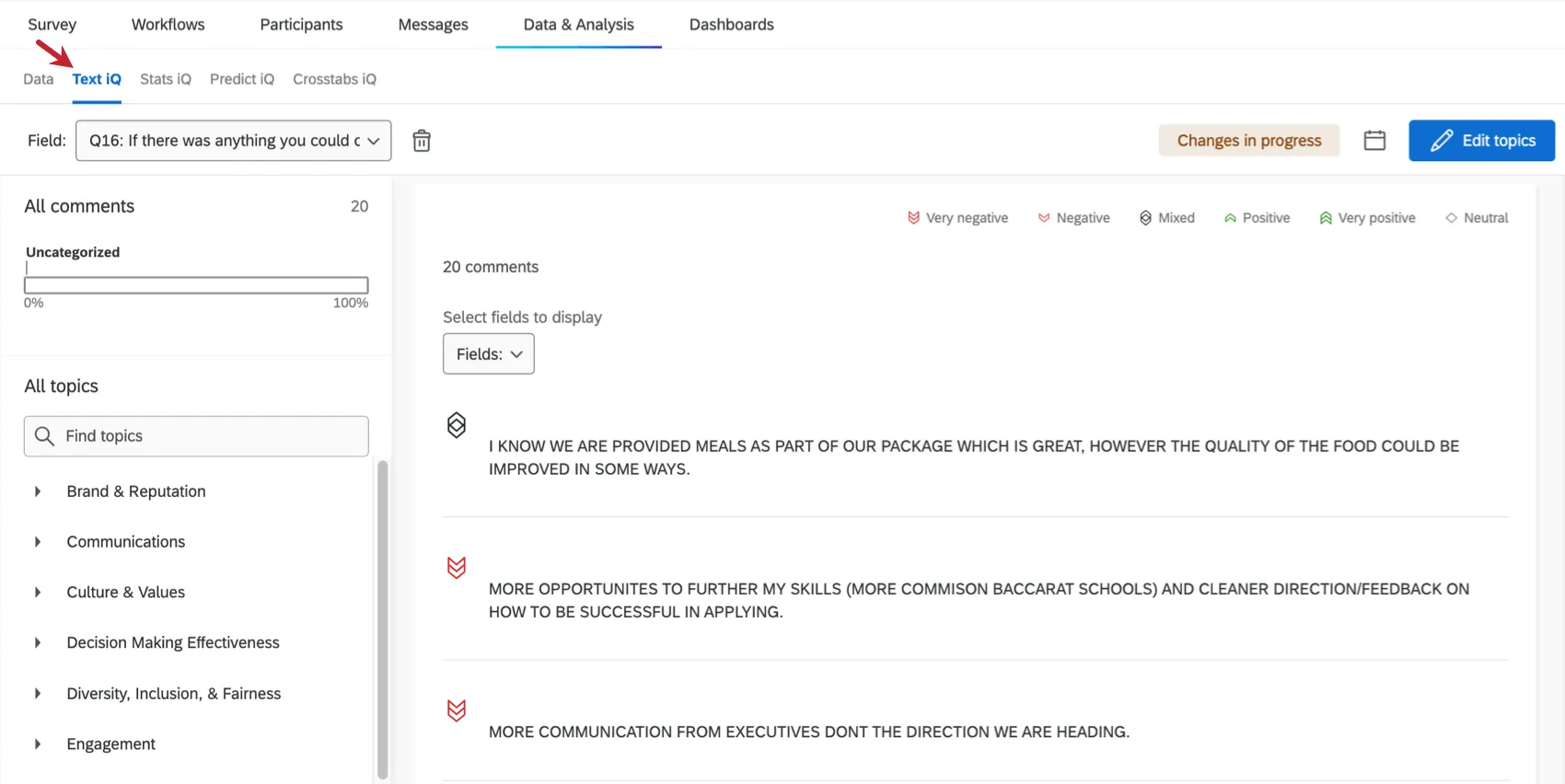
Einen Überblick über die Verwendung von Text iQ finden Sie auf der Seite „Text iQ-Funktionen“.
Basis vs. Erweiterte Text iQ
Es gibt zwei verschiedene Versionen von Text iQ: Basic und Advanced. Siehe die Tabelle auf der Seite Text iQ Functionality“ finden Sie einen Leitfaden zu den in den beiden Versionen verfügbaren Funktionen. Denken Sie daran, dass diese Links zwar zu den Supportseiten der Umfrage-Plattform führen, die Funktionalität bei Projekten der Mitarbeitererfahrung jedoch dieselbe ist.
Textthemen zu Dashboards zuordnen
Tipp: Wenn Sie Text iQ in Ihrem EX-Projekt einrichten, bevor Sie Ihr Dashboard erstellen, werden Ihre Text iQ-Felder automatisch zugeordnet! Dazu gehören: Themenhierarchien und Erweiterte Text iQ. Wir empfehlen, mit der Erstellung Ihres Dashboards zu warten, bis Sie die Einrichtung in Text iQ abgeschlossen haben.
Um Textthemen in Widgets verwenden zu können, müssen Sie zunächst Text iQ Ihrem Dashboard gemäß den folgenden Schritten zuordnen:
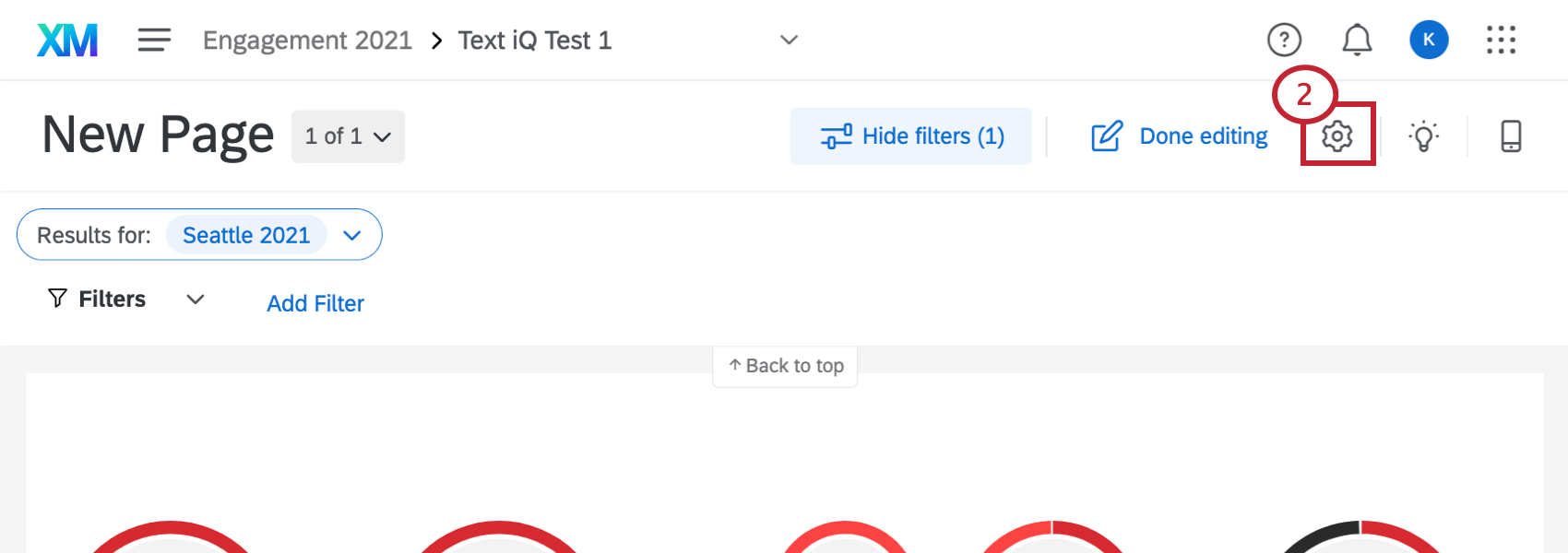
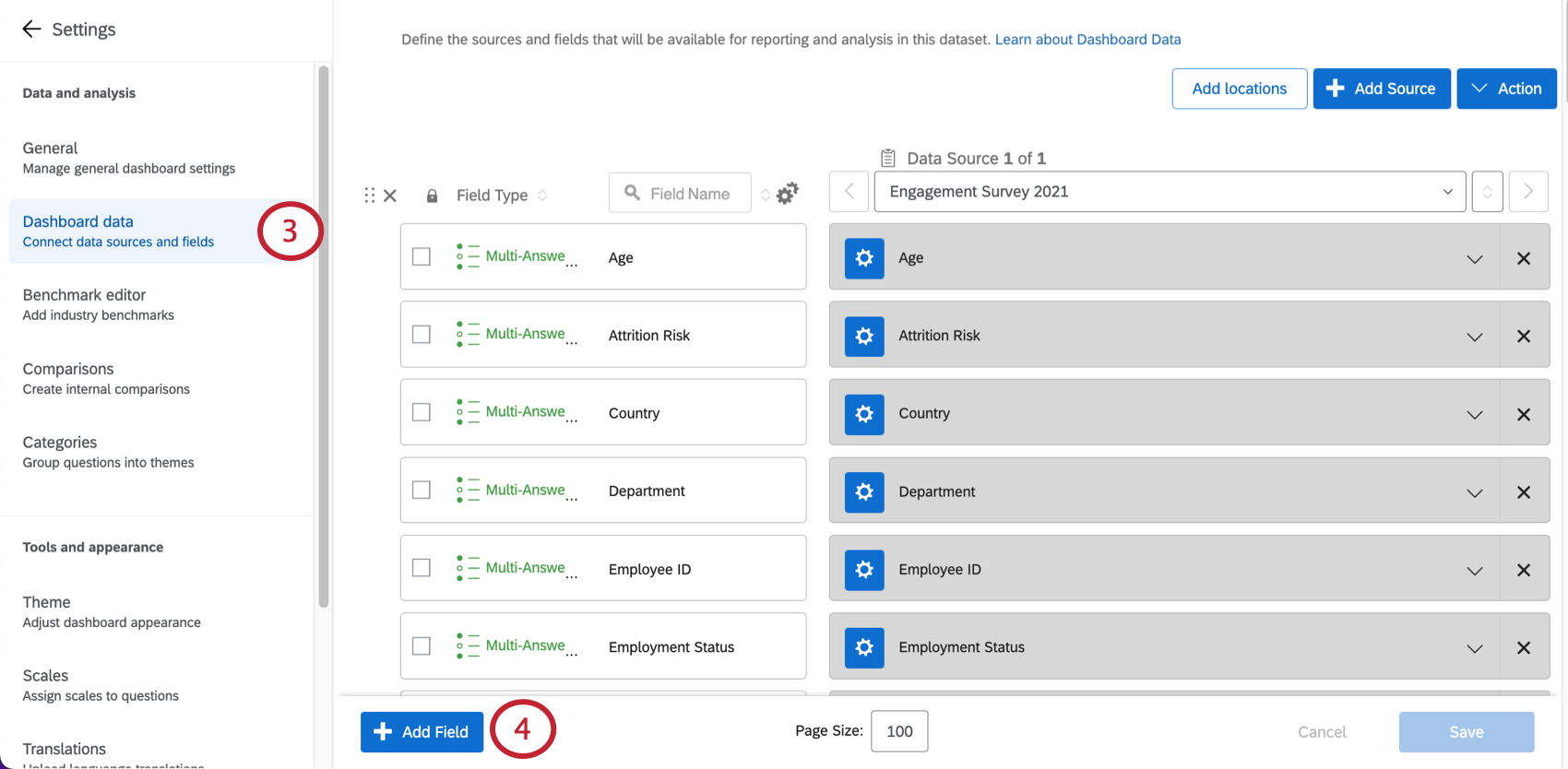
TIPP: Wenn Sie Text iQ-Daten aus einer sekundären Datenquelle verwenden wollen, müssen Sie das Feld auch in der primären Datenquelle zuordnen lassen.
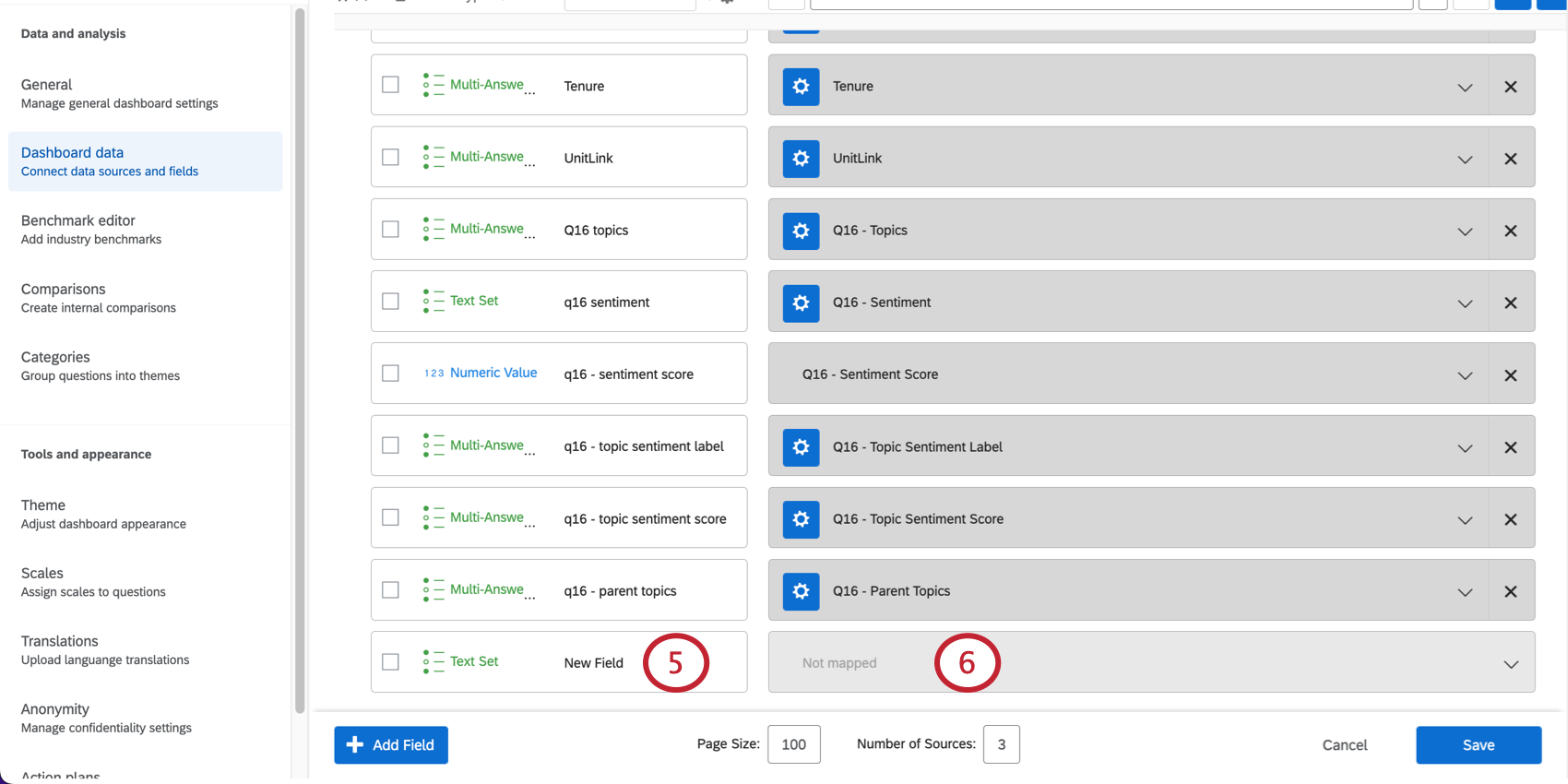
Beispiel: Hier lautet der Feldname „Alles könnte sich ändern – Themen“, da es sich um die Textthemen für die folgende Frage handelt: „Wenn Sie etwas an unserem Unternehmen ändern könnten, was wäre das?“

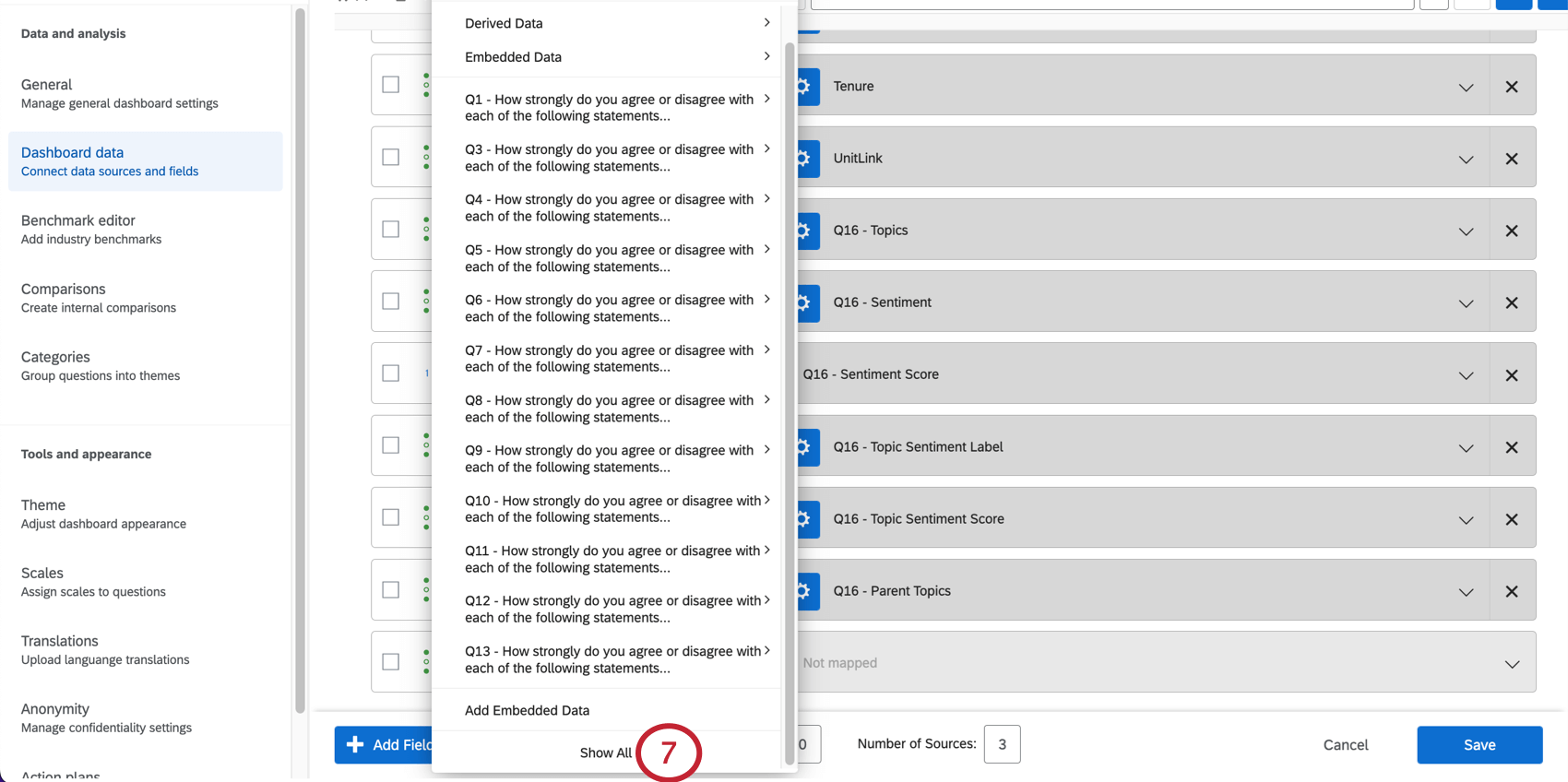
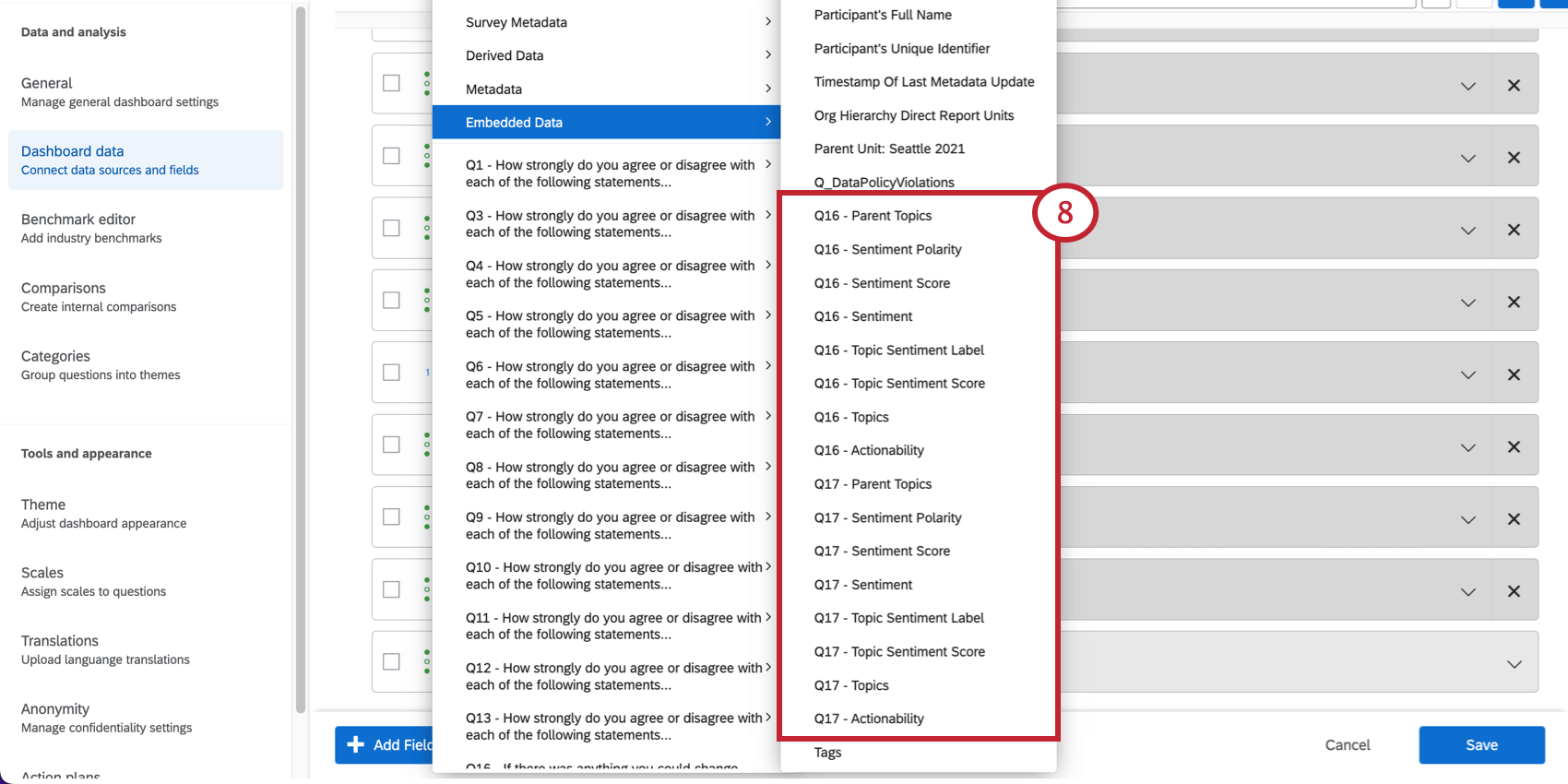
Beispiel: QID6 lautet: „Wenn Sie etwas an unserem Unternehmen ändern könnten, was wäre das?“ QID6 – Themen sind die Textthemen, die für QID6 angelegt wurden.
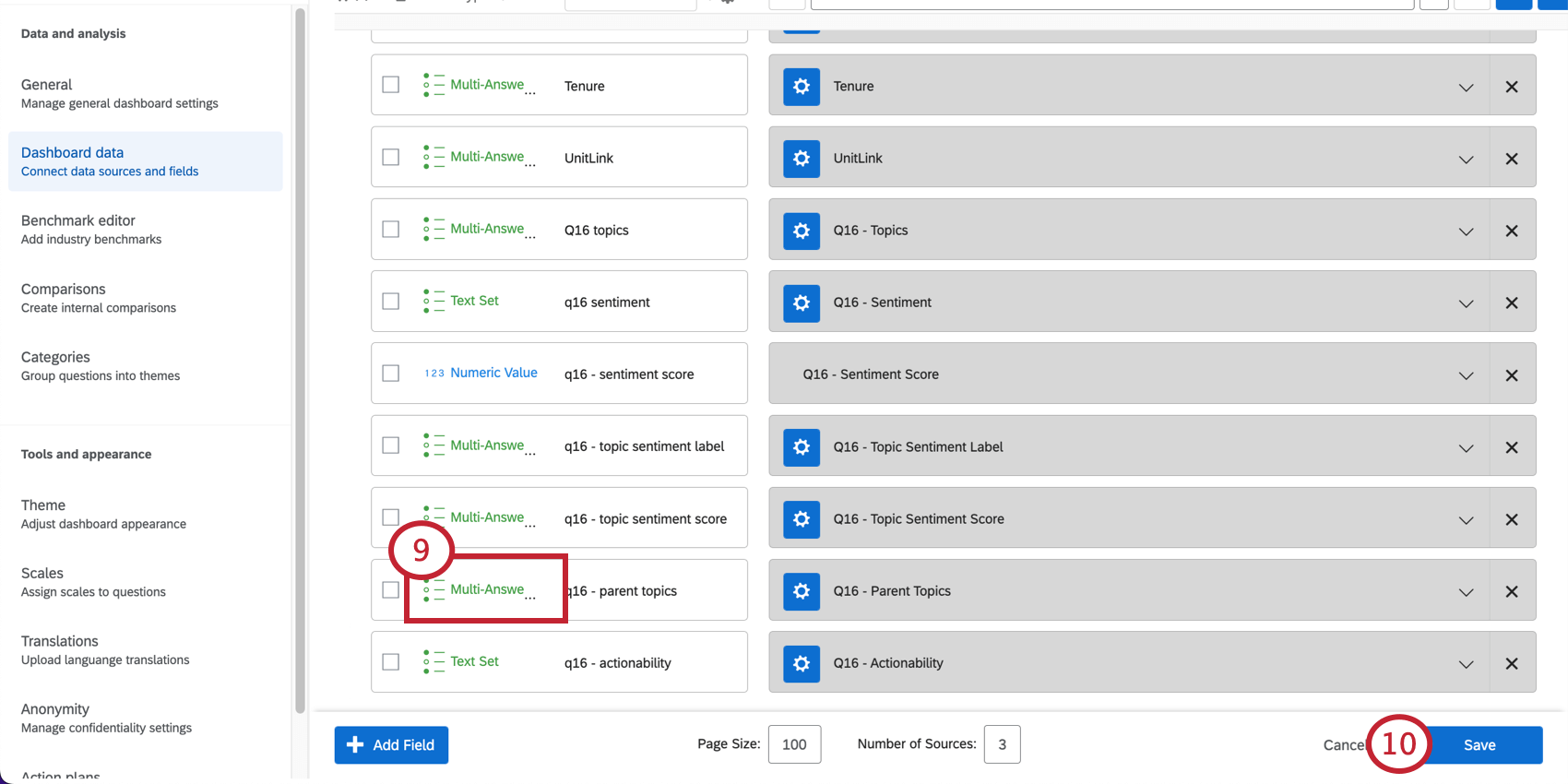
Tipp: Damit die Text-iQ-Widgets im Dashboard ordnungsgemäß funktionieren, müssen die folgenden Felder zugeordnet werden:
- „QID# – Übergeordnete Themen“ als Textsatz mit mehreren Antwortmöglichkeiten
- „QID# – Themen“ als Textsatz mit mehreren Antworten
- „QID# – Themen-Stimmung-Bezeichnung“ als Textsatz mit mehreren Antworten
- „QID# – Themen-Stimmung-Wert“ als Textkorpus mit mehreren Antworten
- „QID# – Stimmung“ als Textsatz
- „QID# – Stimmung-Wert“ als numerischer Wert
- „QID# – Themenhierarchie“ als Textsatz mit mehreren Antwortmöglichkeiten in einem Drilldown-Feld
Wenn Sie Ihrem Dashboard optionale Text iQ hinzufügen möchten, müssen diese den folgenden Feldtypen zugeordnet werden:
- „QID# – Umsetzbarkeit“ als Textsatz
- „QID# – Aufwand“ als Textsatz
- „QID# – Effort Numeric“ als numerischer Wert
- „QID# – Emotion“ als Textkorpus mit mehreren Antwortmöglichkeiten
- „QID# – Emotionale Intensität“ als Textsatz
- „QID# – Stimmungsausprägung“ als Zahlenmenge
Tipp: Um einen Bericht zu Themen auf einer bestimmten Ebene in einem Widget wie folgt vor: umkodieren Ihr Themenfeld, um alle Werte außer den Werten auszuschließen, für die Sie einen Bericht erstellen möchten.
Hierarchie
Felder der Themenhierarchie müssen als Drilldown-Feldgruppe hinzugefügt werden. Auf diese Weise können Sie die verschachtelte Hierarchie zugehöriger Themen anlegen.
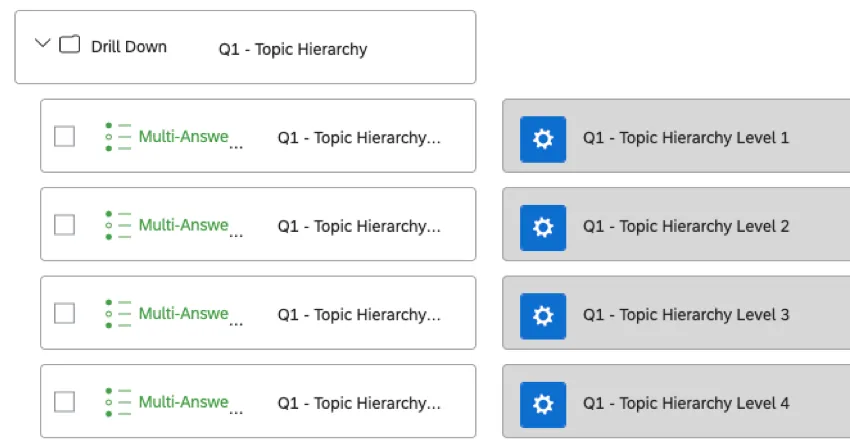
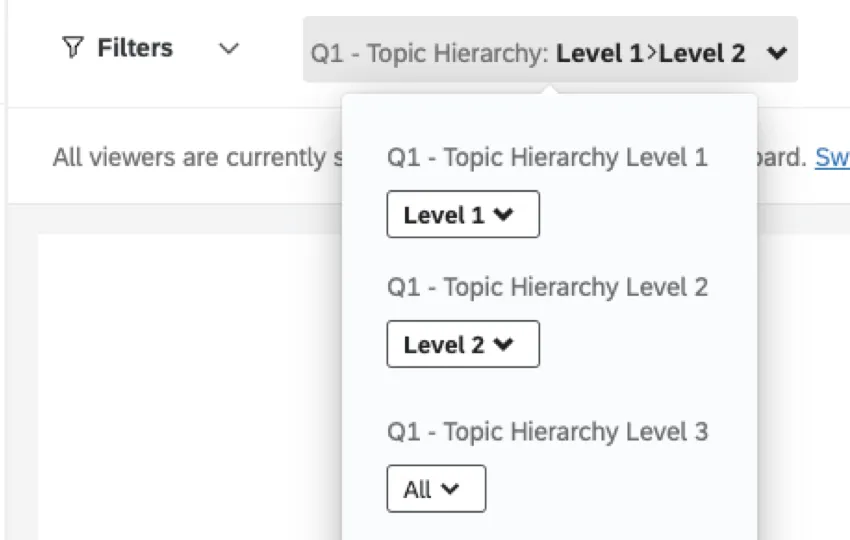
Sobald Ihre Themenhierarchie-Felder Ihrem Dashboard zugeordnet sind, können Sie diese als Seitenfilter hinzufügen, damit die Dashboard-Nutzer nach jeder Ebene der Hierarchie filtern können.
Mit Text iQ kompatible Widgets
Welche Widgets für die einzelnen Felder verfügbar sind, hängt von den ihnen zugewiesenen Feldtypen ab. Eine Liste der für jeden Feldtyp verfügbaren Widgets finden Sie unter. diese Tabelle und diese Tabelle.
Tipp: Antworten ohne Tag werden unter dem Thema „Unbekannt“ angezeigt. Sie können diese Werte ausschließen, indem Sie entweder dieses Feld von der Analyse ausschließen oder durch Hinzufügen eines Filters zu Ihrem Widget.
Es gibt auch einige Dashboard, die speziell für Text iQ erstellt wurden. SeeText iQ-Tabellen -Widget und SeeText iQ-Blasendiagramm-Widget.
Tipp: Wenn Sie ein CX- oder EX-Dashboard kopieren, dem Text-iQ-Felder zugeordnet sind, funktionieren diese Text-iQ-Felder mit den zugehörigen Widgets nicht. Nachdem Ihr Dashboard kopiert wurde:
FAQs
Ich habe den auf dieser Seite beschriebenen Reiter nicht! Was muss ich tun?
Ich habe den auf dieser Seite beschriebenen Reiter nicht! Was muss ich tun?
Kann ich die in meinen Dashboard-Widgets angezeigten Text iQ-Themen übersetzen?
Kann ich die in meinen Dashboard-Widgets angezeigten Text iQ-Themen übersetzen?
Text-iQ-Themen werden im Rahmen der Widgets „Text-iQ-Sprechblase“ und „Text-iQ-Tabelle“ automatisch übersetzt. Es gibt jedoch keine Möglichkeit, Text iQ-Themen zu übersetzen, wenn Sie diese in anderen Widgets verwenden. Dies gilt sowohl für EX-Dashboards als auch für CX-Dashboards.
Großartig! Vielen Dank für die Rückmeldung!
Vielen Dank für die Rückmeldung!