Generierung einer Hierarchie aus über- und untergeordneten Elementen (EX)
Was finden Sie hier?
Tipp: Auf dieser Seite werden die Funktionen beschrieben, die für verfügbar sind. Engagement und Puls Projekte, aber keine Projekte für Lebenszyklus- oder Mitarbeitende. Für weitere Details zu jedem Projekt, siehe Employee Experience Projekttypen.

Informationen zu Hierarchien aus über- und untergeordneten Elementen
Hierarchien aus über- und untergeordneten Elementen sind die am häufigsten verwendete Art von Hierarchie. Sie sind die beste Option, wenn Ihre Personaldaten so formatiert sind, dass Sie eine Liste der Mitarbeiter-IDs und der Vorgesetzten haben, bis zu denen jeder Mitarbeitende unterstellt ist.
Tipp: Sie sind sich nicht sicher, welche Hierarchie am besten zu Ihren HR-Daten passt? Sehen Sie sich einen grundlegenden Vergleich Ihrer Optionen auf der Hierarchien – Allgemeine Übersicht Seite.
Generieren einer Hierarchie aus über- und untergeordneten Elementen
Warnung: In einem Projekt können bis zu 10 Hierarchien vorhanden sein. Wenn Sie 7 Hierarchien erreichen, erhalten Sie eine Warnung, dass Sie sich der Hierarchie nähern. Wenn Sie 10 Hierarchien haben, können Sie keine weitere anlegen, ohne eine Hierarchie zu löschen.

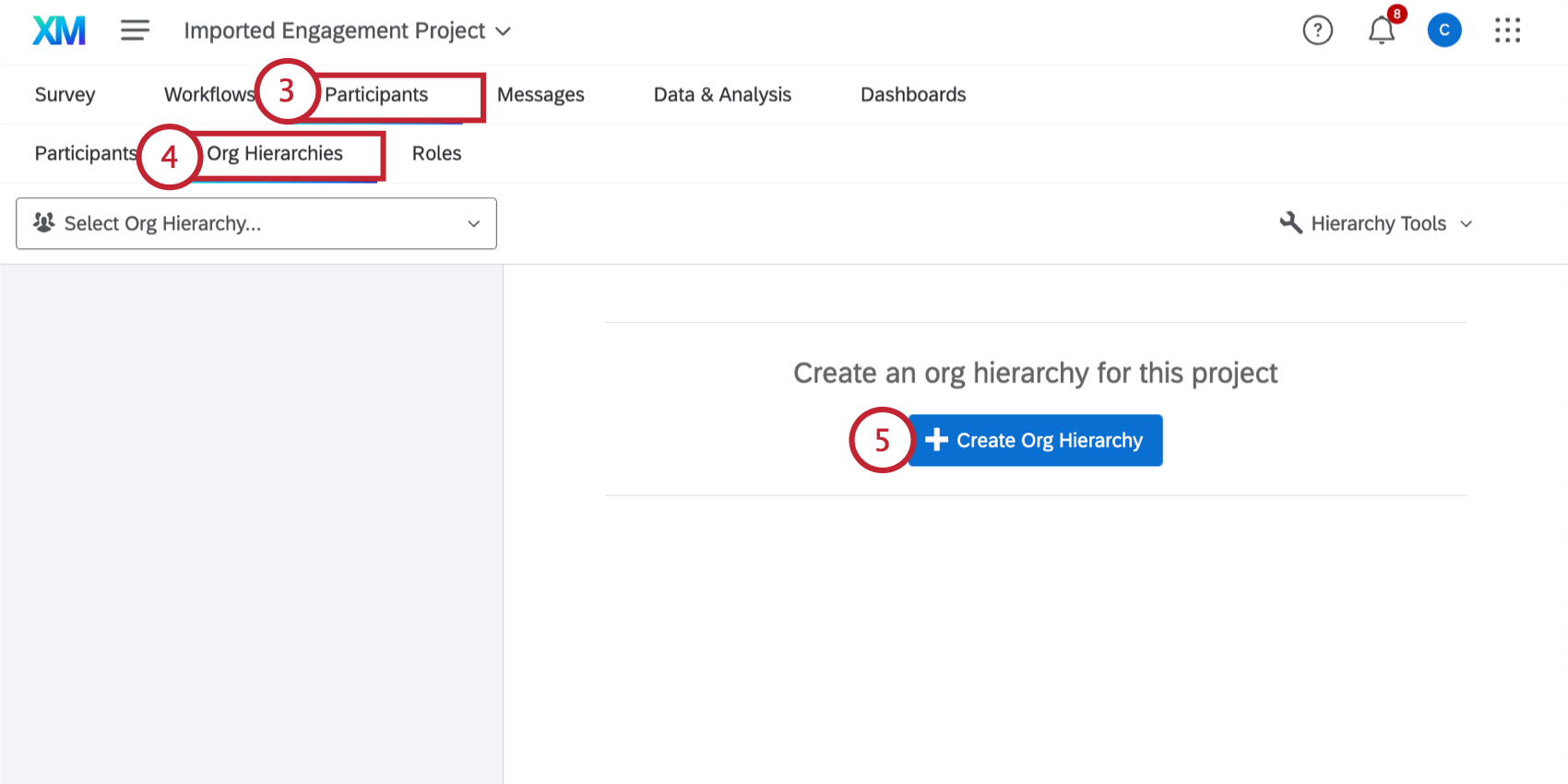
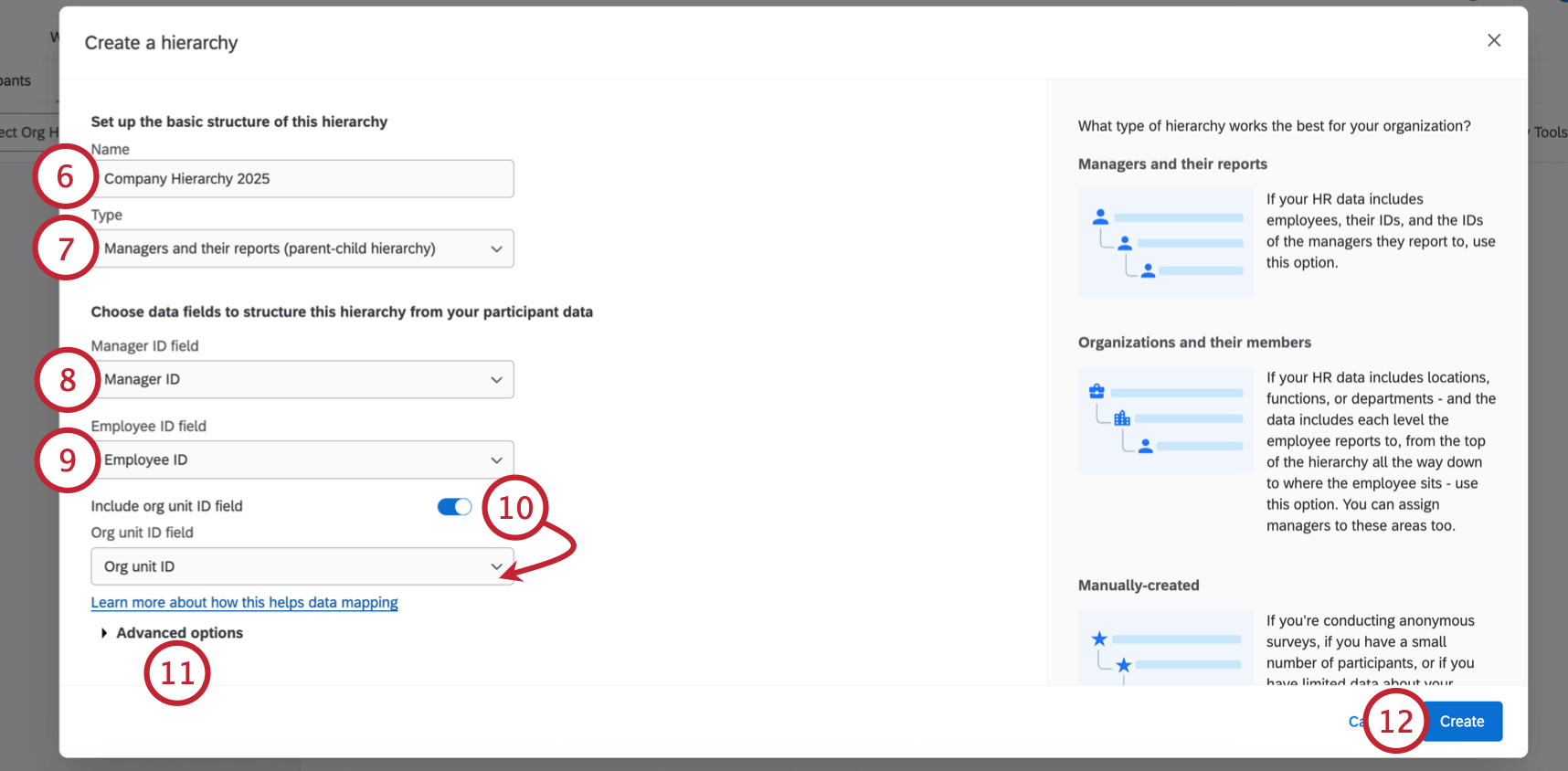
TIPP: Das Feld MITARBEITENDE ID, das Feld MANAGER:IN und alle anderen Felder, in denen Sie Metadaten eingeben, müssen mit der ursprünglichen Teilnehmerdatei übereinstimmen, die Sie hochgeladen haben. Das bedeutet, dass Schreibweise, Abstand und Groß-/Kleinschreibung genau gleich sein müssen.
TIPP: Um eine Eltern-Kind-Hierarchie zu erstellen, muss die Option Direkt unterstellte:r mitarbeitende:r in die Organisationshierarchie einbeziehen aktiviert sein. Diese Option ist standardmäßig aktiviert, wenn eine neue Eltern-Kind-Hierarchie erstellt wird. Wenn Sie die Identität Ihrer direkt unterstellten:R MITARBEITENDE:R nicht kennen oder nicht einbeziehen wollen, deaktivieren Sie diese Option, um eine skelettartige Hierarchie zu erstellen.
Erweiterte Optionen
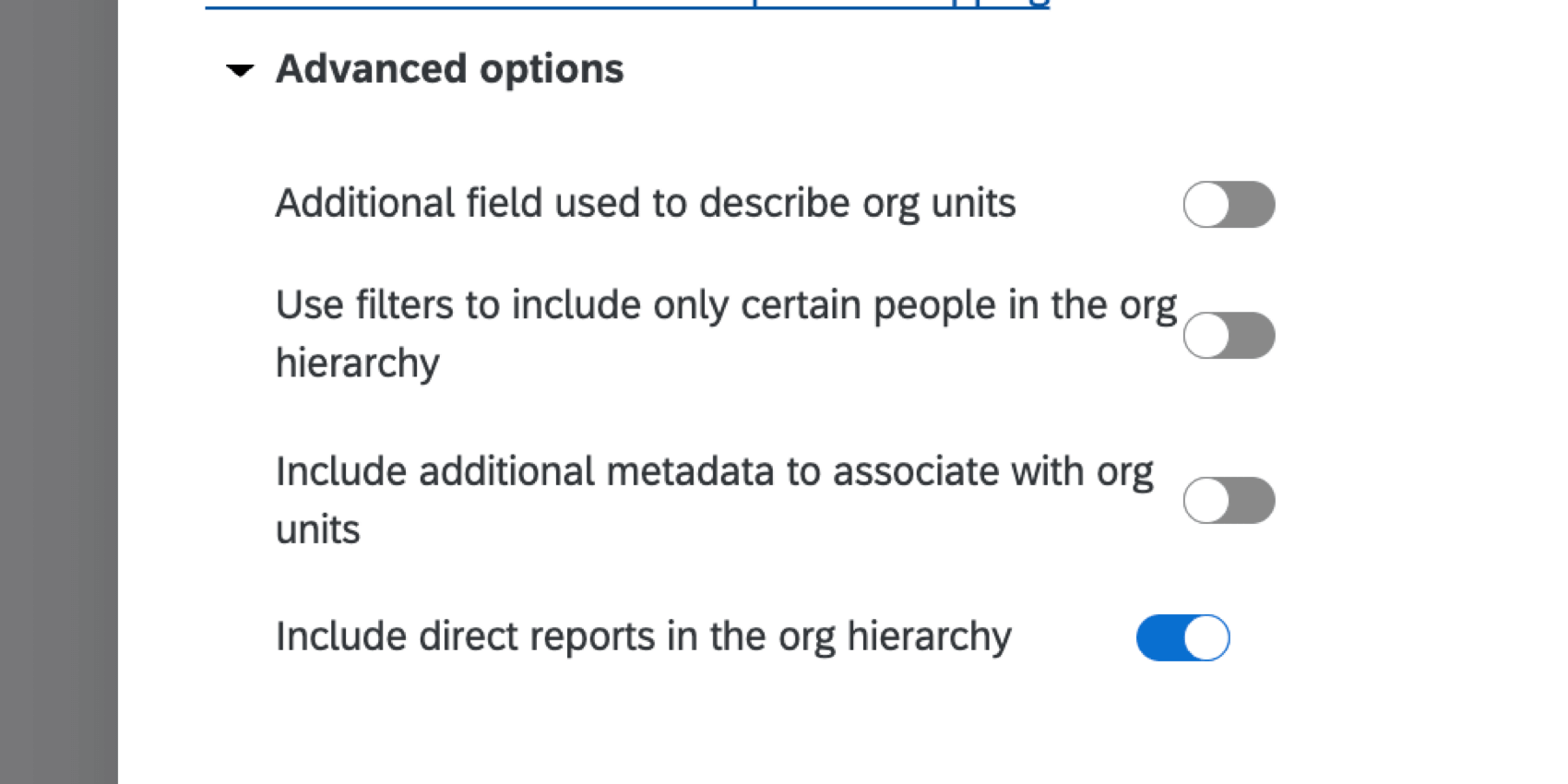
Wenn Sie auf Erweiterte Optionen klicken, stehen Ihnen beim Aufbau Ihrer Hierarchie mehrere zusätzliche Optionen zur Verfügung.

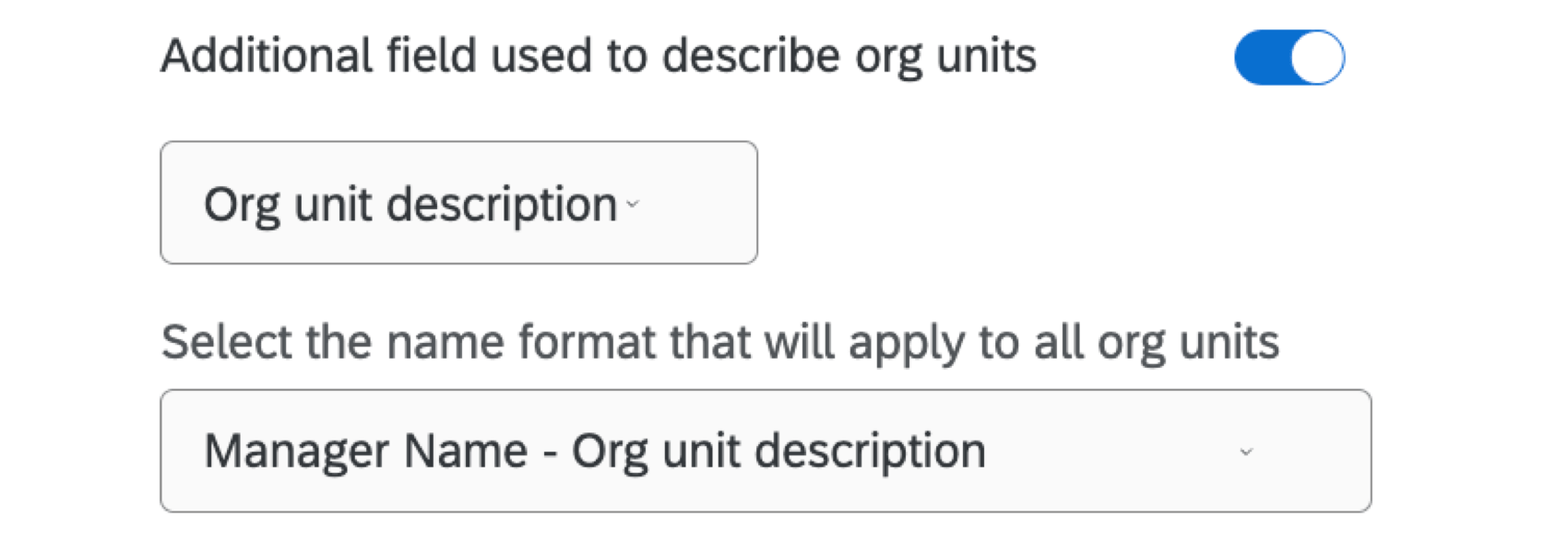
Zusätzliches Feld, um Organisationseinheiten zu beschreiben

Das Zusatzfeld zur Beschreibung von Organisationseinheiten ermöglicht es Ihnen, den Einheiten in Ihrer Organisationshierarchie eine Beschreibung hinzuzufügen. Nach der Aktivierung können Sie dann Folgendes auswählen:
- Feld Org-Einheitsbeschreibung: Wählen Sie das Feld Org-Einheitsbeschreibung, das Ihre Org-Einheitsbeschreibungen enthält.
- Format der Einheitennamen: Wählen Sie das Format, das Sie für die Namen der Einheiten übernehmen möchten.
TIPP: Ihre Teilnehmer:in muss das Feld Beschreibung der Organisationseinheit enthalten, wenn Sie diese Einstellung verwenden möchten.
Verwenden Sie Filter, um nur bestimmte Personen in die Unternehmenshierarchie einzubeziehen

Mit der Option Filter verwenden, um nur bestimmte Personen in die Organisationshierarchie aufzunehmen, können Sie die in der Hierarchie enthaltenen Personen auf der Grundlage eines Metadatenwerts einschränken. Nach der Aktivierung können Sie dann ein Metadatenfeld auswählen und die Kriterien für die Aufnahme eines Teilnehmers:in die Hierarchie festlegen.
Im obigen Beispiel werden nur Teilnehmer ab einem bestimmten Einstellungsdatum in die Hierarchie aufgenommen.
Zusätzliche Metadaten einbeziehen, die mit den Organisationseinheiten verknüpft werden sollen
Mit der Option Zusätzliche Metadaten zu Org-Einheiten hinzufügen können Sie weitere Metadaten angeben, die mit Ihren Einheiten verknüpft werden sollen. Diese Metadaten müssen für alle Mitglieder der gleichen Organisationseinheit gelten. Sie können Felder hinzufügen und entfernen, indem Sie auf die Plus- ( + ) und Minuszeichen ( – ) weiter neben dem Dropdown-Feld klicken.

Beispiel: Ihre Einheiten werden von Manager:in bestimmt. Ein Feld wie “Telefonnummer der Führungskraft” oder “Name der Abteilung”, das für alle Mitarbeitenden derselben Einheit gleich ist, würde hierher gehören.


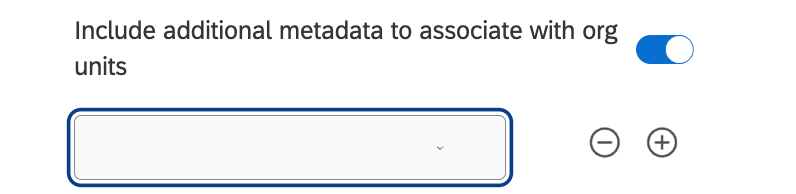
Tipp: Sie können keine Felder auswählen, die bereits für die Generierung der Organisationshierarchie verwendet werden (z. B. ManagerID, EmployeeID). Sie können auch keine Felder auswählen, die bereits zum Konfigurieren anderer Organisationshierarchien in Ihrem Projekt verwendet werden. Alle Felder, die bereits als zusätzliche Metadaten für eine andere Hierarchie in Ihrem Projekt verwendet werden, werden nicht in der Feld-Dropdown-Liste angezeigt.
Direkt unterstellte Mitarbeiter in die Unternehmenshierarchie einbeziehen


Die Option DIREKT UNTERSTELLTE:R MITARBEITENDE:R in die Organisationshierarchie aufnehmen legt fest, ob Einheiten der Organisationshierarchie direkte Berichte enthalten oder nicht. Diese Einstellung steuert die Art der Hierarchie, die erstellt wird:
- Aktiviert: Wenn aktiviert, wird eine Eltern-Kind-Hierarchie erstellt.
- Deaktiviert: Wenn deaktiviert, wird eine skelettartige Hierarchie erstellt.
Hierarchie generieren
Rahmenhierarchien unterscheiden sich von anderen Hierarchien, da sie um die Vorgesetzten in Ihrem Unternehmen herum aufgebaut sind, nicht um ihre direkt unterstellten Mitarbeiter. In diesem Design wissen Sie genau, wer Ihre Vorgesetzten sind, wissen jedoch nicht oder möchten nicht unbedingt die Identitäten aller direkt unterstellten Mitarbeiter einbeziehen. Aus diesem Grund werden Skeletthierarchien häufig mit Engagement-Umfragen kombiniert, die über anonymer Link.
Jede Umfrage in Verbindung mit einer Hierarchie sollte die Hierarchie Fragetyp, damit Mitarbeiter den Manager:in identifizieren können, zu dem sie gehören. Wenn es an der Zeit ist, Daten in den Dashboards anzuzeigen, können Manager die Daten ihrer Teams anzeigen, da die Frage dazu beigetragen hat, die richtigen direkt unterstellten Mitarbeiter mit den Einheiten der Organisation zu verknüpfen, zu der sie gehören.
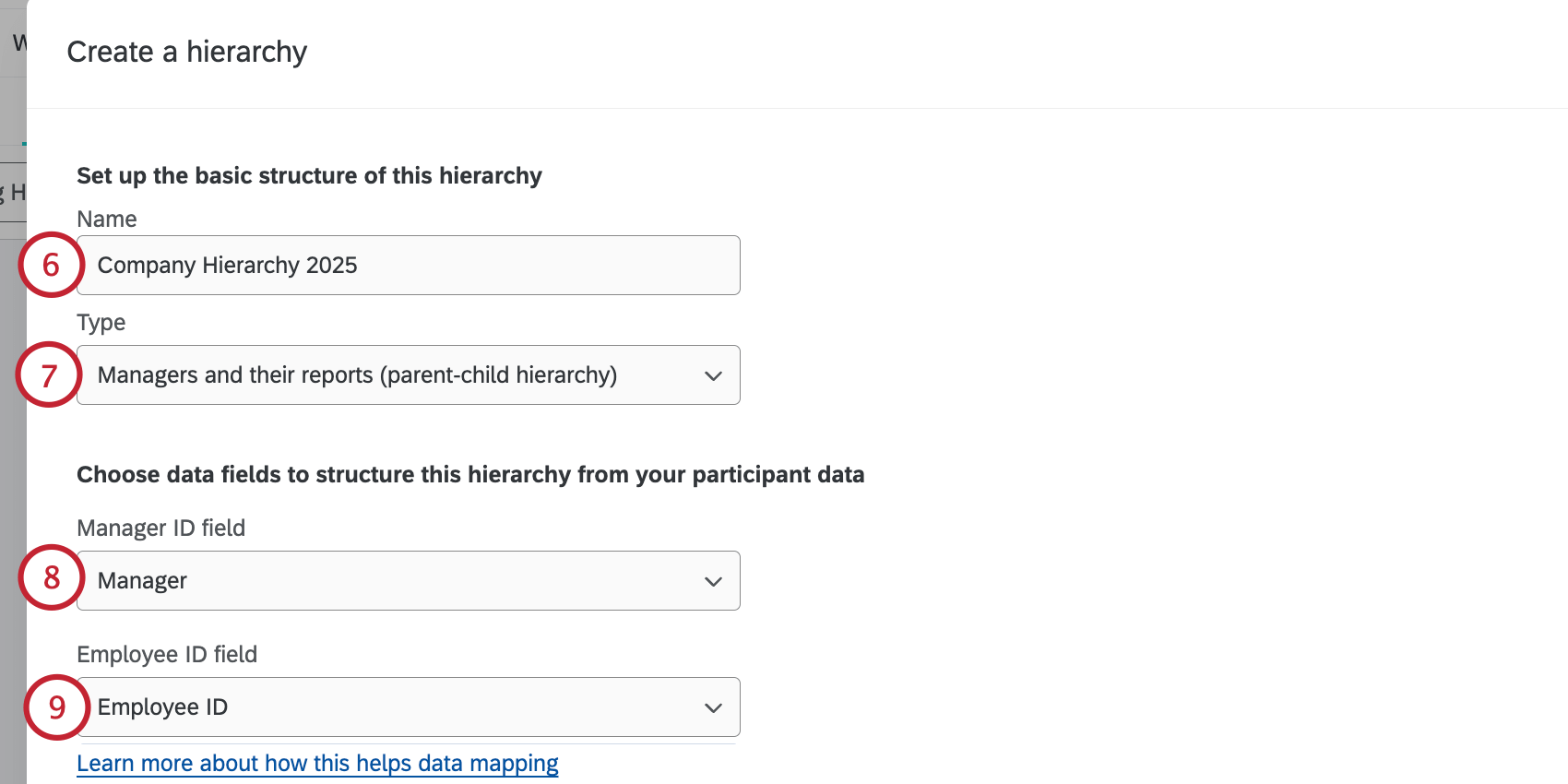
TIPP: Das Feld MITARBEITENDE ID, das Feld MANAGER:IN und alle anderen Felder, in denen Sie Metadaten eingeben, müssen mit der ursprünglichen Teilnehmerdatei übereinstimmen, die Sie hochgeladen haben. Das bedeutet, dass Schreibweise, Abstand und Groß-/Kleinschreibung genau gleich sein müssen.
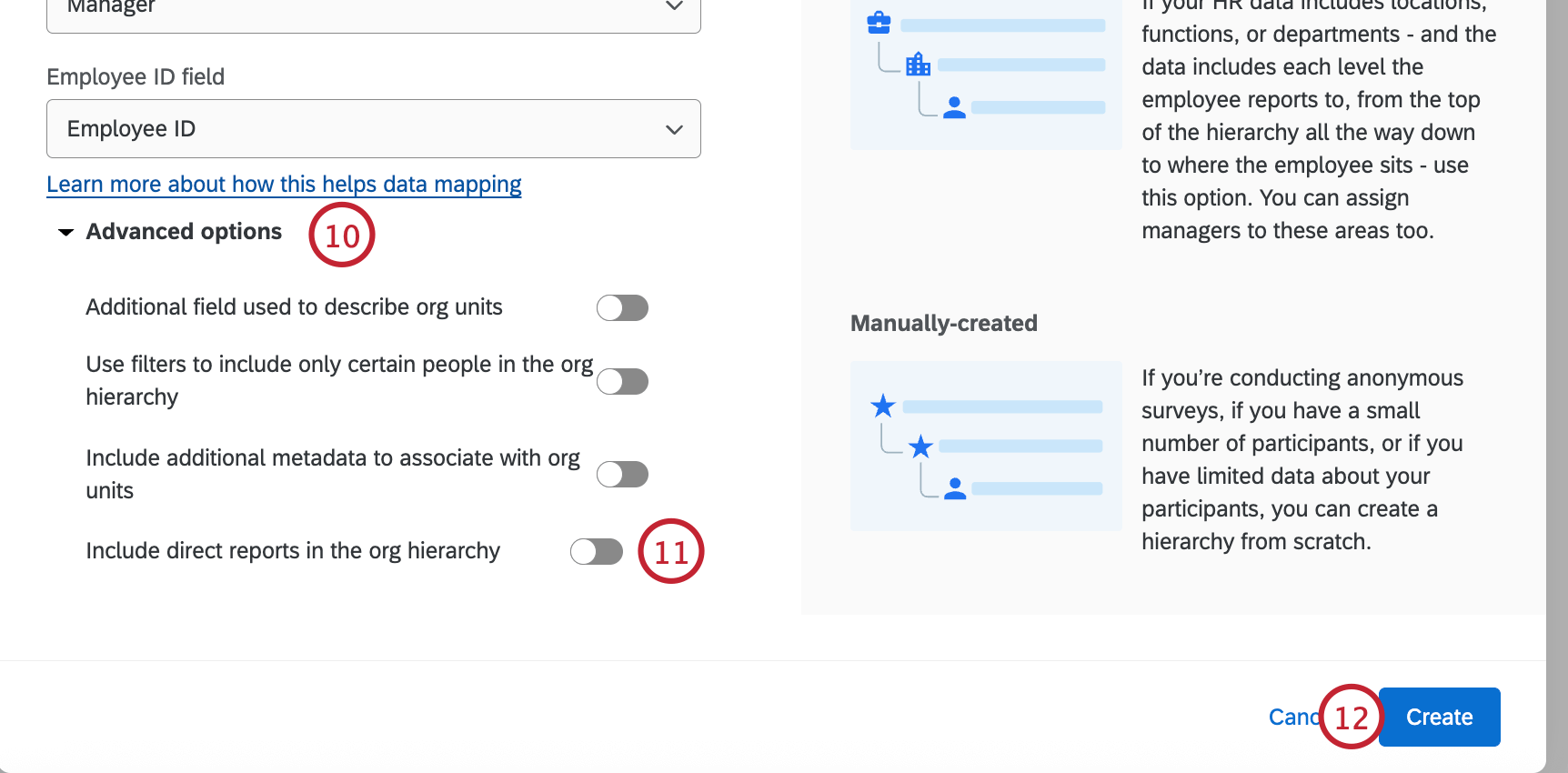
Tipp: Hier fügen Sie Ihre Metadaten hinzu, sodass Ihre Einheiten nach Namen anstatt nach Einheiten-ID-Nummer ausgegeben werden.
FAQs
Ich habe meine Teilnehmerdatei bereits hochgeladen und die Daten erfasst, muss aber eine Änderung an meiner Hierarchie vornehmen. Wie mache ich das?
Ich habe meine Teilnehmerdatei bereits hochgeladen und die Daten erfasst, muss aber eine Änderung an meiner Hierarchie vornehmen. Wie mache ich das?
Ich möchte meine Eltern-Kind-Hierarchie so einrichten, dass Einheitsnamen verwendet werden, anstatt den Hierarchieeinheiten die Namen der Führungskräfte zuzuweisen. Wie mache ich das?
Ich möchte meine Eltern-Kind-Hierarchie so einrichten, dass Einheitsnamen verwendet werden, anstatt den Hierarchieeinheiten die Namen der Führungskräfte zuzuweisen. Wie mache ich das?
Ich habe meine Teilnehmerliste hochgeladen und eine Eltern-Kind-Hierarchie erstellt. Ich habe eine Fehlermeldung mit dem Wortlaut „Zirkuläre Abhängigkeiten“ erhalten. Warum habe ich diese Meldung erhalten und wie kann ich das Problem beheben?
Ich habe meine Teilnehmerliste hochgeladen und eine Eltern-Kind-Hierarchie erstellt. Ich habe eine Fehlermeldung mit dem Wortlaut „Zirkuläre Abhängigkeiten“ erhalten. Warum habe ich diese Meldung erhalten und wie kann ich das Problem beheben?
Ich habe meine Teilnehmerliste hochgeladen und eine Eltern-Kind-Hierarchie erstellt. Warum werden einige Geräte als „Unbekannte Führungskraft“ angezeigt und wie kann ich das beheben?
Ich habe meine Teilnehmerliste hochgeladen und eine Eltern-Kind-Hierarchie erstellt. Warum werden einige Geräte als „Unbekannte Führungskraft“ angezeigt und wie kann ich das beheben?
Wie viele Hierarchien kann ich maximal in meinem Projekt haben?
Wie viele Hierarchien kann ich maximal in meinem Projekt haben?
Kann ich dasselbe Metadatenfeld verwenden, um mehrere Organisationshierarchien im selben Projekt aufzubauen?
Kann ich dasselbe Metadatenfeld verwenden, um mehrere Organisationshierarchien im selben Projekt aufzubauen?
Wenn Sie dasselbe Feld zum Aufbau mehrerer Hierarchien verwenden möchten, müssen Sie das Feld duplizieren und die Kopie zum Aufbau Ihrer weiteren Hierarchien verwenden. Anstatt beispielsweise bei jedem Teilnehmer nur die Spalten „UniqueIdentifier“ und „Manager ID“ aufzunehmen, können Sie auch Spalten mit den Namen „EmployeeID2“ und „ManagerID2“ hinzufügen, mit denen Sie eine zweite, separate Hierarchie aufbauen können.
Wie stelle ich sicher, dass führende Nullen in meiner CSV-/TSV-Datei enthalten sind?
Wie stelle ich sicher, dass führende Nullen in meiner CSV-/TSV-Datei enthalten sind?
Glücklicherweise gibt es Lösungen, mit denen sichergestellt werden kann, dass Ihre führenden Nullen nicht entfernt werden. Wenn Sie diese Formatierung in Ihre Datei einfügen, achten Sie darauf, die CSV-Datei vor dem Import in Qualtrics nicht erneut zu öffnen, da sonst die Formatierung verloren gehen könnte .
Kann ich Änderungen an der Organisationshierarchie meiner Engagement-Organisation automatisieren?
Kann ich Änderungen an der Organisationshierarchie meiner Engagement-Organisation automatisieren?
Weitere Informationen zur Automatisierung von Änderungen im Mitarbeiterverzeichnis finden Sie unter „Benutzer in das EX Directory laden“.
Großartig! Vielen Dank für die Rückmeldung!
Vielen Dank für die Rückmeldung!