Hierarchie zuordnen (EX)
Was finden Sie hier?
Informationen zur Zuordnung von Hierarchie
Nachdem Sie Ihre Hierarchie erstellt haben, möchten Sie möglicherweise sicherstellen, dass sie mit der Hierarchie übereinstimmt, die Sie aus einem Vorjahr erstellt haben. Mit der Zuordnung von Organisationshierarchie können Sie historische Daten dynamisch in Ihren Dashboards anzeigen.
Vielleicht möchten Sie z.B. Folgendes anlegen: Vergleiche zwischen zwei verschiedenen Engagement-Umfragen, oder Sie haben ein Widget mit einer älteren Umfrage als Quelle. Sie möchten nicht, dass diese Widgets keine Daten mehr anzeigen, wenn Ihr Dashboard manuell nach der Hierarchie gefiltert wird oder wenn jemand auf das Dashboard zugreift, dessen Berechtigungen können sie nur die Daten ihrer eigenen Hierarchie sehen. Daher müssen Sie die alte Hierarchie der neuen Hierarchie zuordnen, damit die Widgets wissen, wie sie an die Filterung angepasst werden können.
Auch wenn Mitglieder Ihres Unternehmens verlassen oder ersetzt wurden, können Sie Ihre aktuelle Hierarchie immer noch einer älteren Hierarchie zuordnen. Zwei zugeordnete Hierarchie müssen nicht genau dieselben Personen enthalten – Sie müssen nur zuordnen, über welche Mitarbeiter sich dieselbe Position befindet.
Tipp: Ihre Hierarchien müssen erstellt werden, bevor Sie sie zuordnen können. Sie können keine Hierarchie über den Hierarchie.
Tipp: Auf dieser Seite werden die Funktionen beschrieben, die für verfügbar sind. Engagement und Puls Projekte, aber keine Projekte für Lebenszyklus- oder Mitarbeitende. Für weitere Details zu jedem Projekt, siehe Employee Experience Projekttypen.
So ordnen Sie historische Einheiten zu
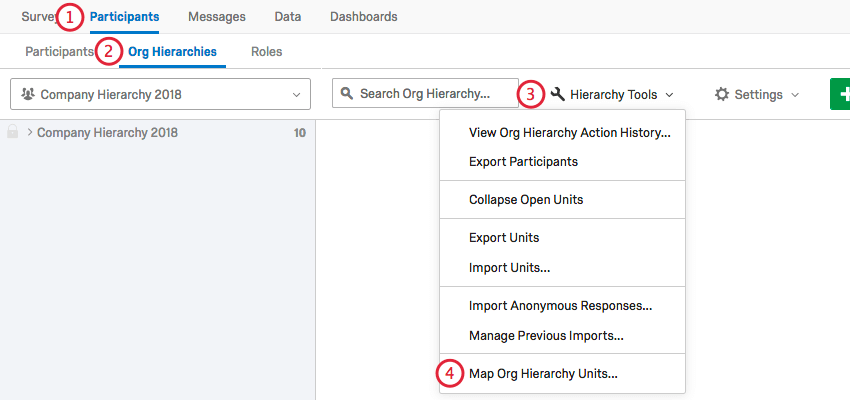
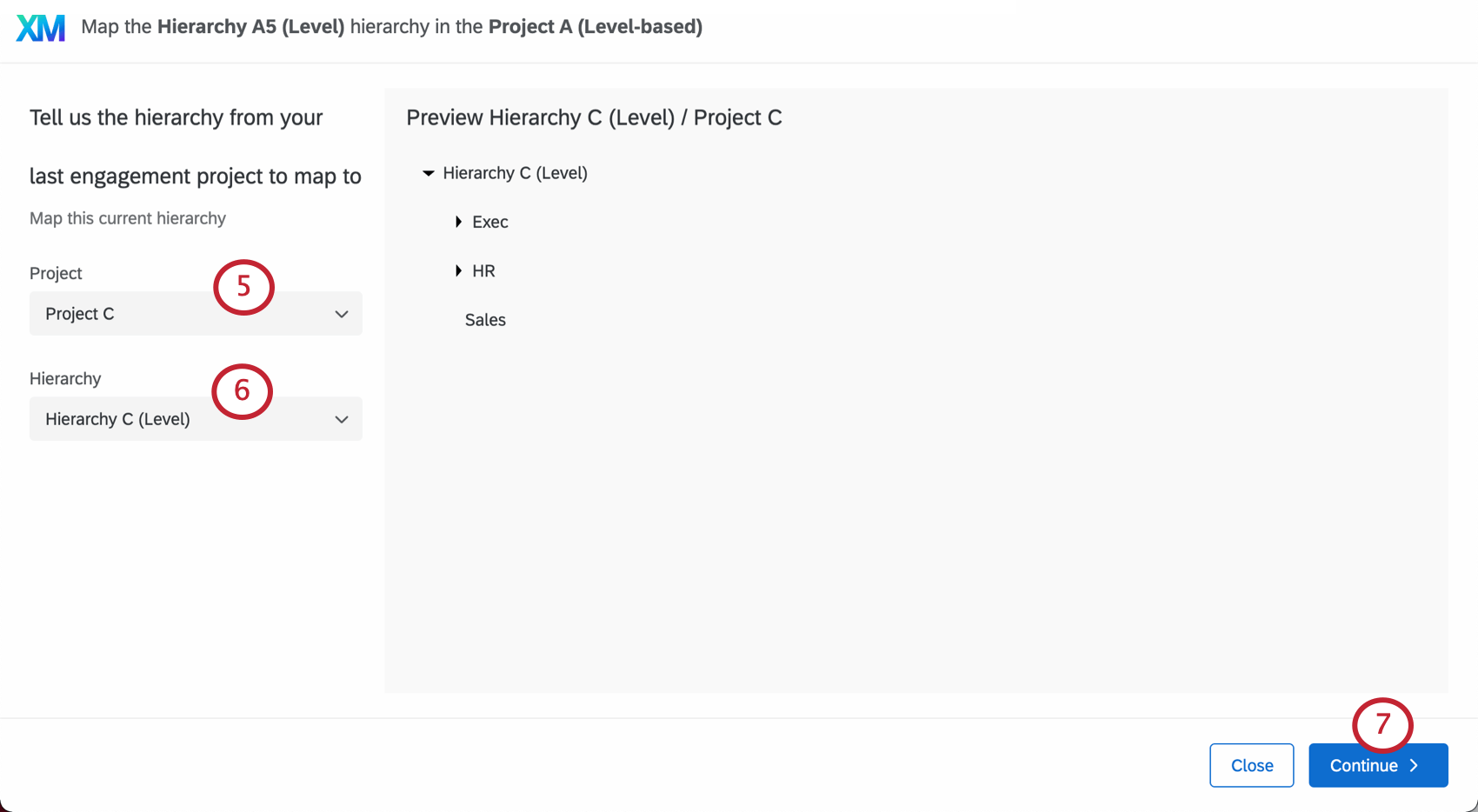
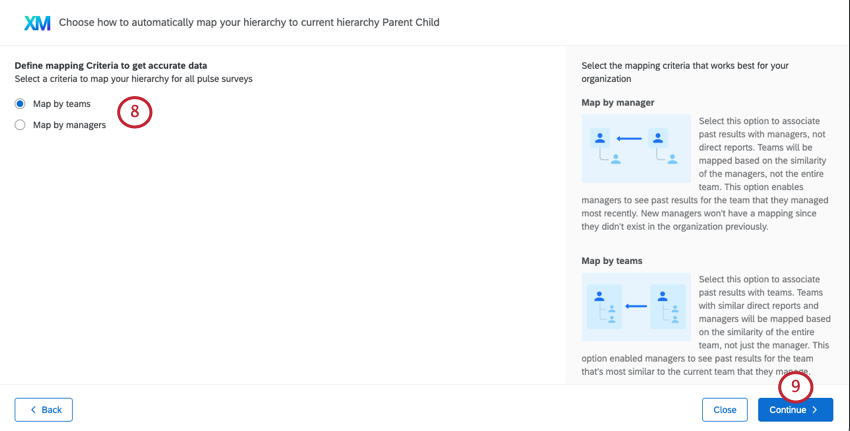
- Karte durch Manager: Verknüpfen Sie historische Daten mit Vorgesetzten, nicht mit direkt unterstellten Mitarbeitern. Teams werden basierend auf dem Manager:in des Teams zugeordnet, der identisch ist, nicht auf Teammitgliedern. Das bedeutet, dass Manager vergangene Ergebnisse für die Teams sehen können, die sie verwaltet haben. Beispiel: Barnaby Smith ging von einem Manager:in zu einem Manager:in des Finanzwesens. Wenn er sich sein Dashboard anschaut, sieht er sowohl seine Scores für das von ihm verwaltete Finanzteam als auch historische Scores des Vertriebsteams, das er bisher verwaltet hat.
 Tipp: Manager, die neu in der Organisation sind, haben keine historischen Daten zum Abrufen, da sie zum ersten Mal in einer Hierarchie organisiert werden.
 Tipp: Diese Option wird nicht für ebenenbasierte Hierarchien mit wenigen oder minimalen Managern empfohlen.
 - Karte nach Teams: Verknüpfen Sie historische Daten mit Teams. Teams mit ähnlichen direkt unterstellten Mitarbeitern und Managern werden basierend auf der Ähnlichkeit des gesamten Teams und nicht nur des Manager:in zugeordnet. Mit dieser Option können Manager vergangene Ergebnisse für das Team sehen, das dem Team am ähnlichsten ist, das sie aktuell verwalten – auch wenn sie dieses Team nicht immer verwaltet haben. Weitere Informationen finden Sie unter Standardzuordnungsverhalten der Hierarchie. Beispiel: Der Manager:in des Marketingteams hat sich sehr verändert, aber die direkt unterstellten Mitarbeiter haben sich nicht sehr geändert. Wir legen ein Dashboard an, in dem der Manager:in Vergleiche des Engagement-Quartals des Marketingteams sehen kann, damit der neue Manager:in eine Vorstellung davon erhält, wie er im Vergleich zu früheren Managern vorgeht.
- Automatische Zuordnung: Wenn Ihre Hierarchie zugeordnet wurde mit Organisationseinheitsnummern, Standardmäßig werden Organisationseinheitsnummern als empfohlene Zuordnungsoption verwendet. Sie können jedoch bei Bedarf das oben besprochene Manager:in oder teambasierte Mapping auswählen.
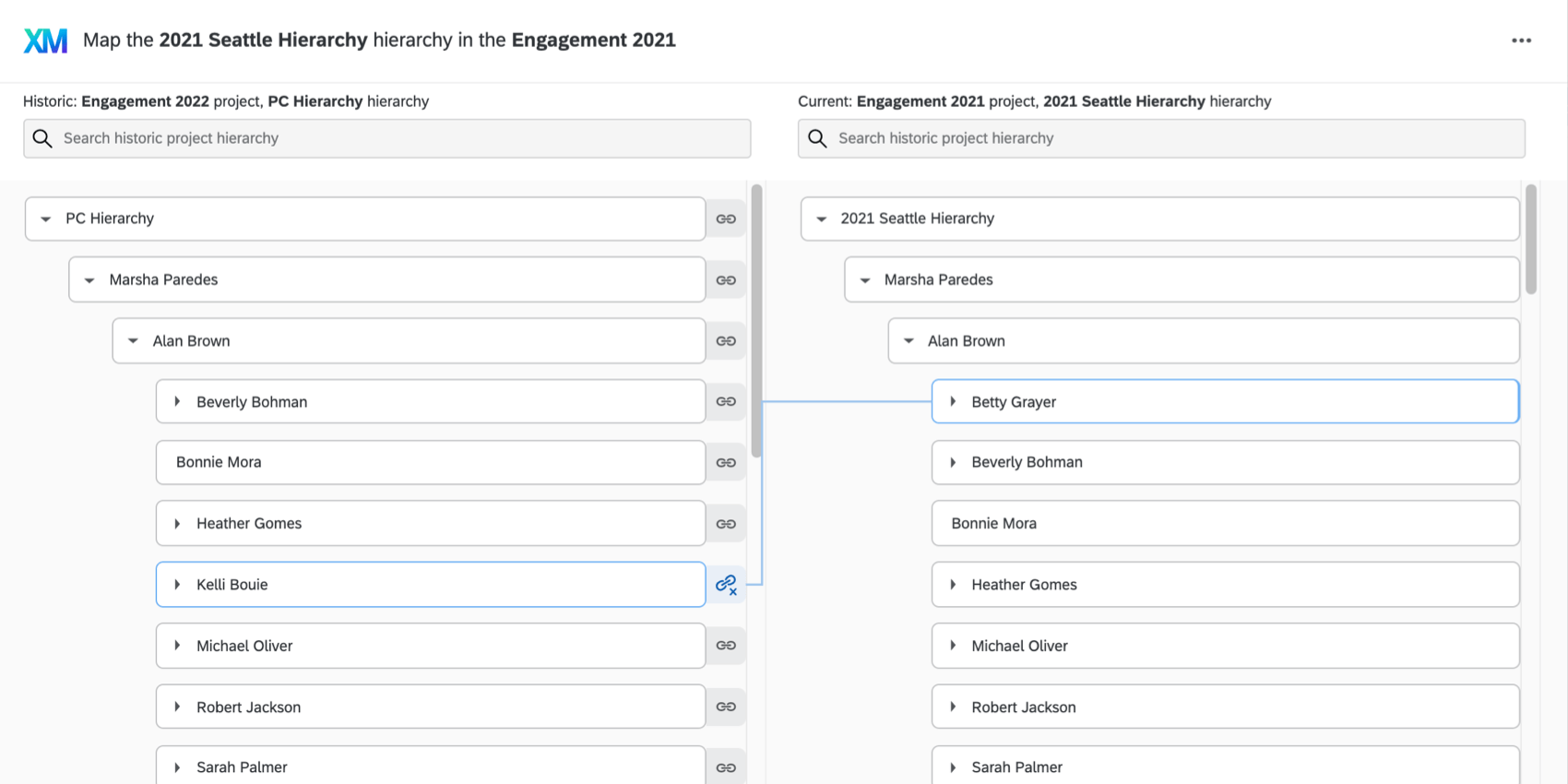
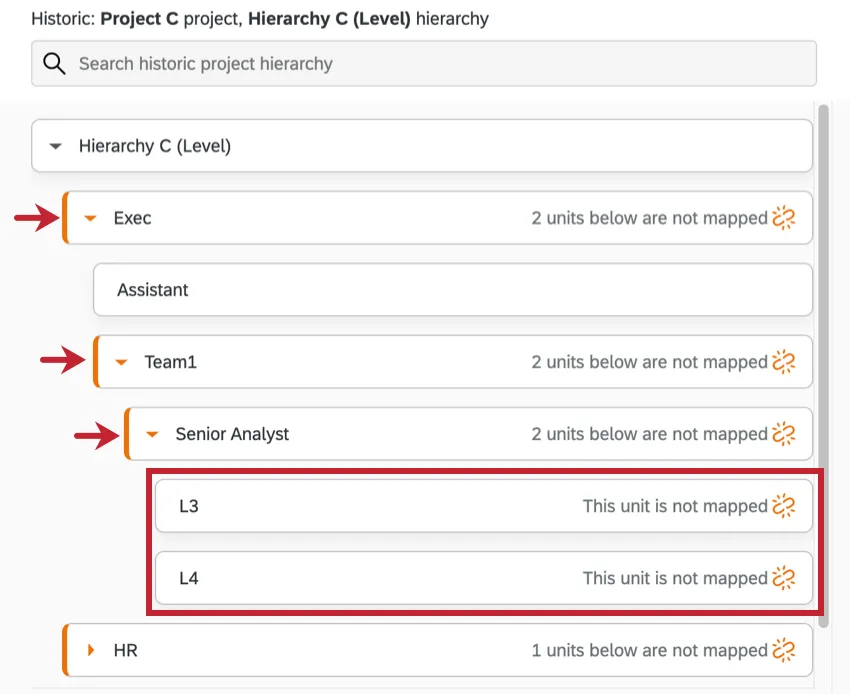
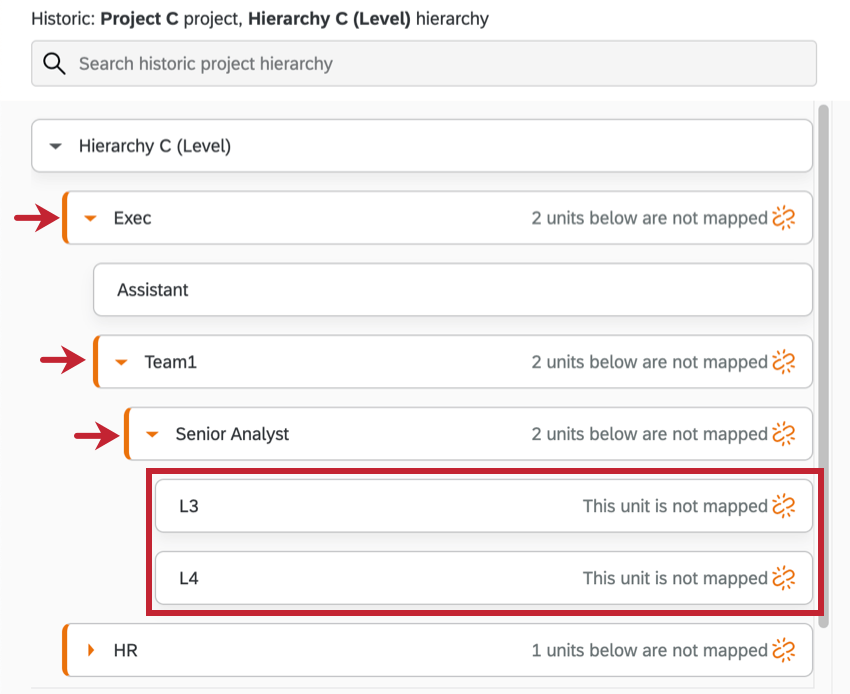
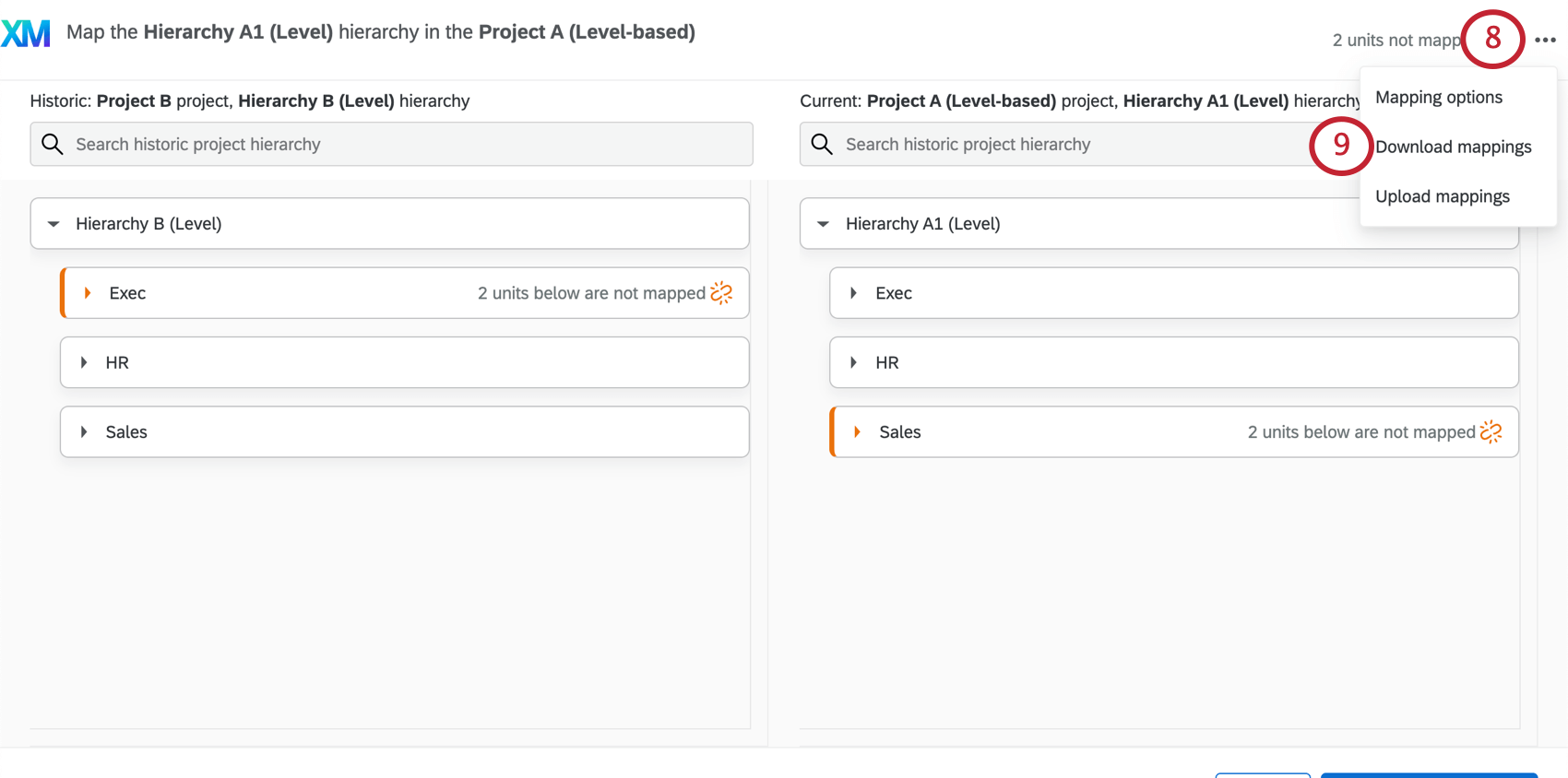
Tipp: Wenn Teile der Hierarchie nicht automatisch miteinander verknüpft sind, wird ein Symbol angezeigt, das anzeigt, welche Einheiten nicht zugeordnet sind. Klicken Sie auf die Einheiten, um sie aufzuklappen und die nicht zugeordneten Teile zu finden.
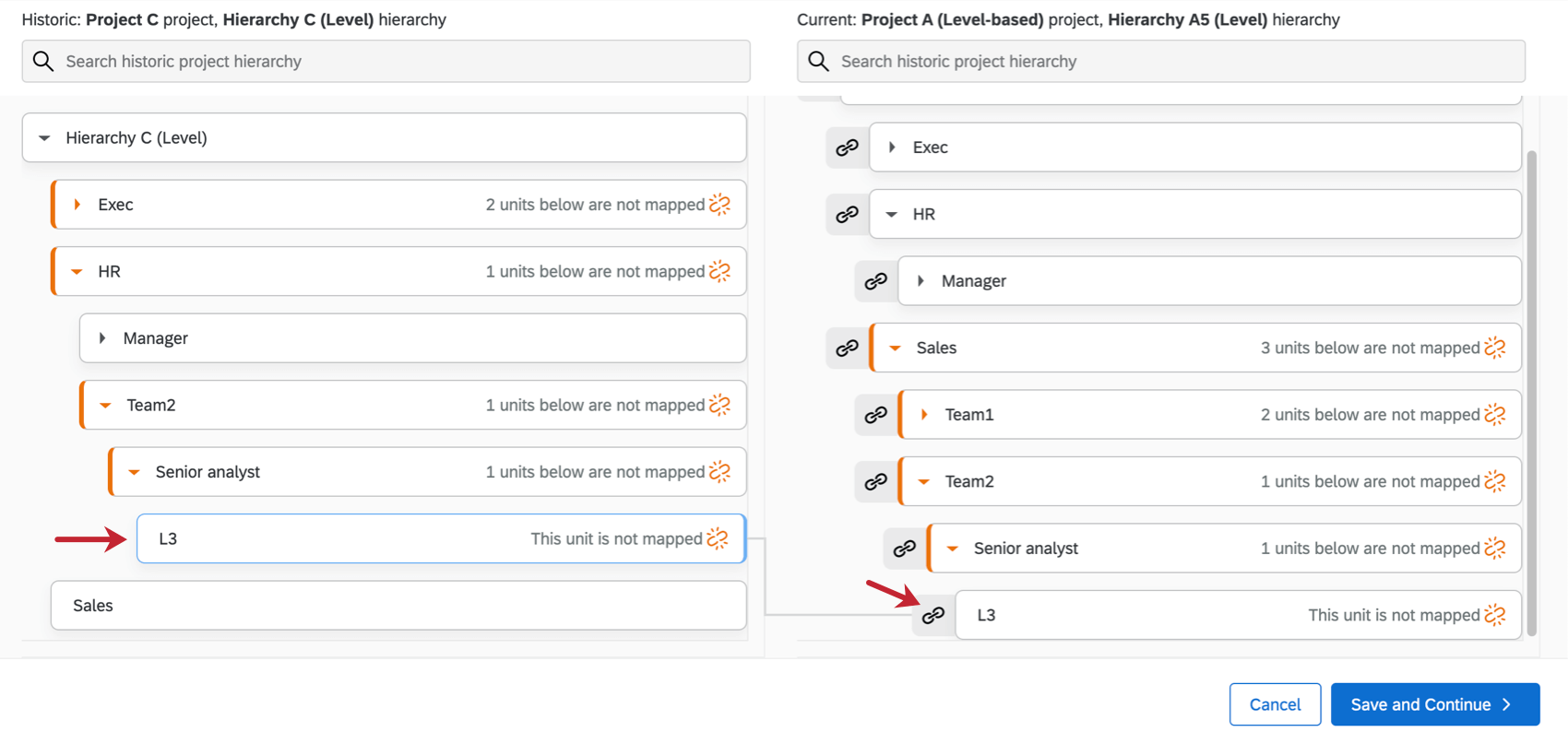
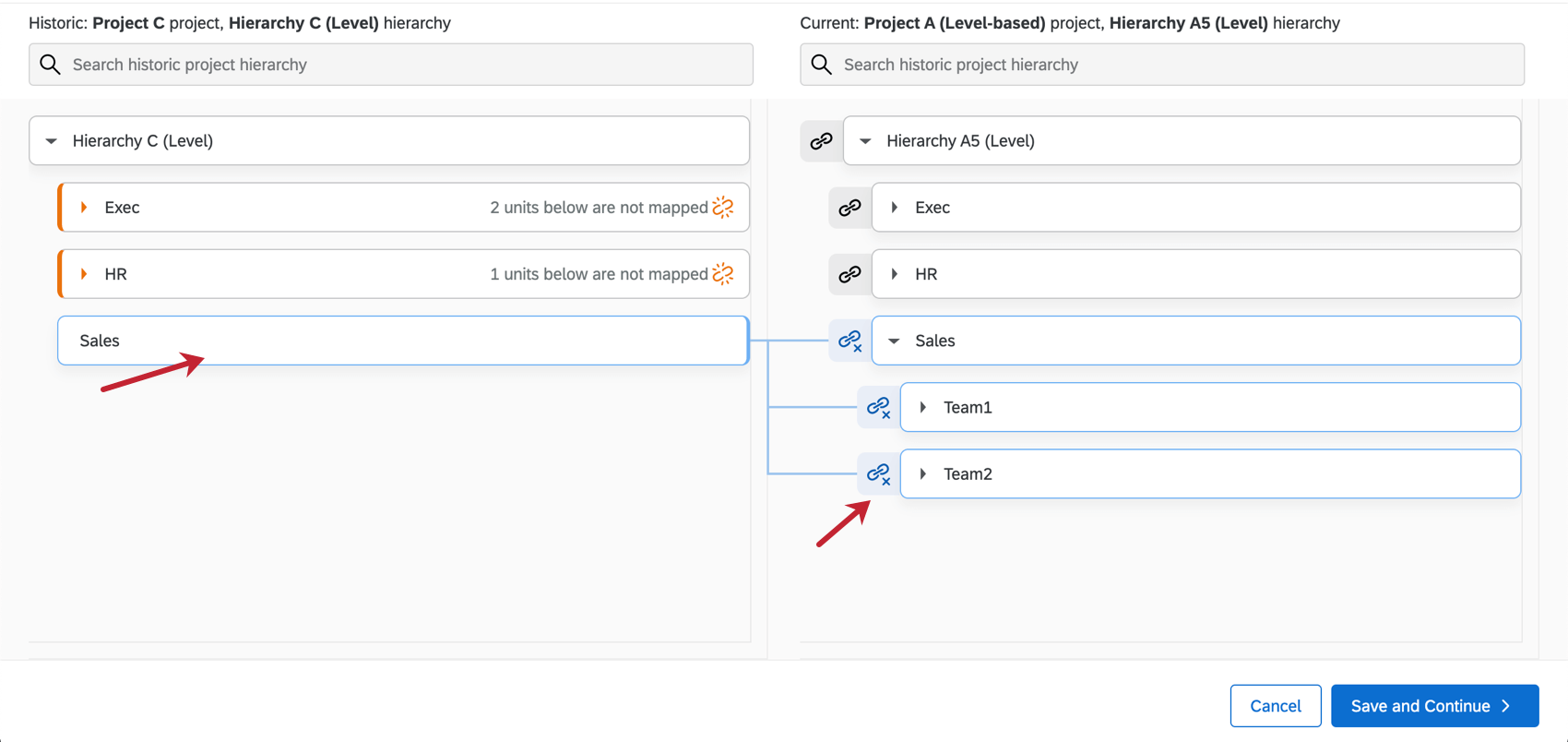
Tipp: Sie können mehrere Einheiten aufeinander abbilden! Im hier gezeigten Beispiel wurde der Vertrieb im Folgejahr in zwei verschiedene Teams aufgeteilt, sodass wir sie zusammen zugeordnet haben.


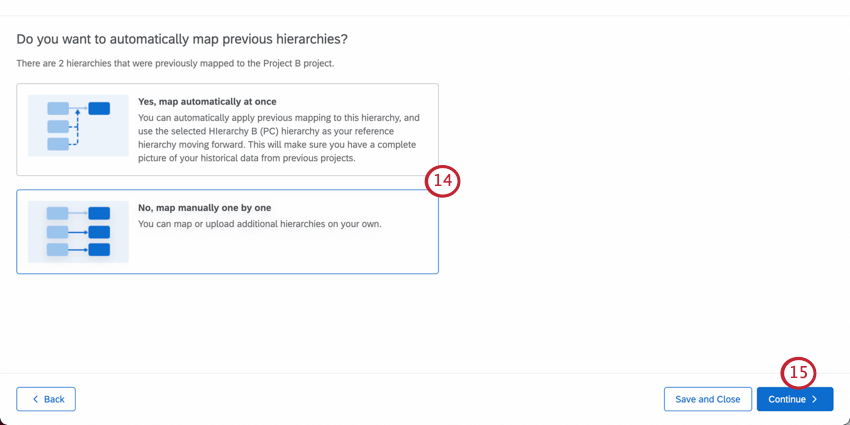
- Ja, automatisch auf einmal zuordnen: Sie können vorherige Zuordnungen automatisch auf Ihre aktuelle Hierarchie übernehmen und die ausgewählte Hierarchie, die Sie Ihrem aktuellen Projekt zuordnen möchten) als Hierarchie voranzukommen. Dadurch wird sichergestellt, dass Sie ein vollständiges Bild Ihrer historischen Daten aus vorherigen Projekte haben. Beispiel: Angenommen, Sie haben im August, Juli und Juni einen Puls gelaufen. Juli und Juni sind bereits zugeordnet. Nun wechseln Sie zur Zuordnung von August zu Juli – die Option für automatische Zuordnungen würde dies dazu führen, dass Sie in derselben Instanz auch August bis Juni zuordnen können, wodurch Ihre historischen Daten umfassender werden.
- Nein, manuell nacheinander zuordnen: Sie ordnen keine zusätzlichen Hierarchien automatisch zu. Alle zusätzlichen, die Sie hinzufügen, werden selbst manuell vorgenommen. Tipp: Auch wenn Sie sich dafür entscheiden, historische Hierarchien automatisch zuzuordnen, bedeutet dies nicht, dass Sie keine zusätzlichen manuellen Zuordnungen hinzufügen können.
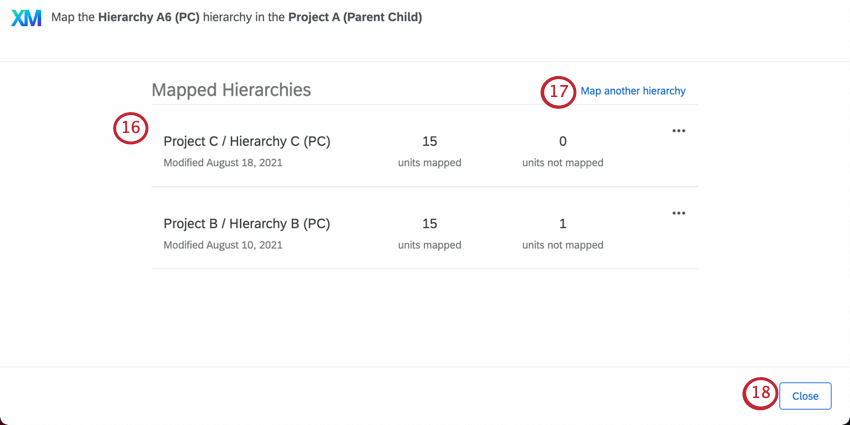
Tipp: Die Anzahl für „nicht zugeordnete Einheiten“ wird basierend auf dem Fehlen in der aktuellen Hierarchie generiert. Beispielsweise können die aktuelle und die historische Hierarchie beide eine einzelne nicht zugeordnete Einheit haben, aber anstatt anzugeben, dass zwei Einheiten insgesamt nicht zugeordnet sind, da die aktuelle Hierarchie nur eine hat, heißt es eine.
Sobald zwei Hierarchien zugeordnet sind, können Sie diese Zuordnung für später erneut laden und Änderungen vornehmen. Sie müssen lediglich die Schritte 1 bis 3 wiederholen, um das Fenster Hierarchie zuordnen erneut zu öffnen. Ihre Zuordnungen werden dort aufgelistet.
Wichtige Überlegungen bei der Zuordnung von Hierarchien
- Stellen Sie sicher, dass alle Ihre Hierarchie über beide Projekte hinweg zugeordnet sind.
- Sie dürfen Hierarchien unterschiedlicher Art (z.B. Übergeordnet-untergeordnet bis Ebenenbasiert), aber in diesen Fällen funktioniert die automatische Funktion nicht, und Sie müssen die Zuordnung manuell vornehmen.
- Wenn Sie Änderungen an einer historischen Datenquelle vornehmen, einschließlich Änderungen an ihrer Organisationshierarchie, stellen Sie sicher, dass Alle Antworten mit neuen Metadaten aktualisieren . Dadurch werden die Dashboards aktualisiert, die mit der Datenquelle verbunden sind.
Referenzhierarchien
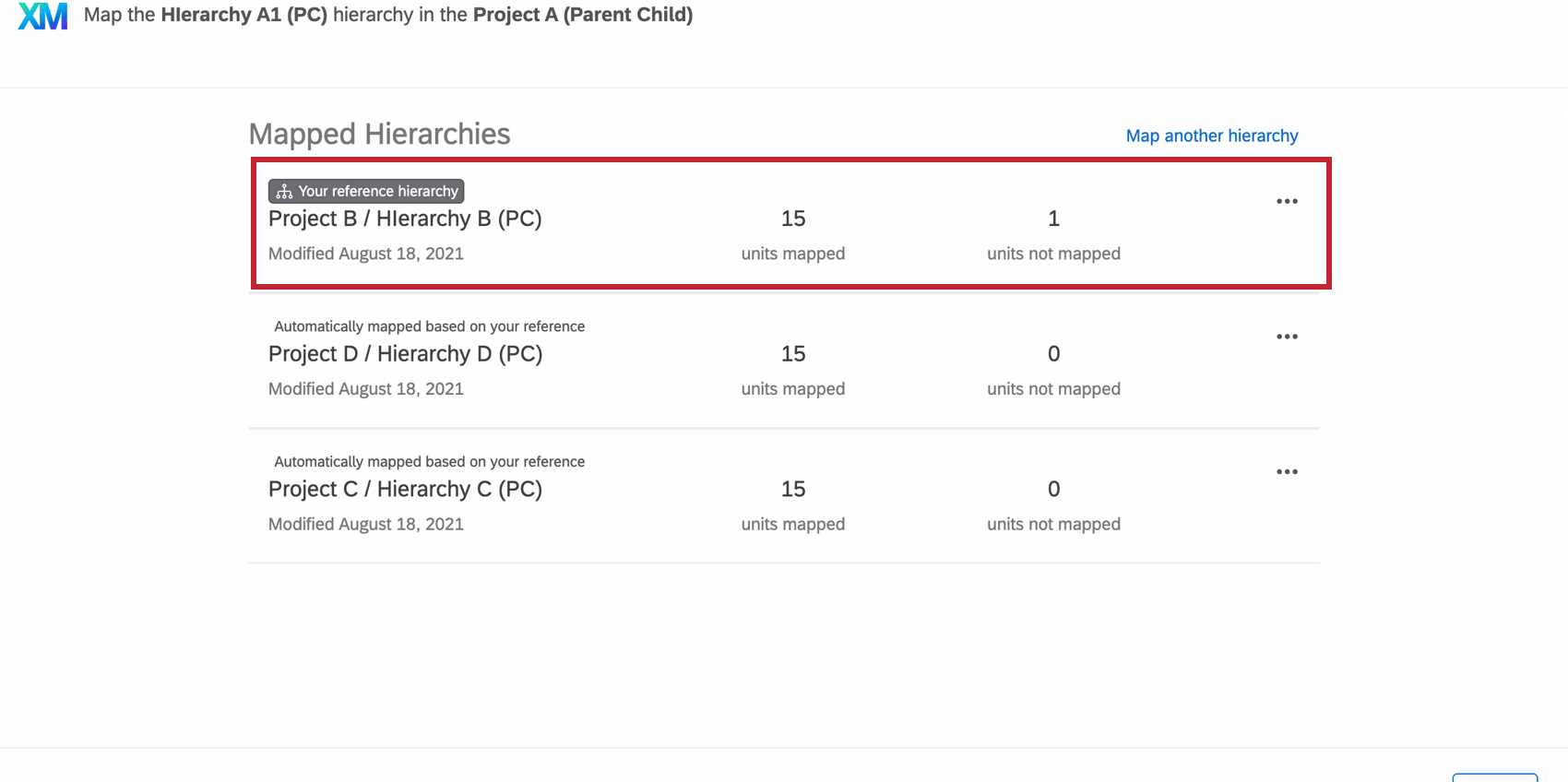
Mit der automatischen Funktion können Sie mehrere Hierarchien schneller gleichzeitig zuordnen. Dies kann in Situationen nützlich sein, in denen Sie mehrere Hierarchien verknüpfen möchten, um ein vollständiges Bild der historischen Daten zu erhalten, aber nicht alles einzeln manuell zuordnen müssen.
Beispiel: Sie haben einen Mitarbeitende im Juni und Juli durchgeführt, und jetzt ist es August. Sie richten die Hierarchie für August ein und ordnen Ihre Hierarchie den Julis zu. Juli wurde bereits Juni zugeordnet, daher werden Sie gefragt, ob Sie alle diese Zuordnungen verknüpfen möchten, also August bis Juni zuordnen möchten. Wenn Sie “Ja” wählen, werden alle Hierarchien zugeordnet, und Juli wird zur Hierarchie.
Eine Hierarchie ist somit eine Hierarchie mit mehreren Zuordnungen, die die Referenz für andere automatische Zuordnungen in dieser Familie wird.
Die Anzahl der Hierarchien, auf die Sie verweisen können, beträgt 25.
Einrichten einer Hierarchie
Wenn Sie Hierarchien automatisch zuordnen, die Hierarchie, die Sie zugeordnet haben, wird zu einer Hierarchie.

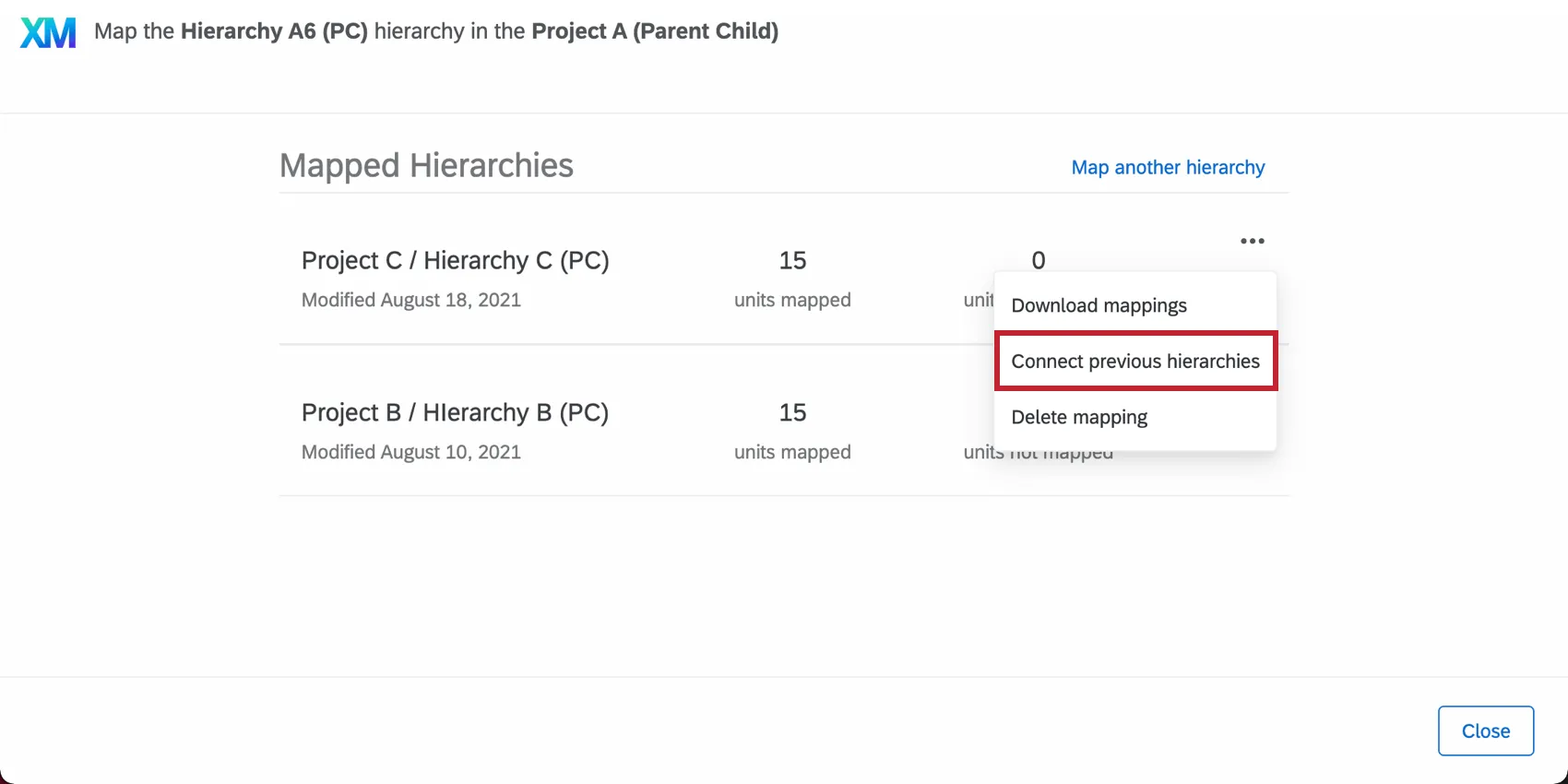
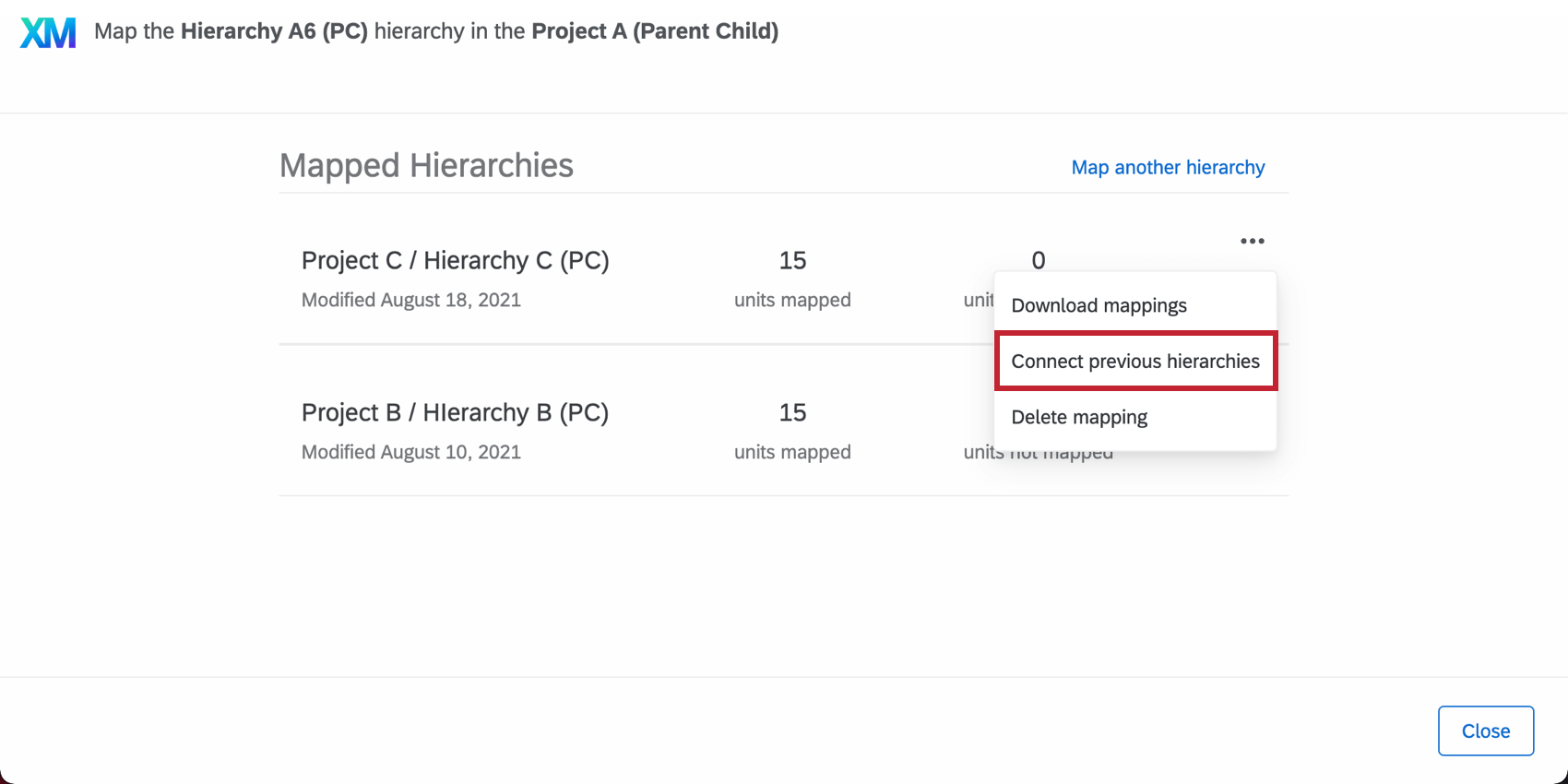
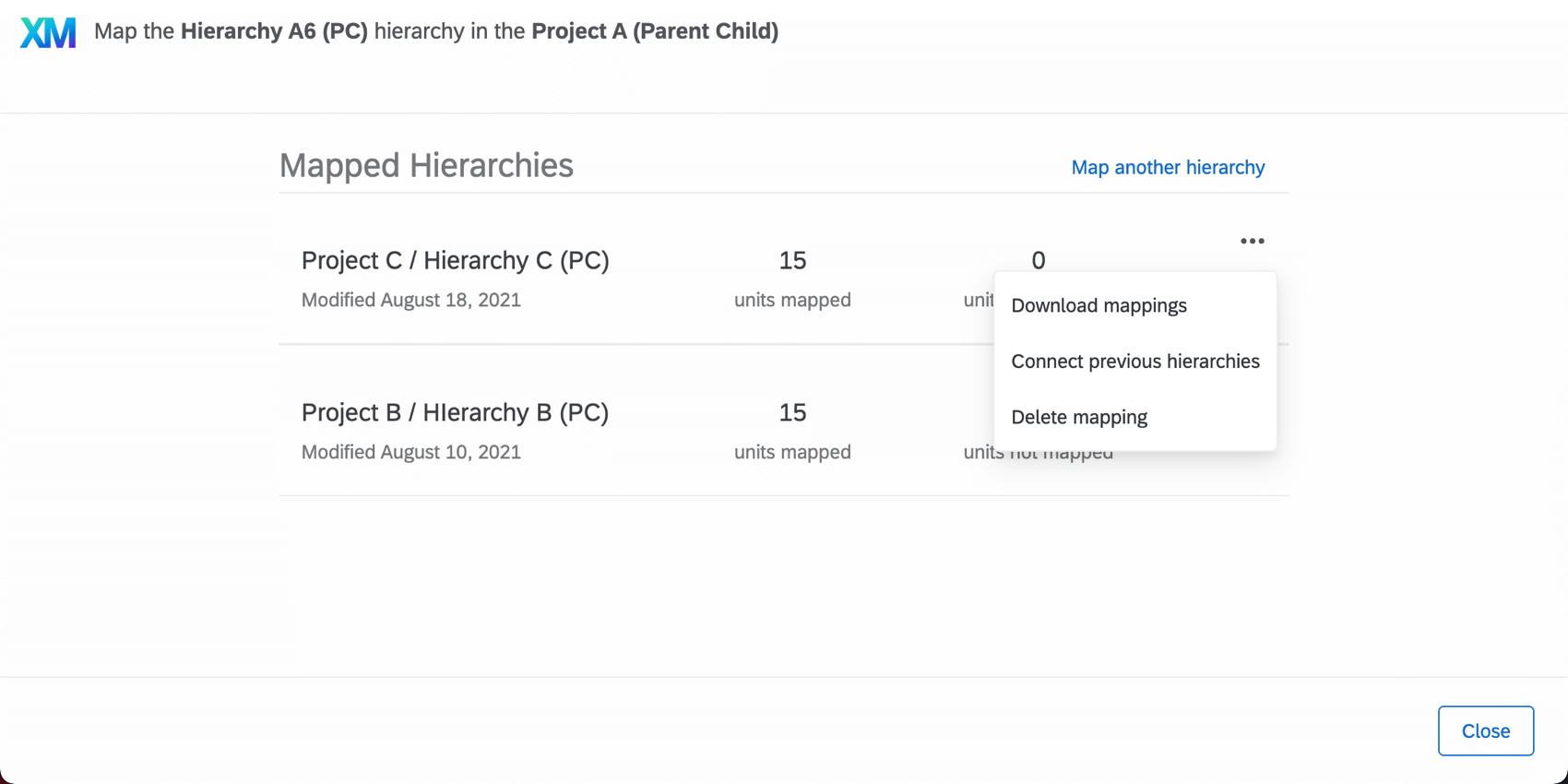
Tipp: Wenn Sie sich nicht entscheiden, Hierarchien während des Einrichtungsprozesses automatisch zuzuordnen, sondern Ihre Meinung später zu ändern, ist das in Ordnung. Sie können zugehörige Hierarchien verbinden, indem Sie die Hierarchie zuordnen Einheiten, und klicken Sie auf die Dropdown-Liste weiter einer bestimmten Hierarchie. Wählen Sie dann Vorherige Hierarchien verbinden. Diese Option wird nur angezeigt, wenn Sie noch keine Hierarchie haben.
Bearbeiten von Referenzhierarchien
Angenommen, als Sie Ihre Hierarchien ursprünglich zugeordnet haben, stellen Sie fest, dass Ihrer Hierarchie etwas fehlte. Wenn Ihre Referenzen Einheiten enthalten, die nicht oder falsch zugeordnet sind, verwenden Ihre anderen automatischen Zuordnungen diese Informationen und zeigen ähnliche Fehler an. Zum Glück können Sie Ihre Hierarchie bearbeiten und alle resultierenden Zuordnungen aktualisieren, um sie an Ihre Korrekturen anzupassen.
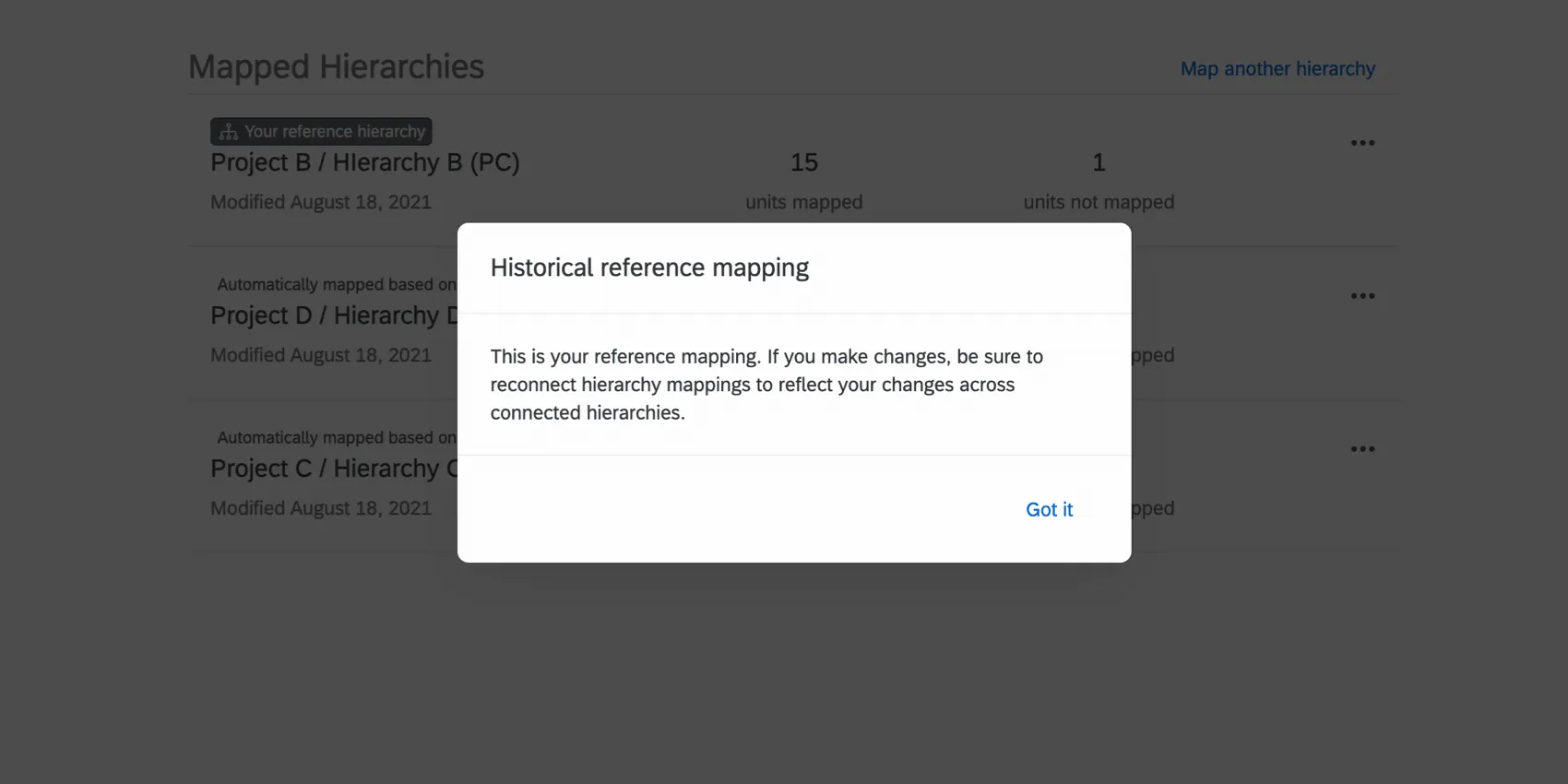
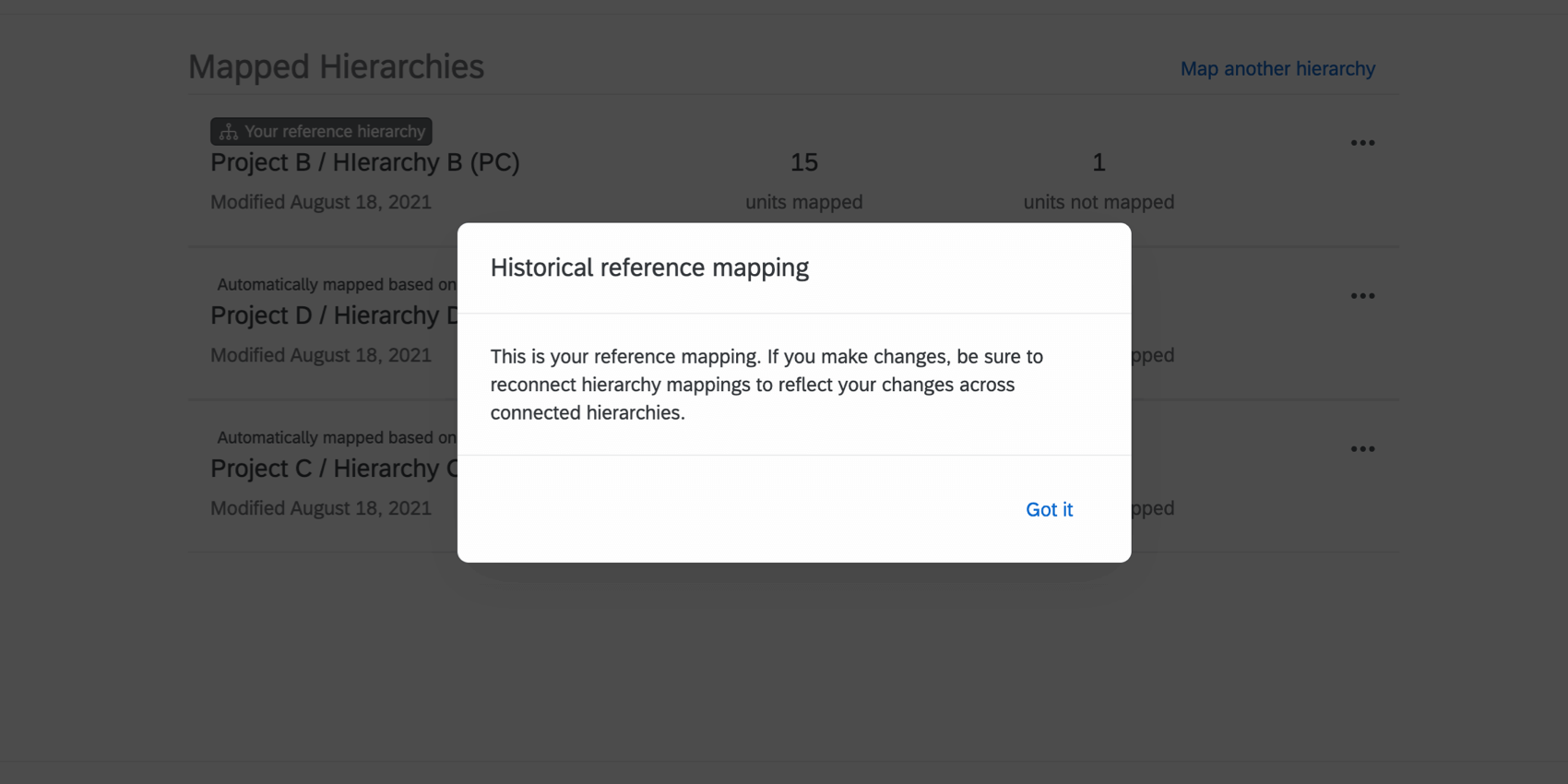
Jedes Mal, wenn Sie auf Ihre Hierarchie klicken, um sie zu bearbeiten, erhalten Sie ein Dialogfenster, in dem Sie erklären, dass Sie Ihre Hierarchie erneut verbinden müssen, wenn Sie Änderungen an Ihrer Hierarchie vornehmen, um Änderungen über verbundene Hierarchien hinweg widerzuspiegeln.
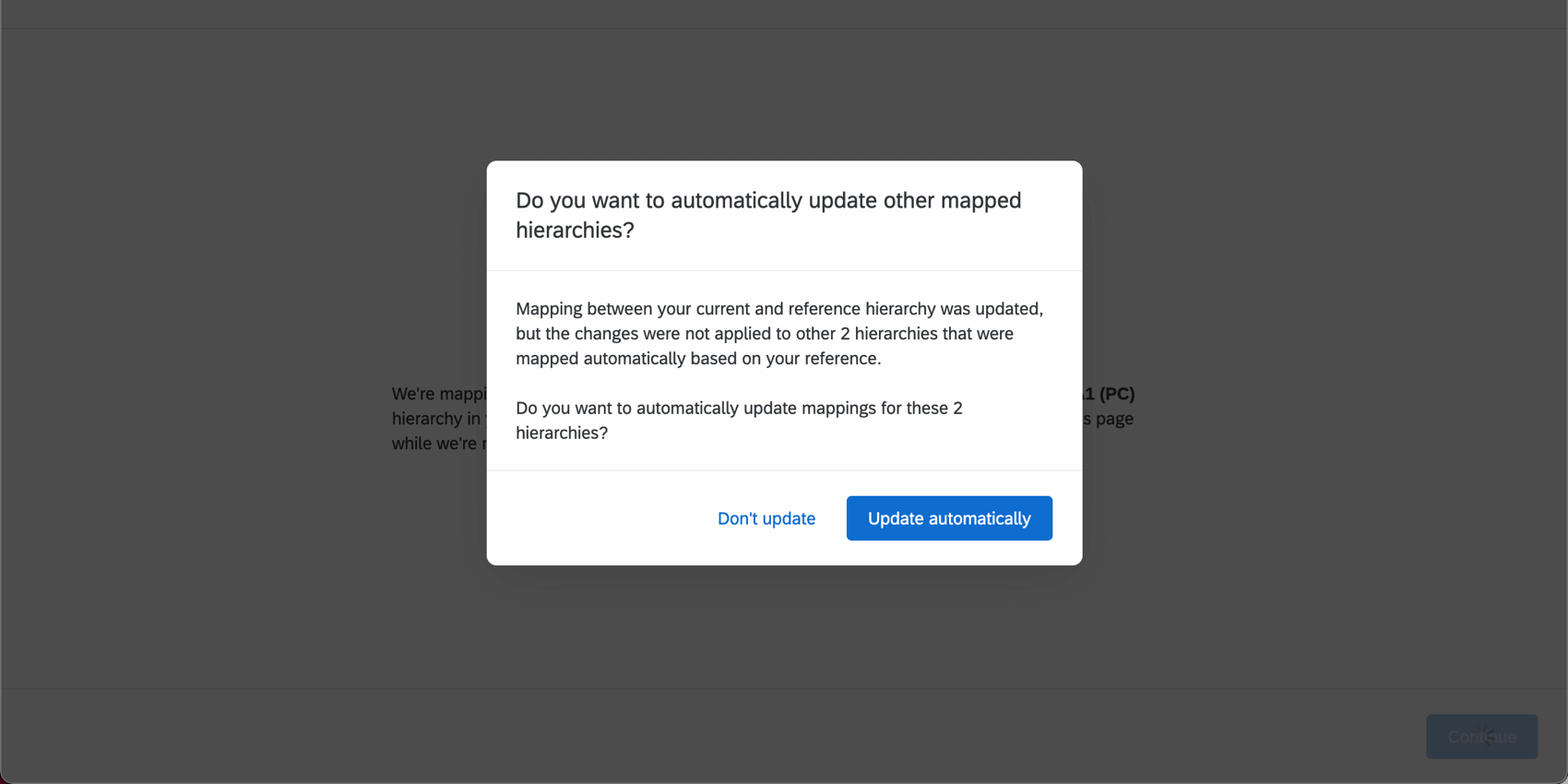
Wenn Sie die Änderungen an einer Hierarchie abgeschlossen haben, werden Sie gefragt, ob Sie diese Änderungen an die anderen Hierarchien übertragen möchten, die ihr zugeordnet sind. Wenn Sie Automatisch aktualisierenwerden diese Änderungen übernommen, ohne dass Sie etwas anderes tun müssen.

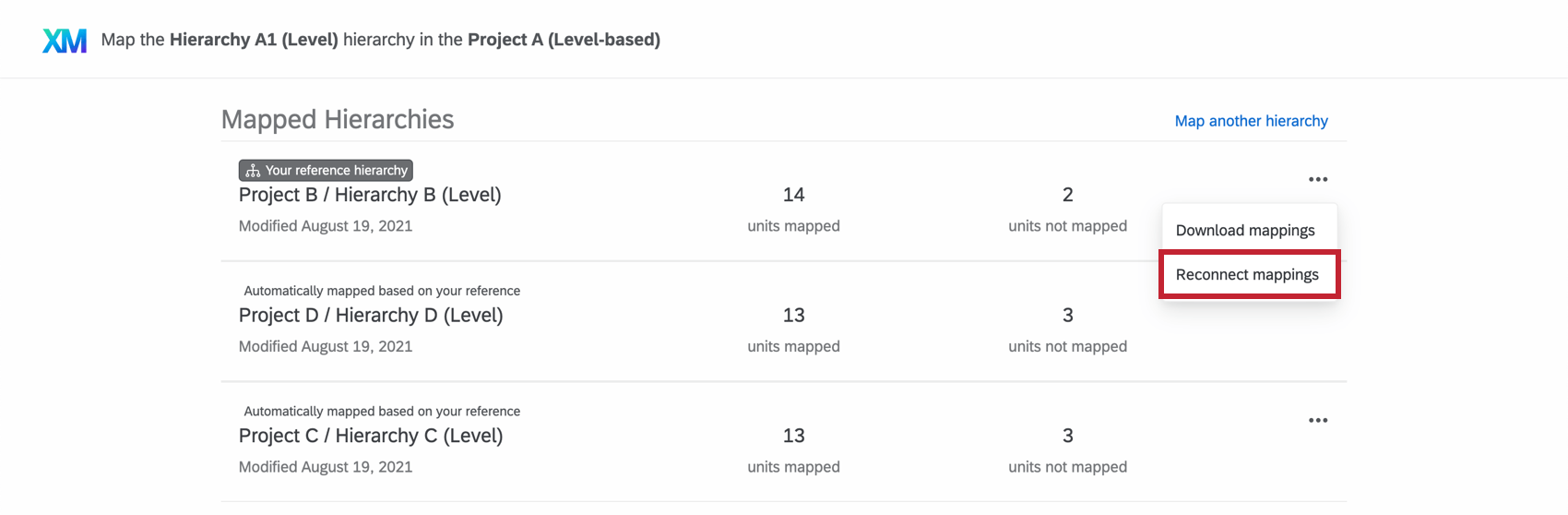
Tipp: Sie können Zuordnungen auch zu einem späteren Zeitpunkt wiederherstellen, indem Sie die Hierarchie zuordnen Einheiten, und klicken Sie auf die Dropdown-Liste weiter einer Hierarchie.

Standardzuordnungsverhalten der Hierarchie
Das Standardverhalten der Organisationshierarchie hängt davon ab, wie Ihre aktuellen und historischen Hierarchien konfiguriert sind. In diesem Abschnitt wird erläutert, wie die Plattform Ihre Hierarchie zwischen Datenquellen zuordnet. Die Standardzuordnung ist nur verfügbar, wenn sowohl die historische als auch die aktuelle Hierarchie dieselbe Hierarchie (Eltern-untergeordnet oder ebenenbasiert) oder beide Hierarchien verwenden Organisationseinheitsnummern.
Beide Hierarchien verwenden Organisationseinheits-IDs
Wenn sowohl die historische als auch die aktuelle Hierarchie Organisationseinheitsnummern, dann werden Einheiten mit übereinstimmenden Organisationseinheitsnummern zugeordnet, unabhängig davon, wo diese Einheiten in der Hierarchie angezeigt werden oder wie die Namen der Einheiten lauten.
Zuordnung durch Manager:in
Hierarchien aus über- und untergeordneten Elementen werden basierend auf Einheiten mit denselben Manager:in zugeordnet.
Ebenenhierarchien werden zugeordnet, indem sichergestellt wird, dass die eindeutigen IDs der Manager zwischen den Einheiten übereinstimmen.
Zuordnung nach Teams
Bei der Zuordnung nach Team folgen sowohl Hierarchien aus über- und untergeordneten Elementen als auch Ebenenhierarchien diesen Formeln, um zu entscheiden, ob zwei Einheiten zusammen zugeordnet werden sollen:
| Prozentsatz der direkt unterstellten Mitarbeiter, die übereinstimmen | Manager:in stimmt nicht überein | Manager:in stimmt überein |
|---|---|---|
| 67 % oder mehr | Zuweisen | Zuweisen |
| 33 % bis 67 % | Nicht zuordnen | Zuweisen |
| 0 % bis 33 % | Nicht zuordnen | Nicht zuordnen |
Für ebenenbasierte Hierarchien verwenden wir nach Abschluss des oben genannten Algorithmus eindeutige Einheitennamen, um jede Einheit zuzuordnen, die keine direkt unterstellten Mitarbeiter hat.
Optionen
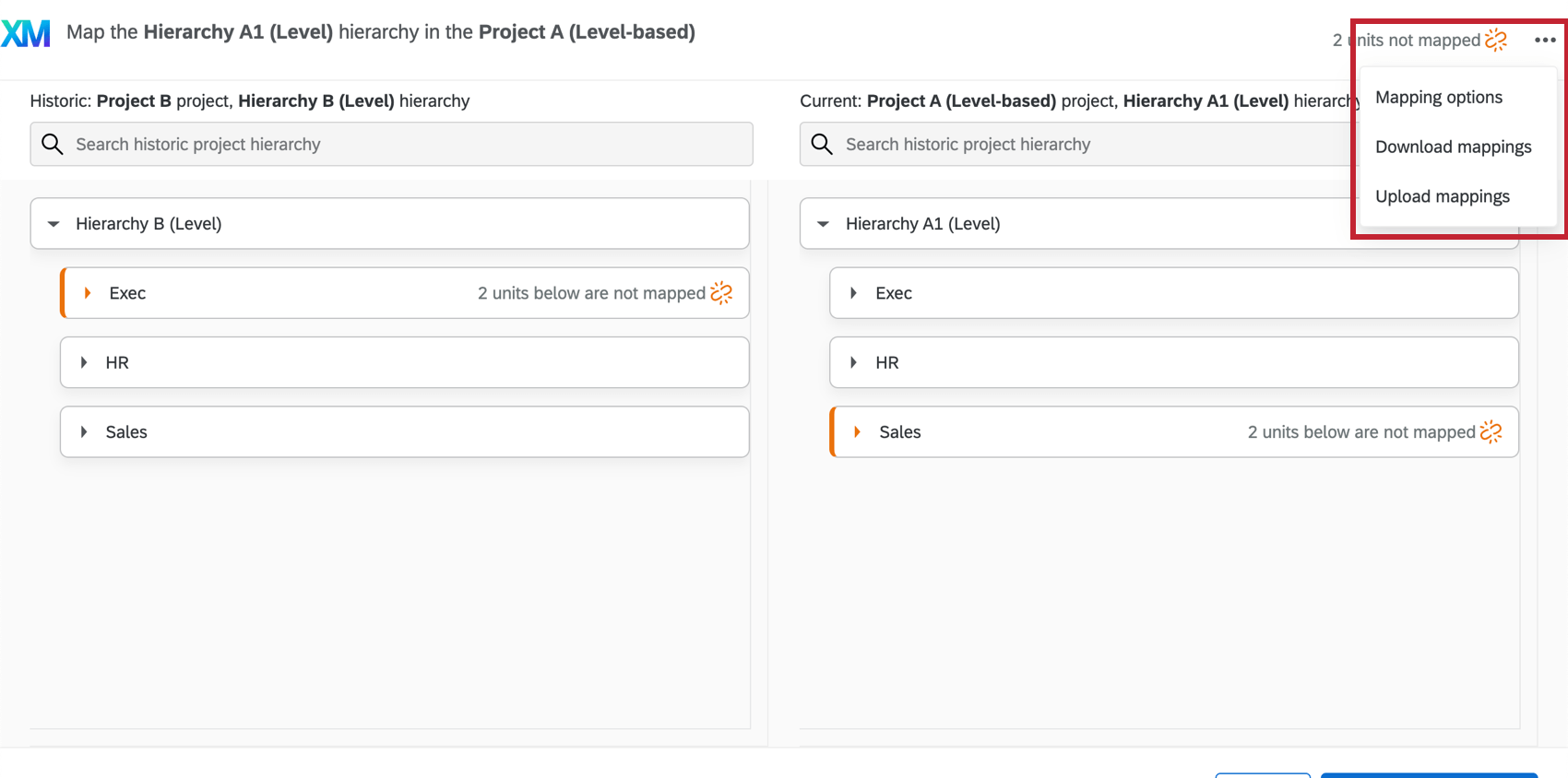
Beim Zuordnen Ihrer Hierarchien haben Sie in der oberen rechten Ecke mehrere weitere Optionen, einschließlich der Möglichkeit, Ihre Zuordnungen herunterzuladen und erneut hochzuladen.
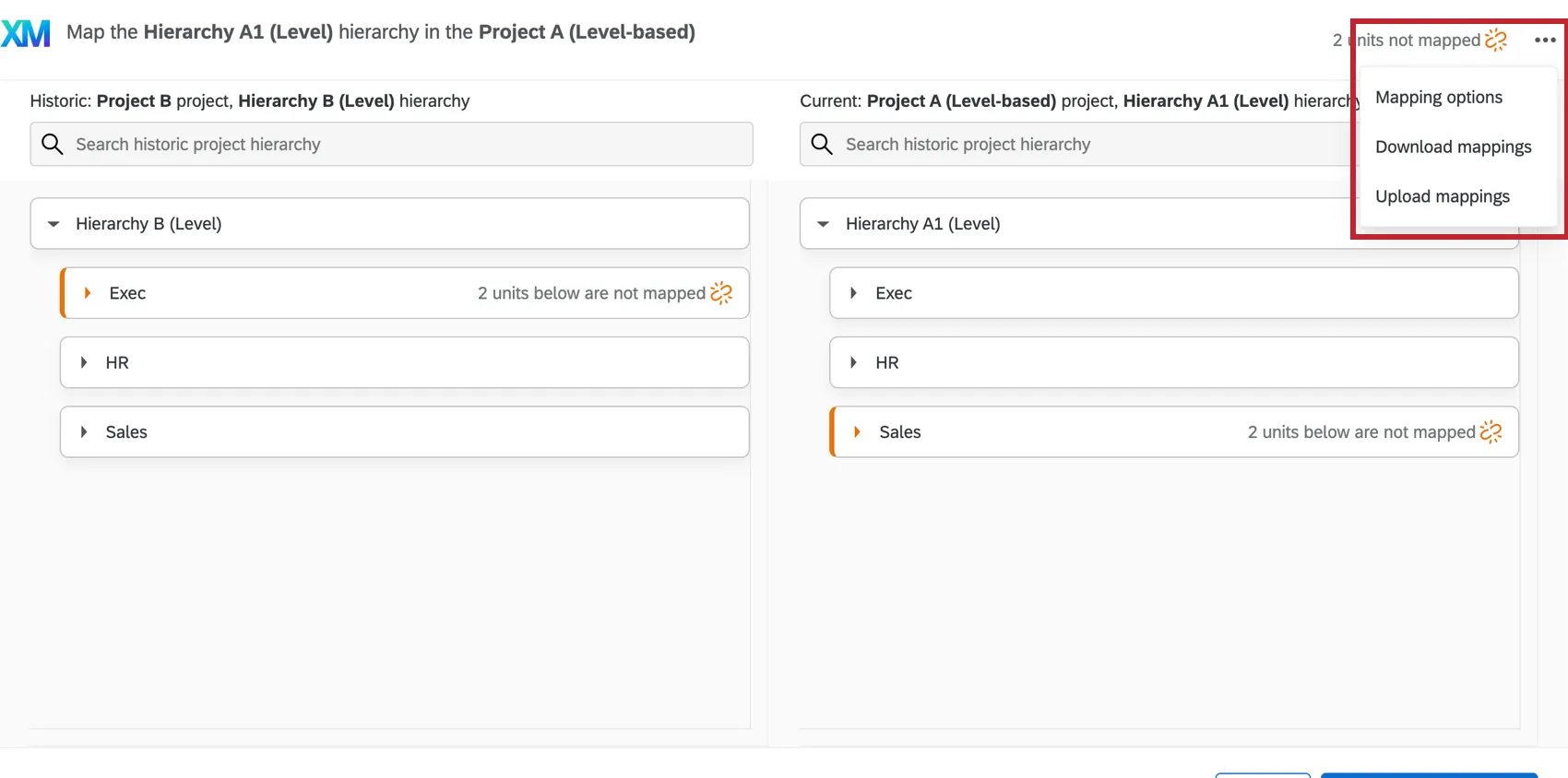
Tipp: Keine dieser Optionen ist verfügbar, bis Sie angeben, welcher historischen Hierarchie Sie Ihre aktuelle Hierarchie zuordnen möchten.
Zuordnungsoptionen
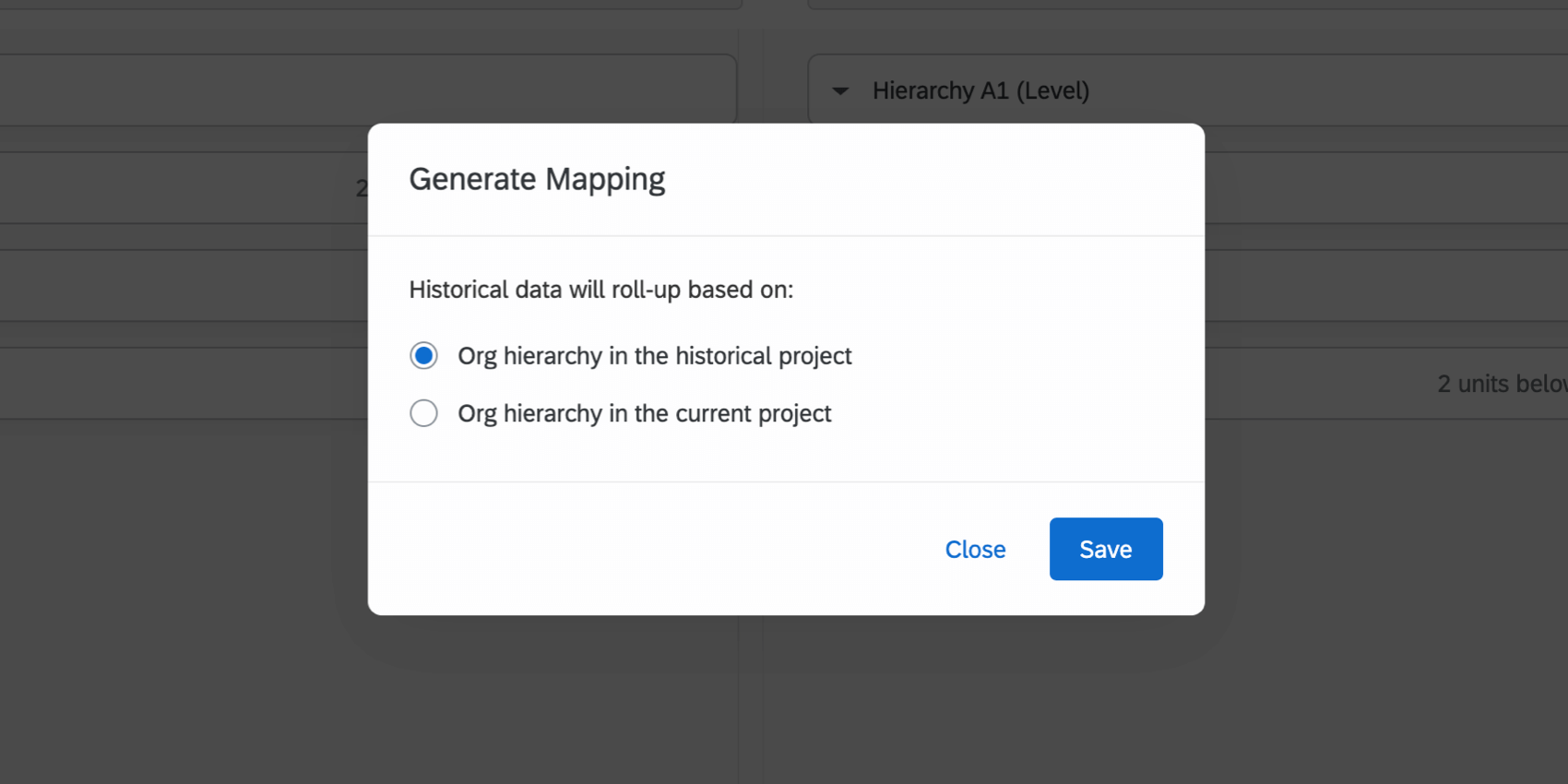
Wenn Sie auf Zuordnungsoptionenhaben Sie zwei Möglichkeiten, wie Ihre historischen Daten in den Dashboards dargestellt werden:
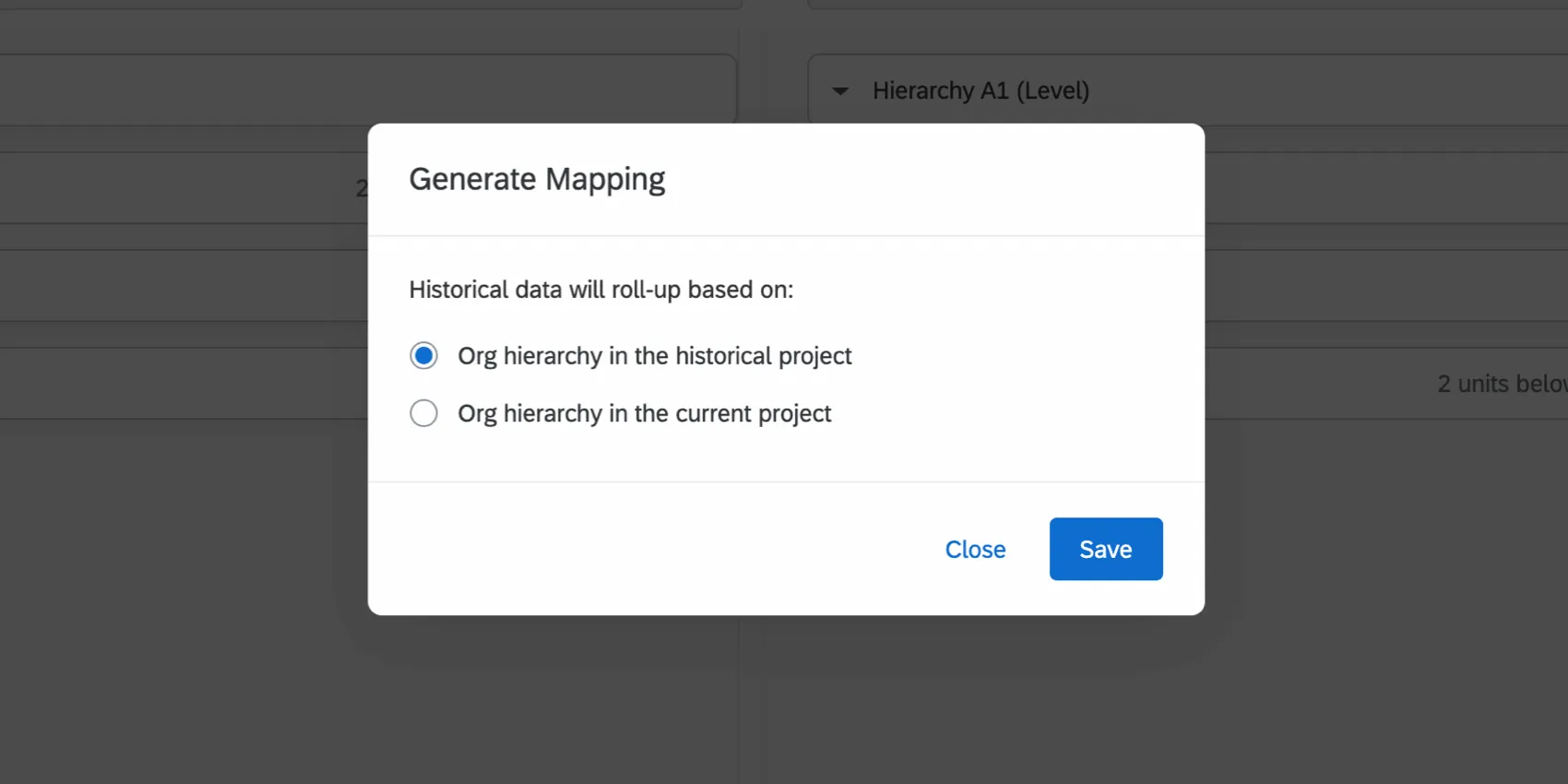
- Organisationshierarchie im historischen Projekt: Diese Option bewirkt, dass die in historischen Vergleichen angezeigten Daten ihrer Hierarchie im historischen Projekt folgen. Eine andere Möglichkeit, darüber nachzudenken, ist: „Wie verhält sich alles, was mir in diesem Jahr aufgerollt hat, mit allem, was mir letztes Jahr aufgerollt hat?“
- Organisationshierarchie im aktuellen Projekt: Diese Option bewirkt, dass die in historischen Vergleichen angezeigten Daten ihrer Hierarchie im aktuellen Projekt folgen. Eine andere Möglichkeit, darüber nachzudenken, ist: “Von jenen Einheiten, die letztes Jahr zu mir hochgerollt haben und die noch wie vergleiche ich die Punktzahlen?“
Beispiel: Angenommen, Sie haben in Ihrem historischen Projekt drei Einheiten: A, B und C. In der historischen Hierarchie berichten B und C beide an A. In Ihrer aktuellen Hierarchie berichtet B weiterhin an A, C jedoch nun an die neue Einheit D. Wenn Hierarchie im historischen Projekt ausgewählt ist, werden die Daten von C in die Vergleiche für Einheit A einbezogen und aus dem Vergleich für Einheit D ausgeschlossen. Wenn Hierarchie im aktuellen Projekt verwendet wird, werden die Daten von C aus dem Vergleich für Einheit D eingeschlossen und aus dem Vergleich für Einheit A ausgeschlossen.
Wählen Sie in der Regel Hierarchie im historischen Projekt behält Ihre historischen Punktzahlen mit denen im historischen Projekt überein, da Einheiten an derselben Stelle wie in der historischen Organisationshierarchie aufsummiert werden. Für Einheiten, die an eine neue Lokation in der Hierarchie verschoben wurden, werden ihre historischen Ergebnisse nicht auf ihre aktuelle Hierarchie hochsummiert.
Auswahl Hierarchie im aktuellen Projekt stellt sicher, dass die historischen Ergebnisse von Einheiten, die in der Hierarchie verschoben wurden, zu ihrer neuen Lokation in der Hierarchie hochgerollt werden. Dadurch werden Ihre historischen Scores für Teile der Hierarchie geändert, in denen Einheiten verschoben wurden, da die historischen Ergebnisse dieser Einheiten nicht mehr an den Ort hochgerollt werden, an dem sie sich zuvor befanden.
Mappings herunterladen
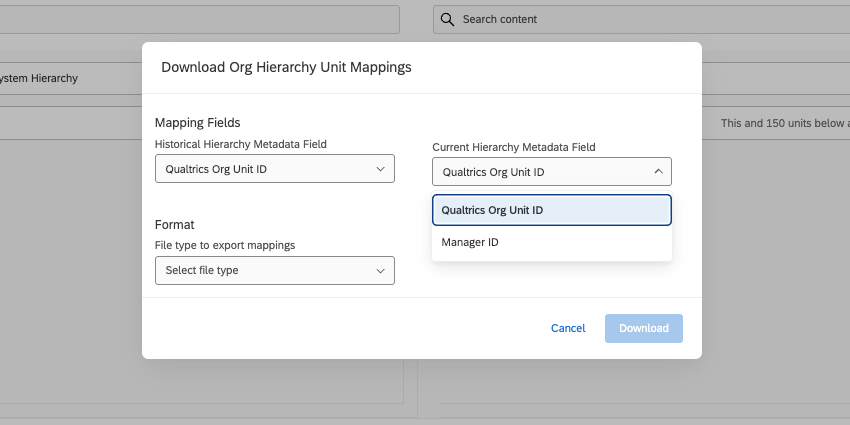
Wenn Sie Zuordnungen herunterladenkönnen Sie eine CSV Ihrer zugeordneten Einheiten herunterladen. Direkt unterstellte Mitarbeiter und Vorgesetzte sind in dieser Datei nicht enthalten.
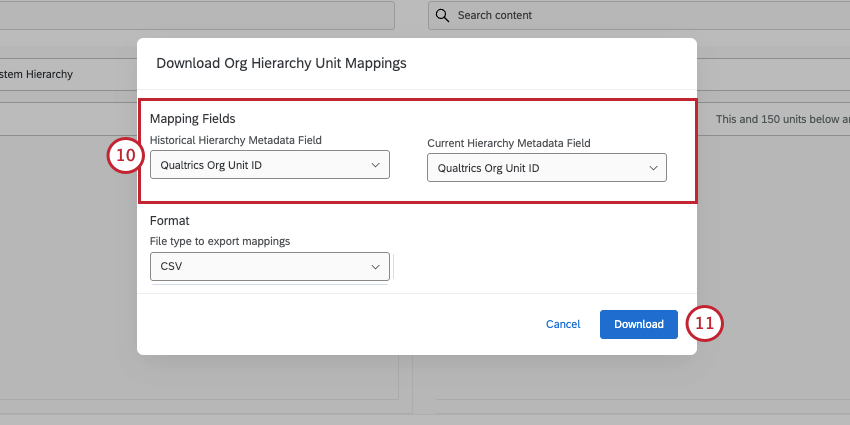
Wählen Sie die Metadatenfelder, die Sie aus der historischen Hierarchie und der aktuellen Hierarchie exportieren möchten. Folgende Optionen sind verfügbar:

- Qualtrics: Stellen Sie jede Einheit mit den internen IDs dar, die Qualtrics Einheiten zuweist. Hierbei handelt es sich um eine intern generierte Nummer, die sich von allen Metadaten der Organisationseinheit unterscheidet, die Sie selbst anlegen und zuordnen können. Dieses Format ist hilfreich, wenn Sie eine Zuordnung hochladen möchten (siehe Inhalt unten).
- Hierarchie Metadaten: Laden Sie Metadaten herunter, die für den Aufbau der Hierarchie wichtig waren. So können Sie z. B. mit Hilfe von Eltern-Kind-Hierarchien die IDs der Führungskräfte und mit Hilfe von Skeletthierarchien die IDs der übergeordneten Organisationseinheiten herunterladen. Hierarchien auf Ebene bieten keine zusätzlichen Metadaten-Spalten in diesem Export.
Als Dateiformat können Sie TSV oder CSV wählen.
Jede Datei enthält eine Spalte für den Namen der linken Einheit, die die Namen der Einheiten der historischen Hierarchie enthält, und eine Spalte für den Namen der rechten Einheit, die die Namen der Einheiten der aktuellen Hierarchie enthält. Dies macht die Datei zu einer guten Referenz, wenn Sie die Qualtrics-internen IDs an anderer Stelle verwenden müssen, z. B. beim Hochladen von Mappings (siehe Inhalt unten).
Tipp: Sie können Mappings auch herunterladen, indem Sie die Hierarchie zuordnen Einheiten, und klicken Sie auf die Dropdown-Liste weiter einer bestimmten Hierarchie.

Zuordnung aktualisieren
Sie haben die Möglichkeit, Ihre Organisationshierarchie in einer CSV zuzuordnen und diese Datei dann in Qualtrics hochzuladen.
Tipp: Ihre Upload-Datei für die Zuordnung sollte nur Einheiten enthalten, die Sie Projekte zuordnen können. Nicht zugeordnete Einheiten sollten aus der Datei ausgeschlossen werden. Wenn die Datei eine Zeile ohne Informationen in beiden Spalten enthält, wird ein Fehler angezeigt. Jede Zeile muss einen historischen Wert und einen aktuellen Wert haben, damit sie funktioniert.
Achtung: Wenn Sie Ihre Zuordnung mit einem anderen Upload aktualisieren möchten, müssen Sie alle vorhandenen Hierarchie in Ihren Upload einbeziehen. Wenn Ihnen Informationen fehlen, die aktuell in Ihrem Upload zugeordnet sind, werden diese Hierarchie beim Hochladen Ihrer Datei gelöscht. Um Ihre aktuelle Zuordnung zu erhalten, Download Ihre Zuordnung.

TIPP: Wenn Ihre Hierarchie über Organisationshierarchie-IDs verfügt, empfehlen wir Ihnen, diese zu verwenden. Sie können die IDs von Führungskräften auch für Eltern-Kind-Hierarchien verwenden.
- Ordnen Sie die Spalten auf der linken Seite den Spalten auf der rechten Seite zu.
- Löschen Sie die Spalten mit den Namen der Einheiten. Sie sollten nur 2 Spalten in Ihrer Datei haben, eine für die Einheiten-IDs der einzelnen Hierarchien.
- Achten Sie darauf, CSV-Dateien in der Kodierung UTF-8 zu speichern.
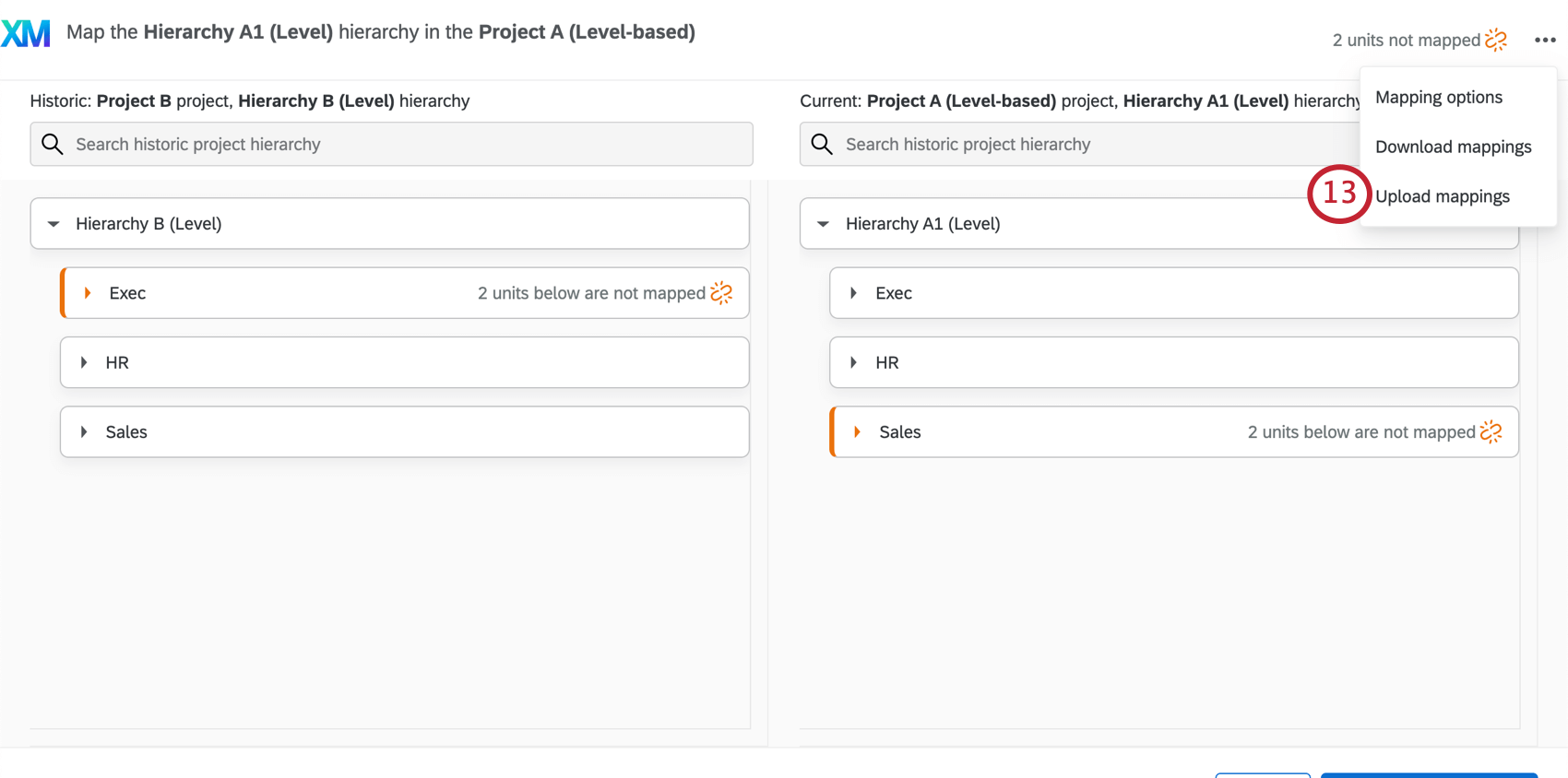
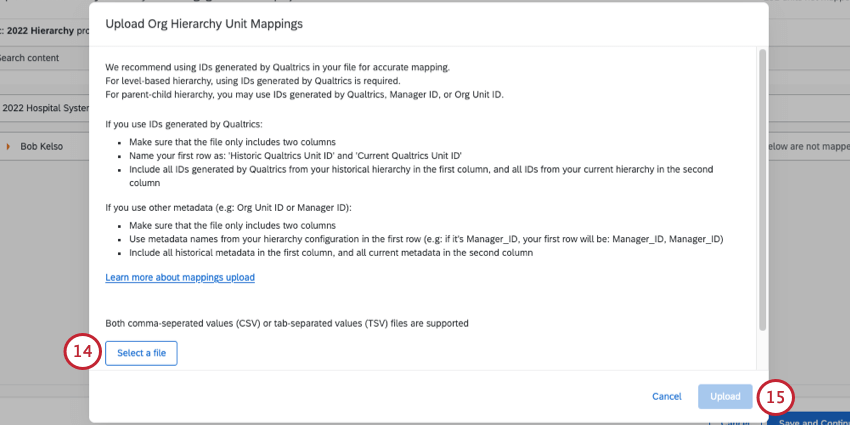
TIPP: Wenn Sie Probleme beim Hochladen Ihrer Datei haben, vergewissern Sie sich, dass Ihre Datei nur 2 Spalten hat, eine für historische Unit IDs und die andere für aktuelle Unit IDs. Weitere Tipps zur Fehlerbehebung finden Sie auf der Seite CSV/TSV-Upload-Probleme.
Zuordnung der Hierarchie &löschen; automatische Zuordnung wird wiederhergestellt
Bei Bedarf ist es möglich, Ihre Organisationshierarchie zu löschen und die Funktion für automatische Zuordnung zu Ihrem Projekt. Sie können Ihre Organisationshierarchie löschen, wenn Sie bei der Zuordnung einen Fehler gemacht haben oder wenn Sie die Zuordnung mit der Funktion für die automatische Zuordnung neu starten möchten.
Tipp: Sie können eine nicht löschen Hierarchie bis Sie die anderen verbundenen Zuordnungen löschen. Angenommen, Ihre Referenz ist Hierarchie B, und sie hat die Zuordnung von C und D zu Ihrer aktuellen Hierarchie erleichtert. Sie müssen die Zuordnungen von A zu C und D löschen, bevor Sie B löschen können.
Warnung: Seien Sie vorsichtig beim Löschen Ihrer Zuordnungen, wenn Ihre Hierarchien derzeit in Live-Dashboards verwendet werden. Wenn Sie die Verbindung zwischen Hierarchie auflösen, werden die Daten geändert, die in Ihre Dashboards übernommen werden.
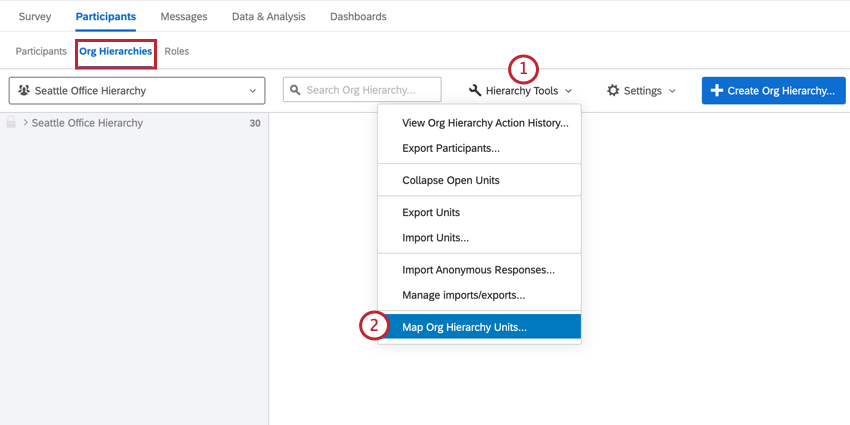
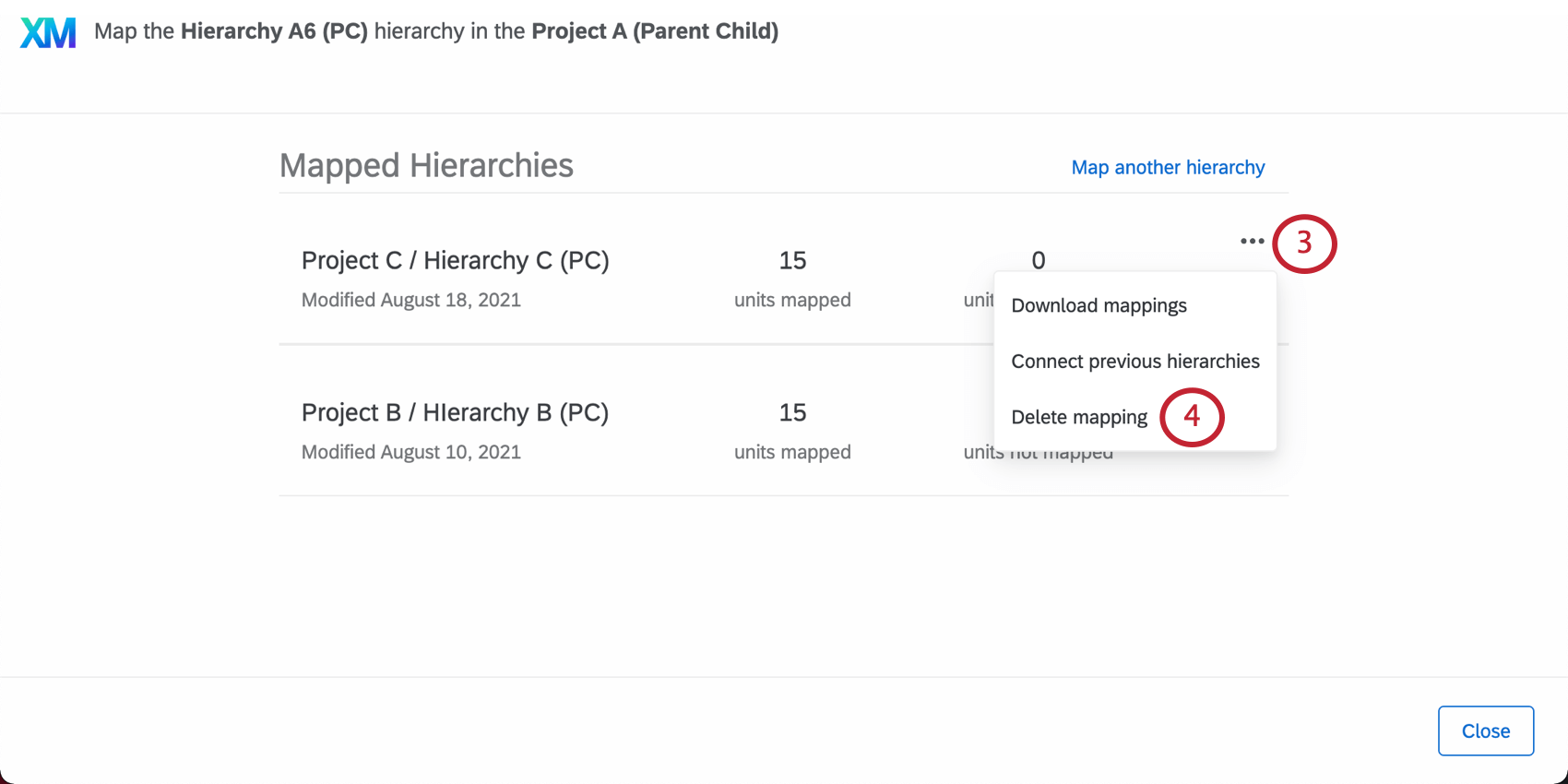
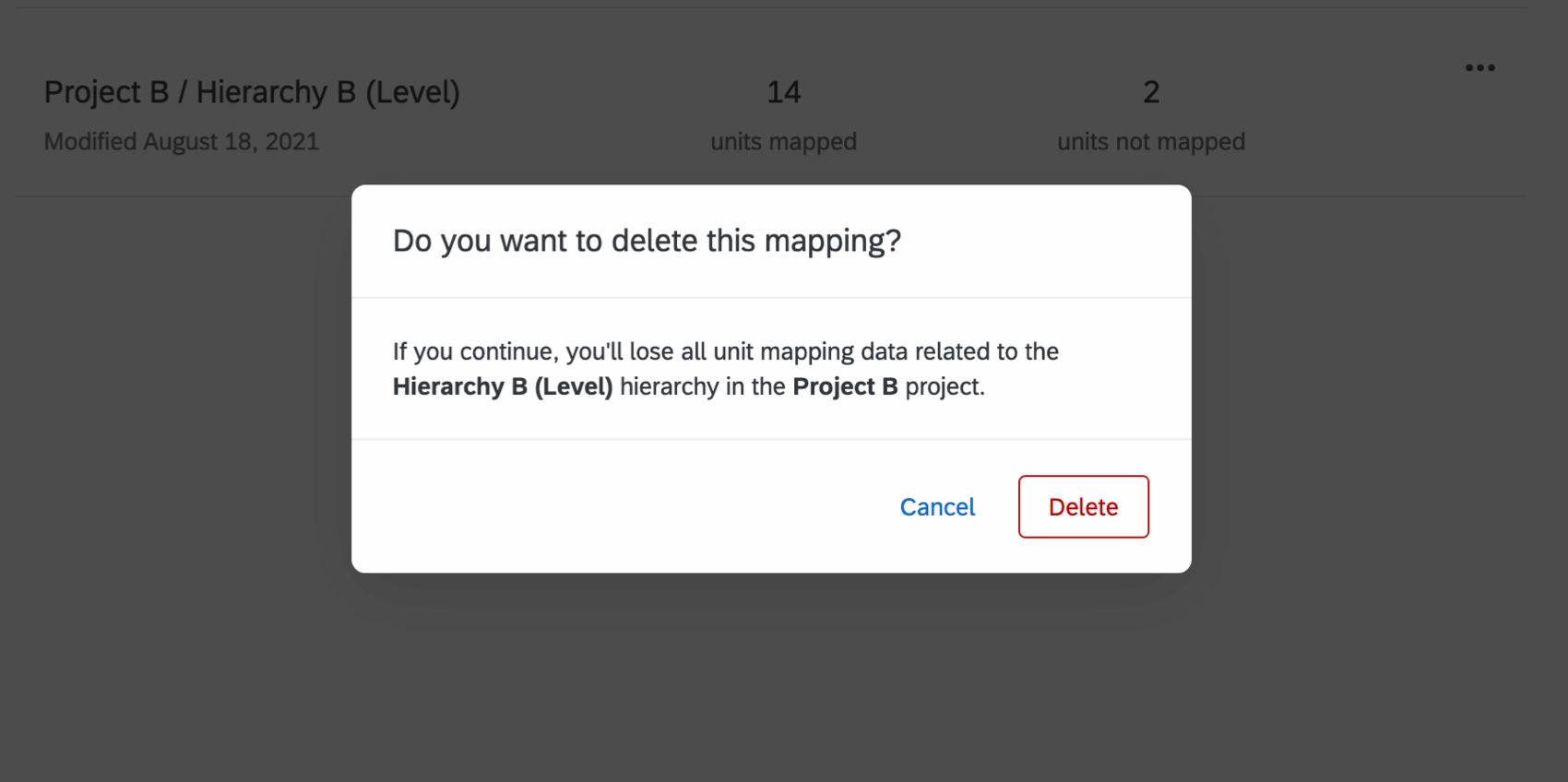
Diese Methode löscht die Zuordnung zwischen zwei Hierarchien vollständig. Nach dem Zurücksetzen der Hierarchie haben Sie die Möglichkeit, die Funktion für die automatische Zuordnung zu verwenden, wenn Sie das Fenster für die Hierarchie erneut öffnen.
FAQs
Ich habe meine Teilnehmerdatei bereits hochgeladen und Daten erfasst, aber ich muss eine Änderung an meiner Hierarchie vornehmen. Wie geht das?
Ich habe meine Teilnehmerdatei bereits hochgeladen und Daten erfasst, aber ich muss eine Änderung an meiner Hierarchie vornehmen. Wie geht das?
Wie bekomme ich historische Daten in mein EX-Dashboard?
Wie bekomme ich historische Daten in mein EX-Dashboard?
Kann ich Änderungen an meiner Verpflichtungsorganisationshierarchie automatisieren?
Kann ich Änderungen an meiner Verpflichtungsorganisationshierarchie automatisieren?
Weitere Informationen über die Automatisierung von Mitarbeiterverzeichnisänderungen finden Sie unter Benutzer in EX Directory laden.
Großartig! Vielen Dank für die Rückmeldung!
Vielen Dank für die Rückmeldung!