Export- und Importoptionen für Organisationshierarchien (EX)
Was finden Sie hier?
Tipp: Auf dieser Seite werden die Funktionen beschrieben, die für verfügbar sind. Engagement und Puls Projekte, aber keine Projekte für Lebenszyklus- oder Mitarbeitende. Für weitere Details zu jedem Projekt, siehe Employee Experience Projekttypen.

Informationen zu &Export von Organisationshierarchien; Importoptionen
Im Abschnitt ORGANISATIONSHIERARCHIE unter Werkzeuge für die Hierarchie gibt es mehrere Möglichkeiten, verschiedene Informationen in Ihre Hierarchie zu importieren und zu exportieren. Sie können Ihre Hierarchie mit einer importierten CSV usw. ändern.
Tipp: Wenn Sie neue Teilnehmer importieren oder vorhandene Teilnehmer aktualisieren möchten, lesen Sie unsere Teilnehmer hinzufügen Seite. Wenn Sie Antworten importieren möchten, die an bestimmte Teilnehmer angehängt sind, lesen Sie unsere Importieren von Antworten Seite.
Einheiten exportieren
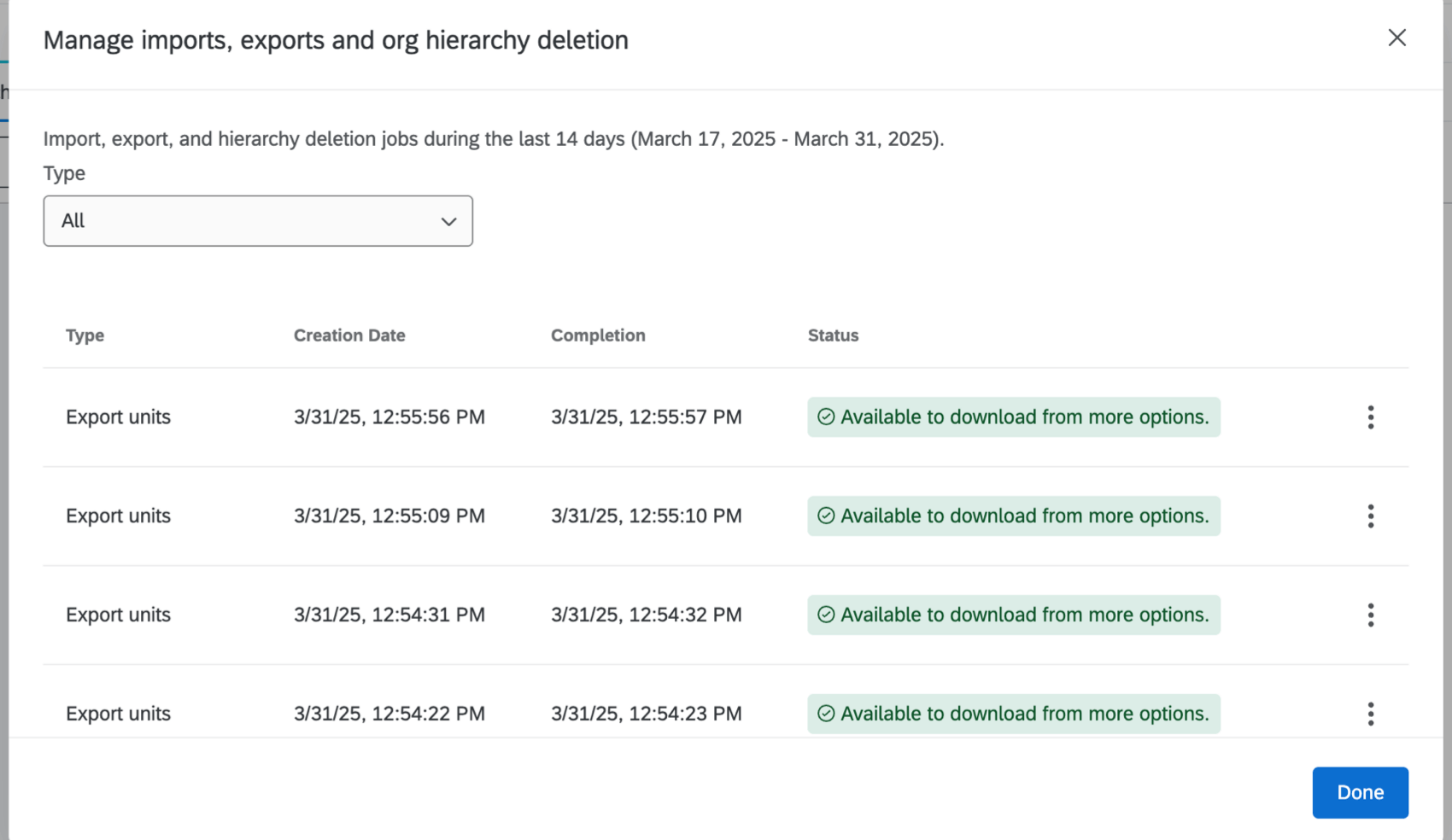
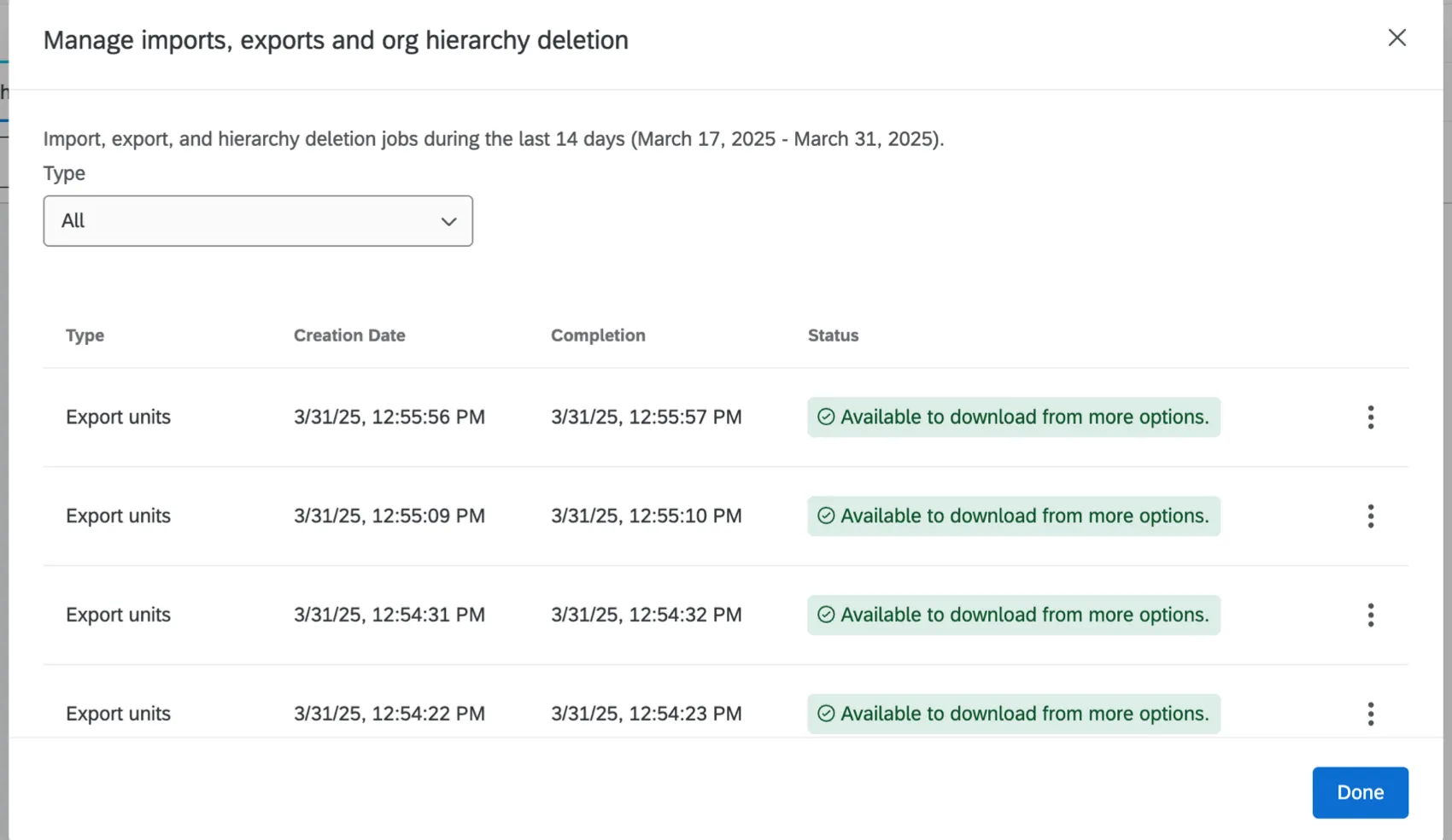
Wenn Sie auf Hierarchie Werkzeuge klicken und Einheiten exportieren wählen, wird eine Tabelle mit den Exportaufträgen der letzten 14 Tage geöffnet. Klicken Sie auf das 3-Punkte-Menü rechts neben einem Exportauftrag und wählen Sie CSV oder TSV, um eine Datei mit Informationen über Ihre Hierarchie herunterzuladen.
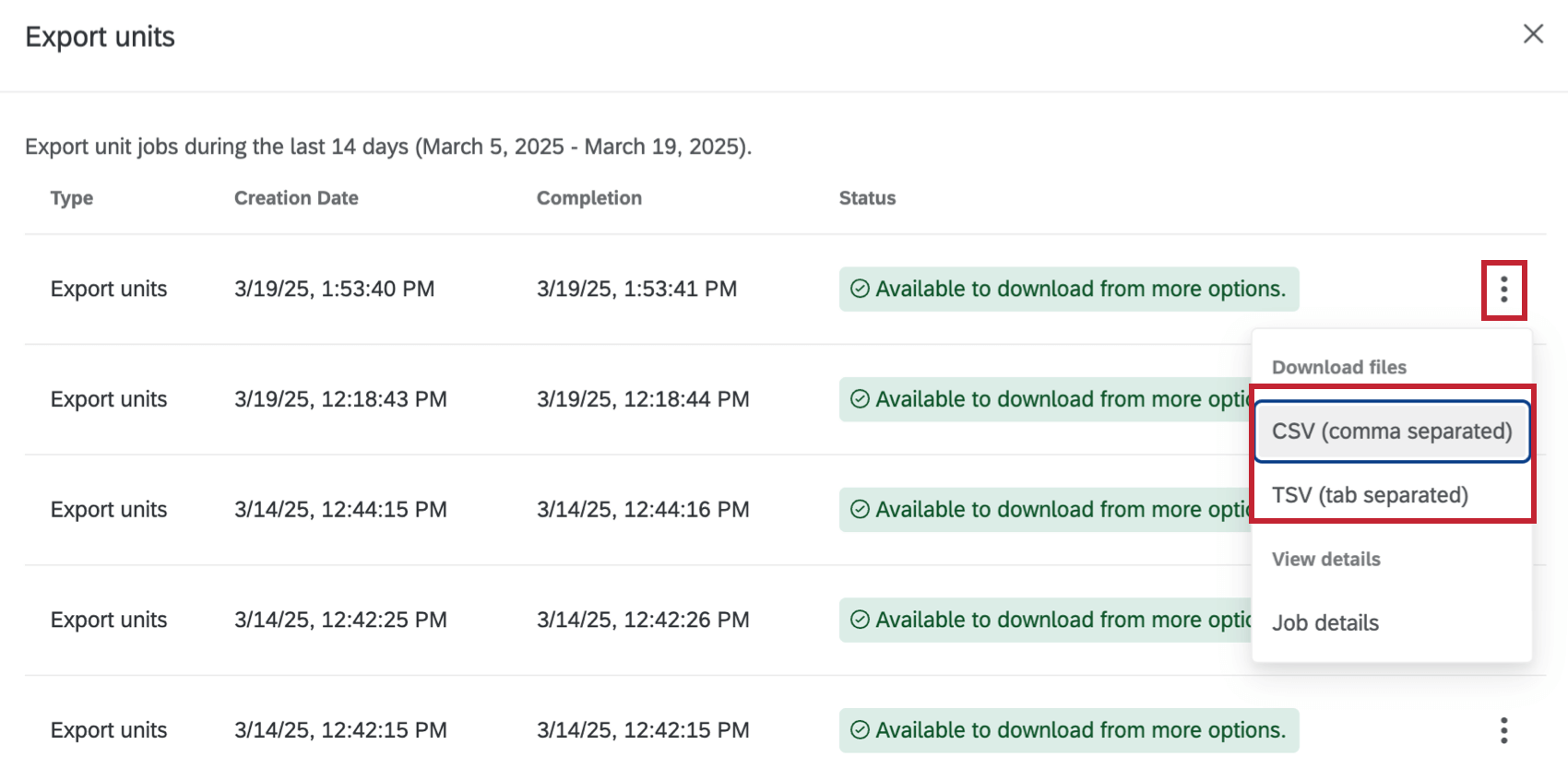

Jede Zeile ist eine andere Einheit, und die Spalten lauten wie folgt:


- UnitName: Der Name der Einheit. Dies kann häufig der Name eines Manager:in oder einer Ebene sein, oder Ihr Beschreibung der Organisationseinheit, wenn Sie diese Spalte verwendet haben.
- UnitID: Die interne ID der Einheit. Dies wird von Qualtrics generiert und ist nicht identisch mit Metadaten zur Nummer der Organisationseinheit , die Sie definieren.
- ParentUnitID: Die interne Qualtrics der Einheit über der durch die Spalte UnitID definierten Einheit.
- Manager1: Die E-Mail-Adresse des Teilnehmer:in, der für diese Einheit Manager:in ist. Ihre CSV kann viele Manager:in enthalten, z. B. Manager2, Manager3 usw.
- Manager1Name: Der vollständige Name des Teilnehmer:in, der Manager:in für diese Einheit ist. Ihre CSV kann viele ManagerName-Spalten enthalten, z.B. Manager2Name, Manager3Name usw. Dies sollte der entsprechenden Manager:in entsprechen, z.B. wobei Manager1 die E-Mail-Adresse der Person ist, deren vollständiger Name in Manager1Name angegeben ist.
- Manager:IN: Wenn Sie eine Eltern-Kind-Hierarchie aufgebaut haben, werden hier die Metadaten Ihrer Manager:in angezeigt.
- Ebene 1, Ebene 2 usw.: Wenn Sie eine EBENE-basierte Hierarchie aufgebaut haben, erscheinen hier Ihre Metadaten der Ebene.
Einheiten importieren
Sobald Sie hat Ihre Einheiten exportiertkönnen Sie diese CSV bearbeiten und erneut importieren, um Ihre Hierarchie zu ändern. Jede Zeile der Tabellenkalkulation ist eine einzelne Einheit, die durch eine eindeutige Einheiten-ID identifiziert wird. Nachfolgend wird erläutert, was jede Informationsspalte für jede Einheit darstellt.
Tipp: Dies ist der beste Weg, um Ihre Hierarchie zu aktualisieren, da die Verwendung einer Datei bedeutet, dass Sie mehrere Versionen sichern und Ihre Änderungen korrigieren können, wenn Sie sich für eine CSV entscheiden. Wir empfehlen Ihnen, die Funktion anstelle von Hierarchie manuell bearbeiten .
ManagerName und Manager:in
In den Spalten ManagerName und Manager:in können Sie den Manager:in für die Einheit hinzufügen oder ändern. Kopieren Sie die E-Mail des Teilnehmer:in, und fügen Sie sie unter der Manager:in und geben Sie den vollständigen Namen desselben Teilnehmer:in unter ManagerName. Jeder Teilnehmer kann zur Führungskraft einer beliebigen Einheit ernannt werden, aber wenn ein Teilnehmer zur Führungskraft einer Einheit wird, zu der er noch nicht gehört, entstehen Duplikate dieses Teilnehmers. Wenn Sie einen Manager:in aus diesen Spalten entfernen, wird er zu einem direkt unterstellte:r Mitarbeitende:r dieser Einheit.
Nach der Formel Manager:in#, Manager:in#Name können Sie einer Einheit so viele Manager hinzufügen, wie Sie benötigen. Wenn ich beispielsweise 3 Manager habe, kann ich die Spalten Manager1, Manager1Name, Manager2, Manager2Name, Manager3 und Manager3Name haben.
UnitName
Einheiten in umbenennen UnitName Spalte.
UnitID und ParentUnitID
Die UnitID identifiziert die Einheit, die Sie bearbeiten. Es handelt sich um dieselbe Einheit, die durch UnitName identifiziert wird. Die ParentUnitID identifiziert die Einheit oberhalb der Einheit, die Sie bearbeiten, und bestimmt, wo die Einheit in der Hierarchie platziert wird.
Wechseln der in aufgeführten UnitID ParentUnitID Mit der Spalte können Sie die Position einer Einheit in der Hierarchie ändern. Kopieren Sie die UnitID, unter der Sie eine Einheit verschachteln möchten, und fügen Sie sie in die ParentUnitID Spalte.
Andere Bearbeitungen
Wenn Sie die Anonymer link unter Umfragewerden Sie nach einer erwarteten Anzahl für eine Einheit gefragt, wenn Navigieren und Umstrukturieren Ihrer Einheiten. Dies liegt daran, dass bei Verwendung eines anonymer Link die Hierarchie nicht weiß, wie viele Personen pro Einheit antworten, anders als wenn Sie Teilnehmer hochladen und nur einladen. Fügen Sie eine Spalte mit dem Namen hinzu. ExpectedCount in Ihre CSV laden, um die erwartete Anzahl von Teilnehmern, nicht aber den Manager:in, hochzuladen. Wenn eine Einheit beispielsweise fünf Personen, ein Manager:in und vier direkt unterstellte Mitarbeiter umfasst, sollte ExpectedCount 4 sein. Direkt unterstellte Mitarbeiter, die direkt unterstellte Mitarbeiter haben, werden nicht in die Anzahl einbezogen.
Tipp: ExpectedCount kann nur aktualisiert werden für Übergeordnet-untergeordnet Hierarchien.
Sie können diese Datei nicht zum Löschen von Units verwenden. Das Entfernen einer Zeile aus der CSV wirkt sich nicht auf die Einheit aus.
Sie können diese Datei nicht verwenden, um Instanz neue Teilnehmer oder Einheiten hinzuzufügen. Alle in dieser Datei genannten Teilnehmer und Einheiten müssen sich bereits in der Hierarchie befinden, daher können Sie die CSV nicht verwenden, um Ihrem neue Benutzer hinzuzufügen. Hierarchie, oder, um Einheiten zu bilden, die noch nicht vorhanden sind.
Sie können keine Anpassungen vornehmen, indem Sie die ManagerID, Ebene oder andere hierarchiespezifische Metadaten in dieser Datei bearbeiten.
Einheiten importieren
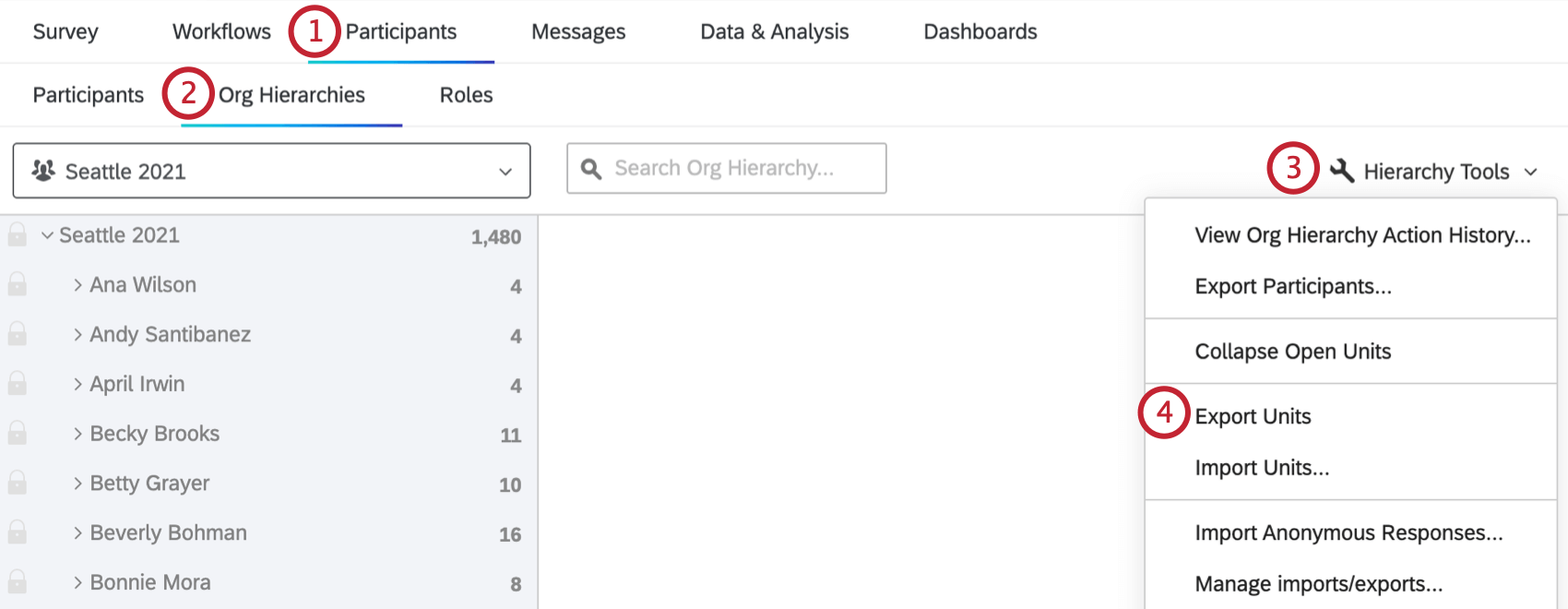
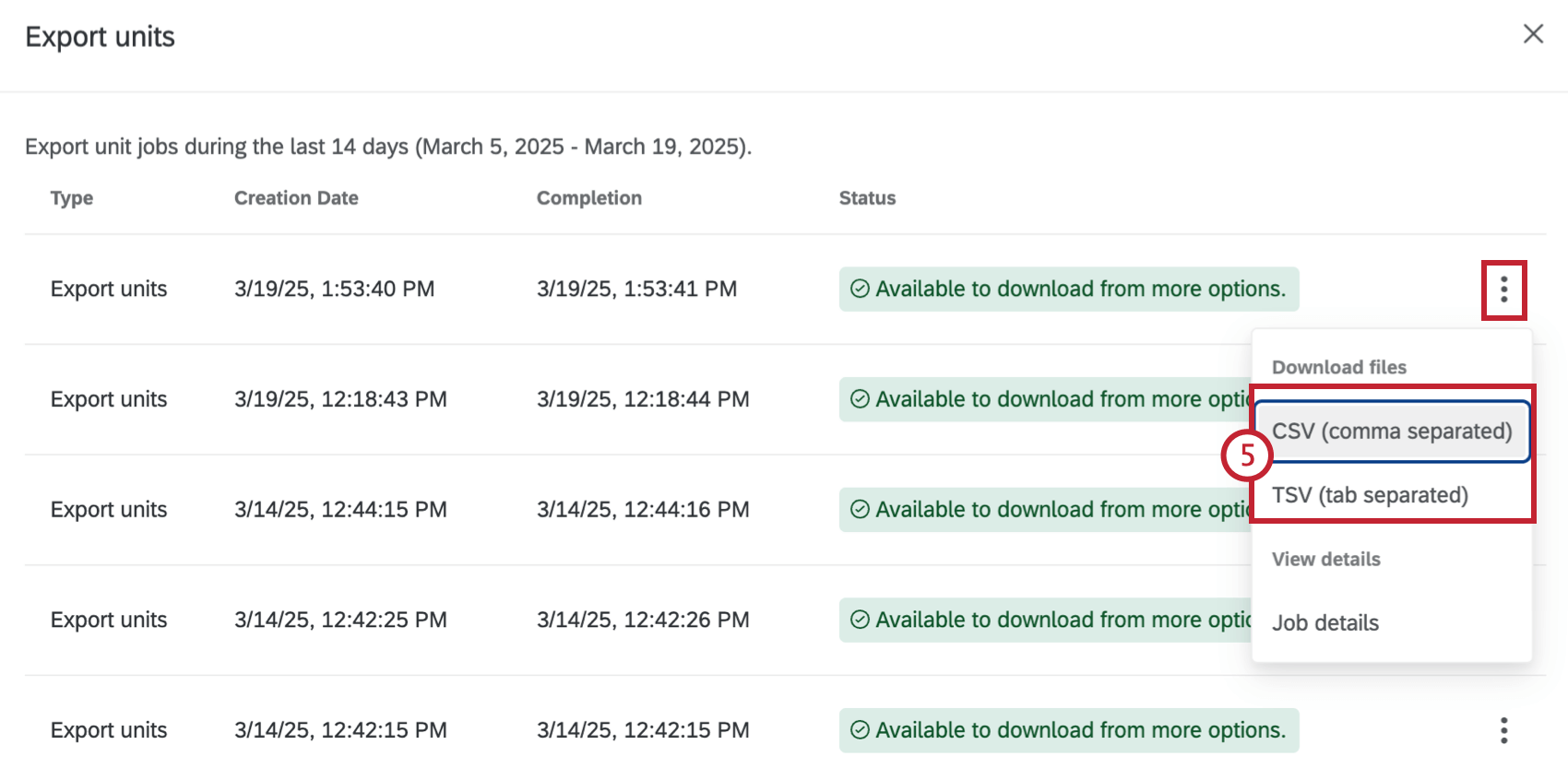
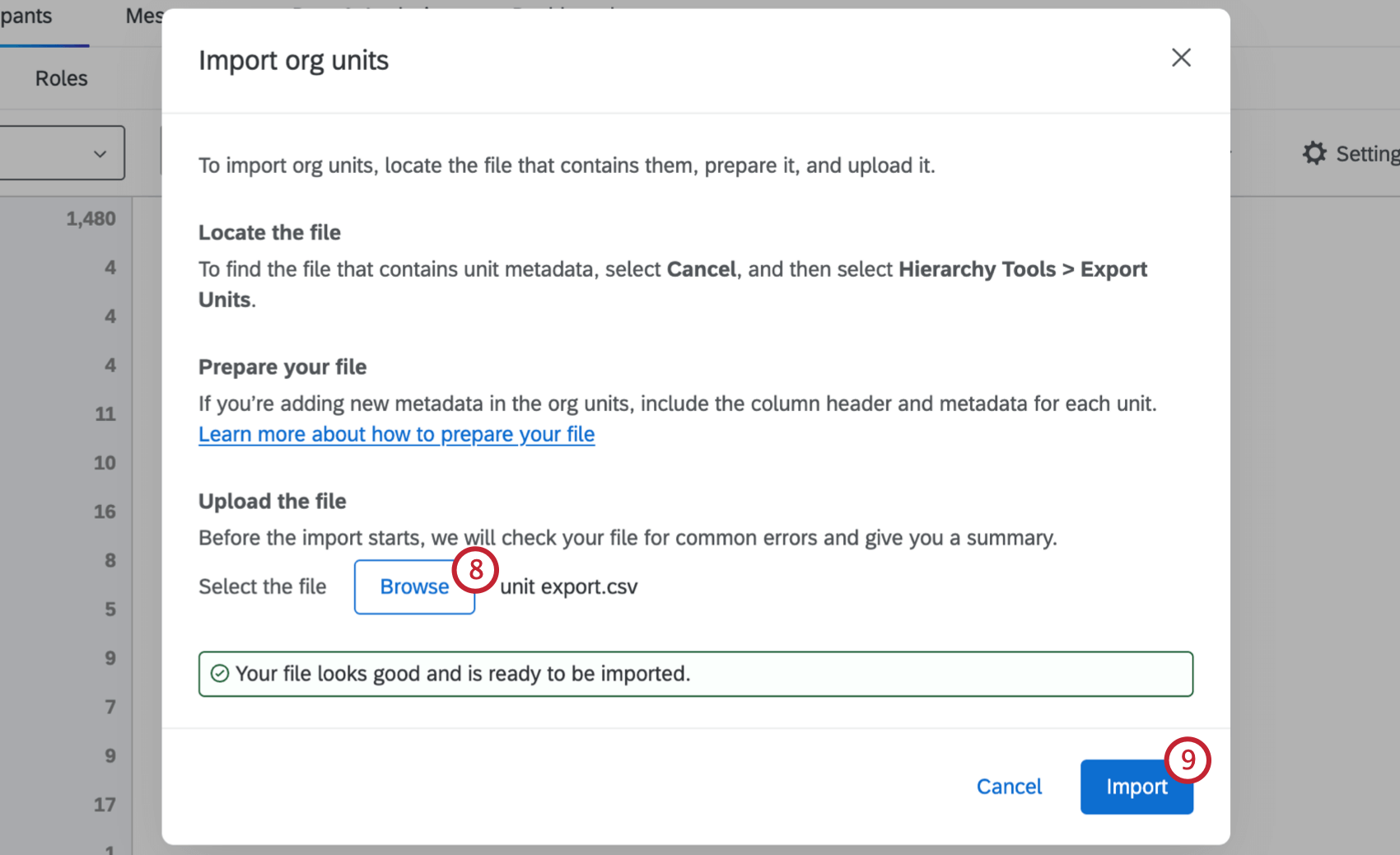
Importe/Exporte verwalten
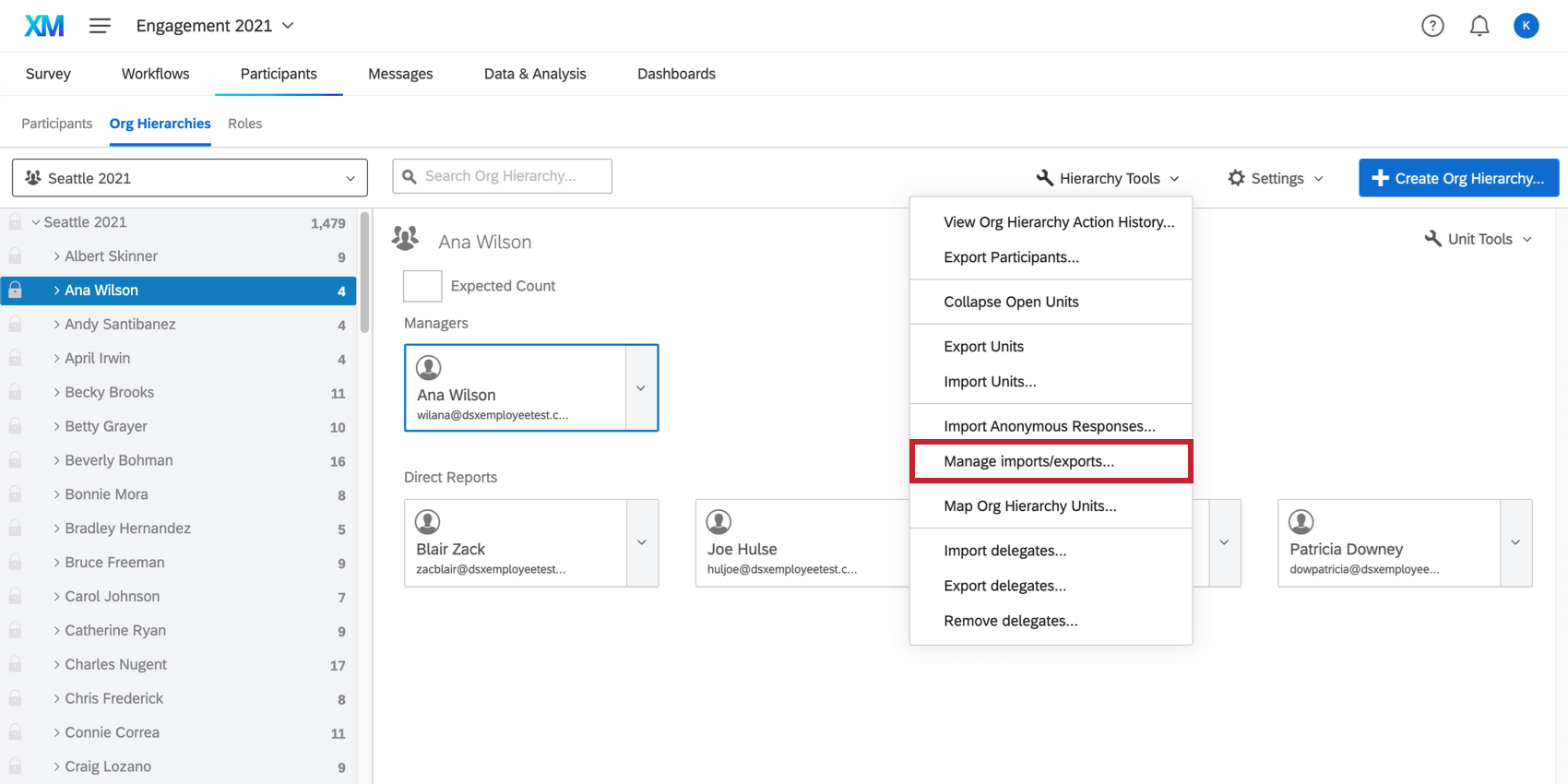
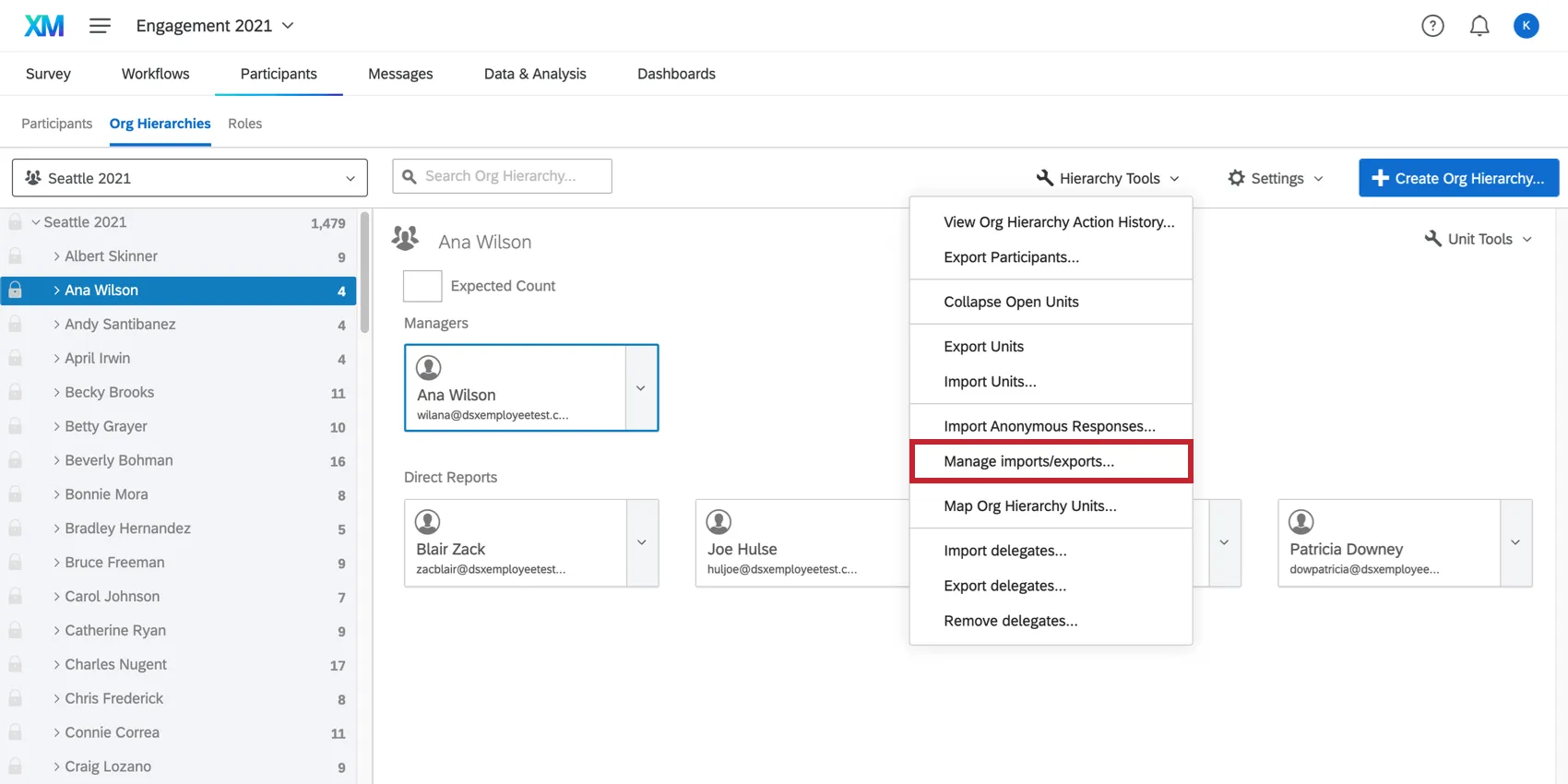
Wenn Sie unter Werkzeuge der Hierarchie die Option Importe/Exporte verwalten wählen, können Sie eine Historie der Importe und Exporte Ihrer Einheiten einsehen.
Es gibt eine Spalte für den Typ (z. B. Import oder Export), das Datum, an dem die Datei erstellt wurde, das Datum, an dem der Auftrag abgeschlossen wurde, und den Status. Klicken Sie auf die drei vertikalen Punkte neben einem Projekt, um die Datei herunterzuladen oder weitere Details anzuzeigen, darunter die Projekt-ID, den Projektkontext (die ID des Engage-Projekts) und die Benutzer-ID der Person, die das Projekt exportiert hat.
FAQs
Ich habe meine Teilnehmerdatei bereits hochgeladen und Daten erfasst, aber ich muss eine Änderung an meiner Hierarchie vornehmen. Wie geht das?
Ich habe meine Teilnehmerdatei bereits hochgeladen und Daten erfasst, aber ich muss eine Änderung an meiner Hierarchie vornehmen. Wie geht das?
Ich möchte meine Hierarchie aus über- und untergeordneten Elementen so einrichten, dass Einheitennamen verwendet werden, anstatt Vorgesetztennamen zu Hierarchieeinheiten zuzuordnen. Wie geht das?
Ich möchte meine Hierarchie aus über- und untergeordneten Elementen so einrichten, dass Einheitennamen verwendet werden, anstatt Vorgesetztennamen zu Hierarchieeinheiten zuzuordnen. Wie geht das?
Ich habe meine Teilnehmerliste hochgeladen und eine Hierarchie aus über- und untergeordneten Elementen generiert. Ich habe eine Fehlermeldung erhalten, die „Zirkuläre Abhängigkeiten“ lautet. Warum habe ich diese Meldung erhalten und wie kann ich das beheben?
Ich habe meine Teilnehmerliste hochgeladen und eine Hierarchie aus über- und untergeordneten Elementen generiert. Ich habe eine Fehlermeldung erhalten, die „Zirkuläre Abhängigkeiten“ lautet. Warum habe ich diese Meldung erhalten und wie kann ich das beheben?
Ich habe meine Teilnehmerliste hochgeladen und eine Hierarchie aus über- und untergeordneten Elementen generiert. Warum sehe ich einige Einheiten mit der Bezeichnung „Unbekannter Manager“ und wie kann ich das beheben?
Ich habe meine Teilnehmerliste hochgeladen und eine Hierarchie aus über- und untergeordneten Elementen generiert. Warum sehe ich einige Einheiten mit der Bezeichnung „Unbekannter Manager“ und wie kann ich das beheben?
Wie importiere ich anonyme Antworten in mein Verpflichtungsprojekt?
Wie importiere ich anonyme Antworten in mein Verpflichtungsprojekt?
Kann ich Änderungen an meiner Verpflichtungsorganisationshierarchie automatisieren?
Kann ich Änderungen an meiner Verpflichtungsorganisationshierarchie automatisieren?
Weitere Informationen über die Automatisierung von Mitarbeiterverzeichnisänderungen finden Sie unter Benutzer in EX Directory laden.
Großartig! Vielen Dank für die Rückmeldung!
Vielen Dank für die Rückmeldung!