Manuelles Hinzufügen von Teilnehmern:in zu Pulsumfragen
Was finden Sie hier?
Über das manuelle Hinzufügen von Puls-Teilnehmer:in
Neben der Stichprobenahme aus einem größeren Pool von Programmteilnehmern können Sie auch entscheiden, die Teilnehmer:in für die einzelnen Umfragen Ihres Pulsumfragen manuell auszuwählen. Sie beginnen immer noch mit der Erstellung eines größeren Pools von Teilnehmern:in und wählen dann aus diesen Teilnehmern:in jeder Umfrage aus. Sie können Metadaten verwenden, um den Auswahlprozess zu beschleunigen, oder Sie können bestimmte Personen auswählen.
Diese Methode der Hinzufügung von Teilnehmern:in kann auch als benutzerdefinierte Stichprobenahme bezeichnet werden.
TIPP: Mit der benutzerdefinierten Stichprobe können Sie jedes Mal genau die Teilnehmer:in auswählen, die Sie möchten. Es gibt keine Einschränkungen in Bezug darauf, ob Teilnehmer:in bereits umfragt wurden.

Aktivieren der benutzerdefinierten Stichprobenahme
Bevor Sie Teilnehmer:in zu einer Pulsumfrage manuell hinzufügen können, müssen Sie Ihren Plan entsprechend konfigurieren.
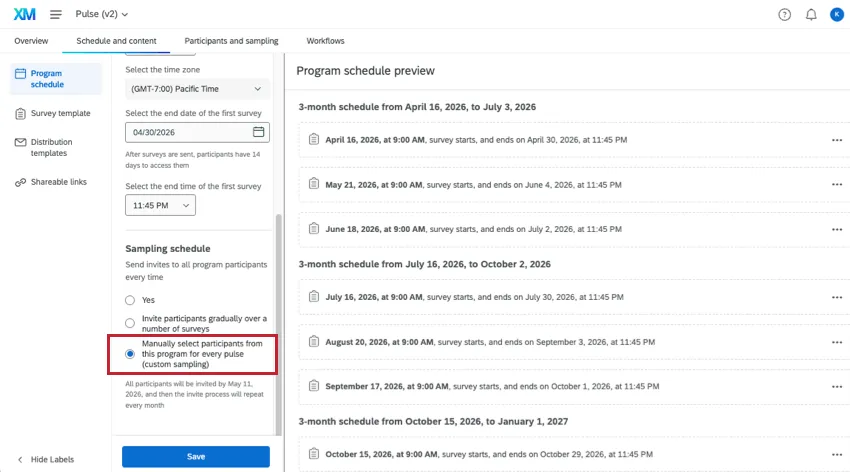
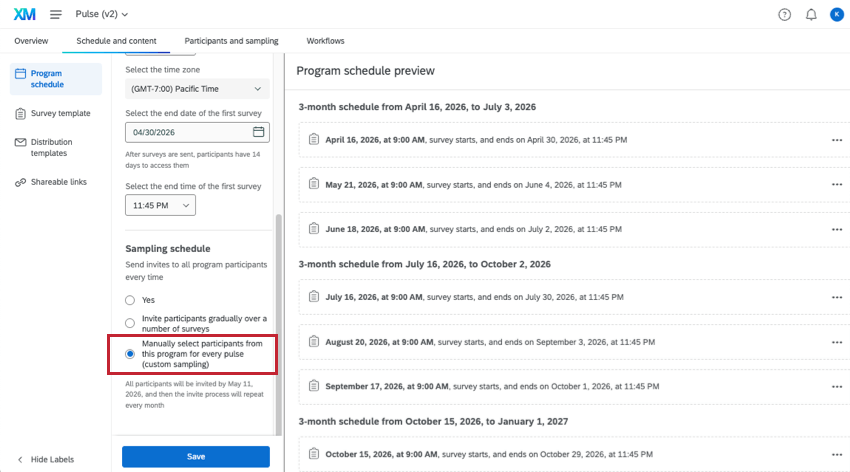
Wählen Sie unter Plan für die Stichprobenahme die Option Teilnehmer:in aus diesem Programm für jeden Impuls manuell auswählen (benutzerdefinierte Stichprobenahme).
Weiter müssen Sie sicherstellen, dass Ihre Umfragen für das Programm generiert werden, damit Sie ihnen Teilnehmer:in hinzufügen können. Um mit der Erstellung von Pulsumfragen zu beginnen, vervollständigen Sie Ihr Programm-Setup.
TIPP: Die Teilnehmer:in des Programms dienen als Pool, aus dem Sie die Teilnehmer:in für Umfragen auswählen können. Vergewissern Sie sich, dass alle Teilnehmer:in, die Sie aufnehmen wollen, hier stehen.
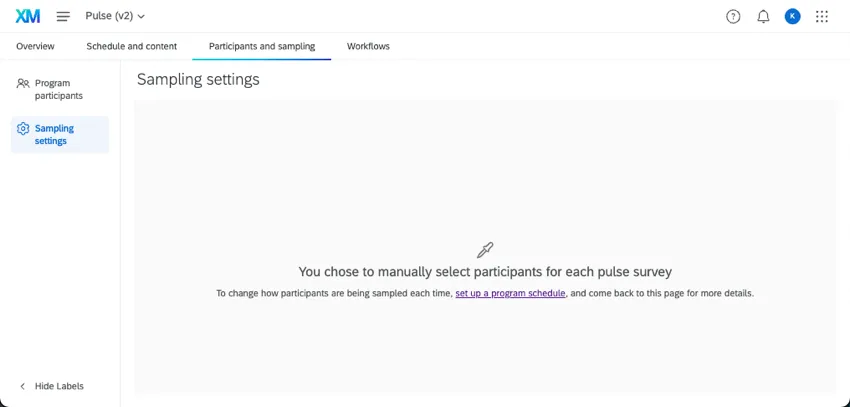
TIPP: Die automatische Stichprobenahme von Programmteilnehmern ist nicht mit der benutzerdefinierten Stichprobenahme für Pulsumfragen vereinbar, da das Ziel darin besteht, Teilnehmer:in manuell hinzuzufügen. Wenn Sie die Seite mit den Einstellungen für die Stichprobenahme aufrufen, sehen Sie nur den folgenden Hinweis.
Manuelles Hinzufügen von Teilnehmern:in zu einer Pulsumfrage
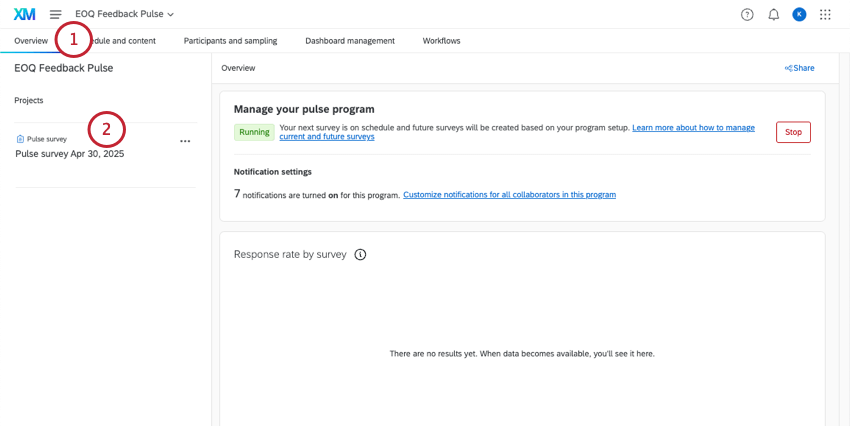
Achtung!: Vergewissern Sie sich, dass Sie mit dem Plan Ihres Impulses vertraut sind. Sie müssen zu jeder Umfrage Teilnehmer:in hinzufügen, bevor sie gestartet wird. Umfragen werden 30 Tage vor der Verteilung erstellt, um Ihnen viel Vorlaufzeit zu geben.

TIPP: Wenn Sie eine Erinnerung zur Aktualisierung Ihrer Teilnehmer:in benötigen, können Sie einen Workflow in Ihrem Pulse erstellen. Geplante Workflows können reguläre E-Mails, Slack-Nachrichten oder Microsoft Teams-Nachrichten versenden, je nachdem, in welchem Kanal Sie Ihre Erinnerung erhalten möchten.
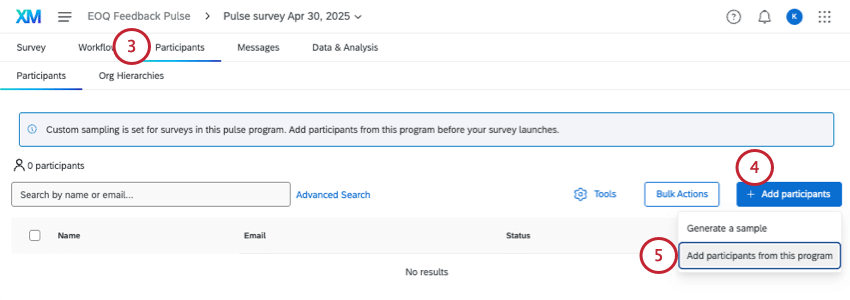
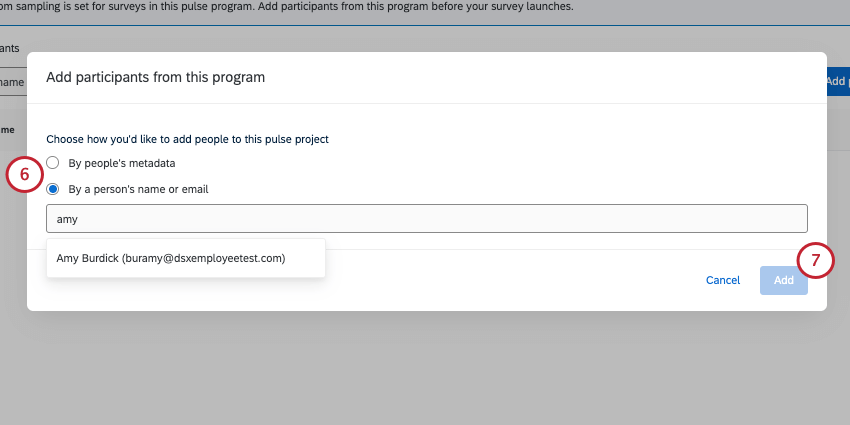
- Nach den Metadaten der Personen: Fügen Sie alle Teilnehmer:in hinzu, die den von Ihnen konfigurierten Metadaten entsprechen. Sie können mehrere Bedingungen für Metadaten hinzufügen. Weitere Informationen finden Sie unter Bedingungen für die Erstellung von Metadaten.
- Nach dem Namen oder der E-Mail einer Person: Suchen Sie einen Teilnehmer:in anhand seines Namens oder seiner E-Mail und fügen Sie ihn der Umfrage hinzu. Mit dieser Methode können Sie jeweils nur 1 Person hinzufügen.
Erstellen von Bedingungen für Metadaten
In diesem Abschnitt erfahren Sie, wie Sie Bedingungen für Metadaten erstellen und wie diese Bedingungen miteinander verknüpft werden.
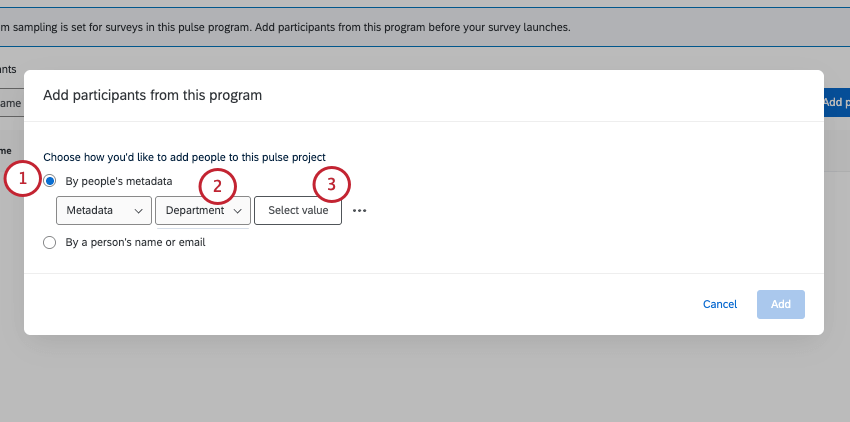
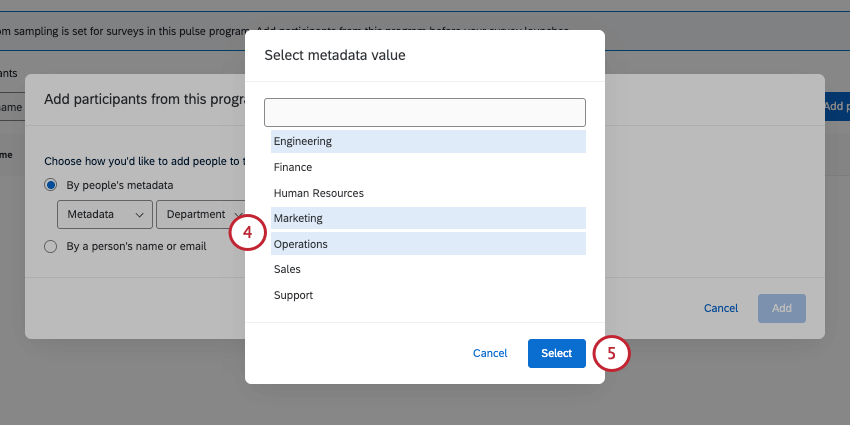
Beispiel: Als Abteilung wählen Sie Technik, Marketing und Betrieb. MITTELWERT: Die Teilnehmer:in dieser Pulsumfrage gehören entweder zu den Abteilungen Technik, Marketing oder Betrieb.

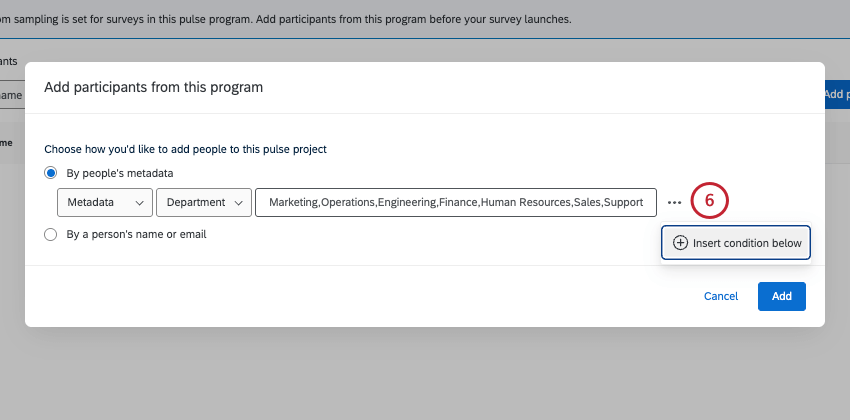
TIPP: Sie können insgesamt bis zu 8 Bedingungen hinzufügen.
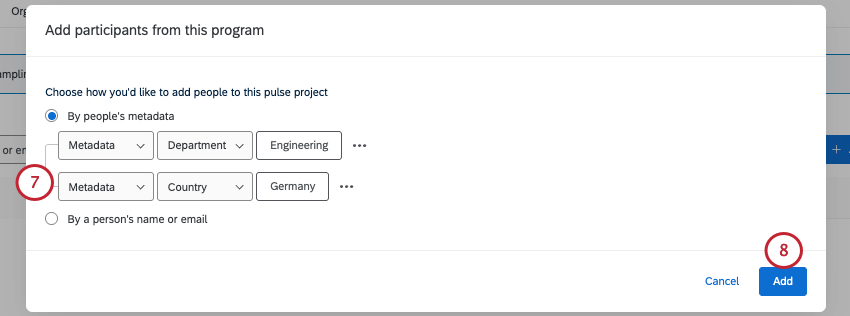
TIPP: Mit anderen Worten: Ihre Teilnehmer:in müssen alle Bedingungen erfüllen, um an der Umfrage teilnehmen zu können.
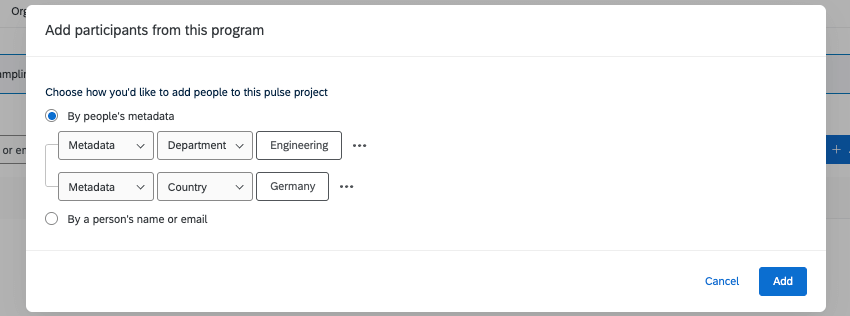
Beispiel: Sehen Sie sich die folgende Bedingung an. Alle Teilnehmer:in an dieser Umfrage werden in der Abteilung Technik und im Büro Deutschland sein.
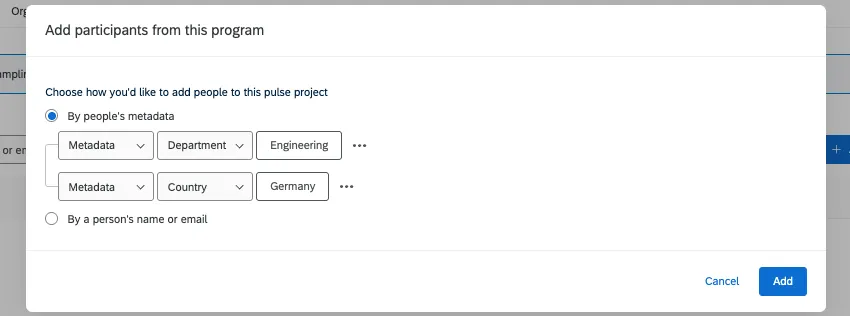
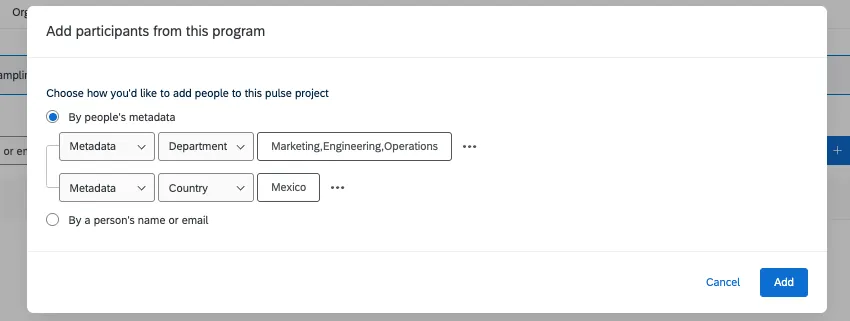
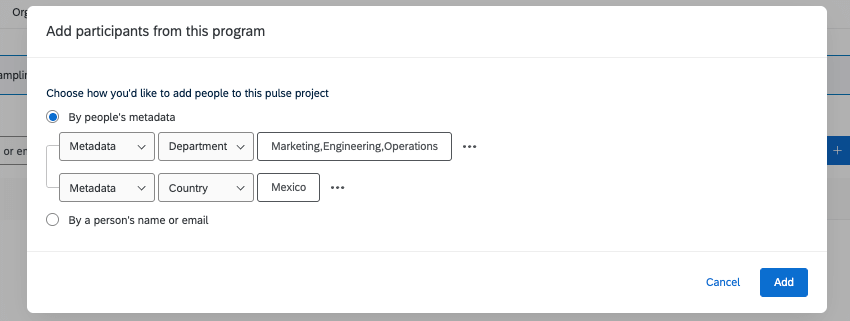
Beispiel: Sehen Sie sich die folgende Bedingung an. Alle Teilnehmer:in gehören dem Büro in Mexiko an; sie müssen außerdementweder zu den Abteilungen Technik, Marketing oder Betrieb gehören. In der Niederlassung in Mexiko würde niemand, der zu den personellen Ressourcen gehört, und in der Niederlassung in Deutschland niemand aus dem Bereich Marketing einbezogen werden.
Großartig! Vielen Dank für die Rückmeldung!
Vielen Dank für die Rückmeldung!