Vollständige Datensatzansicht in CX-Dashboards
Was finden Sie hier?
Tipp: Auf dieser Seite werden Funktionen beschrieben, die wir ab dem 16. September 2026 veröffentlichen wollen. Qualtrics kann nach eigenem Ermessen und ohne Haftung den Zeitpunkt des Rollouts von Produktfunktionen ändern, die Funktionen für Funktionen in der Vorschau oder in der Entwicklung ändern oder sich dafür entscheiden, ein Produktmerkmal oder eine Funktion aus irgendeinem Grund oder ohne Grund nicht freizugeben.

Informationen zur vollständigen Datensatzansicht in CX-Dashboards
Es gibt eine Einstellung, mit der Benutzer in Ihrem Dashboard auf eine Zeile im Antwort-Ticker oder in der Datensatztabelle klicken und anschließend die vollständige Antwort anzeigen können. Sie können wählen, ob Sie alle Details des angehängten Datensatzes anzeigen möchten, oder Sie können die Anzeige individuell anpassen und dabei irrelevante oder vertrauliche Informationen auslassen.
Nutzer des Dashboards können diese Ansicht auch nutzen, um zugehörige Tickets anzuzeigen, sodass sie das Dashboard nicht verlassen müssen, um ihre Tickets zu finden.
Kompatibilität
Du kannst nur vollständige Datensätze in den folgenden Dashboard-Typen anzeigen:
Diese Funktion kann nur mit den folgenden Widgets verwendet werden:
Diese Funktion ist nicht verfügbar bei der CX-Ticket-Berichtseiten verfügbar.
Einrichten der Vollbildansicht
Erstellen oder bearbeiten Sie eines der kompatiblen Widgets:
Gehe zu „Anzeige“.

Aktivieren „Vollständigen Datensatz beim Klicken anzeigen“ aktivieren / Vollständige Datensatzansicht aktivieren.
Tipp: Dieser Schalter hat im Antwort-Ticker und in der Datensatztabelle unterschiedliche Bezeichnungen, funktioniert aber auf dieselbe Weise.
Um weitere Anpassungen vorzunehmen, klicken Sie auf „Vollständige Datensatzansicht bearbeiten“.
Klicken Sie auf „Hinzufügen“ und wählen Sie zwischen:

- Datenfeld: Ein einzelnes Datenfeld hinzufügen.
- Abschnitt mit 1 Spalte: Fügen Sie einen ganzen Abschnitt mit zahlreichen Feldern und einer Überschrift hinzu.
- 2-spaltiger Abschnitt: Fügen Sie zwei neue Abschnitte nebeneinander ein.
Tipp: Die Felder, die Sie anzeigen können, werden aus der Daten im Dashboard. Wenn Sie Felder für die vollständige Datensatzansicht auswählen, werden Ihnen alle in Ihrem Dashboard zugeordneten Felder angezeigt. Wenn Sie Daten zu einem bestimmten Feld auswerten möchten, stellen Sie sicher, dass dieses Feld dem Dashboard zugeordnet ist.
Wenn Sie ein einzelnes Datenfeld ausgewählt haben, können Sie eine Beschriftung eingeben und anschließend das gewünschte Dashboard-Feld auswählen, das Sie hinzufügen möchten.
Wenn Sie sich dafür entschieden haben, einen Abschnitt (oder mehrere Abschnitte) hinzuzufügen, geben Sie zunächst dem Abschnitt einen Namen. Dies wird als Überschrift angezeigt.

Fügen Sie in diesem Abschnitt die Bezeichnungen und Feldzuordnungen für Metadaten hinzu.
Verwenden Sie die Punkte neben einem Feld oder Abschnitt, um diese per Drag & Drop in eine andere Reihenfolge zu verschieben.

Tipp: Der obige Screenshot zeigt, wie ein zweispaltiger Abschnitt aussieht. Beachten Sie, dass jede Spalte einen eigenen Namen und eigene Felder hat. Wenn Sie einen dieser Abschnitte löschen, passt sich die verbleibende Spalte wie ein einspaltiger Abschnitt an die Bildschirmbreite an.
Klicken Sie auf „Datenfeld hinzufügen“ , um dem Abschnitt ein weiteres Feld hinzuzufügen.
Wenn Sie fertig sind, klicken Sie auf „Speichern“.
Verwendung des Interaktions-Viewers
Sobald diese Funktion aktiviert ist, können Dashboard-Nutzer auf eine Zeile des Widgets klicken, um mehr über diese Interaktion und die damit verbundenen Tickets zu erfahren. Dies funktioniert, wenn sich das Dashboard im schreibgeschützten Modus befindet.

Tipp: Klicke bei Antwort-Tickern auf die drei Punkte und wähle dann „Interaktionen anzeigen“.
Registerkarte „Aufzeichnung“
Wenn ein Dashboard-Nutzer auf eine Antwort klickt, die ihn interessiert (in der Regel eine Zeile im Widget), werden ihm weitere Details zu dieser Antwort angezeigt. Bestimmte Informationen können bewusst weggelassen werden, wenn sie sensibel oder irrelevant sind.
Die Datensatzansicht kann je nach den Einstellungen des Dashboard-Editors variieren. Hier ist ein Beispiel:

Registerkarte Tickets
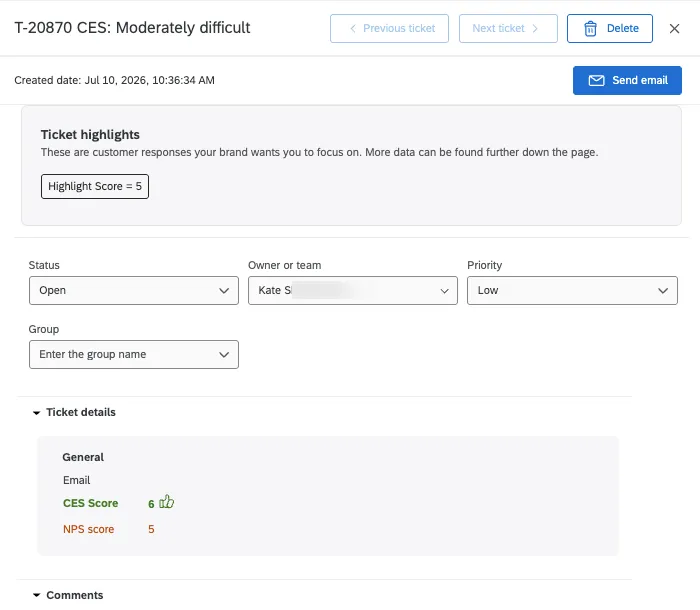
Auf der Registerkarte „Tickets“ können Dashboard-Benutzer dieselben Funktionen ausführen wie auf der Seite „Tickets“, beispielsweise den Ticketstatus ändern, Tickets neu zuweisen, E-Mails zu Tickets versenden und vieles mehr. Der einzige Unterschied besteht darin, dass diese Registerkarte so gefiltert ist, dass nur dem Benutzer zugewiesene Tickets angezeigt werden, die durch diese Umfrageantwort erzeugt wurden.

Klicken Sie auf den Ticket-Button, um das Ticket in einem separaten Tab Ihres Browsers zu öffnen, wo Sie die entsprechenden Maßnahmen ergreifen können:
Funktions-Include:
Tipp: Anstatt in der vollständigen Datensatzansicht eine separate Registerkarte „E-Mails“ zu verwenden, öffnen Sie einfach das Ticket und versenden Follow-up-E-Mails wie gewohnt auf der Seite „Tickets“.
Großartig! Vielen Dank für die Rückmeldung!
Vielen Dank für die Rückmeldung!