Übersicht über das Appearance Studio
Was finden Sie hier?
Übersicht über das Appearance Studio
Appearance Studio ist ein neuer visueller Editor, mit dem Sie das Design Ihrer digitalen Interceptions gestalten können. Damit können Sie responsive Layouts erstellen, das Marken-Styling anwenden und Optionen für Barrierefreiheit und Übersetzung konfigurieren, ohne eigenen CSS-Code schreiben zu müssen.
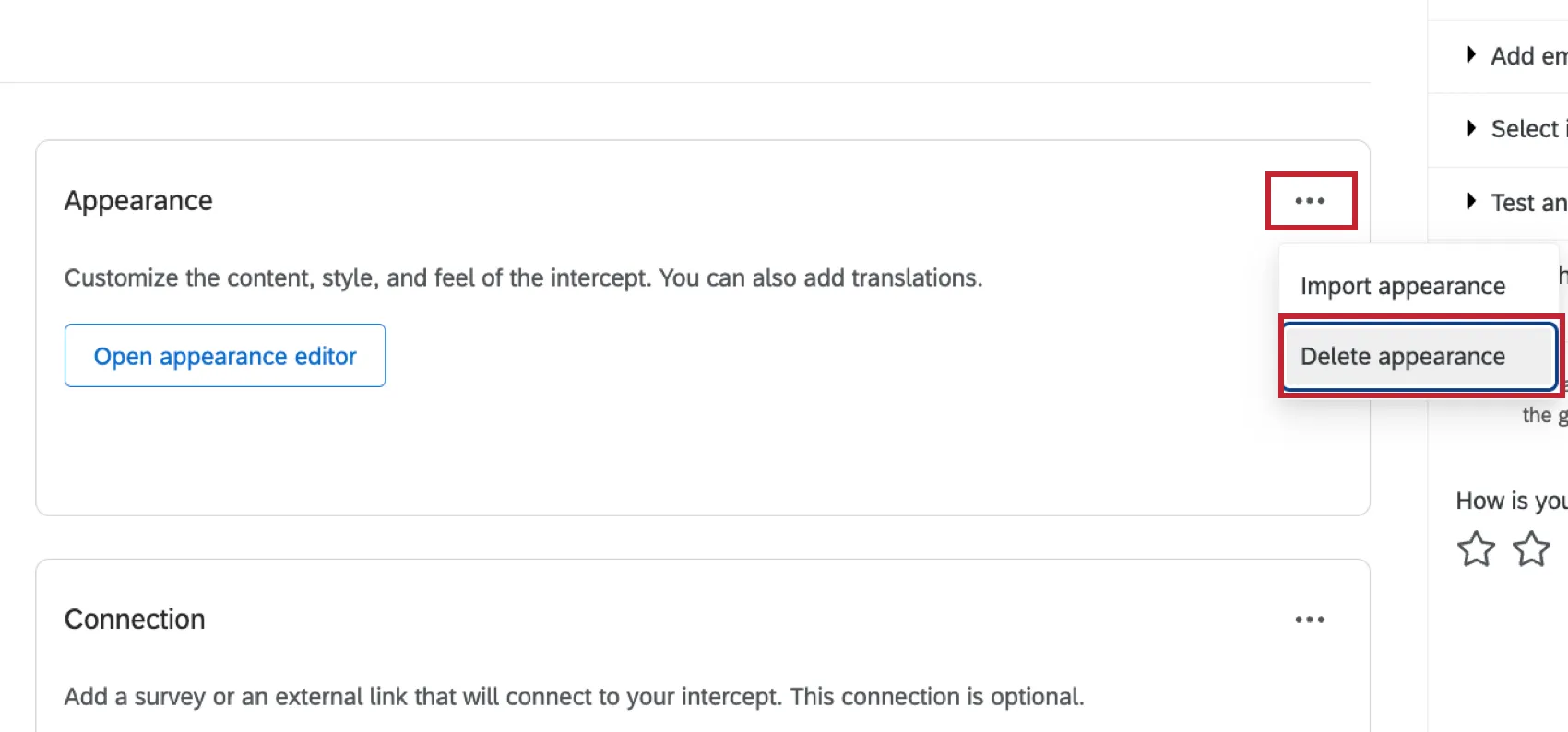
Tipp: Derzeit können Sie das neue „Appearance Studio“ nur für neue Werbemittel und für bestehende Werbemittel nutzen, deren Erscheinungsbild gelöscht wurde. Zu einem späteren Zeitpunkt wird es einen Migrationspfad für bestehende Kreativdateien geben. Wählen Sie „Darstellung löschen“, um die Darstellungseinstellungen für ein vorhandenes Werbemittel zu löschen. Bitte beachten Sie, dass gelöschte Einträge unter „ “ nicht wiederhergestellt werden können!

Auf „Appearance Studio“ zugreifen
Mit „Appearance Studio“ können Sie Ihre geführten Intercepts individuell anpassen.
Tipp: Derzeit steht „Appearance Studio“ für Mobile-App-Werbemittelnicht zur Verfügung .
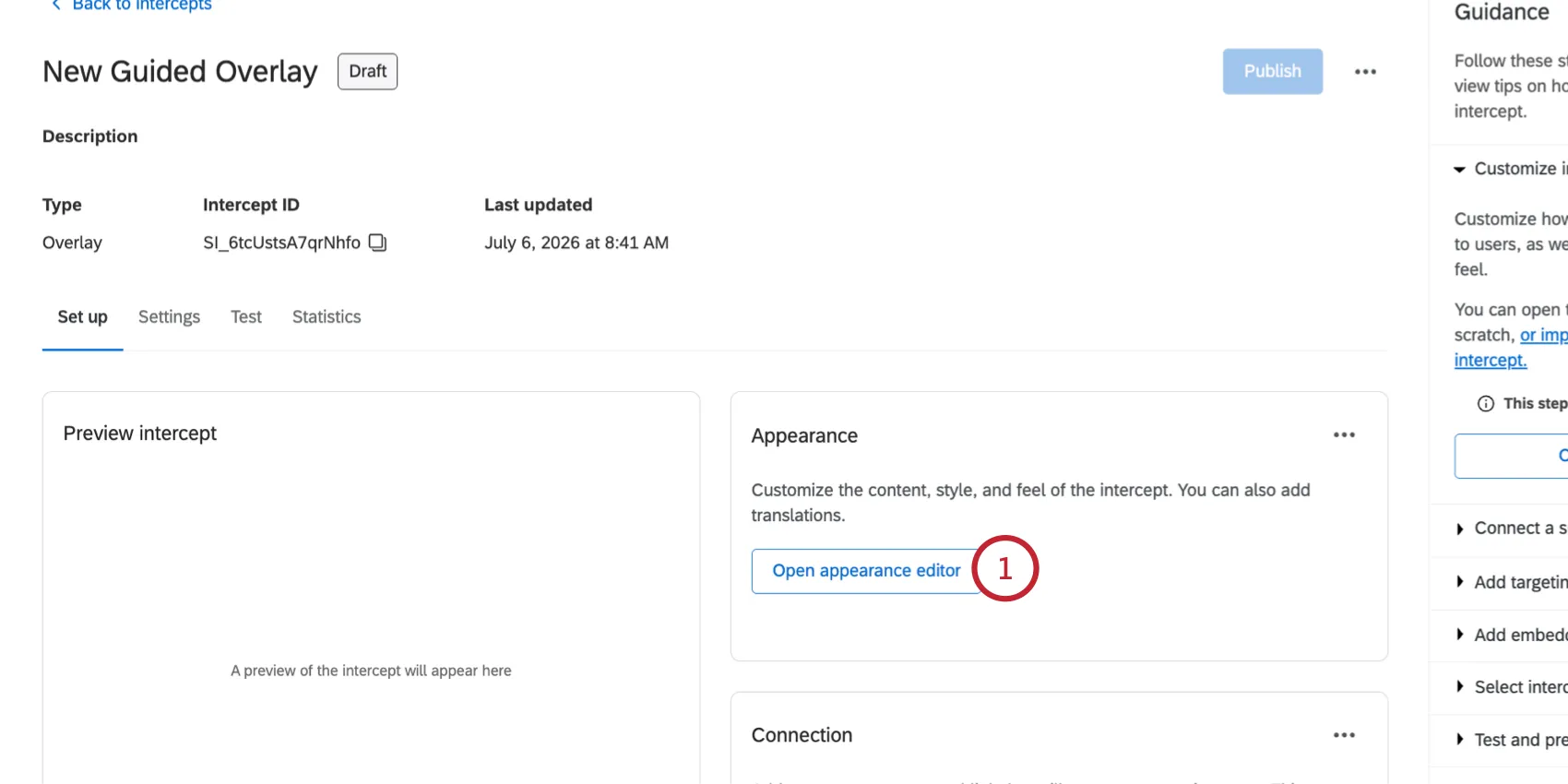
Klicken Sie in der geführten Intercept-Anleitung auf „Aussehen-Editor öffnen“.
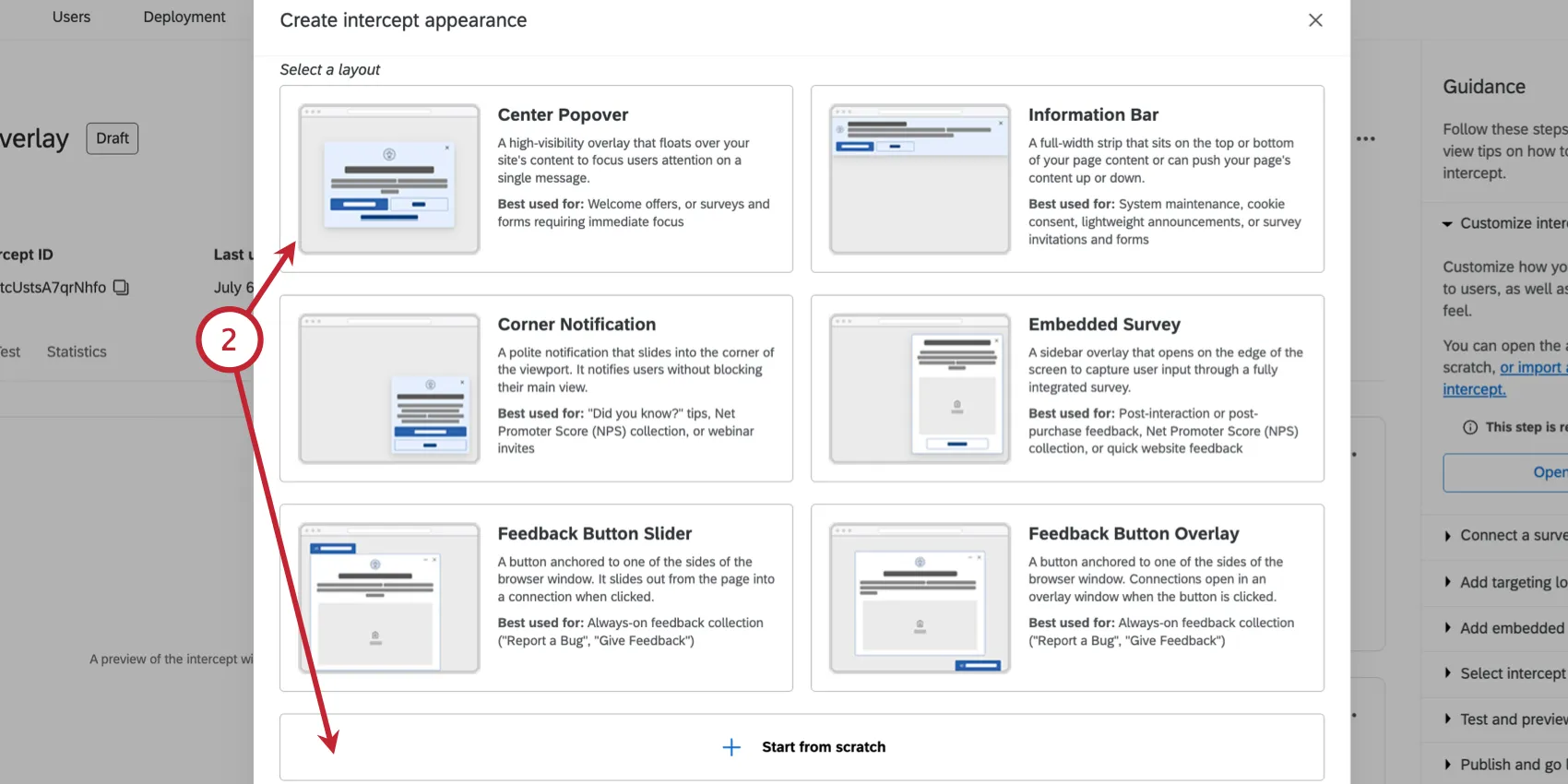
Sie können eines der vorkonfigurierten Layouts als Ausgangspunkt wählen oder auf „Von Grund auf neu beginnen“ klicken, um mit einem leeren Layout zu starten.
Anschließend können Sie durch die verschiedenen Bereiche von Appearance Studio navigieren:
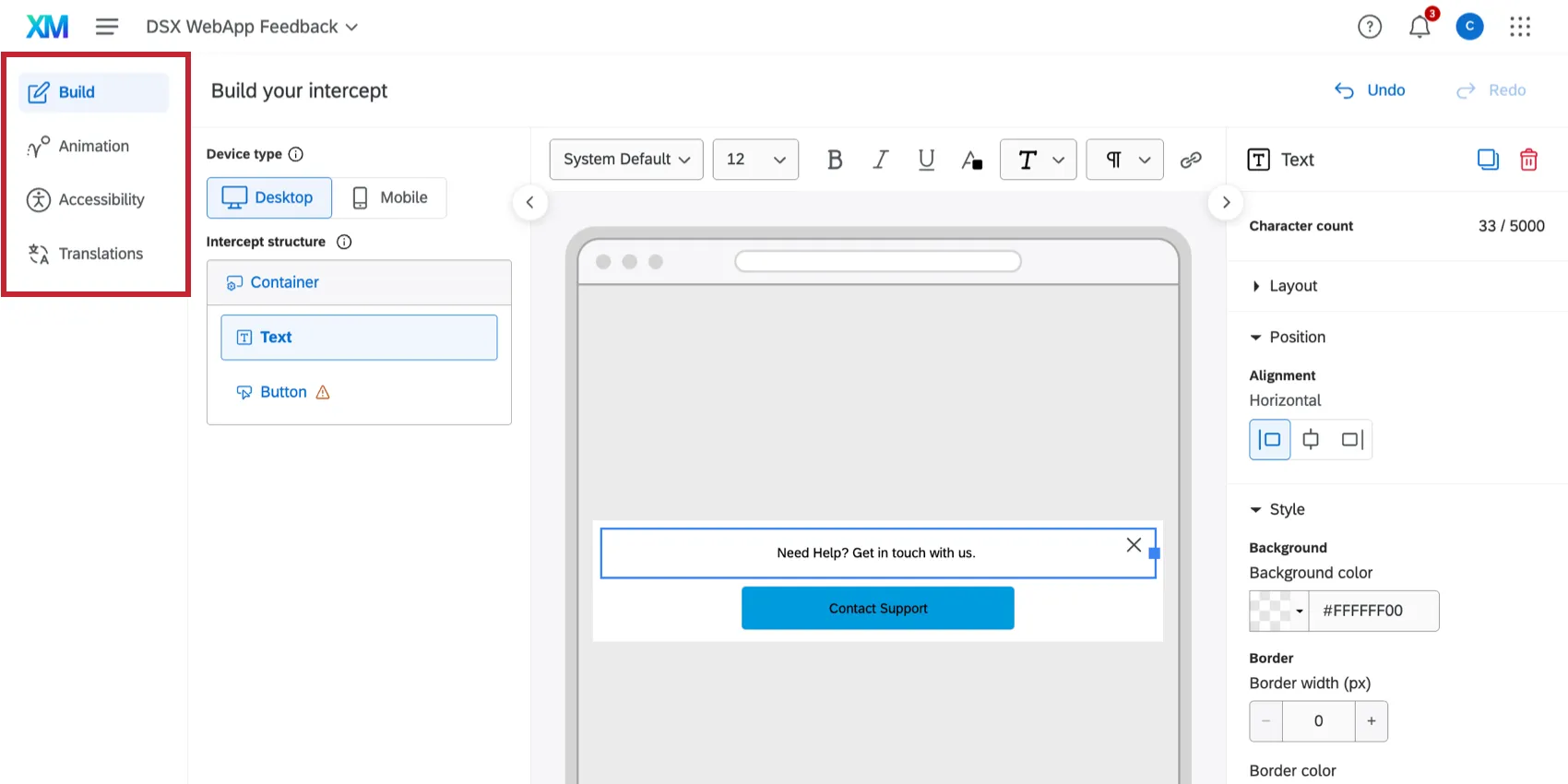
- Erstellen: Erstellen und passen Sie die Komponenten Ihres reaktiven Systems an.
- Animation: Legen Sie fest, wie die Abfangmeldung auf dem Bildschirm angezeigt wird.
- Barrierefreiheit: Stellen Sie sicher, dass Ihr Intercept für assistive Technologien zugänglich ist.
- Übersetzungen: Fügen Sie Übersetzungen hinzu und legen Sie fest, wie die Sprache der Besucher ermittelt wird.
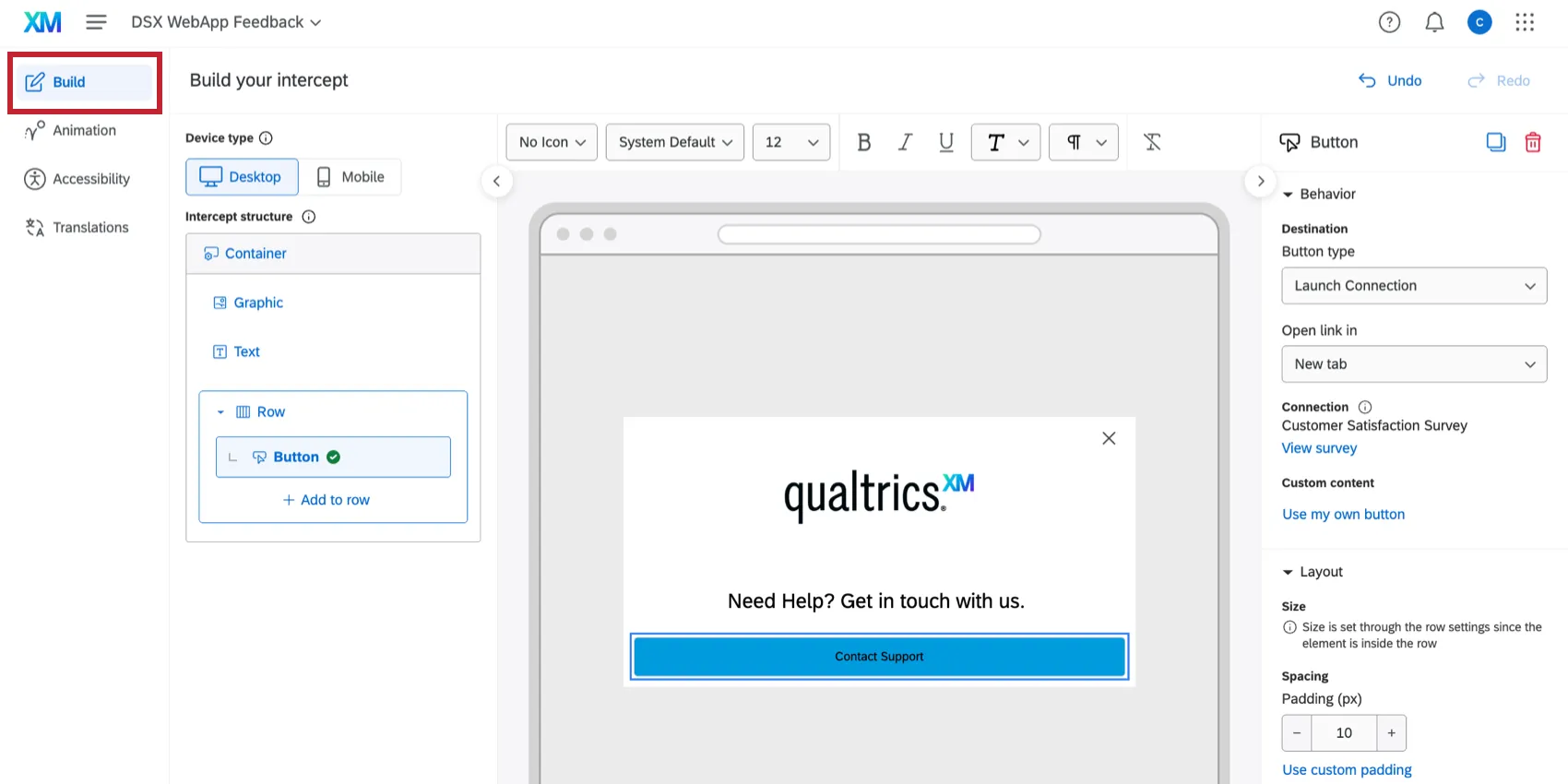
Registerkarte „Build“
Auf der Registerkarte „Build“ erstellen Sie das Layout Ihres Werbemittels und passen die verschiedenen Elemente an. Ausführliche Anweisungen finden Sie unter „Erstellen von Darstellungslayouts“.
Registerkarte „Animation“
Auf der Registerkarte „Animation“ können Sie festlegen, wie Ihr Intercept auf dem Bildschirm erscheint und wie lange er für die Besucher sichtbar bleibt.
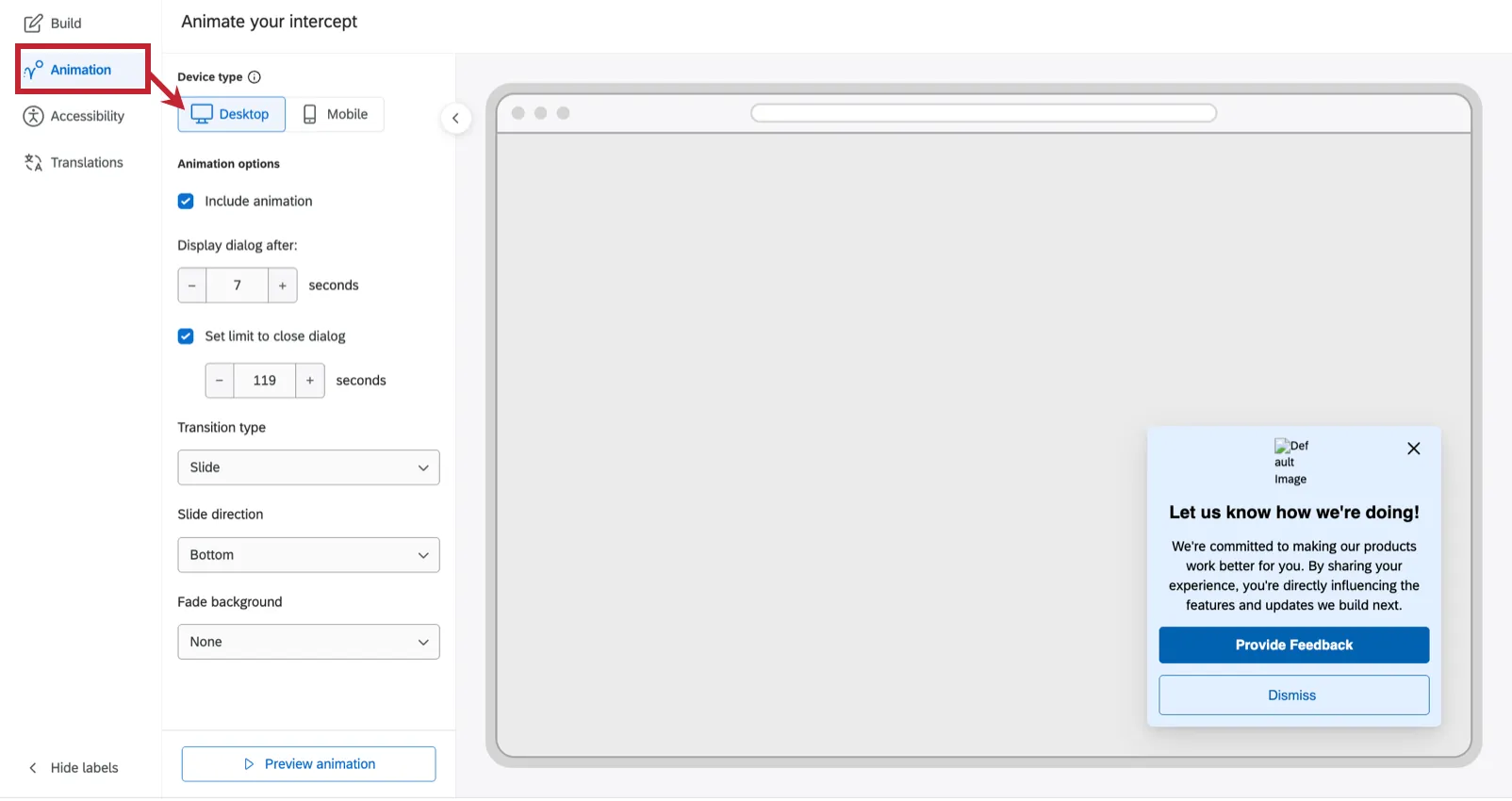
Aktivieren Sie die „Include“-Animation , um Ihren Intercept zu animieren.
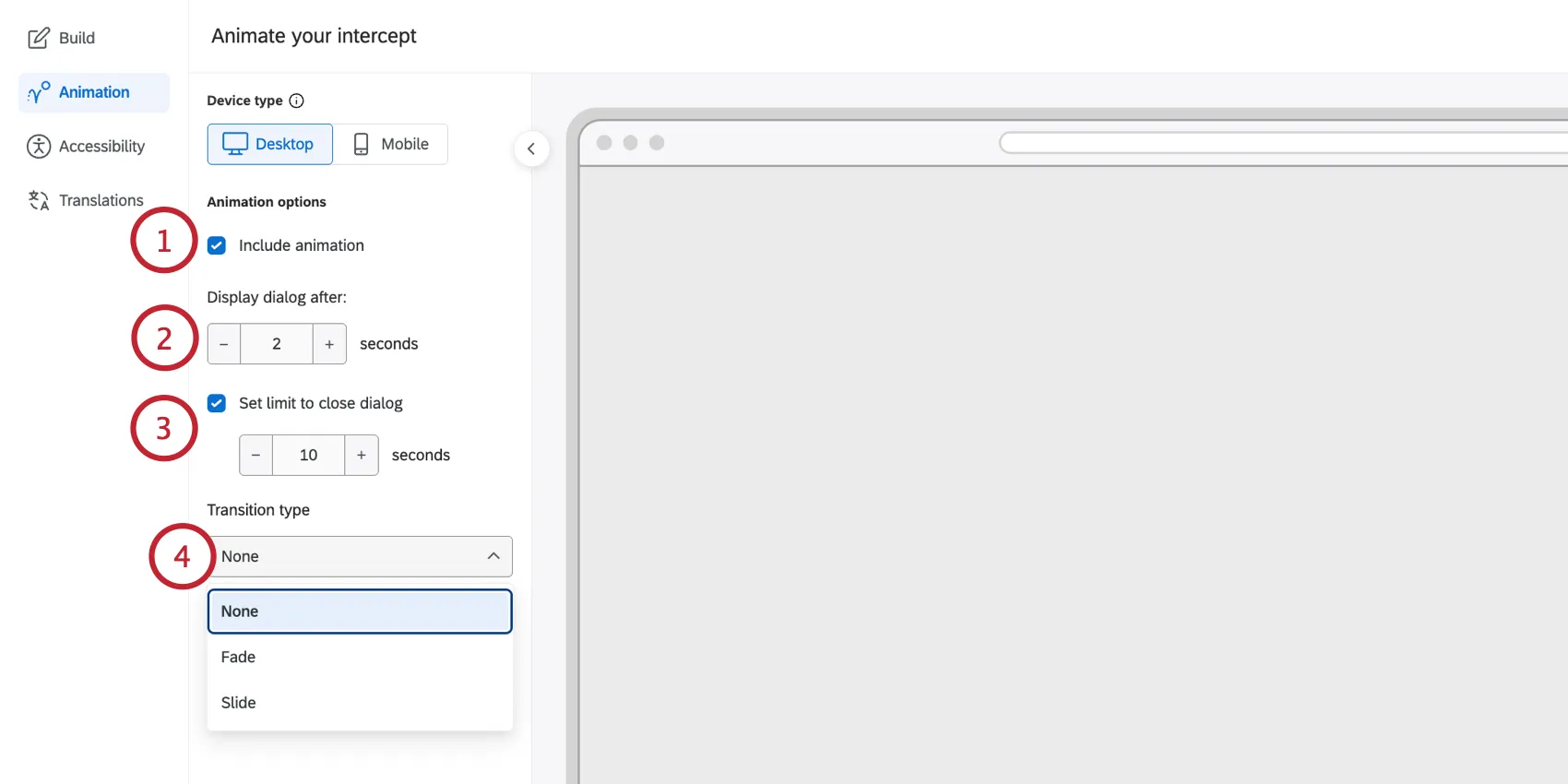
Tipp: Wenn diese Option deaktiviert ist, wird der Intercept einfach auf der Seite angezeigt.
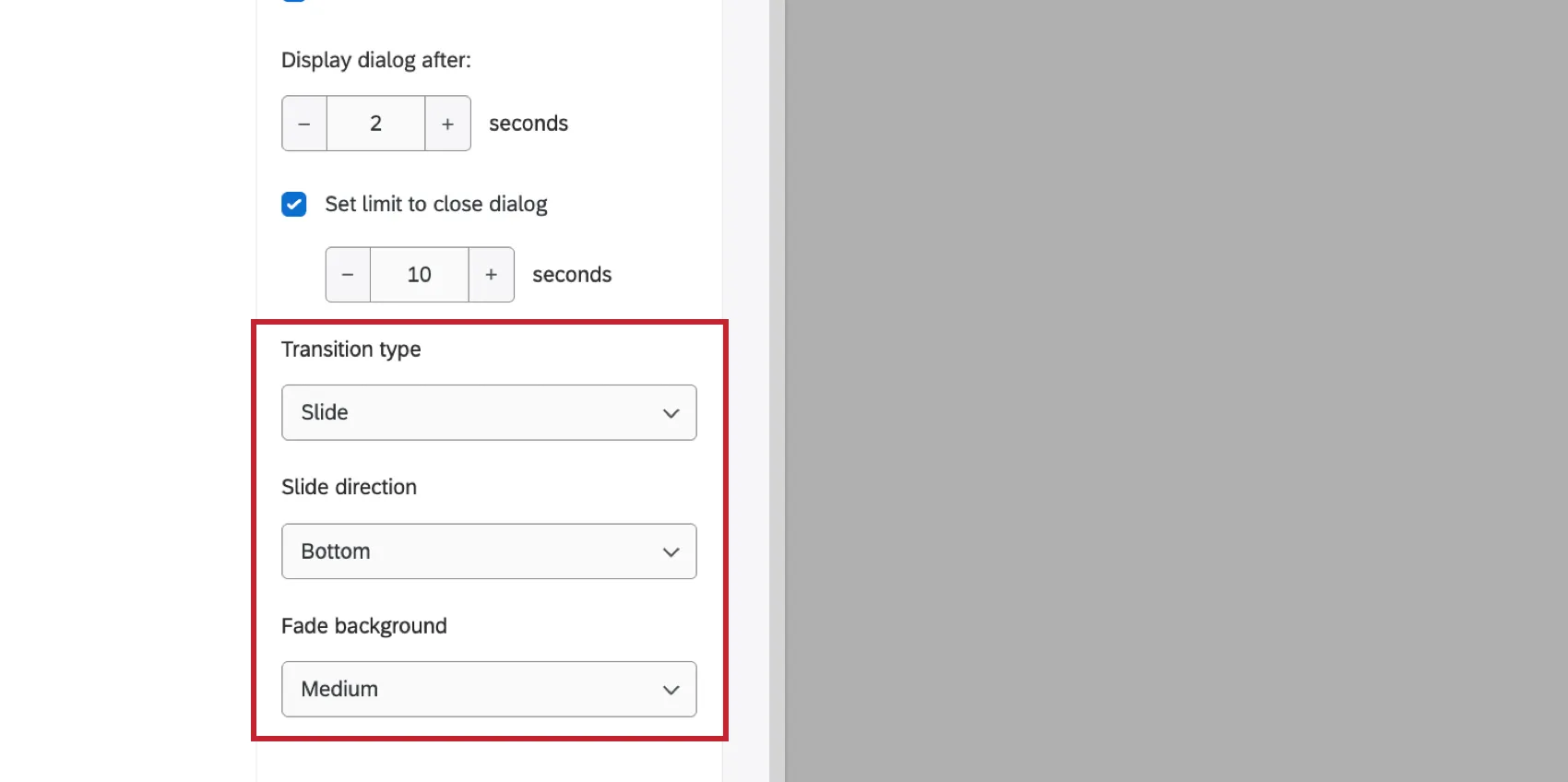
Legen Sie die Verzögerung (in Sekunden) fest, nach der die Einblendung nach dem Laden der Seite erscheint.
Falls gewünscht, aktivieren Sie „Limit festlegen“, um das Dialogfeld zu schließen. Wenn diese Option aktiviert ist, geben Sie die Anzahl der Sekunden an, nach denen sich das Intercept automatisch schließt.
Wählen Sie den Übergangstyp aus:
- Keine: Kein Übergang. Der Schnittpunkt wird plötzlich auf der Seite erscheinen.
- Überblendung: Der Schnittpunkt wird langsam undurchsichtig.
- Folie: Der Schnittpunkt wird auf den Bildschirm verschoben.
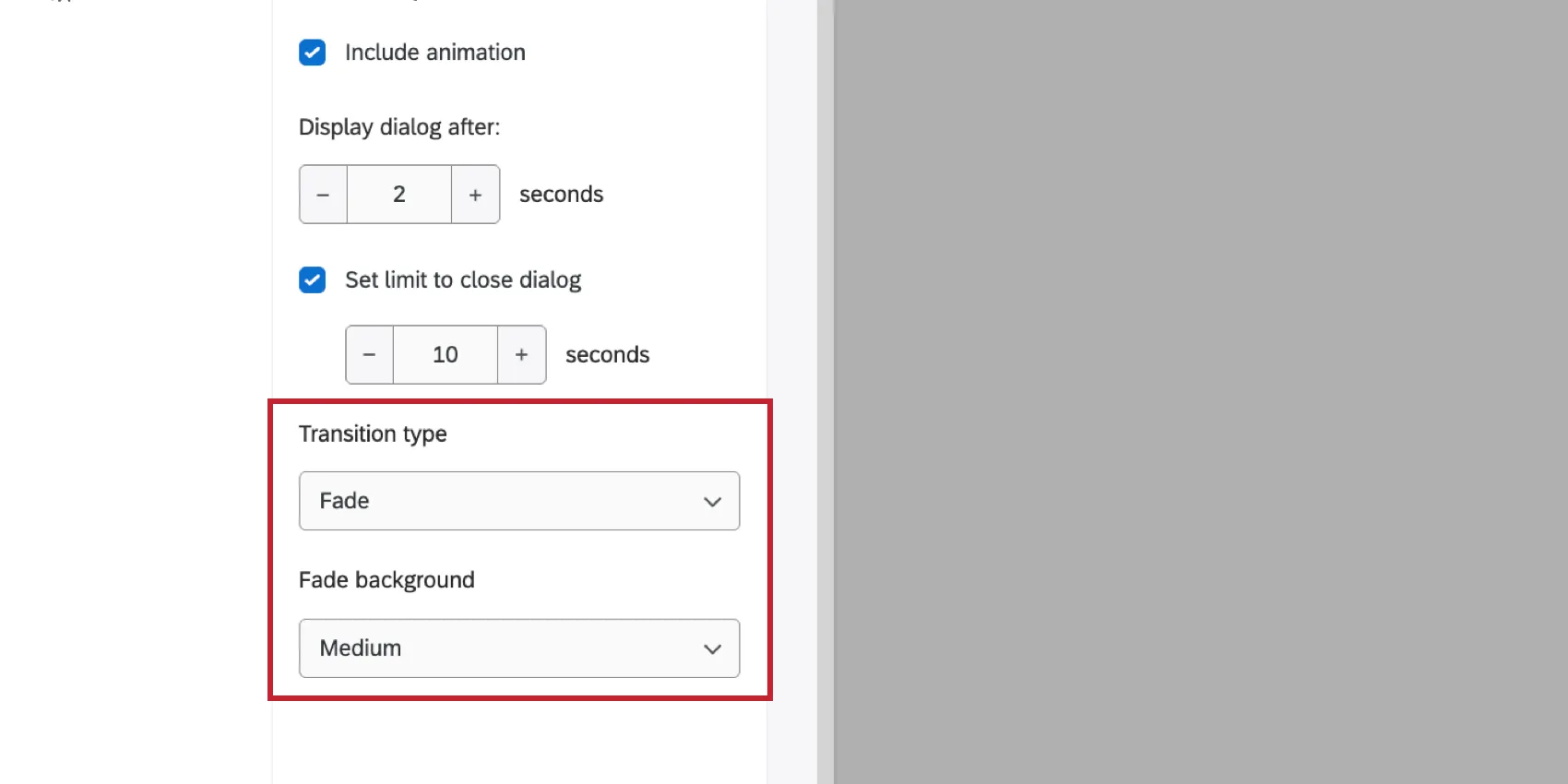
Je nach ausgewähltem Übergangstyp stehen Ihnen zusätzliche Konfigurationsoptionen zur Verfügung:
Überblendung: Wählen Sie den Hintergrund für die Überblendung aus (aus den Optionen „hell“, „mittel“ und „dunkel“). Diese Einstellung dämpft die Helligkeit der Website hinter dem Intercept.
Folie: Wählen Sie eine Folienrichtung aus (von unten, oben, links oder rechts). Bei der Verwendung einer Folienanimation können Sie optional einen ausgeblendeten Hintergrund wählen.
Klicken Sie auf „Vorschau-Animation“, um die Animation im Vorschaufenster zu testen.
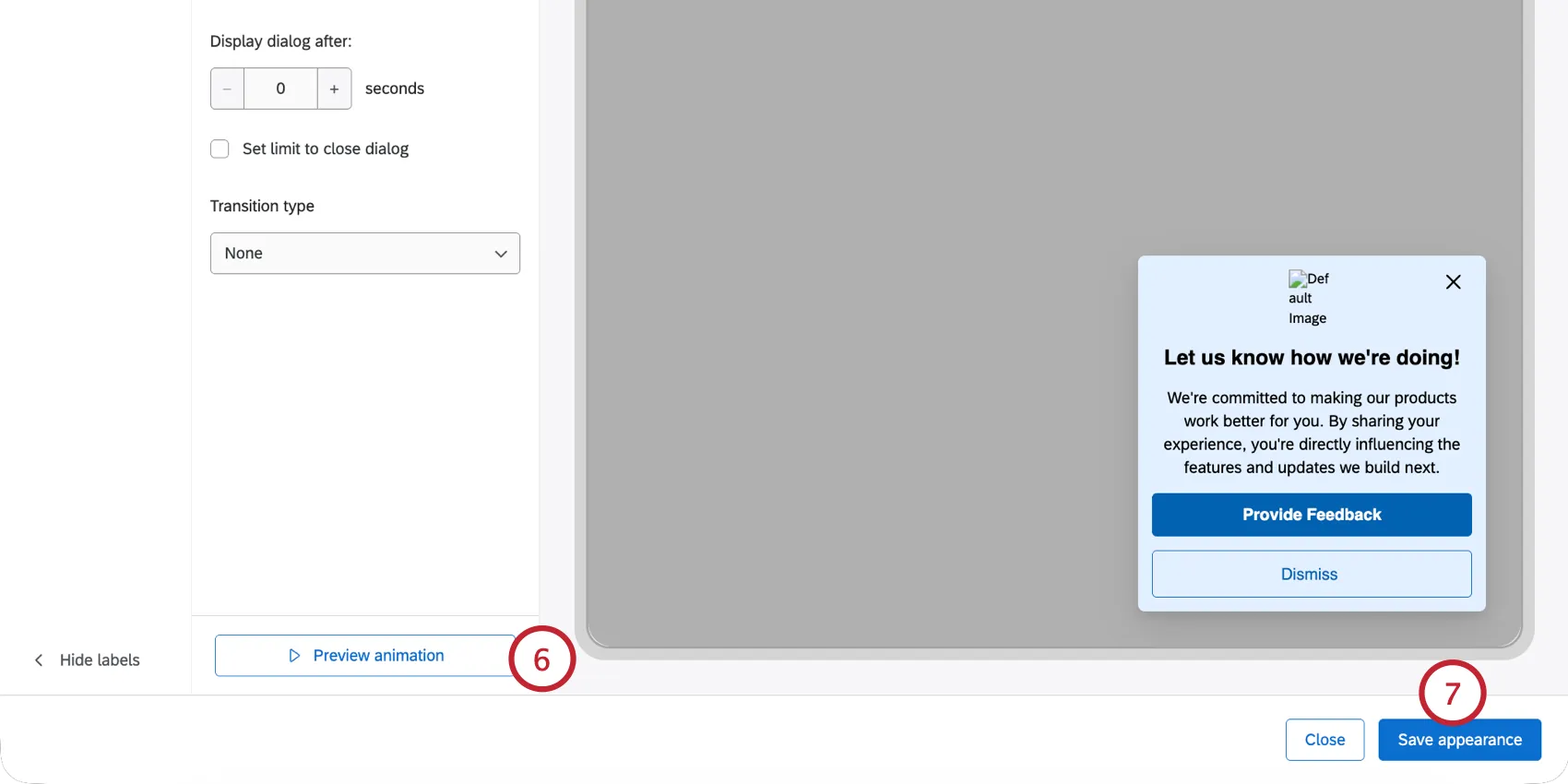
Wenn Sie fertig sind, klicken Sie auf „Darstellung speichern“.
Barrierefreiheit
Qualtrics bietet Ihnen die Tools, mit denen Sie sicherstellen können, dass Ihre Intercepts inklusiv sind und den Standards für Barrierefreiheit im Internet entsprechen. Hilfstechnologien wie Bildschirmleseprogramme sind auf versteckte Textbeschriftungen angewiesen, um den Nutzern visuelle Inhalte zu erklären. Es gibt zwei verschiedene Bezeichnungen, die von Qualtrics-Intercepts verwendet werden und von assistiver Technologie gelesen werden:
- Alternativtext (Alt-Text): Der Alternativtext ist eine kurze, klare Beschreibung dessen, was auf einem Bild zu sehen ist.
- ARIA-Labels: ARIA-Labels sind Attribute, die interaktiven Elementen (wie Schaltflächen) hinzugefügt werden, um zusätzliche Informationen darüber zu liefern, welche Aktion das Element ausführt.
Auf der Registerkarte „Barrierefreiheit“ in Appearance Studio können Sie die Elemente einsehen, die Barrierefreiheits-Labels unterstützen.
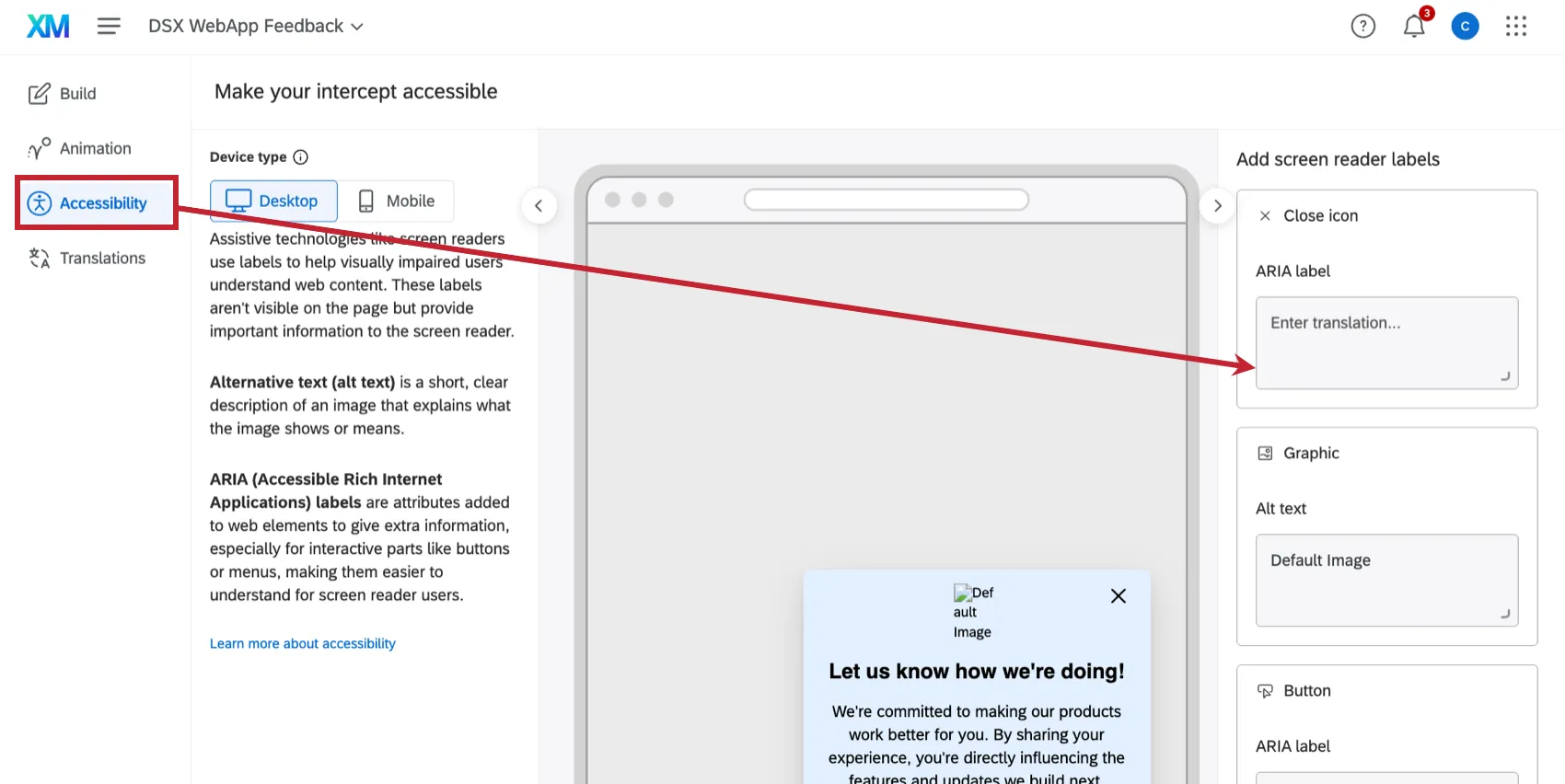
Von hier aus können Sie alle Elemente anpassen, die Alt-Text verwenden. Dazu gehören:
- Schließen-Symbol („X“)
- Symbol „Minimieren“ (bei Verwendung mit einer Schaltfläche für Feedback)
- Grafiken
- Eingebettete Verknüpfung
Tipp: Elemente, die ARIA-Bezeichnungen verwenden, wie beispielsweise Standardschaltflächen und die Feedback-Schaltfläche, können nicht separat angepasst werden. Der auf der Schaltfläche angezeigte Text wird als ARIA-Bezeichnung verwendet, und dieses Verhalten lässt sich nicht ändern. Da die Beschriftung aus dem Text der Schaltfläche stammt, kann die ARIA-Beschriftung bei der Übersetzung des Werbemittels mitübersetzt werden. Diese Elemente werden weiterhin auf der Registerkarte „Barrierefreiheit“ von „ “ angezeigt, sind jedoch schreibgeschützt. Sie können geändert werden, indem man das Element (oder dessen Übersetzungen) direkt bearbeitet.
Übersetzungen
Wenn Sie Intercepts für ein globales Publikum bereitstellen, können Sie den gesamten Intercept-Text direkt im Abschnitt „Übersetzungen“ von Appearance Studio übersetzen.
Klicken Sie auf der Registerkarte „Übersetzung“ auf „Sprache hinzufügen“.
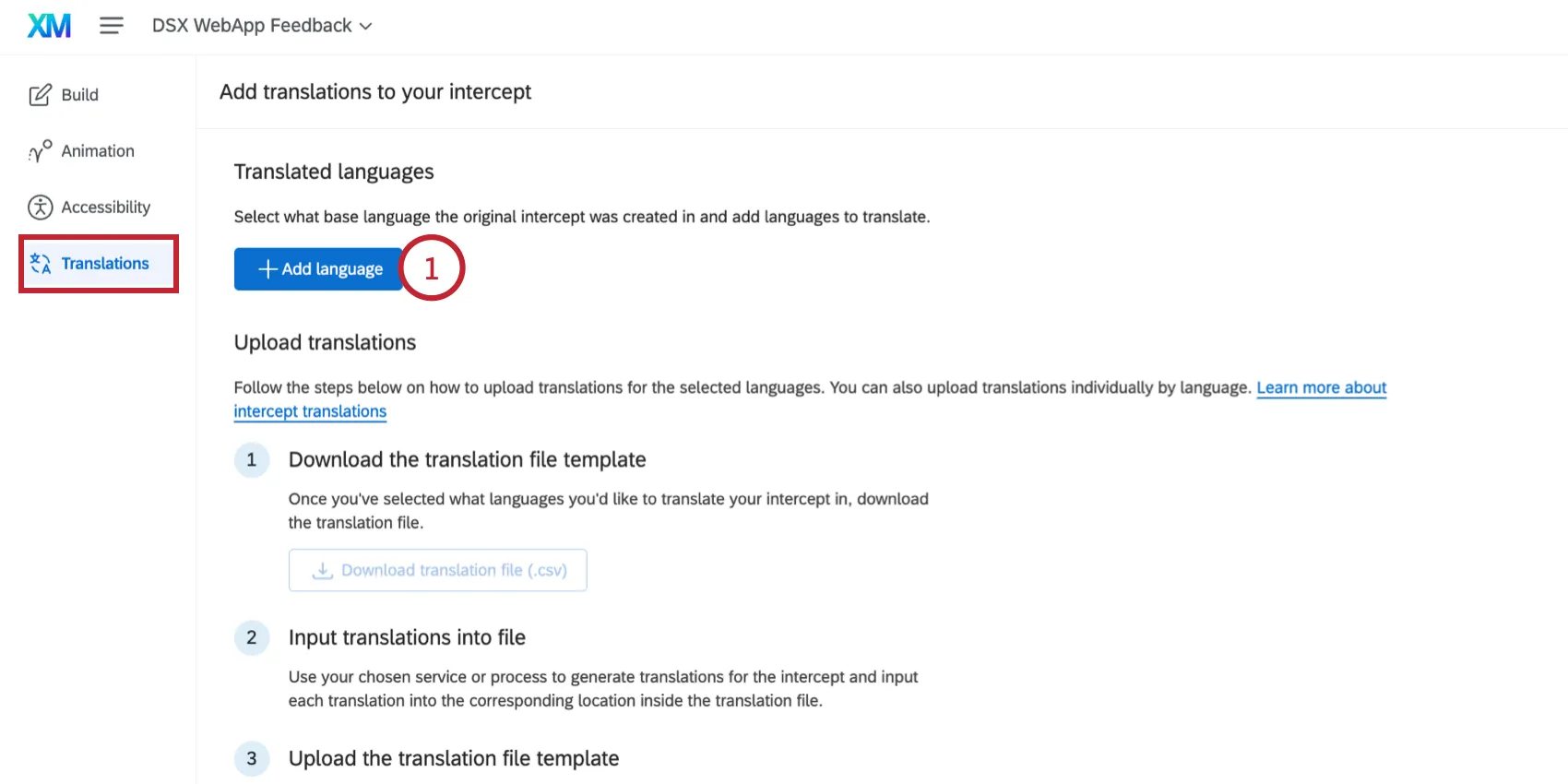
Wählen Sie die Ausgangssprache aus, die automatisch anhand des Textes ermittelt wird, den Sie ursprünglich auf der Registerkarte „Build“ eingegeben haben. In nicht übersetzten Feldern wird der Text in der Basissprache angezeigt.
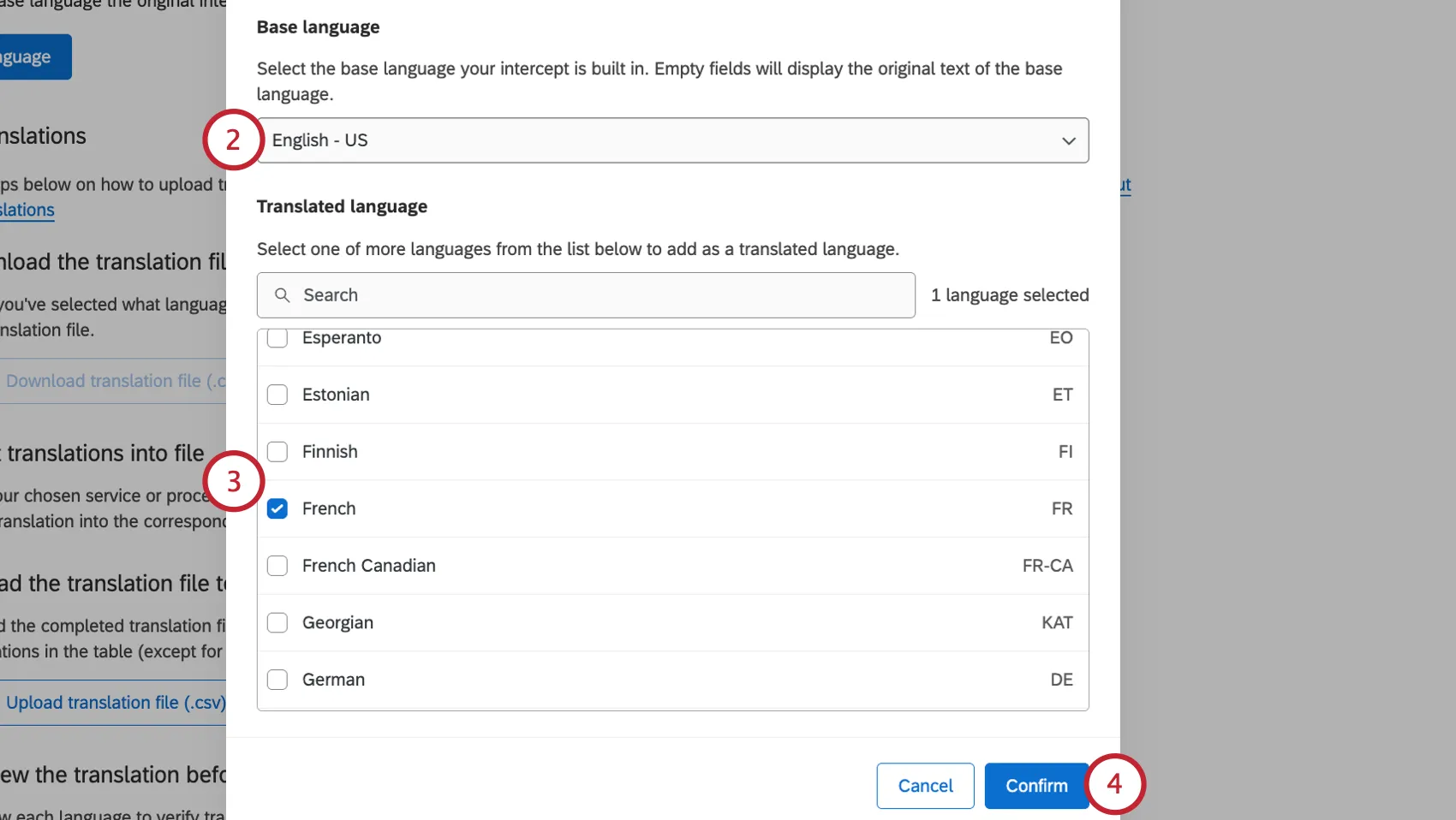
Tipp: Möchten Sie die Basissprache ändern, finden Ihre gewünschte Sprache aber nicht in der Liste? Fügen Sie die Sprache als Übersetzung hinzu und speichern Sie anschließend Ihre Änderungen. Anschließend können Sie dieses Menü erneut öffnen und die Sprache als Basissprache auswählen.
Wählen Sie die übersetzte(n) Sprache(n) aus, die Sie Ihrem Intercept hinzufügen möchten.
Klicken Sie auf Bestätigen.
Um eine Sprache manuell zu übersetzen, klicken Sie in der Liste der verfügbaren Sprachen auf die entsprechende Sprache.
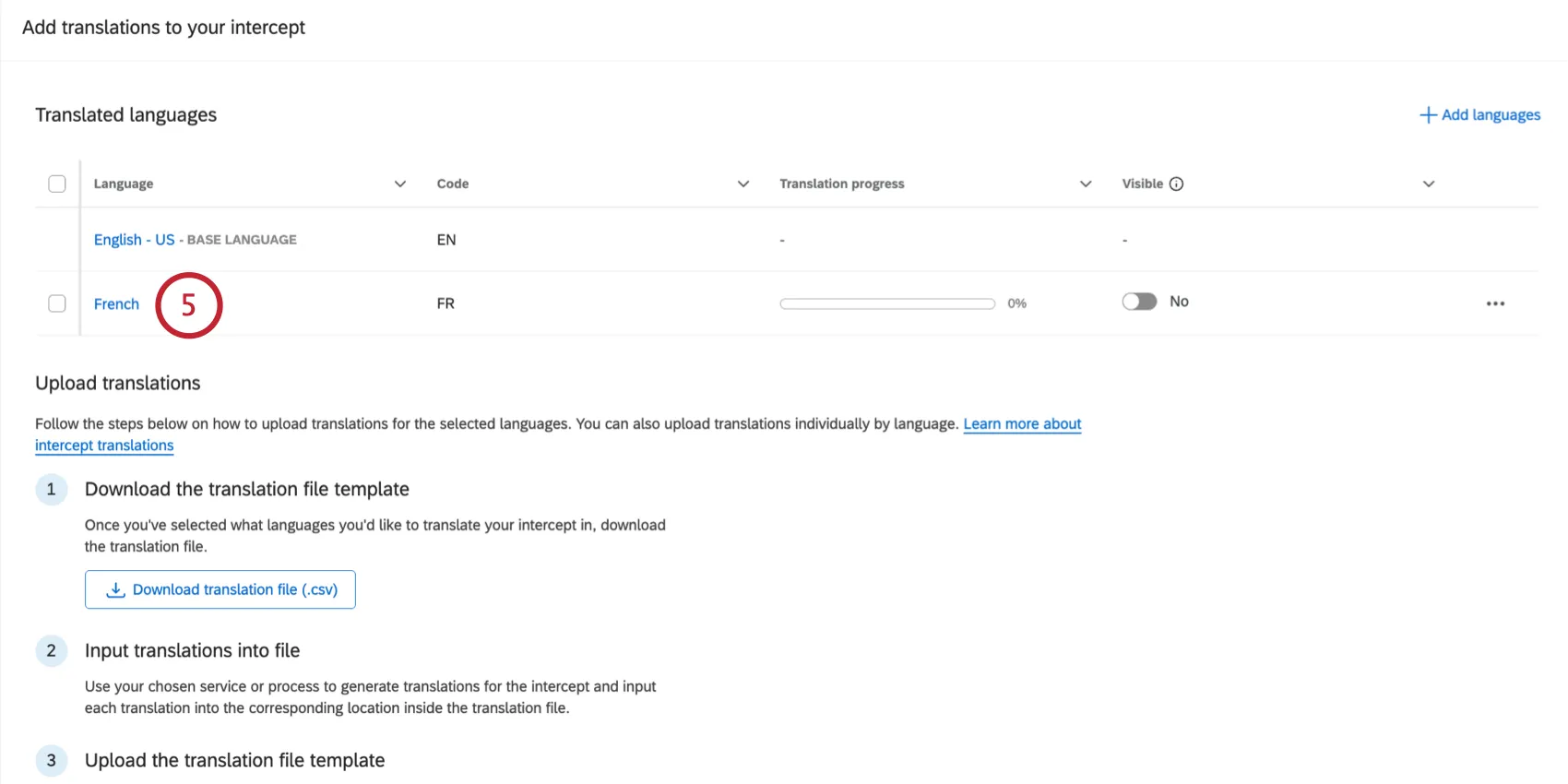
Sie gelangen zu einem Build-Editor, in dem Sie jedes Element Ihres Intercepts übersetzen können. Klicken Sie auf ein Element, um es direkt zu bearbeiten, oder nutzen Sie das Seitenpanel, um zu den einzelnen übersetzbaren Elementen zu navigieren. Weitere Informationen zur Formatierung von Text finden Sie unter „Textelemente anpassen“.
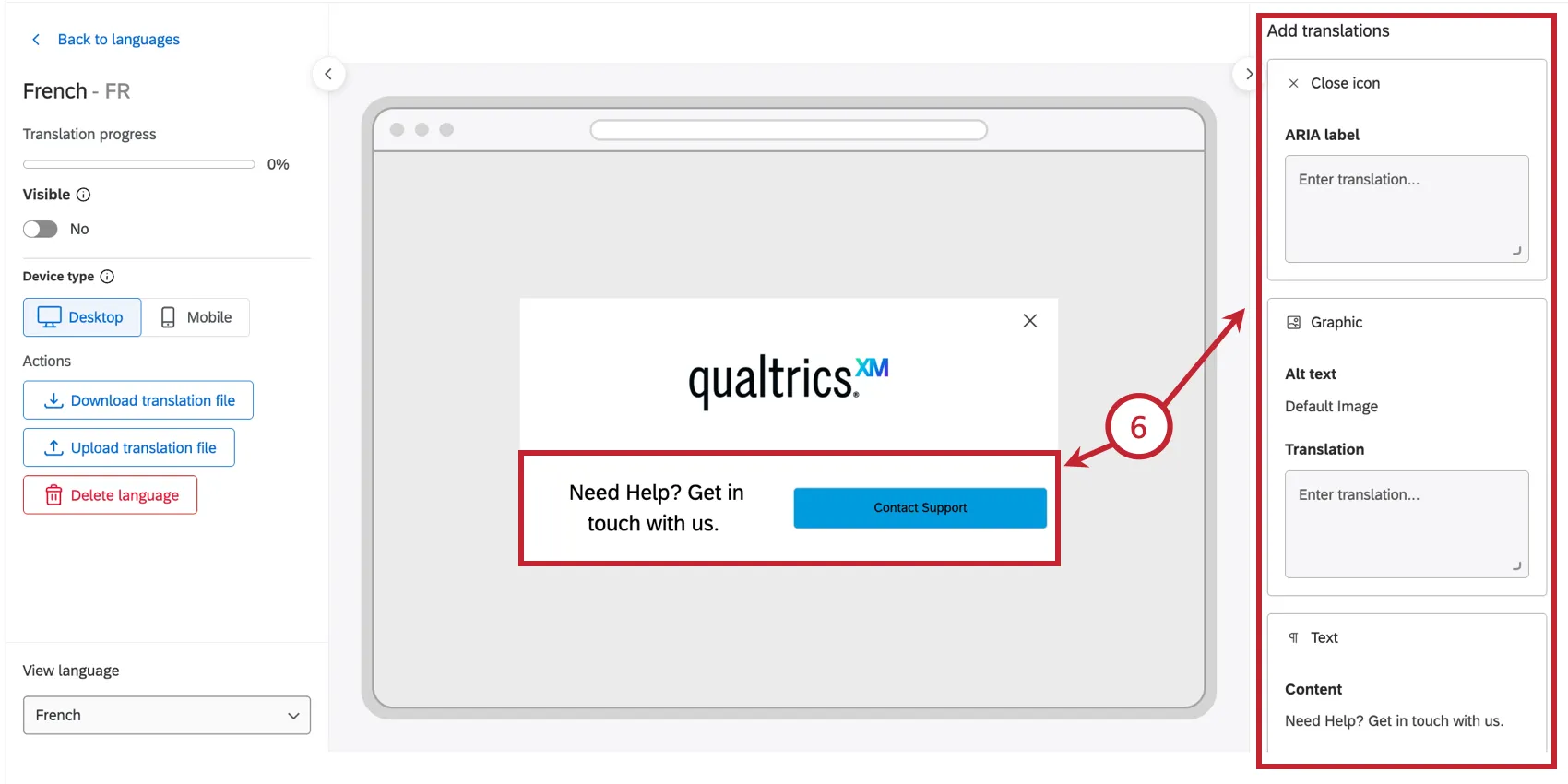
Tipp: Der Inhalt einer eingebetteten Umfrage wird innerhalb der Umfrage selbst übersetzt, nicht in Appearance Studio.
Um Übersetzungen in großen Mengen zu verwalten, klicken Sie auf „Übersetzungsdatei herunterladen“.
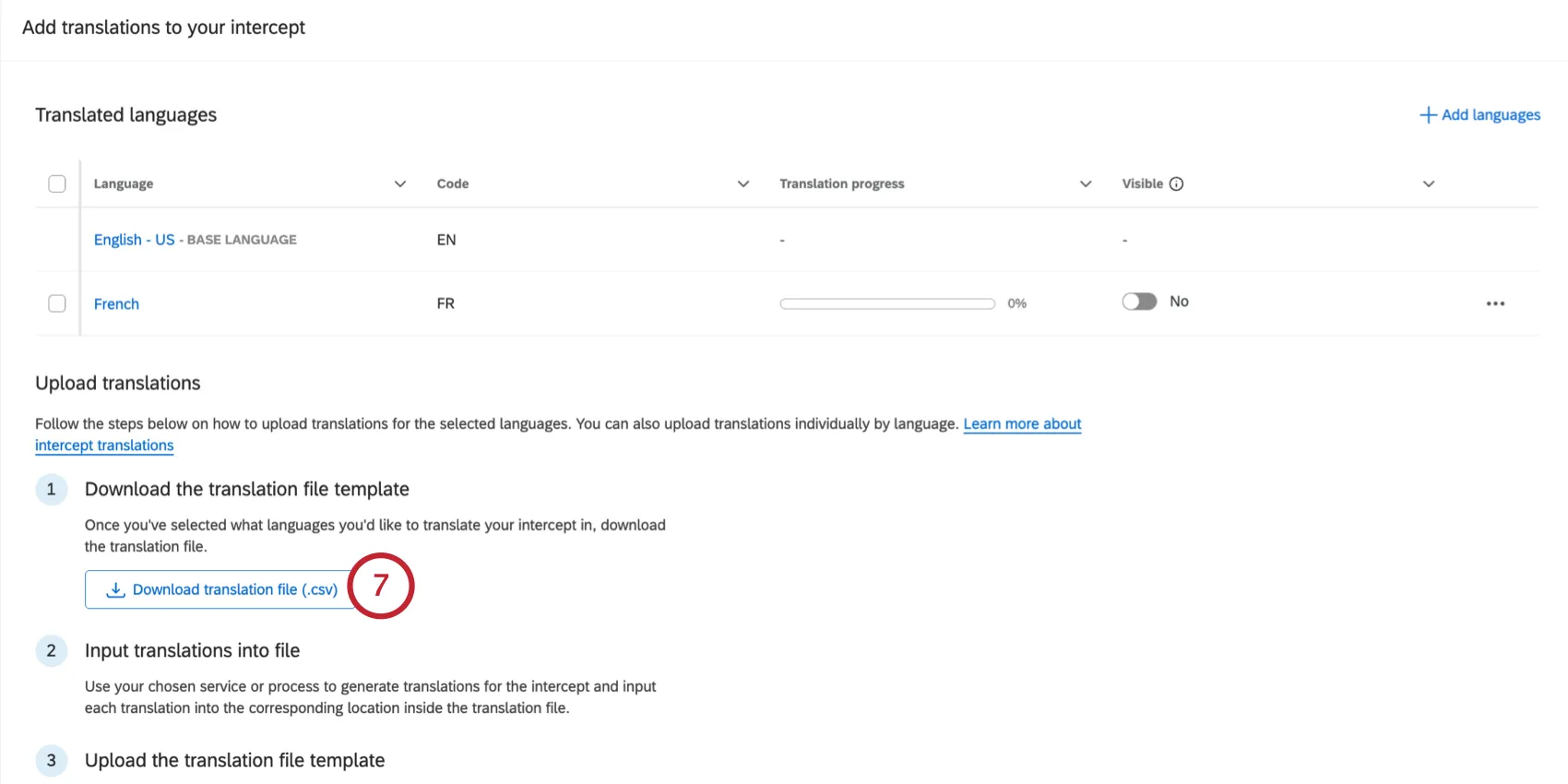
Tipp: Durch das Hochladen einer CSV-Datei werden alle zuvor hinzugefügten Übersetzungen überschrieben, mit Ausnahme der Felder, die in der Datei vollständig leer gelassen wurden.
Öffnen Sie die Datei in einem Tabellenkalkulationsprogramm (z. B. Microsoft Excel) und fügen Sie die Übersetzungen in die entsprechenden Sprachspalten ein. Achten Sie darauf, Ihre Datei als CSV zu speichern.
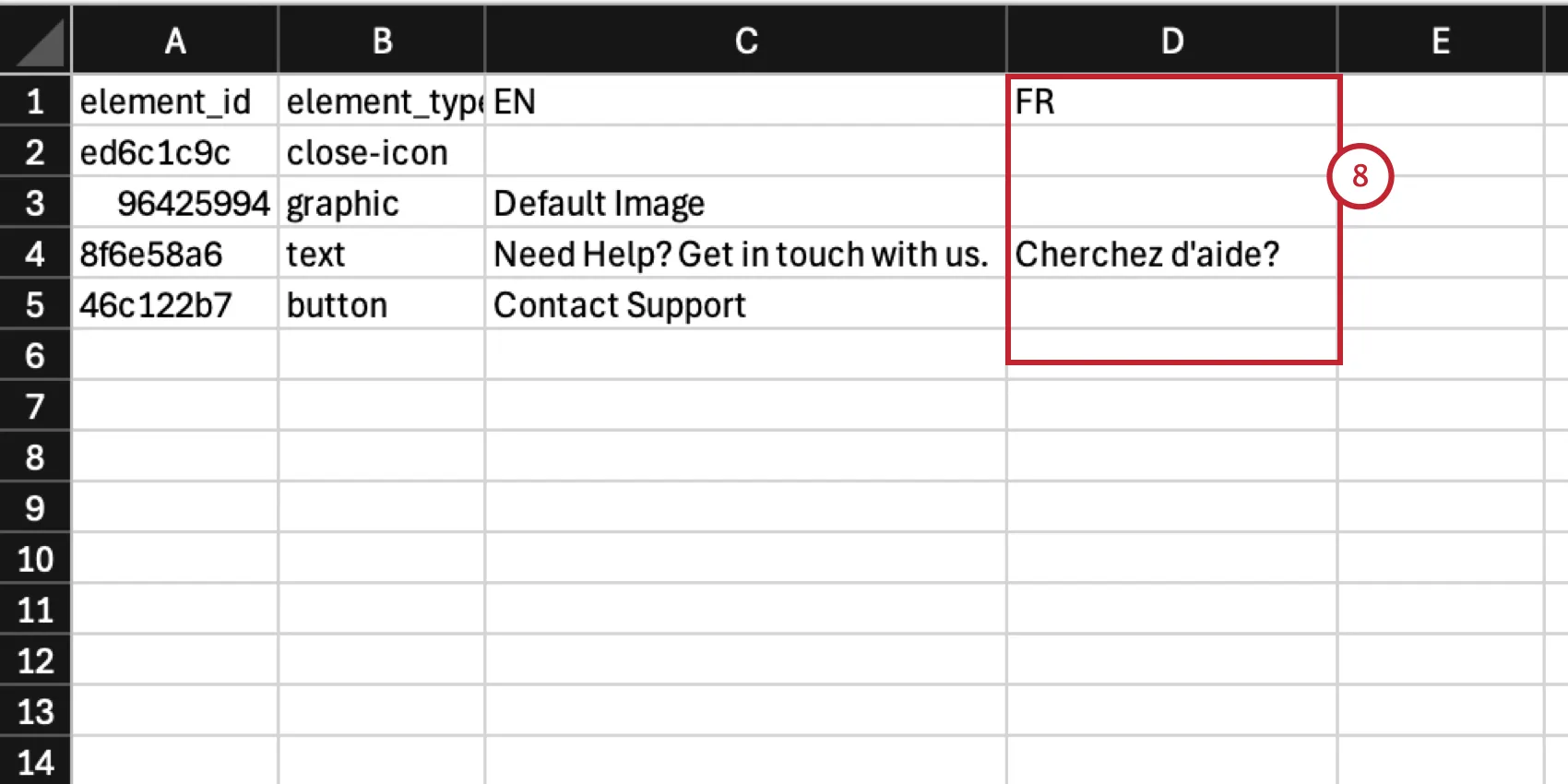
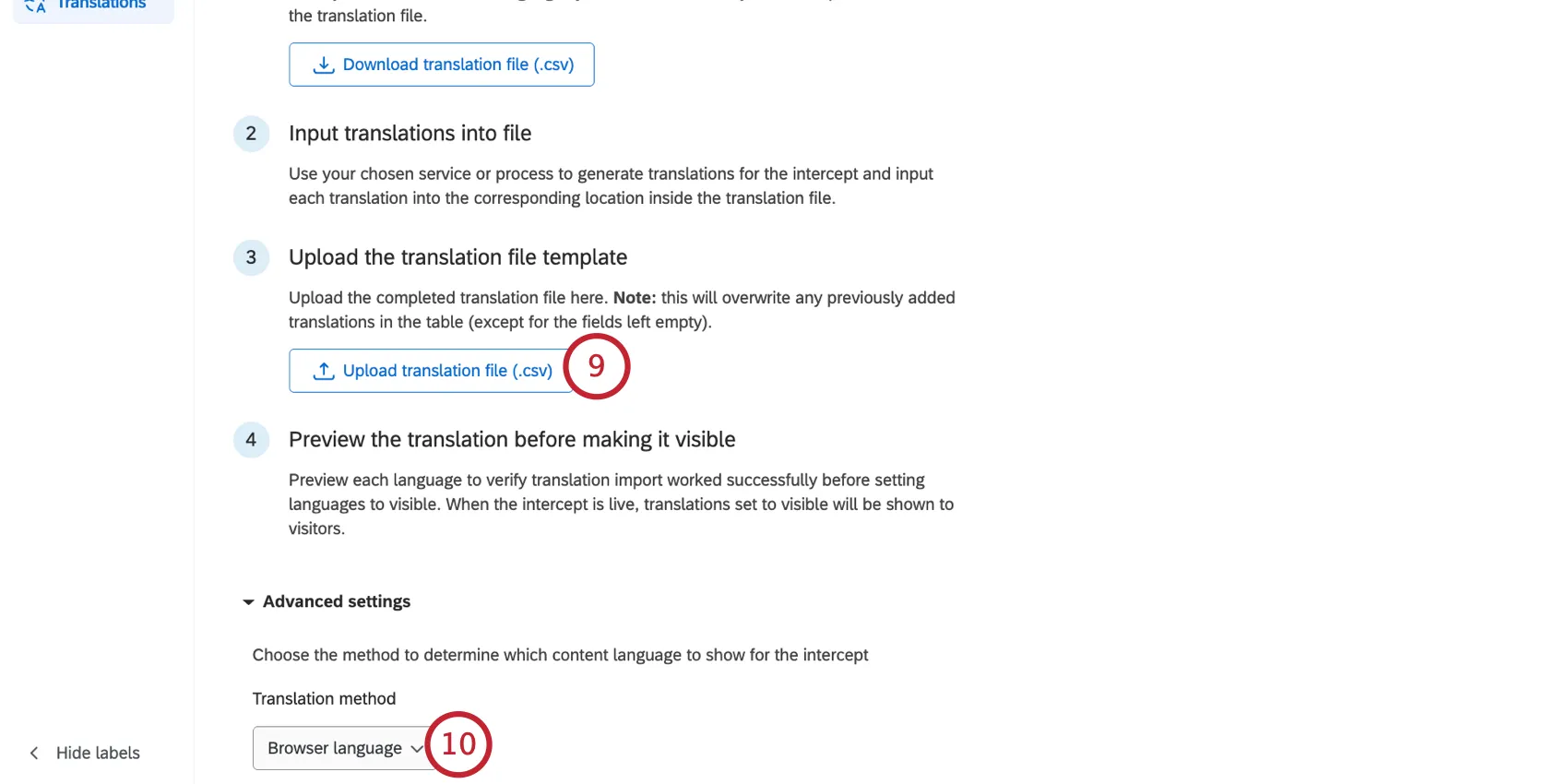
Klicken Sie auf „Übersetzungsdatei hochladen“ und wählen Sie die auf Ihrem Computer gespeicherte Datei aus.
Tipp: Tipps zur Fehlerbehebung finden Sie unter „Probleme beim Hochladen von CSV- und TSV-Dateien “.
Wählen Sie unter „Erweiterte Optionen“ aus, wie Qualtrics die Sprache ermitteln soll, die den Besuchern der Website angezeigt wird:
- Browsersprache: Verwenden Sie die Browsersprache des Besuchers, um zu bestimmen, welche Sprache angezeigt werden soll.
- Globale JavaScript-Variable: Wenn Ihre Website die Sprache des Besuchers in einer JavaScript-Variablen erfasst, geben Sie diese Variable an, um zu bestimmen, welche Sprache angezeigt werden soll. Die Variablenwerte sollten den entsprechenden Sprachcode enthalten.
Überprüfen Sie jede Übersetzung noch einmal, indem Sie darauf klicken und die Beurteilung des entsprechenden Abschnitts im Editor durchsehen.
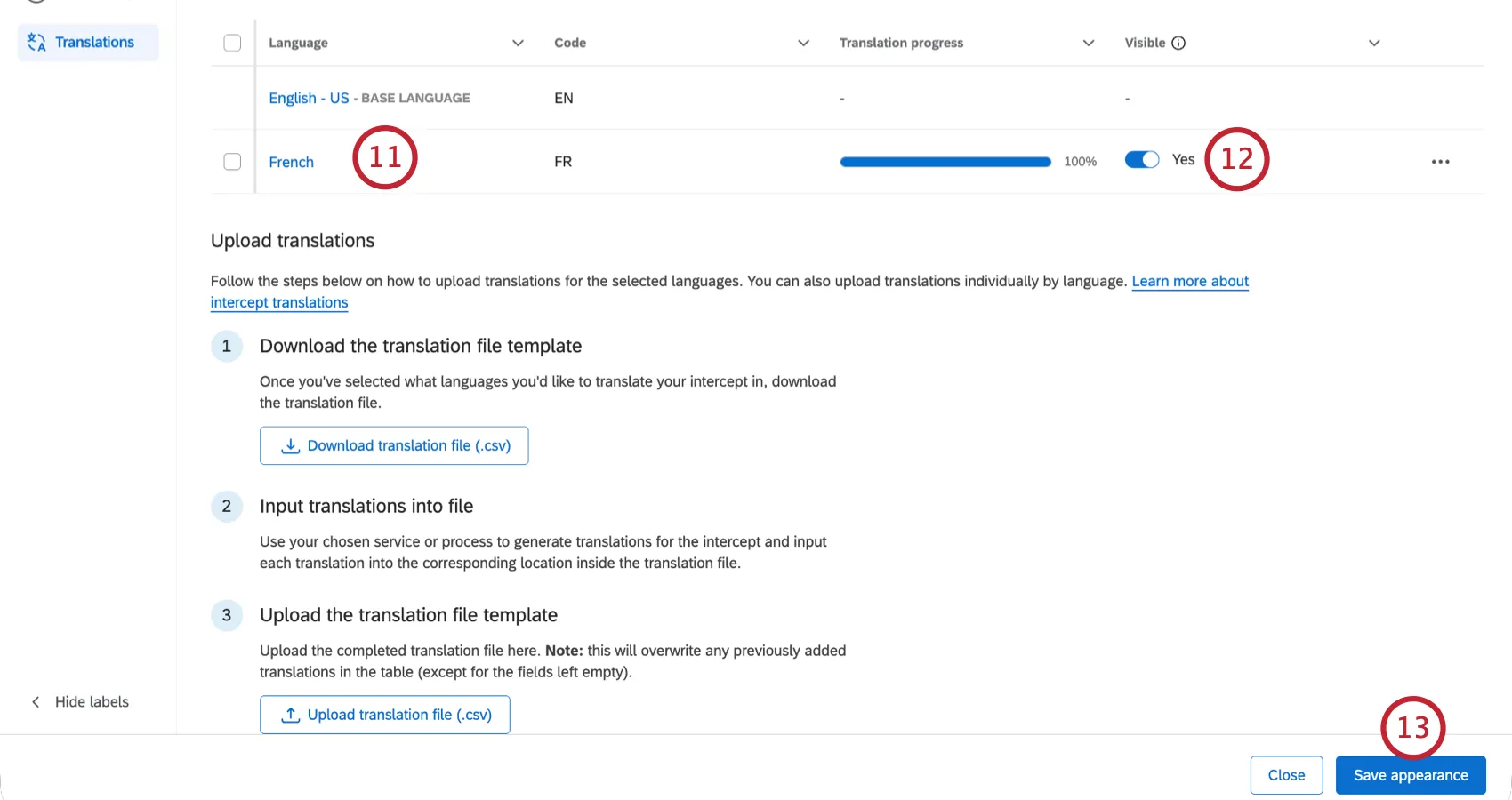
Jede Übersetzung muss aktiviert werden, indem die Option „Visible“ auf „Yes“ gesetzt wird.
Darstellung von „ClickSave“.
Großartig! Vielen Dank für die Rückmeldung!
Vielen Dank für die Rückmeldung!