Im Web nach Rezensionen suchen
Was finden Sie hier?
Informationen zum Durchsuchen des Internets nach Rezensionen
Qualtrics kann im Internet nach Rezensionen Ihres Unternehmens suchen und diese in einem Projekt zusammenführen. Dazu benötigen Sie nicht einmal Anmeldeinformationen für eine dieser Bewertungs-Sites!
Um Online-Rezensionen in ein Projekt einzubinden, führen Sie die folgenden Schritte aus:
Von dort aus können Sie Dashboard erstellen mit Lokationsdaten zugeordnet.
Tipp: Bewertungen für jeden Geschäftsstandort werden alle 24 Stunden in Qualtrics abgerufen. Nur die Daten, die zu diesem Zeitpunkt vorliegen, werden in Qualtrics übernommen (einschließlich Datum, Inhalt der Beurteilung und Antwortinformationen). Sobald eine Beurteilung in Qualtrics eingepflegt ist, werden diese Informationen nicht mehr aktualisiert.

Achtung: Während sich unser Algorithmus ständig verbessert, ist er nicht perfekt. Wenn ein Rezensionsprofil vorhanden ist, wir es jedoch nicht gefunden haben, füllen Sie bitte das Feedback im Produkt aus. Sie können auch Führen Sie die folgenden Schritte aus: um fehlende Review-Profile hinzuzufügen.


Tipp: Diese Funktion muss einige Voraussetzungen erfüllen, bevor sie aktiviert werden kann. Wenden Sie sich an Ihre Technical Success Manager: in, wenn Sie an dieser Funktion interessiert sind.
Schritt 1: Geschäftsstandorte angeben
Tipp: Wenn Sie zuvor ein Verzeichnis angelegt haben, z.B. für eine Standortauswahlfragemüssen Sie diesen Schritt nicht abschließen, vorausgesetzt, Sie haben die unten aufgeführten Felder in Ihrem Verzeichnis gespeichert.
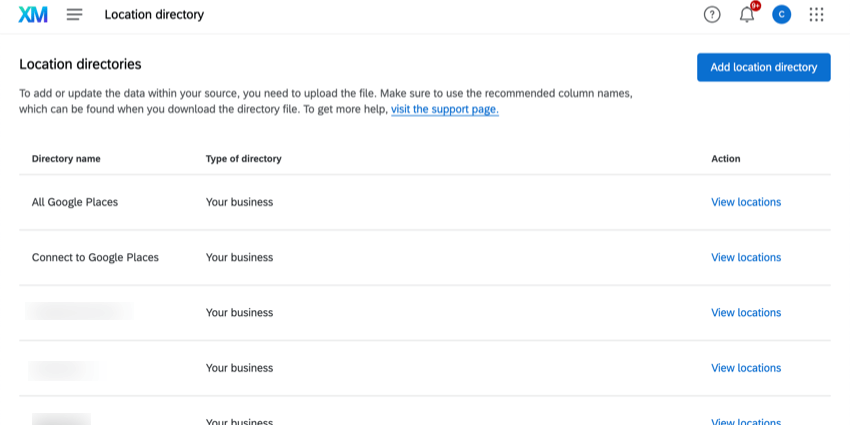
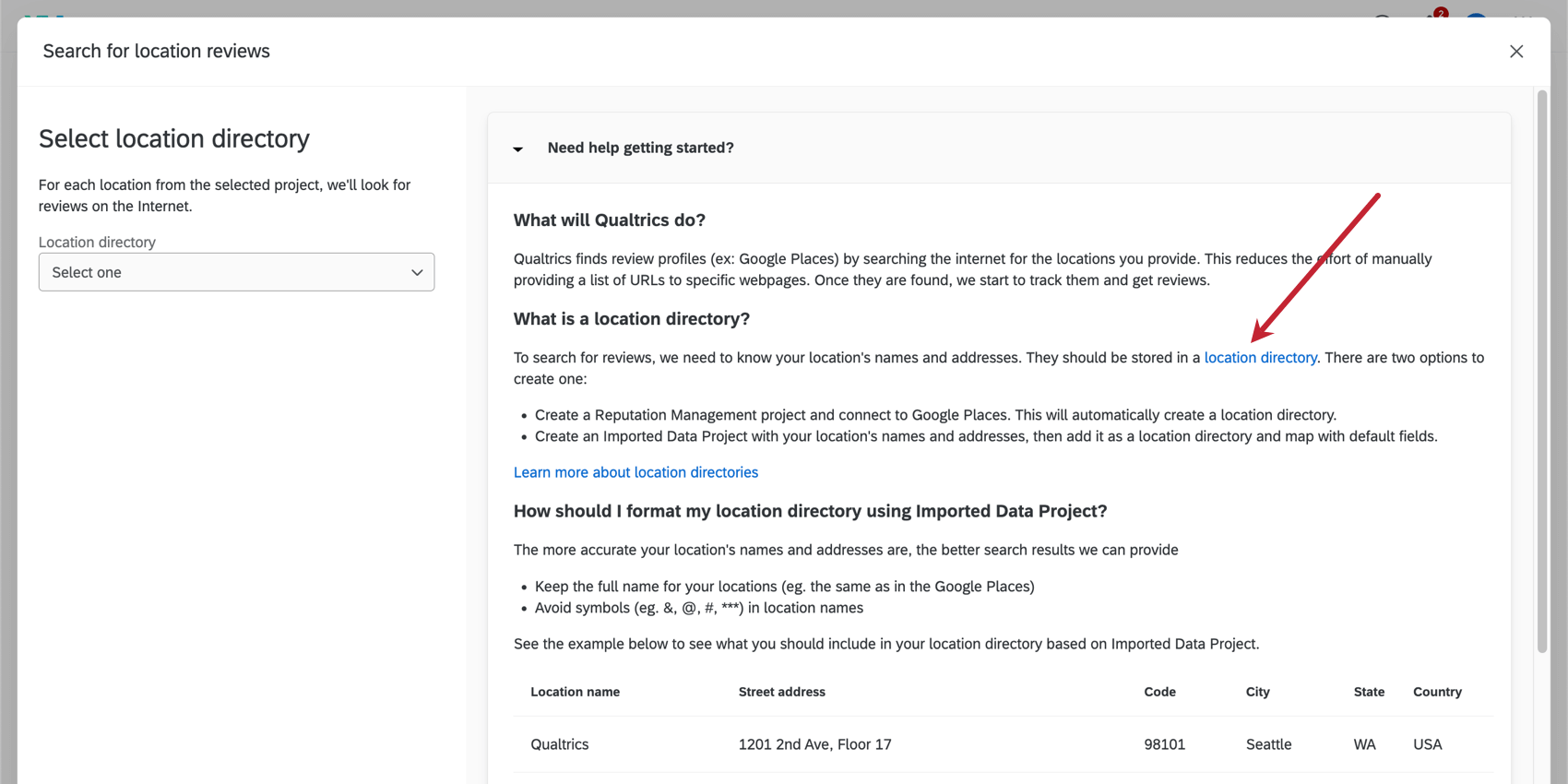
Bevor Sie mit dem Abrufen von Beurteilungen beginnen, muss Qualtrics die Standorte Ihrer Organisation kennen, über die Sie berichten möchten. Sie benötigen Zugriff auf die Funktion für das Verzeichnis. Wenn Sie nicht auf diese Seite zugreifen können, stellen Sie sicher, dass Instanz hat aktiviert. Standortdaten verwalten Berechtigung für Sie.
Sobald Sie auf das Verzeichnis zugreifen können, finden Sie weitere Informationen unter. Detaillierte Schritte zum Anlegen und Hochladen einer Datei Ihrer Lokationen.
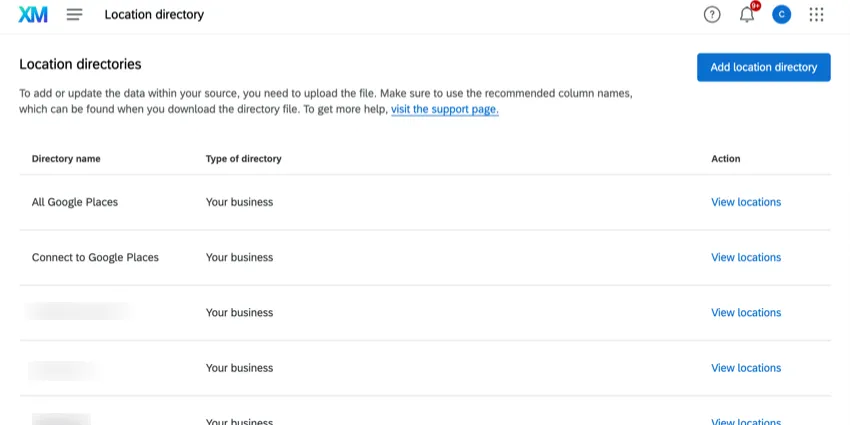
Für jede Lokation muss enthalten die folgenden Felder:
- Eindeutige ID für jeden Standort (z. B. Filial-ID oder Google-Orts-ID) Warnung: Sie muss Lassen Sie die Standort-IDs leer, um eine neue Lokation hochzuladen. Vorhandene Lokations-IDs hochladen, um Aktualisierungen an vorhandenen Lokationen vorzunehmen.

- Standortname Achtung: Dabei sollte es sich um professionelle, markengebundene und kundenorientierte Namen handeln. Diese sollten idealerweise mit dem übereinstimmen, was in Google Maps erscheint. Verwenden Sie keine internen Namen.
- Stadt
- Status
- Postleitzahl
- Land
Je mehr diese Felder mit denen auf Bewertungs-Sites übereinstimmen, desto wahrscheinlicher ist es, dass Qualtrics sie findet. Wenn Sie Ihre Lokationen später bearbeiten müssen, finden Sie weitere Informationen unter. Lokationen bearbeiten.
Tipp: Sie können jede andere unterstützte Felder die Sie in Dashboards verwenden möchten (z.B. Region, Bezirk, URL).
TIPP: Wenn Sie das optionale Feld “LocationStatus” verwenden, werden Locations mit dem Status “Closed” keine Beurteilungen mehr in Ihr Qualtrics-Projekt geladen.
Nachdem Sie Ihr Verzeichnis hochgeladen haben, fahren Sie mit dem weiter Schritt fort.
Schritt 2: Ein Reputationsmanagement-Projekt erstellen
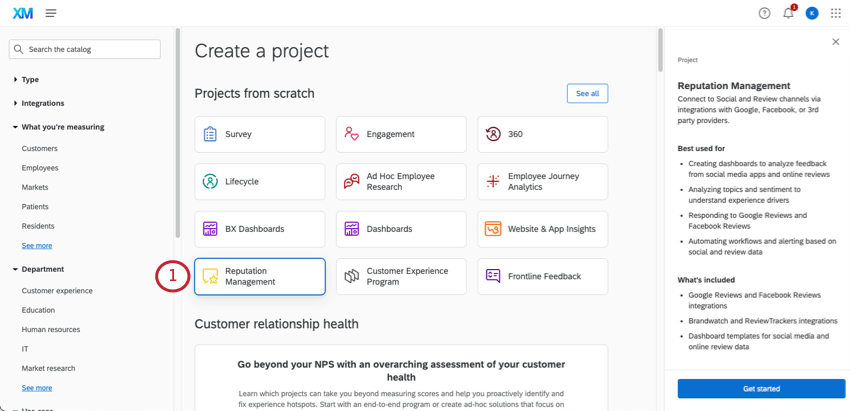
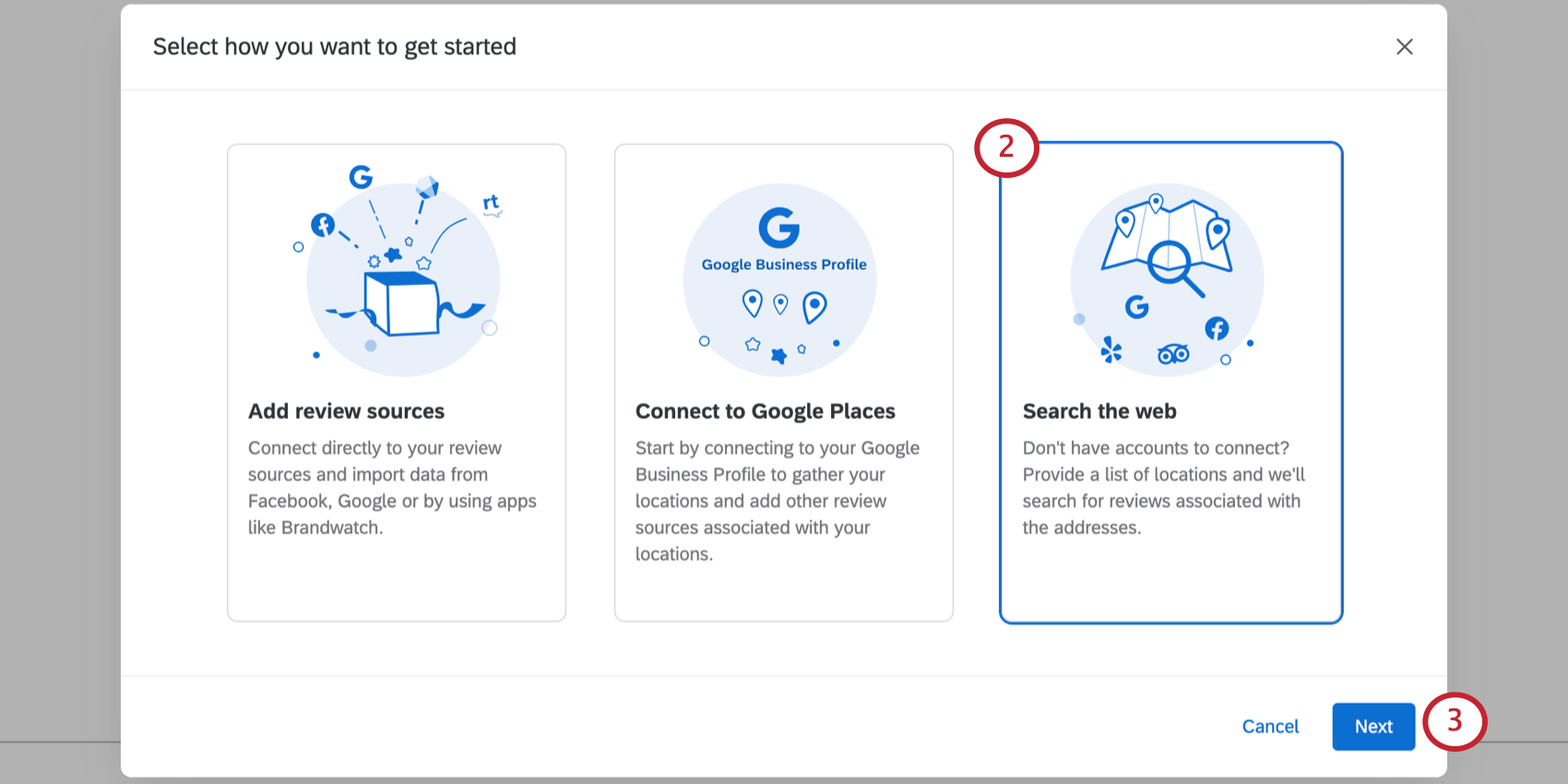
TIPP: Bei der Suche nach Projekten im Internet werden keine Beurteilungen oder Antworten aktualisiert. Sie zeigen nur, was zum Zeitpunkt der Einnahme verfügbar ist.
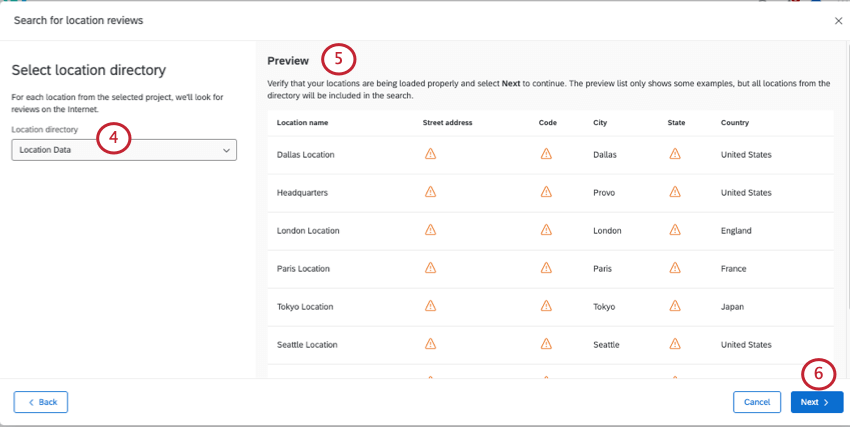
Tipp: Die Datenvorschau ist nur eine Stichprobe und spiegelt nicht die gesamte Anzahl der gefundenen Lokationen wider. Sie sehen bis zu 10 Standorte in der Vorschau.
Tipp: Fehlende Felder werden mit einem Warnsymbol gekennzeichnet. Prüfen Sie, ob für die Felder Warnsymbole vorhanden sind. Land, Lokationsname, und Ort. Ohne diese Felder werden keine Informationen für diese Standorte gesammelt.
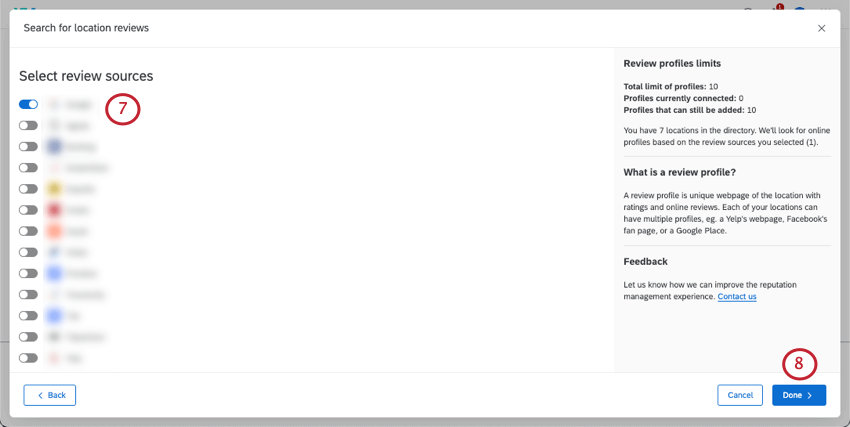
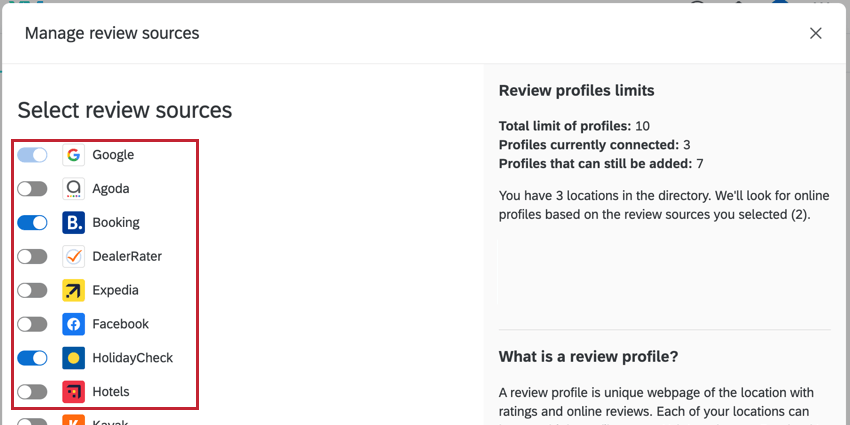
TIPP: Beachten Sie bei der Auswahl der Websites, von denen Sie Beurteilungen abrufen möchten, die angegebenen Grenzen. Wenn Sie Ihr BENUTZERKONTO erhöhen möchten oder eine Warnung sehen, dass Sie nicht genügend Profile haben, wenden Sie sich an Ihren Account Executive.
TIPP: Sind Sie an einer Liste der von uns unterstützten Quellen für Beurteilungen interessiert? Wenden Sie sich an Ihre Technical Success Manager:IN.
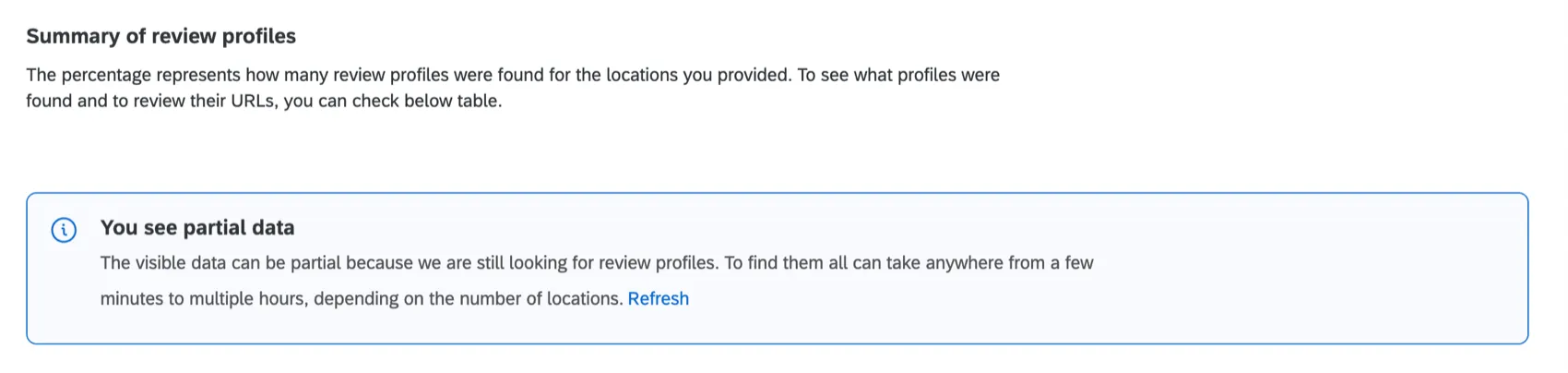
Achtung: Das Laden von Daten in Qualtrics kann bis zu einem Tag dauern. Es wird ein Banner angezeigt, das Sie darüber informiert, dass Sie nur Teildaten sehen. Sie können die Seite verlassen, während Daten geladen werden. Sie müssen jedoch später zur Seite zurückkehren, um zu sehen, wann sie abgeschlossen ist.
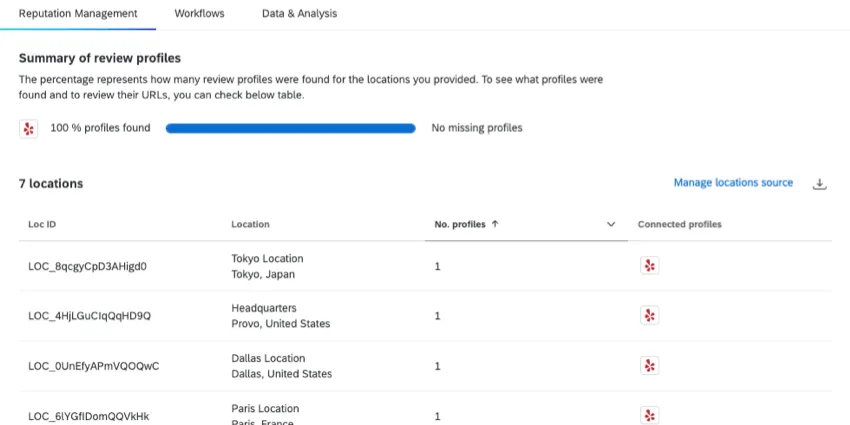
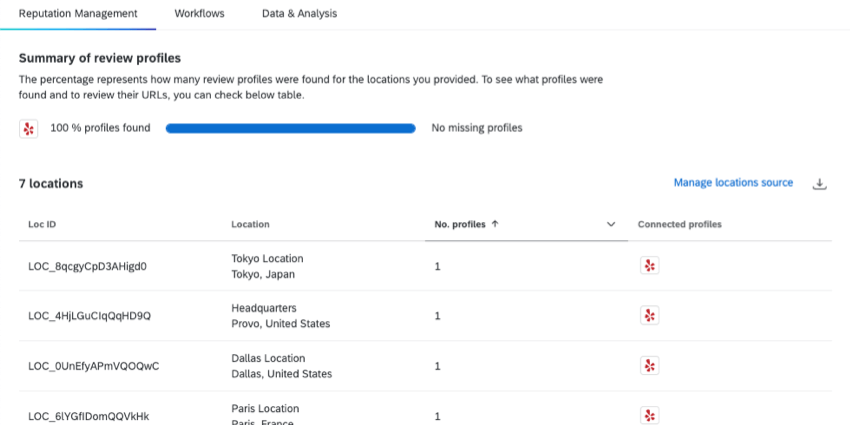
Wenn Ihre Daten bereit sind, sehen Sie eine Zusammenfassung der gefundenen Standorte von Qualtrics.
Schritt 3: Lokationen erneut prüfen
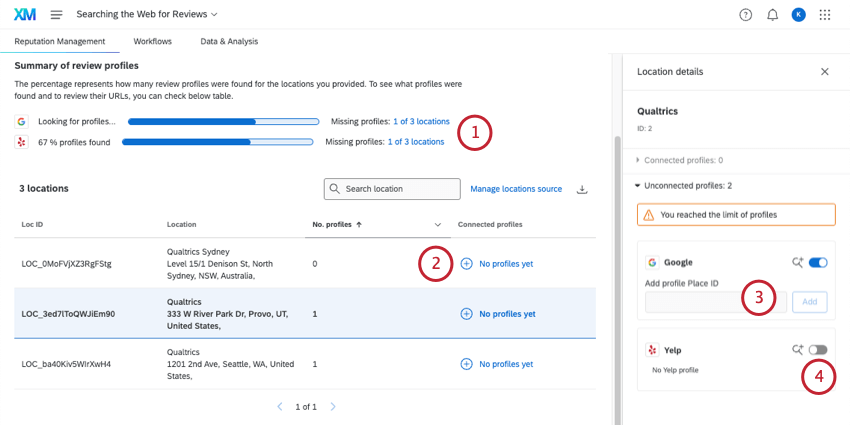
Während sich unser Algorithmus für die Suche im Web ständig verbessert, unterliegt er Informationen, die online verfügbar sind, und ist nicht perfekt. In diesem Abschnitt wird erläutert, wie Sie die abgerufenen Geschäftsprofile korrigieren können.
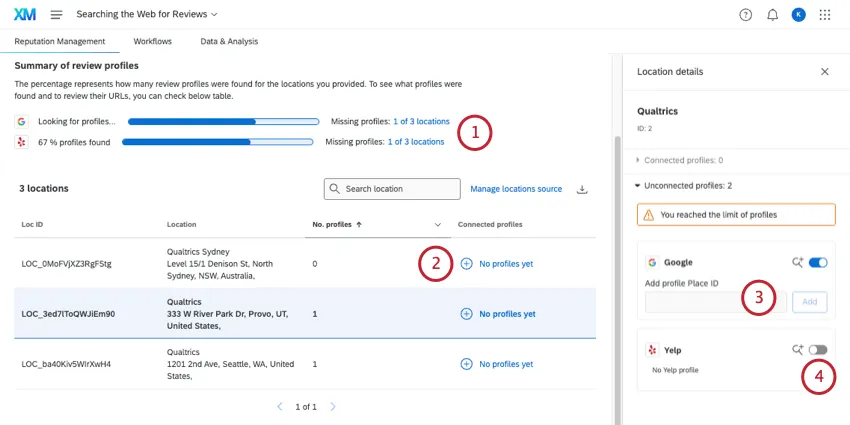
Tipp: Klicken Sie auf Alle X Standorte anzeigen um den Filter zu entfernen.
TIPP:Für Google können Sie anstelle einer URL auch eine Google Place ID einfügen.
TIPP: Das Hochladen von URLs in großen Mengen ist nicht möglich.
Beispiel: Hier haben wir Yelp für unseren Standort Provo entfernt.

Jetzt können Sie Dashboards und Workflows erstellen!
Lokationen exportieren


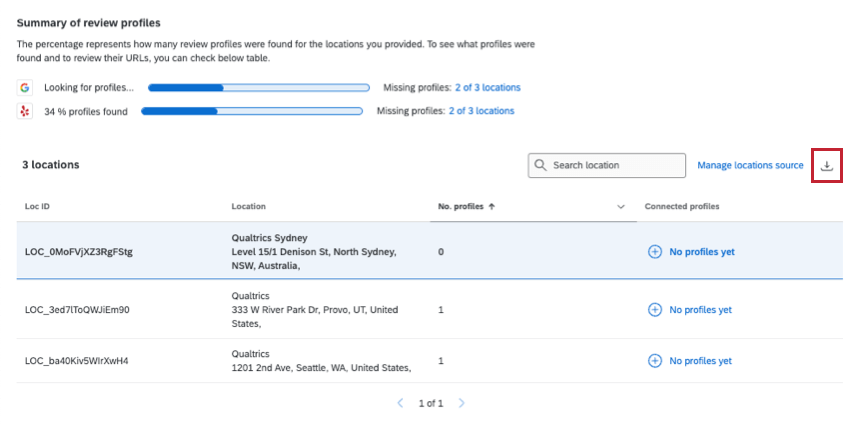
Sie können die Liste der Standorte, die Qualtrics hinzugefügt wurden, als CSV exportieren. Diese Datei enthält alle Standortfelder und Links zu jedem gefundenen Profil.
Wenn Sie Ihre Profile gefiltert haben (z.B. um fehlende Profile anzuzeigen), werden nur diese Profile in den Download einbezogen.
Um diese Datei herunterzuladen, klicken Sie auf das Exportsymbol auf der rechten Seite.

Profile verwalten
Sie finden alle Ihre Profile auf der Registerkarte Reputationsverwaltung. Zusätzlich zur zuvor beschriebene Funktionenkönnen Sie verschiedene Aktionen ausführen, um Ihre Profile zu verwalten.
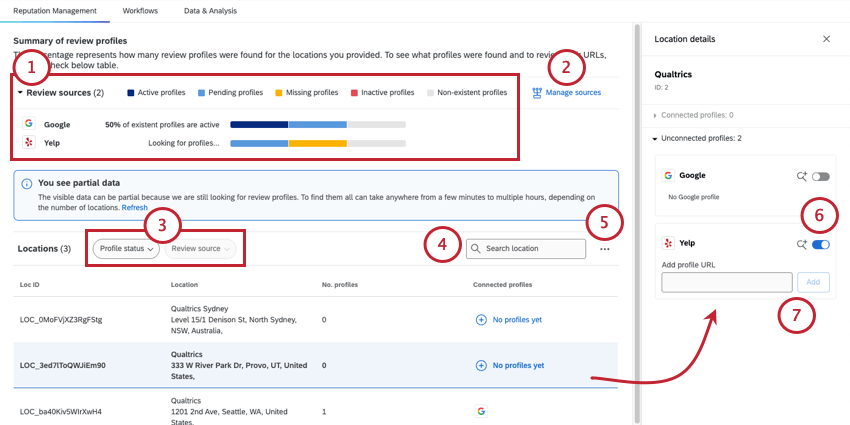

- Verwalten des Verzeichnisses der Locations: Öffnen Sie das Verzeichnis der verbundenen Locations, um Änderungen vorzunehmen. Einen Leitfaden für Ihr Verzeichnis finden Sie unter Verwaltung von LOCATIONS-Daten.
- Laden Sie eine CSV-Datei mit Locations-Daten herunter: Exportieren Sie eine Csv-Datei mit den Locations des Projekts.
TIPP: Das Hochladen von URLs in großen Mengen ist nicht möglich.
FAQs
Kann ich neue Locations zu meinem Reputationsmanagement-Projekt hinzufügen, nachdem es erstellt wurde?
Kann ich neue Locations zu meinem Reputationsmanagement-Projekt hinzufügen, nachdem es erstellt wurde?
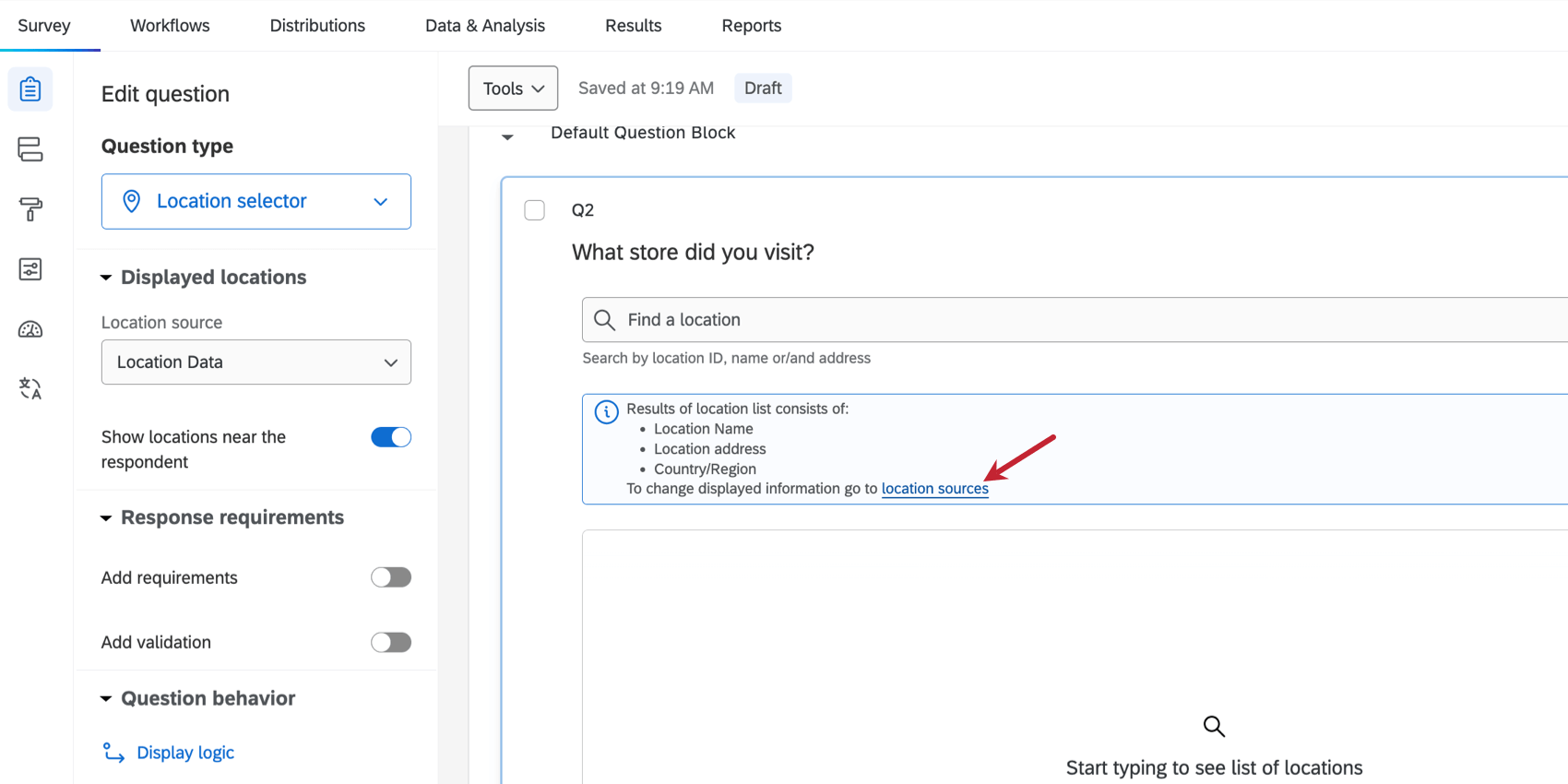
Wie erreiche ich das Standortverzeichnis?
Wie erreiche ich das Standortverzeichnis?
Kann ich meine Standortdaten in Dashboard-Berichten verwenden?
Kann ich meine Standortdaten in Dashboard-Berichten verwenden?
Wie bearbeite ich meine Standorte?
Wie bearbeite ich meine Standorte?
Wie werden die aggregierten Daten für die Beurteilung berechnet?
Wie werden die aggregierten Daten für die Beurteilung berechnet?
Sind die Beurteilungen der BEURTEILUNGEN für Websites mit unterschiedlichen Bewertungsskalen normalisiert?
Sind die Beurteilungen der BEURTEILUNGEN für Websites mit unterschiedlichen Bewertungsskalen normalisiert?
Großartig! Vielen Dank für die Rückmeldung!
Vielen Dank für die Rückmeldung!