Verwenden von Standortdaten in Dashboards
Was finden Sie hier?
Informationen zur Verwendung von Standortdaten in Dashboards
Sie können Standortdaten in Ihren Dashboards nutzen, indem Sie sie mit Ihren Projektdaten verknüpfen. Durch die Verknüpfung der Daten wird sichergestellt, dass alle benötigten Standortdaten mit den Antworten auf Umfragen oder Beurteilungen im Internet, über die Sie berichten möchten, kombiniert werden. Außerdem müssen Sie nur ein identifizierendes Feld zuordnen, um alle Ihre Standortdaten miteinander zu verknüpfen.
Hinweis: Jede Standortdatenquelle (d. h. ein einzelnes Standortverzeichnis) kann maximal zu 8 Dashboards hinzugefügt werden. Danach können Sie diese Dashboards/Datensätze nicht mehr kopieren oder neue mit der gleichen Quelle erstellen.

Auswählen eines Felds für die identifizierende Lokation
Wenn Sie einen Beitritt anlegen, müssen Sie jeden bestimmten Ort identifizieren, damit Sie die zugehörigen Zusatzinformationen mit einer relevanten Umfrage abgleichen können. Dieses identifizierende Feld ist für die Verknüpfung dieser Informationen von entscheidender Bedeutung und wird als Join-Schlüssel bezeichnet. Dieser Verknüpfungsschlüssel kann je nachdem, welche Informationen miteinander verknüpft werden sollen, variieren, muss jedoch stets eine ID sein, die für jede Location eindeutig ist.
Zu den gängigen Verknüpfungsschlüsseln für Locations gehören die Standort -ID und die Google Place-IDs. Wenn Sie eine interne ID für Standorte in Ihrem Unternehmen haben, können Sie auch versuchen, LocationExternalReference. Siehe alle unterstützten Lokationsfelder.
Beispiel: Sie laden Ihre Standorte in das Standortverzeichnis „alocation“hoch. In Ihrer Umfrage verwenden Sie Verzweigungslogik , um jeder Antwort Lokations-IDs zuzuordnen. Sie würden Ihr Lokations-ID-Feld als Join-Schlüssel verwenden.

Beispiel: Sie haben eine Frage zur Standortauswahl und ein Standortverzeichnis erstellt. Sie fügen die Standort-ID aus dem Standort-Selektor und dem „ “ zusammen.
Beispiel: Ihre Umfrage Bewerbungen für Google-Rezensionen. Sie möchten diese Daten mit einem Reputationsmanagement-Projekt verknüpfen, bei dem Sie eine Verbindung zu Google hergestellt haben. Sie treten mit der Google-Place-ID bei.
Übereinstimmende Felder in jeder Datenquelle
Qualtrics bietet eine Vielzahl von Möglichkeiten, Feedback zu verschiedenen Standorten zu sammeln. Um diese Informationen optimal zu nutzen, sollten Sie sie zu einem einzigen Datensatz zusammenführen. Um Ihnen bei diesem Prozess zu helfen, zeigt diese Tabelle einige ähnliche Felder an, die Ihre möglichen Quellen möglicherweise teilen.
In der letzten Zeile dieser Tabelle zeigen wir Ihnen, wo Sie diese Informationen in Ihrer Umfrage erfassen können, falls sie nicht standardmäßig enthalten sind und Sie weder die speziellen Standort- noch die Beurteilungsfragen verwenden möchten. Beachten Sie, dass eingebettete Daten und Umfrage von Ihnen angepasst werden und je nach Name und Typ variieren können.
| Standort-ID | Google-Place-ID | Review-Text | Name Bewerter | |
|---|---|---|---|---|
| Projekt zum Reputationsmanagement (beliebige Version) | subjectReferenceId | Nicht zutreffend | Inhalt | authorName |
| Einholen von bewertungen Umfrage | Standardmäßig nicht enthalten | Eingebettete daten (siehe empfohlene Schritte) | Standardmäßig nicht enthalten | Eingebettete daten oder Formularfeldfrage |
| Umfrage | Lokationsauswahlfrage | Standardmäßig nicht enthalten | Texteingabe | Eingebettete daten oder Formularfeldfrage |
| Umfrage (sonstige) | Eingebettete Daten | Eingebettete Daten | Texteingabe | Eingebettete daten oder Formularfeldfrage |
| Standortverzeichnis | StandortExterneReferenz | GooglePlaceID | Nicht zutreffend | Nicht zutreffend |
Tipp: Mit einholen von bewertungen können Sie Folgendes tun: zusätzliche Datenquellen verwenden, um Lokationsinformationen abzurufen, die nicht standardmäßig enthalten sind. Das ist nicht nur eine hervorragende Möglichkeit, die Standortdaten in Ihrer Umfrage zu erweitern, sondern wenn Sie dies tun, bevor Sie Antworten erfassen, müssen Sie die Standortdaten im Datensatz des Dashboard nicht mehr zusammenführen!

Konfigurieren von Standortdaten mit einem Daten-Mapper
In diesem Abschnitt zeigen wir Ihnen, wie Sie mithilfe eines Datenmappers Ihre Standortdaten einrichten können.
Standortdaten einem Dashboard

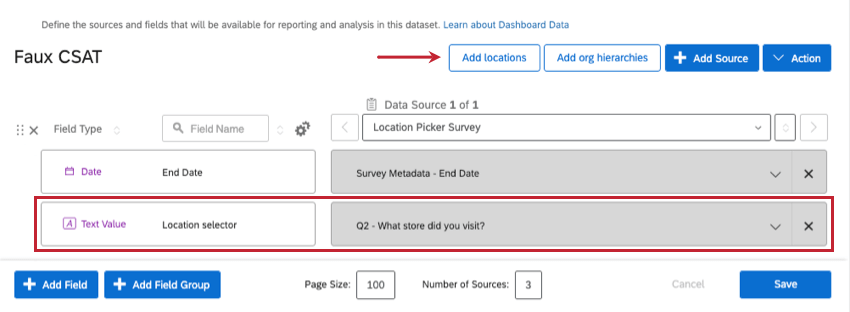
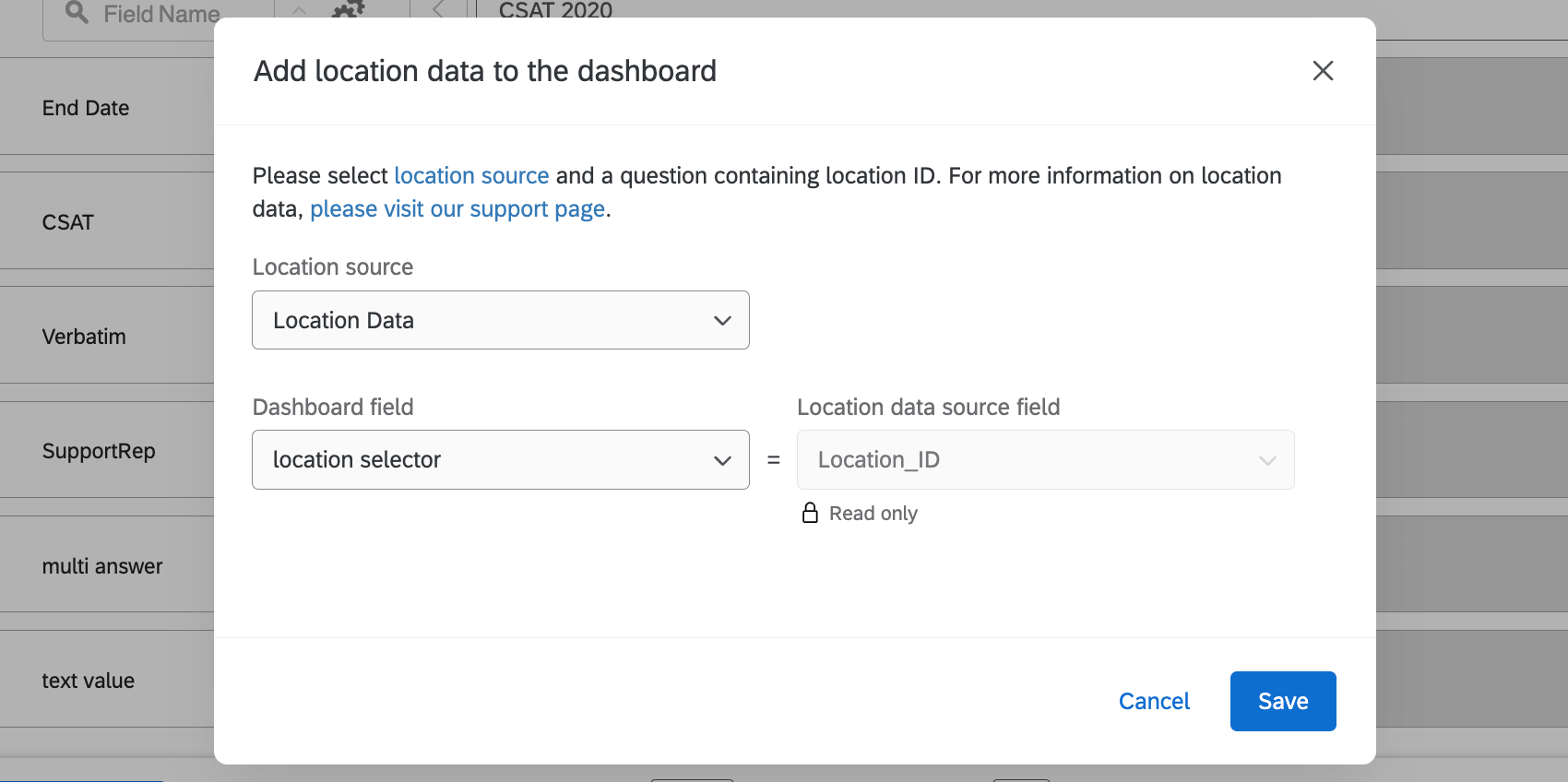
- Frage zur Standortauswahl: Wählen Sie die Frage zur Standortauswahl aus.
- Web-Reputationsmanagement suchen: Das Feld, in dem Sie den Code Ihres Shops speichern. Beispiel: eine Google-Place-ID.
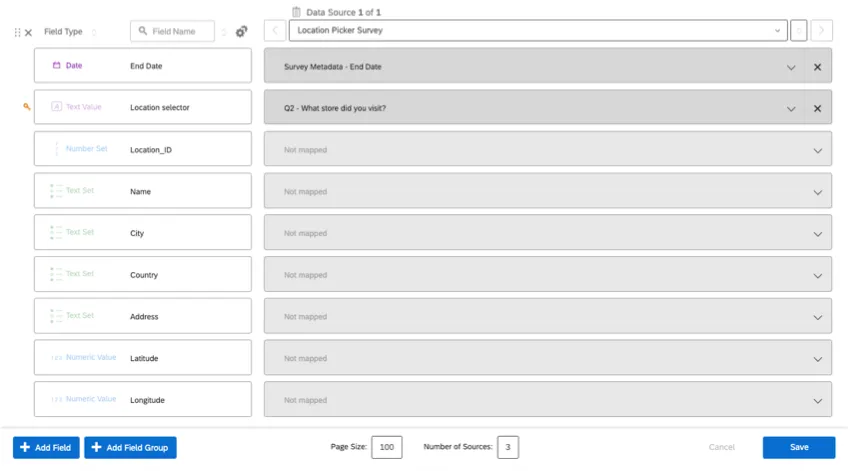
Sobald Sie die Standort-ID hinzufügen, werden alle Standortfelder automatisch dem Dashboard zugeordnet.
Warnung: Versuchen Sie nicht, diese Felder selbst zuzuordnen. Auch wenn in den Feldern „nicht zugeordnet“ steht, werden die Verzeichnisdaten automatisch übernommen.
Dashboard bearbeiten
Sie können Ihre Standorteinstellungen ändern, indem Sie erneut auf „Locations hinzufügen“ klicken.
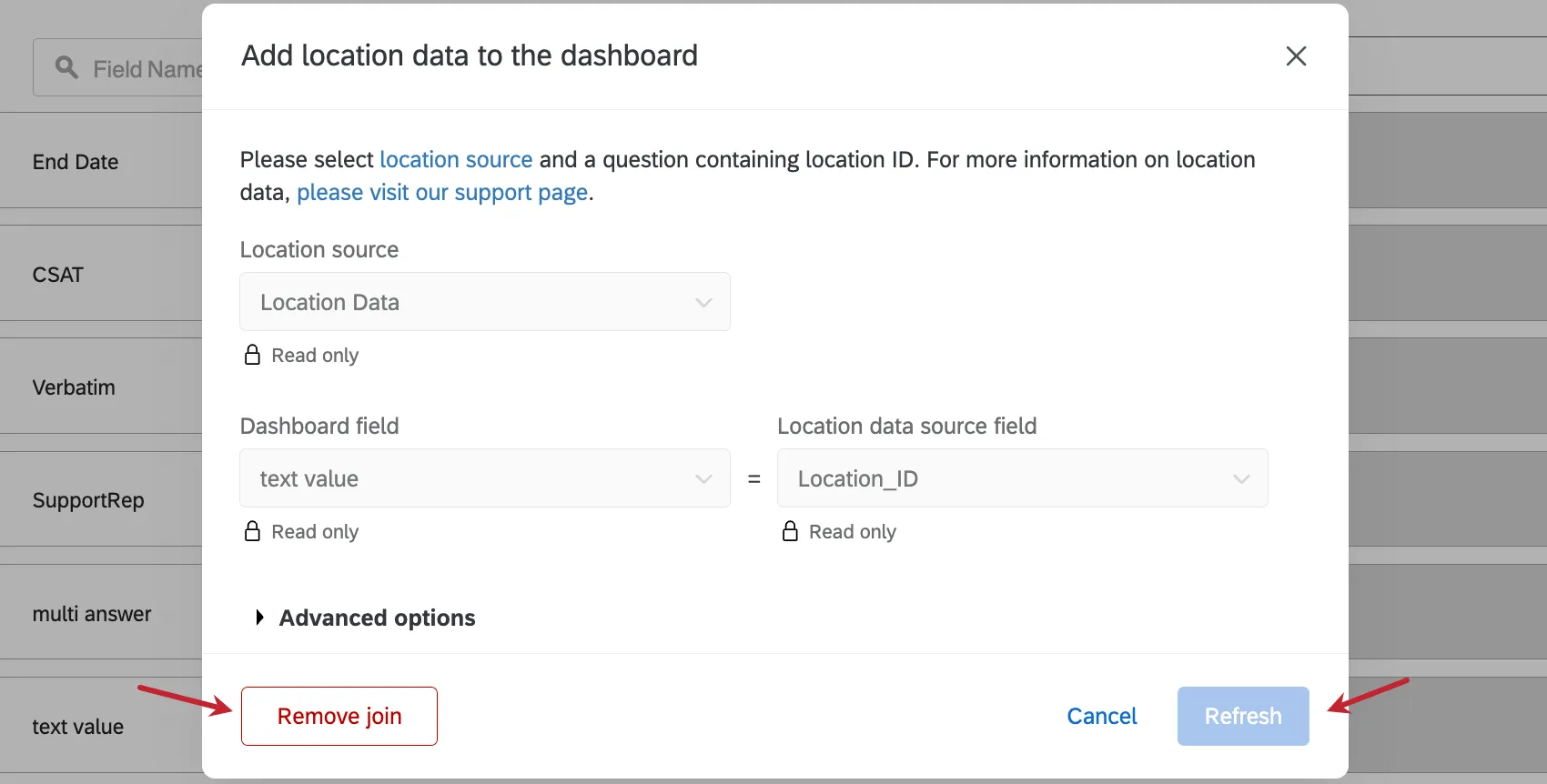
In dem sich öffnenden Fenster stehen Ihnen folgende Optionen zur Verfügung:
- Join entfernen: Entfernen Sie die Lokationsdaten. Wenn Sie die Zuordnung zu einem anderen Feld ändern möchten, müssen Sie zuerst den vorhandenen Join entfernen.
- Join aktualisieren: Klicken Sie auf diese Schaltfläche, wenn Sie den Feldtyp der Standortdaten ändern oder neue Spalten hinzufügen (z.B. Hinzufügen eines Adressfelds, das zuvor nicht vorhanden war). Sie müssen diese Drucktaste nicht jedes Mal verwenden, wenn Sie einen neuen Standort hinzufügen.
Um die Feldtypen für Ihre Standortdaten zu bearbeiten, öffnen Sie das importierte Datenprojekt, das Ihr Standortverzeichnis enthält, und wechseln Sie zur Registerkarte „Daten und Analyse“. Auf dieser Registerkarte können Sie Ihre Felder im Feldeditor bearbeiten. Anweisungen finden Sie unter DATEN UND ANALYSE in IMPORTIERTEN DATENPROJEKTEN. Nachdem Sie den Feldtyp geändert haben, müssen Sie in Ihrem Dashboard auf „Aktualisieren“ klicken .
Lokationsdaten mit einem Data Modeler konfigurieren
Der Vorteil eines Datenmodellierers besteht darin, dass Sie mehrere Joins erstellen können, auch mithilfe verschiedener Join-Schlüssel, um Standorte zu identifizieren. Sie können nicht nur alles tun, was Sie im Datenmapper im Data Modeler tun können, sondern auch potenziell größere und umfassendere Datensets erstellen. In diesem Abschnitt werden wir erläutern, wie man den Datenmodellierer im Allgemeinen einsetzt, um Standortdaten aus verschiedenen Quellen zusammenzuführen.
Achtung: Bevor Sie mit der Erstellung von Datenmodellen beginnen, empfehlen wir Ihnen, Folgendes zu lesen: Linke äußere Joins verstehen. Dieses kurze Beispiel erläutert, wie Daten in einem Join kombiniert werden, und hilft Ihnen dabei, zu überlegen, wie Sie Ihr eigenes Datenset einrichten möchten.
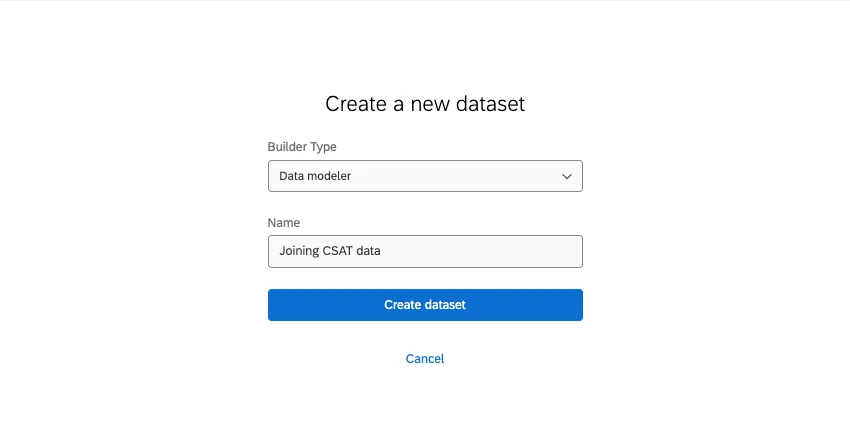
Fügen Sie eine Quelle hinzu.
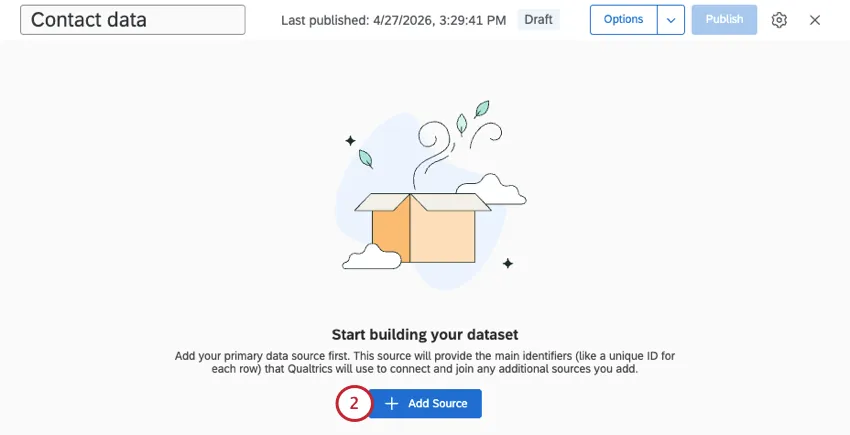
Wählen Sie die Quellen aus, die Sie einbeziehen möchten.
Tipp: Standortverzeichnisse findest du unter „Locations“. Sie können bei Bedarf auch andere Quellen hinzufügen, z. B. Kontaktverzeichnisse, importierte Datenprojekte, Umfragen und Projekte zum Reputationsmanagement.
Sobald Ihre Quellen hinzugefügt wurden, sehen Sie sich diese Leitfäden an, um sicherzustellen, dass alle Felder in Ihren Quellen korrekt formatiert sind:
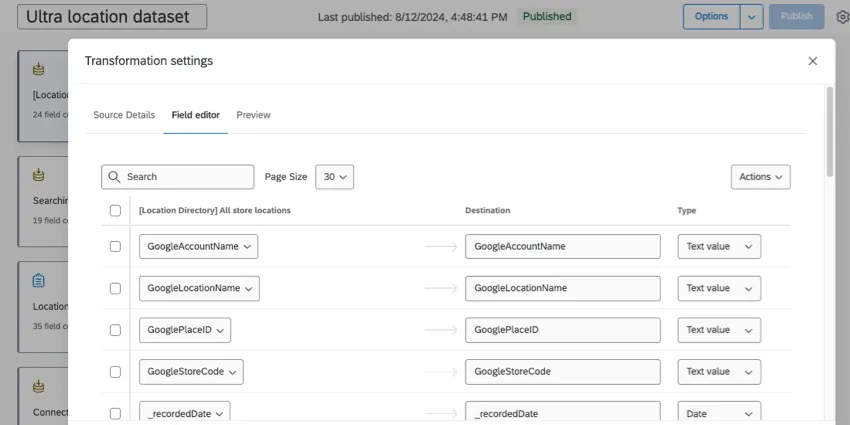
Union anlegen. Hier werden wir nur die Quellen mit Beurteilungs- und Feedback-Daten zusammenfassen. Das bedeutet, dass Informationen wie Feedback-Umfragen, Umfragen zur Standortwahl und Projekte zum Reputationsmanagement ohne das Verzeichnis der Standorte kombiniert werden.
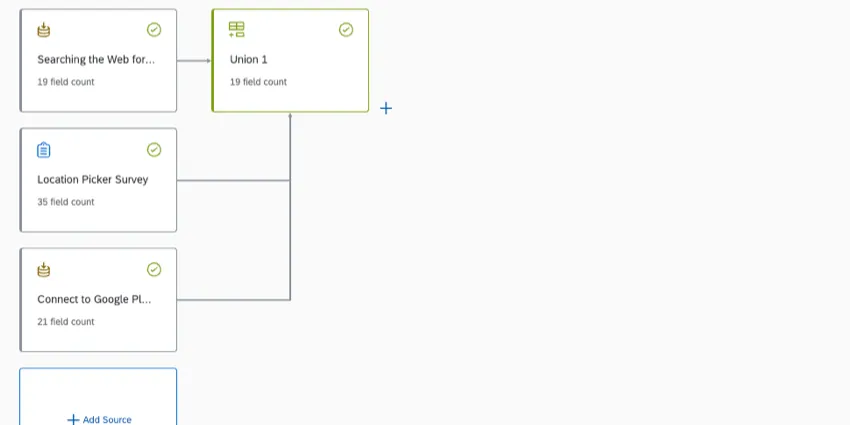
Fügen Sie alle Felder Ihrer Quellen zur Vereinigung hinzu.
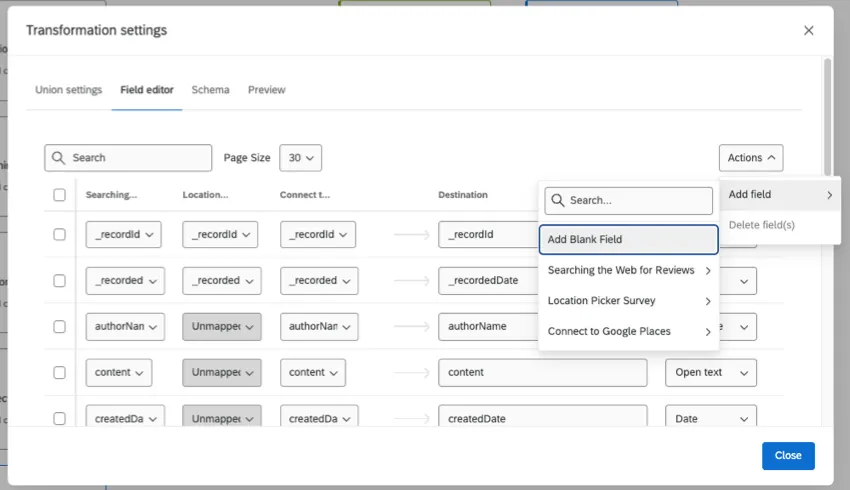
Ordnen Sie den von Ihnen gewählten Verknüpfungsschlüssel aus allen Quellendemselben Feld zu .
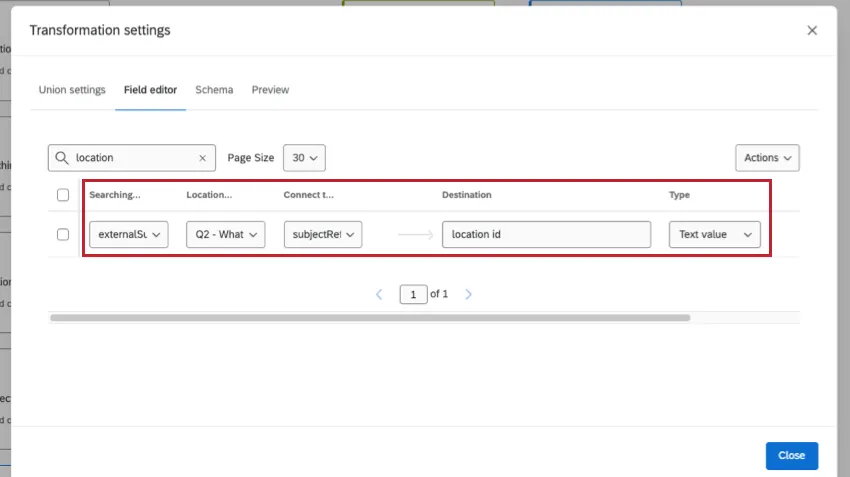
Tipp: Die Felder haben nicht immer in jeder Quelle denselben Feldnamen. Beispielsweise lautet die Standortkennung in Standortverzeichnissen „LocationExternalReference“, in Reputationsmanagement-Projekten hingegen „subjectReferenceId“. Lesen Sie unseren Leitfaden zum Abgleich von Feldern.
Achtung: Jede „ “-Quelle muss Daten für den von Ihnen gewählten Verknüpfungsschlüssel enthalten, sonst funktioniert die Verknüpfung nicht.
Karte andere ähnliche Felder zusammen. Die übrigen Felder müssen nicht perfekt übereinstimmen und können je nach Bedarf auch nur einer Quelle zugeordnet werden.
Fügen Sie neben Ihrer Verknüpfung einen „Left Outer Join“ hinzu.
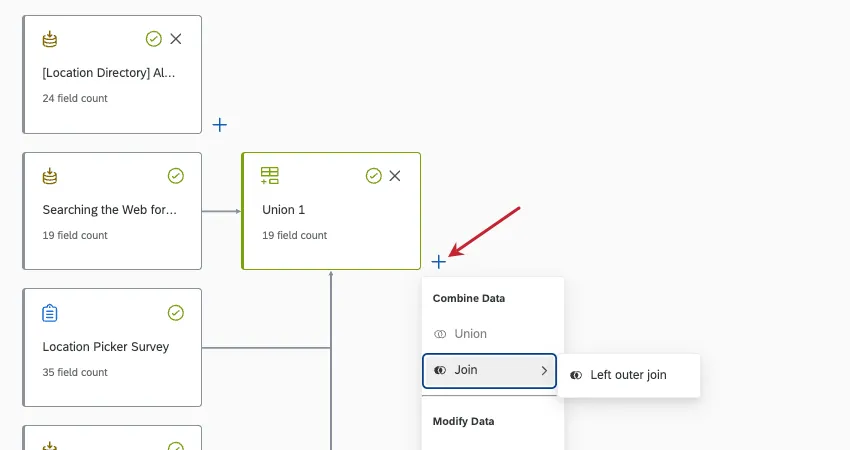
Wählen Sie für Quelle 1 ( die Primärtabelle bzw. den linken Eingang) Ihre Quellen für die Beurteilung aus (in diesem Fall „theunion“, wodurch alle Quellen zusammengefasst werden).
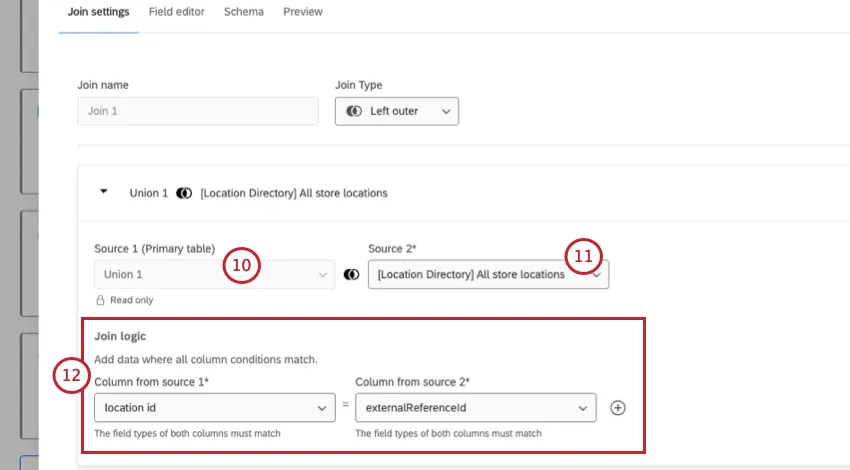
Wählen Sie für Quelle 2 ( die sekundäre Tabelle bzw. den rechten Eingang) Ihr Standortverzeichnis aus.
Legen Sie für jede Verbindung den von Ihnen gewählten Verknüpfungsschlüssel als Verknüpfungslogik fest.
Tipp: In diesem Fall enthalten sowohl „externalReferenceId“ als auch „location id“ Daten zur Standort-ID.
Sie können nun Ihr Datenmodell abschließen. Das bedeutet, dass Sie beliebige zusätzliche Joins oder Unions anlegen können (optional), ein Ausgabedatenset anlegen und Ihre Änderungen veröffentlichen können.
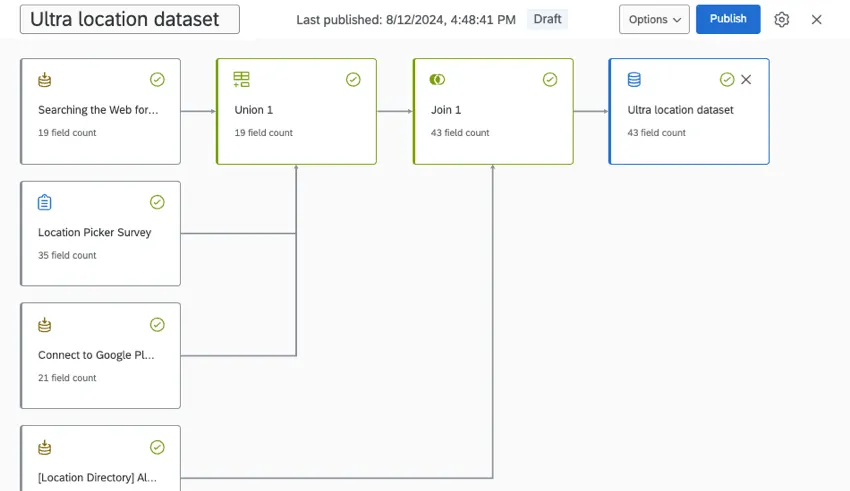
Tipp: Je nachdem, welche Funktionen Sie nutzen, können Ihre genauen Verknüpfungen variieren. Beispiel: Dieser Abschnitt zeigt mehrere verschiedene Beispiele mit unterschiedlichen Join-Schlüsseln, z.B. Standort-ID und Google-Orts-ID.. Wenn Sie mehrere Quellen kombinieren möchten, ist möglicherweise nicht immer klar, welche Quellen in welcher Reihenfolge verknüpft werden sollen.
FAQs
Was ist eine Verknüpfung?
Was ist eine Verknüpfung?
Großartig! Vielen Dank für die Rückmeldung!
Vielen Dank für die Rückmeldung!