Verzeichnisnachrichten
Was finden Sie hier?
Verzeichnisnachrichten im Überblick
Administratoren können die Nachrichten anpassen, die angezeigt werden, wenn ein Kontakt eine Mailingliste oder das gesamte Verzeichnis bestellt (oder abbestellt). Die gesamte Instanz kann dieselben benutzerdefinierten Nachrichten verwenden.
Tipp: Sie müssen Zugriff auf den Tab Verzeichnis haben, um Verzeichnis zu bearbeiten. Dazu müssen Sie über die Option Verzeichnis Berechtigung für Ihr Benutzerkonto aktiviert ist, oder, wenn Ihre Lizenz Rollen, damit Ihnen eine Administratorrolle zugeordnet wird. Sprechen Sie mit Ihrem Instanz wenn Sie Zugriff auf die Verzeichnis für Ihre Instanz haben möchten.

Tipp: Die auf dieser Supportseite beschriebenen Verzeichnis sind nur in verfügbar. XM Directory.
Erstellen von Anmeldenachrichten
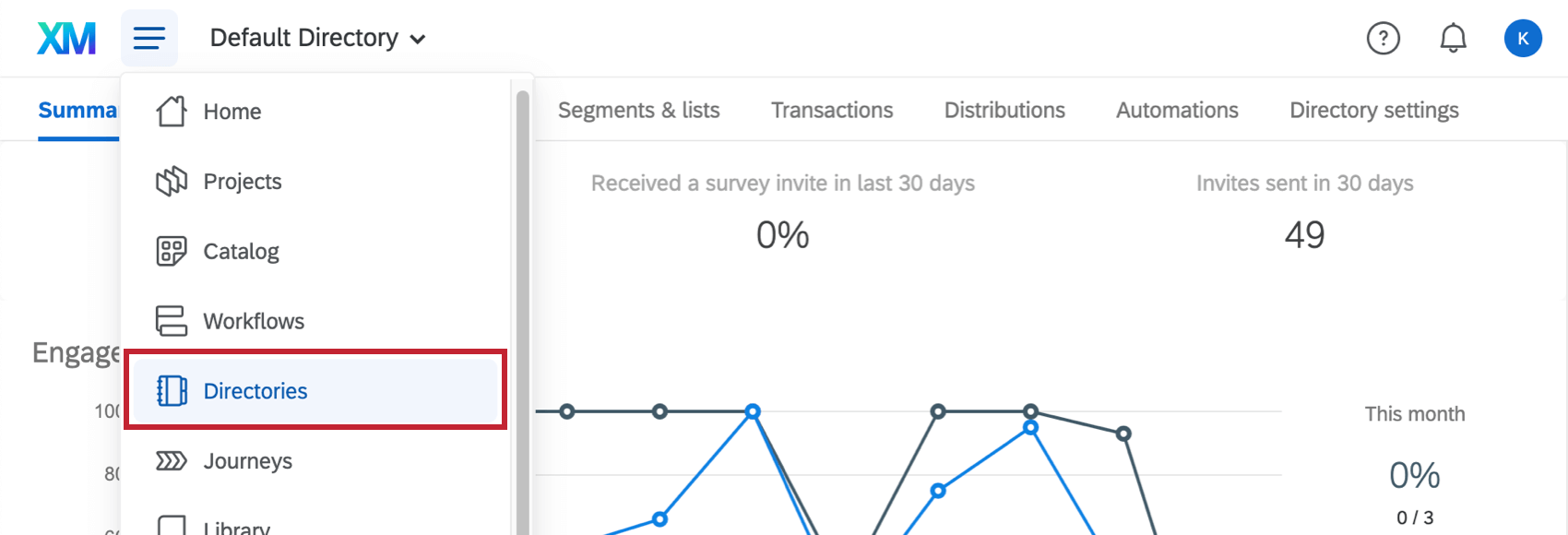
Bevor Sie die benutzerdefinierten Anmeldenachrichten für Ihre Instanz verwalten können, müssen Sie Ihre Bibliothek öffnen und die Nachrichten erstellen.
Wiederholen Sie die Schritte in diesem Teilbereich für jede Nachricht, die Sie erstellen möchten. Wenn Sie beispielsweise separate Nachrichten für das Bestellen des Verzeichnisses, das Bestellen einer Mailingliste, das Abbestellen des Verzeichnisses und das Abbestellen einer Mailingliste erstellen möchten, führen Sie diese Schritte viermal aus.
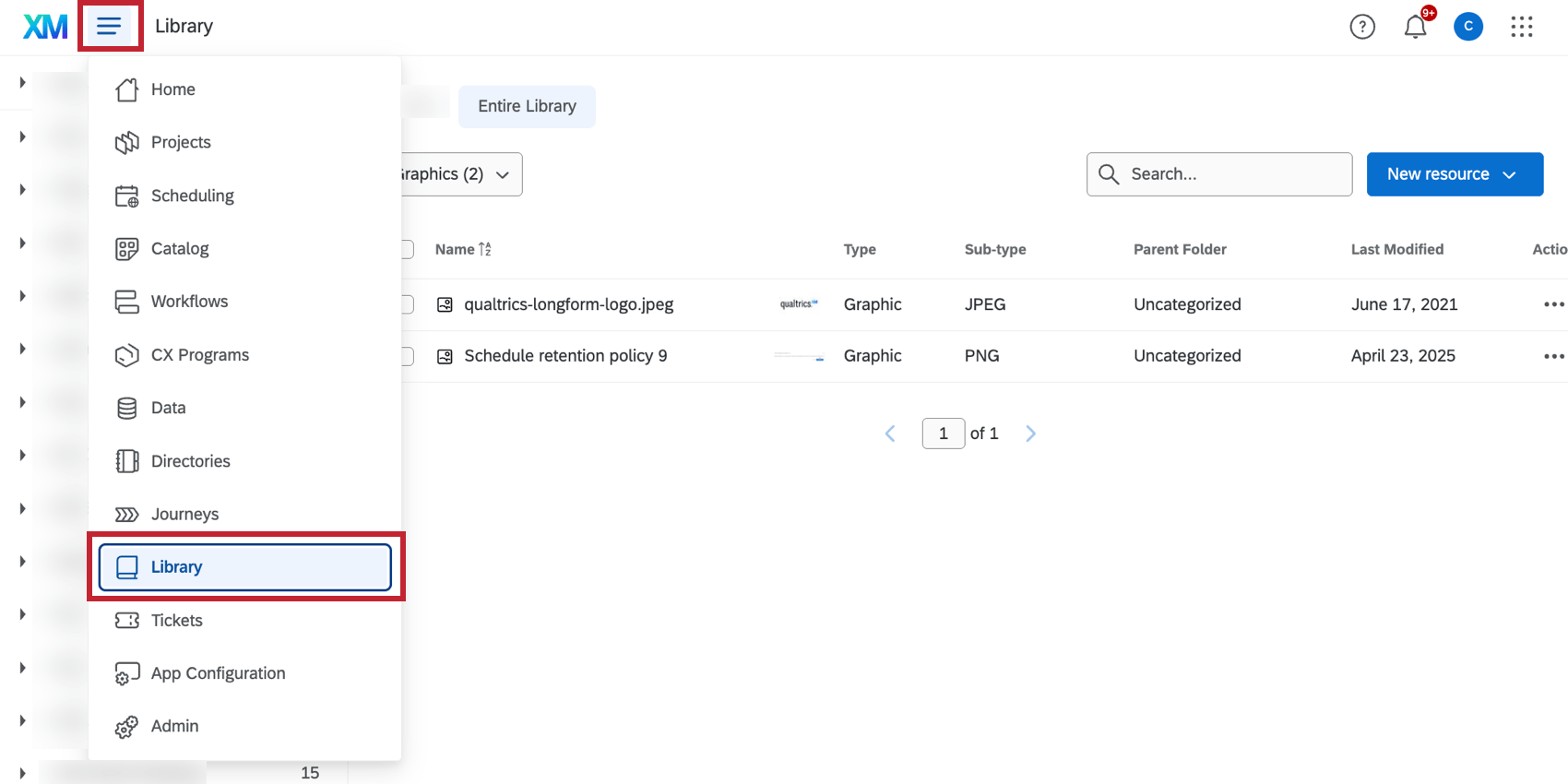
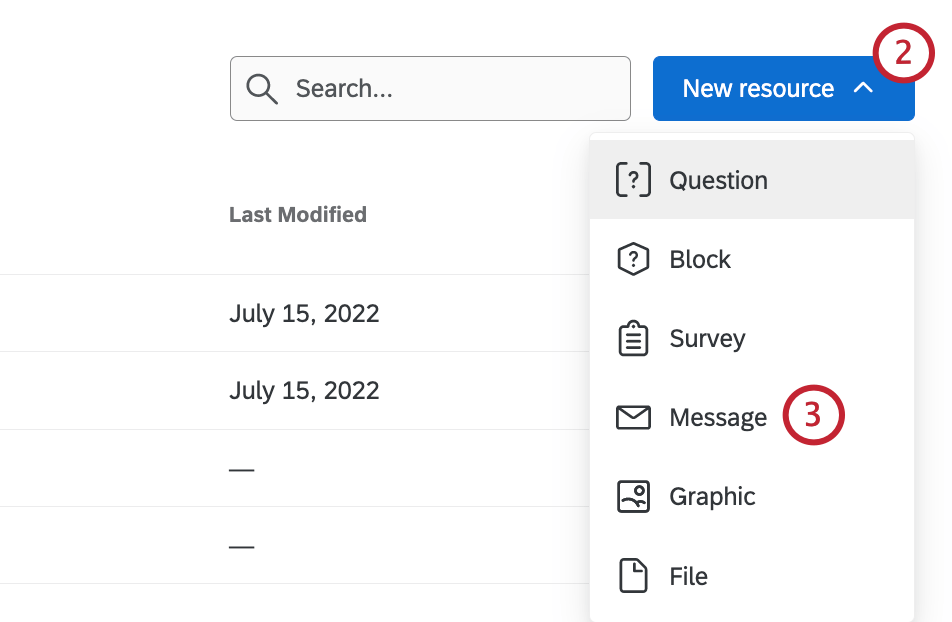
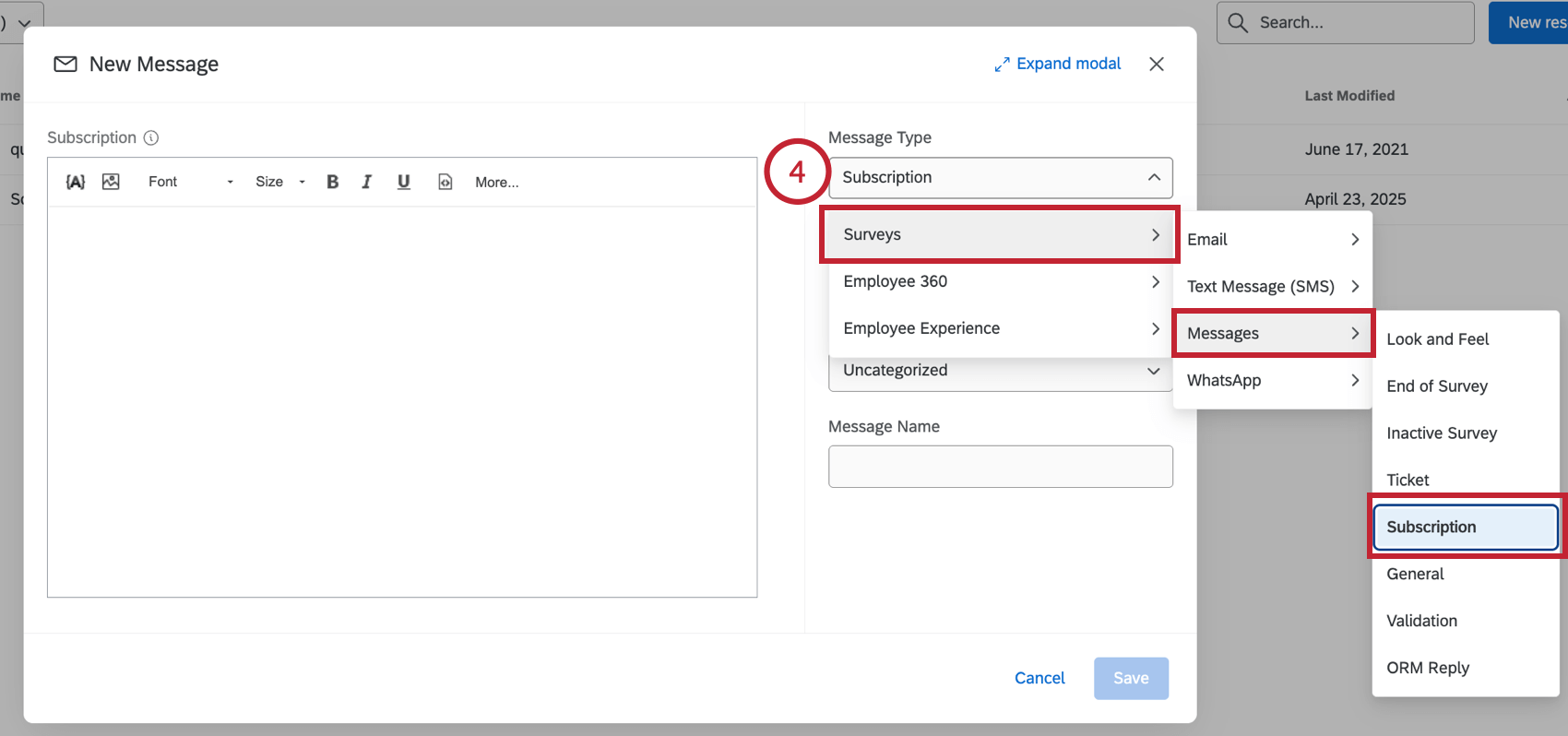
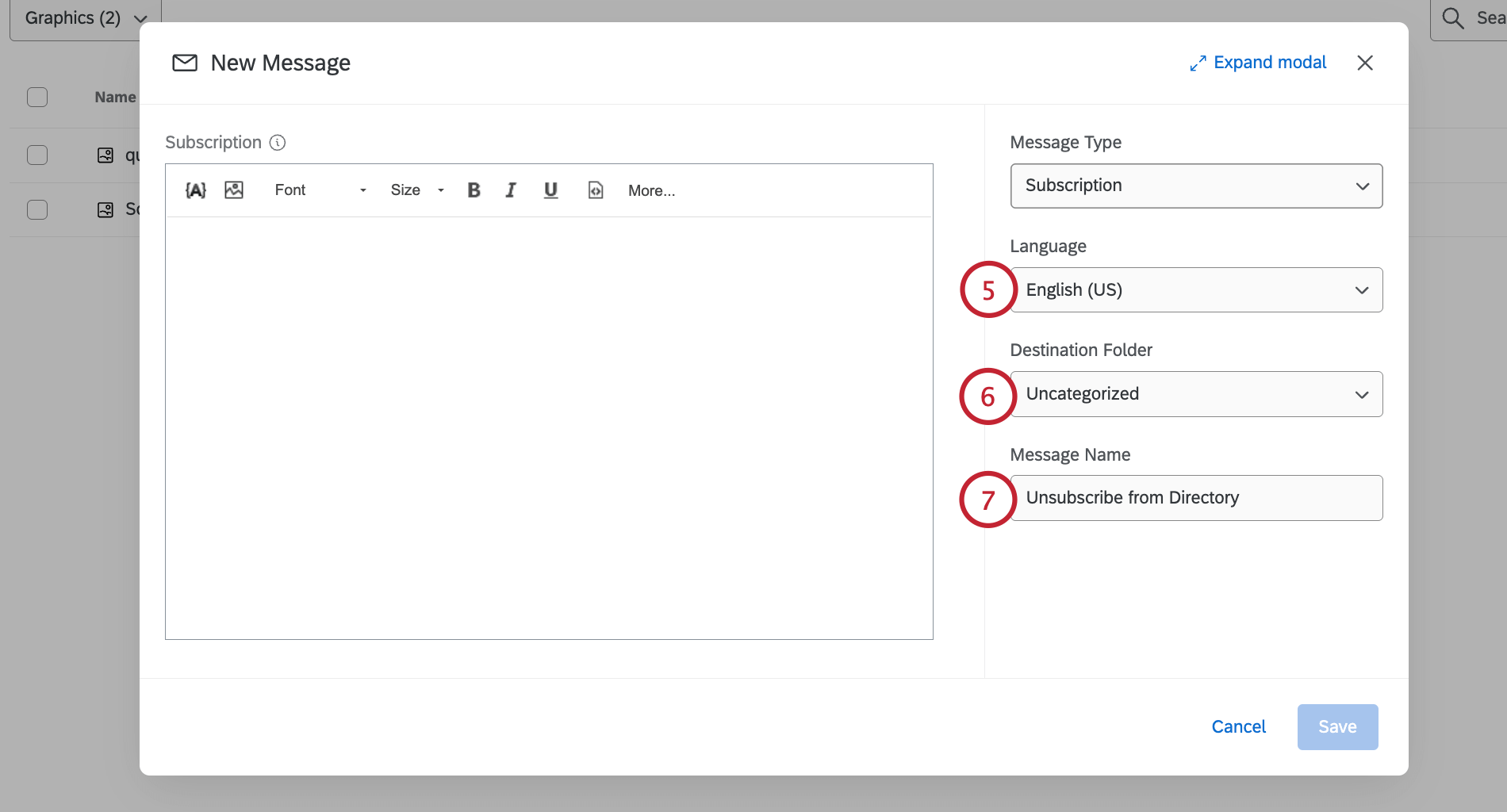
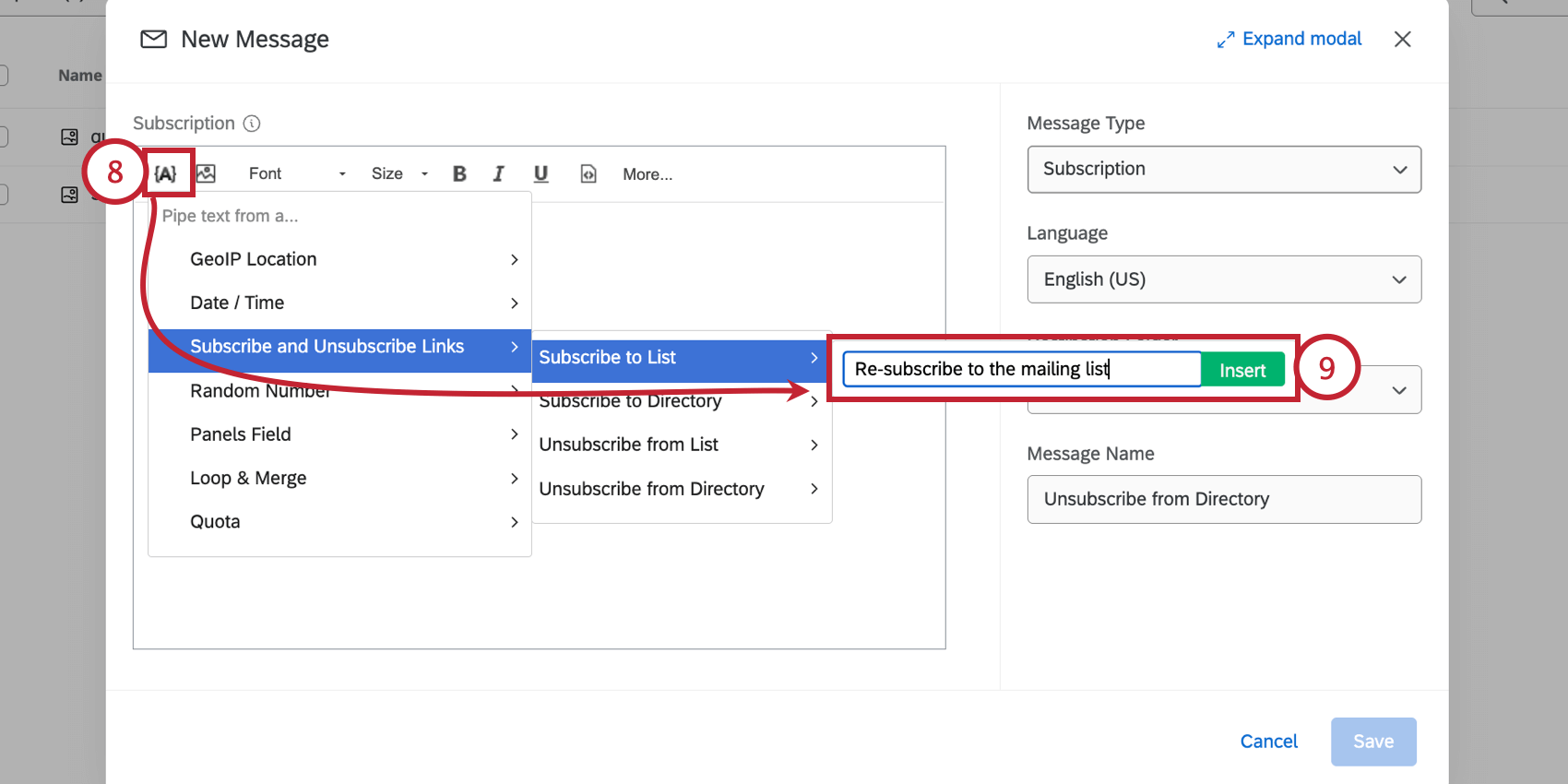
Sie haben die folgenden Optionen zur Auswahl:
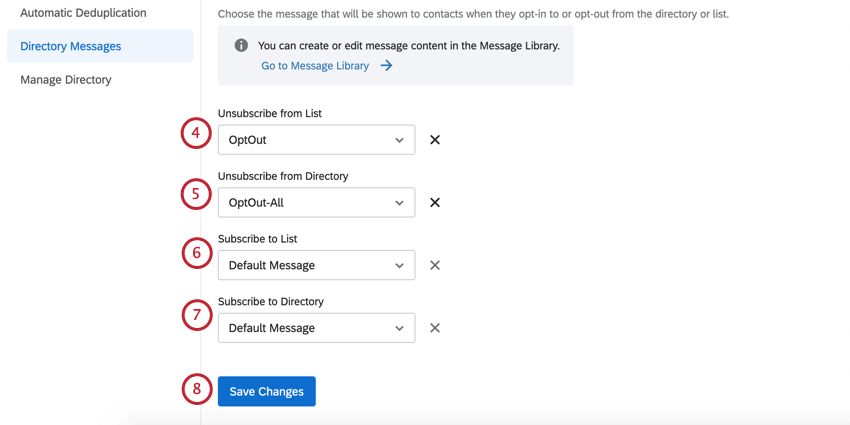
- Liste abonnieren: Wenn der Empfänger:in auf diesen Link klickt, wird er der Mailingliste erneut beitreten.
- Verzeichnis abonnieren: Wenn der Empfänger:in auf diesen Link klickt, meldet er sich wieder im Verzeichnis an.
- Abonnement der Liste aufheben: Wenn der Empfänger:in auf diesen Link klickt, wird er von der Mailingliste abgemeldet, aber trotzdem im Verzeichnis registriert.
- Aus Verzeichnis abmelden: Wenn der Empfänger:in auf diesen Link klickt, meldet er sich aus dem Verzeichnis ab und erhält daher keine Verteilungen, die an eine Mailingliste gesendet werden, der er angehört.
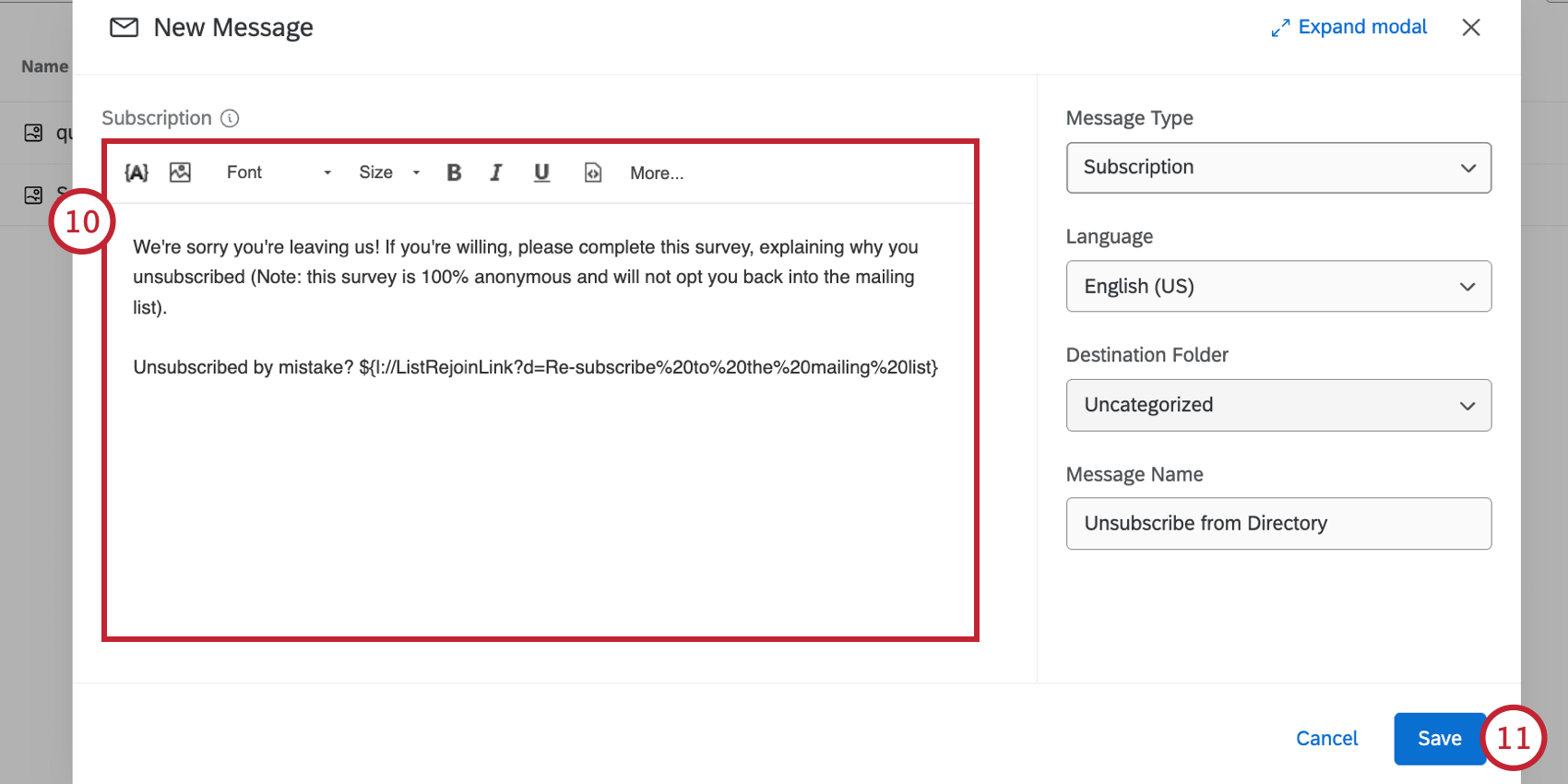
Tipp: Sie können die Rich Content Editor um Ihre Nachricht weiter anzupassen, z. B. das Hinzufügen von Branding für Ihr Unternehmen, ein Logo oder mehr.
Festlegen von Anmeldenachrichten
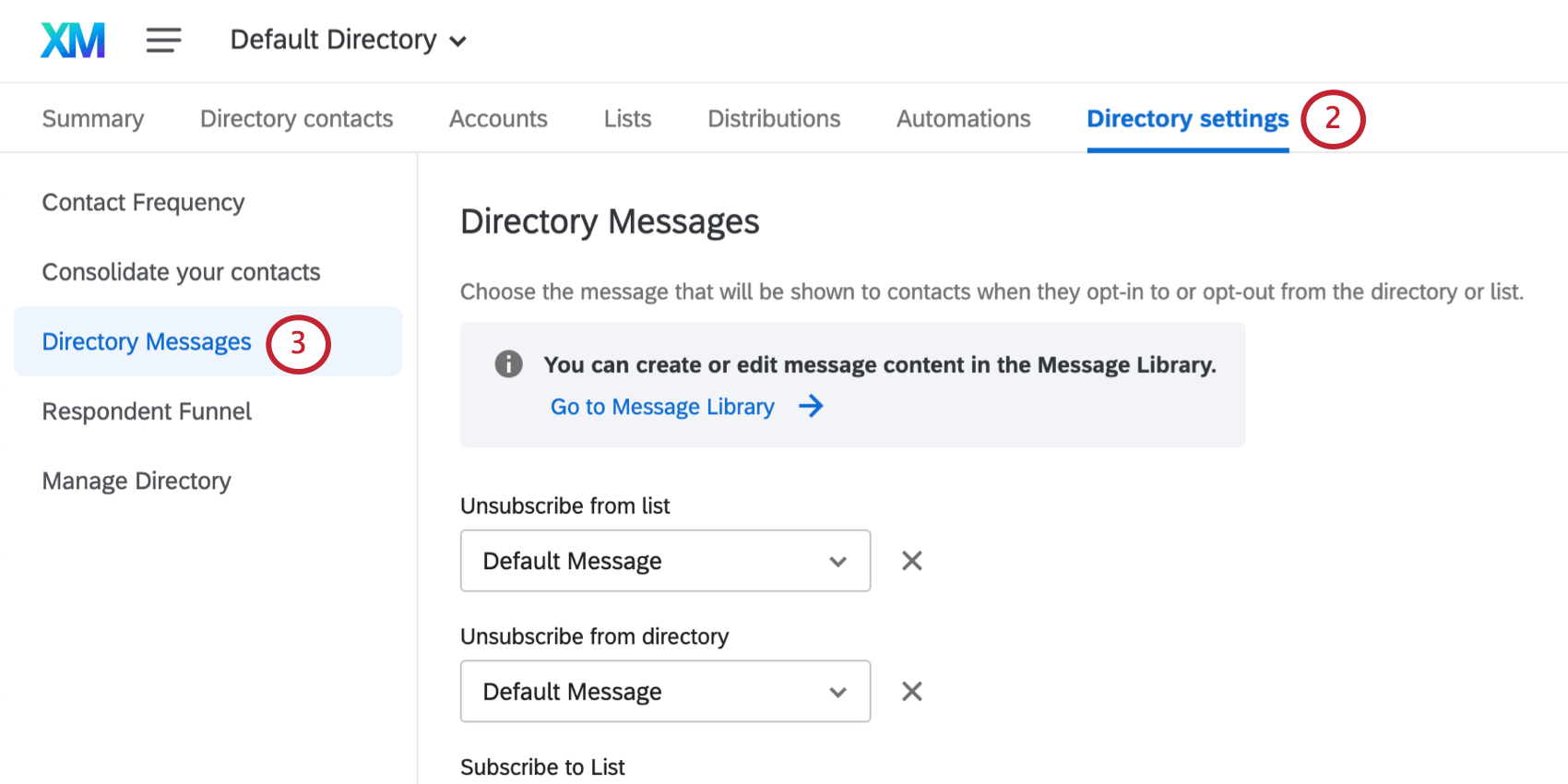
Sobald Sie Abonnementnachrichten in Ihrer Bibliothek erstellt haben, ist es an der Zeit, sie öffentlich zu machen. Sie können Nachrichten für alle oder nur für einen Teil der Optionen auf der Seite vorbereiten.
Tipp: Wenn Sie mehrere Verzeichnissekönnen Sie dieselben Abonnementnachrichten oder Instanz neue Nachrichten verwenden. Diese Nachrichten müssen separat festgelegt werden.
Empfänger-Workflow
Tipp: In diesem Abschnitt werden die standardmäßigen Abonnementnachrichten angezeigt, die Qualtrics bereitstellt. Sie müssen diese Texte für Ihre benutzerdefinierten Anmeldenachrichten nicht exakt übernehmen, sondern können sie als Ausgangspunkt verwenden, falls Sie Ideen benötigen.
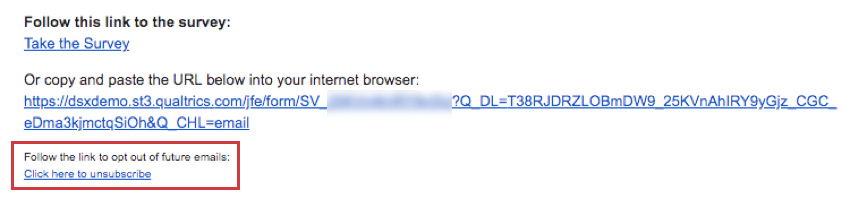
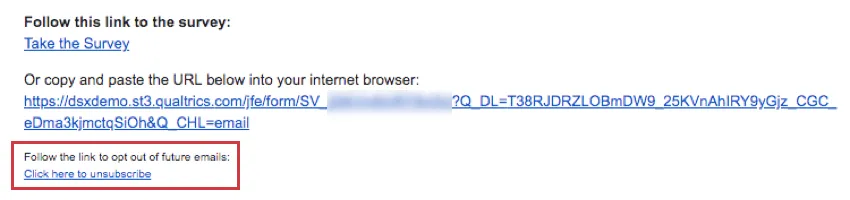
Wenn Sie eine Umfrageeinladung an jemanden senden, muss diese immer ein Opt-out. Diese Links haben normalerweise den Text „Klicken Sie hier, um sich abzumelden“ oder so ähnlich, wie unten gezeigt („Click here to unsubscribe“).
Nachdem Sie auf den Link geklickt haben, wird eine Bestätigungsseite angezeigt. Empfänger können wählen, Abonnement aufheben, oder schließen Sie das Fenster, wenn sie versehentlich auf den Link geklickt haben.
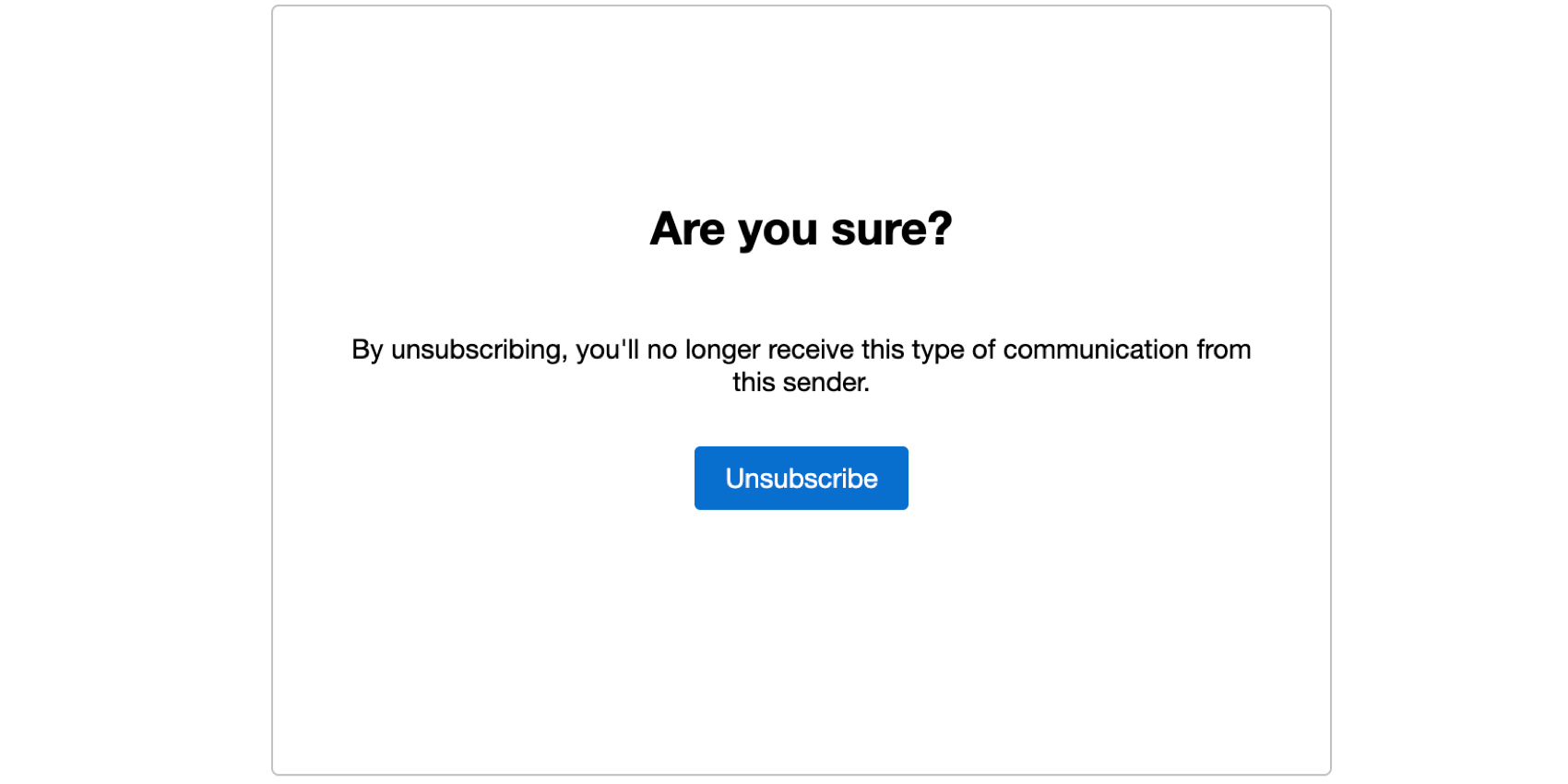
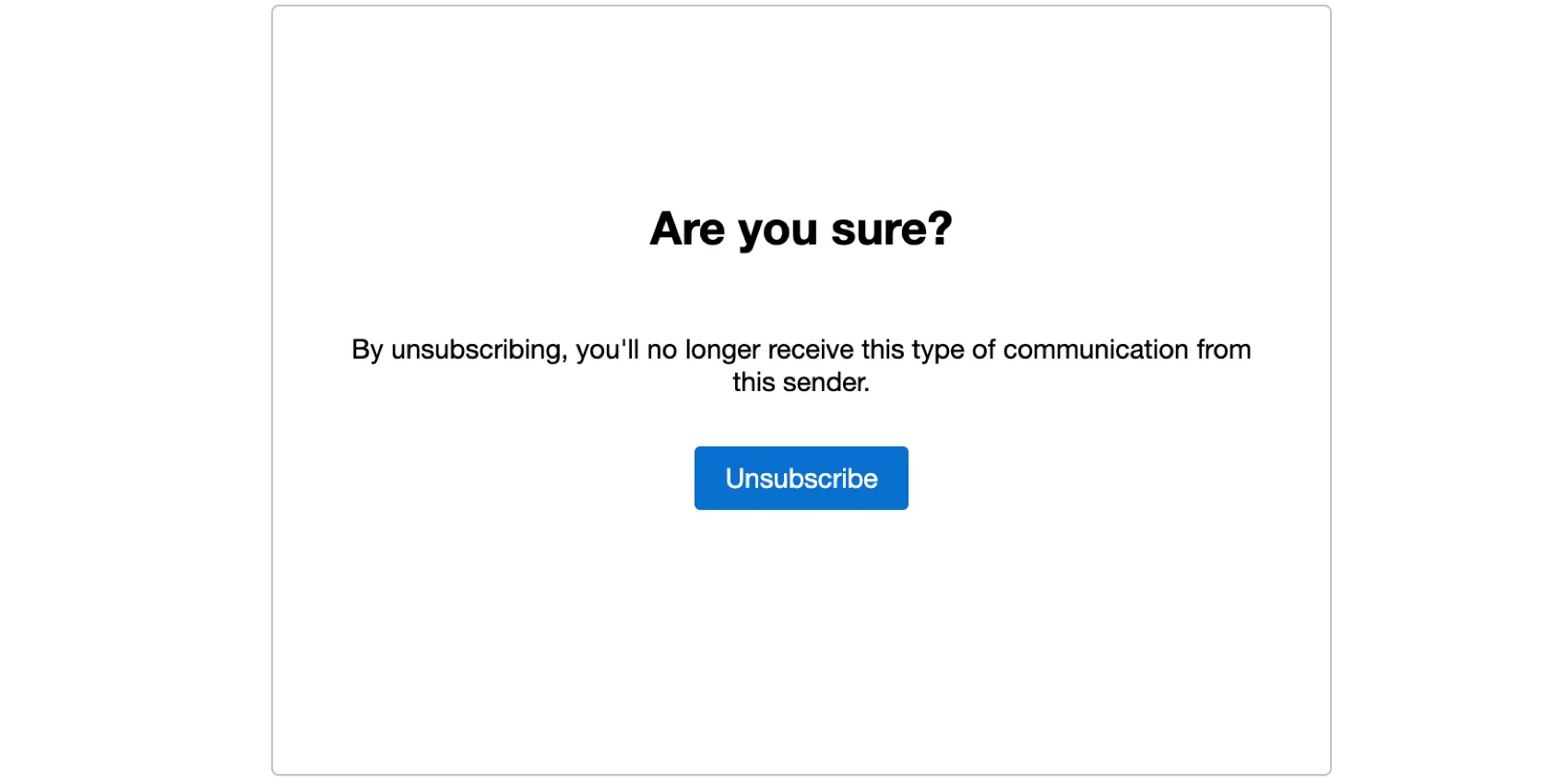
Tipp: Die Bestätigungsseite kann nicht angepasst werden. Sie können jedoch steuern, in welcher Sprache sie angezeigt wird. Sie können entweder die Sprache des Befragten mithilfe von eingebetteten Daten festlegen oder die Opt-out-URL in${l://OptOutURL}?Language=LNändern, wobei Sie “LN” durch den gewünschten Sprachcode ersetzen.
Wenn der Empfänger:in alle KOMMUNIKATIONEN dieses Absenders abbestellt, wird er zur Nachricht “Abmeldung vom Verzeichnis” weitergeleitet. Diese Nachricht enthält einen Link zum erneuten Anmelden für das Verzeichnis (inklusive aller Mailinglisten).
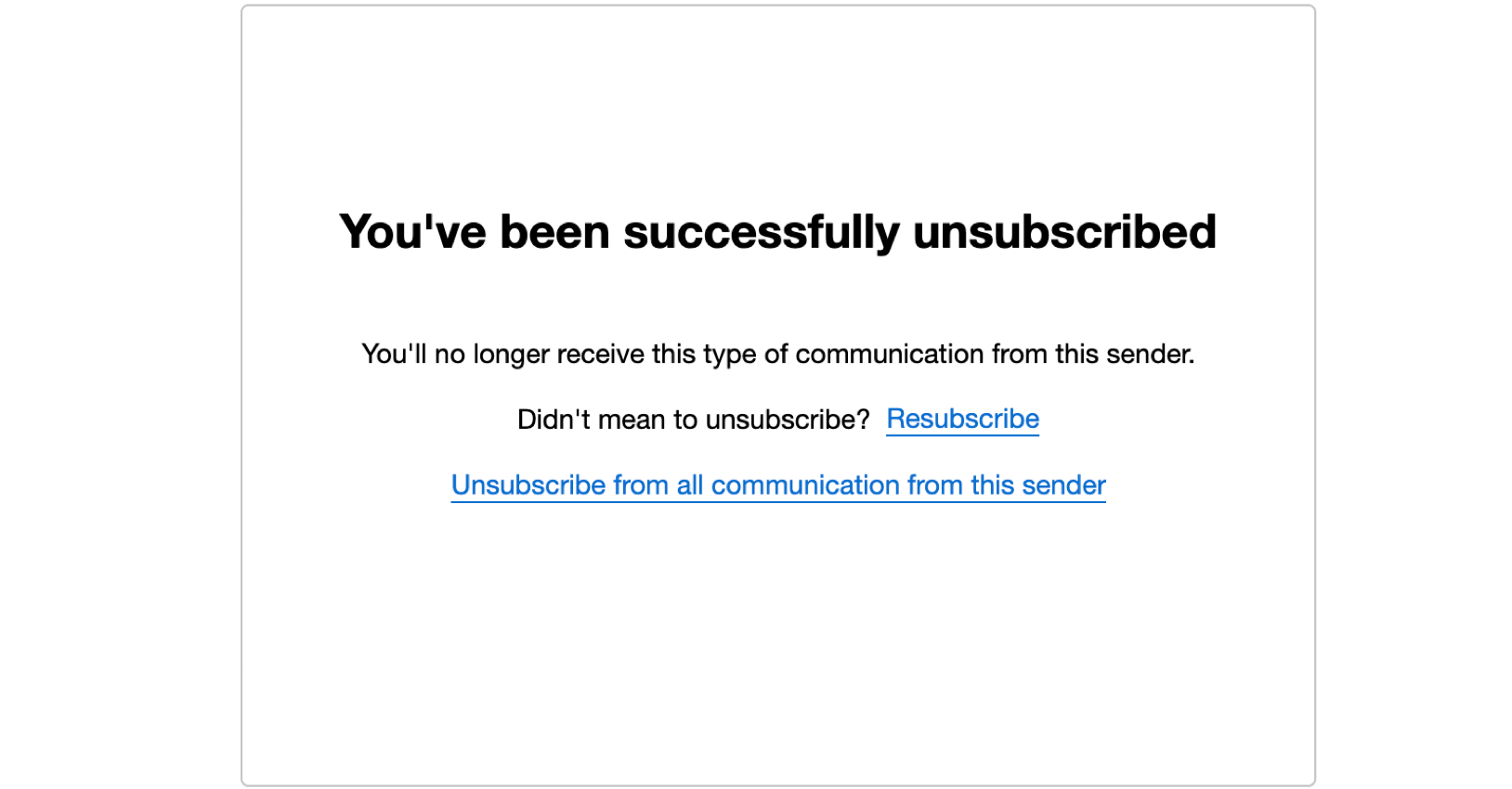
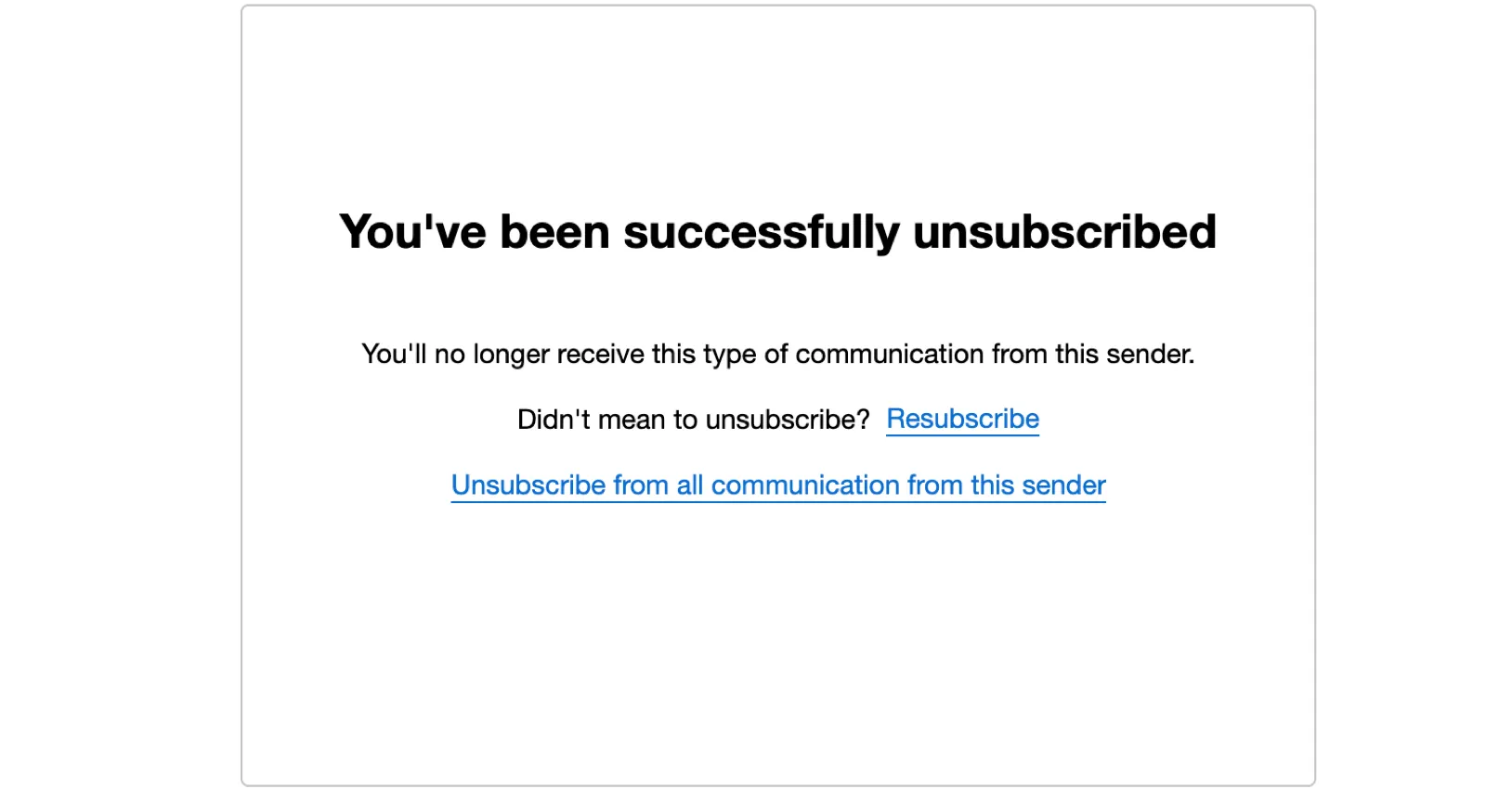
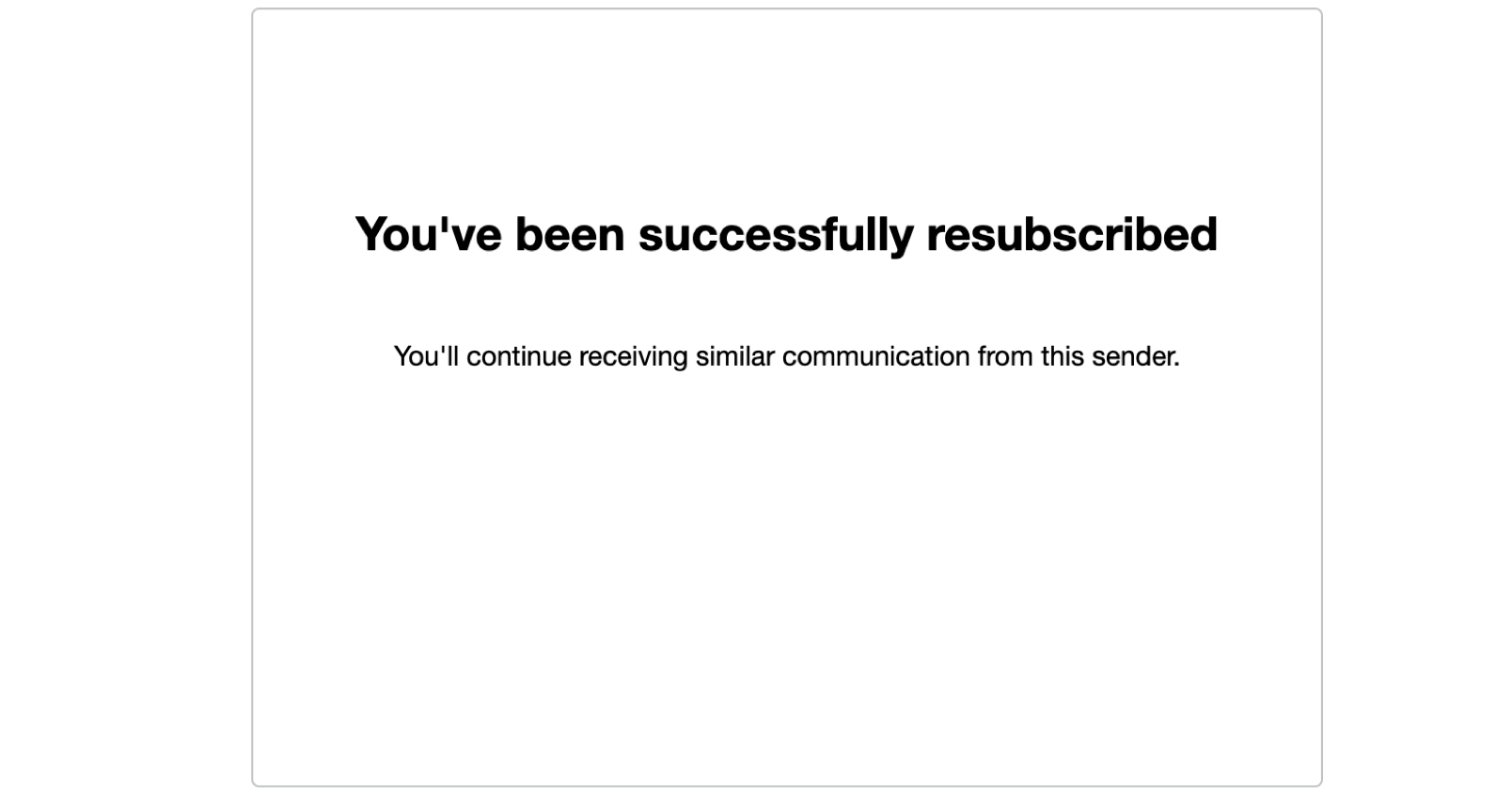
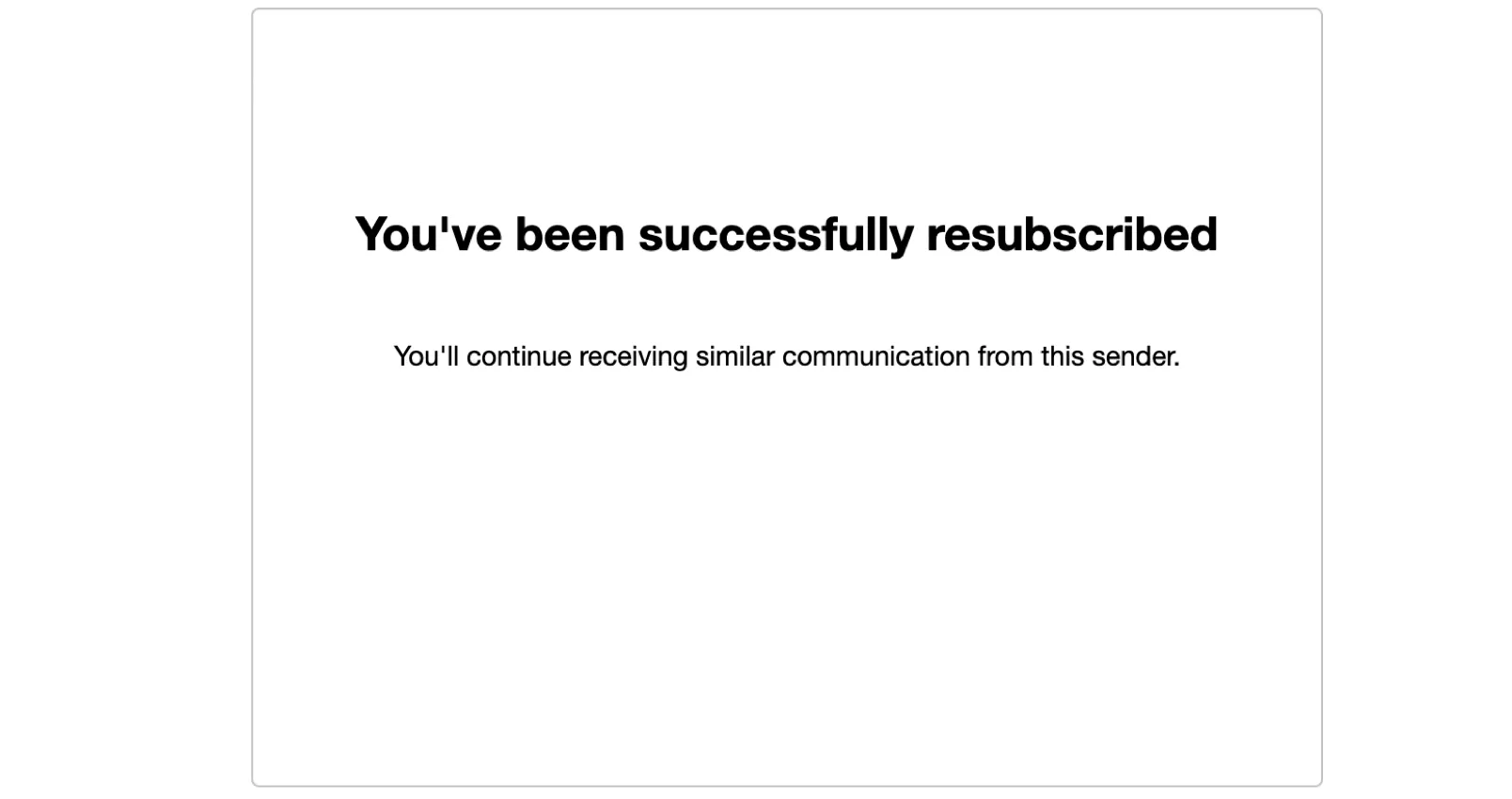
Wenn der Empfänger:in auf den Link klickt, sieht er die Verzeichnis abonnieren Nachricht.
FAQs
Wenn sich eine Person von einer meiner Kontaktlisten austrägt, wird diese dann automatisch von allen meinen anderen Kontaktlisten ausgetragen?
Wenn sich eine Person von einer meiner Kontaktlisten austrägt, wird diese dann automatisch von allen meinen anderen Kontaktlisten ausgetragen?
Wie kann ich jemanden von einer Kontaktliste abmelden? Ich möchte nicht, dass sie E-Mails von dieser Liste mehr erhalten.
Wie kann ich jemanden von einer Kontaktliste abmelden? Ich möchte nicht, dass sie E-Mails von dieser Liste mehr erhalten.
Sie können auch den Abonnementstatus eines Kontakts im Produkt ändern. Siehe dieseSeite.
Großartig! Vielen Dank für die Rückmeldung!
Vielen Dank für die Rückmeldung!