Automatisierte Themen
Was finden Sie hier?
Über automatisierte Themen
Haben Sie eine Reihe von Textinteraktionen, die Sie auf gemeinsame Themen und Fragestellungen analysieren möchten? Sie können ein Themenmodell jumpstarten, indem Sie mit Hilfe von Künstlicher Intelligenz (KI) eine Themenhierarchie aufbauen. Mithilfe verschiedener Inputs, darunter unstrukturierte Kundendaten, Anwendungsfall, Persona, Branche und zusätzliche Kontextinformationen, können Sie mithilfe von KI eine thematische Hierarchie erstellen, mit der Sie die wichtigsten Themen für Ihren geschäftlichen Anwendungsfall identifizieren können.
TIPP: Diese Seite behandelt die Erstellung eines automatischen Themenmodells in Qualtrics. Informationen zur Erstellung eines KI-gestützten Modells in XM Discover finden Sie unter Topic Hierarchie Generator in XM Discover.

Anforderungen
Benutzerberechtigungen
Um ein Themenmodell mit Hilfe von KI zu erstellen, müssen Sie die BenutzerberechtigungAutomatisierte Textanalyse für Ihr Benutzerkonto aktivieren. Wenn diese Berechtigung deaktiviert ist, wird der Abschnitt “Textanalyse” nicht in Ihrem Navigationsmenü angezeigt.
Unterstützte Daten
Sie können unstrukturierte Daten aus den folgenden Qualtrics-Projekttypen analysieren:
-
- Umfrageprojekte
- Importierte Datenprojekte
- Online-reputationsmanagement-projekt
- E-Mail-Datenprojekt
- Chat-Daten-Projekt
- Projekt Stimme
TIPP: Sie können keine KI verwenden, um Themenmodelle auf der Grundlage von EX-Projekten (Engage usw.) zu erstellen.
Bitte beachten Sie, dass Sie nur dann automatische Themenmodelle für ein Projekt erstellen können, wenn diesem Projekt noch keine Text iQ Modelle zugeordnet sind. Dazu gehören Modelle, die mit dem Datenmodellierer auf der Registerkarte Text iQ eines Projekts oder im Abschnitt Text iQ eines Dashboards erstellt wurden. Wenn Sie ein nicht förderfähiges Projekt auswählen, erhalten Sie eine Warnung, dass das Projekt bereits über Text iQ Felder verfügt.
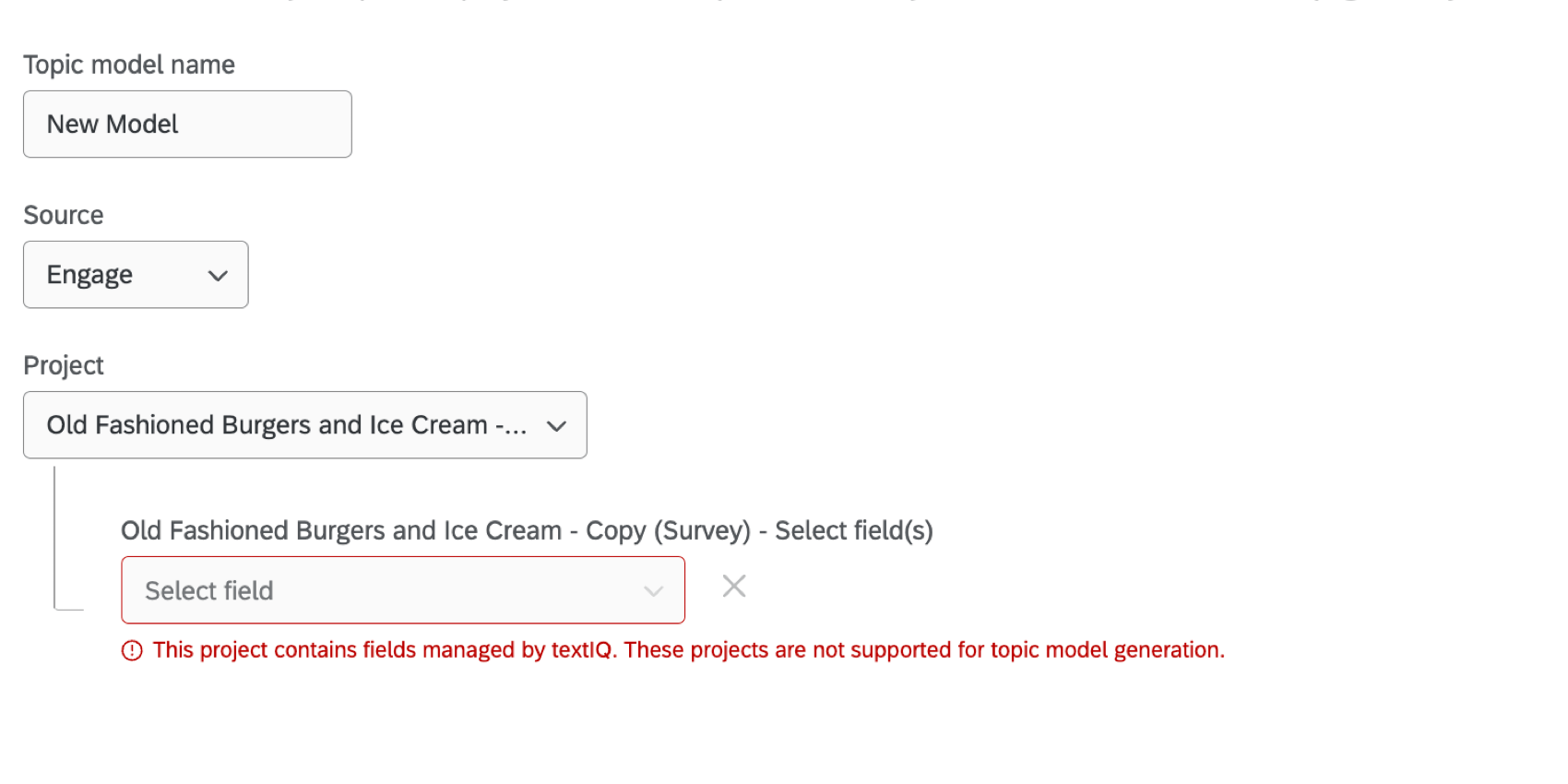

TIPP: Wenn Sie ein Projekt verwenden möchten, das bereits mit Text iQ analysiert wurde, müssen Sie dies tun:
Generierung eines Themenmodells
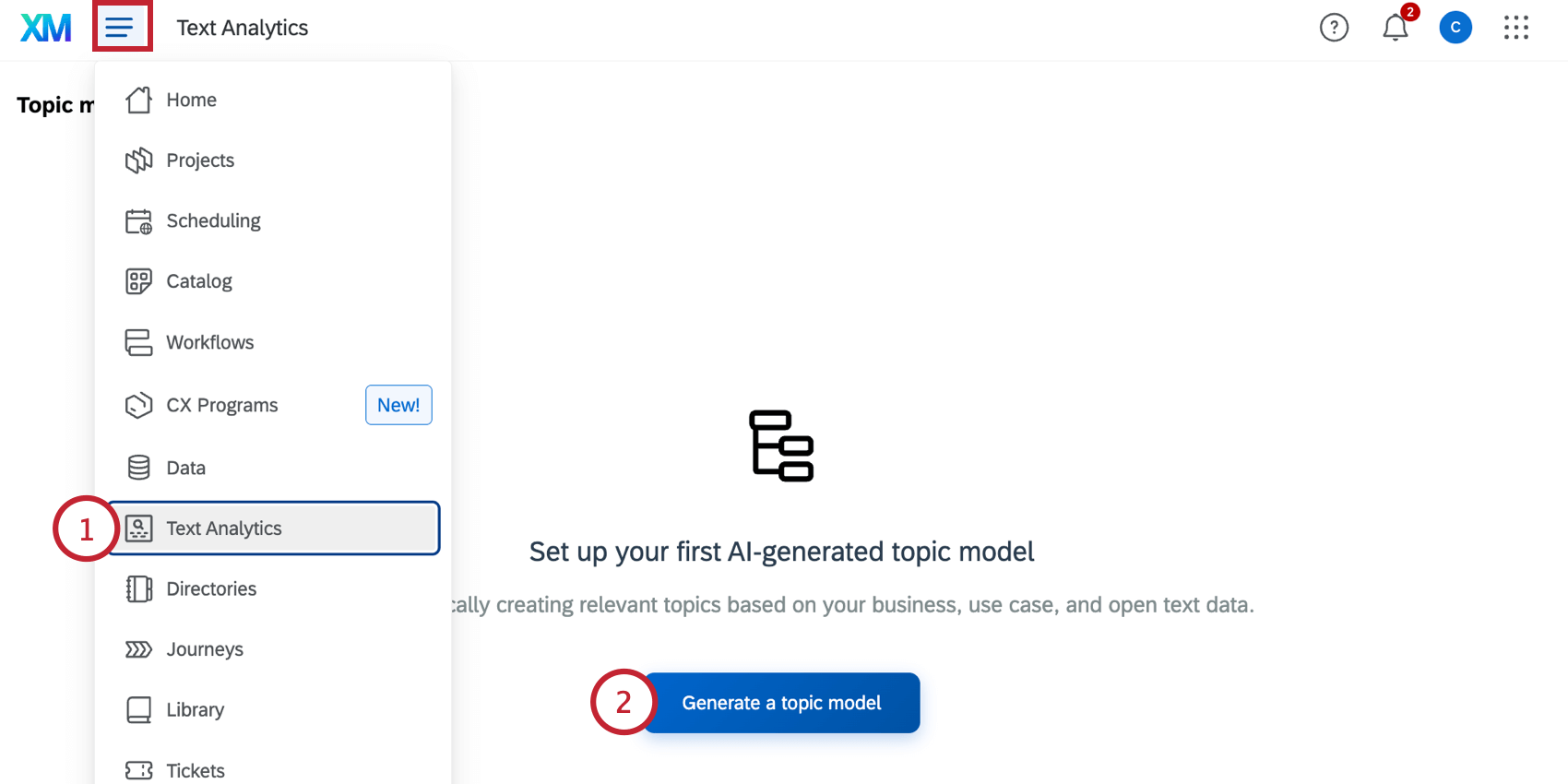
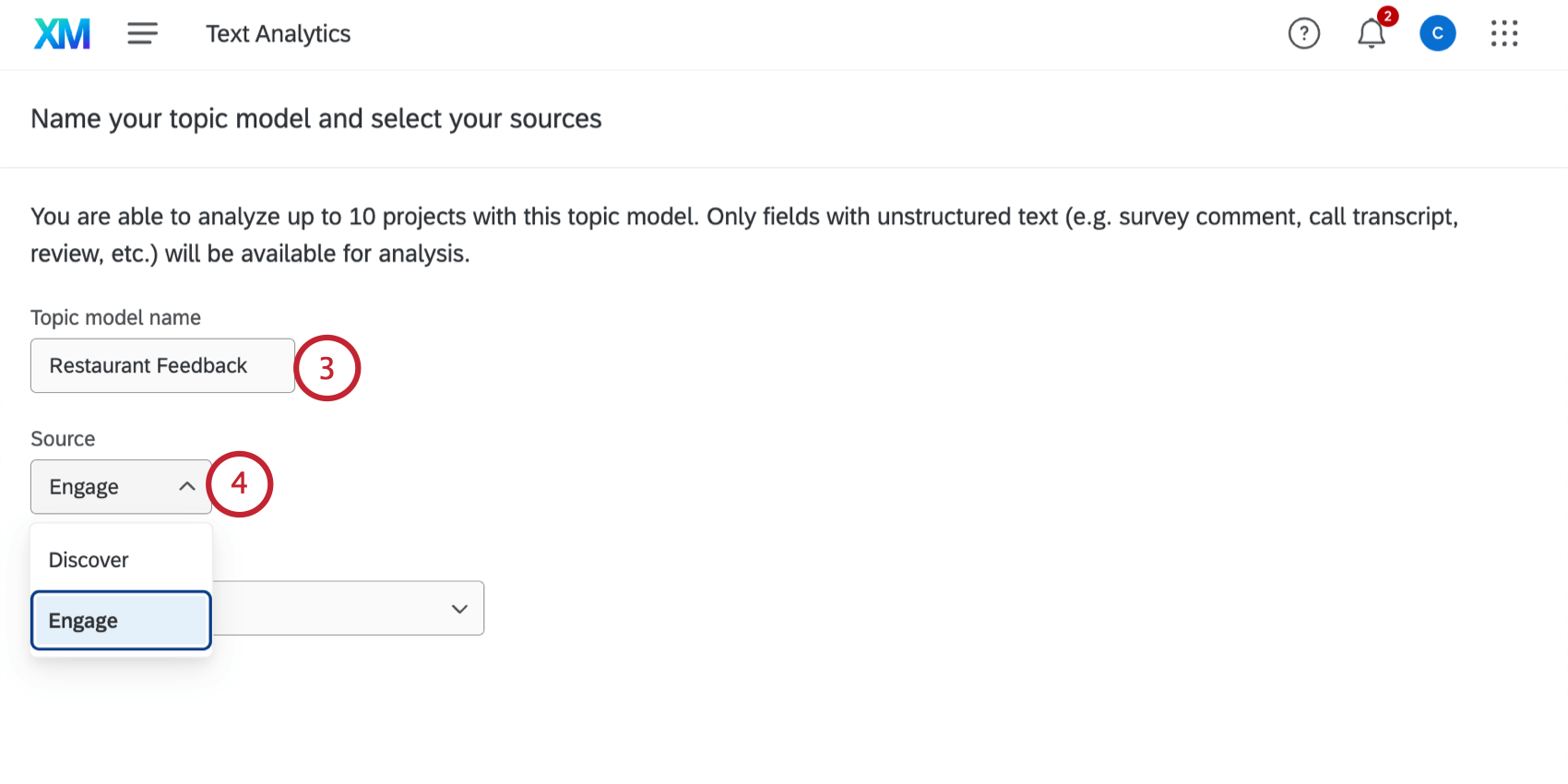
TIPP: Siehe Topic Hierarchie Generator in XM Discover für Schritte zur Erstellung eines Modells mit Daten aus XM Discover.
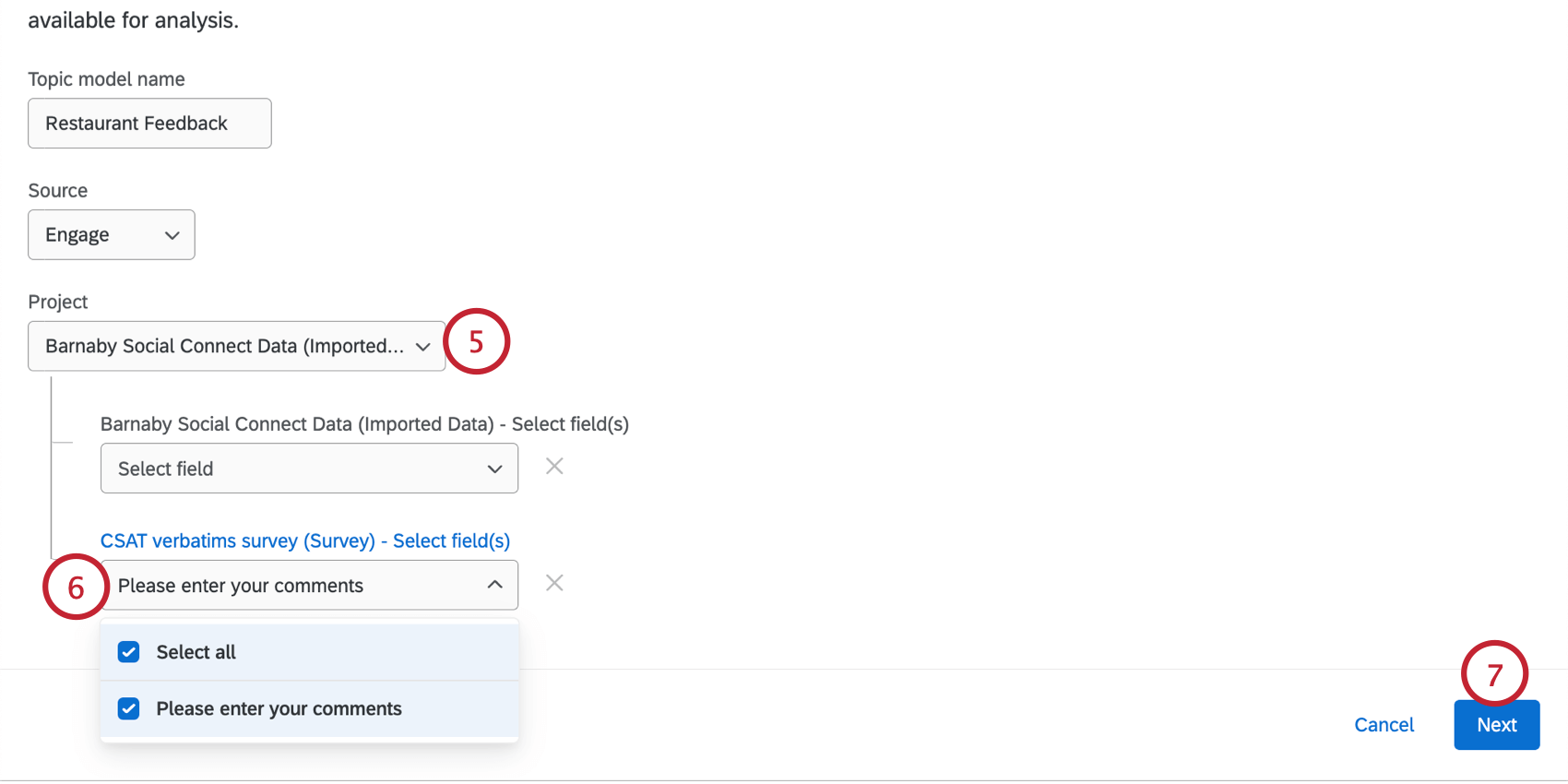
TIPP: Informationen darüber, welche Daten hier ausgewählt werden können, finden Sie im obigen Abschnitt Anforderungen.
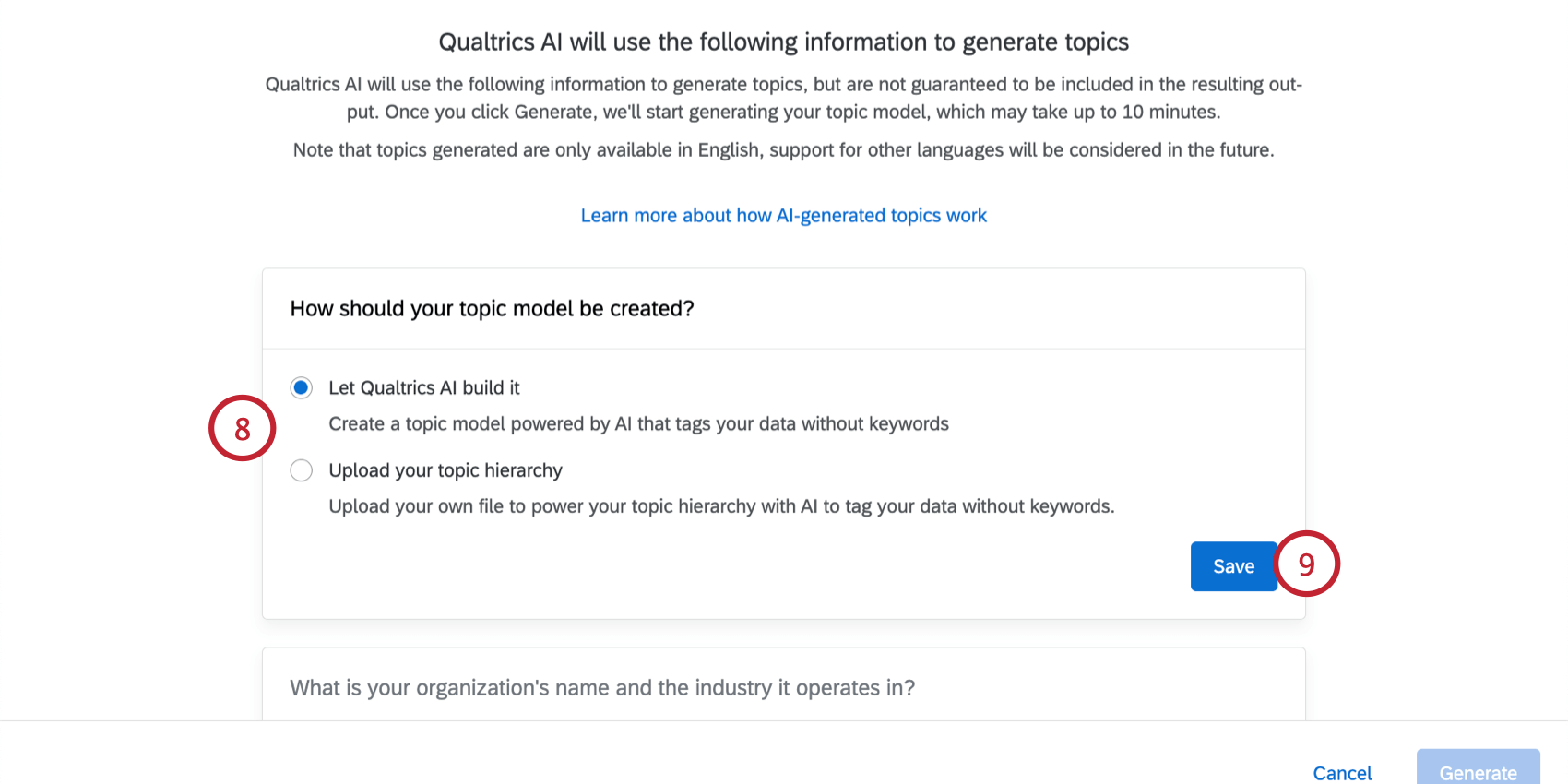
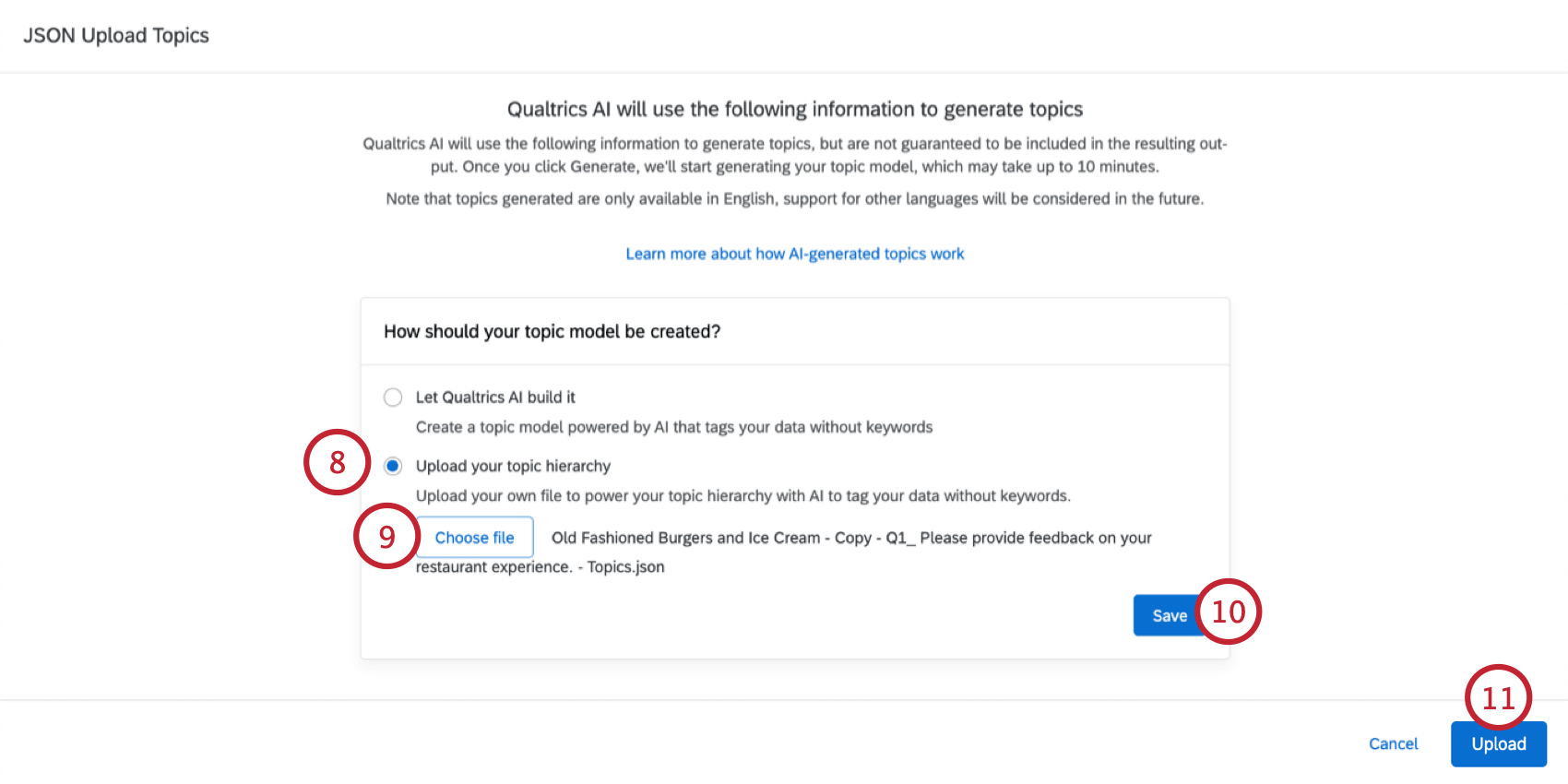
TIPP: Die Option “Laden Sie Ihre Themenhierarchie hoch” ist nützlich, wenn Sie eine bestehende Themenhierarchie im JSON-Format haben, die Sie wiederverwenden möchten, anstatt eine neue Hierarchie zu erstellen.
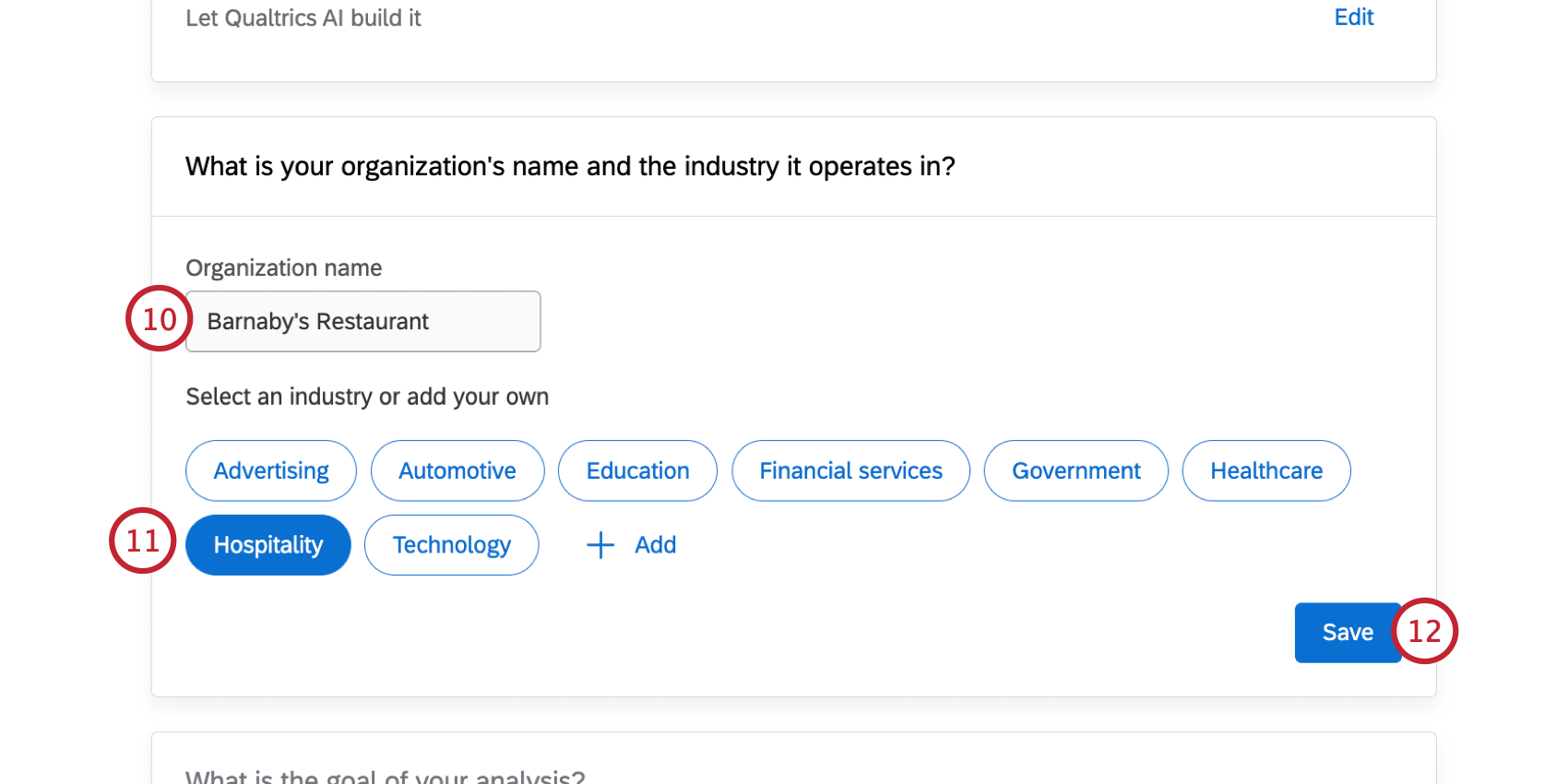
TIPP: Wenn Ihre Branche hier nicht aufgeführt ist, können Sie auf “Hinzufügen” klicken und dann Ihre Branche im Textfeld angeben.
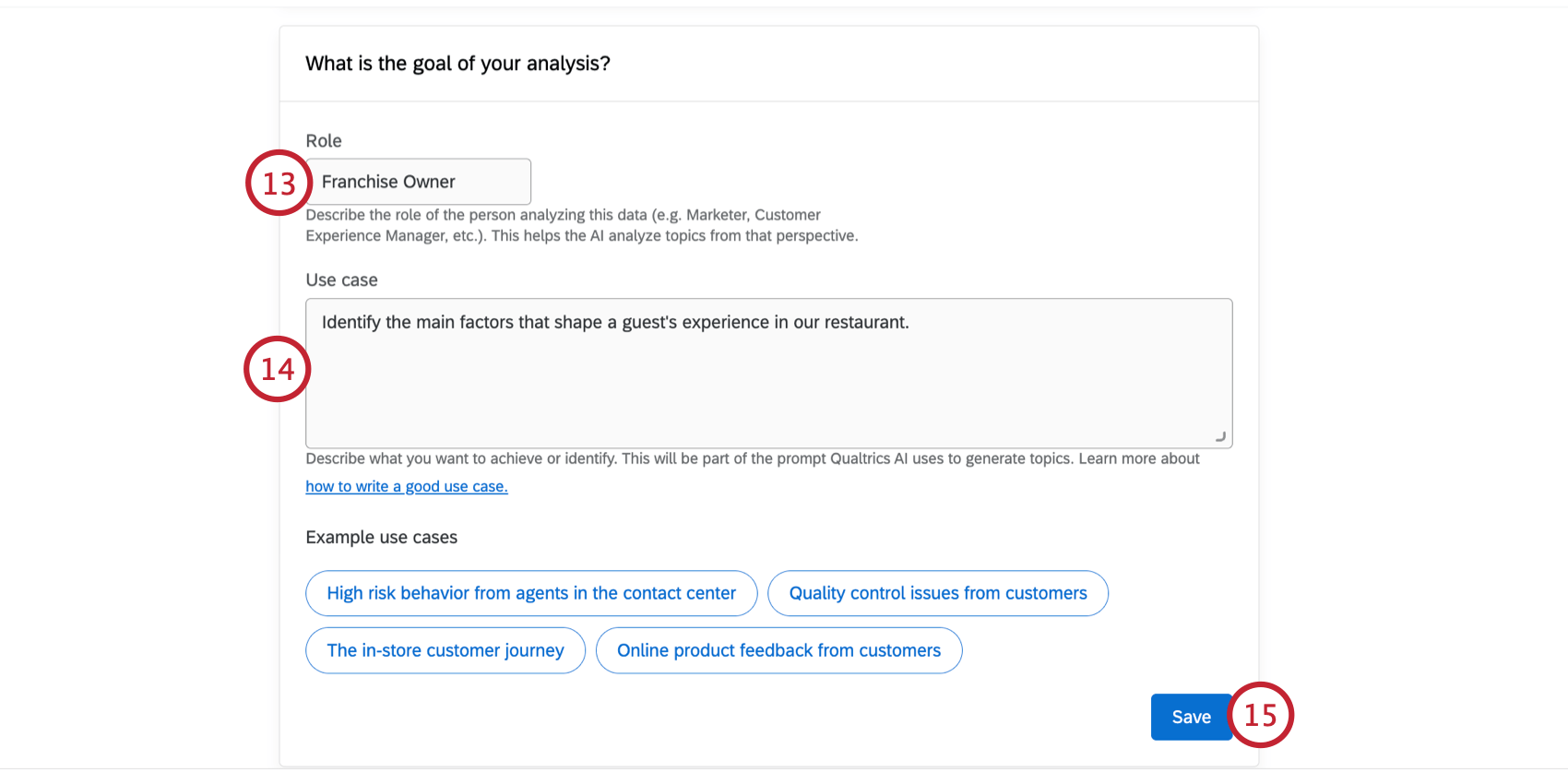
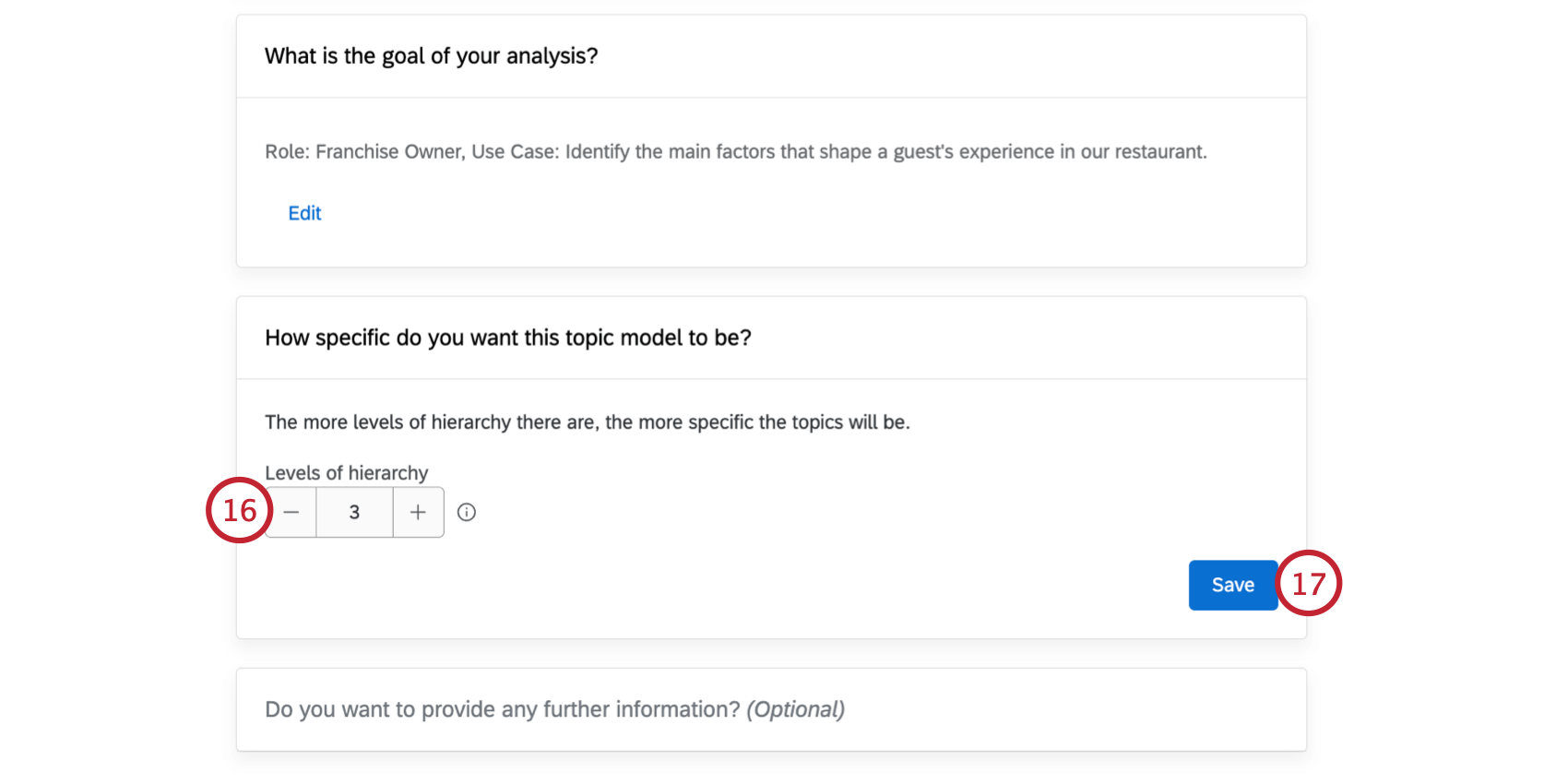
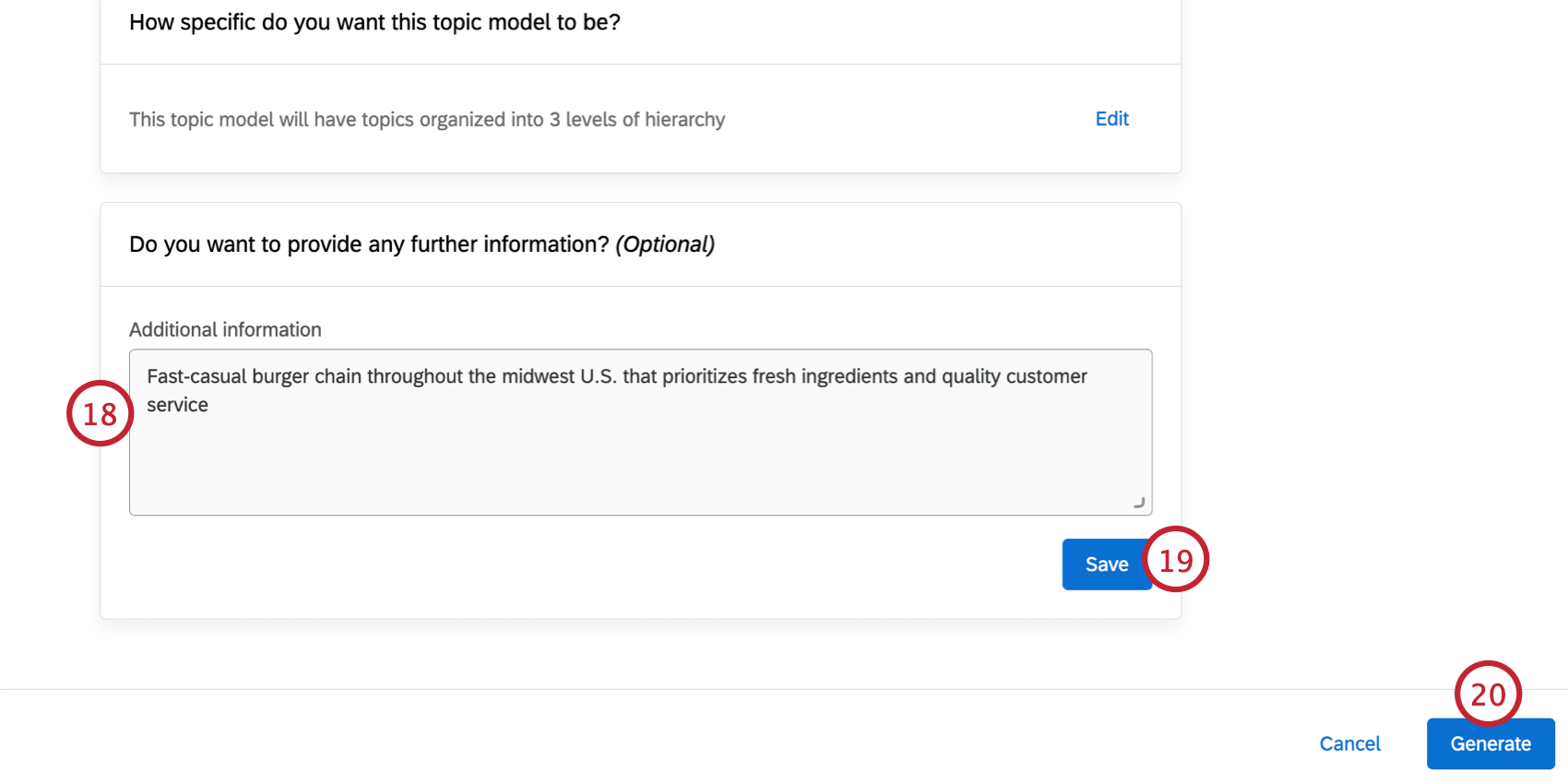
TIPP: Bei Bedarf können Sie auf Bearbeiten klicken, um einen beliebigen Teil der Modellparameter zu ändern, bevor Sie die Texthierarchie erstellen. Sie können diese Parameter nicht mehr bearbeiten, nachdem Ihre Hierarchie generiert wurde.
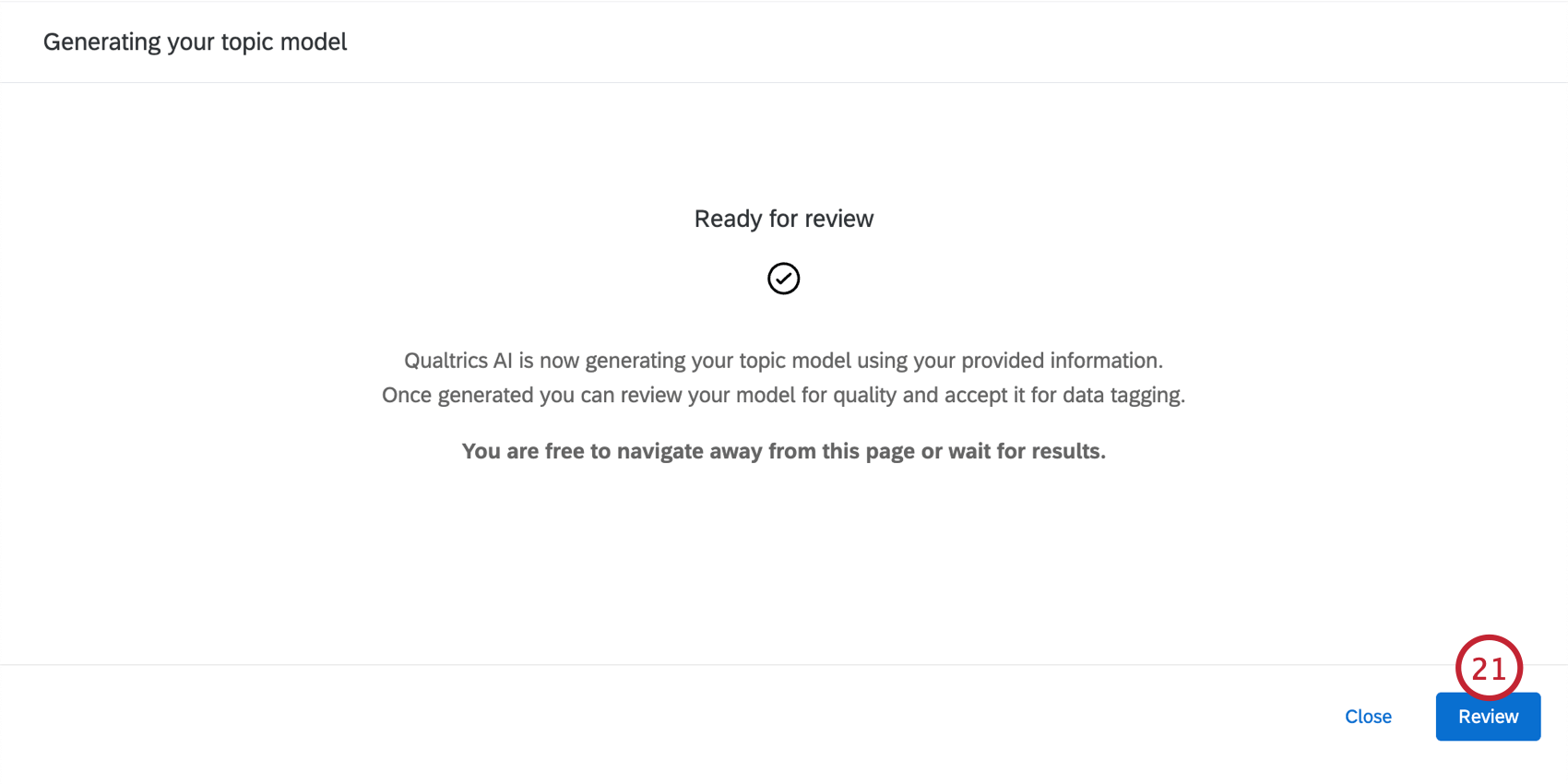
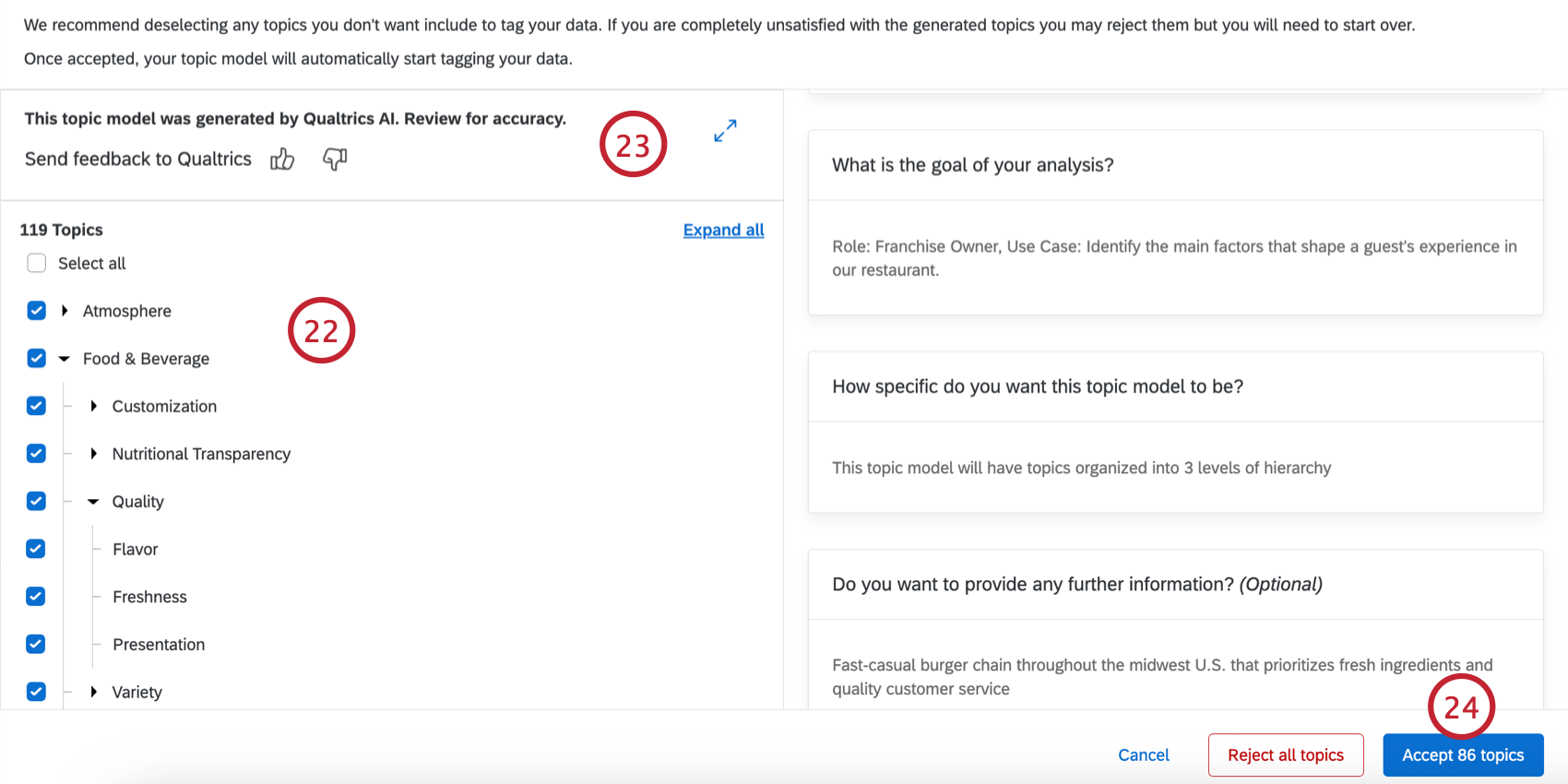
TIPP: Sie können diese Schritte wiederholen und dabei die Eingaben ändern, um ein neues Modell zu erstellen (z. B. um ein Modell zu erstellen, das auf eine bestimmte Rolle in Ihrer Organisation zugeschnitten ist).
Importieren eines Themenmodells
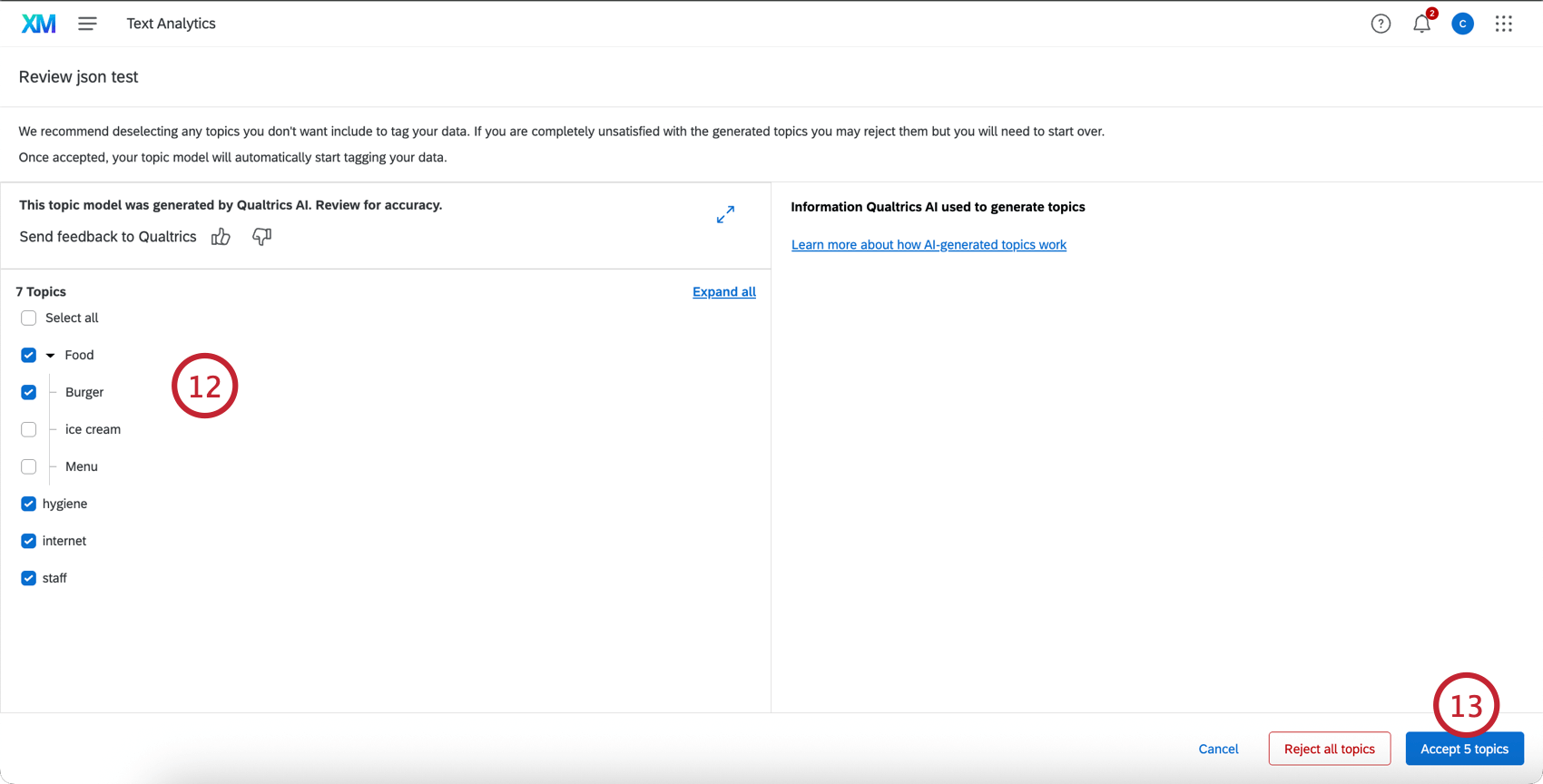
Folgen Sie den Schritten in diesem Abschnitt, um ein Themenmodell aus einer JSON-Datei zu importieren. In der Regel wird diese Datei aus einem bestehenden Text iQ-Datensatz exportiert.
TIPP: Diese Option ist nur für Datenquellen der Qualtrics-Plattform verfügbar.
TIPP: Unter Anforderungen finden Sie Informationen darüber, welche Daten hier ausgewählt werden können.
Verwendung eines automatisierten Themenmodells
TIPP: Automatisierte Themen werden von einem Qualtrics-Vertreter unterstützt, z. B. von einem Implementierungsberater oder einer technischen Führungskraft. Dieser Beauftragte kümmert sich um die Implementierung von Textanalysen in ein Dashboard-Daten-Setup.
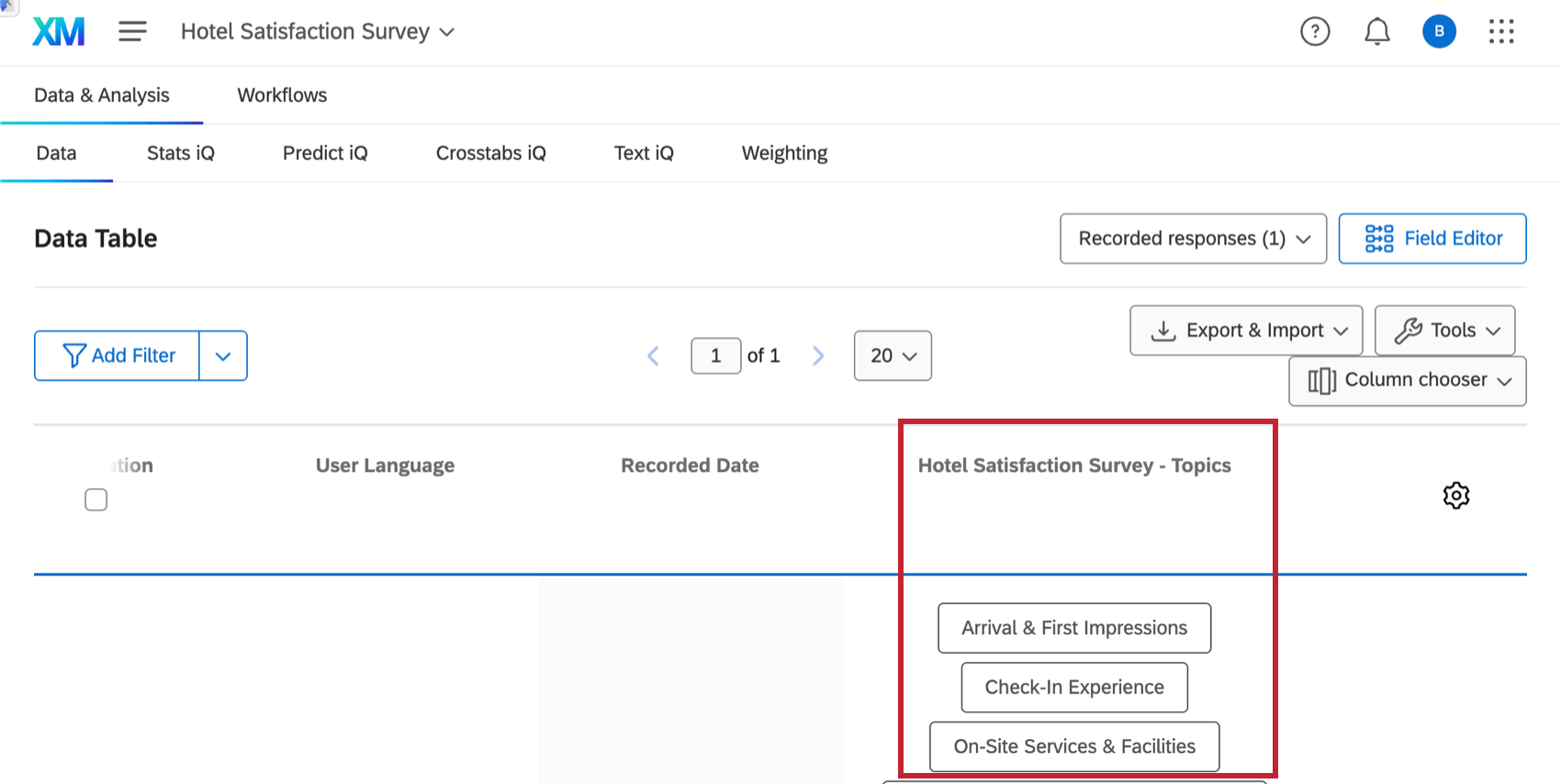
Nach der Erstellung eines automatisierten Themenmodells werden die generierten Themen mit der/den für das Modell verwendeten Datenquelle(n) verknüpft. Sie werden diese Themen in der Registerkarte DATEN UND ANALYSE Ihres Projekts sehen können, ähnlich wie alle anderen Textthemenfelder.

Ihr automatisiertes Themenmodell erstellt auch eine “Granular Text Analytics”-Datenquelle, die die Struktur aller Sätze aus den Quellinteraktionen enthält. Für jeden Satz gibt es Felder für Themen, Stimmung, Aufwand, Emotion, emotionale Intensität und Handlungsfähigkeit. Diese Datenquelle ist im CX-Dashboard Datenmodellierer verfügbar.
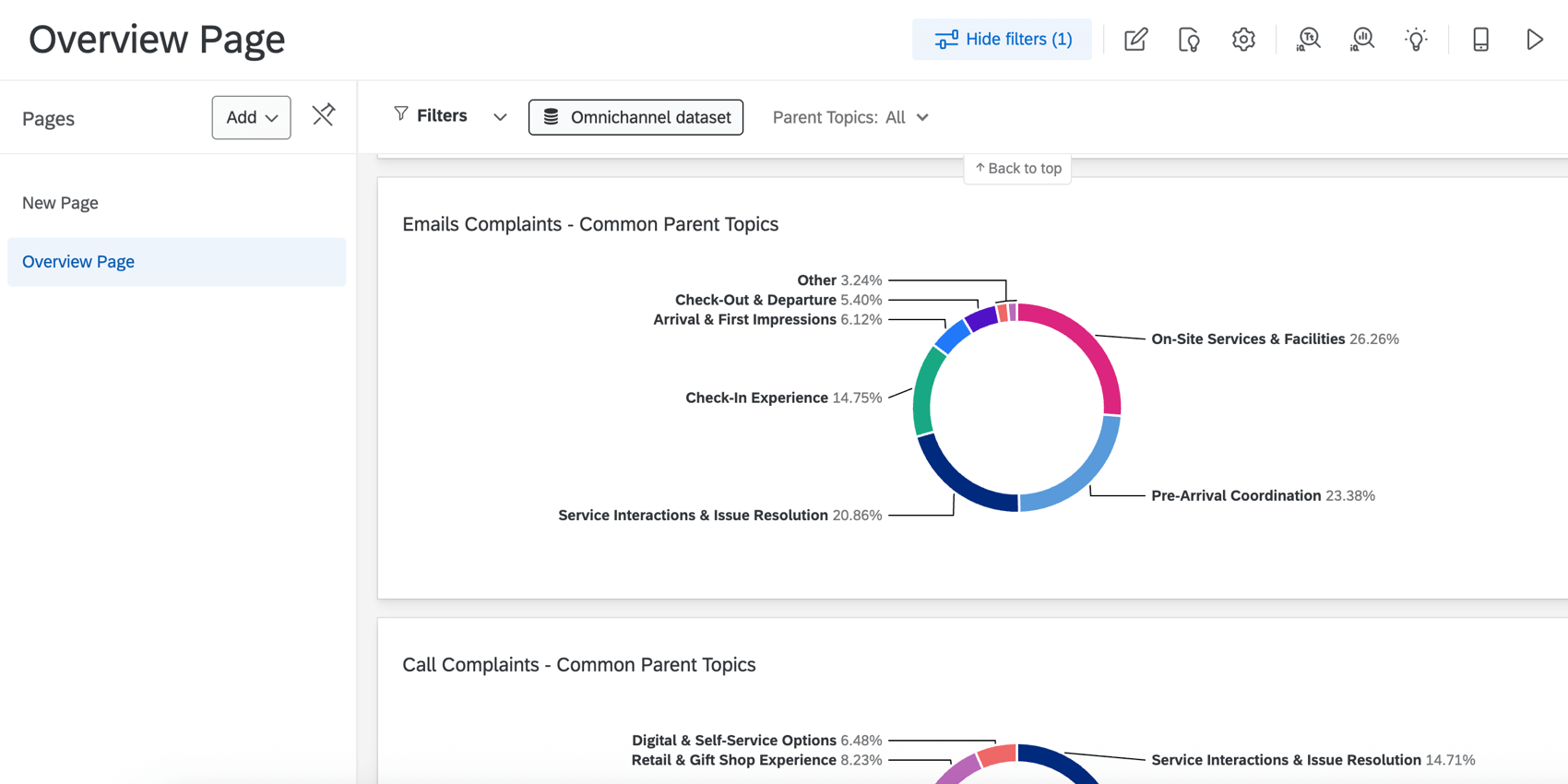
Nachdem Sie Ihre neue Quelle mit Textanreicherungen erstellt haben, können Sie sie in einem CX-Dashboard anzeigen. Gegenwärtig wird dies von Ihrem Qualtrics-Team verwaltet. Ihre neue Datenquelle, die Textanreicherungen enthält, wird mit Ihren ursprünglichen Interaktionsdaten verbunden, und verknüpfte Dashboard-Felder werden verwendet, um dasselbe Feld in Interaktions- und abgeleiteten Datensätzen zu verknüpfen. Sobald die Daten Ihres Dashboards eingerichtet sind, können Sie wählen, welche Datensätze Sie auf der Basis eines einzelnen Widgets und Filters verwenden möchten.

Großartig! Vielen Dank für die Rückmeldung!
Vielen Dank für die Rückmeldung!