Text iQ in Dashboards
Was finden Sie hier?
Informationen zu Text iQ in Dashboards
Manchmal fordert eine Studie ein Dashboard, das umfangreichere Textanalyse durchführt, als eine Wortwolke bereitstellen kann. Möglicherweise möchten Sie Antworten nach Thema kennzeichnen oder eine Analyse der Stimmung (d.h. positiver/negativer Schrägstrich) eines Kommentars durchführen. Mit Text iQ in Dashboards können Sie diese Analysen durchführen und wie bei jeder anderen Variablen in Ihren Widgets anzeigen.
Text iQ kann in CX-Dashboards, Marken-Dashboards und Pulse-Dashboards verwendet werden. Es ist nicht in allen anderen Employee Experience verfügbar.
Qtip: Text iQ ist zwar nicht automatisch in Dashboards für Mitarbeitererfahrungen verfügbar (außer bei Pulse-Dashboards), aber Sie können Text iQ so konfigurieren, dass es Mitarbeitererfahrungen analysiert und diese Felder dann dem Datenmapper des Dashboards zur Verwendung in Ihrem Dashboard hinzufügt.

Hinweis: Um Texte in verschiedenen Sprachen analysieren zu können, müssen Sie das Feld „UserLanguage“ abrufen, bevor Sie Text iQ zum ersten Mal aufrufen. Dadurch wird sichergestellt, dass Text iQ Ihren Themen und Antworten die richtige Sprache zuordnet. Weitere Informationen finden Sie im Abschnitt UserLanguage auf unserer Befragte:r Seite.

Achtung: Text Analytics ist nicht mit Text iQ kompatibel. Dieselben Textdaten können nicht sowohl in einem Text-Analytics-Themenmodell als auch in Text iQ in einer Umfrage oder einem Datenmodell-Dashboard verwendet werden.
Navigieren zu Text iQ in Dashboards
Tipp: Um Text iQ in einem CX-Dashboard verwenden zu können, muss der Dashboard zu einem Rolle mit Dashboard bearbeiten aktiviert.
Achtung: Text iQ in Dashboards ist vollständig von Text iQ in Umfragen getrennt. Zwar können Sie Text-iQ-Ergebnisse aus dem Text-iQ einer bestimmten Umfrage zuordnen, doch der Text-iQ des Dashboards zeichnet sich dadurch aus, dass er Ihnen die Analyse aller freien Texte ermöglicht, die dem Dashboard zugeordnet sind. Das bedeutet, dass Sie die Textantworten aus fünf verschiedenen Umfragen analysieren und alle Ergebnisse in einem einzigen Dashboard darstellen können!
Es gibt zwei Möglichkeiten, Text iQ in einem Dashboard zu finden. Unabhängig davon, welche Methode Sie verwenden, werden bei jeder Methode dieselben Textanalysen angezeigt, die Sie zuvor im Dashboard durchgeführt haben.
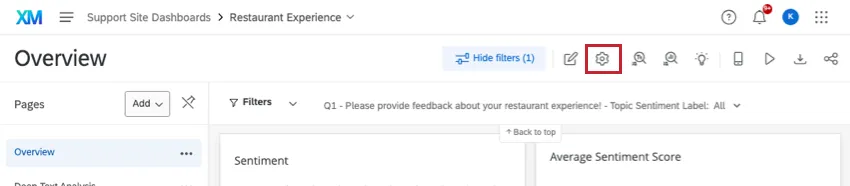
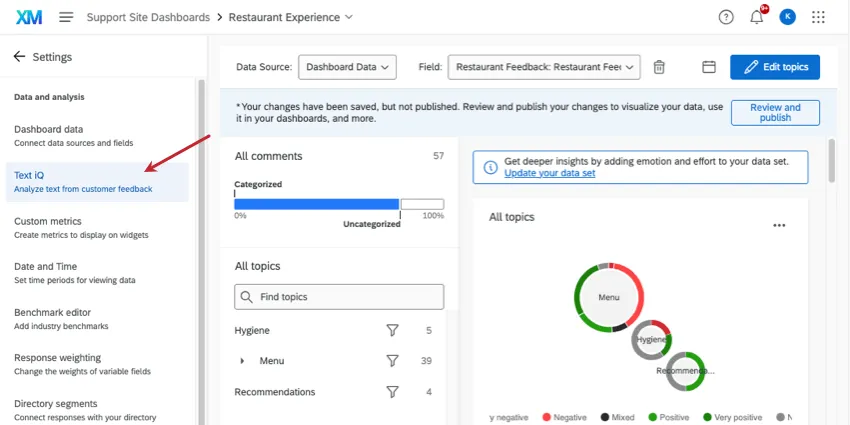
Eine Möglichkeit besteht darin, die Einstellungsseite Ihres Dashboards aufzurufen und dort die Registerkarte „Text iQ“ auszuwählen.
Eine weitere Möglichkeit besteht darin, oben auf der Seite auf die Schaltfläche Text iQ zu klicken.
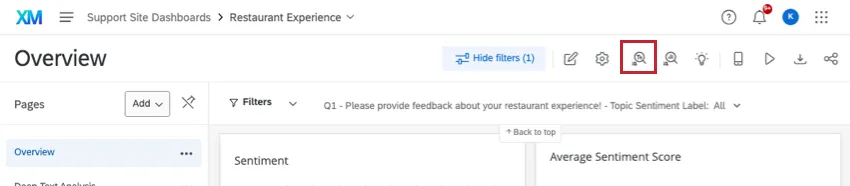
Tipp: Es gibt einige Situationen, in denen die Schaltfläche „Text iQ“ nicht angezeigt wird:
- Wenn Sie beliebig Dateneinschränkungen angewendet.
- Falls Ihre Organisation nicht über Advanced Text iQ verfügt.
- Wenn Sie lediglich Teilnehmer eines Pulse -Dashboards sind.
- Wenn Sie das Dashboard über den Dashboard-Viewer anzeigen.
Texteingabe-Fragen zuordnen
Bevor Sie mit der Textanalyse beginnen, müssen Sie sicherstellen, dass Ihre Texteingabe korrekt zugeordnet sind.
Stellen Sie sicher, dass Sie in Ihren Dashboard-Daten die Fragen der Texteingabe auf „Freitext“ eingestellt haben.

Wenn Ihrem Dashboard mehrere Quellen zugeordnet sind, ist es kein Problem, wenn nicht für jede Ihrer Quellen Daten dem Feld „Open Text“ zugeordnet sind.
Textanalysefunktionen
Text iQ verfügt über dieselben Funktionen in der Umfrage wie in Dashboards. Nachfolgend finden Sie verschiedene Links zu den Seiten der Umfrageplattform mit Schritt-für-Schritt-Anleitungen.
Achtung: Während Text iQ in beiden Software gleich funktioniert, können die Ergebnisse nicht kombiniert werden. Themen und Stimmungsanalysen, die Sie in der Umfrage-Plattform durchführen, können in einem CX-Dashboard abgebildet werden. Wenn Sie Text iQ auf Ihrem Dashboard aktivieren, werden neue Felder erstellt. Diese neuen Felder werden nicht in Ihre Umfrage übernommen.
- Text iQ-Funktionen: Navigation in Text iQ, Speichern von Änderungen sowie die Funktionen zur Rechtschreibprüfung und Lemmatisierung.
- Themen in Text iQ: So erstellen und verwalten Sie Text iQ-Themen. Umfasst auch die Erstellung komplexer Suchen.
- Stimmungsanalyse: So bearbeiten und führen Sie eine Stimmungsanalyse durch.
- Widgets in Text iQ: So lesen und verwalten Sie die Widgets, die direkt in Text iQ angezeigt werden. Beachten Sie, dass es sich hierbei nicht unbedingt um Widgets handelt, die auf den Seiten des Dashboards verwendet werden können.
Tipp: Wenn Ihrem Dashboard mehrere Umfragen zugeordnet sind, sollten Sie Text iQ auf Ihrem Dashboard aktivieren, anstatt jede einzelne Umfrage zu aktivieren.
Hinweis: Text iQ ist nur in Dashboards mit weniger als 100 Quellen kompatibel.
Themen und Stimmungen zuordnen
Wenn Sie mit der Textanalyse in Dashboards beginnen, werden die Themen und Stimmungen automatisch Ihrem Dashboard zugeordnet und dem besten Feldtyp für ihre Daten zugeordnet. Zu diesen Feldern gehören:
- Stimmung: In dieses Feld wird die Bezeichnung für die allgemeine Stimmungsbewertung der Antworten eingetragen.
- Stimmungswert: In dieses Feld wird der Stimmungswert für das gesamte Antwortniveau eingetragen.
- Stimmung: Dieses Feld wird nicht mehr verwendet und wird schließlich abgekündigt.
- Themen: In dieses Feld werden alle Themen eingetragen, die mit einer Antwort verknüpft sind.
- Übergeordnete Themen: In diesem Feld werden alle übergeordneten Themen angezeigt, die mit einer Antwort verknüpft sind. Wenn Sie hierarchische Themenwird dieses Feld in Ihrem Dashboard nicht mehr benötigt.
- Stimmung des Themas: In dieses Feld wird für jedes Thema, das mit Ihrer Antwort in Verbindung steht, eine Stimmung eingetragen.
- Stimmung zum Thema: In dieses Feld wird für jedes Thema, das mit Ihrer Antwort in Verbindung steht, eine Stimmung eingetragen.
- Felder für die Ebene Themas: Wenn Sie verwenden hierarchische Themengibt es 5 Felder, die den Themen auf den Ebenen 1 bis 5 entsprechen (ex. Themenhierarchie Ebene 3). Jedes Feld enthält eine Liste der Themen für diese Ebene.
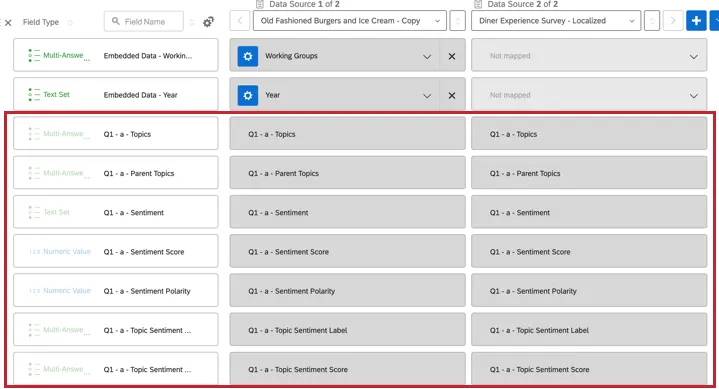
Sie können diese Felder nach Bedarf umbenennen. Sie können sie nicht löschen, den Feldtyp oder die Zuordnung nicht ändern. Standardmäßig enthalten die Feldnamen den Namen des zu analysierenden Freitextfelds und den Namen der spezifischen Textanalyse. Zum Beispiel: „Film-Feedback – Stimmung“.
Tipp: Wenn Sie Text iQ-Daten aus einer sekundäre Datenquelleverwenden möchten, muss das Feld auch in der primären Datenquelle zugeordnet sein.
Qtip: Möchten Sie die Themen und Stimmungen, die bei der Textanalyse Ihrer Umfrage ermittelt wurden, zuordnen? Diese werden beim Zuordnen von Daten ebenfalls automatisch eingefügt, allerdings nur, wenn die Textanalyse der Umfrage vor dem Zuordnen der Daten zu Ihrem Dashboard durchgeführt wurde. Um diese zu Ihren Dashboard hinzuzufügen, gehen Sie wie folgt vor: Legen Sie ein neues Feld an. und wählen Sie Eingebettete Daten wenn Sie sie zuordnen. In diesem Menü finden Sie die Stimmungen und Themen der Umfrage.
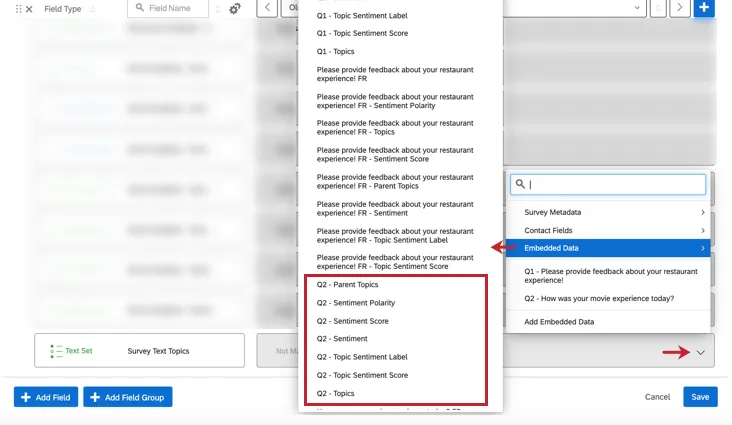
Achtung: Fügen Sie keine zusätzlichen Text iQ-Felder hinzu und ordnen Sie diese nicht auf eine Weise zu, die auf dieser Seite nicht beschrieben ist.
Hinzufügen von Textanalysen zu Widgets
Um die Themen oder Stimmungen Ihrer Texteingabe als Quelle, Kennzahl oder Dimension in einem Widget hinzuzufügen, suchen Sie nach dem Fragetext, der am Ende mit „- Themen“ oder „- Stimmung“ endet.
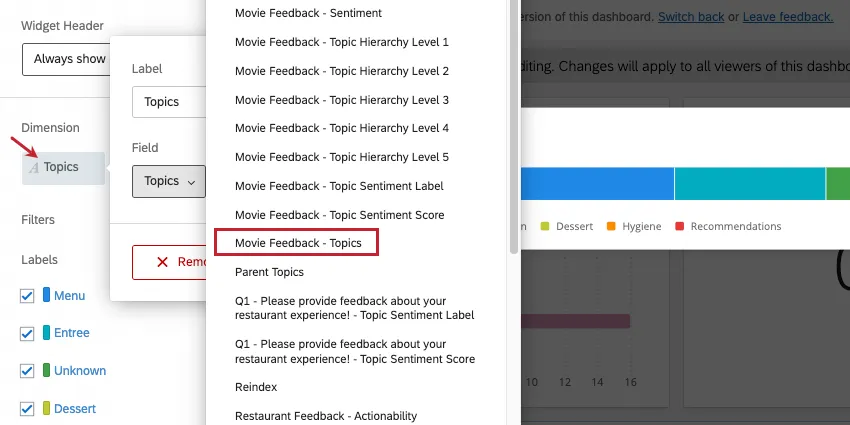
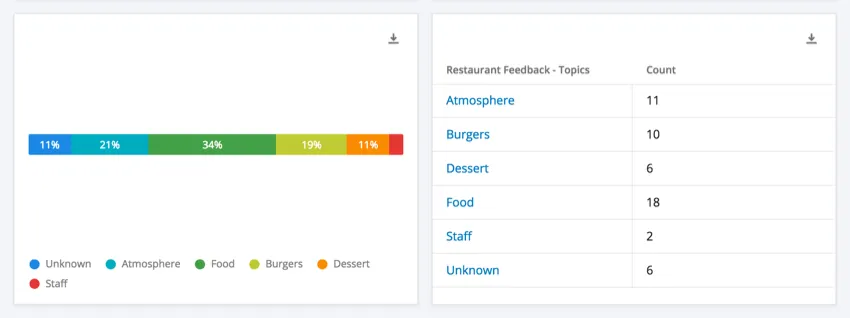
Beispiel: Hier wurden die Textthemen als Dimension in der Strukturdiagramm (links) und als Zeilen einer Tabelle (rechts).

Es gibt auch Widgets, die speziell für die Textanalyse in CX-Dashboards entwickelt wurden. Siehe Text iQ Table Widget und Text iQ Blasendiagramm Widget.
FAQs
Ich möchte stattdessen „Survey Text iQ“ in meinem Dashboard verwenden. Wie kriege ich das hin?
Ich möchte stattdessen „Survey Text iQ“ in meinem Dashboard verwenden. Wie kriege ich das hin?
Weitere Informationen finden Sie unter „Verwendung von Survey Text iQ in einem CX-Dashboard “.
Kann ich die in meinen Dashboard-Widgets angezeigten Text iQ-Themen übersetzen?
Kann ich die in meinen Dashboard-Widgets angezeigten Text iQ-Themen übersetzen?
Text-iQ-Themen werden im Rahmen der Widgets „Text-iQ-Sprechblase“ und „Text-iQ-Tabelle“ automatisch übersetzt. Es gibt jedoch keine Möglichkeit, Text iQ-Themen zu übersetzen, wenn Sie diese in anderen Widgets verwenden. Dies gilt sowohl für EX-Dashboards als auch für CX-Dashboards.
Großartig! Vielen Dank für die Rückmeldung!
Vielen Dank für die Rückmeldung!