Freigeben und Verwalten von Arbeitsbereichen
Was finden Sie hier?
Informationen zum Teilen und Verwalten von Arbeitsbereichen
Stellen Sie sich Arbeitsbereiche wie Registerkarten in einer Tabellenkalkulation vor: Sie können sie verwenden, um Ihre Analysen nach ähnlichen Inhalten zu organisieren oder um zu entscheiden, ob Sie diese Analysen freigeben möchten.
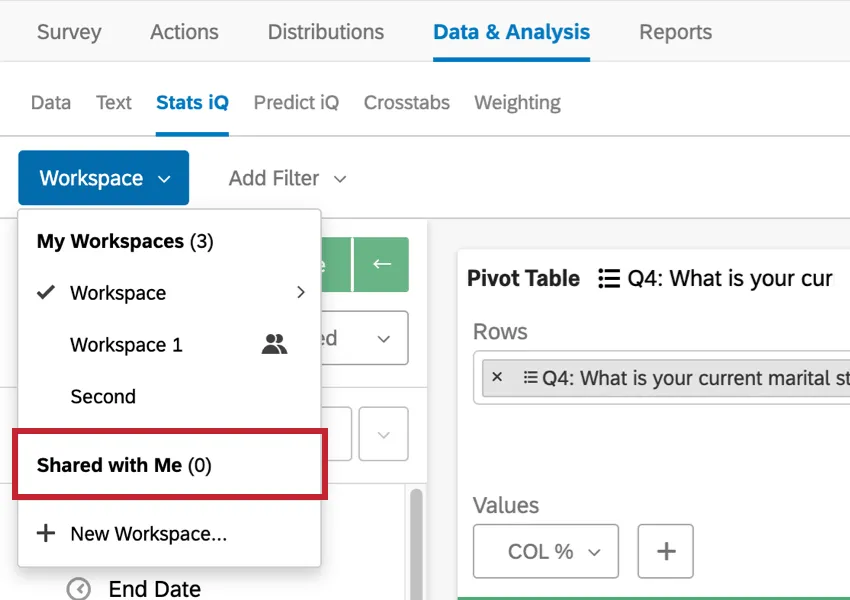
Wenn Sie Stats iQ erstmals öffnen, wird ein neuer leerer Arbeitsbereich erstellt. Klicken Sie auf das Symbol Arbeitsbereiche oben links angezeigt, um den Arbeitsbereich auszuwählen, an dem Sie arbeiten möchten, Änderungen an dem Arbeitsbereich vorzunehmen, in dem Sie sich befinden, oder um einen neuen Arbeitsbereich anzulegen.
Tipp: Möglicherweise haben Sie bis zu 750 Karten in Ihrem Arbeitsbereich. Wenn Sie dieses Limit erreichen, wird ein Fehler angezeigt, wenn Sie versuchen, eine neue Karte anzulegen, und warnt Sie, dass Ihre ältesten Karten gelöscht werden.

Arbeitsbereiche anlegen
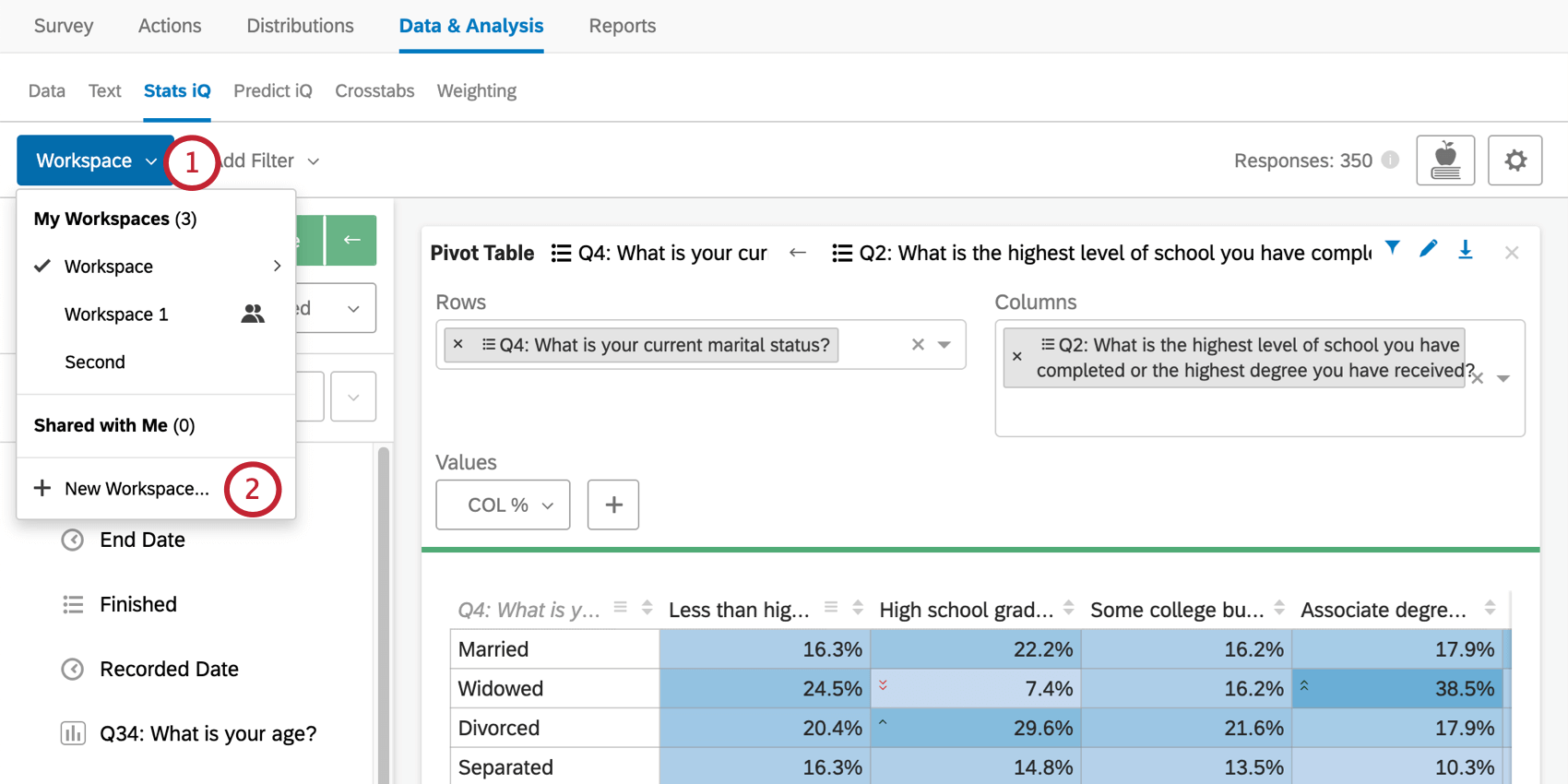
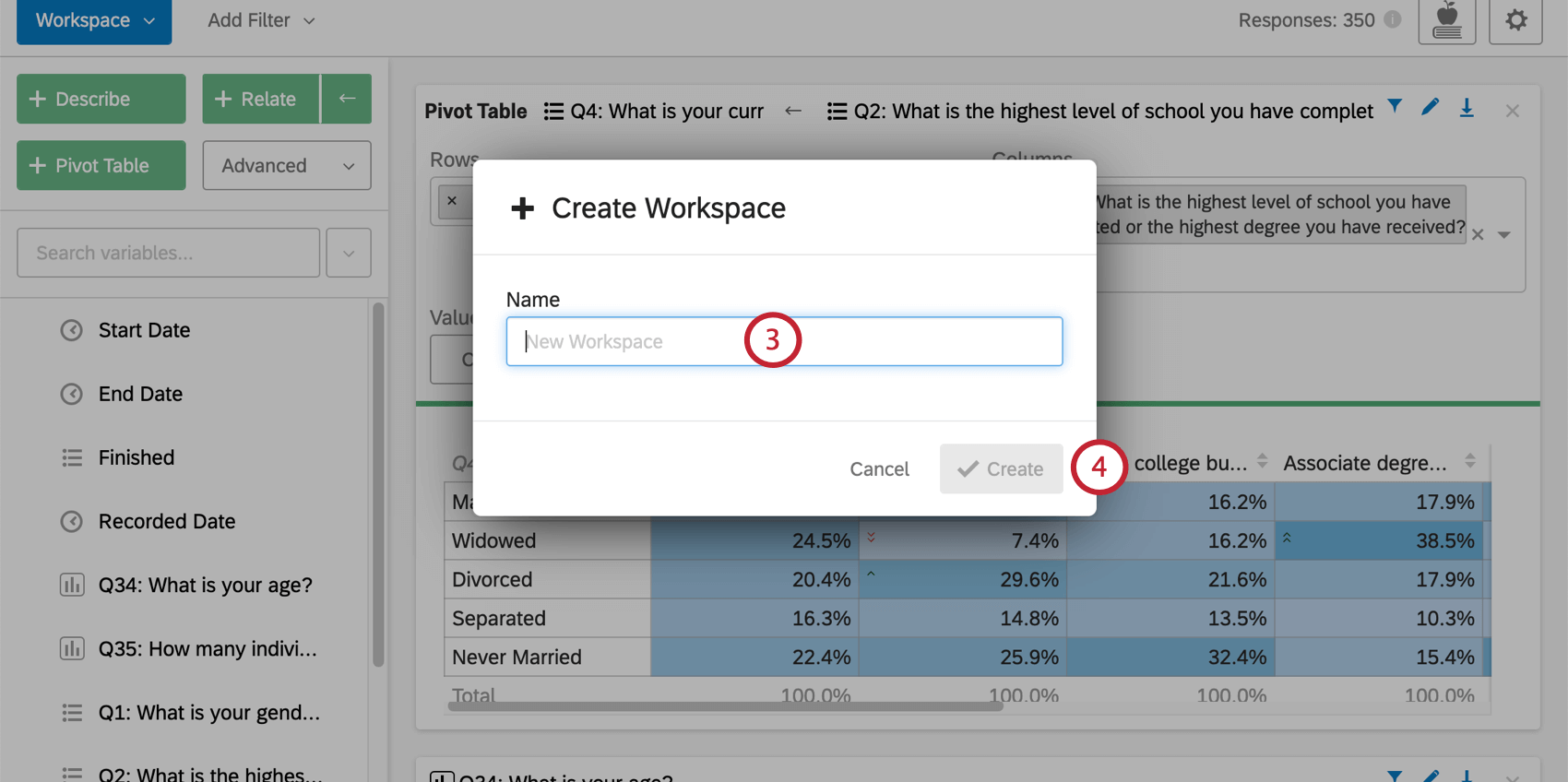
Tipp: Arbeitsbereiche sind für Ihre organisatorischen Zwecke bestimmt. Es gibt keine richtige oder falsche Anzahl von Arbeitsbereichen, und Sie können beliebige Analysen einbinden.
Exportieren von & Drucken von Arbeitsbereichen
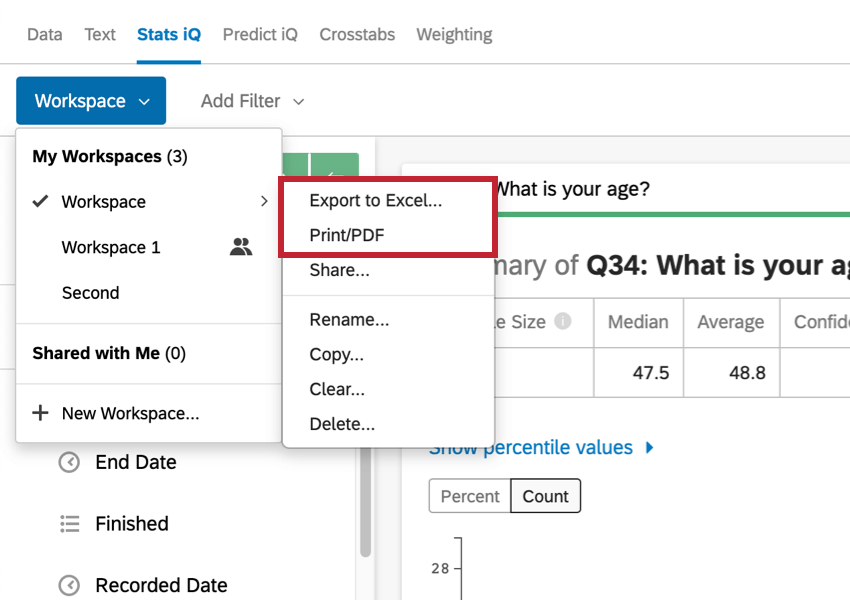
Sie können Arbeitsbereiche drucken, ihre Ergebnisse nach Excel exportieren oder eine PDF speichern. Hervorhebung Sie im Dropdown-Menü Arbeitsbereiche Ihren Arbeitsbereich, der exportiert oder gedruckt werden soll. Sie müssen sich im Arbeitsbereich, um diese Option zu erhalten.

- Nach Excel exportieren: Exportieren Sie Ihre Ergebnisse in eine Excel-Datei. Ergebnisse werden in Spalten und Zeilen ohne Diagrammvisualisierungen organisiert. Dies ist eine XLSX, keine CSV oder TSV.
- Drucken/PDF: Eine Druckvorschau Ihres Arbeitsbereich wird angezeigt. Sie können entscheiden, ob Sie als PDF sichern oder drucken möchten. Die Methode hängt von Ihrem Betriebssystem und der Einrichtung Ihres Druckers ab.
Achtung: Datumsvariable -Karten sind derzeit nicht mit dem Export kompatibel. Arbeitsblätter mit Datumsvariablenkarten können ebenfalls nicht exportiert werden.

Freigeben von Arbeitsbereichen
Standardmäßig sind Arbeitsbereiche für Sie privat, auch wenn Sie die Umfrage mit jemandem teilen und ihm Berichtszugriff gewähren. Sie können den Arbeitsbereich jedoch mit denselben Personen teilen, denen Sie Zugriff auf die Umfrage gewährt haben.
Tipp: Sie können nur einen Kollegen oder Qualtrics zur zusammenarbeiten an einem Projekt mit Ihnen einladen. Weitere Informationen finden Sie auf der verlinkten Seite.
Tipp: Bitten Sie Ihren Kollegen Kontakt Instanz wenn sie in ihren anderen Umfragen keinen Zugriff auf Stats iQ haben.
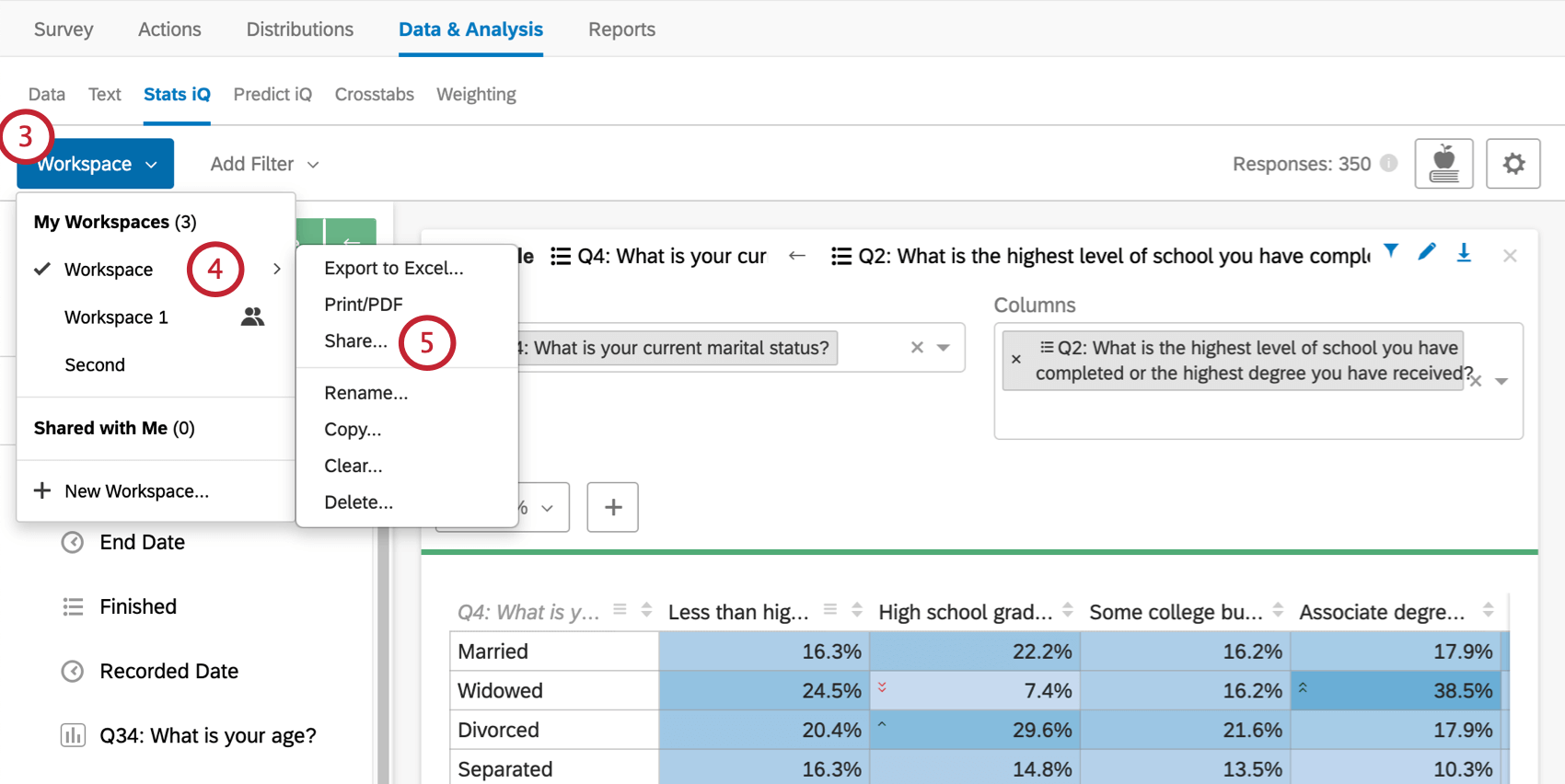
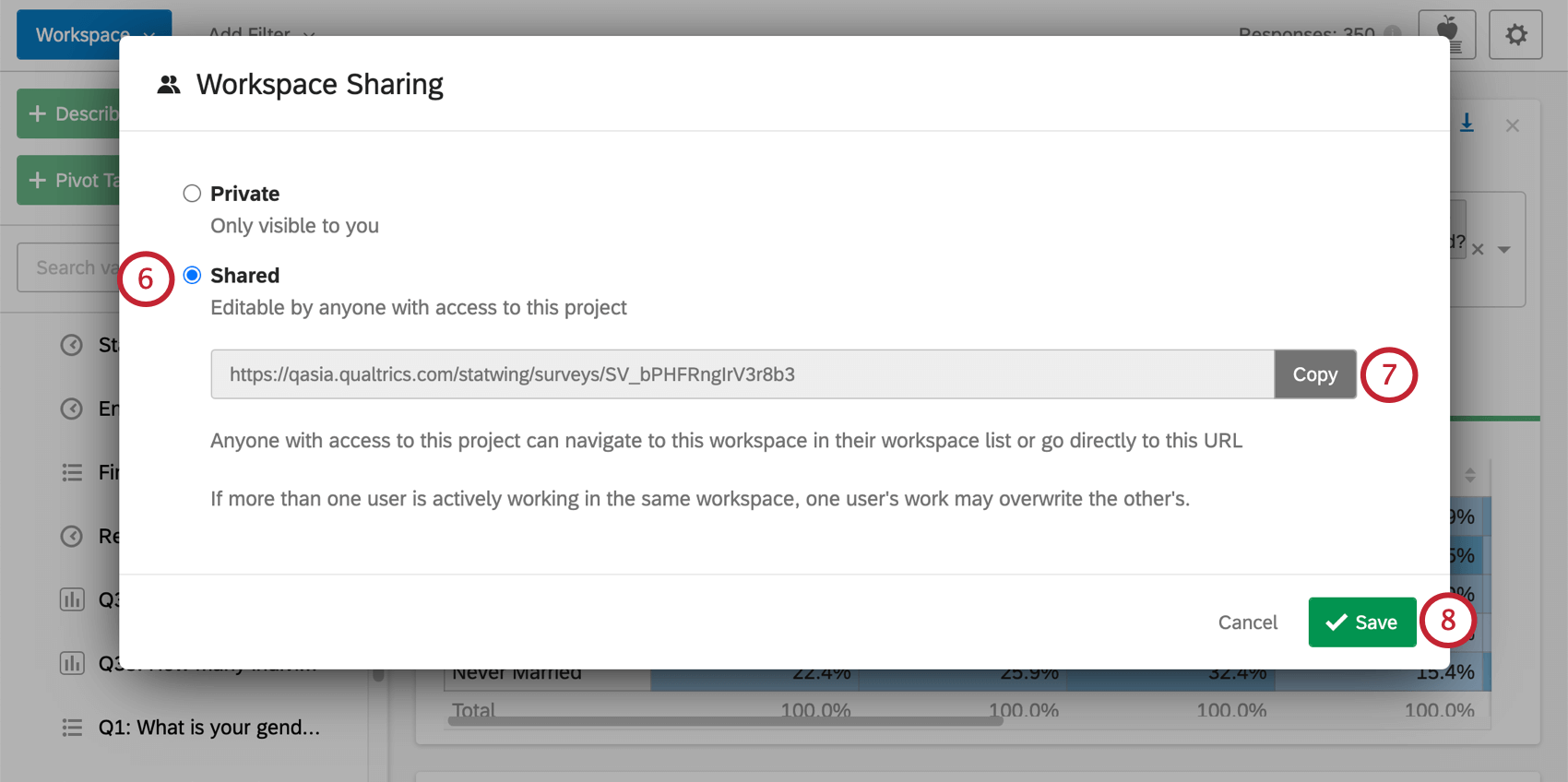
Tipp: Wenn Ihr Kollege die Umfrage in seinem Benutzerkonto sieht, kann er auch zum Abschnitt Stats iQ der Registerkarte Daten & Analyse wechseln und wie jeder andere auf den Arbeitsbereich zugreifen. Wenn Ihr Kollege die Umfrage in seinem Benutzerkonto nicht sieht, Zusammenarbeit an einem Projekt Seite kann helfen.
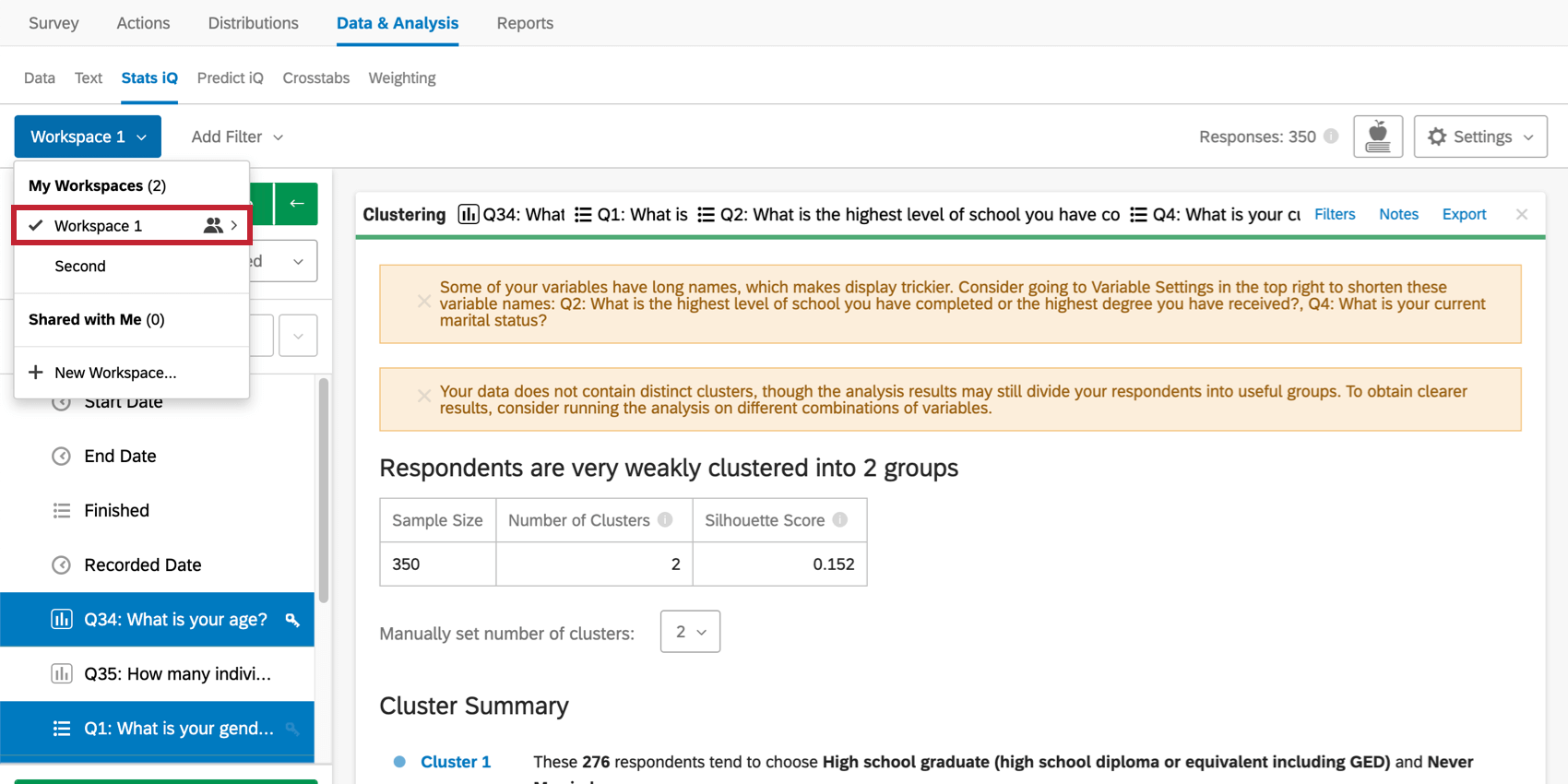
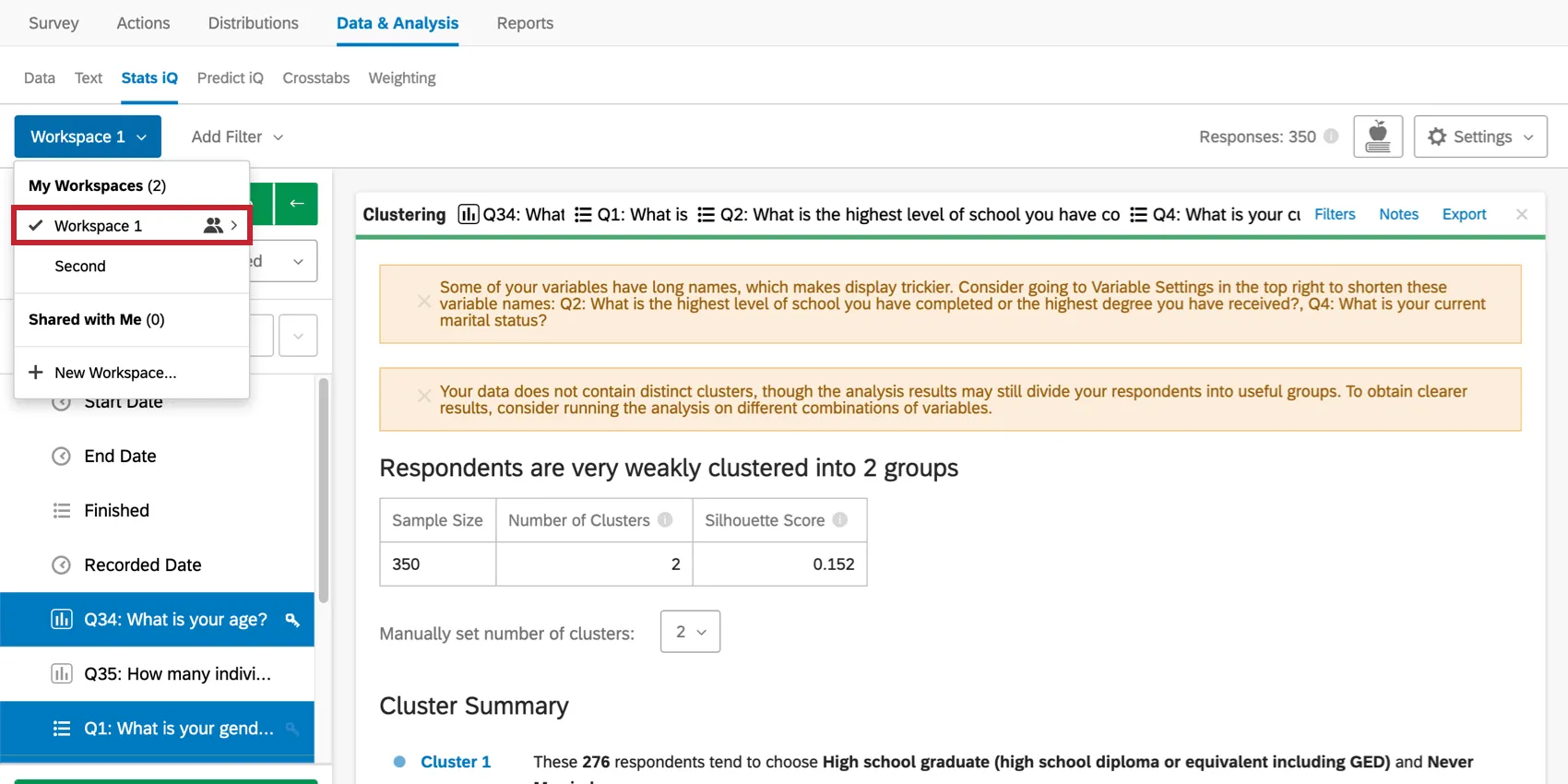
Arbeitsbereiche, die Sie anderen zur Verfügung gestellt haben, werden im Dropdown-Menü Arbeitsbereiche mit einem Symbol gekennzeichnet.
Für Sie freigegebene Arbeitsbereiche
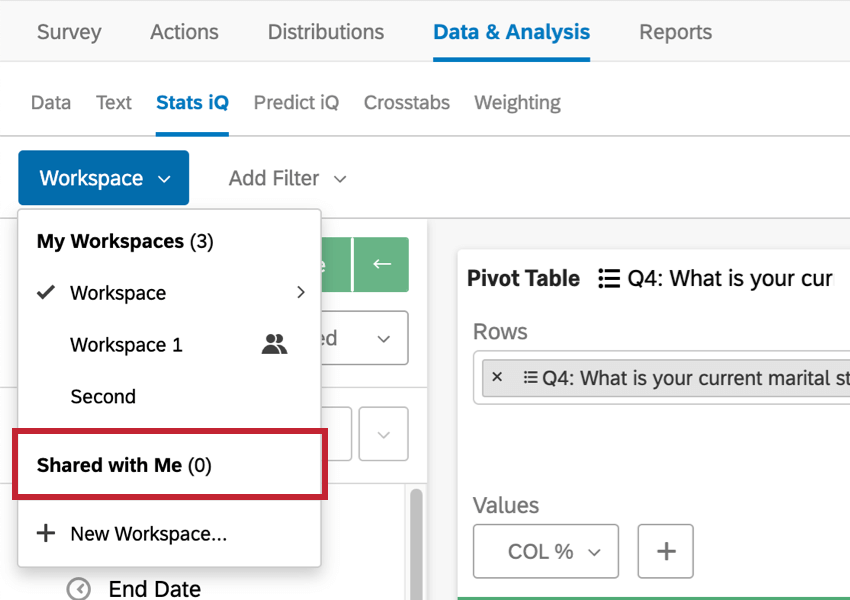
Wenn Personen Arbeitsbereiche mit Ihnen teilen, werden sie in der Dropdown-Liste unter Mit mir geteilt.
Arbeitsbereiche verwalten
Wenn Sie sich in einem Arbeitsbereich befinden, können Sie diesen Arbeitsbereich, kopieren, löschen oder löschen.
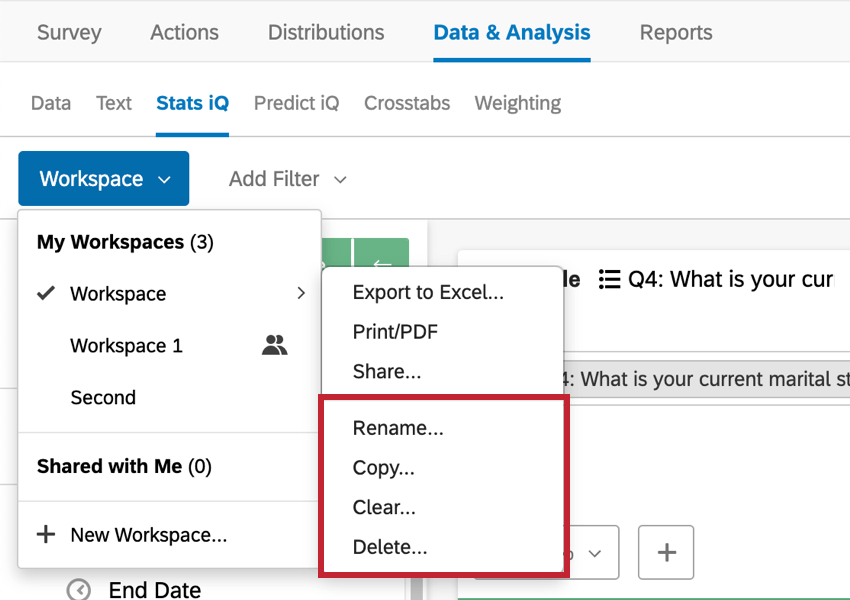
- Umbenennen: Benennen Sie den Arbeitsbereich um.
- Kopieren: Erstellen Sie ein duplizieren Ihres Arbeitsbereich. Beispiel: Dies ist nützlich, wenn Sie ähnliche Arbeitsbereiche haben möchten, aber einer freigegeben wurde und einer privat für Sie ist. Darüber hinaus können Sie Analysen in einer Kopie testen, ohne dass sich dies auf das Original auswirkt.

- Zurücksetzen: Löscht alle Ihre Analysen. Ihre Einstellungen (Variableneinstellungen, Analyseeinstellungen, usw.) wird nicht zurückgesetzt.
- Löschen: Löschen Sie den Arbeitsbereich.
Achtung: Es gibt keine Drucktaste zum Rückgängigmachen zum Löschen oder Ausgleichen. Nach dem Löschen oder Löschen können die Daten nicht mehr abgerufen werden. Stellen Sie immer sicher, dass Sie die Daten wirklich löschen oder löschen möchten, bevor Sie dies tun!
FAQs
Wie kann ich meine neuen Antworten in Stats iQ anzeigen?
Wie kann ich meine neuen Antworten in Stats iQ anzeigen?
Wie kann ich über neue Qualtrics-Funktionen auf dem Laufenden bleiben?
Wie kann ich über neue Qualtrics-Funktionen auf dem Laufenden bleiben?
Um auf diese Versionshinweise zugreifen zu können, benötigen Sie ein XM-Community-Konto. Diese Konten sind für alle Benutzer mit einem Qualtrics-Konto kostenlos. Diese Supportseite enthält Informationen zum Registrieren eines XM-Community-Kontos.
Nachdem Sie sich bei der XM Community angemeldet haben, gehen Sie zum Einführungsposten Wöchentliche Produktaktualisierungen. Dieser Beitrag enthält alle Informationen, die Sie benötigen, um mit dem Abonnieren von Produktaktualisierungen zu beginnen.
Was mache ich, wenn meine Daten nicht ordnungsgemäß geladen werden?
Was mache ich, wenn meine Daten nicht ordnungsgemäß geladen werden?
Großartig! Vielen Dank für die Rückmeldung!
Vielen Dank für die Rückmeldung!