Ticket
Was finden Sie hier?
Informationen zu Ticket
Ticket bieten eine Möglichkeit, Tickets zeitnah und effizient zu eskalieren. Stellen Sie sicher, dass kein Ticket vernachlässigt wird, indem Sie sicherstellen, dass Tickets eines bestimmten Alters entweder neu zugewiesen, mit einem neuen Status versehen oder per E-Mail an die entsprechenden Parteien gesendet werden.
Sie können nicht nur Tickets neu zuordnen, die seit ihrer Erstellung nicht geändert wurden, sondern Sie können auch Tickets neu zuordnen, die vom Eigentümer vernachlässigt werden. Der Fokus auf die Aufmerksamkeit des Kunden macht diese Funktion ideal für jedes Close-the-Loop-Programm.
Die in diesem Artikel beschriebenen Ticket-Workflows haben nichts mit der Funktion Workflows (xFlow), Ticket-Aufgaben oder Ticket-Update-Aufgaben zu tun.
Tipp: Nur Instanz und Benutzer mit der Berechtigung Qualtrics enabled kann Ticket bearbeiten und anlegen.
TIPP: Es gibt ein Limit von 50 Ticket Workflows pro Instanz.
Erstellen von Ticket-Workflows
Achtung!: In jedem Ticket-Workflow werden nur die Tickets berücksichtigt, die den im Workflow festgelegten Bedingungen entsprechen und die nach der Erstellung des Ticket-Workflows erstellt oder aktualisiert wurden. MITTELWERT bedeutet, dass Ticket-Workflows nicht rückwirkend sind.

Ticket-Workflows laufen nicht für Tickets, die bereits geschlossen wurden. Sie können angeben, ob sie nur für Tickets ausgeführt werden sollen, die auf “In Bearbeitung”, “Offen” oder ein benutzerdefinierter Status.
Derselbe Workflow für ein Ticket kann nur einmal für dasselbe Ticket ausgeführt werden. Für jedes Ticket kann mehr als ein Workflow übernommen werden. Ticket-Workflows sind nicht projektspezifisch, es sei denn, sie sind in Ihren Bedingungen angegeben.
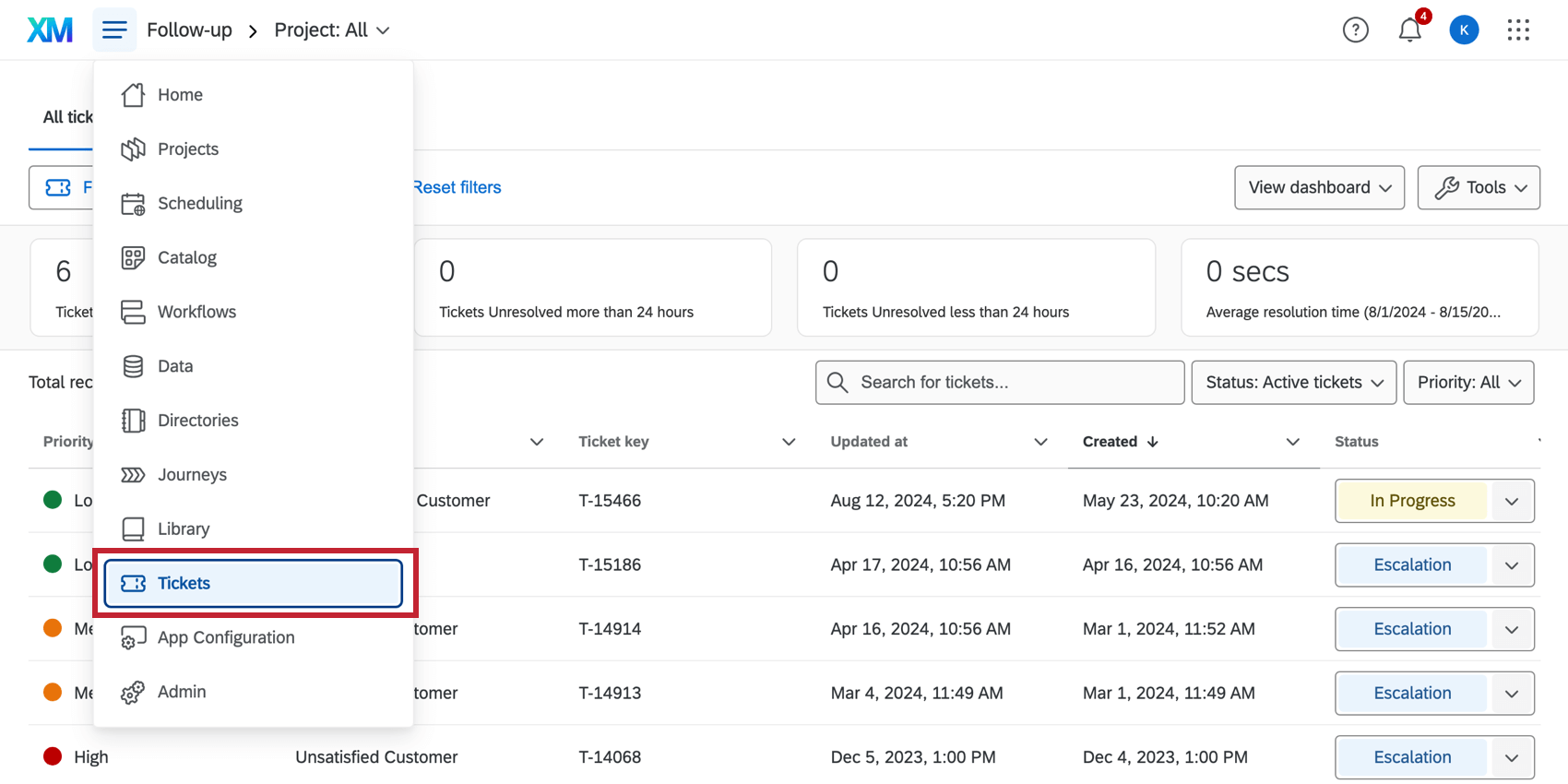
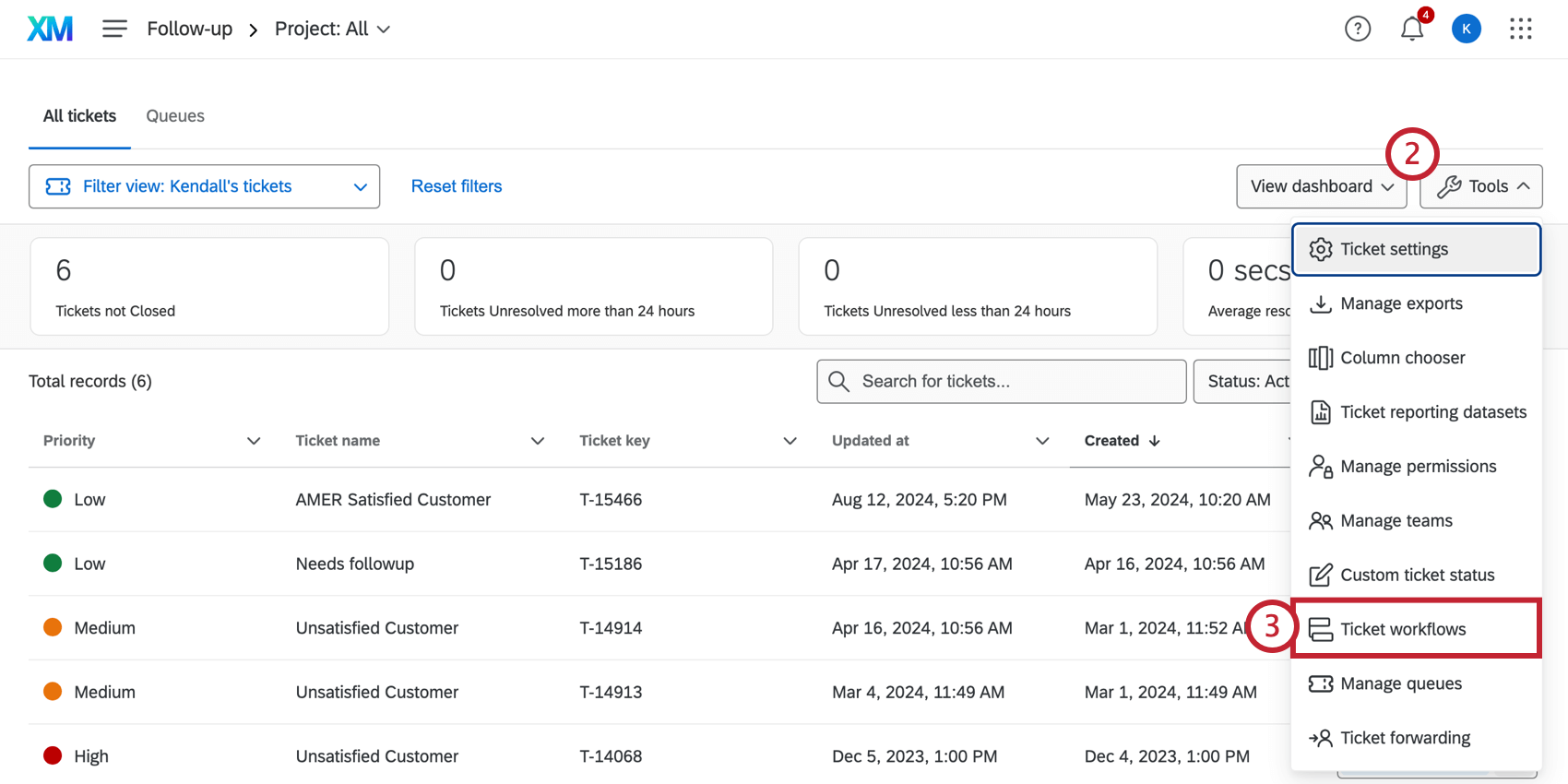
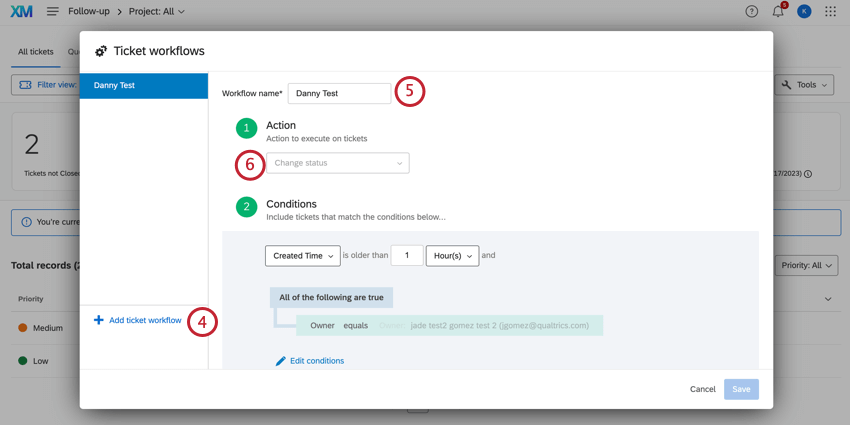
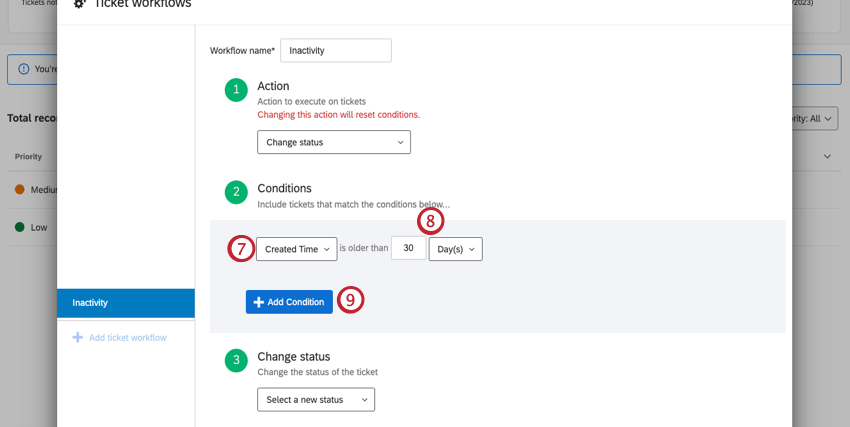
TIPP: Wenn Sie sich für eine Eskalation des Tickets auf der Grundlage des Zeitpunkts der Aktualisierung entscheiden, wird der Workflow nicht bei der ersten Erstellung des Tickets ausgeführt. It wird erst dann ausgeführt, wenn die bestehenden Tickets aktualisiert wurden.
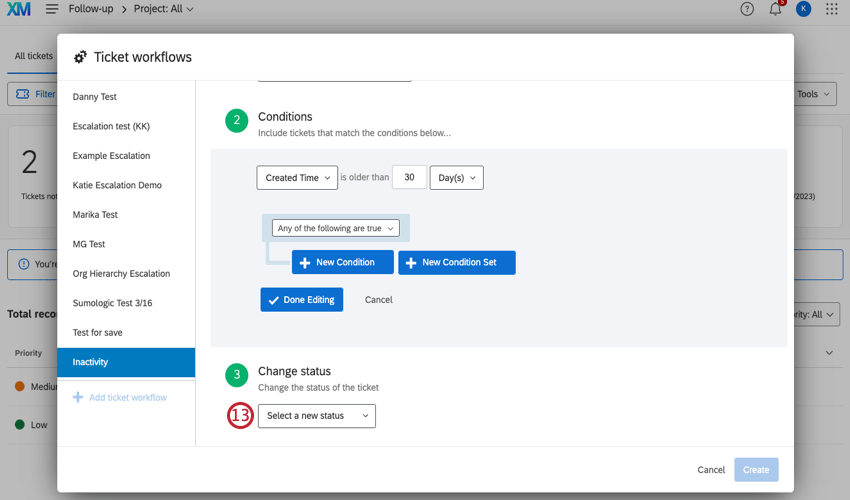
Tipp: Dies ist eine genaue Zeitspanne. Wenn Sie 30 Tage angeben, werden Tickets unter oder über 30 Tage alt nicht aufgenommen werden. Im obigen Beispiel tritt der Workflow für Tickets 30 Tage nach der Erstellung eines berechtigten Tickets in Kraft.
Tipp: Diese Bedingung ist nur für die Aktionen Status ändern und Ticket neu zuordnen enthalten. Wenn Sie E-Mail Plan gewählt haben, müssen Sie keine Bedingung festlegen.
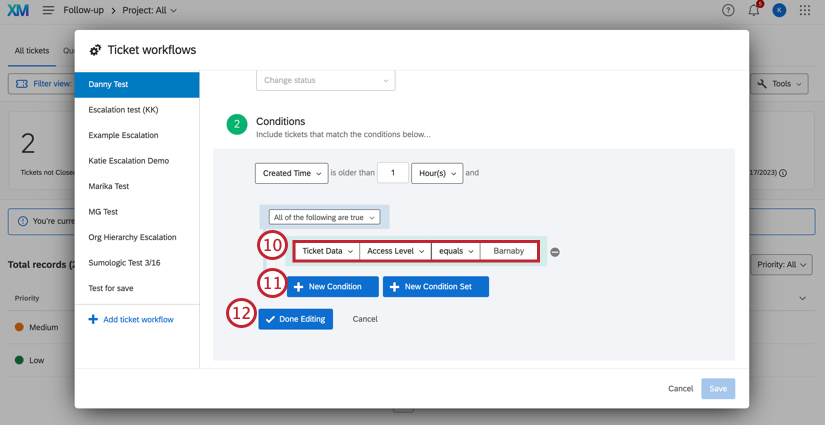
- Status: Geben Sie an, ob der Ticket Workflow nur Tickets übernehmen soll, die den Status In Bearbeitung, Offen oder einen benutzerdefinierten Status haben. Geschlossene Tickets sind von den Ticket Workflows nicht betroffen.
- Priorität: Legen Sie fest, dass nur Tickets mit einer bestimmten Priorität von einem Ticket Workflow betroffen sein sollen. Sie möchten beispielsweise, dass Tickets mit hoher Priorität nach 3 Tagen neu zugeordnet werden, aber Tickets mit niedriger Priorität nur dann neu zugeordnet werden, wenn sie 10 Tage gewartet haben.
- Projekt: Nur für Tickets, die mit dem ausgewählten Projekt der Umfrage verbunden sind, wird ein Ticket Workflow übernommen. Tipp: Nur aktive Projekte können aus der Dropdown-Liste ausgewählt werden.

- Besitzer/Team: Nur auf Tickets, die zu einer bestimmten Person oder einem bestimmten Team gehören, wird ein Workflow für Tickets übernommen.
- Ticket-Daten: Nur für Tickets mit bestimmten Ticket-Datenwerten wird ein Ticket Workflow übernommen. Sie können alle Ticket verwenden, auch solche, deren Werte oder Namen Sonderzeichen enthalten. TIPP: Wenn Sie Ticket-Daten als Bedingung oder Wert im Ticket Workflow verwenden, achten Sie darauf, dass die Ticket-Daten nicht ausgeblendet werden. Siehe Aufgabe weitere Informationen zum Ausblenden und Anzeigen von Ticket.
- Erstellungszeit: Diese Bedingung ist nur unter der Aktion E-Mail Plan verfügbar. Sie bezieht sich auf die Zeit seit dem Anlegen des Ticket.
- Uhrzeit der letzten Aktualisierung: Diese Bedingung ist nur unter der Aktion E-Mail Plan verfügbar. Sie bezieht sich auf die Zeit seit der letzten Aktualisierung des Ticket. Tipp: Für eine bestimmte Bedingung (Zeile) ist die Bedingung gültig, wenn ANY der ausgewählten Werte mit einem Ticket übereinstimmt.
TIPP: Sie können Anweisungen verschachteln und kombinieren, um komplexe Bedingungen zu erstellen, unter denen Tickets in den Ticket Workflow aufgenommen werden. Siehe Neue Konditionen und Bedingung, Alle vs. Beliebig, und Schachtelungslogik für weitere Informationen.
Workflow
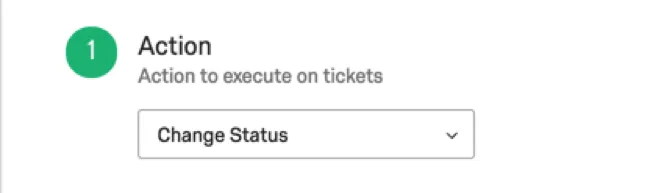
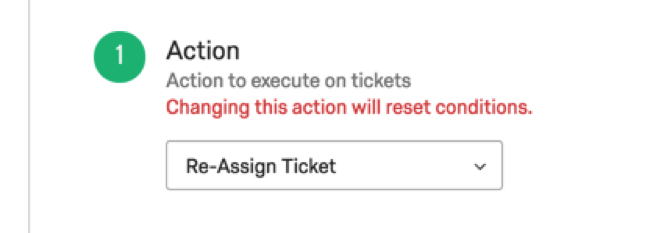
Im Schritt Aktion eines Ticket Workflows legen Sie fest, was mit den Tickets geschieht, die durch diesen Ticket Workflow gesendet werden. Sie können entscheiden, ob Tickets neu zugewiesen an einen anderen Benutzer, wenn die Bedingungen erfüllt sind, wenn er eine Statusänderung, oder wenn eine E-Mail gesendet wird.
Ticket erneut zuweisen
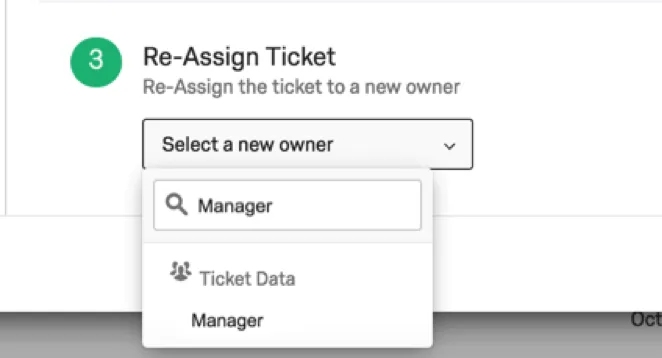
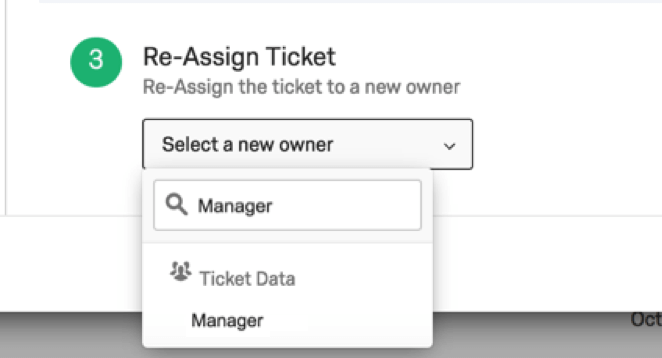
Wenn Sie sich dafür entschieden haben, neu zuordnen Das Ticket, müssen Sie entscheiden, wer es nimmt. Sie müssen eine bestimmte Person oder ein Ticket-Datenfeld auswählen, das den Qualtrics-Benutzernamen der Person enthält, an die Sie eskalieren möchten.
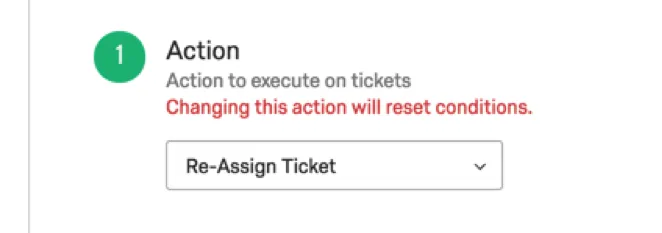
Wenn Sie Ticket verwenden, um Ticket neu zuzuweisen, geben Sie den Namen der Ticket in das Feld ein. Dieser wird als Name oder Team angezeigt. Sie können nur Ticket auswählen, die in mindestens einem vorhandenen Ticket angezeigt werden. Der Wert der Ticket muss der Benutzername des Qualtrics sein, dem Sie erneut zuweisen möchten. Dies ist häufig, aber nicht immer die E-Mail-Adresse.
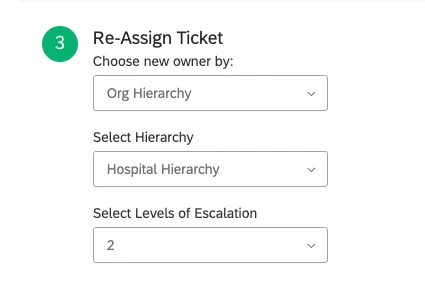
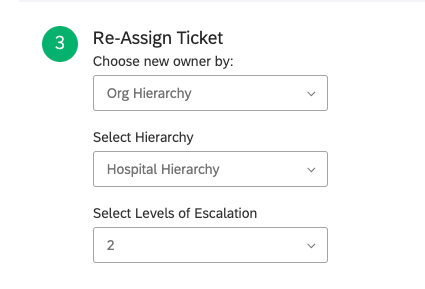
Wenn Sie Hierarchien für Ihre Instanz aktiviert haben, können Sie auch ein Ticket an die übergeordneten oder übergeordneten Einheiten der Hierarchie Ihrer Organisation eskalieren. Siehe Ticket über Hierarchien für weitere Details.
Status ändern
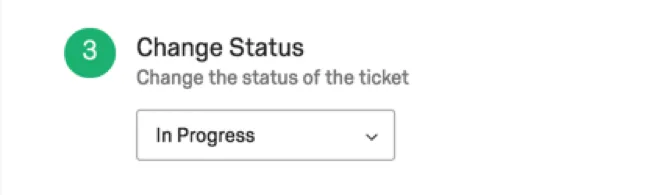
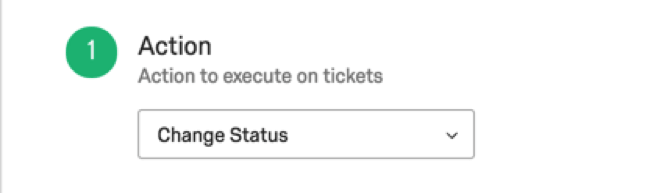
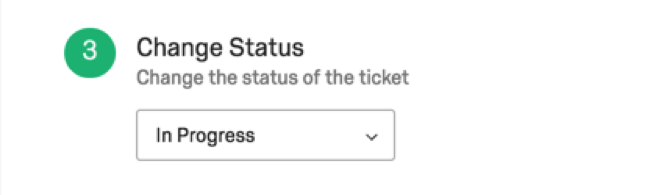
Wenn Sie sich dafür entschieden haben, Status ändernmüssen Sie den Status auswählen, in den das Ticket geändert werden soll.
Tipp: Wenn Sie Ihre Ticket angepasstübersteuert die Aktion Ticket erneut zuweisen die Ticket können nach hinten verschoben werden Option. Auch wenn diese Option deaktiviert ist, können Ticket Workflows immer rückwärts laufen.
E-Mail planen
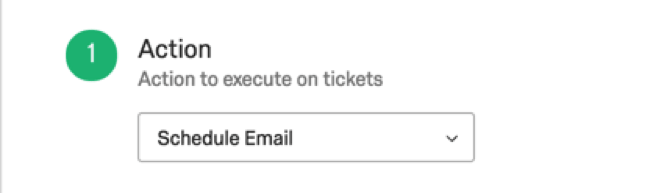
E-Mail Plan ist genau das, wie es sich anhört. Wenn diese Aktion ausgewählt ist, können Sie eine E-Mail Plan, die Tickets enthält, die die definierten Bedingungen erfüllen.

Siehe Ticket Weitere Informationen zur Einrichtung finden Sie auf der Supportseite.
Terminierungseinstellungen
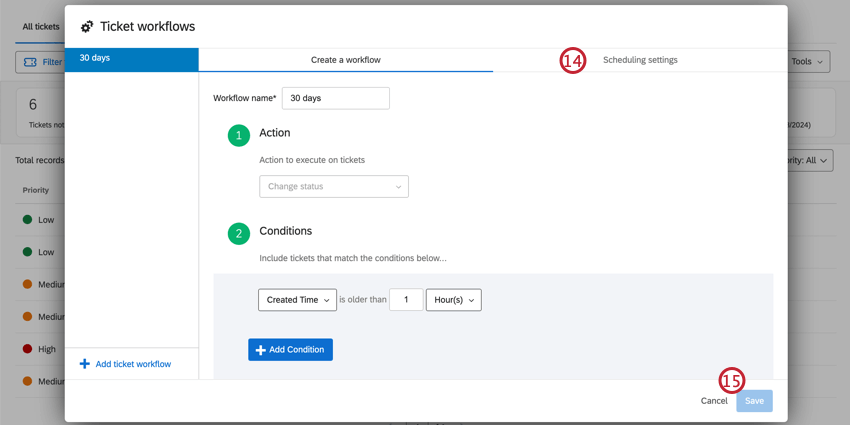
Verwenden Sie die Terminierungseinstellungen, um anzupassen, welche Tage auf die in den Bedingungen festgelegte Zeitdauer angerechnet werden. Dies ist hilfreich, wenn Sie nur Geschäftstage zählen möchten oder wenn Sie Feiertage ausschließen möchten.
Es empfiehlt sich, die Zeitzone auf eine Zone umzustellen, die mit den Besitzern Ihrer Tickets (den Personen, die Ticketing betreiben) übereinstimmt, um die Arbeits- und arbeitsfreien Tage genau zu berechnen.
Achtung: Terminierungseinstellungen übernehmen Ticket.
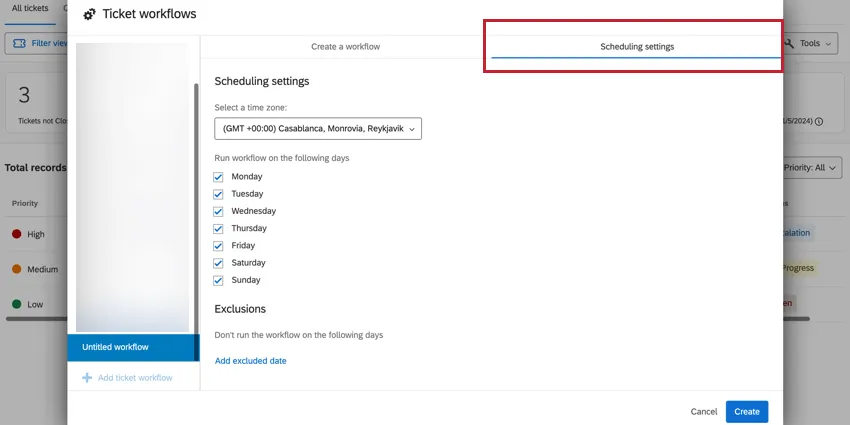
Beispiel: Wenn Sie beispielsweise Samstage und Sonntage bei der Berechnung der Zeitdauer überspringen möchten, lassen Sie Samstag und Sonntag unmarkiert.

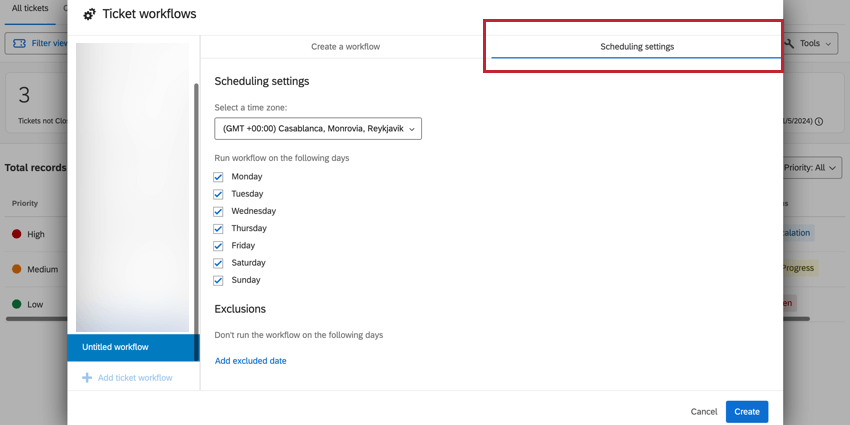
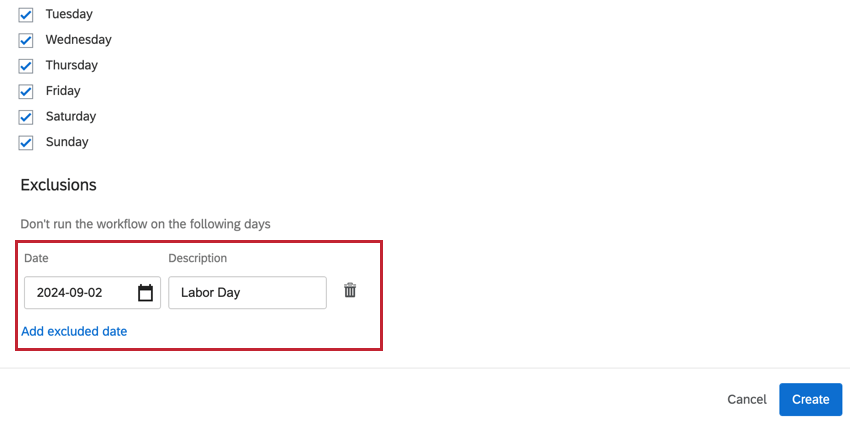
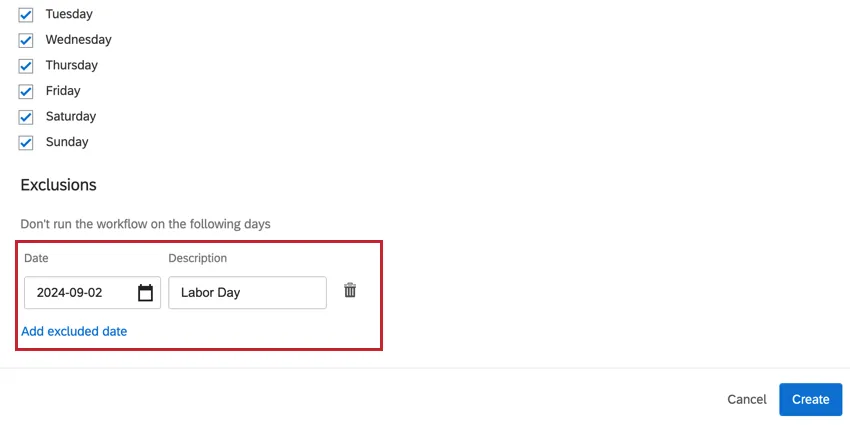
Um ein ausgeschlossenes Datum hinzuzufügen, z.B. einen Feiertag, wählen Sie Ausgeschlossenes Datum hinzufügen Wählen Sie dann ein Datum aus, und fügen Sie eine Beschreibung hinzu. Sie können bis zu 100 ausgeschlossene Termine hinzufügen.
Aktualisieren von Ticket Workflows
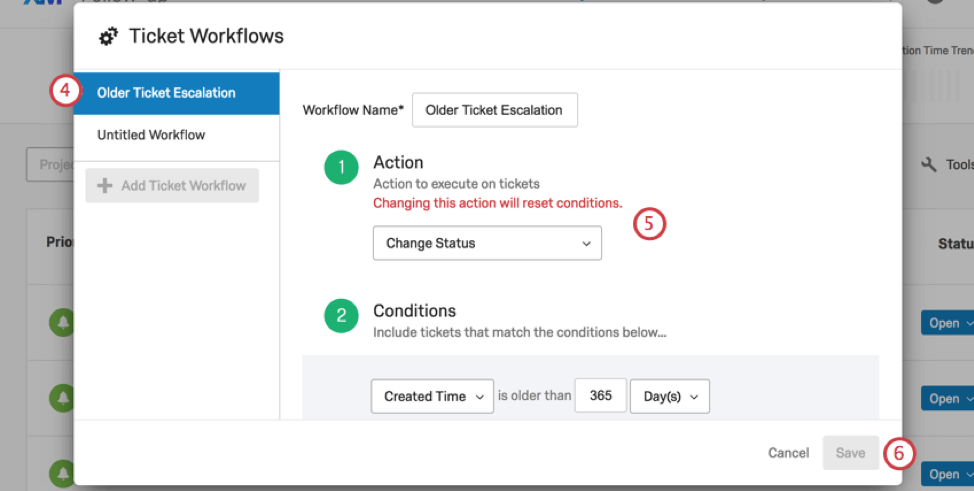
Achtung!: Ticket Workflows sind nicht rückwirkend. Wenn Sie einen Ticket-Workflow ändern, werden alte Tickets, die bereits bearbeitet wurden, nicht bearbeitet, es sei denn, das Ticket wurde nach der Bearbeitung des Workflows aktualisiert. Dies ist auch dann der Fall, wenn das Ticket anderen Workflow-Kriterien entspricht.
Workflows löschen
Achtung! Ein einmal gelöschter Ticket Workflow kann nicht wiederhergestellt werden!
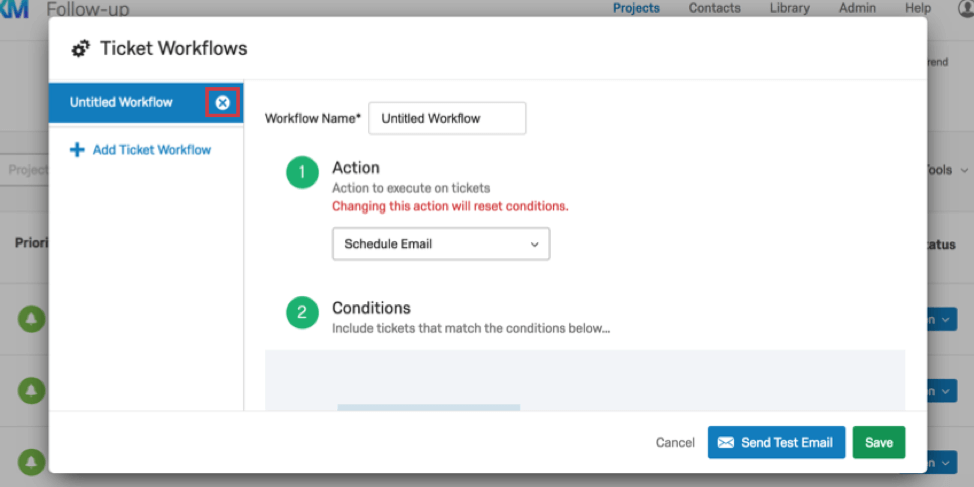
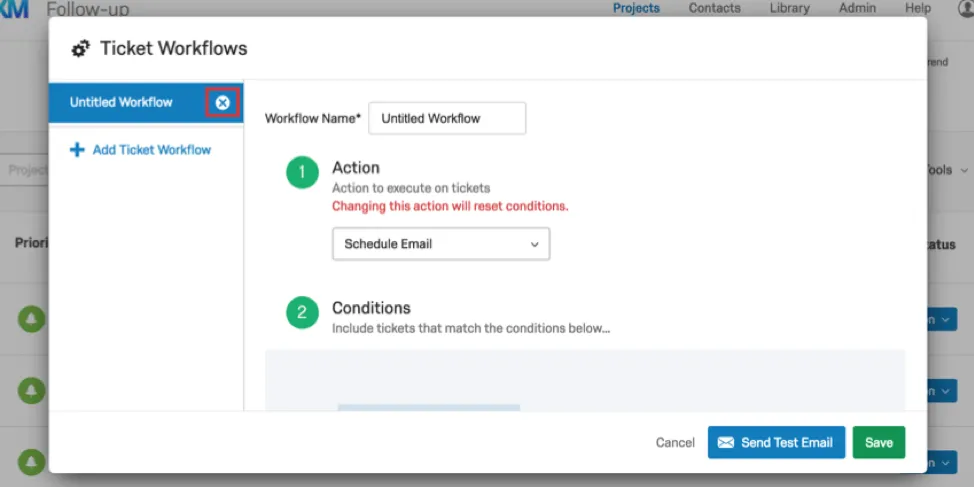
Rufen Sie das Menü für Ticket auf. Hervorheben Sie dort den Ticket Workflow, den Sie löschen möchten. Klicken Sie auf X, um den Ticket Workflow zu löschen.
Beispiel für Workflow zum Ändern von Status
Angenommen, Ihr Unternehmen hat eine Ebene (SLA), wie lange es dauert, ein Ticket zu bearbeiten. Sie versprechen Ihren Kunden, dass sie maximal eine Woche warten müssen, bis das Problem in ihrem Ticket adressiert und geschlossen wird.
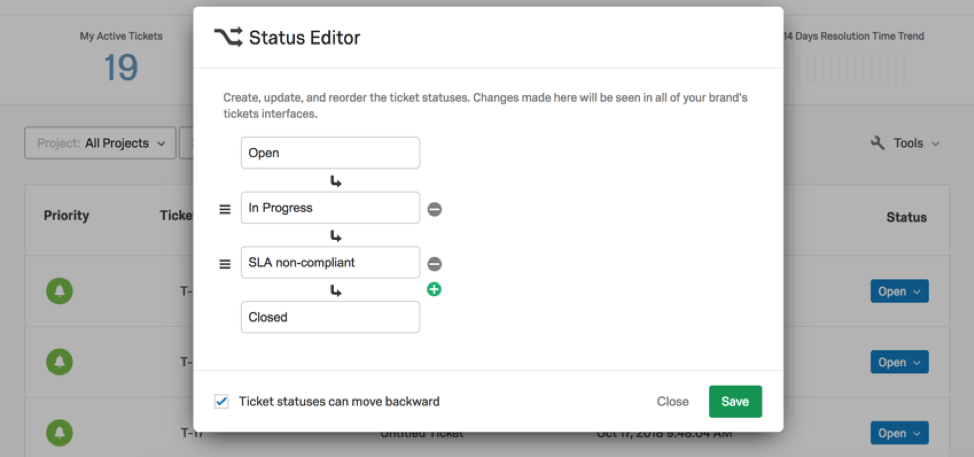
Beginnen Sie mit dem Anlegen eines benutzerdefinierter Status die die Nichteinhaltung einer SLA kennzeichnet.

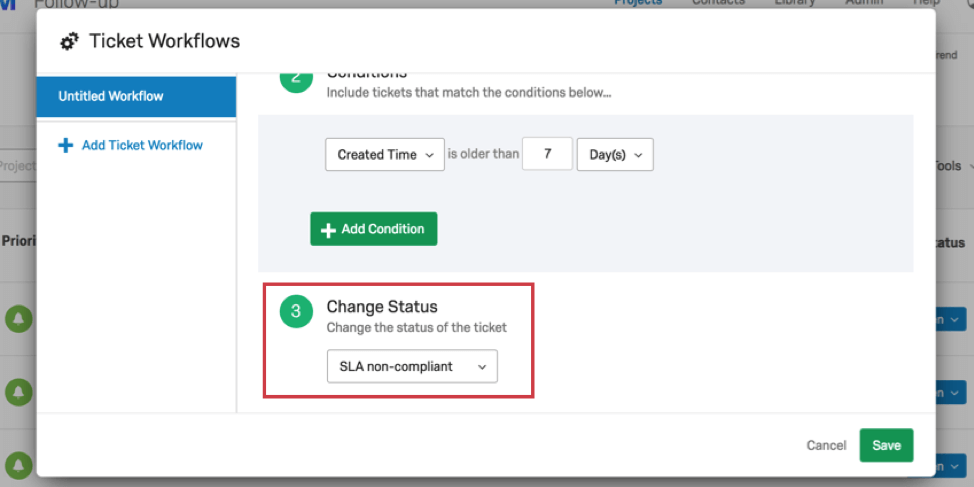
Dann können Sie beim Einrichten Ihres Ticket Workflows die Bedingung festlegen, dass ein Ticket, das seit 7 oder mehr Tagen nicht mehr aktualisiert wurde, den Status “SLA nicht erfüllt” erhält.
Ticket über Hierarchien
Wenn Sie das Ankreuzfeld Ticket erneut zuweisen können Sie den neuen Ticket auswählen, indem Sie Hierarchie.
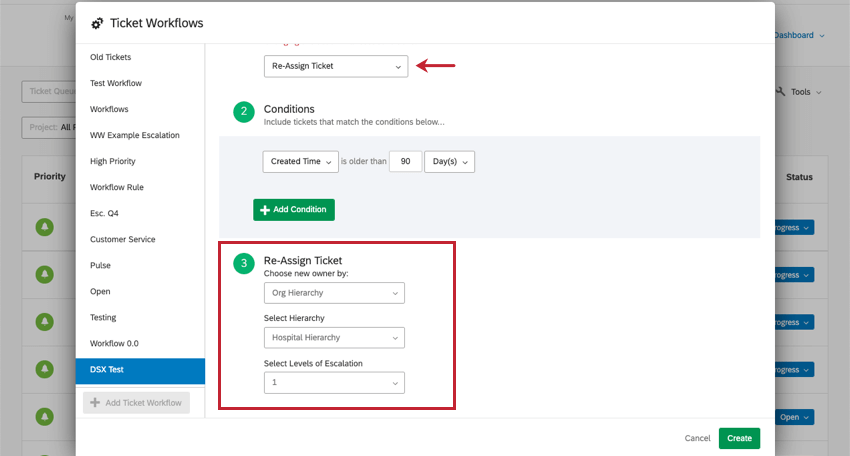
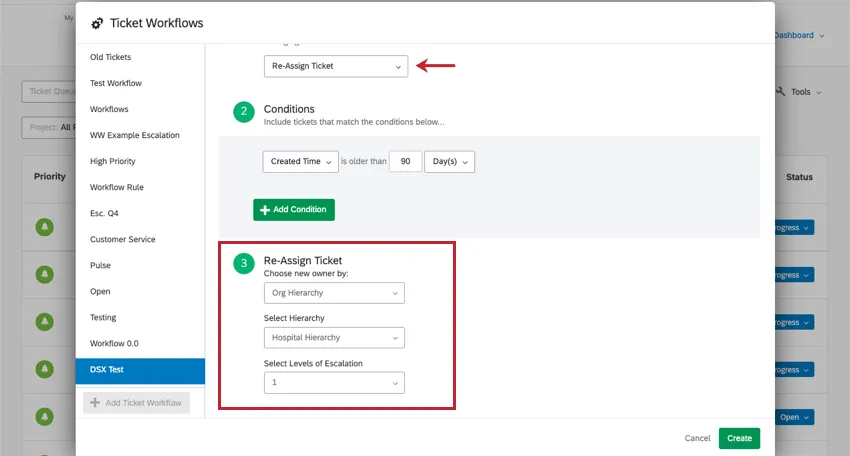
Von dort aus wählen Sie die Hierarchie aus, die Sie in diesem Ticket Workflow verwenden, und wählen dann die Einheit aus, an die die Tickets weitergeleitet werden sollen. Sie können wählen, wie viele Ebenen oberhalb der Einheit des Ticket das Ticket neu zugeordnet werden soll:
- Übergeordnetes Referat (1): Wenn ein Ticket die Bedingungen des Ticket Workflows erfüllt, wird es einer Person in der Einheit über dem aktuellen Ticketbesitzer zugewiesen. Diese Art von Ticket Workflow ist ideal, wenn ein bestimmter Status oder ein bestimmtes Alter bedeutet, dass ein höheres Team in Ihrem Unternehmen dem Ticket folgen muss.
- Muttereinheit (2): Sie können die Einheit auch direkt über der übergeordneten Einheit auswählen. Dies ist nützlich, wenn einige Ihrer Unternehmenseinheiten sehr klein sind oder wenn Sie größere Gruppen von Mitarbeitern möchten, die auf ein gemeinsames Ziel hinarbeiten.
Beispiel: Angenommen, der Ticket gehört zum Web-Design-Team. Das Web Design Team gehört der Abteilung Digital Marketing an – das macht Digital Marketing zur übergeordneten Einheit von Web Design. Die Abteilung Digital Marketing steht unter dem rest des Marketings – das macht Marketing zur Großelterneinheit von Web Design.
Großartig! Vielen Dank für die Rückmeldung!
Vielen Dank für die Rückmeldung!