Daten aus Genesys extrahieren Aufgabe
Was finden Sie hier?
Über die Aufgabe Daten aus Genesys extrahieren
Mit der Aufgabe Daten aus Genesys extrahieren können Sie Konversationsdaten (Chats oder E-Mails) aus der Genesys Cloud-Plattform extrahieren und in Qualtrics einbringen. Anschließend können Sie Ihre Genesys-Daten in Qualtrics analysieren. So können Sie effizient Erkenntnisse über die Stimmung der Kunden und die Leistung der Agenten ableiten.
Achtung!: Diese Aufgabe lädt Unterhaltungen zwischen Agenten, Bots und Kunden. Sie können PII (Persönlich Identifizierbare Informationen) und PCI (Payment Card Industry) Daten enthalten. Um sensible Daten zu schwärzen, fügen Sie Ihrem Workflow eine Aufgabe zum Schwärzen und Ersetzen von Daten hinzu.

TIPP: Diese Aufgabe kann zwar zu eigenständigen Workflows hinzugefügt werden, sollte aber am besten im Rahmen der End-to-End-Einrichtung des Omnichannel-Hörens verwendet werden.

TIPP: Weitere Informationen zur Verwendung von Aufgaben zum Laden und Extrahieren von Daten finden Sie unter Verwendung von Workflow-Aufgaben zur Erstellung von ETL.
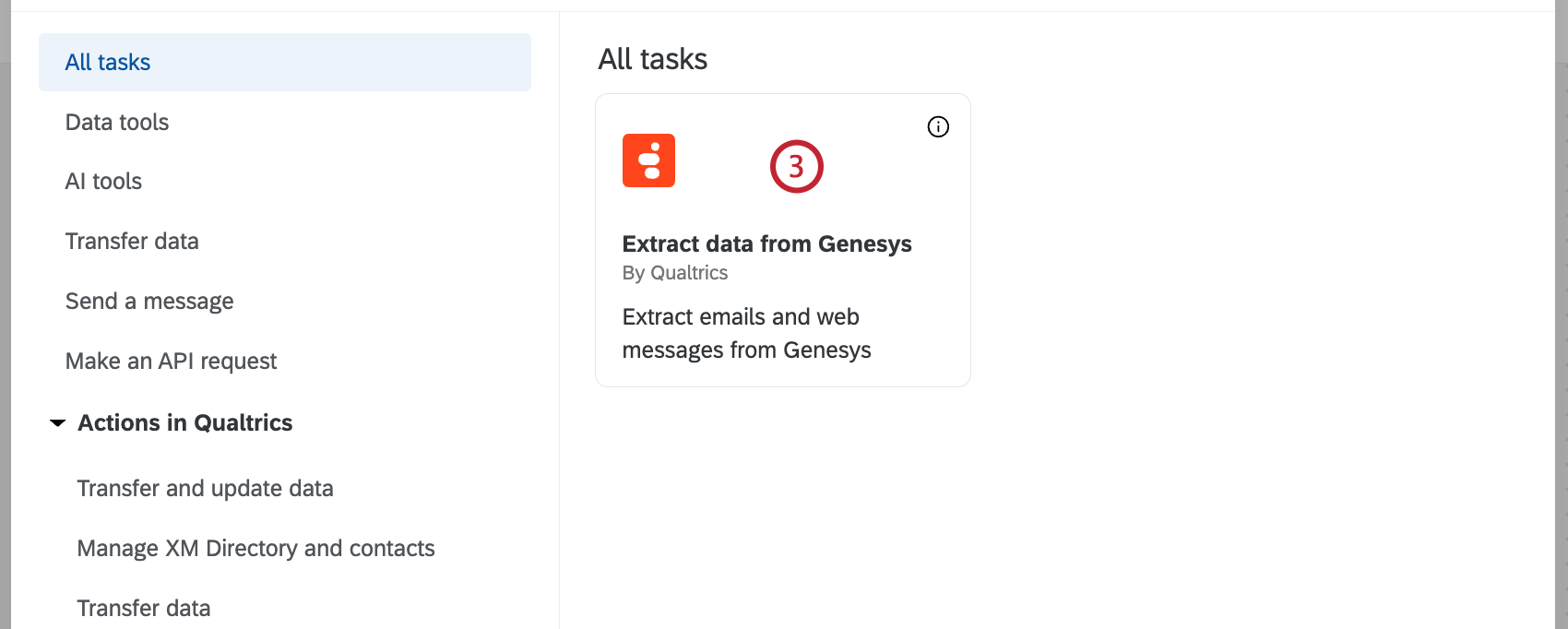
Einrichten einer Aufgabe zum Extrahieren von Daten aus Genesys
TIPP: Wir empfehlen, diese Extraktionsaufgabe wöchentlich oder innerhalb der Gültigkeitsdauer Ihres Authentifizierers auszuführen, je nachdem, was kürzer ist.

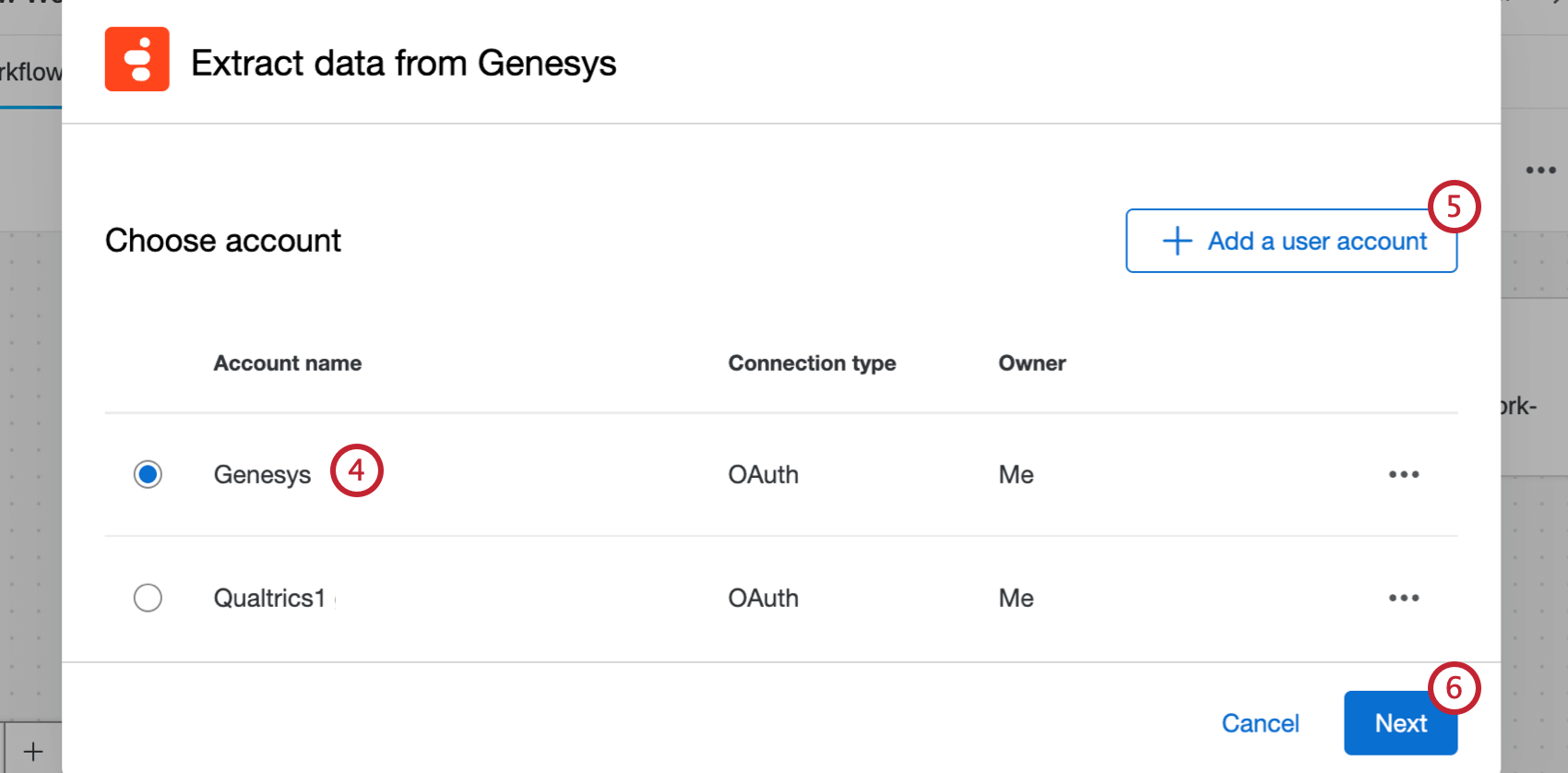
TIPP: Alle Genesys-Konten, die Sie zuvor verbunden haben, sowie die Benutzerkontoeinstellungen der Administrator:in sind hier verfügbar.
TIPP: Nachdem Sie auf Benutzerkonto hinzufügen geklickt haben, geben Sie einen Namen für das Benutzerkonto ein, geben die Zugangsdaten für das Konto ein und klicken dann auf Konto verbinden. Nachdem Sie auf Benutzerkonto verbinden geklickt haben, melden Sie sich mit Ihren Genesys-Anmeldedaten an.
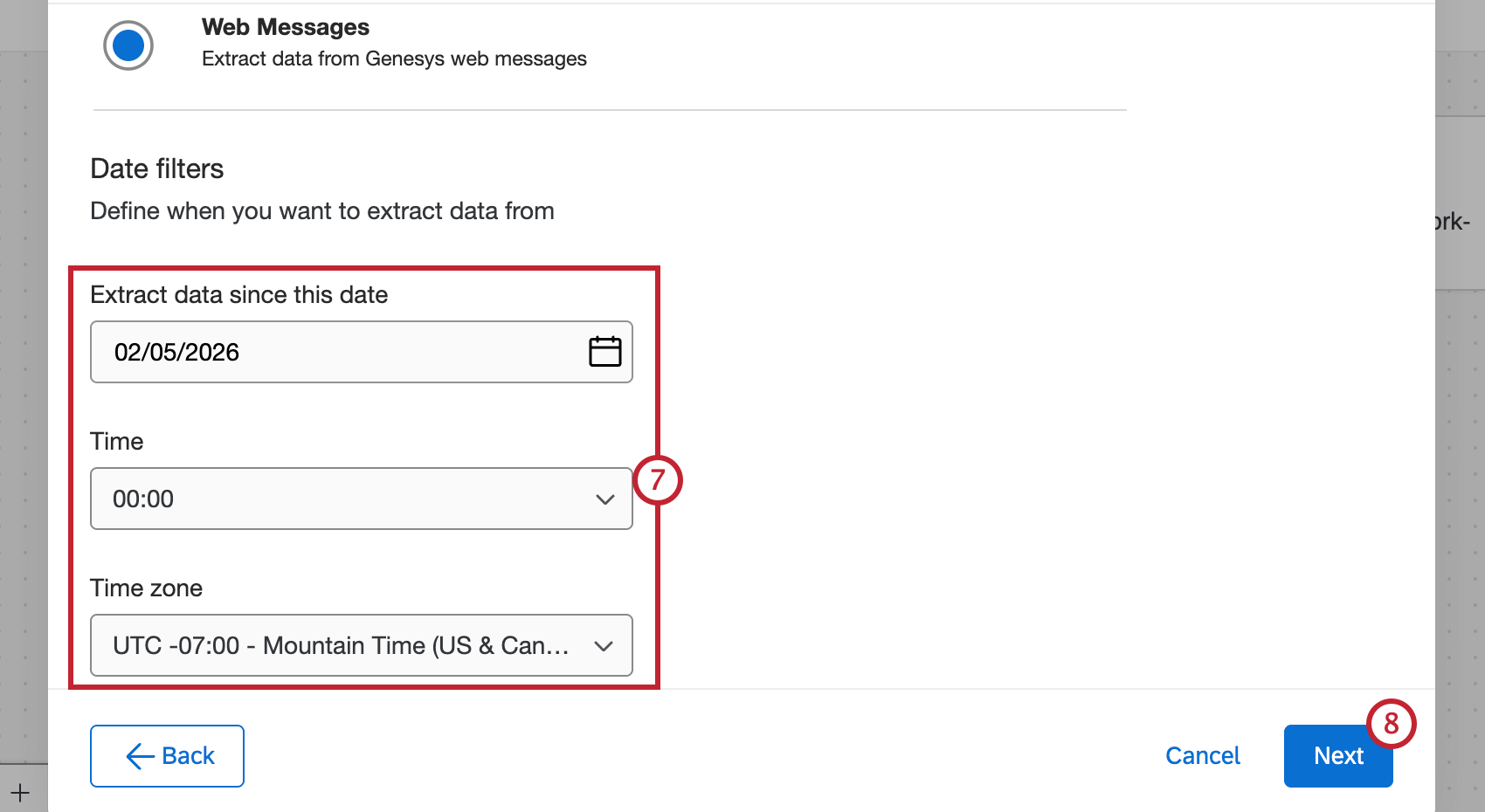
TIPP: Der Filter für das Datum wird nur bei der ersten Ausführung des Workflows angewendet. Eine Änderung des Datums nach der Ausführung des Workflows hat keine Auswirkungen auf nachfolgende Läufe des Workflows.
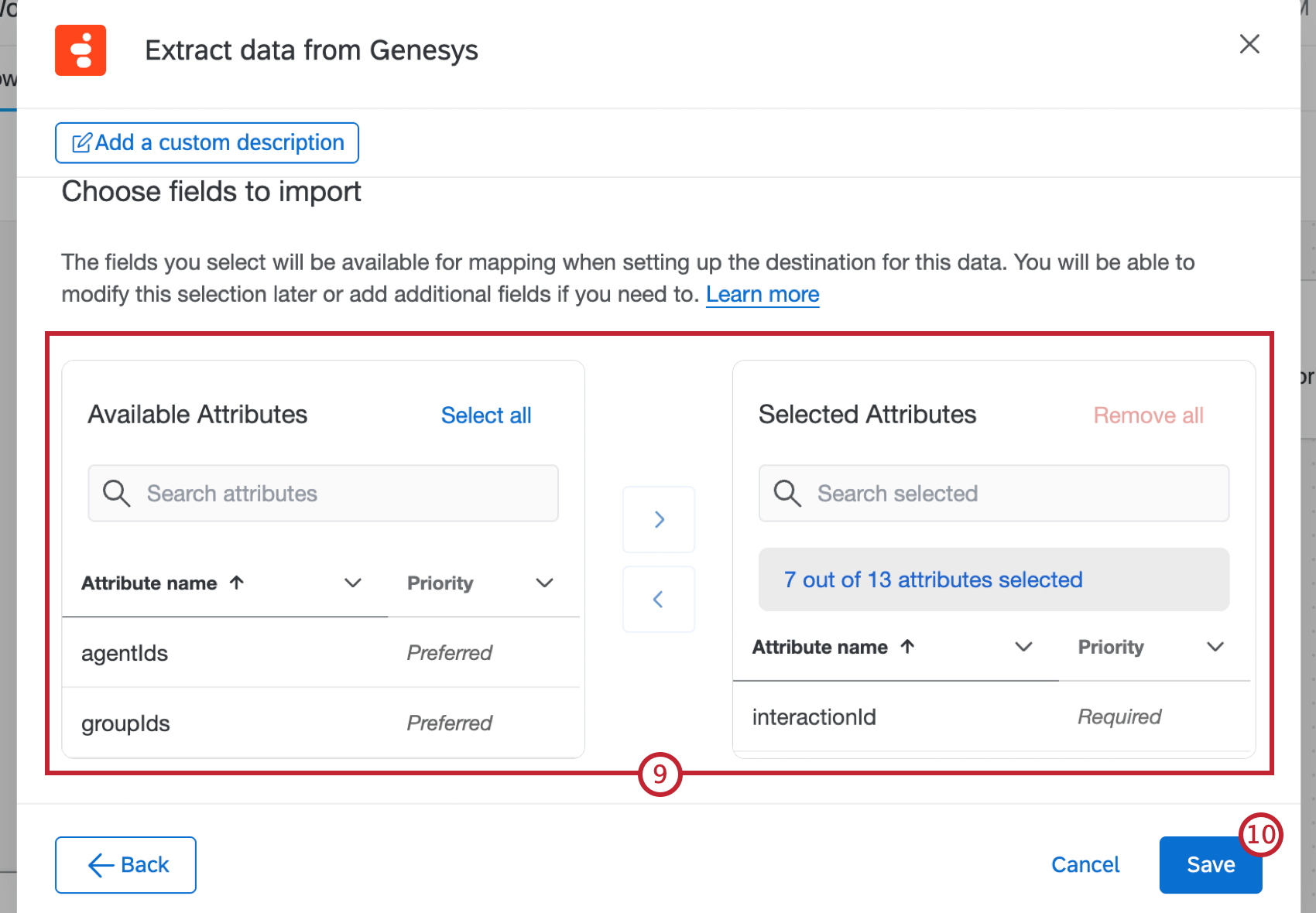
Limits
Grenzen der E-Mail-Extraktion
Jedes Mal, wenn der Workflow, in dem sich Ihre Aufgabe befindet, läuft, können maximal 30.000 Datensätze abgerufen werden. Um historische Daten einzubeziehen, können Sie die Einstellung “Workflow mit benutzerdefiniertem Datumsbereich ausführen” verwenden, nachdem Sie auf die Schaltfläche Sofort ausführen taste. Dadurch werden nur Daten aus dem angegebenen Datumsbereich abgerufen, wenn die Aufgabe ausgeführt wird.
Grenzen der Chat-Extraktion
Jedes Mal, wenn der Workflow, in dem sich Ihre Aufgabe befindet, läuft, können maximal 50.000 Datensätze abgerufen werden. Um historische Daten einzubeziehen, können Sie die Einstellung “Workflow mit benutzerdefiniertem Datumsbereich ausführen” verwenden, nachdem Sie auf die Schaltfläche Sofort ausführen taste. Dadurch werden nur Daten aus dem angegebenen Datumsbereich abgerufen, wenn die Aufgabe ausgeführt wird.
Großartig! Vielen Dank für die Rückmeldung!
Vielen Dank für die Rückmeldung!