Aufgabe „Daten aus Snowflake extrahieren“
Was finden Sie hier?
Über die Aufgabe „Daten aus Snowflake extrahieren“
Snowflake ist eine Data-Cloud-Software eines Drittanbieters, die zum Speichern, Pflegen und Teilen von Daten verwendet wird. Sie können Daten aus Snowflake importieren, um sie in einem Qualtrics-Workflow zu verwenden.
Achtung: Qualtrics kann keine codierten Dateien aus Snowflake importieren.

Beispiel: Wenn Sie beispielsweise Kundendaten in Snowflake gespeichert haben, können Sie diese Daten in Qualtrics importieren, um sie in einem Dashboard anzuzeigen, oder die Daten verwenden, um das Erlebnis eines Teilnehmers bei der Teilnahme an einer Umfrage anzupassen.
Tipp: Informationen zu allgemeinen Limits, die für ETL-Workflows gelten, finden Sie unter Workflow-Limits. Informationen zu aufgabenspezifischen Limits finden Sie auf dieser Seite.
Integration mit Snowflake
Um diese Aufgabe zu verwenden, müssen Sie eine neue Integration in Snowflake erstellen und sie mit Qualtrics verbinden.
Einrichtung in Snowflake
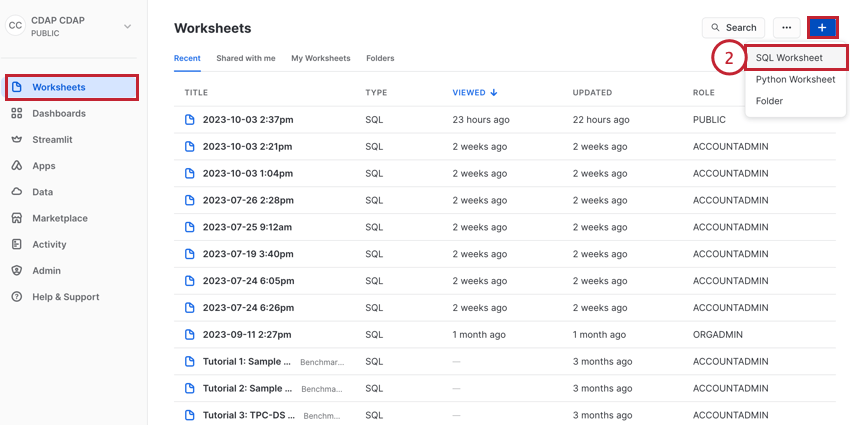
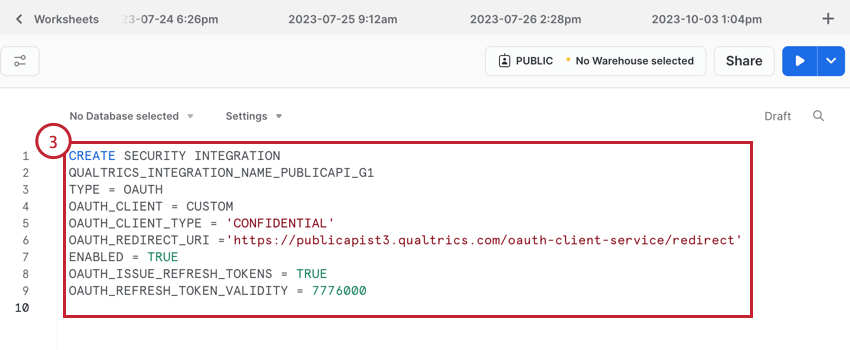
CREATE SECURITY INTEGRATION

QUALTRICS_INTEGRATION_NAME_PUBLICAPI_G1TYPE = OAUTH

OAUTH_CLIENT = CUSTOM

OAUTH_CLIENT_TYPE = 'CONFIDENTIAL'

OAUTH_REDIRECT_URI ='https://publicapist3.qualtrics.com/oauth-client-service/redirect'

ENABLED = TRUE

OAUTH_ISSUE_REFRESH_TOKENS = TRUE

OAUTH_REFRESH_TOKEN_VALIDITY = 7776000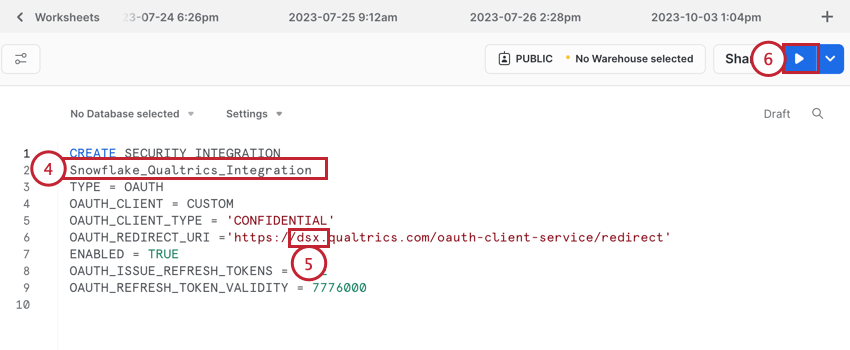
Tipp: Notieren Sie sich den Namen Ihrer Integration, da Sie ihn später benötigen, um die Einrichtung abzuschließen. Snowflake schreibt automatisch jeden Buchstaben in Ihrem Integrationsnamen groß. Wenn ich meine Integration beispielsweise „Qualtrics_Integration“ nenne, wird sie in Snowflake als „QUALTRICS_INTEGRATION“ gespeichert. Dies ist der Name, den ich für später speichern sollte.
- Wenn Sie eine individuelle Verbindung erstellen, ersetzen Sie dies durch Ihre brandID. Beispiel: Wenn meine brandID „dsx“ ist, lautet mein aktualisierter Wert https://dsx.qualtrics.com/oauth-client-service/redirect’

- Wenn Sie eine kontoweite Verbindung erstellen, ersetzen Sie dies durch Ihre datacenterID. Beispiel:Wenn meine datacenterID „iad1“ ist, lautet mein aktualisierter Wert https://iad1.qualtrics.com/oauth-client-service/redirect’
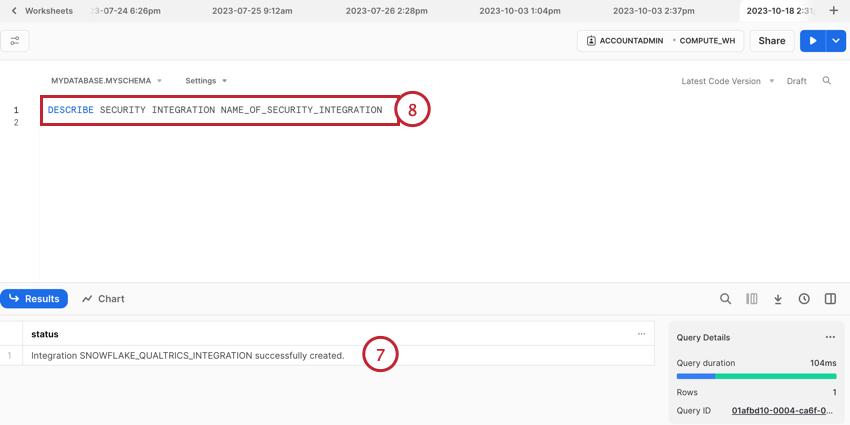
Tipp: Wenn Sie den Fehler „unzureichende Berechtigungen“ erhalten, müssen Ihre Snowflake-Berechtigungen aktualisiert werden. Weitere Informationen zu den erforderlichen Berechtigungen finden Sie auf dieser Snowflake-Supportseite.
DESCRIBE SECURITY INTEGRATION NAME_OF_SECURITY_INTEGRATION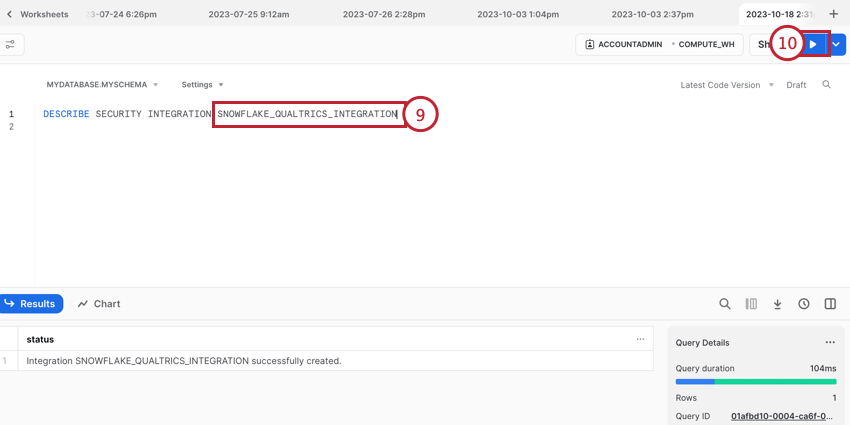
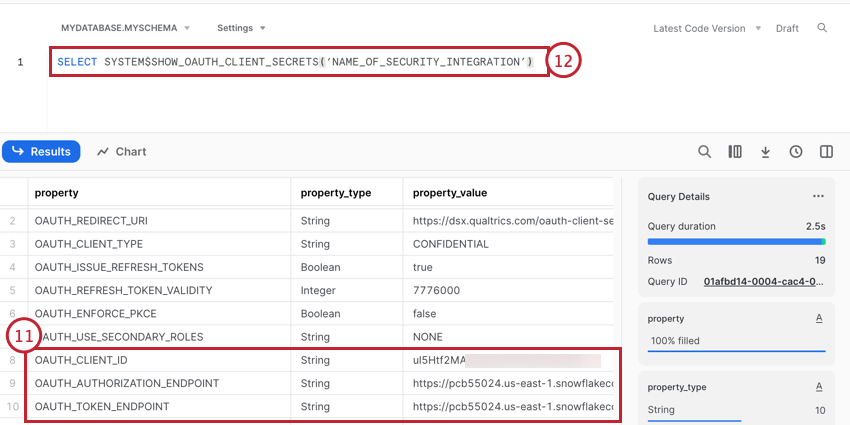
- OAUTH_AUTHORIZATION_ENDPOINT
- OAUTH_TOKEN_ENDPOINT
- OAUTH_CLIENT_ID
SELECT SYSTEM$SHOW_OAUTH_CLIENT_SECRETS(‘NAME_OF_SECURITY_INTEGRATION’)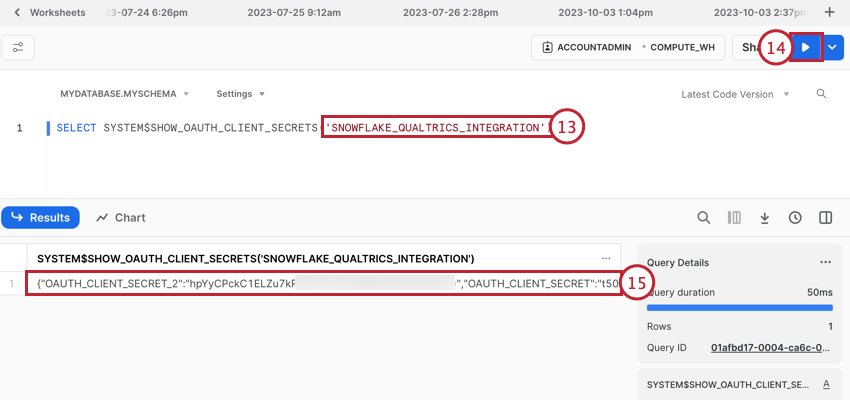
Einrichtung in Qualtrics
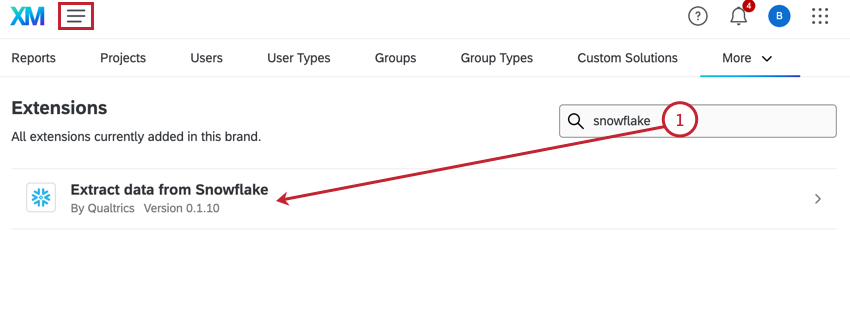
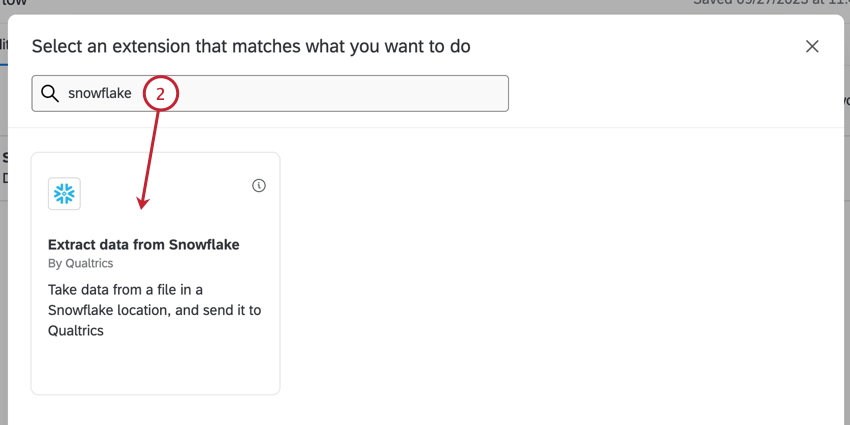
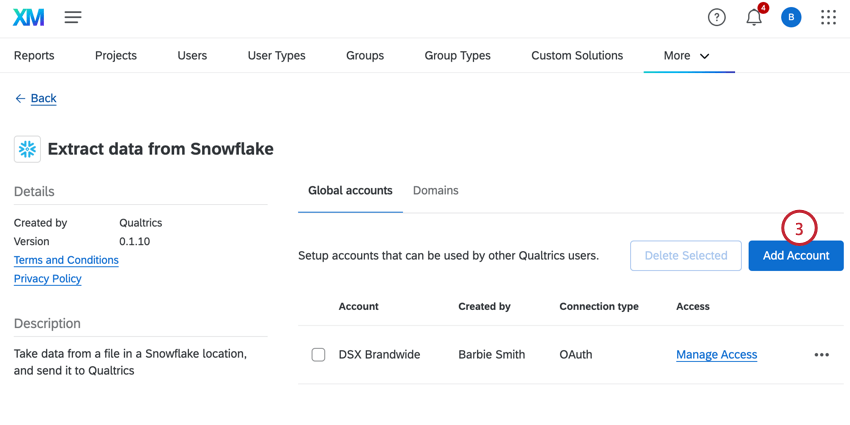
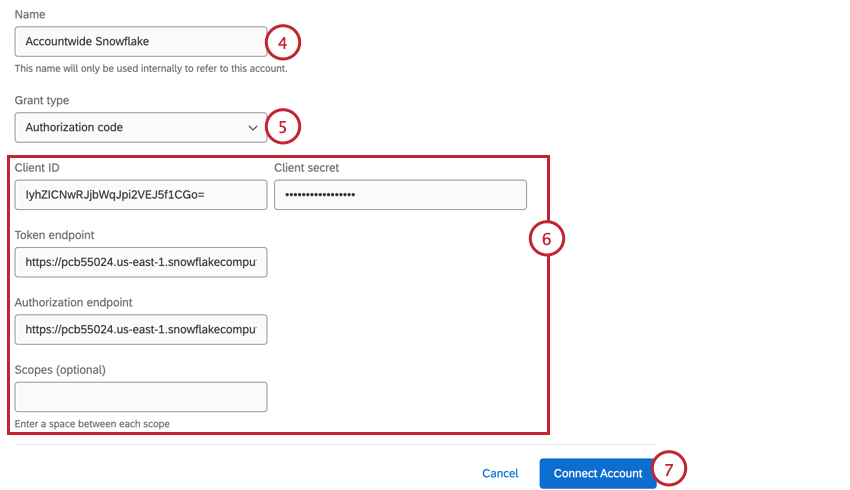
- „Client-ID“: Die OAUTH_CLIENT_ID, die Sie in Schritt 10 unter „Einrichtung in Snowflake“ kopiert haben.
- „Client-Secret“: Das CLIENT_SECRET, das Sie in Schritt 14 von „Einrichtung in Snowflake“ kopiert haben.
- Token-Endpunkt: Der OAUTH_TOKEN_ENDPOINT , den Sie in Schritt 10 von Einrichtung in Snowflake kopiert haben. Wenn die URL Unterstriche ( _ ) enthält, ersetzen Sie diese durch Bindestriche ( – ).
- Autorisierungsendpunkt: Der OAUTH_AUTHORIZATION_ENDPOINT , den Sie in Schritt 10 unter Einrichtung in Snowflake kopiert haben. Wenn die URL Unterstriche ( _ ) enthält, ersetzen Sie diese durch Bindestriche ( – ).
- Scopes (optional): Sie können Scopes verwenden, um die Zugriffsebene einzuschränken. Für die meisten Anwendungsfälle können Sie dies leer lassen.
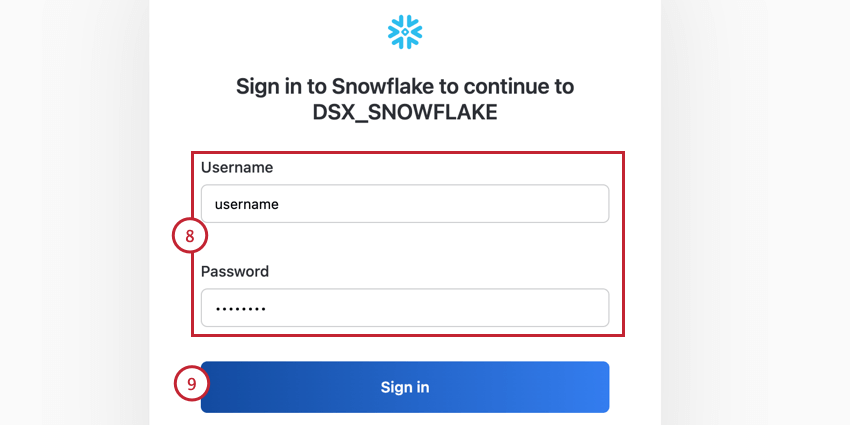
Snowflake-Verbindung aktualisieren
Wenn Sie einen Workflow-Fehler erhalten, dass Ihre Snowflake-Anmeldedaten abgelaufen sind, können Sie diese in Qualtrics aktualisieren, indem Sie die folgenden Schritte ausführen:
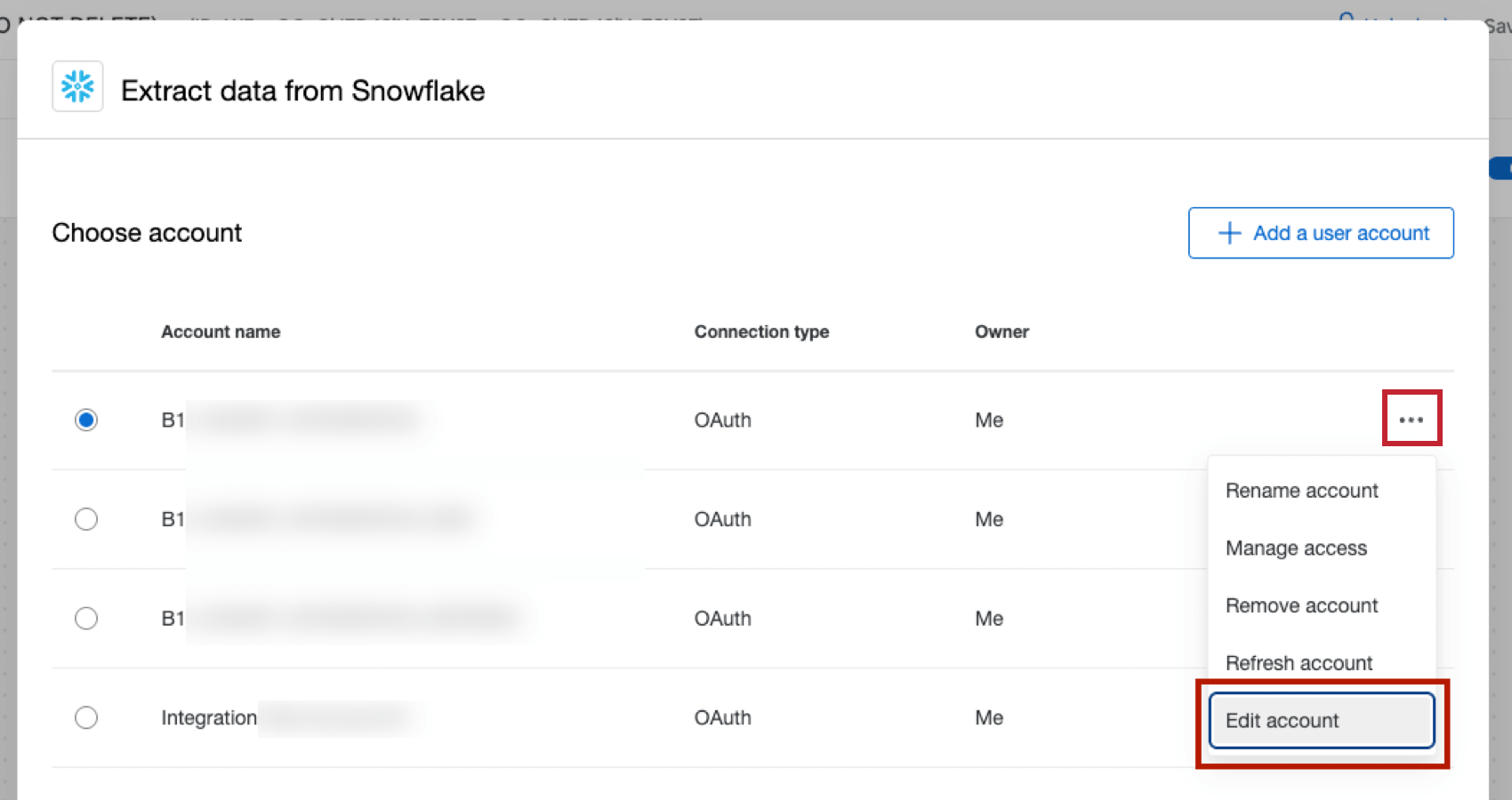
Tipp: Standardmäßig läuft Ihre Snowflake-Verbindung nach 90 Tagen ab. Sie können den Snowflake-Support kontaktieren, um eine Erhöhung dieses Werts anzufordern.
Aufgabe „Daten aus Snowflake extrahieren“ einrichten
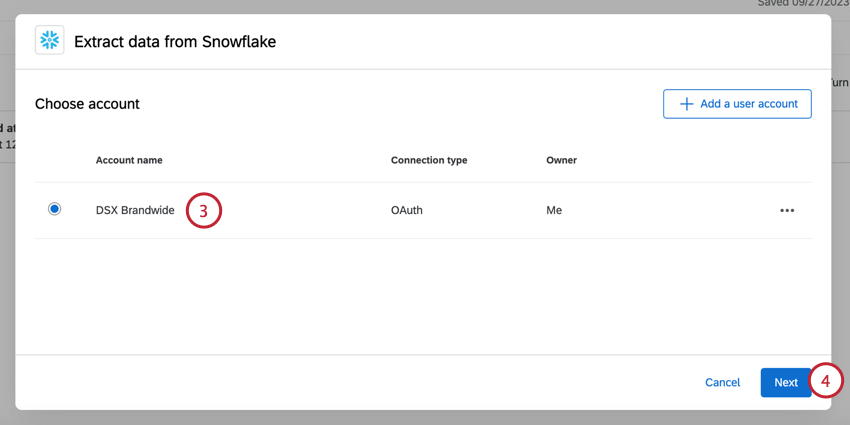
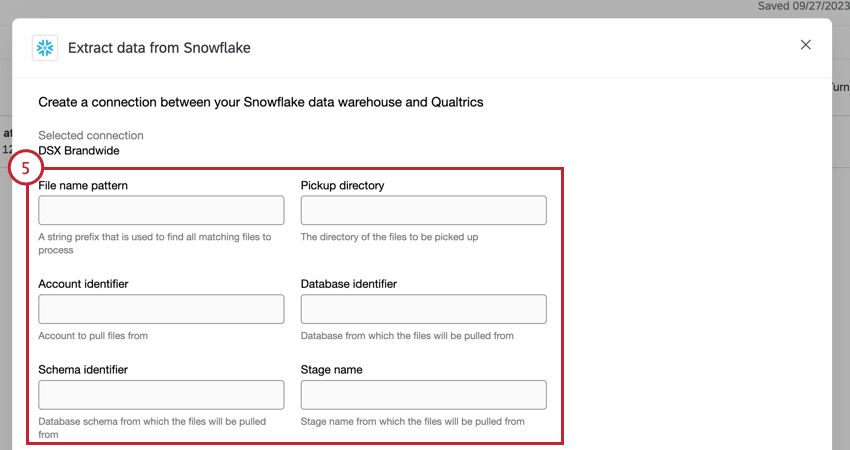
- Dateinamenmuster: eine Textzeichenfolge zur Identifizierung der zu importierenden Dateien. Tipp: Wir empfehlen, “Qualtrics” am Anfang aller Dateien einzufügen, die Sie importieren möchten. Sie können dann „Qualtrics“ in dieses Feld eingeben, um alle relevanten Dateien zu importieren.

- Abholverzeichnis: das Snowflake-Verzeichnis, das die Dateien enthält. Tipp: Wenn sich die Datei in der Basisphase befindet, können Sie dieses Feld leer lassen.
- Kontokennung: die Snowflake-Kontokennung der Datenbank, die die zu importierenden Dateien enthält.
- Datenbankkennung: Die Snowflake-Datenbankkennung der Datenbank, die die zu importierenden Dateien enthält.
- Schema-Bezeichner: Der Snowflake-Schema-Bezeichner des Schemas, das die zu importierende Datei enthält.
- Stage-Name: Der Name der Snowflake-Stage, die die zu importierenden Dateien enthält.
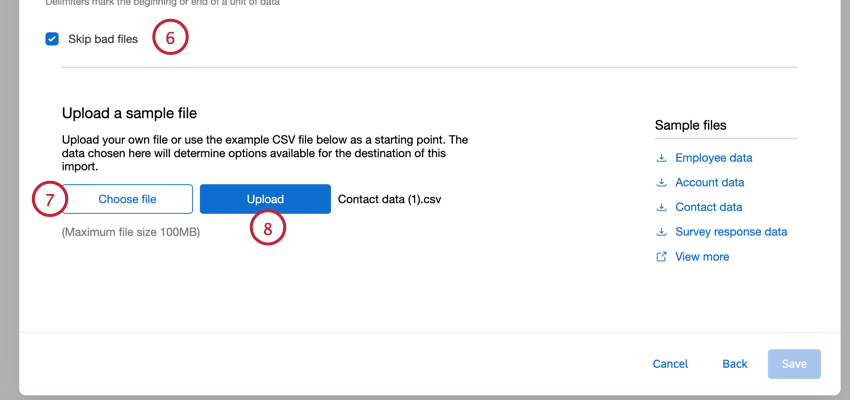
Tipp: Bei Bedarf können Sie eine der im Aufgabenfenster aufgelisteten „Beispieldateien“ herunterladen.
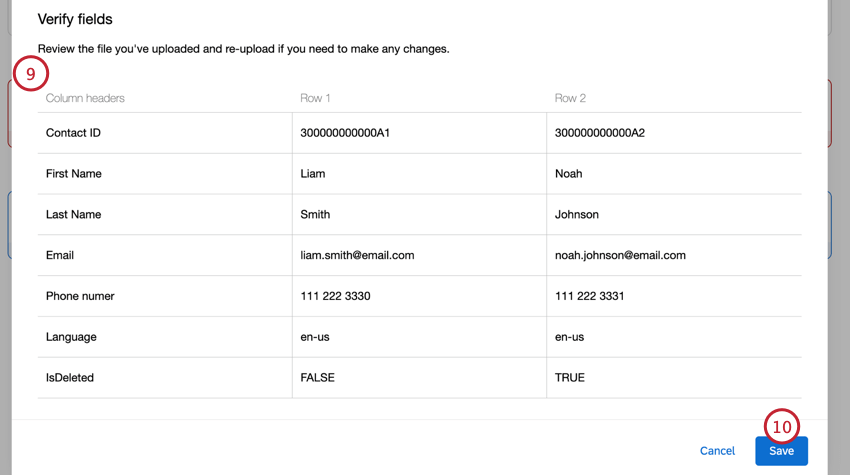
Tipp: Wenn Sie Ihre Datei ändern müssen, klicken Sie auf „Zurück“ in der oberen linken Ecke.
Großartig! Vielen Dank für die Rückmeldung!
Vielen Dank für die Rückmeldung!