Recruiting-Daten aus Aufgabe extrahieren
Was finden Sie hier?
Informationen zum Extrahieren von Recruiting-Daten aus SuccessFactors
Die Recruiting-Daten aus SuccessFactors extrahieren Aufgabe automatisiert den Export von Personalbeschaffungsdaten aus SuccessFactors. Sie können zentrale Kandidatendaten (wie Name, E-Mail, eindeutige ID) oder Metadaten (z. B. Rolle, Abteilung, einstellende Manager:in) nach einem von Ihnen festgelegten wiederkehrenden Plan importieren. Nachdem Ihre Daten aus SuccessFactors extrahiert wurden, müssen sie an einem anderen Ort (z. B. in einem Qualtrics Verzeichnis) mit Hilfe einer Datenladeaufgabe gespeichert werden.
Tipp: Sie können Ihre Programm „Candidate Experience“ zu Ihren Kandidaten hinzufügen, wenn sie Ihrem Verzeichnis hinzugefügt werden. Nachdem Sie beispielsweise die Aufgabe “Extrahieren von Recruiting-Daten aus SuccessFactors” zum Workflow hinzugefügt haben, wählen Sie “Kontakte zu XMD hinzufügen” als Aufgabe für den Datenlader und fügen dann eine Aufgabe ” Umfrage mailen” hinzu, um das Programm zu verteilen.

Tipp: Diese Funktion ist standardmäßig nicht aktiviert. Wenn Sie an dieser Funktion interessiert sind, wenden Sie sich bitte an das Benutzerkonto, um zu erfahren, ob Ihre Instanz für diese Funktion in Frage kommt.
TIPP: Informationen über allgemeine Grenzen, die für ETL-Workflows übernommen werden, finden Sie unter Workflow-Grenzen. Für alle aufgabenspezifischen Grenzen siehe die Informationen auf dieser Seite.
Einrichten einer Aufgabe

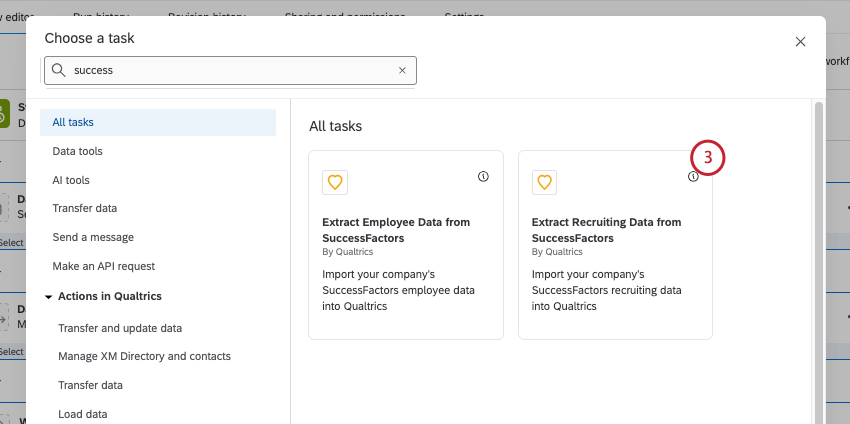
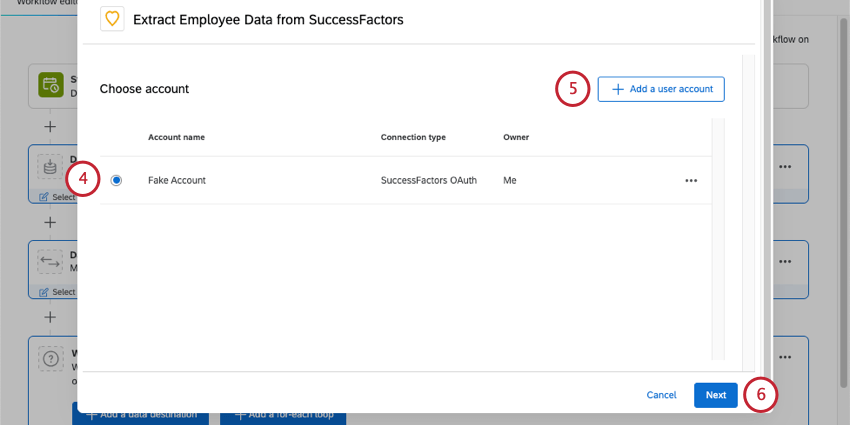
Tipp: Nachdem Sie auf Neues Benutzerkonto hinzufügen geklickt haben, werden Sie aufgefordert, Ihre Benutzerkonto einzugeben. Siehe Suche nach Ihren Benutzerkonto um Hilfe bei der Suche nach den erforderlichen Feldern zu erhalten.
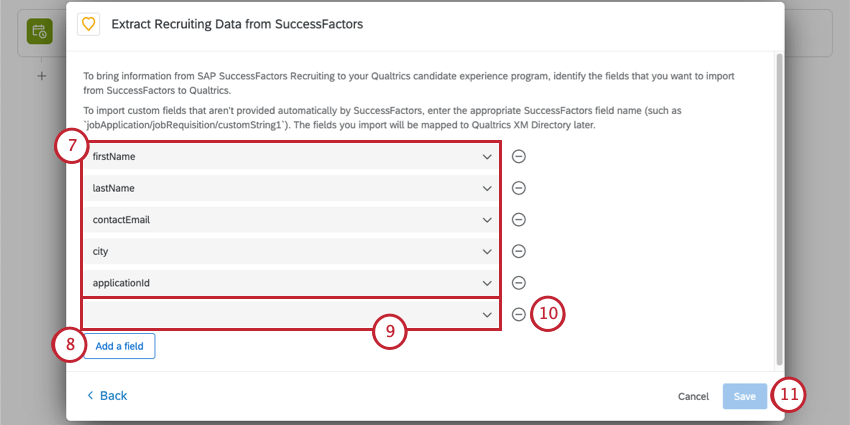
Tipp: Benutzerdefinierte Felder können importiert werden, indem Sie den entsprechenden SuccessFactors-Feldnamen eingeben (z.B. jobApplication/custom_fieldname). Benutzerdefinierte Felder werden während der Eingabe nicht in den Ergebnisse angezeigt.
Nachdem Sie Ihre Aufgabe eingerichtet haben, müssen Sie Qualtrics mitteilen, wo Ihre Daten mit einem Aufgabe.
Tipp: Wir empfehlen, Ihre Daten über ein Aufgabe bevor Sie sie an eine Aufgabe senden. Auf diese Weise können Sie sicherstellen, dass Ihre Felder im richtigen Format für eine einfache Zuordnung in der Aufgabe.
Beispiel: Sie können Ihre Daten mit der Aufgabe XM VERZEICHNIS-Kontakte aktualisieren im XM VERZEICHNIS speichern, um die Umfrage dann mit der Aufgabe UMFRAGE VERTEILEN per E-Mail zu versenden zu verteilen. Das Speichern von Kandidaten in XM Directory trägt auch dazu bei, sie von vorhandenen Mitarbeitern zu trennen, die in der gespeichert sind. Mitarbeiterverzeichnis.

Finden Ihrer Benutzerkonto
Siehe den gleichnamigen Abschnitt auf der Mitarbeitende aus Aufgabe extrahieren Support-Seite.
Fehlerbehebung bei SuccessFactors-Aufgaben
Siehe Fehlerbehebung bei SuccessFactors-Aufgaben zur allgemeinen Fehlerbehebung und SuccessFactors-Aufgaben mit OAuth-Anmeldeinformationen konfigurieren für Authentifizierungsbedenken.
FAQs
Habe ich Zugriff auf alle Erweiterungen, die über die Workflow-Vorlagen verfügbar sind?
Habe ich Zugriff auf alle Erweiterungen, die über die Workflow-Vorlagen verfügbar sind?
Gibt es einen Link zu allen Workflow-Ereignisauslösern, Kontrollabläufen und Aufgaben?
Gibt es einen Link zu allen Workflow-Ereignisauslösern, Kontrollabläufen und Aufgaben?
Was sind Workflow-Vorlagen?
Was sind Workflow-Vorlagen?
Was sind Workflows? / Wo sind Aktionen?
Was sind Workflows? / Wo sind Aktionen?
Im Rahmen dieser Aktualisierung gibt es keine Änderungen an der Workflow-Funktion.
Wie kann ich den Unterschied zwischen First Party und Third Party Extensions unterscheiden? Wo finde ich Unterstützung für beide Arten?
Wie kann ich den Unterschied zwischen First Party und Third Party Extensions unterscheiden? Wo finde ich Unterstützung für beide Arten?
Großartig! Vielen Dank für die Rückmeldung!
Vielen Dank für die Rückmeldung!