Laden von B2B-Benutzerkontodaten in das XM Directory Aufgabe
Was finden Sie hier?
Achtung!: Diese Aufgabe ist auf dem Weg der Veraltung und neue Aufgaben können nicht mehr erstellt werden. Bitte verwenden Sie stattdessen die Aufgabe Kontakte und Transaktionen zu XMD hinzufügen. B2B-Aufgaben, die aktiviert sind und innerhalb des letzten Monats erfolgreich ausgeführt wurden, werden automatisch zur Aufgabe “Kontakte und Transaktionen zu XMD hinzufügen” migriert.

Informationen zur Aufgabe Benutzerkonto in XM Directory laden
Die Benutzerkonto in XM Directory laden Mit Aufgabe können Sie in Qualtrics importierte Daten Ihrem XM Directory zuordnen. Sie können z.B. eine Daten aus SFTP extrahieren Aufgabe zum Importieren von Daten in Qualtrics und Zuordnen dieser Daten zu Ihrem Verzeichnis.
Tipp: Weitere Informationen zur Verwendung von Aufgaben zum Laden und Extrahieren von Daten finden Sie unter. Verwenden von Workflow-Aufgaben zum Erstellen von ETL.

TIPP: Informationen über allgemeine Grenzen, die für ETL-Workflows übernommen werden, finden Sie unter Workflow-Grenzen. Für alle aufgabenspezifischen Grenzen siehe die Informationen auf dieser Seite.
Aufgabe Benutzerkonto in XM Directory laden Aufgabe
TIPP: Da diese Aufgabe veraltet ist, können keine neuen Aufgaben erstellt werden. Verwenden Sie stattdessen die Aufgabe Kontakte und Transaktionen zu XMD hinzufügen.
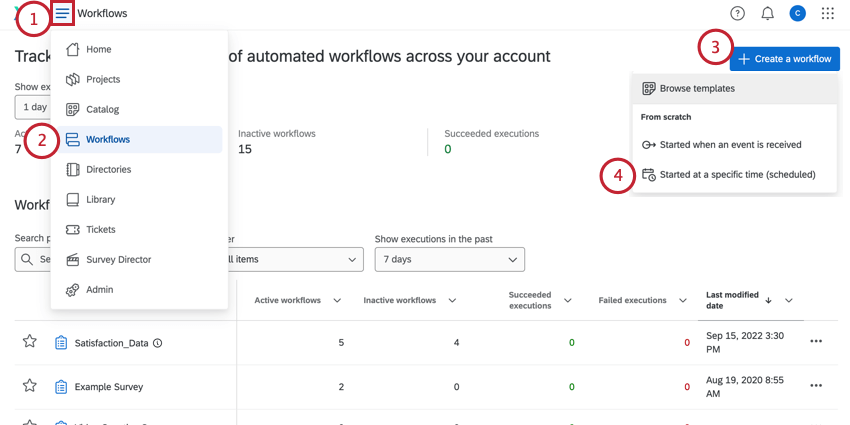
Tipp: In der Regel verwenden Sie einen eingeplanten Workflow, damit Ihre Daten regelmäßig auf dem neuesten Stand sind.
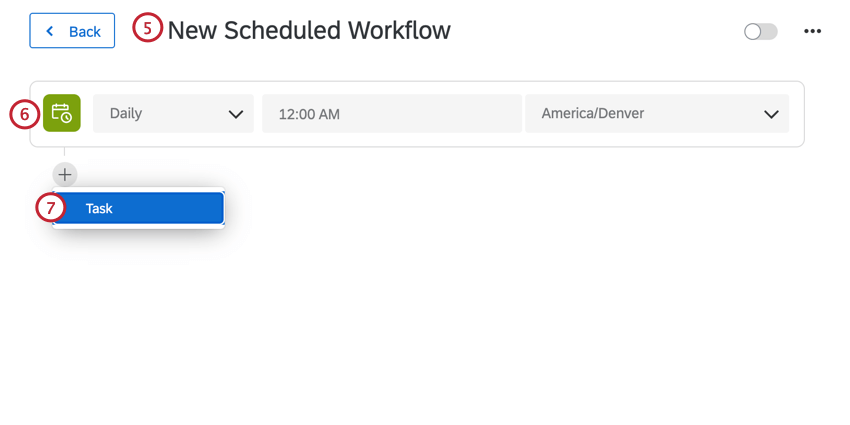
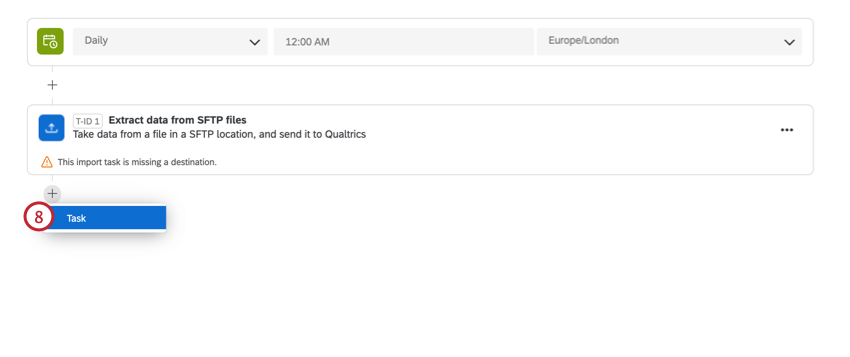
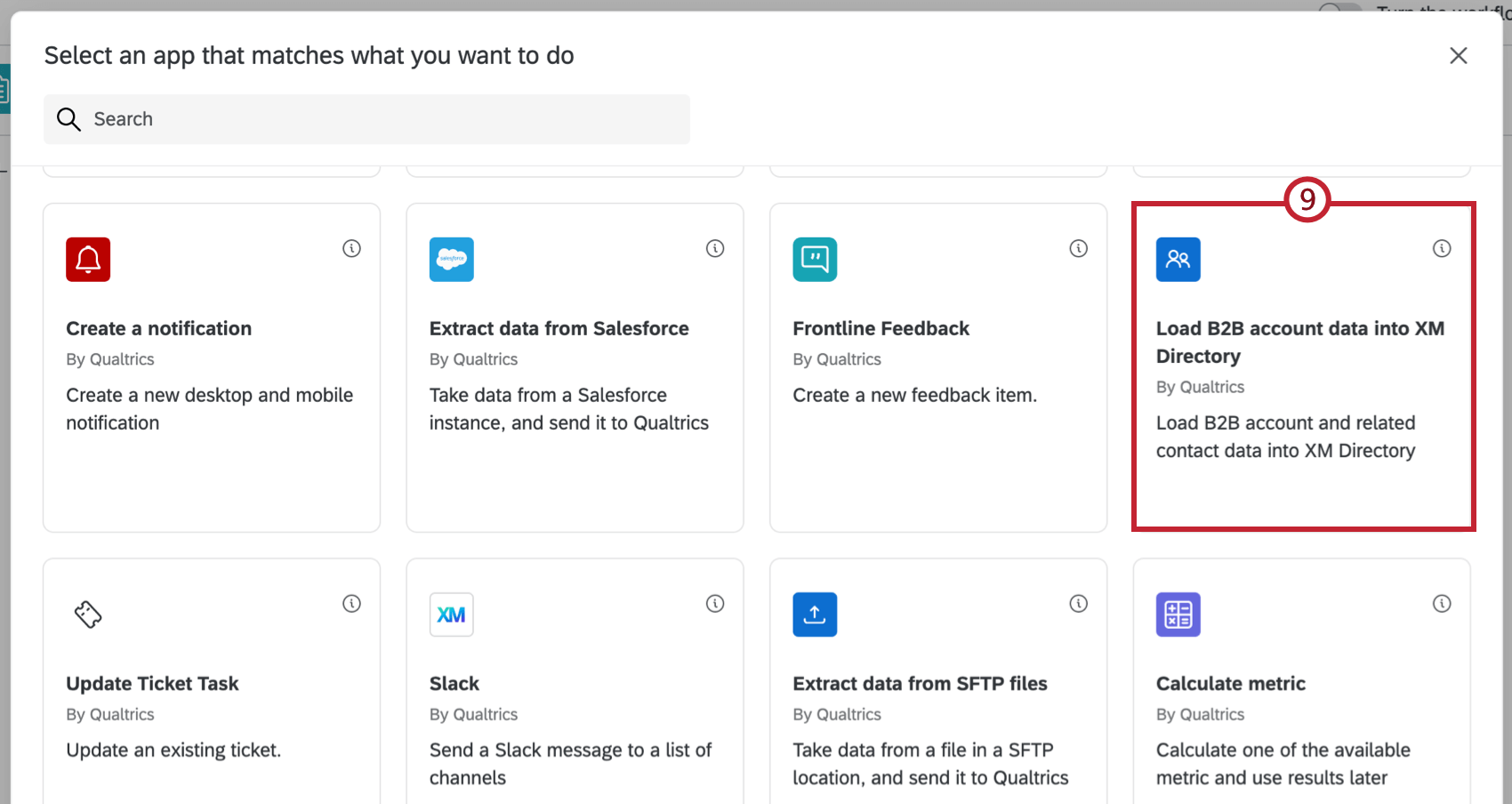
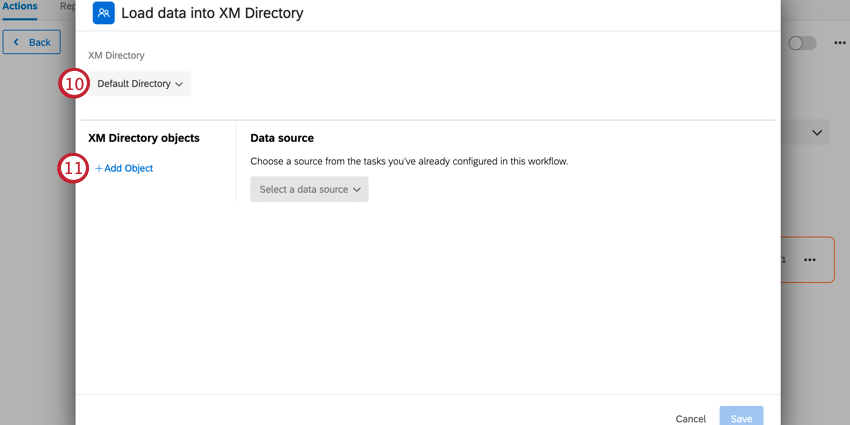
Tipp: Die meisten Lizenzen haben nur ein Verzeichnis, aber einige haben möglicherweise mehrere.
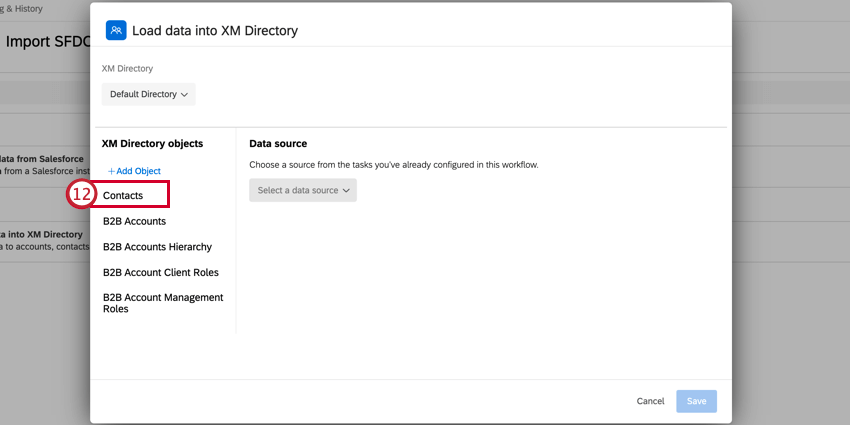
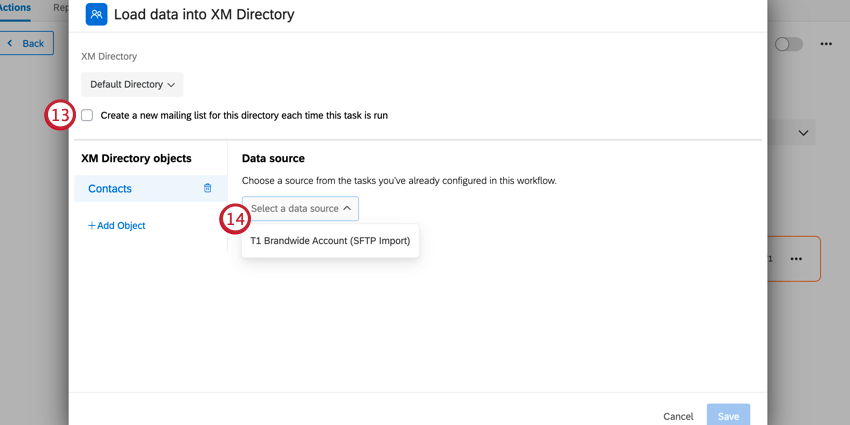
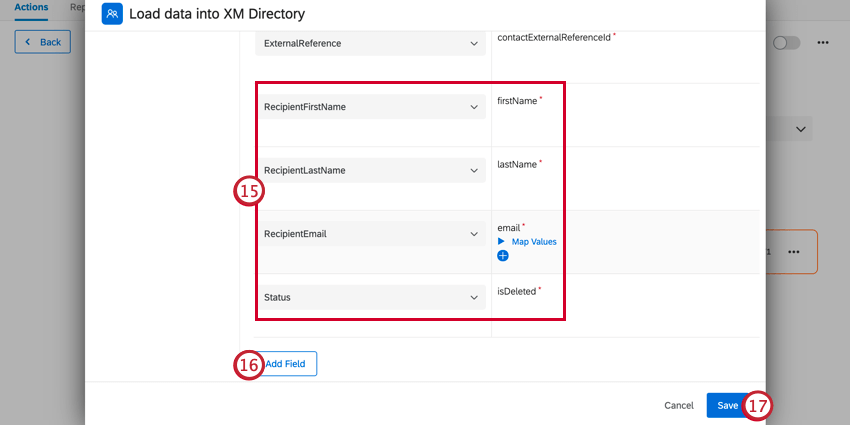
Tipp: Sie können auch einzelne Feldwerte zuordnen. Siehe Feldwerte zuordnen für weitere Informationen.
TIPP: Diese Aufgabe befolgt die Regeln für die Deduplizierung von Kontakten in Ihrem Verzeichnis.
Feldwerte zuordnen
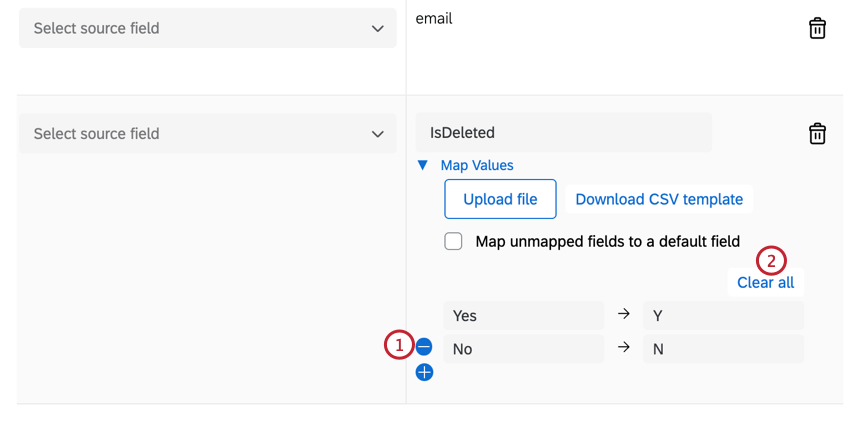
Sie können einzelne Feldwerte zuordnen, die in Qualtrics gespeichert werden sollen. Sie haben die Möglichkeit, Felder manuell zuzuordnen oder eine Datei hochzuladen, die Ihre Zuordnungen enthält. Darüber hinaus können Sie festlegen, was mit nicht zugeordneten Feldern geschieht.
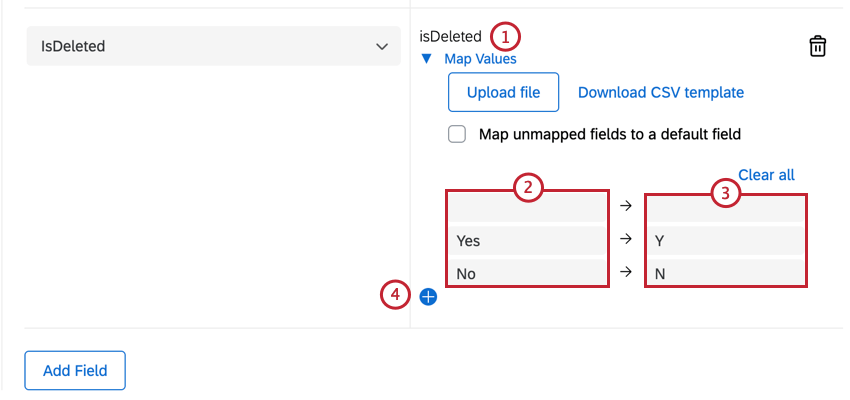
Beispiel: Angenommen, ich importiere ein Feld mit den Quellwerten “Ja” und “Nein”. In Qualtrics möchten wir diese als „Y“ und „N“ speichern. Ich kann meine Werte zuordnen, damit sie in meinem gewünschten Format in Qualtrics gespeichert werden.

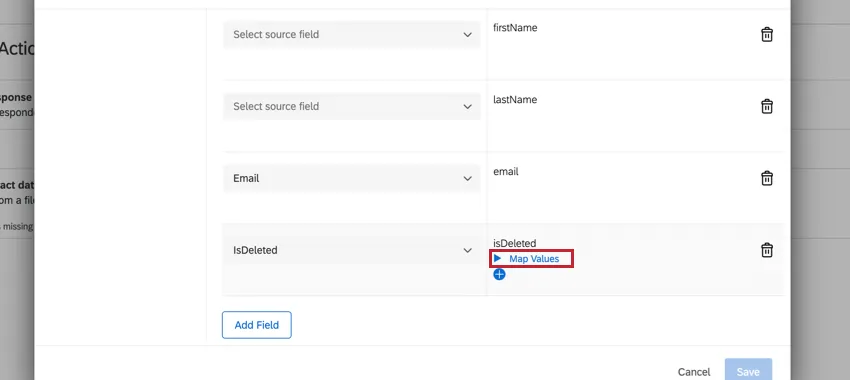
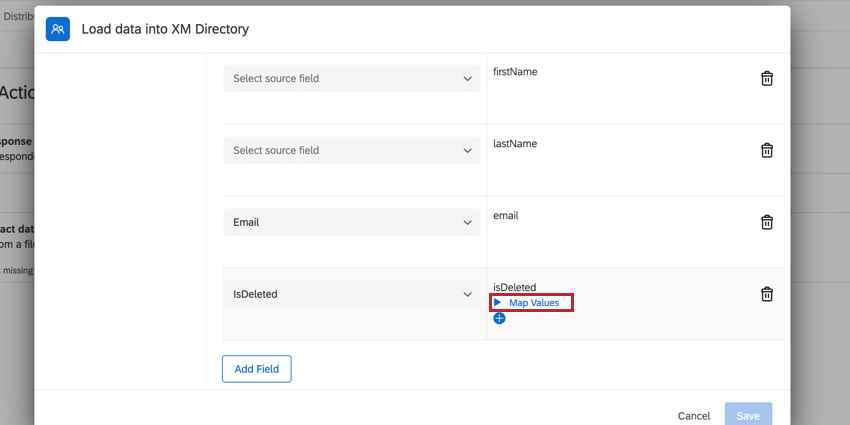
Um mit der Zuordnung von Feldwerten zu beginnen, klicken Sie auf Werte zuordnen unter dem gewünschten Feld.
Werte mit einem Datei-Upload zuordnen
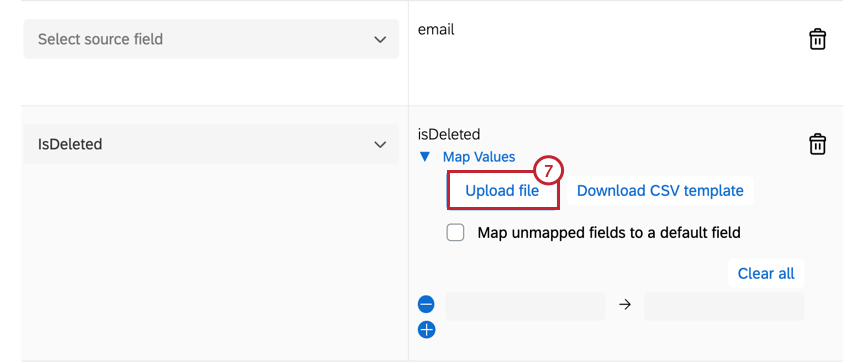
Sie haben die Möglichkeit, eine CSV oder TSV mit Ihrer Zuordnung hochzuladen. Dies wird empfohlen, wenn Sie viele Werte zuordnen müssen. Wenn Sie bereits Werte zugeordnet haben, werden diese Zuordnungen durch das Hochladen einer Datei nicht ersetzt. Ihre neu hinzugefügten Zuordnungen werden unter den bereits zugeordneten Werten hinzugefügt.
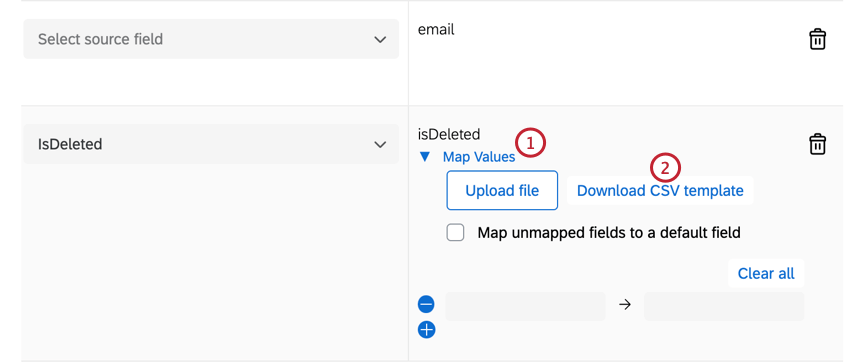
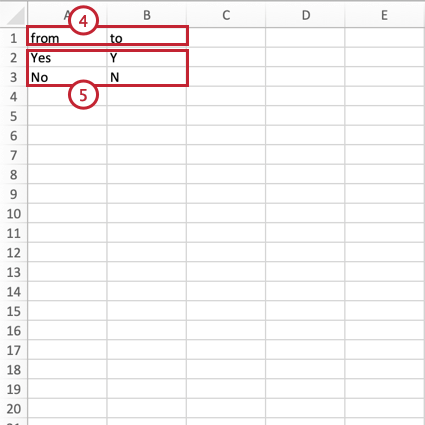
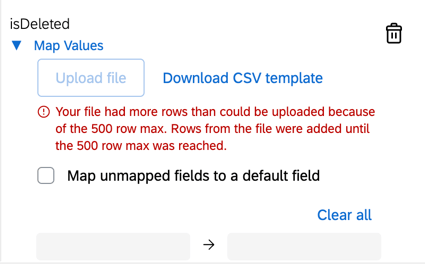
- Sie können bis zu 500 Zuordnungspaare haben. Wenn Ihre Datei mehr als 500 Zuordnungen enthält, erhalten Sie eine Fehlermeldung, und nur die ersten 500 Zeilen werden hochgeladen.

- Stellen Sie sicher, dass Ihre Datei die Kopfzeilen “Von” und “Bis” enthält. Wenn diese Überschriften nicht erkannt werden, geht Qualtrics davon aus, dass die erste Spalte “von” und die zweite Spalte “bis” ist.
Werte manuell zuordnen
Sie können Feldwerte manuell zuordnen. Dies wird nur empfohlen, wenn Sie einige Werte zuordnen müssen.
Behandlung nicht zugeordneter Felder
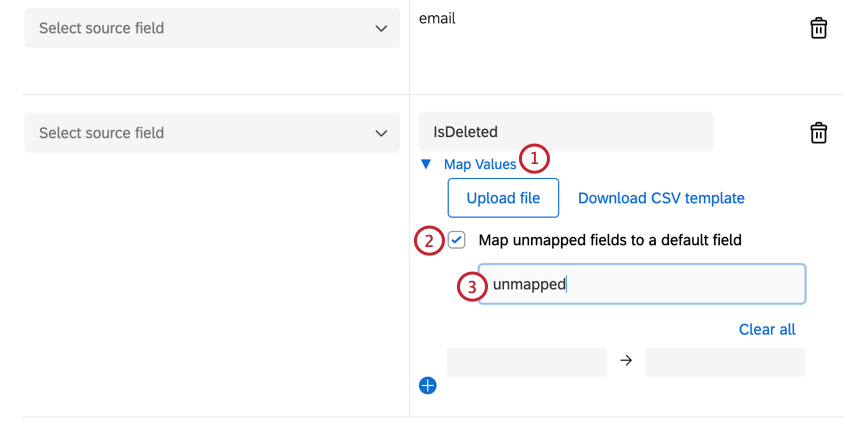
Wenn ein Feldwert nicht zugeordnet ist, wird das Feld standardmäßig mit seinem Quellwert in Qualtrics importiert. Sie können jedoch alle nicht zugeordneten Werte einem Standardfeldwert zuordnen.
Zuordnungen löschen
Tipps zur Fehlerbehebung
- Wenn Sie untersuchen, was bei einer Workflow-Aufgabe schief gelaufen ist, sollten Sie die Berichte des Workflows auf Fehler überprüfen und diese beheben, bevor Sie Ihre Aufgabe erneut versuchen.
- Deduplizierung Kontakt erlaubt Sie versuchen, Ihre Aufgabe zu wiederholen, ohne duplizieren Kontakte anzulegen. Stellen Sie sicher, dass Sie Regeln für die Deduplizierung von Kontakten aufstellen, wenn Sie diese Aufgabe testen und erneut versuchen.
FAQs
Habe ich Zugriff auf alle Erweiterungen, die über die Workflow-Vorlagen verfügbar sind?
Habe ich Zugriff auf alle Erweiterungen, die über die Workflow-Vorlagen verfügbar sind?
Gibt es einen Link zu allen Workflow-Ereignisauslösern, Kontrollabläufen und Aufgaben?
Gibt es einen Link zu allen Workflow-Ereignisauslösern, Kontrollabläufen und Aufgaben?
Was sind Workflow-Vorlagen?
Was sind Workflow-Vorlagen?
Was sind Workflows? / Wo sind Aktionen?
Was sind Workflows? / Wo sind Aktionen?
Im Rahmen dieser Aktualisierung gibt es keine Änderungen an der Workflow-Funktion.
Großartig! Vielen Dank für die Rückmeldung!
Vielen Dank für die Rückmeldung!