Freigabe von Workflows
Was finden Sie hier?
Informationen zum Freigeben von Workflows
Sie können Ihre Workflows mit anderen Benutzern in Ihrer Qualtrics teilen, um einfach an Ihren Workflows zusammenarbeiten. Wenn Sie Ihren Workflow freigeben, können Sie die Ebene auswählen, die Ihr Kollaborationspartner:in hat. Sie können auch eine Historie jedes Mal anzeigen, wenn sich die Freigabeberechtigungen des Workflow geändert haben.
Achtung: Sie können nur Workflows aus der App Seite „Standalone Workflows“. Sie können Workflows nicht über die Registerkarte Workflows eines einzelnen Projekts freigeben. Wenn Sie einen Workflow aus einem bestimmten Projekt teilen möchten, zusammenarbeiten Projekt selbst. Siehe Workflow für weitere Informationen.

Tipp: Sie können den Eigentümer eines Workflow nicht ändern, indem Sie ihn freigeben. Informationen zum Ändern des Eigentümers eines Workflow finden Sie unter. Workflow übertragen.

Workflow
In diesem Abschnitt werden die beiden verschiedenen Methoden zum Teilen von Workflows behandelt. Lesen Sie diesen Abschnitt sorgfältig durch, da die beiden verschiedenen Methoden Ihren Beteiligten unterschiedliche Ebenen des Zugriffs auf Ihre Workflows gewähren.
Workflow freigeben
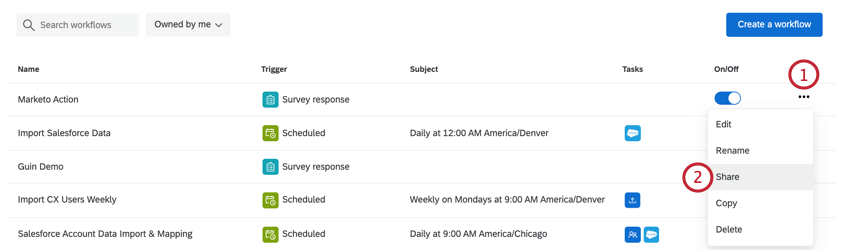
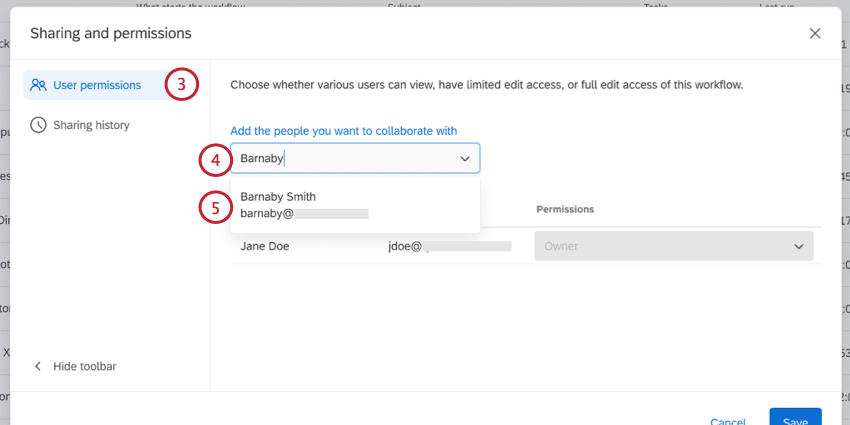
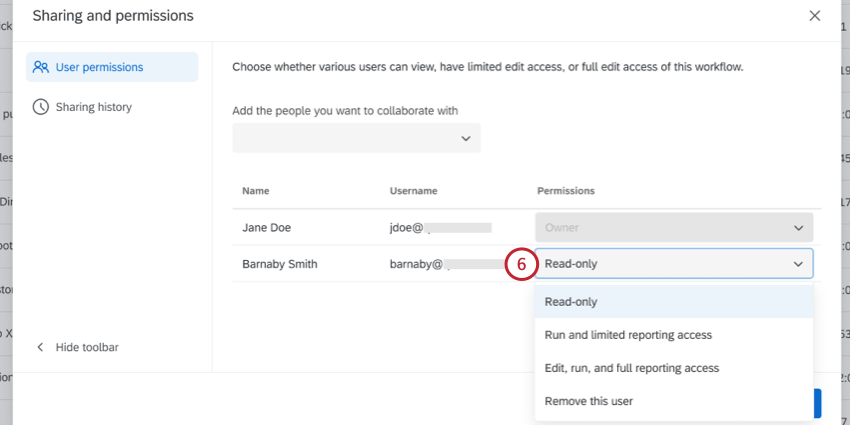
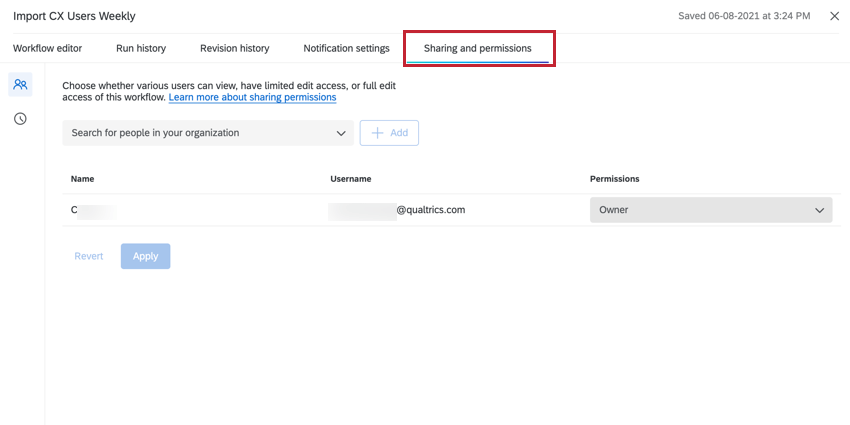
- Schreibgeschützt: Gewährt dem Benutzer schreibgeschützten Zugriff auf den Workflow und einige Berichtsdetails. Siehe Freigabeberechtigungen für weitere Informationen.
- Ausführen und eingeschränkter Zugriff auf Berichte: Gewährt dem Benutzer die Möglichkeit, einige zusätzliche Funktionen auszuführen, aber nicht direkt den Workflow zu bearbeiten. Siehe Freigabeberechtigungen für weitere Informationen.
- Bearbeiten, Ausführen und Vollzugriff auf Berichte: Gewährt dem Benutzer die Möglichkeit, den Workflow zu bearbeiten. Siehe Freigabeberechtigungen für weitere Informationen.
- Diesen Benutzer entfernen: Entzieht dem Benutzer den Zugriff. Siehe Freigabeberechtigungen für weitere Informationen.
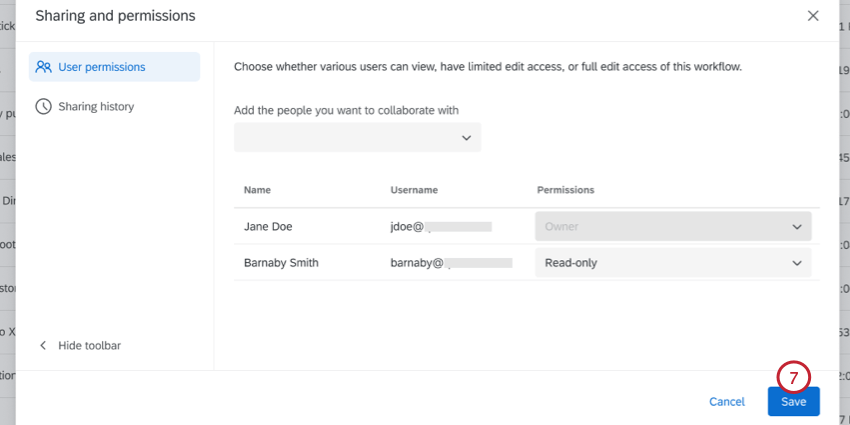
Tipp: Sie können auch auf die Freigabeeinstellungen zugreifen, indem Sie auf klicken. Teilen und Berechtigungen beim Bearbeiten eines bestimmten Workflow.
Berechtigungen zum Teilen
Wenn Sie Ihren Workflow freigeben, verwenden Sie die folgende Tabelle, um die Ebene festzulegen, die Sie Beteiligten gewähren möchten.
| Schreibgeschützt | Ausführen und eingeschränkter Berichtszugriff | Bearbeiten, ausführen und vollständiger Berichtszugriff | Eigentümer:in | |
|---|---|---|---|---|
| Zugriff anzeigen | Ja | Ja | Ja | Ja |
| Sicht Revisionsverlauf | Ja | Ja | Ja | Ja |
| Sicht Ausführungsverlauf | Ja | Ja | Ja | Ja |
| Sicht JSON | Nein | Nein | Ja | Ja |
| Workflow kopieren | Ja | Ja | Ja | Ja |
| Ausführen geplante Workflows | Nein | Ja | Ja | Ja |
| Wiederholen Workflows | Nein | Ja | Ja | Ja |
| Abbrechen Workflows | Nein | Ja | Ja | Ja |
| Aktivieren/Deaktivieren Workflows | Nein | Ja | Ja | Ja |
| Bearbeiten Workflows | Nein | Nein | Ja | Ja |
| Ändern Workflow | Nein | Nein | Nein | Ja |
| Löschen Workflows | Nein | Nein | Nein | Ja |
| Umbenennen Workflows | Nein | Nein | Ja | Ja |
| Teilen Workflows | Ja | Ja | Ja | Ja |
| Freigabe entfernen | Nein | Nein | Nein | Ja |
Achtung: Jeder, der Zugriff auf den Workflow hat, kann den Workflow bis zur gleichen Ebene teilen. Beispielsweise kann jemand mit eingeschränktem Zugriff den Workflow mit einem anderen Benutzer teilen und ihm entweder Zugriff oder eingeschränkten Zugriff gewähren.
E-Mail-Benachrichtigungen
Wenn die Einstellungen für das Teilen eines Workflow aktualisiert werden, wird eine E-Mail-Benachrichtigung gesendet. Sowohl der Workflow als auch der Benutzer, dessen Berechtigungen aktualisiert wurden, erhalten eine E-Mail, die sie über die Änderung informiert.
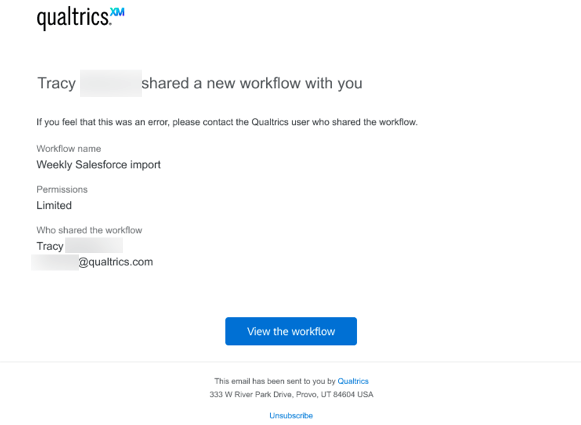

Die E-Mail enthält:
- Workflow: Der Name des Workflow, der freigegeben wurde.
- Berechtigungen: Die Freigabeberechtigungen die gegeben wurden.
- Wer hat den Workflow: Der Benutzer, der den Workflow freigegeben hat.
Klicken Sie auf Workflow anzeigen an den Workflow in Qualtrics weitergeleitet werden.
Freigabehistorie
Die Freigabehistorie zeigt jedes Mal, wenn Freigabeberechtigungen für den Workflow geändert wurden, ein Protokoll an.
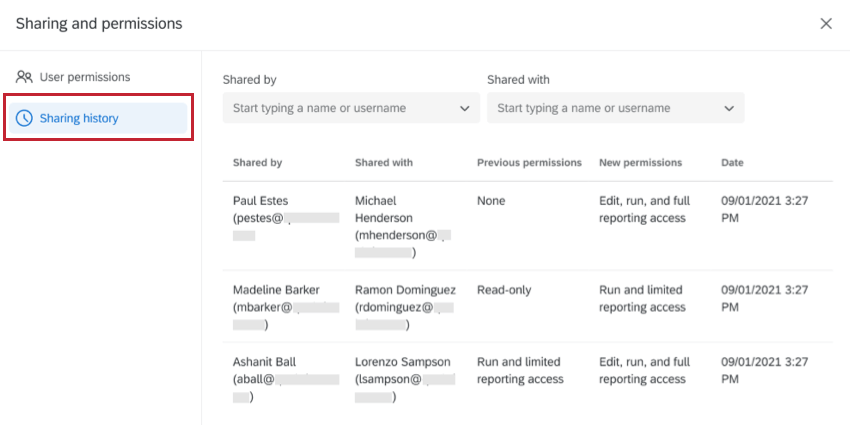
Diese Tabelle enthält Folgendes:
- Freigegeben von: Der Benutzer, der den Workflow freigegeben hat.
- Freigegeben für: Der Benutzer, für den der Workflow freigegeben wurde.
- Vorherige Berechtigungen: Der Workflow Berechtigungen Der Benutzer, der mit geteilt wurde, hatte vor der Änderung.
- Neue Berechtigungen: Der Workflow Berechtigungen der Benutzer, der mit geteilt wurde, nach der Änderung.
- Datum: Datum und Uhrzeit der Änderung.
Um Ihr Protokoll einzugrenzen, können Sie die Filter „Freigegeben von“ und „Freigegeben für“ oben auf der Seite verwenden, um nach einem bestimmten Benutzer zu suchen.
Großartig! Vielen Dank für die Rückmeldung!
Vielen Dank für die Rückmeldung!