Workflows basierend auf XM Directory
Was finden Sie hier?
Informationen zu Workflows, die auf XM Directory basieren
Sie können verschiedene Bedingungen für Ihre Workflows einrichten, basierend auf Segmente, die Ihre Organisation zu XM Directory hinzugefügt hat . Insbesondere können Sie die Segmente Ziel, die auf eine bestimmte Umfrage geantwortet haben.
Beispiel: Ihr Unternehmen führt eine Umfrage. Ihr Team prüft die Antworten jede Woche, aber Ihr Manager:in möchte wissen, ob ein Kunde aus einem Schlüsselsegment reagiert, damit er sich das sofort ansehen kann.

Beispiel: In Ihrem Unternehmen gibt es eine Umfrage, bei der Kunden Supportanfragen einreichen. Wenn bestimmte Kundensegmente ein Problem mit hoher Priorität melden, möchten Sie es einem spezialisierten Triage-Team mitteilen, das das Programm dieses Segments innerhalb und außerhalb kennt.
Vor dem Einrichten eines Workflow
Um diese Funktion verwenden zu können, benötigen Sie Zugriff auf Segmente in XM Directory. Lernen Sie die Segmente kennen, auf die Sie Zugriff haben, um zu entscheiden, welche Sie Ziel möchten. Wenn Sie ein Verzeichnis sind, können Sie bei Bedarf auch Segmente erstellen.
Bevor Sie Segmente in Workflows verwenden können, müssen Sie auch sicherstellen, dass Sie Ihre Umfrage mithilfe von XM Directory verteilen. Dies kann die Verwendung von Segmenten selbst bedeuten, aber Sie können auch über jede Methode verteilen, die eine Mailingliste. Zu diesen Methoden gehören: E-Mail, SMS, WhatsApp, persönliche Links, Authentifiziererund vieles mehr. Solange Sie nicht Verteilen über eine anonymer Link (ohne Kontaktliste Authentifizierer beigefügt), können Sie diese Funktion verwenden.
TIPP: Wenn Sie derzeit keinen Zugang zu den Segmenten im XM Directory haben und mehr erfahren möchten, wenden Sie sich an das Benutzerkonto Services.

Einrichten von Workflows basierend auf XM Directory
Tipp: Sie können solche Workflows auch in der Seite „Standalone Workflows“Da diese Arten von Workflows jedoch immer mit einer bestimmten Umfrage verknüpft sind, ist es in der Regel einfacher, die Registerkarte Workflows in einem Projekt zu verwenden.
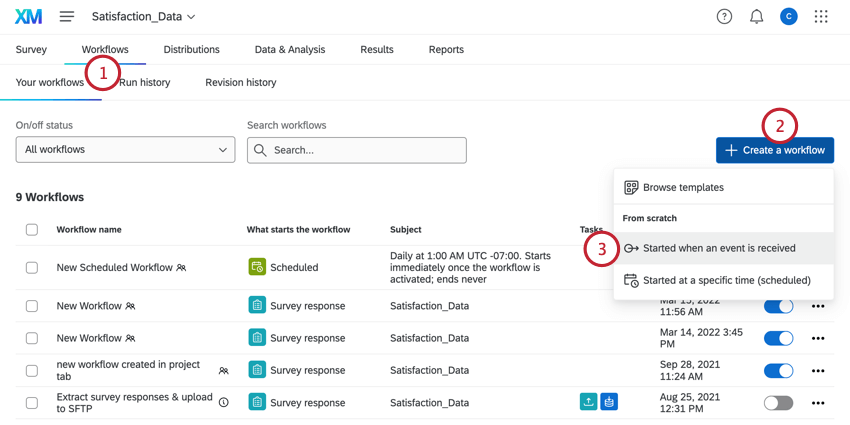
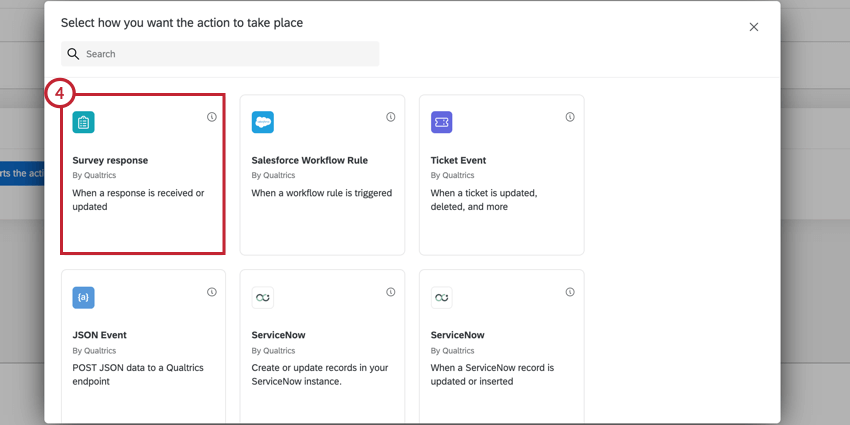
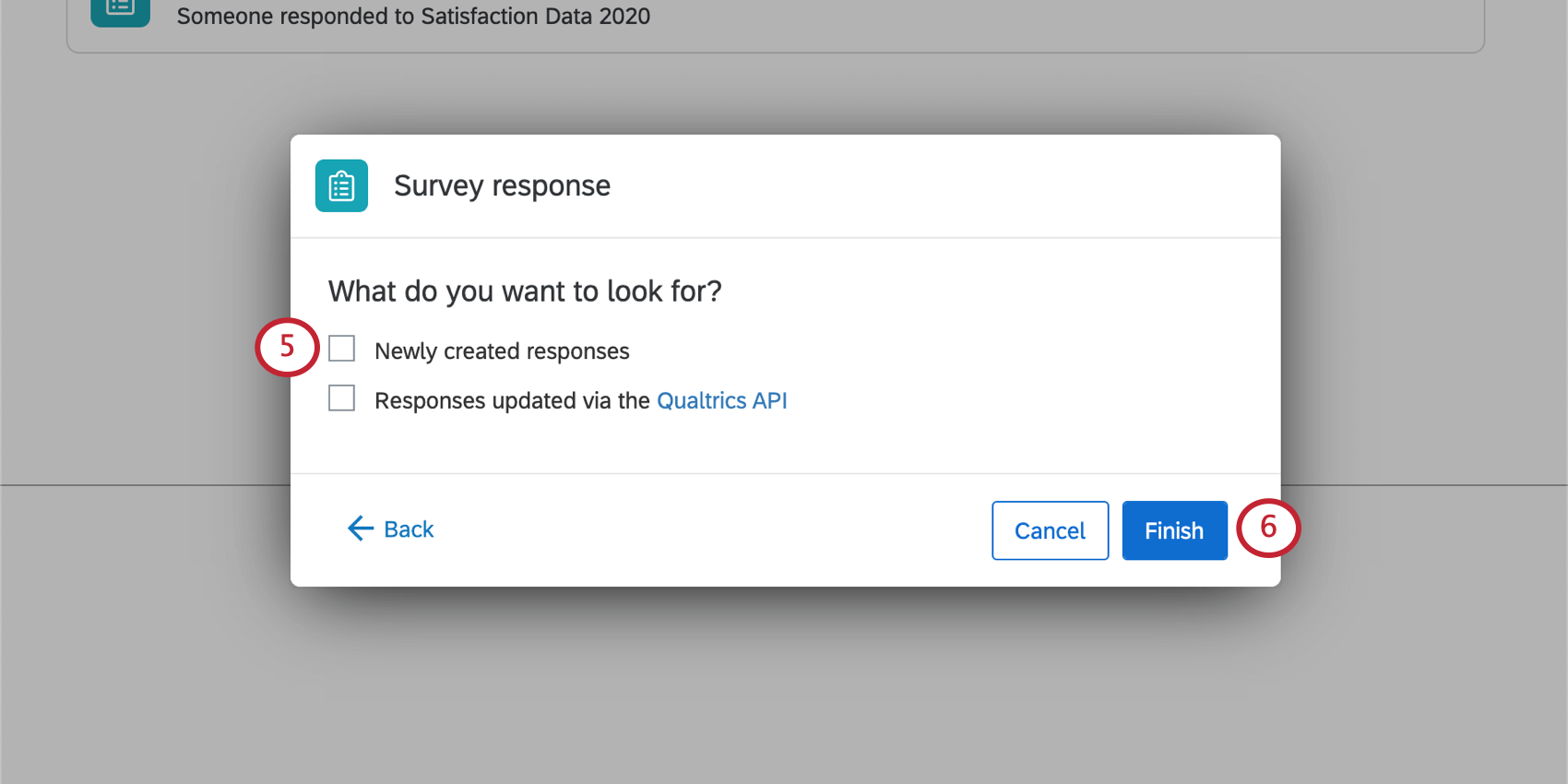
Tipp: In den meisten Fällen wählen Sie Neu angelegte Antwortenvor allem, wenn Sie Themen automatisch getaggt.

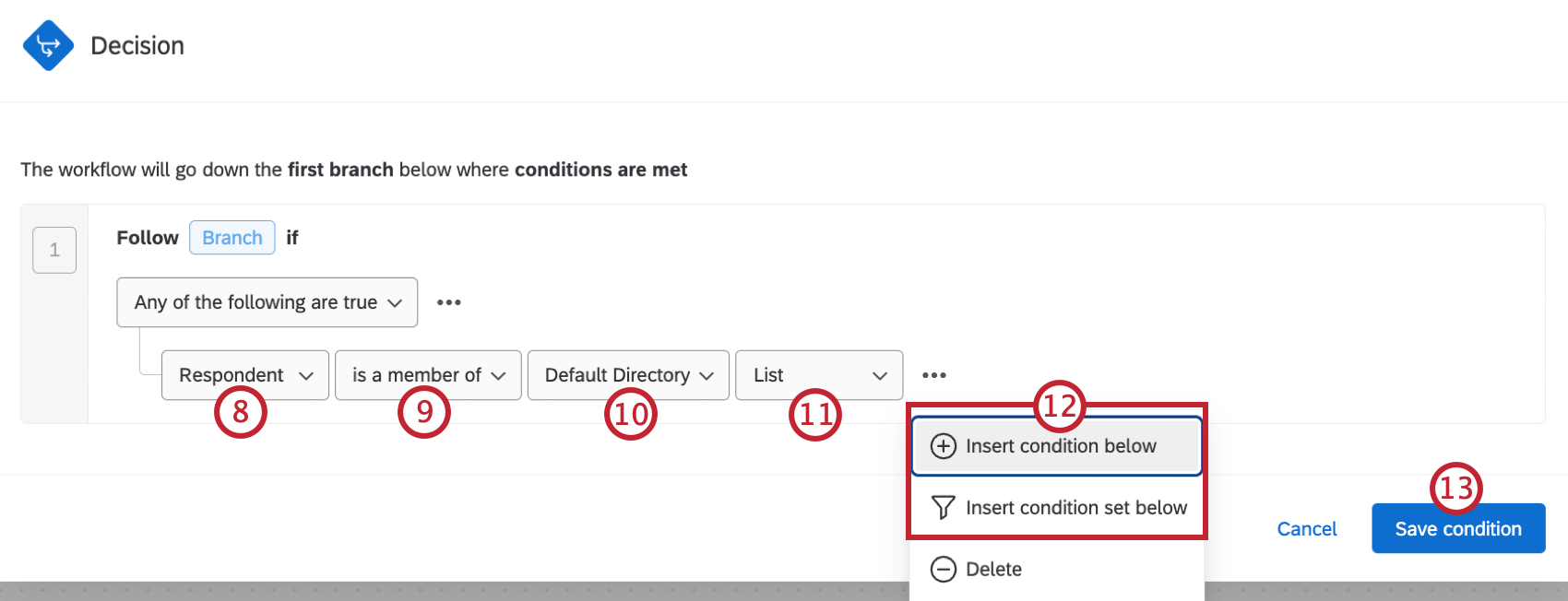
Tipp: Diese Option ist für diejenigen verfügbar, die Zugriff auf mehrere Verzeichnisse, in dem vollständig separate Segmentsätze enthalten sind.


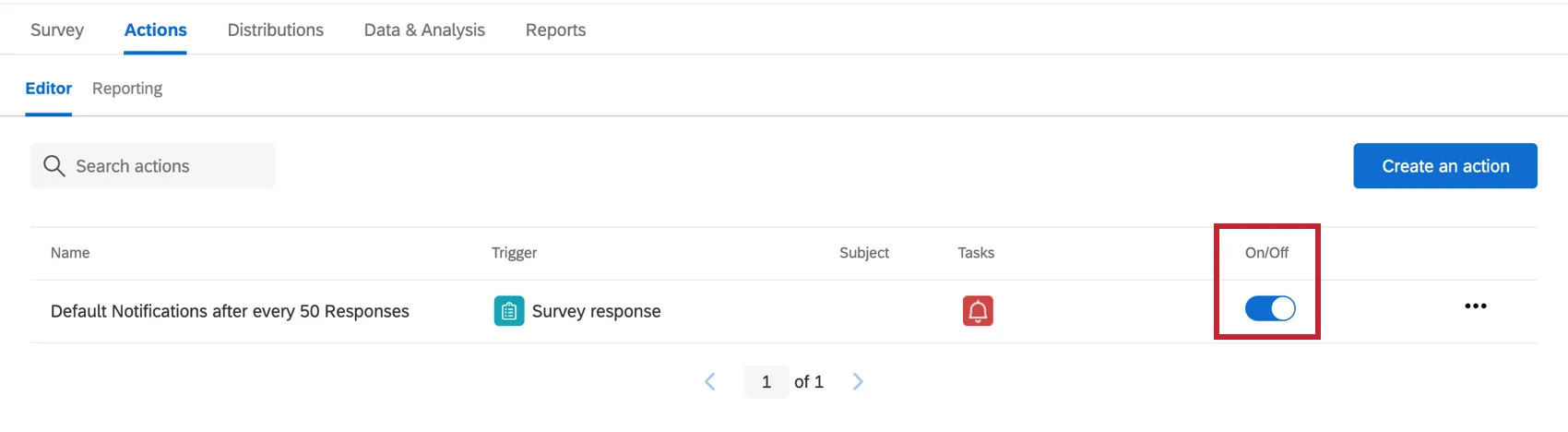
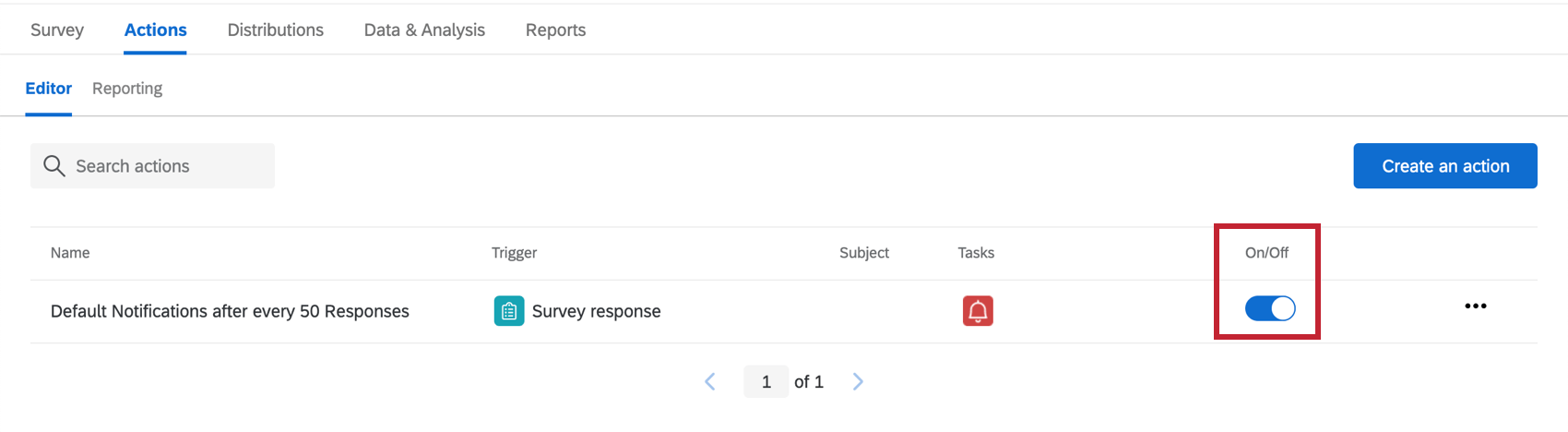
Tipp: Sobald Ihr Workflow konfiguriert ist, stellen Sie sicher, dass er aktiviert ist.
FAQs
Wie kann ich feststellen, ob ich XM Directory oder XM Directory Lite habe?
Wie kann ich feststellen, ob ich XM Directory oder XM Directory Lite habe?
Für Administratoren ist es einfach zu erkennen, ob Sie XM Directory Full oder XM Directory Lite in Ihrer Lizenz haben. Administratoren von XM Directory haben Zugriff auf viel mehr Funktionen als der durchschnittliche Benutzer von XM Directory Lite, einschließlich der Registerkarte Zusammenfassung, der Registerkarte Verzeichnis und der Verzeichnis.
Aber auch wenn Sie kein Administrator sind, können Sie oft auf eine der folgenden Arten feststellen, ob Sie XM Directory Full oder XM Directory Lite haben:
- Zusätzlich zur Registerkarte Segmente & Listen haben Benutzer von XM Directory Full Zugriff auf die Registerkarte Verteilungen. Benutzer von XM Directory Lite können diese Funktion nicht nutzen. (Hinweis: it ist auch möglich, dass die Möglichkeit, Umfragen zu verteilen, für Ihr Benutzerkonto widerrufen wurde. Überprüfen Sie eine der Umfragen in Ihrem Benutzerkonto - wenn it eine funktionierende Registerkarte "Distributionen" hat, sind Sie ein XM Directory Lite-Benutzer. Wenn nicht it können Sie immer noch einer von beiden sein.)
- XM Directory Lite-Benutzer können nicht mehrere Verzeichnisse haben. Wenn Sie oben in Ihrem Verzeichnis ein Dropdown sehen, bedeutet das, dass Sie definitiv ein XM Directory Full-Benutzer sind.
Großartig! Vielen Dank für die Rückmeldung!
Vielen Dank für die Rückmeldung!