Bearbeiten von Kontakten in einer Mailingliste (XMD Lite)
Was finden Sie hier?
Über die Bearbeitung von Kontakten in einer XM Directory Lite Liste
Sobald Sie hat Ihre Mailingliste erstelltmüssen Sie möglicherweise die Elemente der Liste bearbeiten. Sie können ihre Informationen bearbeiten, die Teilnahme an E-Mails beenden, ihre Interaktionen mit von Ihnen gesendeten Umfragen verfolgen und vieles mehr.
Um zu beginnen, klicken Sie einfach auf die Mailingliste, die Sie bearbeiten möchten.
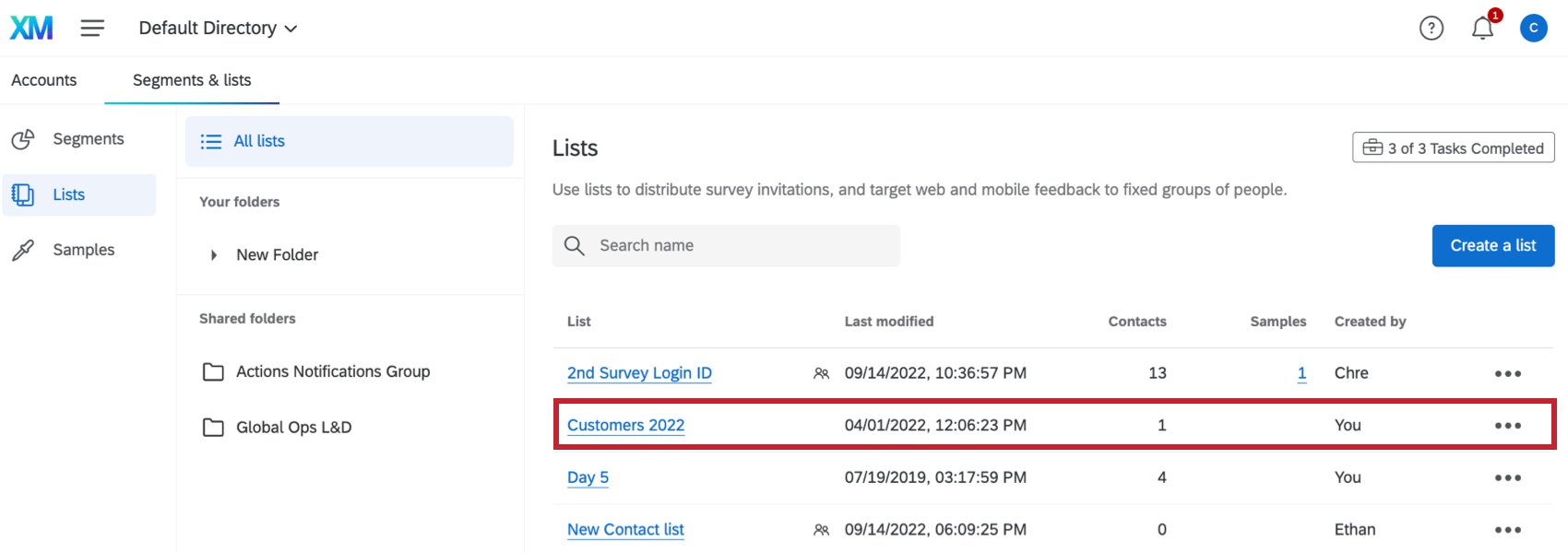

Achtung: Diese Supportseite deckt nur die Bearbeitung von Kontakten in XM Directory Lite.
Kontaktdaten
Für jeden Kontakt in Ihrer Liste können Sie dessen Kontakt, wie Name und E-Mail. Wenn Sie einen Kontakt geöffnet.
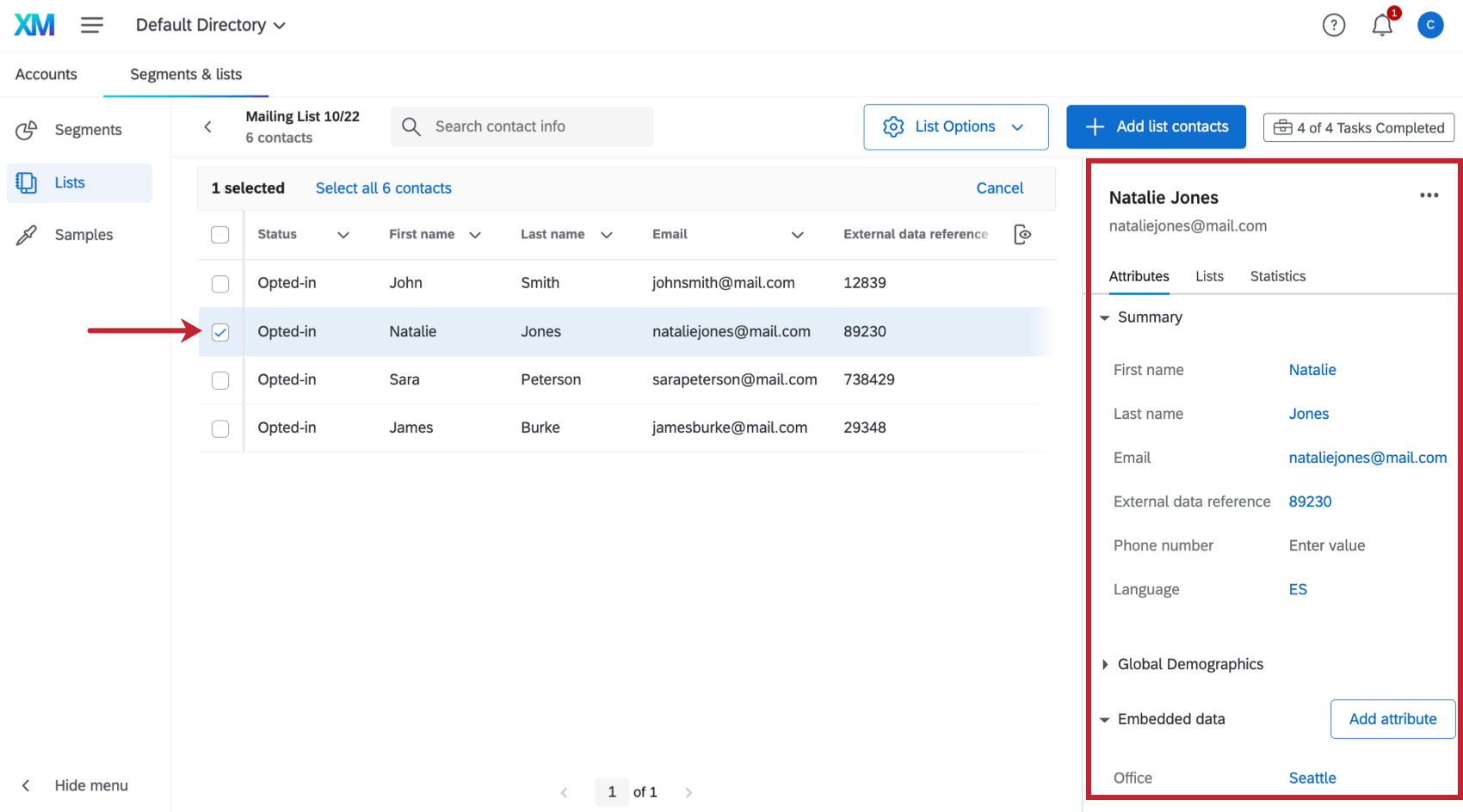

ATTRIBUTE
Dieser Abschnitt enthält bearbeitbare Kontakt. Die Opt-in durchgeführt Der Status bezieht sich darauf, ob der Kontakt für den Empfang von E-Mails aus der Mailingliste angemeldet ist.
Dieser Abschnitt enthält auch eingebettete Daten, die für den Kontakt gesichert wurden. Hier können Sie die Werte bearbeiten, indem Sie sie markieren oder darauf klicken. Klicken Attribut hinzufügen Mit können Sie ein neues eingebettete Daten und dessen Wert hinzufügen.
LISTS
In diesem Abschnitt werden alle Listen und Beispiele angezeigt, zu denen der Kontakt gehört. Hier können Sie den Kontakt aus jeder Liste entfernen oder deaktivieren, in der er sich befindet.
STATISTIK
Dieser Abschnitt enthält Informationen darüber, wie oft und wann der Kontakt Einladungen gesendet hat. Diese Informationen gelten nur für Einladungen, die an diese Mailingliste gesendet werden. Wenn der Kontakt zu einer anderen Mailingliste gehört, werden diese Statistiken hier ausgeschlossen.
Kontakt
Wenn Sie auf die drei horizontalen Punkte weiter dem Namen des Kontakt klicken, können Sie dessen Informationen bearbeiten, ihre Historie anzeigen oder sie löschen. Sie können auch mehrere Kontakte in der Liste bearbeiten, indem Sie Kontakte mit den Ankreuzfeldern links markieren und dann die drei Punkte ganz rechts auswählen.
AKTIONEN FÜR EINEN EINZELGEWÄHLTEN BENUTZER
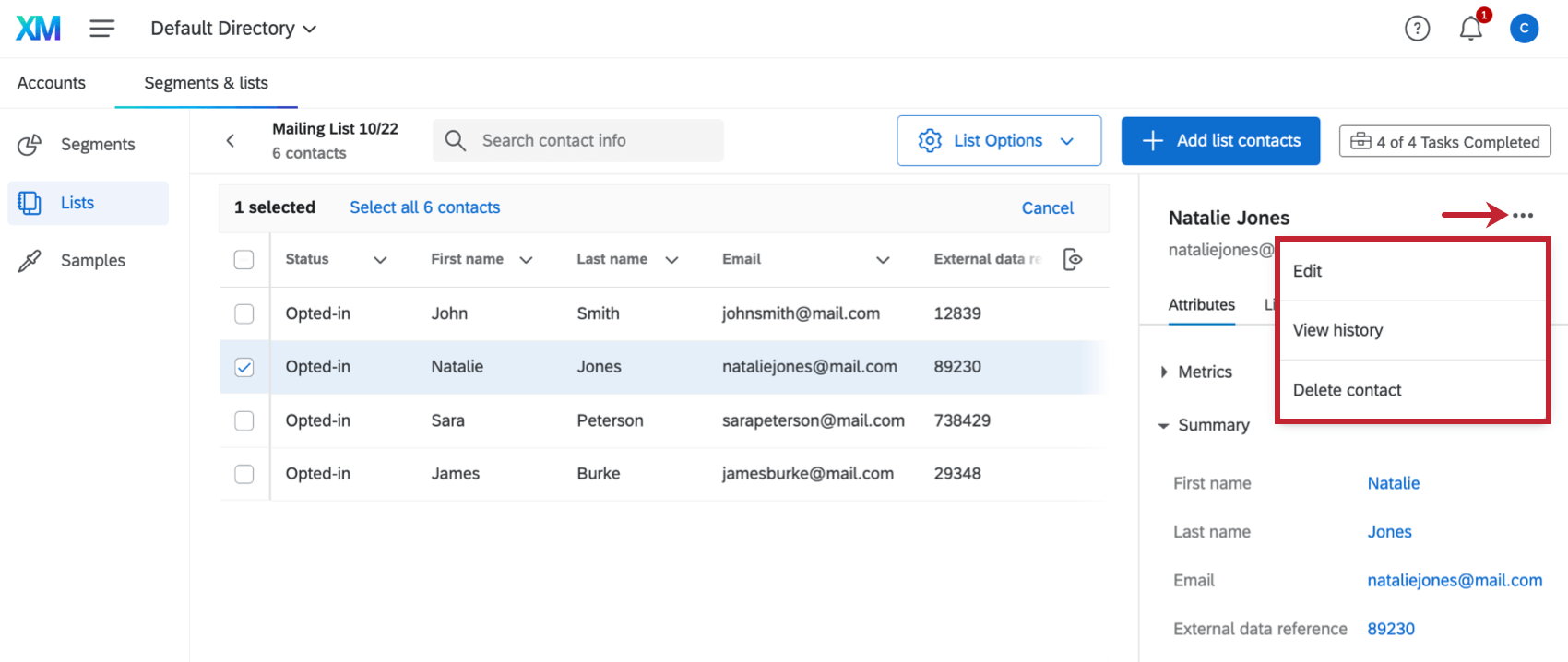

- Bearbeiten: Bearbeiten Sie die Kontakt, z.B. Name, E-Mail-Adresse und eingebettete Daten.
- Historie anzeigen: Zeigen Sie die Verteilung und Umfrage für den Kontakt. Tipp: Sowohl der Antworthistorie als auch der E-Mail-Verlauf liefern spezifische Informationen für die Mailingliste. Wenn sich ein Kontakt in einer anderen Mailingliste befindet und diese Liste Umfragen sendet, werden diese E-Mails nicht im Verlauf angezeigt. Weitere Informationen zu den hier angezeigten E-Mail-Status finden Sie unter. Verteilung.

- Kontakt löschen: Löscht den Kontakt dauerhaft aus allen Mailinglisten. Achtung: Wenn Sie einen Kontakt löschen, werden alle verteilten individuellen Links für diesen Kontakt ungültig. Wenn der Befragte:r versucht, über einen Link, der mit seinem gelöschten Kontakt verknüpft ist, auf eine Umfrage zuzugreifen, erhält er eine Fehlermeldung, die besagt, dass die URL falsch ist. Bitte überprüfen Sie die URL und versuchen Sie es erneut.“

AKTIONEN FÜR MEHRERE AUSGEWÄHLTE BENUTZER
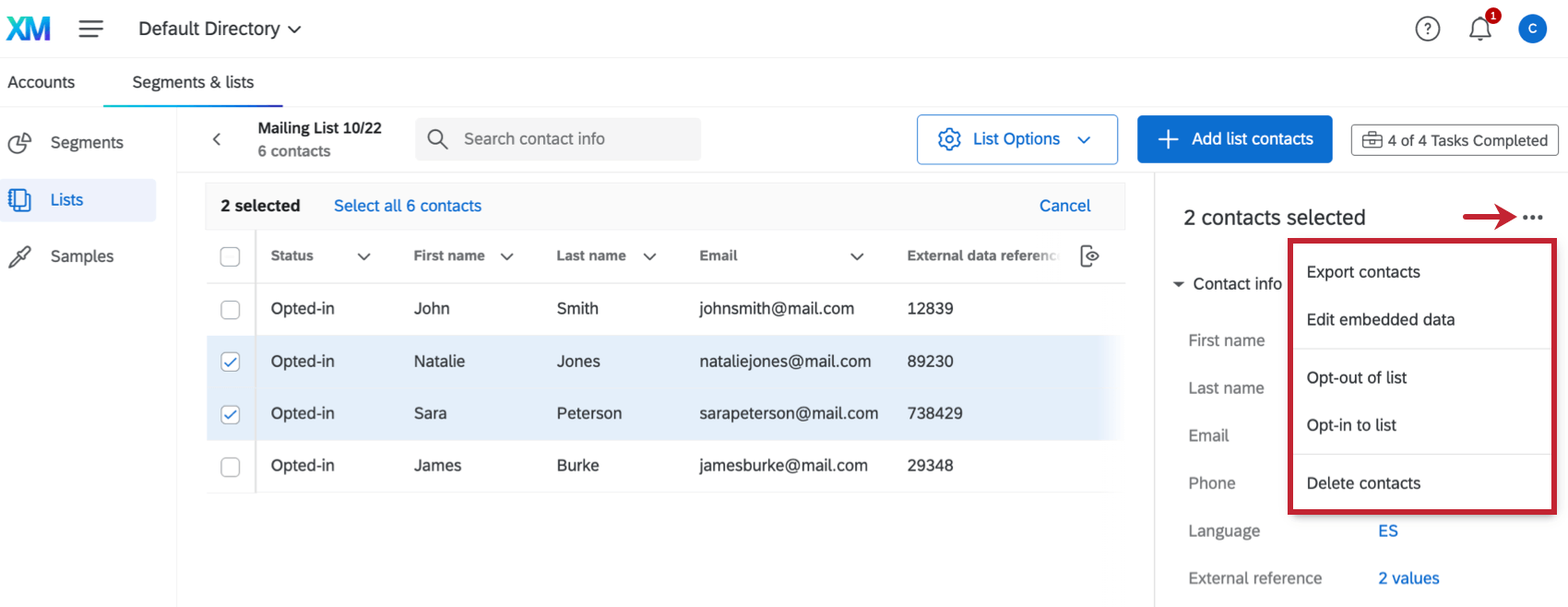

- Kontakte exportieren: Ermöglicht das Exportieren der ausgewählten Kontakte.
- eingebettete Daten bearbeiten: Bearbeiten Sie die eingebettete Daten für die ausgewählten Kontakte. Siehe Eingebettete Daten bearbeiten für weitere Informationen.
- Opt-out von Liste/Opt-in in Liste: Opt die ausgewählten Kontakte in der Liste oder aus der Liste.
- Kontakte löschen: Löschen Sie die Kontakte dauerhaft aus allen Mailinglisten. Achtung: Wenn Sie einen Kontakt löschen, werden alle verteilten individuellen Links für diesen Kontakt ungültig. Wenn der Befragte:r versucht, über einen Link, der mit seinem gelöschten Kontakt verknüpft ist, auf eine Umfrage zuzugreifen, erhält er eine Fehlermeldung, die besagt, dass die URL falsch ist. Bitte überprüfen Sie die URL und versuchen Sie es erneut.“
Ändern des Abonnementstatus in Lite-Listen
In diesem Abschnitt zeigen wir Ihnen, wie Sie einen Kontakt in eine bestimmte Kontaktliste in XM Directory Lite aufnehmen oder aus dieser entfernen können.
Opt-in oder Opt-out eines einzelnen Kontakts in eine Liste oder aus einer Liste


Opt-in für mehrere Kontakte in einer Liste oder aus einer Liste heraus


Listenoptionen
Die Listenoptionen In der oberen rechten Ecke können Sie die folgenden Aktionen für Ihre Mailingliste ausführen:
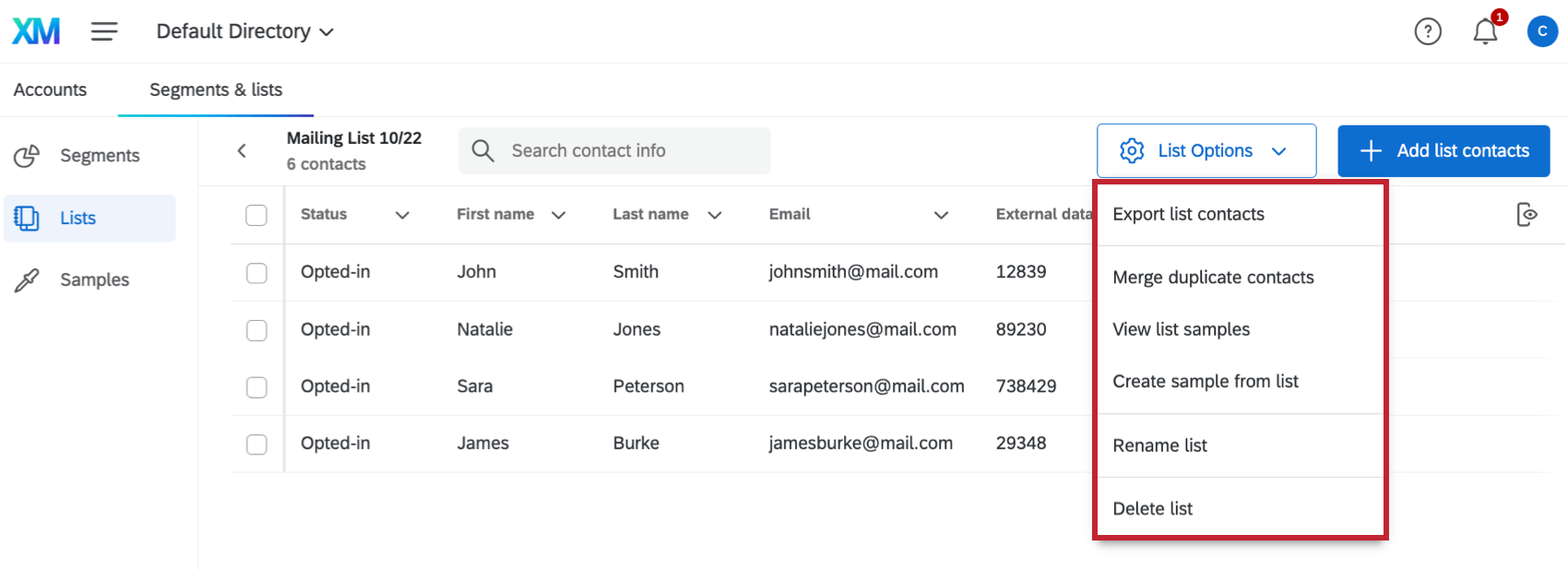

- Listenkontakte exportieren: Laden Sie eine Liste Ihrer Kontakte herunter. Sie können wählen, welcher Dateityp verwendet werden soll, ob Kontakt exportiert werden sollen und ob die Eingebettete Daten. Siehe Listenkontakte exportieren finden Sie weitere Informationen zu den verfügbaren Optionen. Tipp: Es spielt keine Rolle, welche Kontakte ausgewählt werden. Alle Kontakte in der Liste werden in den Export einbezogen.
- Duplizieren Kontakte zusammenführen: Manchmal können Sie versehentlich dieselbe E-Mail-Adresse mehrmals zu einer Mailingliste hinzufügen. Mit dieser Option können Sie diese Duplikate zusammenführen. Siehe Duplizieren Kontakte zusammenführen für weitere Informationen.
- Listenbeispiele anzeigen: Zeigen Sie eine Liste der Beispiele an, die Sie für diese Mailingliste erstellt haben. Klicken Sie auf eine Stichprobe, um sie zu entnehmen.
- Stichprobe aus Liste anlegen: Hiermit können Sie eine Untergruppe von Mitgliedern aus Ihrer Liste erstellen, an die Sie Umfragen senden können.
- Liste umbenennen: Benennen Sie Ihre Liste um.
- Liste löschen: Löschen Sie Ihre Liste. Wenn eine Liste gelöscht wird, sind die Kontakte weiterhin in allen anderen Listen vorhanden, denen sie hinzugefügt wurden. Siehe Liste löschen für weitere Informationen.
Bearbeiten von Kontakt
Sie können die Standardspalten der Kontakt ändern, die in allen Mailinglisten und im Verzeichnis enthalten sind. Siehe Bearbeiten von Kontakt für weitere Informationen.
Hinzufügen neuer Kontakte
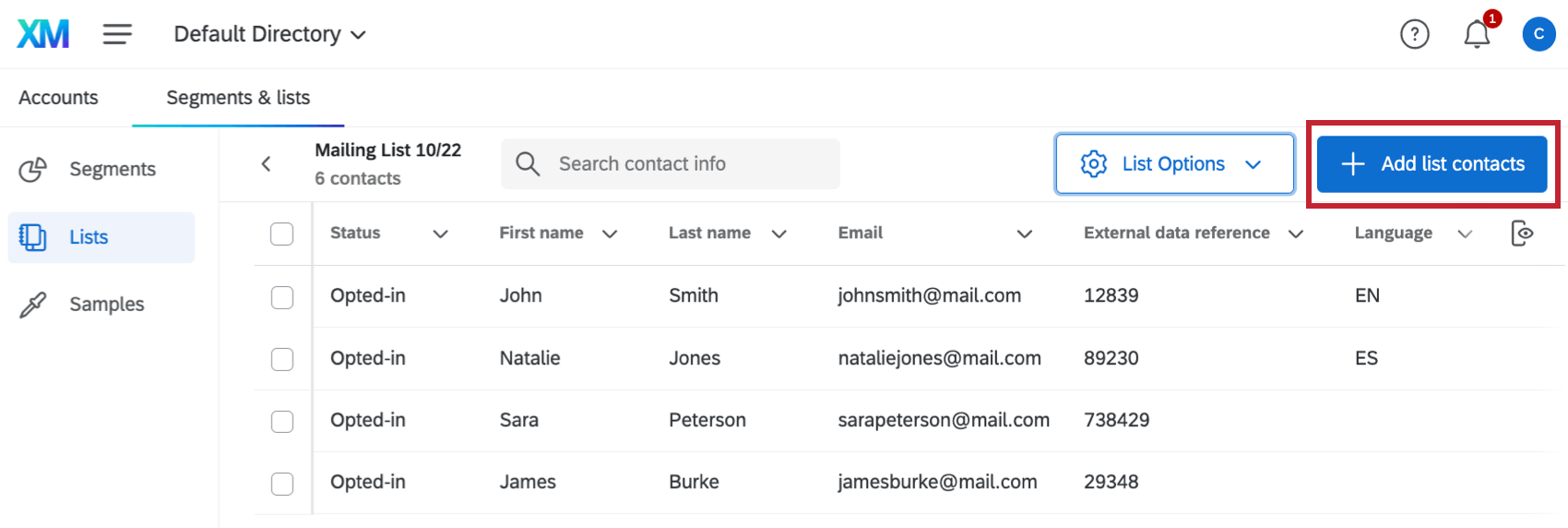
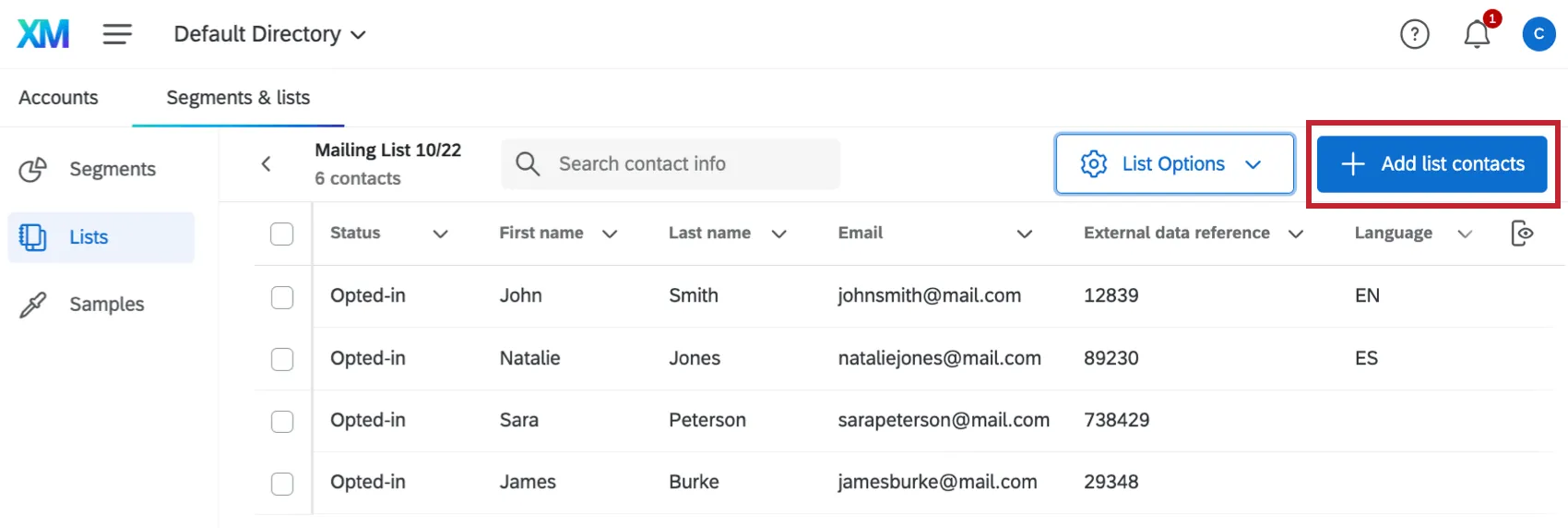
Sie können neue Kontakte auf die gleiche Weise hinzufügen, wie Sie Kontakte zuerst in Ihrer Liste platziert haben, indem Sie auf klicken. Listenkontakte hinzufügen. Siehe XM Directory Lite – Allgemeine Übersicht Hier finden Sie eine Schritt-für-Schritt-Anleitung zum manuellen Hinzufügen von Kontakten oder zum Importieren von Kontakten aus einer Datei.
Duplikate zusammenführen
Manchmal können Sie versehentlich dieselbe E-Mail-Adresse mehrmals zu einer Mailingliste hinzufügen. Sie können diese Dubletten basierend auf ihren E-Mail-Adressen zusammenführen. Siehe Duplizieren Kontakte zusammenführen eine Schritt-für-Schritt-Anleitung.
Aufgaben
Beim Generieren eines Stichprobe oder Exportieren einer Kontaktliste (Aufgaben, die einige Zeit in Anspruch nehmen können) wird weiter dem Listenkontakte hinzufügen Drucktaste.
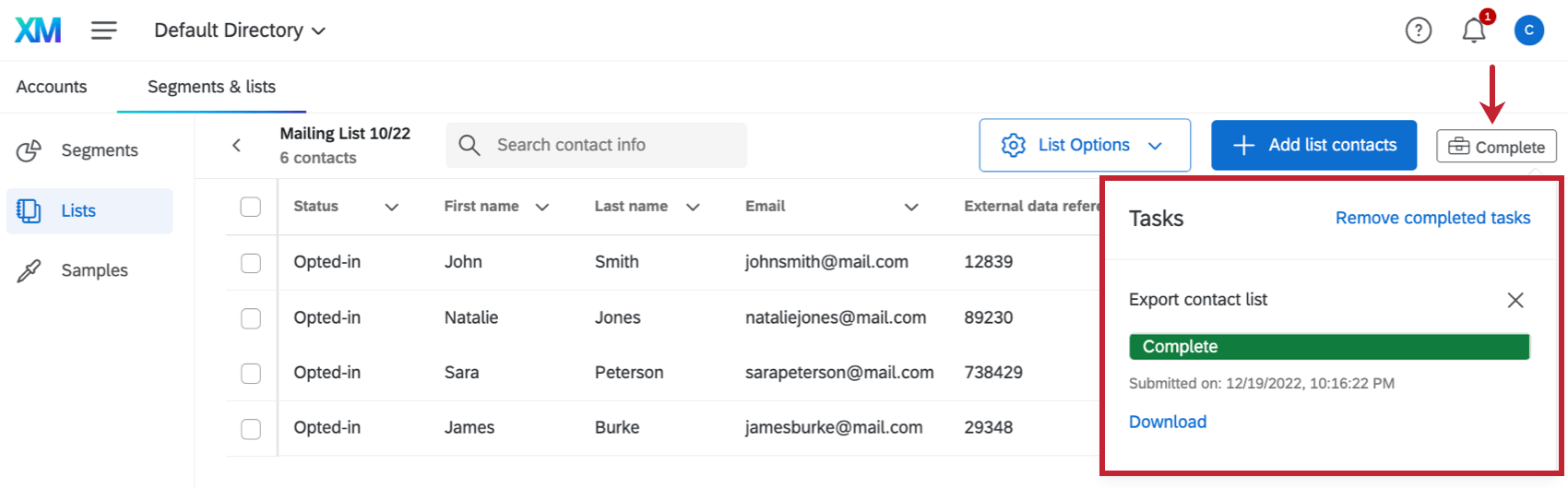

Während diese Jobs ausgeführt werden, können Sie die Seite verlassen und in anderen Bereichen arbeiten. Wenn Sie zur Seite Verzeichnisse zurückkehren, können Sie den Fortschritt des Jobs prüfen oder die abgeschlossene Aufgabe anzeigen.
FAQs
Wie kann ich zusätzliche Informationen (Geschlecht, Stadt, Abteilung usw.) zu meiner Kontaktliste hinzufügen?
Wie kann ich zusätzliche Informationen (Geschlecht, Stadt, Abteilung usw.) zu meiner Kontaktliste hinzufügen?
Wie aktualisiere ich mehrere Mitglieder meiner Kontaktliste gleichzeitig?
Wie aktualisiere ich mehrere Mitglieder meiner Kontaktliste gleichzeitig?
Kann ich Informationen zu einer Kontaktliste hinzufügen, nachdem ich meine Umfrage versendet habe?
Kann ich Informationen zu einer Kontaktliste hinzufügen, nachdem ich meine Umfrage versendet habe?
- Wenn Sie die E-Mail-Adresse eines Empfängers ändern, wird keine neue E-Mail gesendet; alle zukünftigen E-Mails (neue Einladungen, Erinnerungen usw.) werden jedoch an die aktualisierte Adresse gesendet.
- Wenn der Umfrageteilnehmer seine Umfrage bereits geöffnet hat, werden die Umfrage und die gesammelten Daten nicht mit den neuen Informationen aktualisiert. Sie müssen den Umfrageteilnehmern einen neuen Link senden.
- Wenn der Umfrageteilnehmer seine Umfrage noch nicht geöffnet hat, wird die Umfrage mit den neuen Informationen aktualisiert.
Wenn ich versehentlich ein und dieselbe Person zweimal in meine Kontaktliste eingetragen habe, erhält diese Person dann zwei E-Mails?
Wenn ich versehentlich ein und dieselbe Person zweimal in meine Kontaktliste eingetragen habe, erhält diese Person dann zwei E-Mails?
Wenn sich eine Person von einer meiner Kontaktlisten austrägt, wird diese dann automatisch von allen meinen anderen Kontaktlisten ausgetragen?
Wenn sich eine Person von einer meiner Kontaktlisten austrägt, wird diese dann automatisch von allen meinen anderen Kontaktlisten ausgetragen?
Wie kann ich eine bestehende Kontaktliste ändern?
Wie kann ich eine bestehende Kontaktliste ändern?
Wie ändere ich schnell nur einen Kontakt, ohne die gesamte Liste zu exportieren?
Wie ändere ich schnell nur einen Kontakt, ohne die gesamte Liste zu exportieren?
Wenn Ihr oberstes Menü "Verzeichnisse" anstelle von "Kontakte" lautet, können Sie die Felder auf der rechten Seite öffnen, sobald Sie auf einen Kontakt klicken. Klicken Sie auf eines dieser Felder, um mit der Bearbeitung zu beginnen.
Wie kann ich jemanden von einer Kontaktliste abmelden? Ich möchte nicht, dass sie E-Mails von dieser Liste mehr erhalten.
Wie kann ich jemanden von einer Kontaktliste abmelden? Ich möchte nicht, dass sie E-Mails von dieser Liste mehr erhalten.
Sie können auch den Abonnementstatus eines Kontakts im Produkt ändern. Siehe dieseSeite.
Wie kann ich feststellen, ob ich XM Directory oder XM Directory Lite habe?
Wie kann ich feststellen, ob ich XM Directory oder XM Directory Lite habe?
Für Administratoren ist es einfach zu erkennen, ob Sie XM Directory Full oder XM Directory Lite in Ihrer Lizenz haben. Administratoren von XM Directory haben Zugriff auf viel mehr Funktionen als der durchschnittliche Benutzer von XM Directory Lite, einschließlich der Registerkarte Zusammenfassung, der Registerkarte Verzeichnis und der Verzeichnis.
Aber auch wenn Sie kein Administrator sind, können Sie oft auf eine der folgenden Arten feststellen, ob Sie XM Directory Full oder XM Directory Lite haben:
- Zusätzlich zur Registerkarte Segmente & Listen haben Benutzer von XM Directory Full Zugriff auf die Registerkarte Verteilungen. Benutzer von XM Directory Lite können diese Funktion nicht nutzen. (Hinweis: it ist auch möglich, dass die Möglichkeit, Umfragen zu verteilen, für Ihr Benutzerkonto widerrufen wurde. Überprüfen Sie eine der Umfragen in Ihrem Benutzerkonto - wenn it eine funktionierende Registerkarte "Distributionen" hat, sind Sie ein XM Directory Lite-Benutzer. Wenn nicht it können Sie immer noch einer von beiden sein.)
- XM Directory Lite-Benutzer können nicht mehrere Verzeichnisse haben. Wenn Sie oben in Ihrem Verzeichnis ein Dropdown sehen, bedeutet das, dass Sie definitiv ein XM Directory Full-Benutzer sind.
Großartig! Vielen Dank für die Rückmeldung!
Vielen Dank für die Rückmeldung!