Felder kombinieren
Was finden Sie hier?
Informationen zum Kombinieren von Feldern
Sie können fast alle zwei oder mehr Felder kombinieren, die Sie möchten. Dies kann jederzeit vor, während oder nach der Datensammlung geschehen.
Es gibt zwei verschiedene Möglichkeiten zu entscheiden, welchen Wert das neue kombinierte Feld hat:
Beispiel: Sie fragen nach der bevorzugten Vorspeise, dem Hauptgericht und dem Dessert des Befragte:r. Sie können die Antworten mit Schrägstrichen ( / ), sodass die Antwort als Suppe angezeigt wird./Rinderbraten/Kuchen.

Beispiel: Sie fragen zu Beginn der Umfrage und fragen ihn dann versehentlich am Ende erneut. Sie entscheiden, dass jede Antwort, die sie zuerst gegeben haben, in Ordnung ist, aber wenn sie dieses Feld leer lassen, möchten Sie ihre letzte Antwort.
Müssen Sie Änderungen an Feldern vornehmen, die Sie zuvor kombiniert haben? Siehe unsere Benutzerdefinierte Felder bearbeiten Seite.
Warnung: Löschen Sie keine Felder, die Sie in kombinierten Feldern verwenden, da sonst die Daten Ihres kombinierten Felds verloren gehen.

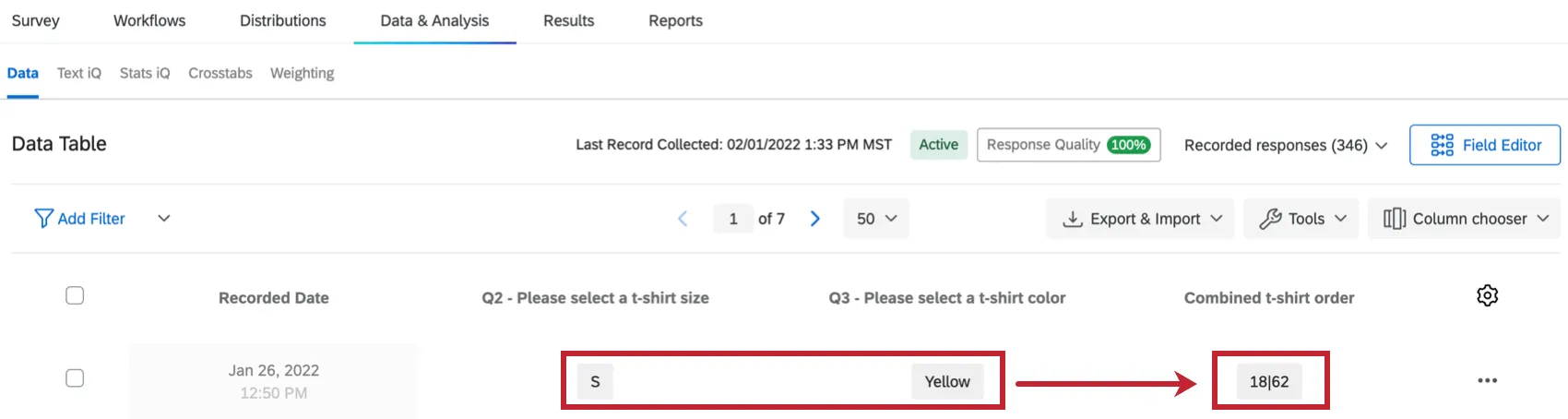
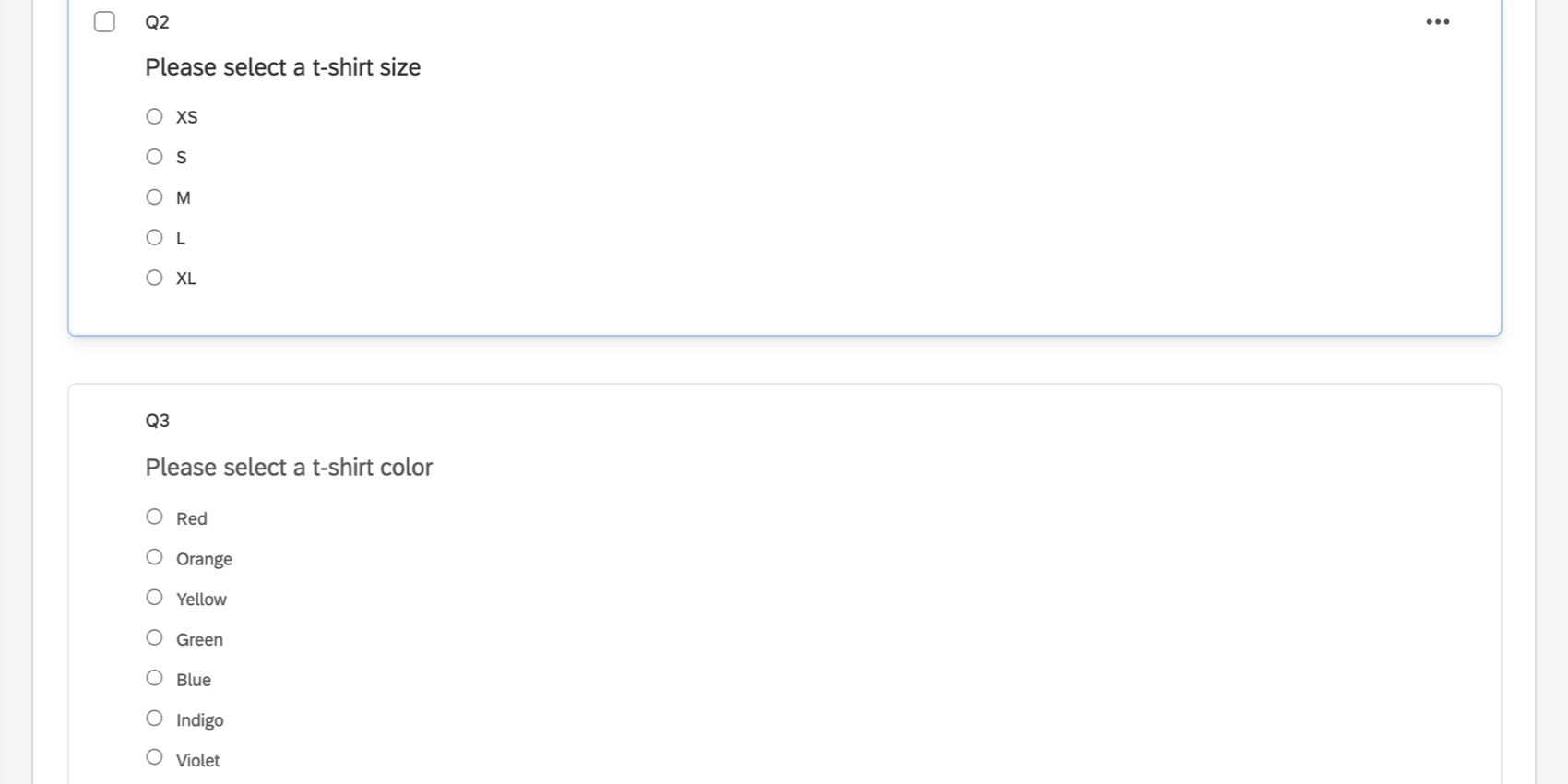
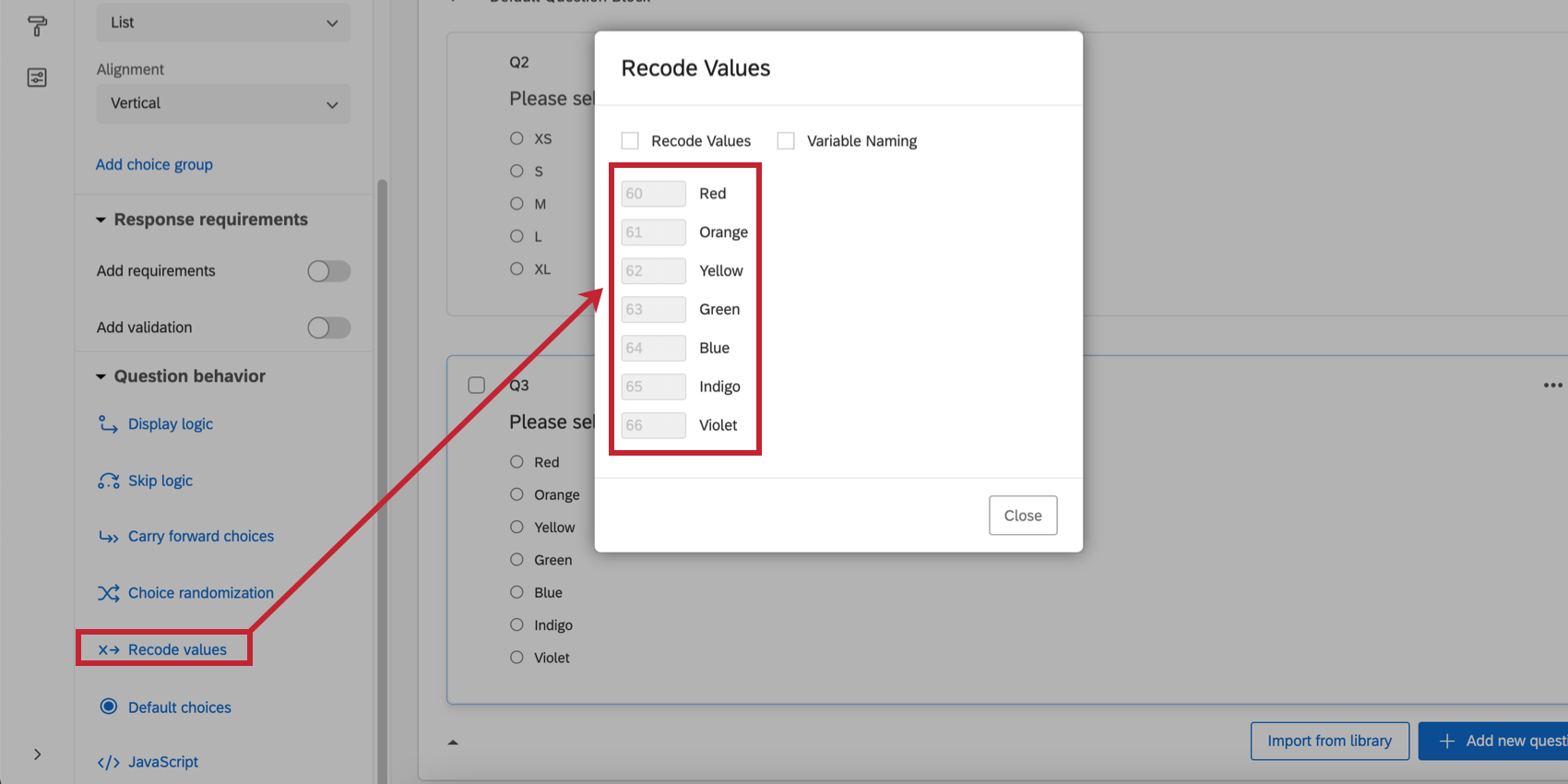
Tipp: Wenn Sie Multiple Choice verketten, geben Sie an, ob sie benutzerdefinierte Umkodierungswerte oder nicht, verwendet das verkettete Feld die Umkodierungswerte anstelle der Antwortmöglichkeit. Angenommen, Sie bitten die Umfrageteilnehmer, eine T-Shirt-Größe und -Farbe auszuwählen, und möchten diese Antworten zusammen zusammenfassen.
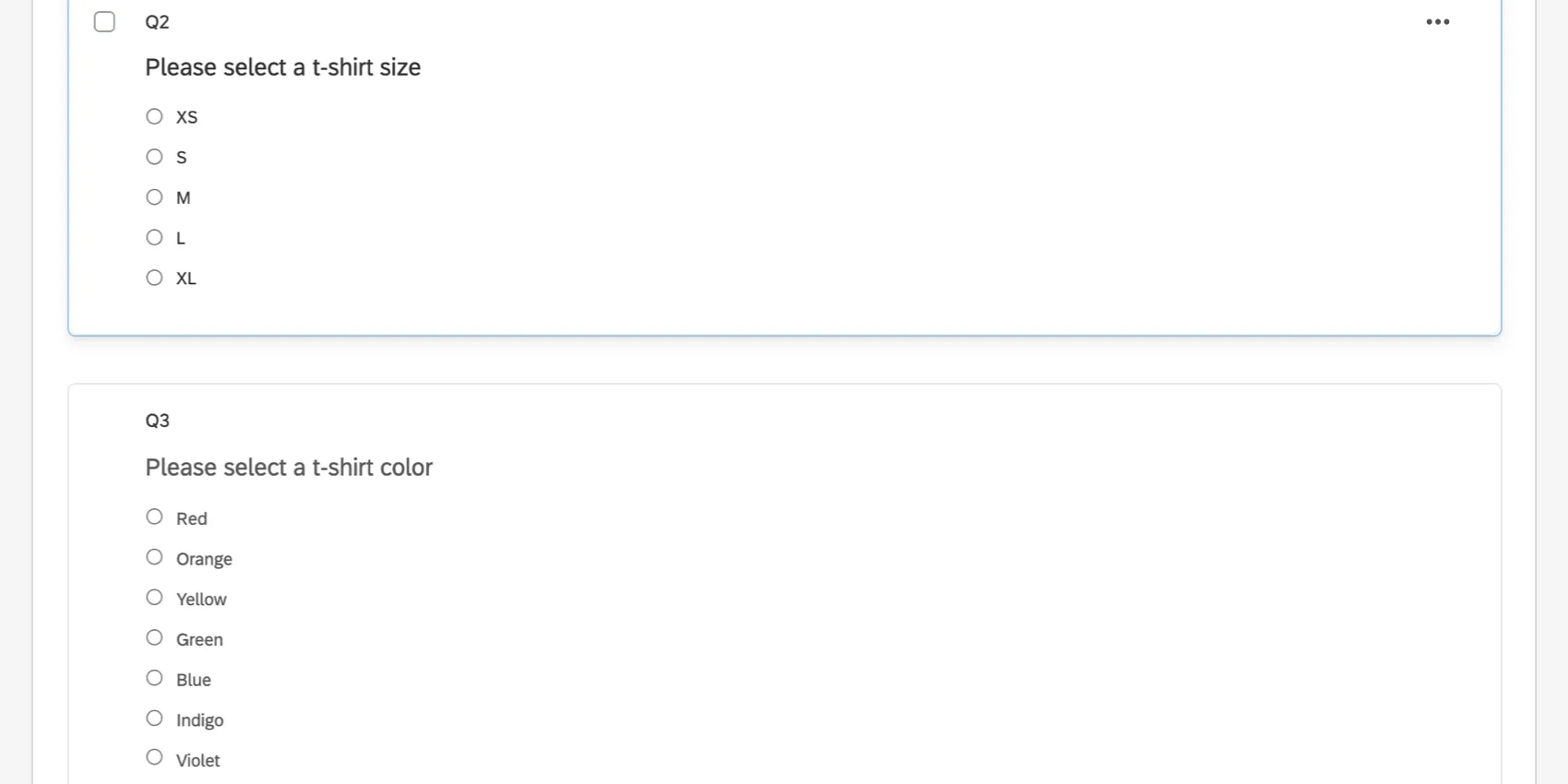
Um die Umkodierung der einzelnen Antworten anzuzeigen, klicken Sie auf die Frage, und wählen Sie dann Umkodierungswerte.

Nach der Verkettung dieser beiden Felder enthält das resultierende Feld die kombinierten Antworten des Befragte:r, es sei denn, sie werden durch die Umkodierungswerte anstelle des Antwortmöglichkeit dargestellt.
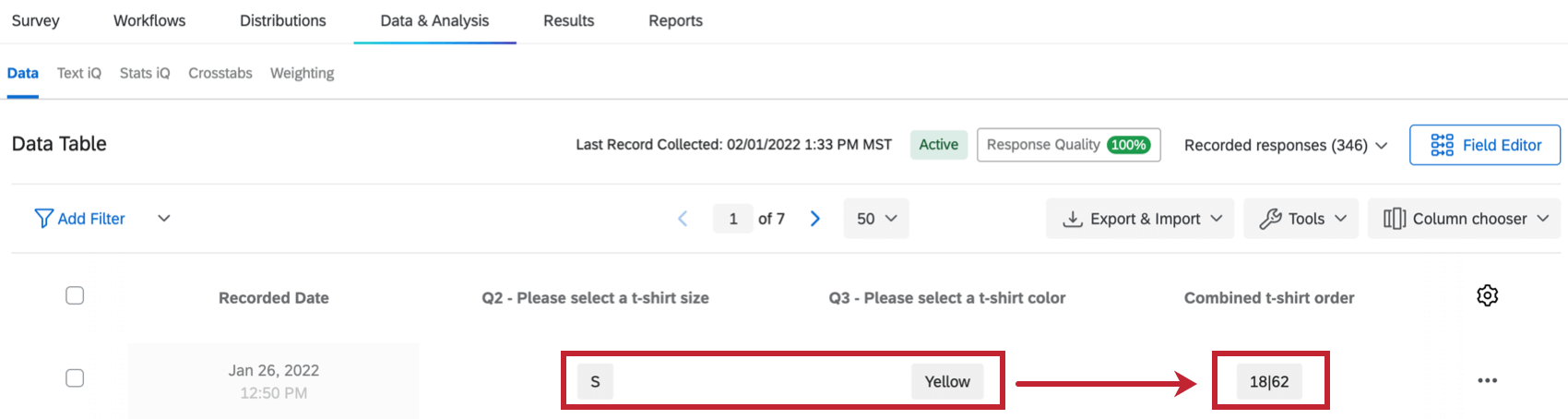
Konkatenierte Felder
Verkettete Felder verknüpfen Werte von zwei oder mehr Feldern in einer Liste. Mit anderen Worten: Anstatt eine Antwort zu überschreiben, werden die Antworten „Erste Antwort|Zweite Antwort“ angezeigt. Sie müssen | nicht als Trennzeichen verwenden.
Nach dem Anlegen können konkatenierte Felder in analysiert werden. Text iQ.
Tipp: Sie können 2 bis 20 Felder gleichzeitig verketten.
Tipp: Wenn Sie Textfelder anstelle von Umkodierungswerten kombinieren möchten, empfehlen wir, offene Textfelder wie die folgenden zu verketten: Texteingabe oder eingebettete Daten.
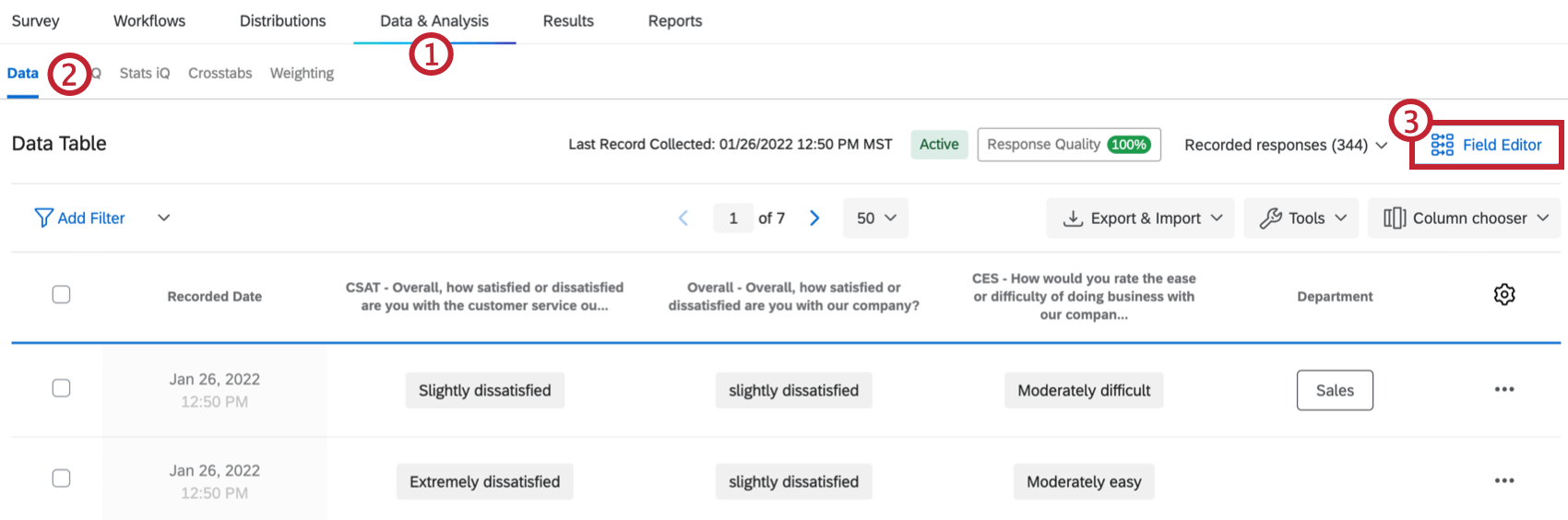
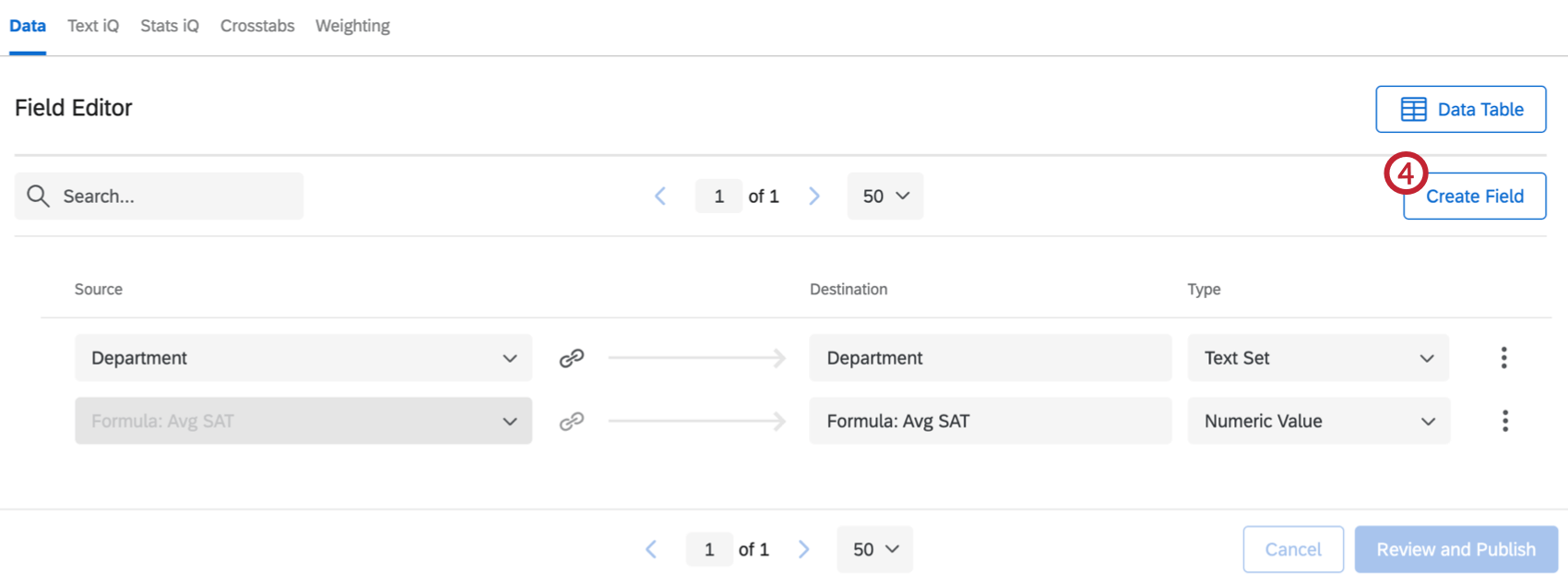
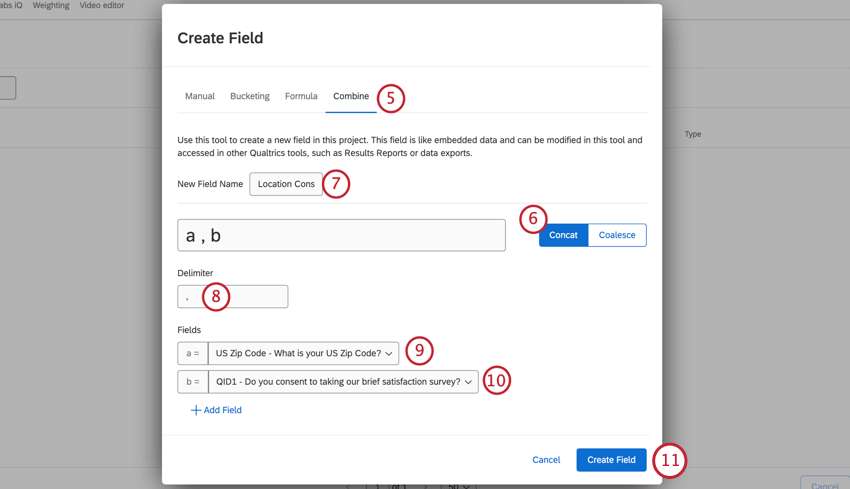
Tipp: Einige zusätzliche Fakten zu Trennzeichen:
- Dies muss kein Symbol sein und kann Buchstaben oder Zahlen enthalten.
- Dieses Feld kann nicht leer sein.
- Die Bereiche, die Sie im Beispiel sehen, sind nicht repräsentativ für das endgültige Erscheinungsbild. Die Antwort wird wie folgt angezeigt: a,b statt a , b.
- Sie können auf beiden Seiten der Trennzeichen keine zusätzlichen Leerzeichen hinzufügen, aber Sie können Leerzeichen zwischen Trennzeichen hinzufügen. Beispiel: „und/oder“ ist gültig, aber „ und/oder “ ist nicht gültig, da es mit einem zusätzlichen Leerzeichen beginnt und endet.
Tipp: Sie können auch auf das Pluszeichen ( + ) weiter einem Feld, um dort ein neues Feld hinzuzufügen.
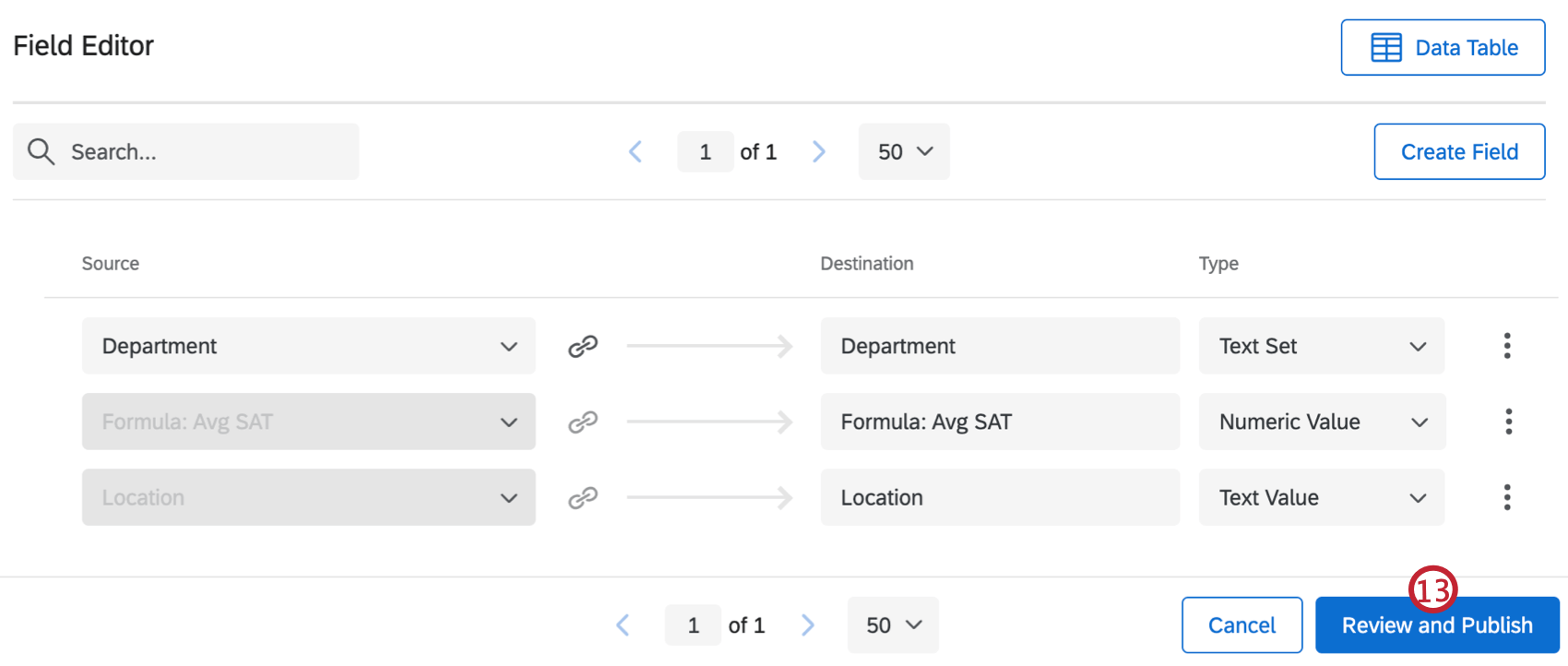
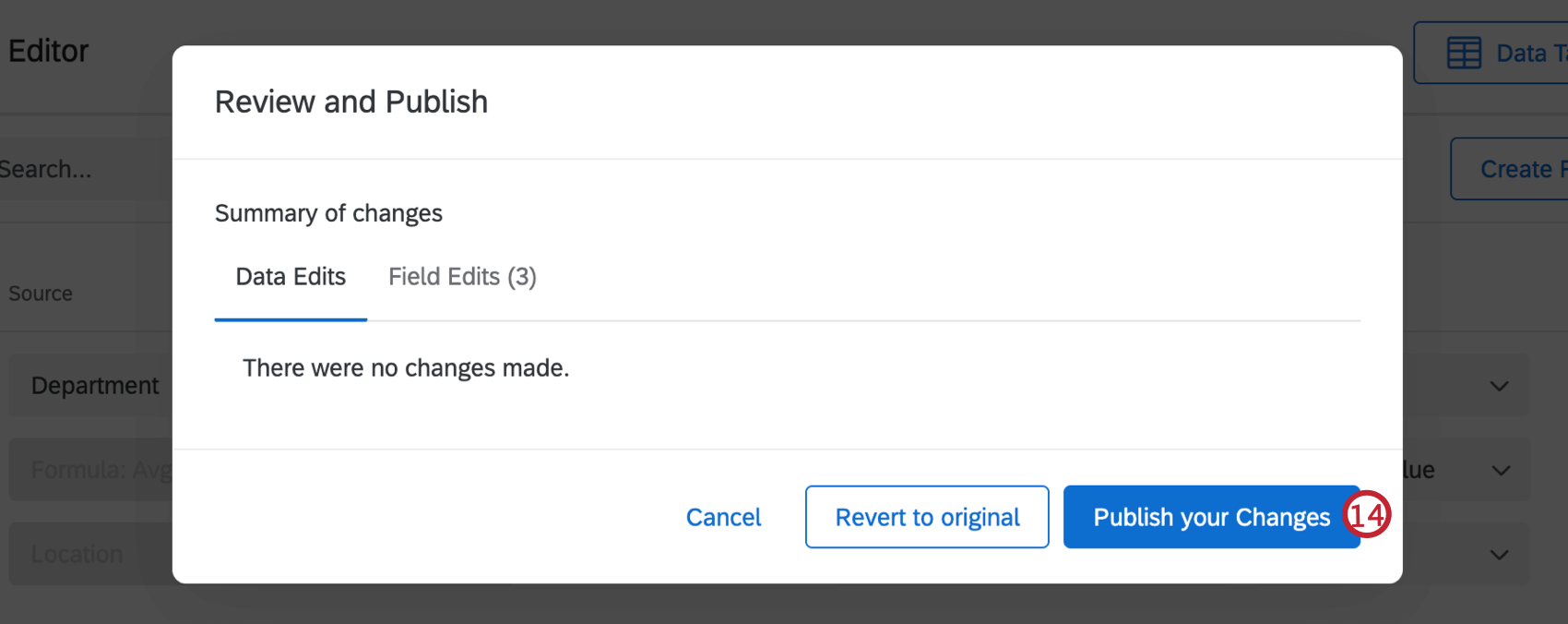
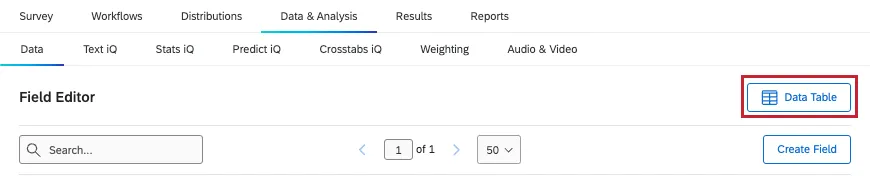
Tipp: Klicken Sie auf Datentabelle um zu Ihren Antwortdaten zurückzukehren.

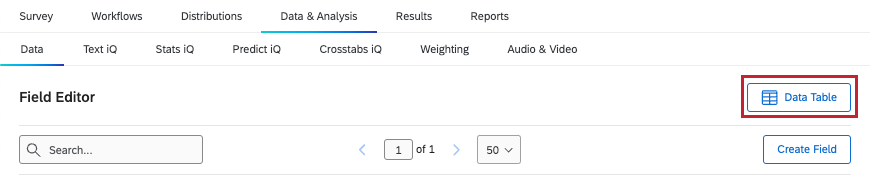
Achtung: Während dieses Feldes erstellt wird, sind Ihre Daten möglicherweise vorübergehend nicht verfügbar.
Tipp: Verkettete Felder werden immer auf “Textwert” eingeben, auch wenn Sie Umkodierungswerte verwenden. Dies kann nicht geändert werden, auch wenn das Feld einem CX-Dashboard zugeordnet wird.
Zusammengesetzte Felder
Koaleszieren von Feldern bedeutet, dass eine Antwort eine andere außer Kraft setzen kann.
Es wird jeweils nur ein Wert ausgewählt. Wenn das Feld (a) nicht verfügbar ist, lautet die Antwort (b). Das Feld wird so lange in der Liste weiterarbeiten, bis eine Antwort verfügbar ist. Sie können zwischen 2 und 5 Feldern wählen.
Tipp: Der daraus resultierende zusammengesetzte Feldtyp hängt von den Feldern ab, die zum Erstellen verwendet wurden. Diese Feldtyp kann nicht geändert werden, auch wenn das Feld einem CX-Dashboard zugeordnet wird.
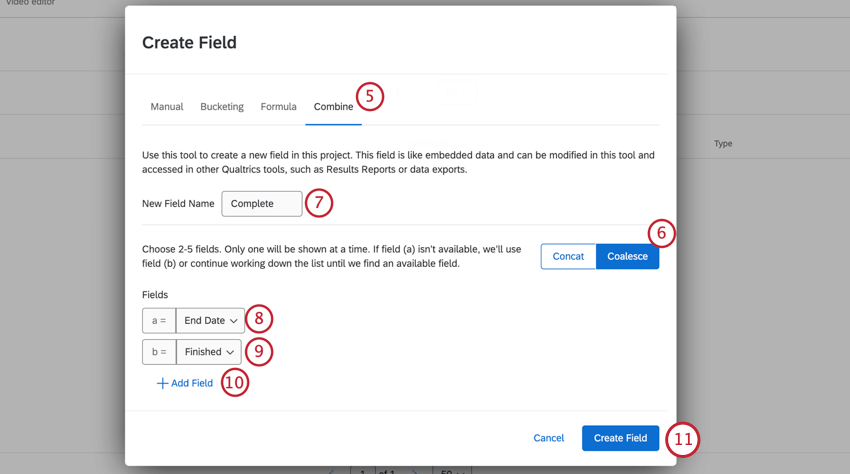
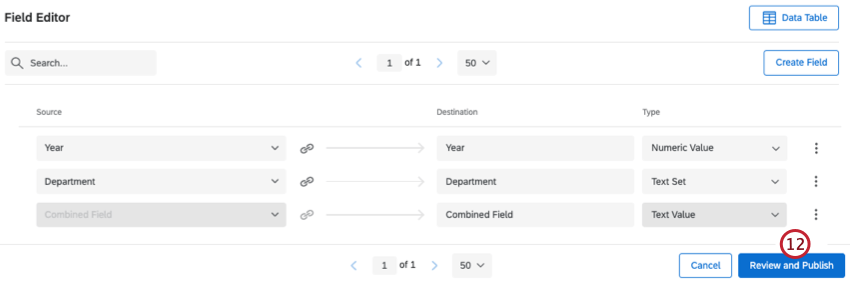
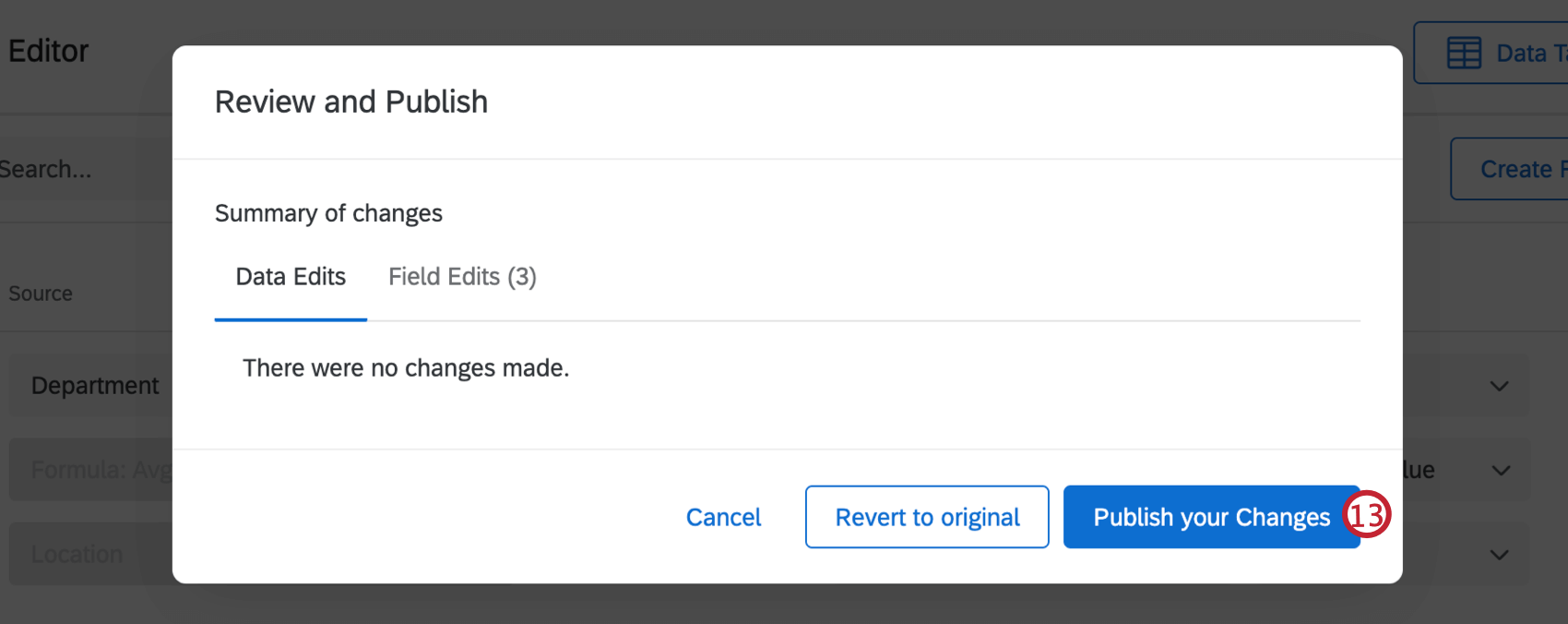
Tipp: Klicken Sie auf Datentabelle um zu Ihren Antwortdaten zurückzukehren.
Achtung: Während dieses Feldes erstellt wird, sind Ihre Daten möglicherweise vorübergehend nicht verfügbar.
Nicht kombinierbare Felder
Sie kann nicht Verwenden Sie die folgenden Feldtypen, um ein verkettetes oder zusammengesetztes Feld anzulegen:
- Jede Frage in einem Mehrfachantwortformat Tipp: Das bedeutet eine Multiple Choice, eine Mehrfachantwort-Spalte einer Seite an Seite oder Matrix usw.

- eingebettete Daten für mehrwertigen Textsatz
- Hervorhebung Fragen
- Gruppierte Felder
- Formelfelder
- Andere kombinierte Felder
- Manuelle benutzerdefinierte Felder
Projekte, in denen Sie kombinierte Felder anlegen können
Abhängig von Ihrer Lizenz haben Sie möglicherweise Zugriff auf verschiedene Projekte die die Registerkarte “Data & Analysis” aufweisen. Die auf dieser Seite beschriebenen Optionen sind verfügbar in:
- Umfrageprojekte
- XM Solutions
- Importierte Datenprojekte
- 360 PROJEKTE Tipp: Siehe Neue Felder anlegen (360) für weitere Details.
- Conjoin / MaxDiff Tipp: Während Sie Conjoint-spezifische und MaxDiff-spezifische Felder kombinieren können, sind die Daten möglicherweise nicht sinnvoll und können nicht umgeschlüsselt werden. Wir empfehlen, nur Umfrage.
- CX-Dashboards
Tipp: Wenn benutzerdefinierte Felder einem CX-Dashboard hinzugefügt werden, werden sie zu abgeleiteten Daten. Obwohl unterstützt, verhalten sie sich etwas anders als andere Umfrage. Siehe Abgeleitete Daten für weitere Details.
Obwohl die Funktionalität technisch verfügbar ist, raten wir davon ab, diese benutzerdefinierten Felder bei anderen Arten von Projekten der MITARBEITERERFAHRUNG zu verwenden. Siehe Neue Felder anlegen (EX) für weitere Details.
Tipp: Während andere Bereiche der Plattform (wie Dashboards, Stats iQ und Verzeichnisse) es Ihnen auch ermöglichen können, neue Felder zu erstellen, konzentriert sich diese Supportseite ausschließlich darauf, verkettete oder zusammengesetzte Felder in Data & Analysis zu erstellen. Wenn Sie weitere Arten von Feldern auf der XM-Plattform erstellen möchten, versuchen Sie, die Suche auf Ihrer Support-Site einzuschränken.
FAQs
Wie bearbeite ich meine benutzerdefinierten Felder?
Wie bearbeite ich meine benutzerdefinierten Felder?
Meine benutzerdefinierten Felder enthalten keine Daten und sagen "Ungültig". Was ist passiert?
Meine benutzerdefinierten Felder enthalten keine Daten und sagen "Ungültig". Was ist passiert?
Großartig! Vielen Dank für die Rückmeldung!
Vielen Dank für die Rückmeldung!