Antworten kombinieren
Was finden Sie hier?
TIPP: Kontaktieren Sie das Benutzerkonto oder Ihren Account Executive, bevor Sie historische Antworten importieren, da dies eine Aktualisierung Ihrer Lizenz erfordern kann.

Achtung: Importierte Antworten sind abrechenbar unter neue vereinfachte Preis- und Verpackungspläne. Wenn Sie eine Lizenz für den neuen Preisplan haben, können Sie die Nutzung Ihrer Lizenz mit dem Interaktionsverwendungsbericht. Kontaktieren Sie das Benutzerkonto, wenn Sie Fragen zu Ihrer Lizenz haben.

Informationen zum Kombinieren von Antworten
Bei Bedarf können Sie Antwortdaten aus zwei Umfragen kombinieren. Die Schritte unterscheiden sich je nachdem, ob Sie Daten aus zwei identischen Umfragen oder zwei ungleichen Umfragen kombinieren (nicht empfohlen).
Tipp: mehr erfahren Sie unter Antworten importieren Seite.
Achtung!: Diese Anleitung ist speziell für Umfragen-Projekte geschrieben.
Antworten aus identischen Umfragen kombinieren
TIPP: Achten Sie darauf, dass Sie beide Datensätze im gleichen Format exportieren – sowohl als “Werte verwenden” als auch als “Etiketten verwenden” Siehe die verlinkte Seite unter Exportoptionen.
Tipp: Wenn Ihre Datei Sonderzeichen enthält, empfehlen wir, eine TSV anstelle einer CSV zu exportieren.
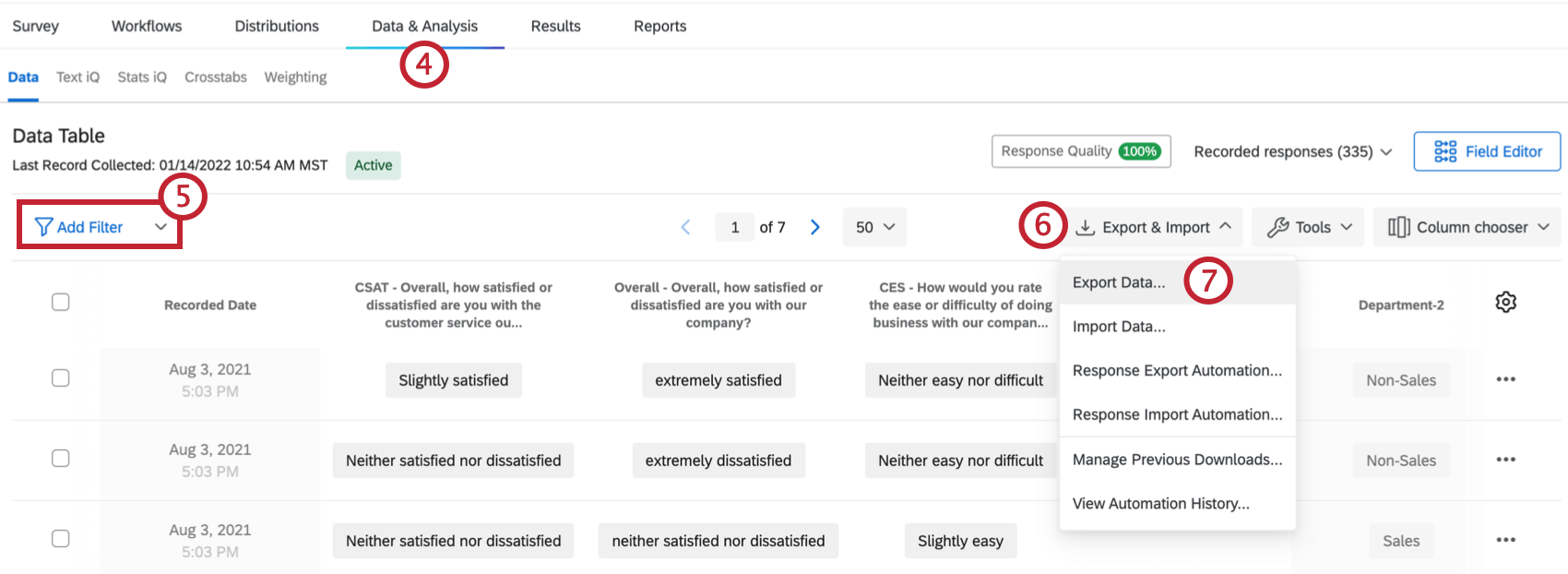
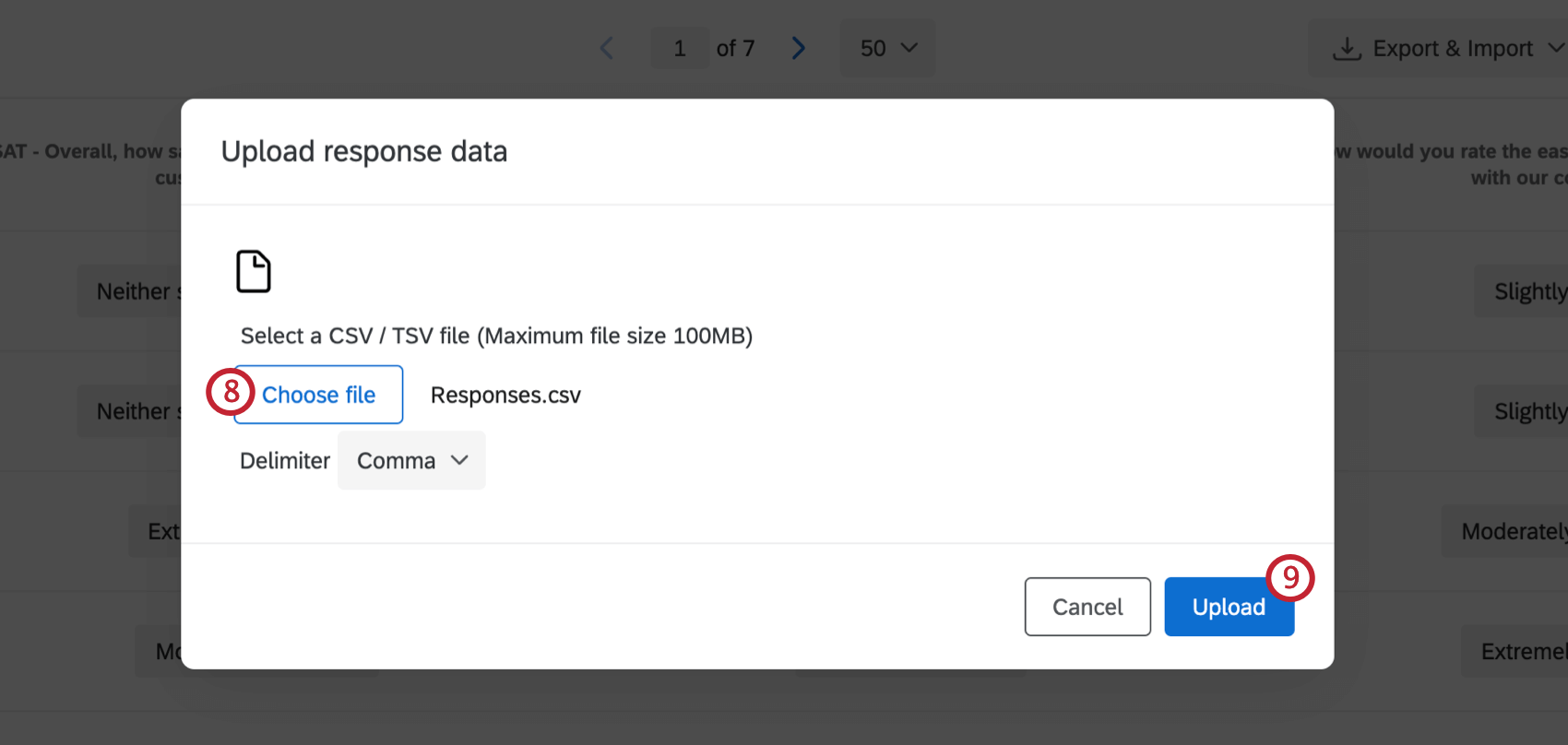
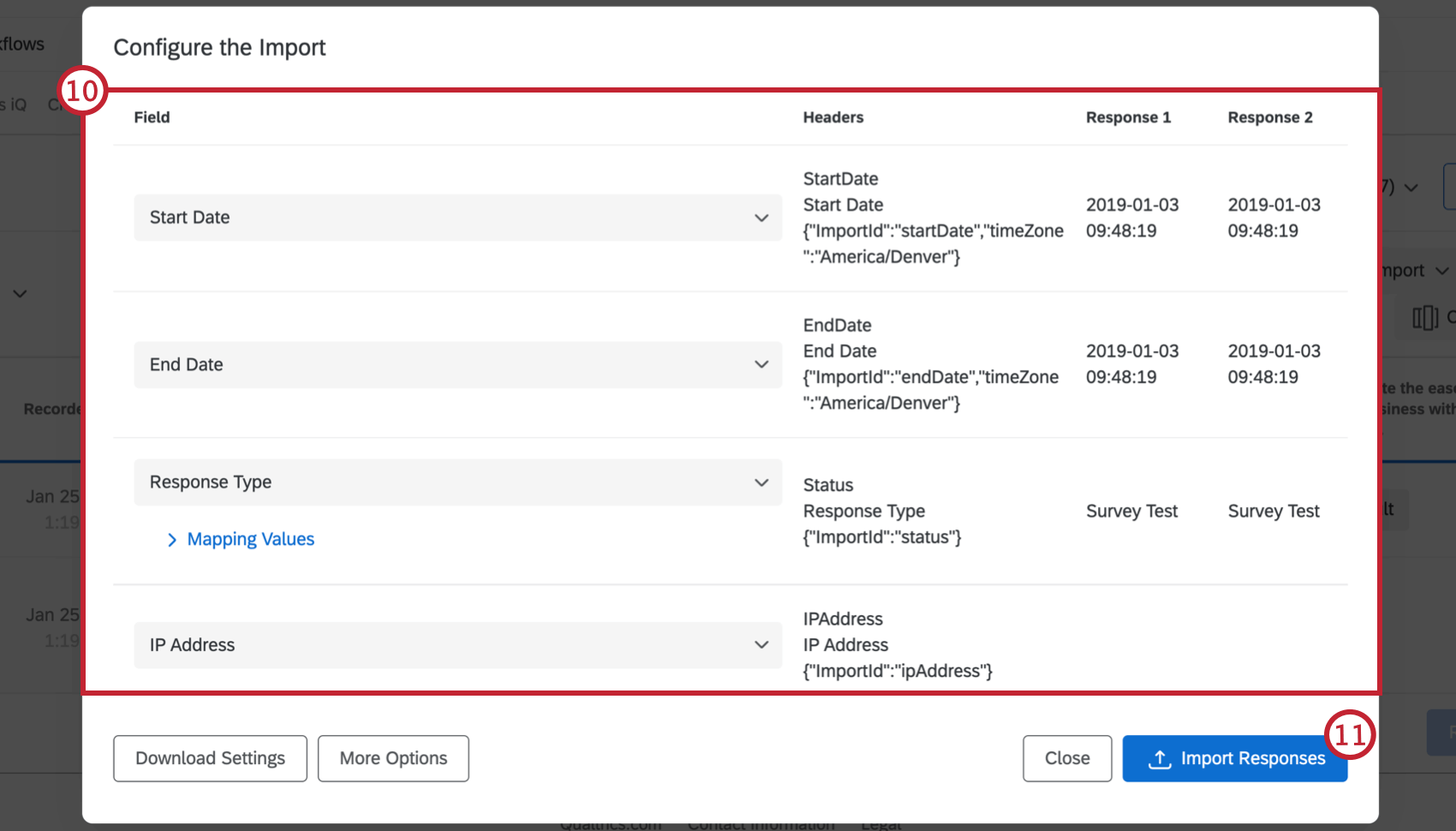
Antworten aus nicht ähnlichen Umfragen kombinieren
Wenn Sie Antworten aus zwei nicht identischen Umfragen kombinieren, müssen Sie zusätzliche Schritte ausführen, um sicherzustellen, dass die Daten korrekt importiert werden. Sie müssen eine hybride Umfrage erstellen, die Daten aus den beiden nicht identischen Umfragen enthalten kann, und dann ein hybrides Datenset erstellen.
Der Einfachheit halber nennen wir eine der beiden Umfragen, die Sie Umfrage 1 und die andere Umfrage 2 kombinieren.
Erstellen einer hybriden Umfrage
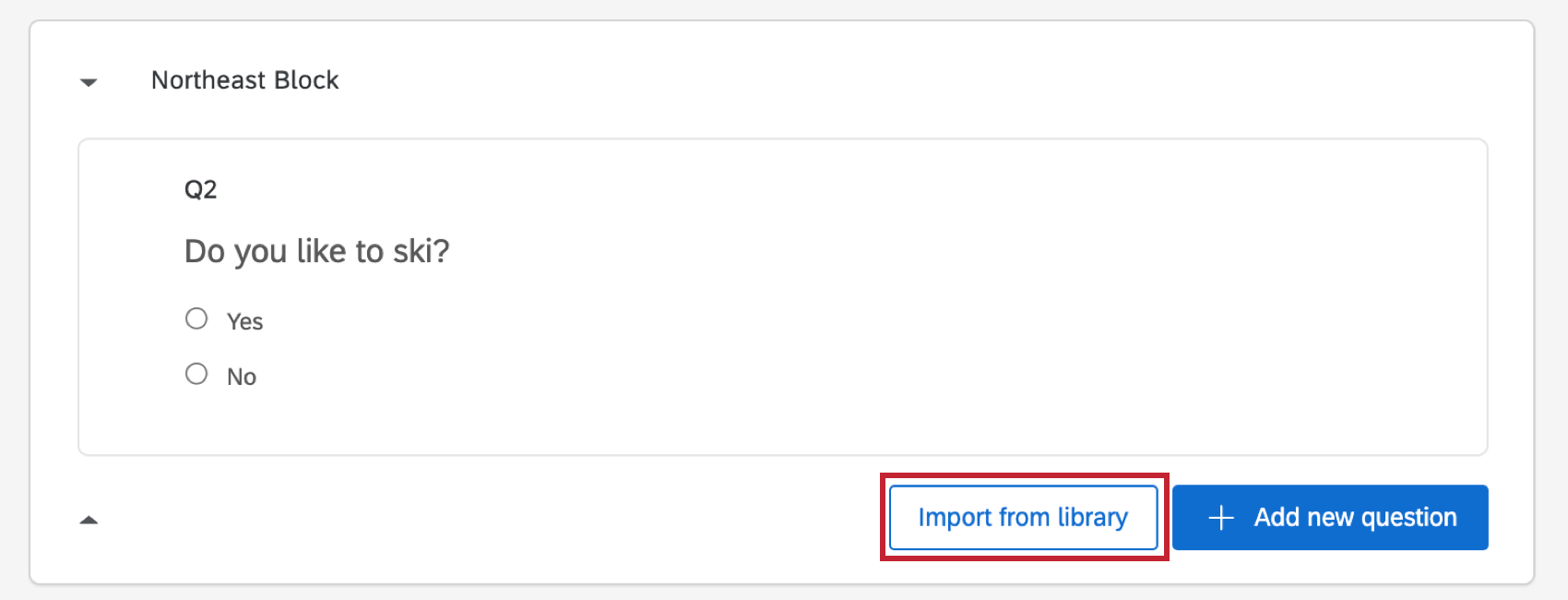
Erstellen eines hybriden Datensets
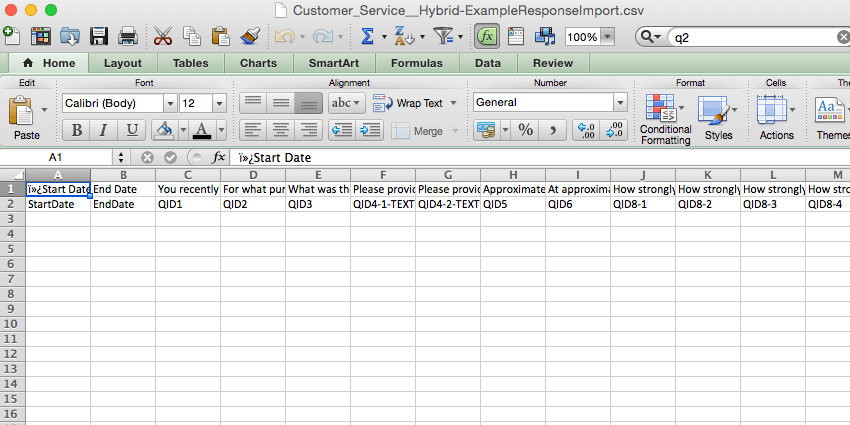
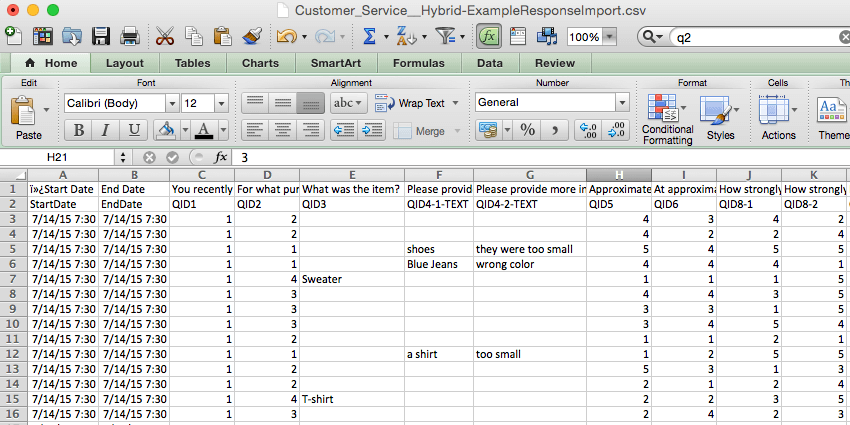
Tipp: Wenn Sie alle Fragen aus Umfrage 2 am Ende der hybriden Umfrage hinzugefügt haben, können Sie Ihre Umfrage einfach in einem Block in die Hybridvorlage kopieren.
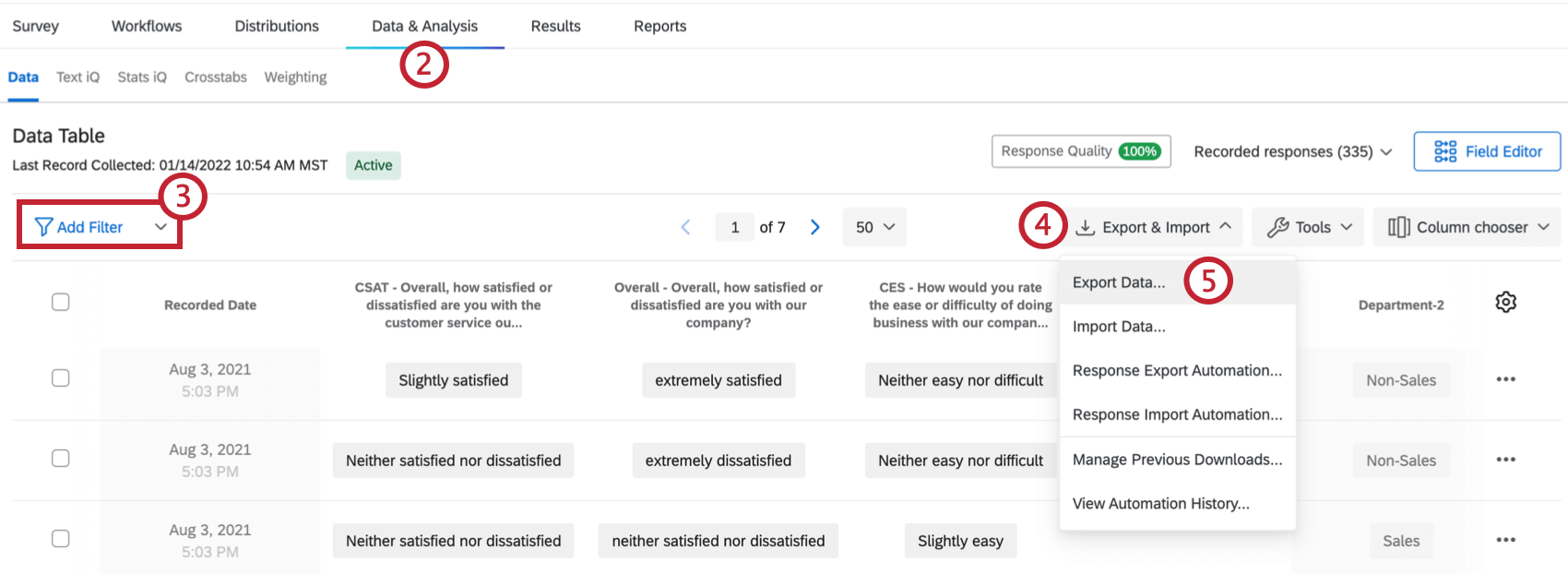
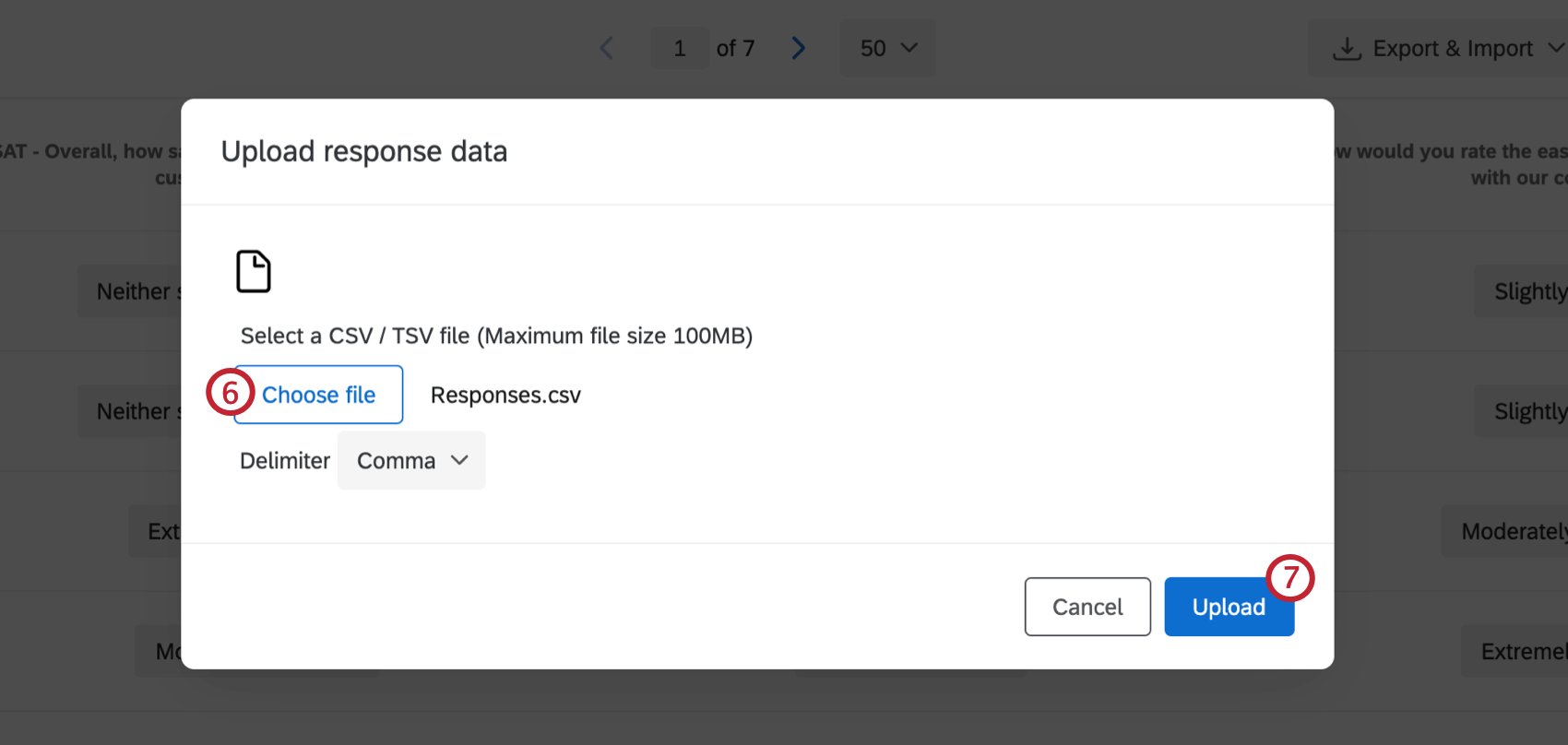
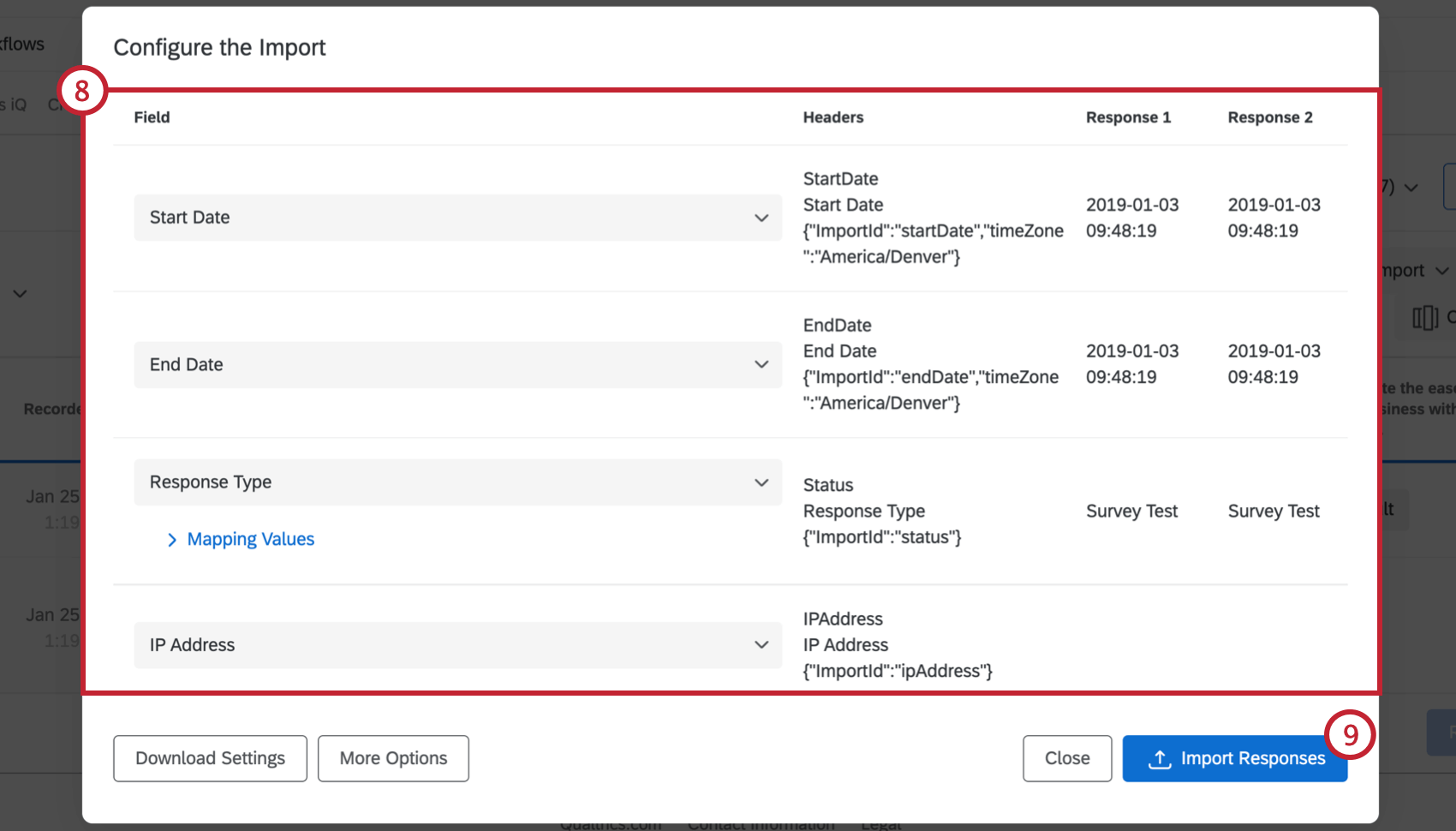
Importieren eines hybriden Datensets
Fehlerbehebung
Nachdem Sie auf Antworten importieren geklickt haben, erhalten Sie möglicherweise Fehlermeldungen. Fehlermeldungen bedeuten nicht automatisch, dass etwas mit Ihren Daten nicht stimmt, aber es kann zu Inkonsistenzen zwischen den ursprünglichen Datendateien und der Vorlage kommen. Prüfen Sie Folgendes:
- Die Daten stimmen mit den Spaltenüberschriften in der Vorlage überein.
- Es gibt keine leeren Datenfelder für Fragen mit Validierung (z. B. wenn ein Befragte:r keine Frage beantwortet hat, die jetzt Antwort erzwingen enthält).
- Die Fragenwerte sind alle Umkodierungswerte oder Etiketten – nicht beides, da es schwieriger ist, beides zu kombinieren
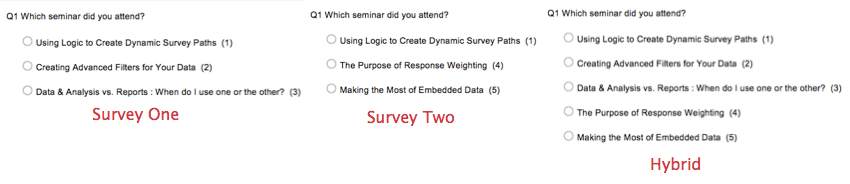
- Der Wortlaut der Frage oder ihre Umkodierungswerte sind in den ursprünglichen Umfragen und in den hybriden Beispiel: Dieser Screenshot zeigt eine ähnliche Frage in Umfrage 1, 2 und der Hybridversion sowie die Umkodierungswerte für jede Antwortmöglichkeit. Beachten Sie, dass die Umkodierungswerte von Umfrage 2 leicht veraltet nummeriert sind, sodass die hybride Umfrage sinnvoller sein kann.


Tipp: Wenn beim Importieren Ihrer Antworten weiterhin Probleme auftreten, besuchen Sie die Probleme beim Hochladen CSV/TSV Seite für weitere Fehlerbehebungstechniken.
FAQs
Welche Antworten werden tatsächlich auf meine Lizenz angerechnet?
Welche Antworten werden tatsächlich auf meine Lizenz angerechnet?
VOLLSTÄNDIGE ANTWORTEN sind alle vollständigen Antworten, bei denen es sich nicht um Umfragenvorschauen oder Umfragetests handelt. VOLLSTÄNDIGE ANTWORTEN können importierte Antworten, abgeschlossene Umfragen und Teilumfragen umfassen, die aus den laufenden Antworten herausgenommen und aufgezeichnet wurden. Wenn Sie die genaue Anzahl der Interaktionen wissen möchten, wenden Sie sich bitte an Ihren Instanz-Administrator. Sie können Ihre Antworten auch in den Benutzerkontoeinstellungen einsehen, indem Sie den Bericht über die Nutzung des alten Kontos aufrufen.
Kontaktieren Sie das Benutzerkonto oder Ihren ACCOUNT EXECUTIVE, bevor Sie historische Antworten importieren, da dies möglicherweise eine Aktualisierung Ihrer Lizenz erfordert.
Kann ich meine eigenen Daten in Qualtrics importieren?
Kann ich meine eigenen Daten in Qualtrics importieren?
Wie unterscheidet sich die Kontonutzung von den erfassten Antworten?
Wie unterscheidet sich die Kontonutzung von den erfassten Antworten?
Unter AUFGEZEICHNETEN ANTWORTEN versteht man die Gesamtzahl der vollständigen Antworten, die für eine Umfrage erfasst wurden. Dies kann individuelle Antworten, anonyme Antworten, importierte Antworten und mehr umfassen.
Importierte Antworten sind nach den neuen vereinfachten Preis- und Verpackungsplänen abrechenbar. Wenn Ihre Lizenz dem neuen Preisplan unterliegt, können Sie die Nutzung Ihrer Lizenz mit dem Bericht über die Interaktionsnutzung überprüfen. Wenn Sie mit mehreren Suiten arbeiten, sind Importe derzeit nicht im Bericht über die Nutzung enthalten. Wenn Sie keinen neuen Plan haben, sind Importe nicht in Ihrem Bericht über die Nutzung enthalten. Kontaktieren Sie das Benutzerkonto, wenn Sie Fragen zu Ihrer Lizenz haben.
Das BENUTZERKONTO zeigt Ihnen, wie viele Antworten Sie gesammelt haben, gekennzeichnet als "Erlaubte Antworten" Dies schließt importierte Antworten aus, da sie als getrennt betrachtet werden. Wenn Sie Fragen zur Preisgestaltung für importierte Antworten haben, wenden Sie sich an IhrenKundenbetreuer.
Großartig! Vielen Dank für die Rückmeldung!
Vielen Dank für die Rückmeldung!