TotalXM-Berichte
Was finden Sie hier?
Achtung: Diese Funktion steht nur Benutzern der neuen vereinfachte Preis- und Verpackungspläne. Wenn Sie Fragen zu Ihrem Qualtrics-Preis- und Verpackungsplan haben, wenden Sie sich an das Benutzerkonto.

Informationen zu TotalXM-Berichten
TotalXM-Berichte sind ein großartiges Werkzeug zum Sammeln und Präsentieren von Erkenntnisse über verschiedene Produktbereiche hinweg. In dieser Projektart können Sie Berichte mit Ihren aussagekräftigsten Daten- und Dashboard erstellen, um eine zusammenhängende Story darzustellen. Diese Berichte sollen mit Führungskräften und anderen Aktionären geteilt werden, die an CX und EX und -Ergebnissen interessiert sind.
Achtung: Sobald Sie Ihren Bericht freigegeben haben, Jeder kann darauf zugreifen und sich seine Daten ansehen. über den freigegebenen Link. Sie sollten keine Daten in Ihren Bericht aufnehmen, es sei denn, Sie sind damit vertraut, dass sie öffentlich sind. Für mehr Schutz fügen Sie ein Kennwort zu Ihrem Bericht.
Erstellen von TotalXM-Berichten
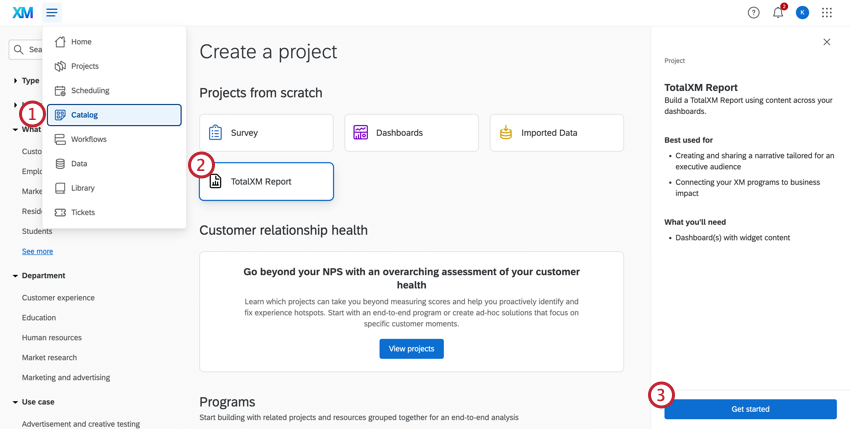
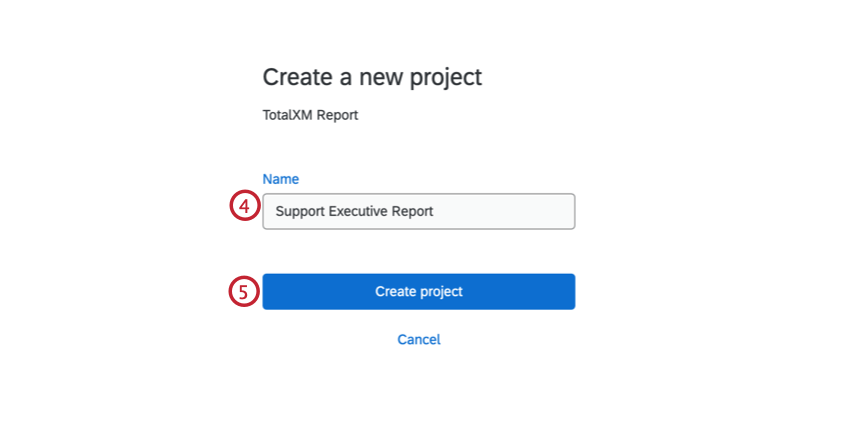
Navigieren in TotalXM-Berichten
Nachdem Sie einen TotalXM-Bericht erstellt haben, können Sie Inhalte bearbeiten, Assets hinzufügen und Ihren Bericht freigeben. Weitere Informationen zu den verschiedenen Bereichen des TotalXM-Berichts finden Sie in den nachfolgenden Abschnitten.

Panel
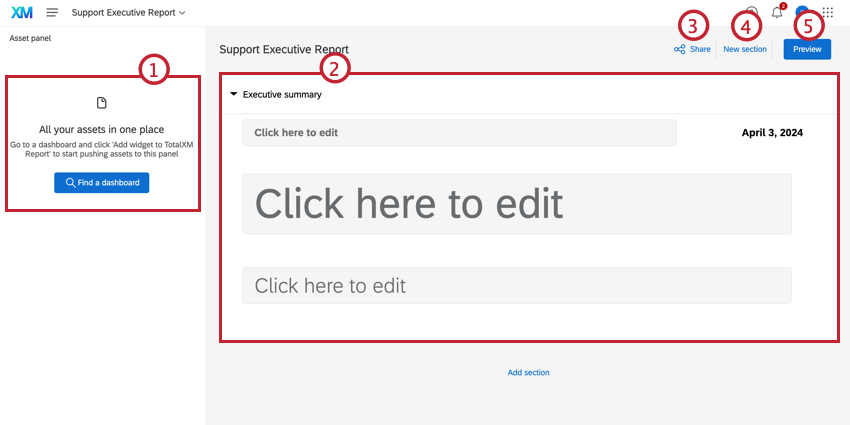
Verwenden Sie den Panel, um Widgets aus Ihren Dashboards in Ihren Bericht zu importieren. Assets können aus CX-, BX- und EX-Dashboards, Umfragenprojekten oder anderen TotalXM-Berichten importiert werden. Der einzige Dashboard, der nicht unterstützt wird, ist Puls.
Tipp: Um Widgets in den Panel zu importieren, benötigen Sie Export- oder Bearbeitungszugriff auf das Dashboard. Weitere Informationen finden Sie unter Teilen Ihres Dashboard (CX) oder Teilnehmer:in (EX).

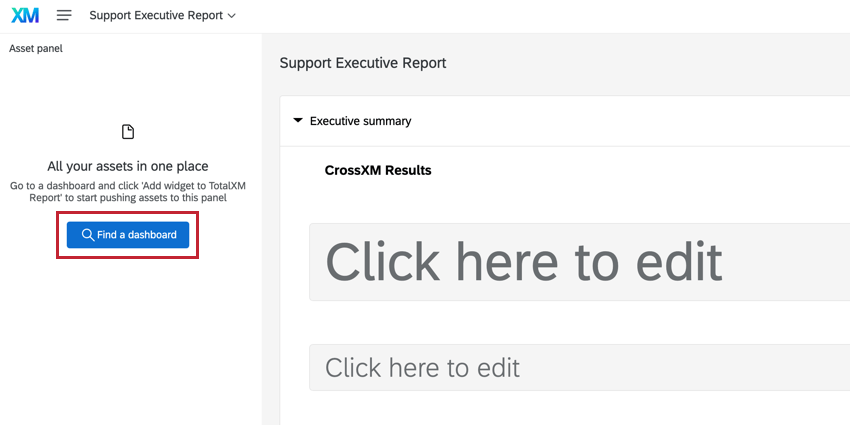
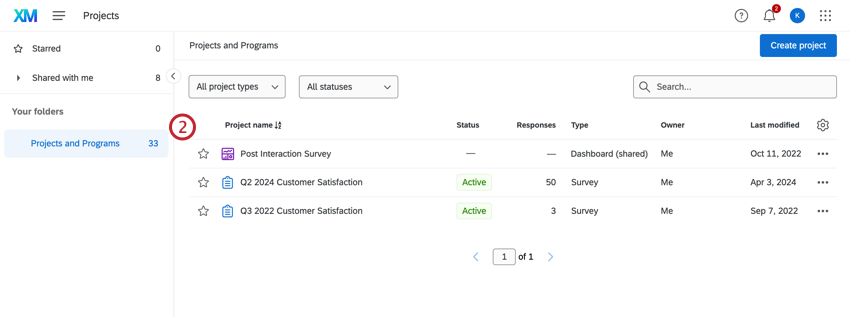
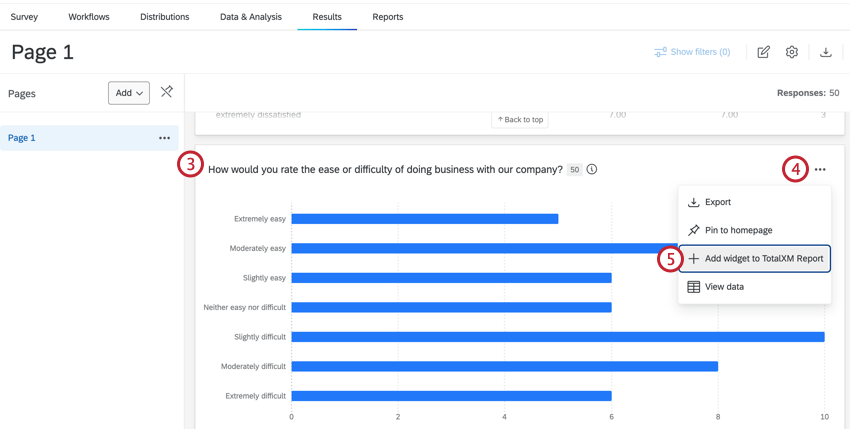
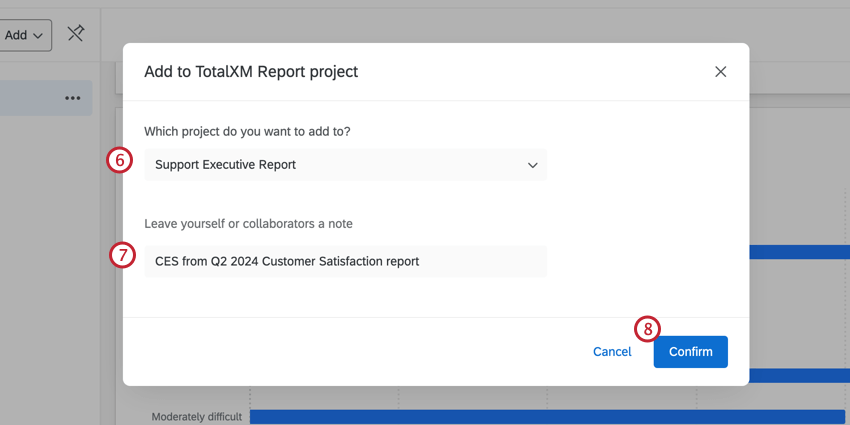
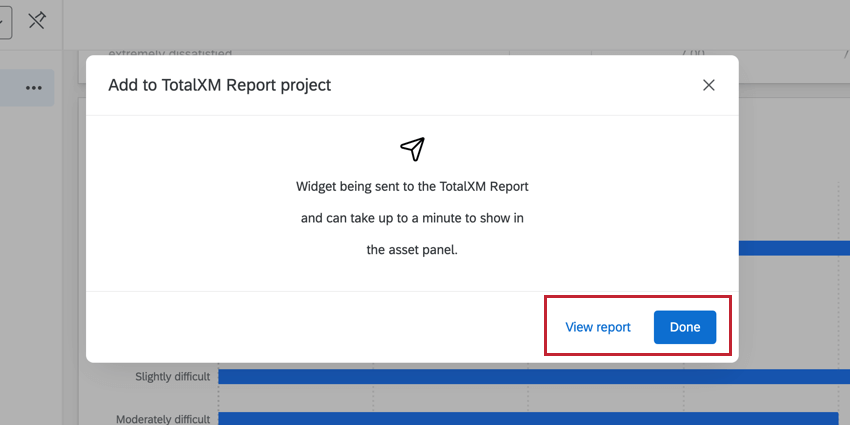
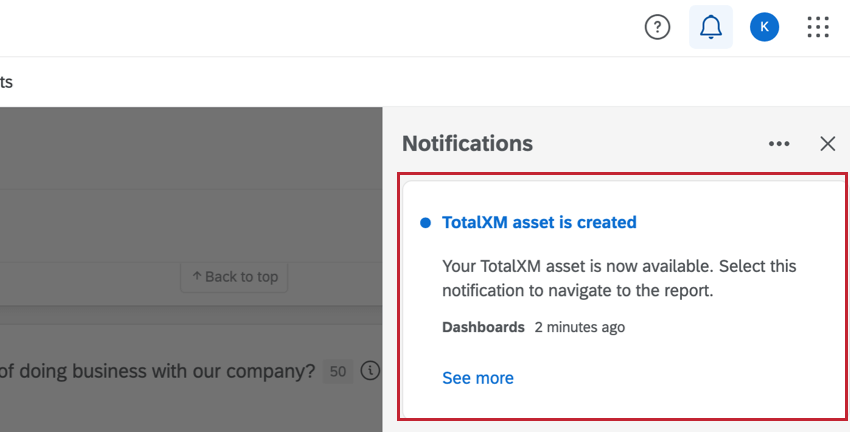
Tipp: Sie erhalten eine Benachrichtigung im Benachrichtigungs-Feed, wenn das Asset erfolgreich hinzugefügt wurde.

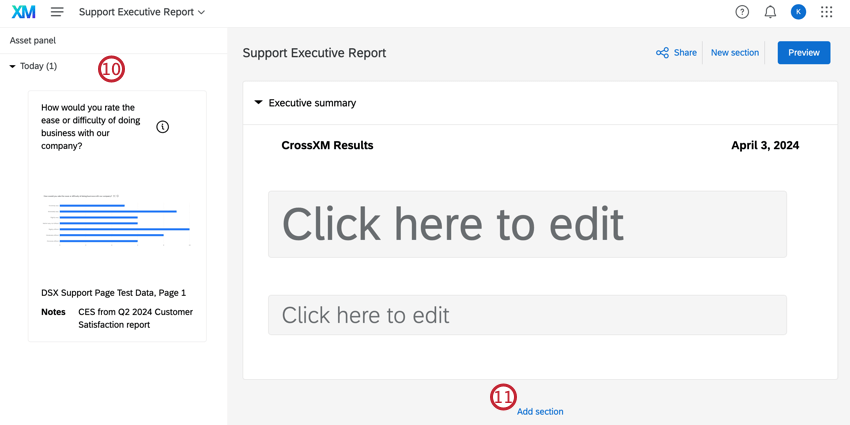
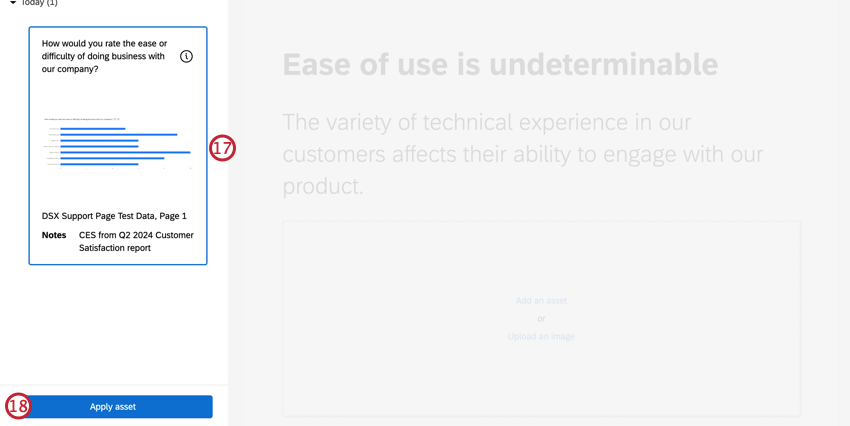
Achtung: Widgets, die als statische Bilder in den Panel importiert werden. Änderungen am Widget oder an den Daten im Widget werden nicht automatisch angewendet.
VERWALTEN VON ANLAGEN
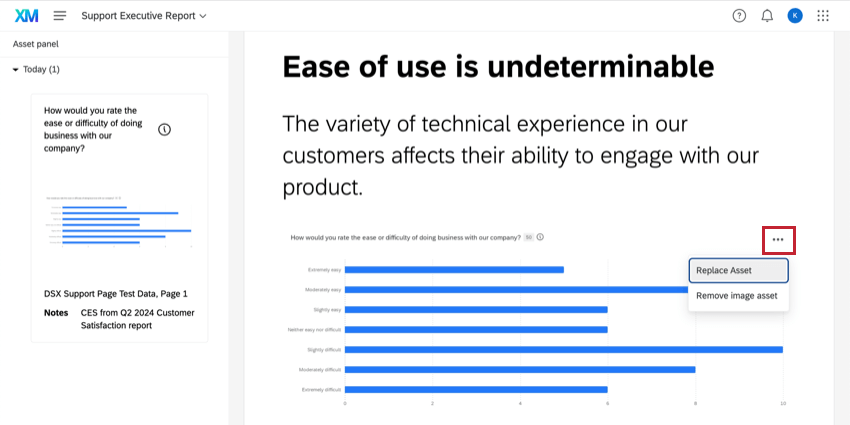
Um Assets zu ersetzen oder zu entfernen, klicken Sie auf das Menü mit den drei Punkten in der oberen rechten Ecke des Assets, und wählen Sie eine Option aus.

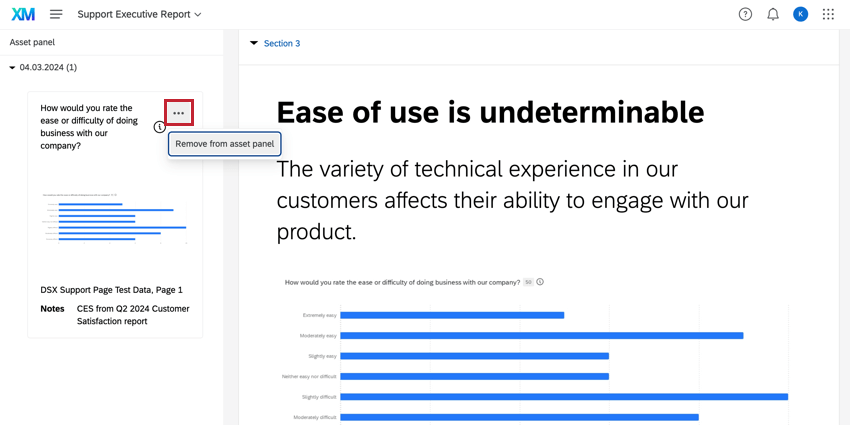
Um ein Asset aus dem Panel zu entfernen, klicken Sie im Panel auf das Drei-Punkt-Menü in der oberen rechten Ecke des Assets, und wählen Sie Aus Panel entfernen .

UPLOADING CUSTOM IMAGES
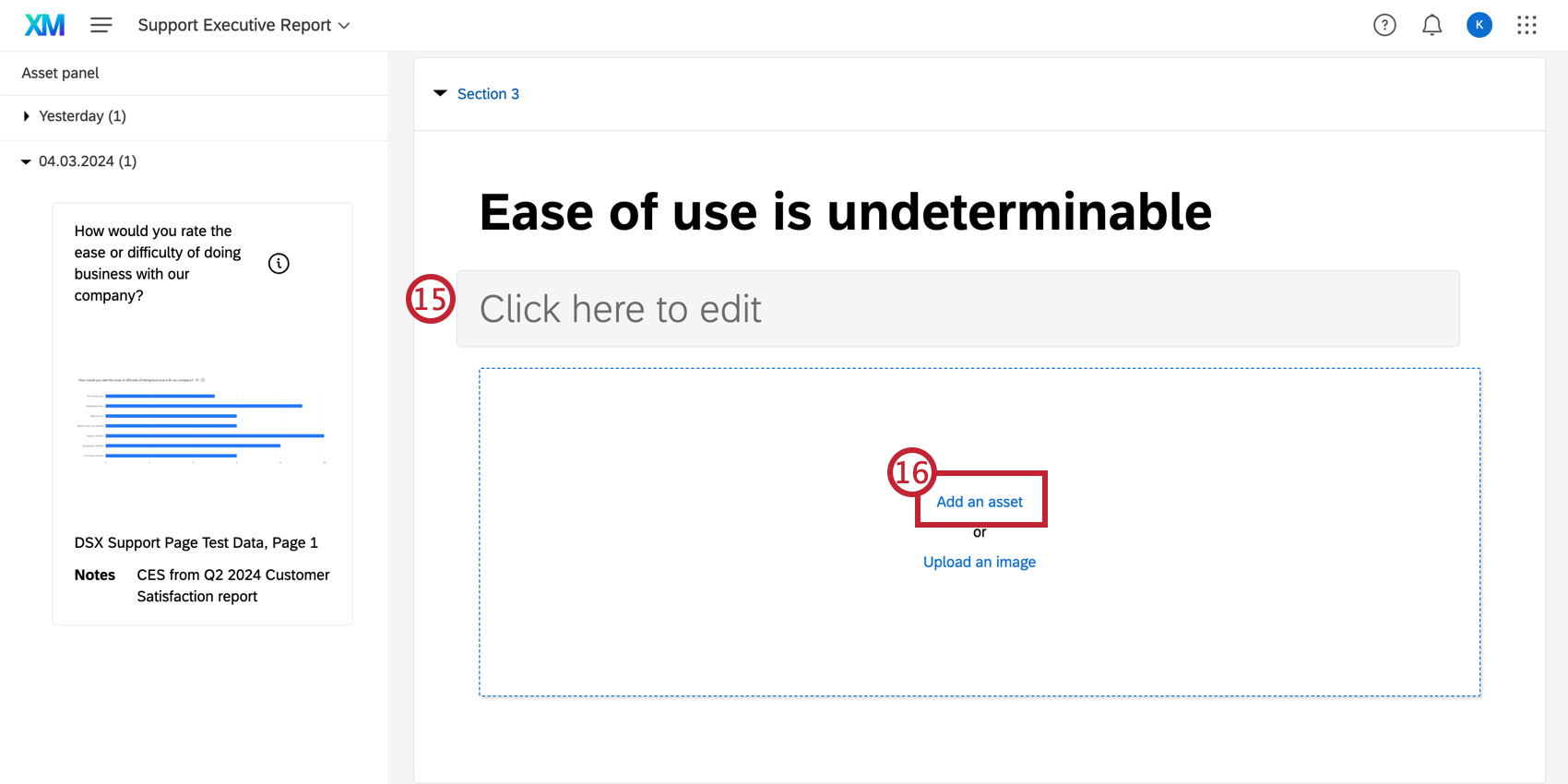
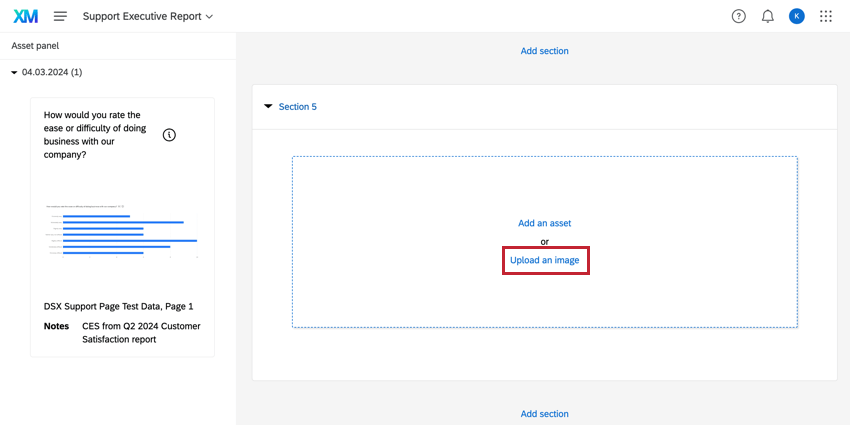
Sie können Ihre eigenen Bilder auch direkt in Abschnitte hochladen, anstatt sie aus Dashboards zu importieren. Nachdem Sie einen neuen Abschnitt mit Visualisierungen hinzugefügt haben, klicken Sie auf Bild hochladen und wählen Sie Ihre Datei aus.

Abschnitte
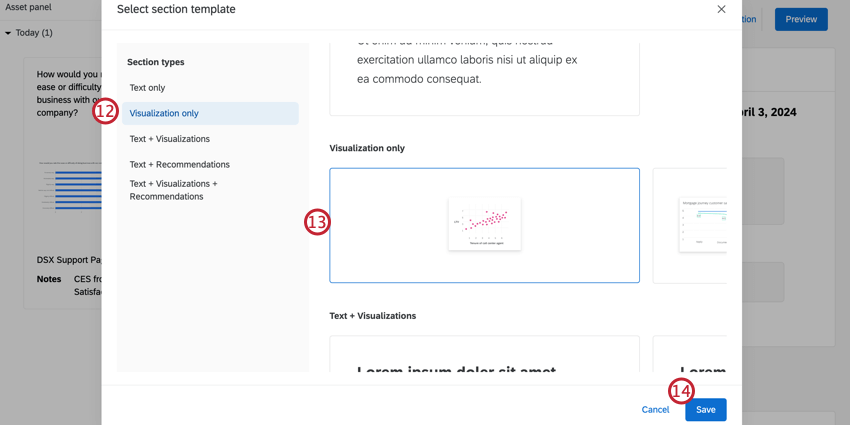
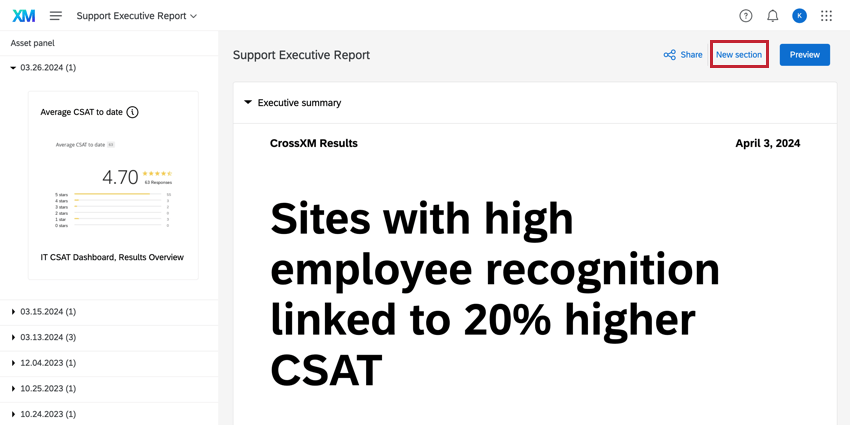
Sektionen erstellen den Inhalt des Berichts, indem Erkenntnisse und Daten verwenden, um die Story zu erzählen. Klicken Sie auf das Symbol Abschnitt hinzufügen nach einem beliebigen Abschnitt, um einen neuen Abschnitt hinzuzufügen. Sie können auch auf das Symbol Neuer Abschnitt in der oberen rechten Ecke.

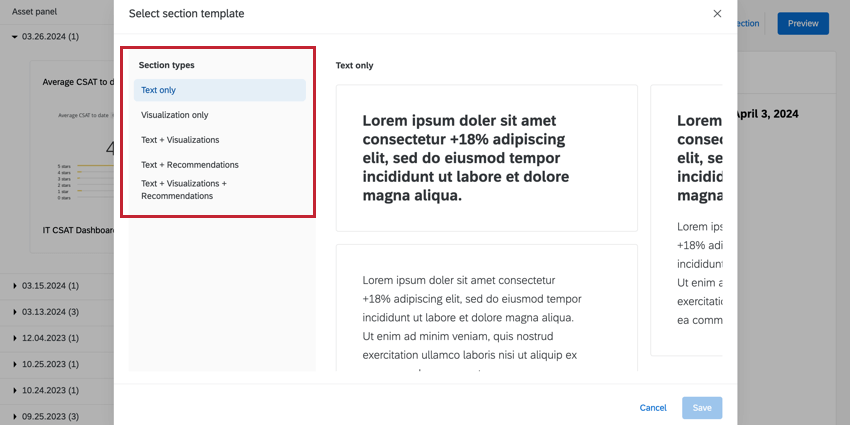
Es gibt mehrere Abschnittstypen, die dem Bericht hinzugefügt werden können. Jede Abschnittsart enthält eine Kombination von Formaten:

- Text: Stellt verschiedene Formate für Textinhalte in Ihrem Bericht bereit.
- Visualisierung: Ein Asset aus dem Panel. Weitere Informationen finden Sie unter Panel.
- Empfehlungen: Ein zusätzliches blaues Feld unten in Ihrem Abschnitt, das bearbeitet werden kann, um empfohlene Aktionen einzuschließen. Empfehlungen werden mit Text und/oder Visualisierungen kombiniert.
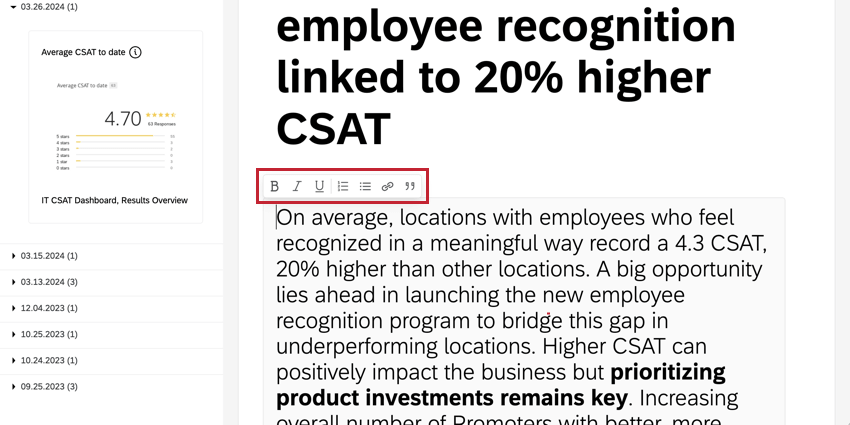
Klicken Sie auf den Text im Abschnitt, um ihn zu bearbeiten. Sie können das Format Ihres Textes ändern, indem Sie das Rich Text Editor über dem Textfeld.

VERWALTEN VON SEKTIONEN
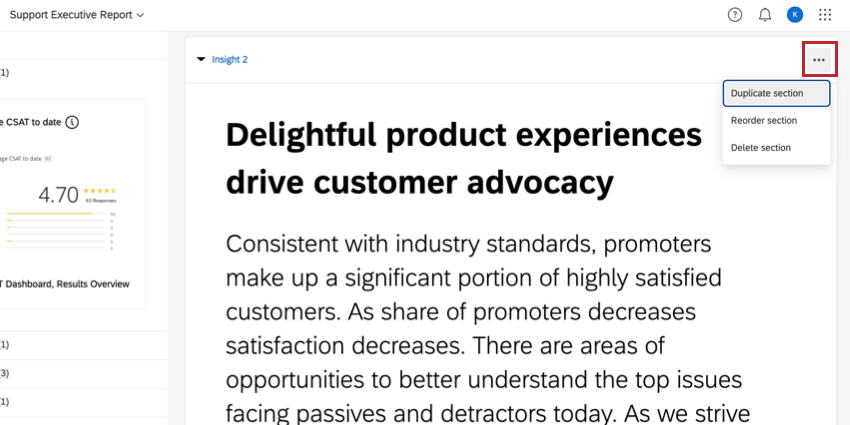
Klicken Sie auf das Menü mit den drei Punkten oben rechts in einem Abschnitt, um ihn zu duplizieren, neu anzuordnen oder zu löschen.

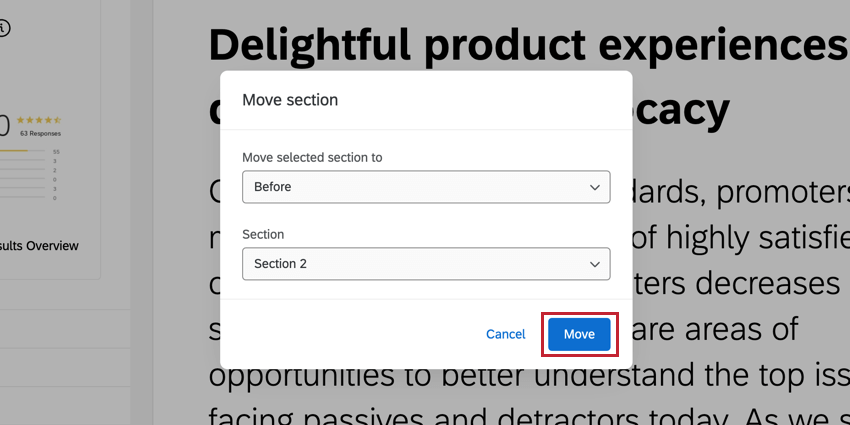
Wenn Sie Abschnitt neu anordnenverwenden Sie die Dropdown-Menüs, um den neuen Speicherort für diesen Abschnitt anzugeben. Nachdem Sie den Standort ausgewählt haben, wählen Sie Verschieben.

Zusammenfassung
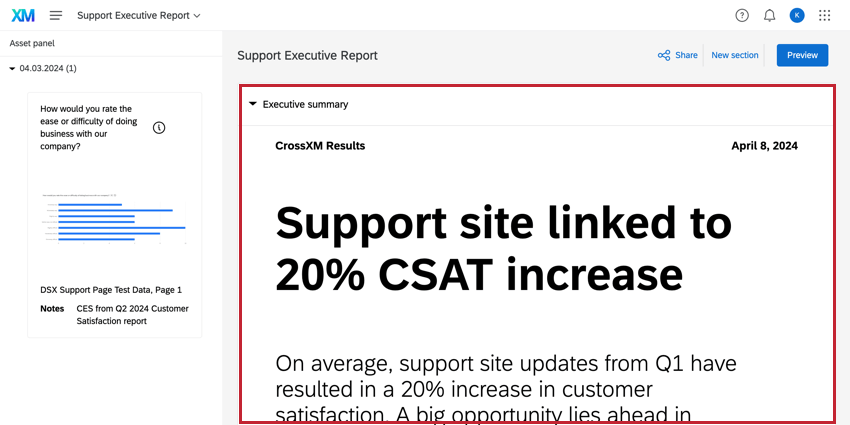
Die Zusammenfassung ist ein rein textbezogener Abschnitt, der einen klaren Überblick über den Inhalt des Berichts bietet. Dieser Abschnitt befindet sich oben im Bericht und enthält ein Textfeld für den Berichtskopf über dem Berichtstitel und unterstützenden Text.

Tipp: Das Datum in der Zusammenfassung entspricht dem Datum der Erstellung des Berichts. Es ist derzeit nicht möglich, dieses Datum zu ändern.
Teilen des TotalXM-Berichts
Achtung: Sobald Sie Ihren Bericht freigegeben haben, Jeder kann darauf zugreifen und sich seine Daten ansehen. über den freigegebenen Link. Sie sollten keine Daten in Ihren Bericht aufnehmen, es sei denn, Sie sind damit vertraut, dass sie öffentlich sind. Für mehr Schutz fügen Sie Ihrem Bericht ein Kennwort hinzu.
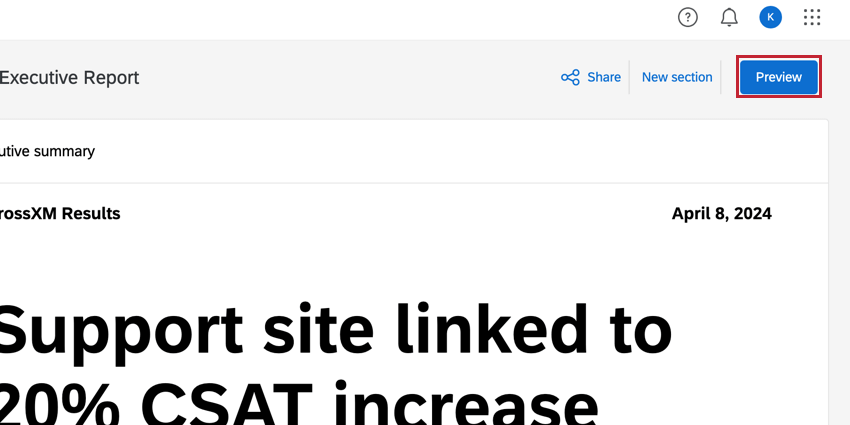
Wenn Sie die Bearbeitung des Berichts abgeschlossen haben, können Sie eine Vorschau des Berichts für die Betrachter anzeigen, indem Sie auf klicken. Vorschau in der oberen rechten Ecke.

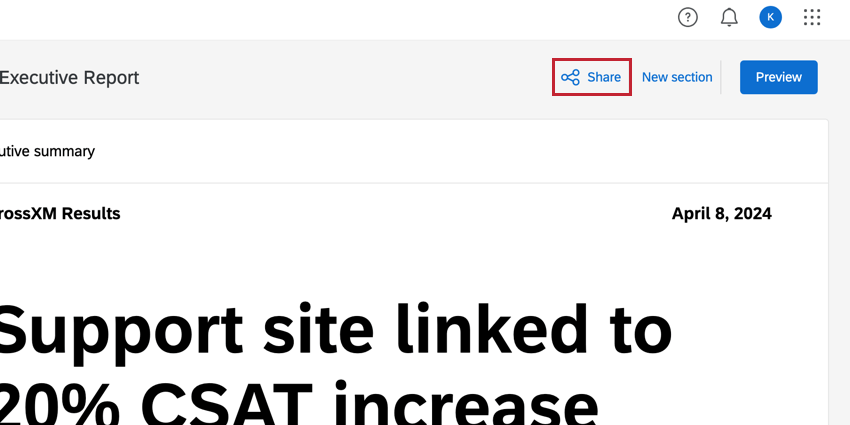
Wenn Sie die Vorschau und Bearbeitung des Berichts abgeschlossen haben, können Sie Folgendes tun: Teilen mit Ihrer Zielgruppe. Wenn Sie den Bericht teilen, wird ein Link generiert, den Sie per E-Mail, SMS oder anderen Verteilung senden können.
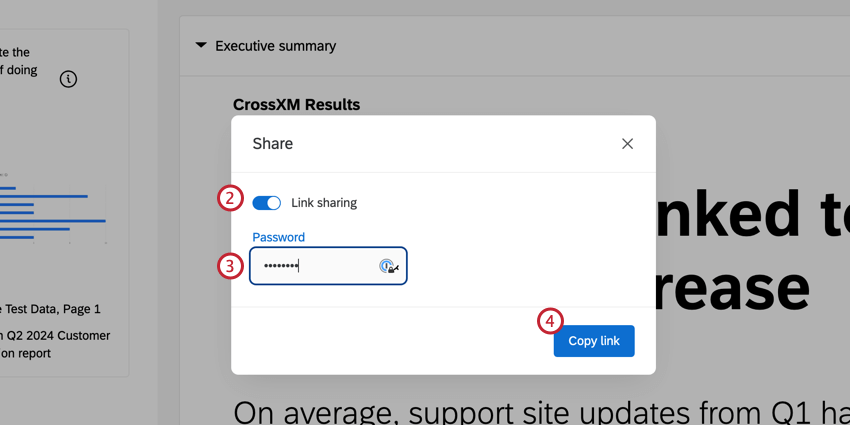
Tipp: Ihr Kennwort muss mindestens 12 Zeichen lang sein und mindestens eine Zahl, Kleinbuchstaben, Großbuchstaben und Sonderzeichen enthalten.
Tipp: Benutzer mit Bearbeitungsrechten für den TotalXM-Bericht können die Dashboard eines Assets anzeigen, indem sie darauf klicken, sofern sie auch Bearbeitungsrechte für dieses Dashboard haben.
Zusammenarbeit an TotalXM-Berichten
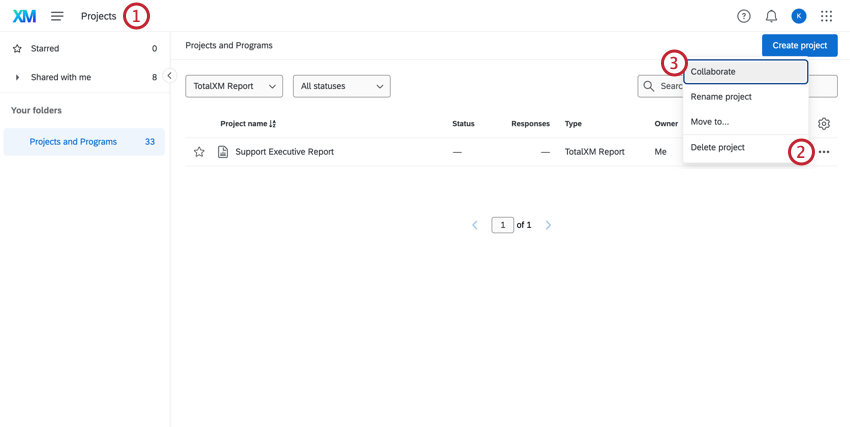
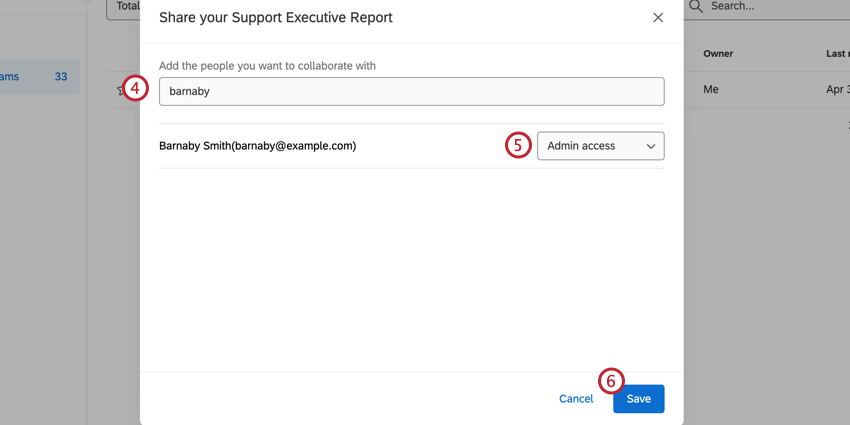
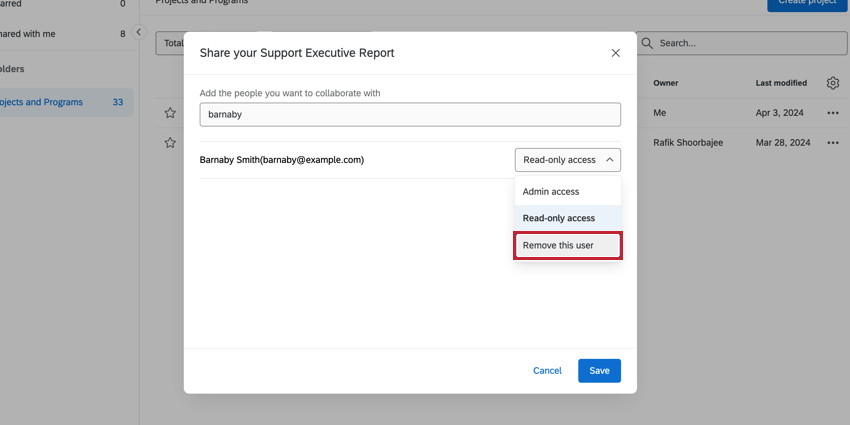
- Administratorzugriff: Der Benutzer kann den Bericht bearbeiten.
- Schreibgeschützter Zugriff: Der Benutzer kann den Bericht in anzeigen. Vorschaumodus.
Tipp: Um den Zugriff eines Benutzers zu entfernen, klicken Sie auf die Dropdown-Liste rechts, und wählen Sie Diesen Benutzer entfernen.

FAQs
Ist it möglich, die Größe eines Assets in Berichte zu ändern?
Ist it möglich, die Größe eines Assets in Berichte zu ändern?
Ist it möglich, den Titel eines Assets in Berichte zu ändern?
Ist it möglich, den Titel eines Assets in Berichte zu ändern?
Können die Abstände zwischen den Abschnitten in Berichte geändert werden?
Können die Abstände zwischen den Abschnitten in Berichte geändert werden?
Können Sie dem TotalXM-Bericht Seitenumbrüche hinzufügen?
Können Sie dem TotalXM-Bericht Seitenumbrüche hinzufügen?
Großartig! Vielen Dank für die Rückmeldung!
Vielen Dank für die Rückmeldung!